
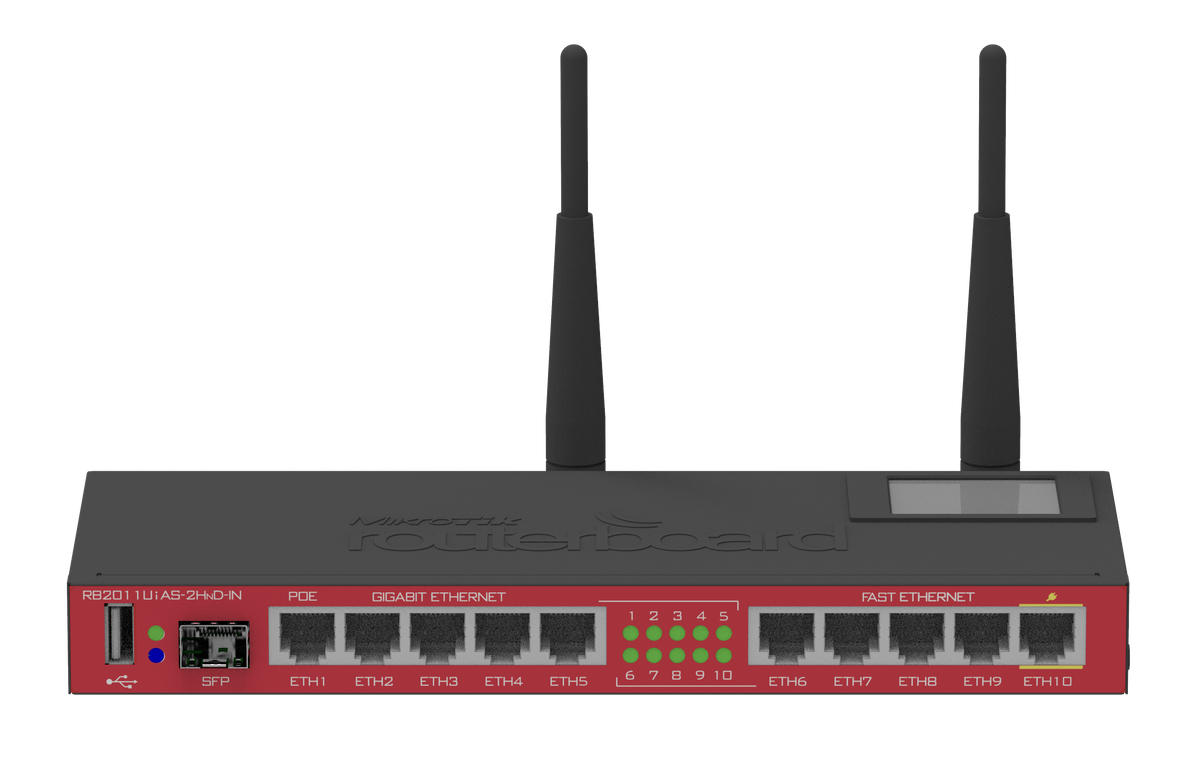
Cara membuat hotspot sederhana menjadi solusi paling dicari ketika Anda mengalami kendala koneksi internet lemot atau saat perlu berbagi jaringan secara mendadak. Membuat titik akses mandiri kini tidak lagi memerlukan keahlian jaringan yang sangat rumit.
Melalui konfigurasi yang tepat, Anda bisa mengaktifkan pemancar sinyal nirkabel baik dari perangkat seluler maupun infrastruktur jaringan yang lebih stabil. Pemahaman dasar mengenai batasan perangkat dan manajemen konfigurasi menjadi kunci utama agar koneksi tidak tersendat.
Sebelum melangkah ke tahap pembuatan, Anda perlu memahami kapasitas dan jangkauan dari perangkat yang akan digunakan sebagai pemancar. Berdasarkan data teknis, jaringan WiFi rumah biasa umumnya memiliki batas kapasitas pengguna maksimal 5 orang saja secara bersamaan agar performa tetap terjaga.
Dari pengalaman saya menangani jaringan lokal, memaksakan banyak perangkat terhubung ke satu titik akses portabel tanpa manajemen lebar pita hanya akan membuat koneksi terputus secara massal. Selain kapasitas pengguna, perhatikan pula faktor jarak cakupan sinyal.
Jangkauan jaringan WiFi untuk perangkat mobile sebenarnya kurang dari 150 meter. Secara lebih spesifik, jangkauan WiFi akses poin dan WiFi router tanpa penghalang berkisar antara 100–150 meter, yang disesuaikan dengan kemampuan daya tangkap HP.
Pola sebaran sinyal antena omni directional pada WiFi akses poin dan WiFi router adalah 360 derajat. Artinya, sinyal memancar ke segala arah secara merata dari titik tengah perangkat diletakkan.
Namun, kekuatan sinyal ini sangat dipengaruhi oleh penghalang fisik di lingkungan sekitar Anda. Sebagai ilustrasi nyata yang tercatat dalam pengujian teknis, perbedaan jarak dan hambatan memberikan dampak yang sangat signifikan terhadap kualitas tangkapan sinyal perangkat:
- Pada jarak 15 meter, HP C mampu mendapat sinyal WiFi sebesar 90% karena minimnya hambatan fisik.
- Pada jarak 50 meter tanpa halangan besar, HP D masih bisa mendapat sinyal WiFi sebesar 80%.
- Namun, pada jarak 30 meter (terhalang tembok), Tablet E hanya mendapat sinyal WiFi sebesar 30% saja.
Melihat data tersebut, kesalahan umum yang saya lihat adalah pengguna meletakkan pemancar di pojok ruangan yang terhalang beton tebal, lalu mengeluhkan koneksi yang buruk.
Cara Membuat Hotspot Sederhana Melalui Berbagai Perangkat
Ada beberapa metode yang bisa disesuaikan dengan ketersediaan perangkat keras di tempat Anda. Mulai dari pemanfaatan sistem operasi komputer, konfigurasi perangkat router khusus, hingga pemanfaatan fitur bawaan yang sudah ada.
Konfigurasi Menggunakan Aplikasi Windows
Jika Anda ingin memanfaatkan komputer atau laptop berbasis Windows sebagai pemancar internet, Anda bisa menggunakan aplikasi pembuat hotspot pihak ketiga atau fitur bawaan. Dalam konfigurasi ini, keamanan jaringan menjadi aspek krusial yang tidak boleh diabaikan.
Saat membuat pengaturan pada aplikasi Windows buatan sendiri, sistem mewajibkan pengisian kata sandi demi keamanan data. Jumlah karakter minimum untuk kata sandi/password hotspot Wi-Fi pada aplikasi Windows buatan sendiri adalah minimal 8 karakter.
Pastikan Anda menggunakan kombinasi teks yang kuat agar jaringan tidak mudah disusupi oleh pengguna asing yang tidak diinginkan.
Pengaturan Hotspot Berbasis Mikrotik
Untuk kebutuhan yang lebih stabil dengan manajemen pengguna yang matang, menggunakan perangkat Mikrotik adalah pilihan terbaik. Metode ini sangat cocok untuk kantor kecil atau area komunal.
Dalam kasus yang sering saya temui saat mengonfigurasi Mikrotik, penentuan skema alamat IP dan interkoneksi antar-router sering kali membingungkan pemula. Parameter pengisian alamat IP ini wajib disesuaikan dengan arsitektur jaringan yang Anda bangun.
Jika hotspot server dan Radius Server berada dalam satu router yang sama (misalnya Router A), maka alamat IP yang diisi pada parameter Address di Router A adalah 127.0.0.1. Jangan lupa untuk mengisi parameter secret dengan kombinasi kunci unik, contohnya 123456.
Kondisinya akan berbeda jika Anda menerapkan skema multi-router di mana hotspot server dan radius server berada di perangkat yang terpisah. Sebagai contoh, jika menggunakan dua perangkat berbeda, alamat IP Router A yang diisi pada parameter Address di Router B adalah 192.168.5.215.
Selain masalah pengalamatan, pengelolaan lalu lintas keluar juga membutuhkan parameter cadangan. Jika tidak disediakan server SMTP khusus pada Mikrotik, Anda wajib menggunakan alamat IP default untuk SMTP Server khusus yaitu 0.0.0.0 agar fungsi surat elektronik jaringan tidak mengalami error.
Perbandingan Karakteristik Jaringan Hotspot Sederhana
Untuk memudahkan Anda memilih metode mana yang paling sesuai dengan kebutuhan saat ini, berikut adalah tabel komparasi parameter jaringan berdasarkan dokumentasi teknis yang dihimpun dari id.scribd.com dan citraweb.com.
| Parameter Jaringan | Kapasitas / Nilai Teknis | Keterangan Operasional |
|---|---|---|
| Kapasitas WiFi Rumah | Maksimal 5 orang | Batas optimal performa |
| Jangkauan Perangkat Mobile | Kurang dari 150 meter | Jarak pancar maksimum HP |
| Jangkauan Akses Poin Luar | 100–150 meter | Kondisi tanpa penghalang fisik |
| Pola Sebaran Sinyal Antena | 360 derajat | Tipe antena omni directional |
| Minimal Sandi Windows | Minimal 8 karakter | Standar keamanan enkripsi |
| IP Loopback Radius Server | 127.0.0.1 | Hotspot & Radius satu router |
| IP Default SMTP Mikrotik | 0.0.0.0 | Tanpa ketersediaan server SMTP |
Langkah Mengoptimalkan Sinyal Hotspot
Setelah hotspot sederhana berhasil diaktifkan, langkah berikutnya adalah menjaga stabilitas pancaran data agar tidak naik-turun. Interfensi frekuensi merupakan musuh utama jaringan nirkabel.
- Posisikan perangkat pemancar di area terbuka dan lebih tinggi dari posisi perangkat penerima untuk menghindari halangan tembok.
- Batasi jumlah perangkat yang terhubung secara ketat, jangan melebihi kapasitas maksimal 5 orang untuk penggunaan kasual.
- Gunakan frekuensi saluran (channel) yang tidak padat dengan memeriksa lingkungan sekitar menggunakan aplikasi penganalisis WiFi.
Penerapan langkah-langkah di atas secara disiplin akan memastikan efisiensi bandwidth terjaga dengan baik. Kualitas koneksi kini berada penuh dalam kendali pengelolaan jaringan Anda.







