
Membuat kartu peserta ujian secara manual satu per satu untuk ratusan orang merupakan aktivitas yang sangat menyita waktu dan rentan terhadap kesalahan data. Cara membuat kartu peserta yang efisien memerlukan pendekatan sistematis menggunakan perangkat lunak yang tepat agar proses input data dan cetak berjalan otomatis. Melalui integrasi data yang tepat, Anda dapat menghemat waktu hingga berkali-kali lipat dibandingkan metode salin-tempel konvensional.
Pendekatan ini memastikan akurasi data nama, nomor ujian, hingga foto profil setiap peserta tetap terjaga dengan rapi. Sebelum menyentuh aplikasi desain atau pengolah kata, langkah paling krusial yang menentukan keberhasilan otomatisasi adalah merapikan database. Berdasarkan pengalaman nyata yang sering saya temui di lapangan, banyak kepanikan terjadi saat cetak massal hanya karena format data yang berantakan.
Pastikan Anda telah mengumpulkan seluruh data identitas dalam satu file spreadsheet yang bersih. Setiap kolom harus merepresentasikan satu variabel spesifik seperti nama lengkap, nomor induk, instansi, dan tautan folder foto jika Anda ingin memasukkan foto secara otomatis.
Menyusun Struktur Tabel Database yang Bersih
Buatlah baris pertama pada dokumen spreadsheet sebagai header yang jelas dan tanpa spasi yang rumit, misalnya Menggunakan_Nama atau Nomor_Peserta. Hindari penggunaan sel yang digabungkan (merge cell) karena hal ini akan merusak pembacaan sistem otomatisasi Word Mail Merge kelak.
Dari pengalaman saya menangani administrasi ujian skala besar, kegagalan penarikan data otomatis 90 persen disebabkan oleh struktur tabel database yang tidak konsisten. Periksa kembali kebersihan karakter data agar tidak ada spasi ganda tersembunyi yang membuat tampilan teks pada kartu menjadi terpotong.
Menyiapkan Berkas Foto dengan Penamaan Seragam
Jika kartu peserta mewajibkan komponen foto formal, pastikan Anda mengumpulkan seluruh berkas foto dalam satu folder khusus yang sama dengan file database. Berikan nama file foto tersebut menggunakan nomor unik peserta, misalnya 1001.jpg atau 1002.jpg.
Kesalahan umum yang saya lihat adalah panitia membiarkan nama file foto acak kiriman dari peserta seperti "foto_terbaru_fixed.png". Penamaan yang acak mustahil dibaca oleh formula otomatisasi sehingga Anda terpaksa memasukkannya satu per satu secara manual yang tentu sangat melelahkan.
Cara Membuat Kartu Peserta Layout Dua Kolom di Microsoft Word
Microsoft Word merupakan perkakas paling andal untuk urusan cetak cepat karena memiliki fitur pengaturan margin halaman yang sangat presisi. Kita akan menggunakan trik pembagian kolom halaman agar kertas tidak banyak terbuang saat proses pencetakan massal nanti.
Dengan memanfaatkan ukuran kertas standar, Anda dapat mengoptimalkan ruang dokumen agar menampung beberapa kartu sekaligus dalam satu lembar. Metode ini sangat cocok untuk mencetak dokumen identitas fisik dalam jumlah puluhan hingga ratusan lembar.
Mengatur Margin Dokumen dan Struktur Kolom Lembar Kerja
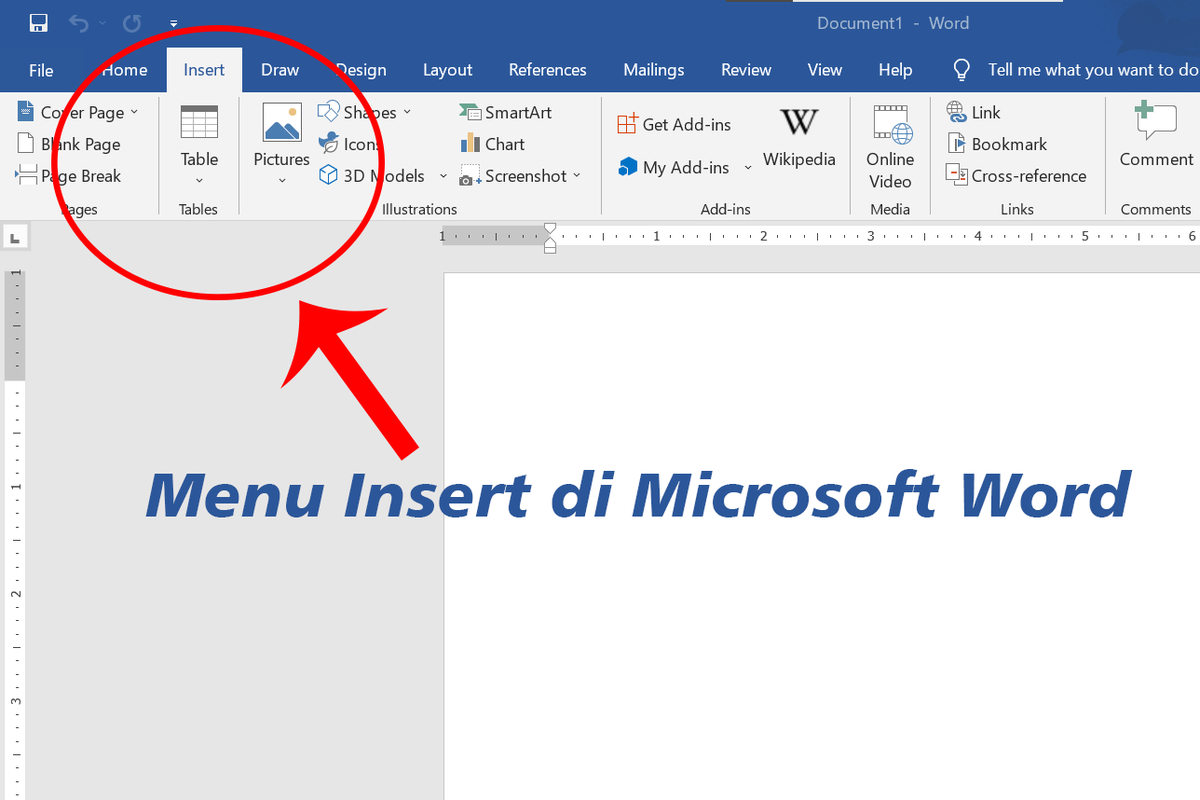
Langkah pertama yang harus Anda lakukan adalah membuka dokumen baru di Microsoft Word, lalu masuk ke menu Layout dan pilih Page Setup. Atur margin atas, bawah, kanan, dan kiri menjadi ukuran minimal yang aman bagi printer Anda, misalnya 1 sentimeter.
Setelah margin disesuaikan, klik opsi Columns pada tab Layout lalu pilih opsi Two. Pembuatan layout 1 lembar kertas dalam 2 kolom di Microsoft Word dapat mencetak sebanyak 6 kartu peserta ujian sekaligus secara pas dan presisi tanpa berisiko terpotong oleh batas cetak printer.
Membuat Kotak Pembatas Menggunakan Fitur Tables
Untuk memastikan ukuran setiap kartu seragam, jangan gunakan spasi atau enter berulang kali untuk memberi jarak. Masukkan tabel berukuran satu kolom dan tiga baris pada masing-masing kolom halaman dokumen yang telah Anda bagi sebelumnya.
Atur tinggi sel tabel secara spesifik melalui menu Table Properties sesuai dengan ukuran fisik kartu yang Anda inginkan, misalnya tinggi 10 sentimeter dan lebar 7 sentimeter. Kotak tabel ini akan berfungsi sebagai jangkar visual sekaligus garis bantu pemotongan kertas setelah dicetak nanti.
Teknik Menghubungkan Data Massal Menggunakan Fitur Mail Merge
Setelah layout dasar kartu terbentuk di Microsoft Word, langkah selanjutnya adalah menyuntikkan data dari spreadsheet yang sudah kita persiapkan di awal. Kita akan memanfaatkan fitur Mail Merge untuk mengisi ratusan kartu secara instan.
Proses ini meminimalkan intervensi manual sehingga risiko salah ketik nama atau nomor ujian dapat ditekan hingga nol persen. Dokumen Word Anda akan bertindak sebagai cetakan dinamis yang isinya berubah sesuai baris data pada file spreadsheet.
Bagi Anda yang sedang merencanakan agenda pengujian mandiri dalam waktu dekat, akurasi data dalam kartu peserta sangat vital agar tidak mengganggu linimasa pelaksanaan tes yang ketat. Sebagai gambaran alur manajemen waktu ujian, berikut adalah contoh jadwal terstruktur dari pelaksanaan ujian berbasis komputer:
| Tahapan Kegiatan | Tanggal Mulai | Tanggal Selesai |
|---|---|---|
| Pendaftaran Peserta | 23 Juni 2026 | 22 Juli 2026 |
| Verifikasi Berkas Administrasi | 24 Juli 2026 | 24 Juli 2026 |
| Pelaksanaan Tes CBT | 24 Juli 2026 | 27 Juli 2026 |
| Pengumuman Hasil Seleksi | 28 Juli 2026 | 29 Juli 2026 |
Melihat ketatnya jarak antara verifikasi berkas dan pelaksanaan tes pada tabel di atas, kemampuan memproduksi kartu peserta secara cepat menjadi kunci utama kelancaran operasional panitia.
- Klik tab Mailings pada bilah menu atas Microsoft Word Anda.
- Pilih menu Select Recipients, kemudian klik opsi Use an Existing List.
- Cari file spreadsheet database peserta yang telah Anda buat, lalu klik Open dan pilih lembar kerja yang sesuai.
- Arahkan kursor ke dalam kotak kartu pertama, lalu klik Insert Merge Field untuk memasukkan variabel seperti Nama atau Nomor Ujian.
- Tambahkan teks perintah Rules kemudian pilih Next Record pada kotak kartu kedua dan seterusnya agar Word berpindah ke baris data berikutnya.
- Klik Preview Results untuk memeriksa hasil tampilan data, lalu selesaikan dengan klik Finish & Merge untuk mencetak seluruh kartu.
Memanfaatkan Canva untuk Desain Kartu Peserta yang Lebih Estetik
Jika Microsoft Word unggul dalam hal kepatuhan tata letak cetak massal, Canva merupakan solusi terbaik apabila Anda menginginkan tampilan kartu peserta yang modern dan penuh warna. Platform ini menyediakan banyak aset visual siap pakai tanpa perlu keahlian desain tingkat lanjut.
Melalui antarmuka berbasis web, Anda bisa berkolaborasi dengan tim kepanitiaan lain secara langsung untuk menentukan tema warna kartu yang sesuai dengan identitas organisasi atau acara Anda. Proses pembuatan juga dapat diotomatisasi menggunakan fitur bawaan Canva Pro.
Memilih dan Memodifikasi Contoh Layout Kartu Identitas
Langkah awal di Canva adalah mengetik kata kunci yang relevan pada kolom pencarian dasbor utama untuk menemukan struktur desain dasar yang tepat. Terdapat 18 dari 18 contoh Kartu Identitas-Peserta kosong profesional yang ditampilkan di Canva yang bisa langsung Anda gunakan secara gratis maupun premium.
Pilihlah salah satu contoh layout yang memiliki struktur penempatan teks dan foto yang seimbang. Ubah komponen warna latar belakang, logo instansi, serta jenis huruf agar selaras dengan panduan visual acara yang sedang Anda selenggarakan.
Menggunakan Fitur Bulk Create untuk Otomatisasi Desain Canva
Canva memiliki fitur bernama Bulk Create yang memiliki fungsi serupa dengan Mail Merge di Microsoft Word. Anda tinggal memasukkan data teks secara langsung ke dalam tabel aplikasi atau mengunggah berkas CSV yang diekstrak dari spreadsheet utama Anda.
Hubungkan elemen teks nama pada desain Canva dengan kolom nama di data Bulk Create dengan cara klik kanan pada teks, lalu pilih opsi Connect Data. Setelah semua elemen terhubung, klik Continue dan Generate, maka Canva akan membuat halaman baru secara otomatis untuk setiap nama peserta yang ada di daftar.
Rekomendasi Material Cetak untuk Hasil Kartu yang Kokoh dan Awet
Desain kartu yang bagus dan sistem otomatisasi yang cepat tidak akan terasa maksimal jika Anda salah dalam memilih media cetak fisik. Kartu peserta sering kali harus bertahan dalam kondisi luar ruangan atau dipakai selama beberapa hari berturut-turut.
Gunakan jenis kertas dengan ketebalan yang memadai agar kartu tidak mudah melengkung atau robek saat dimasukkan ke dalam wadah plastik pelindung (badge holder). Hindari penggunaan kertas HVS standar jika kartu tersebut dimaksudkan untuk dipakai dalam jangka waktu lama.
- Kertas Art Carton 260 gsm: Memiliki permukaan halus dan mengilap, sangat ideal untuk menghasilkan warna cetakan desain Canva yang tajam.
- Kertas Brief Card (BC): Memiliki tekstur matte yang mudah ditulisi dengan pulpen atau distempel secara manual oleh pengawas ujian di lapangan.
- Plastik ID Card Ukuran B2 atau B3: Berfungsi sebagai pelindung utama dari cipratan air dan keringat peserta selama acara berlangsung.
- Tali Lanyard Berwarna: Berguna untuk mempermudah identifikasi peserta dari jarak jauh berdasarkan kelompok atau kategori ujian tertentu.
Pemilihan jenis kertas dan metode eksekusi cetak harus selalu disesuaikan dengan anggaran serta tenggat waktu operasional yang Anda miliki. Mengombinasikan kecepatan Mail Merge Word untuk kebutuhan administrasi kilat atau estetika Bulk Create Canva untuk acara formal merupakan strategi terbaik dalam mengelola pembuatan tanda pengenal massal yang profesional.







