
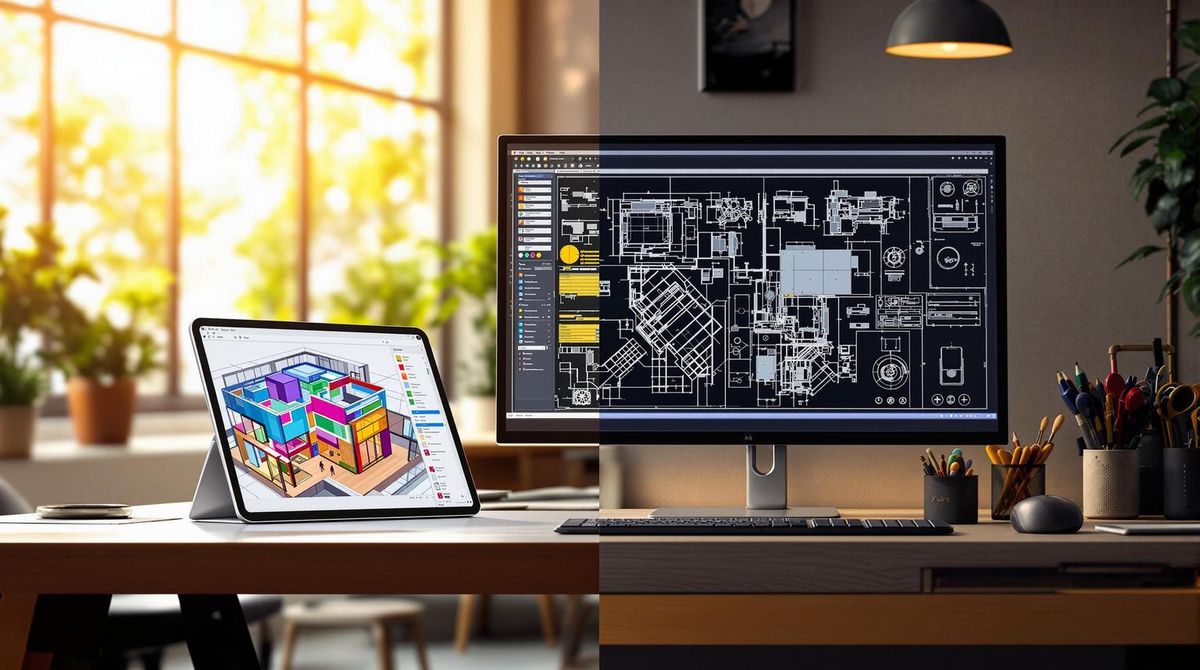
Menghadapi kanvas kosong di layar monitor sering kali memicu kebingungan bagi pemula yang baru mempelajari cara membuat gambar AutoCAD secara presisi. Ketakutan akan salah memasukkan koordinat atau rumitnya perintah teks (command) membuat banyak orang menunda untuk menguasai software drafting standar industri ini.
Memahami logika kerja AutoCAD sebenarnya tidak sesulit membalik telapak tangan jika Anda memulainya dari fundamental yang terstruktur. Artikel ini akan membedah langkah demi langkah pengerjaan gambar teknik dua dimensi agar hasil kerja Anda rapi, sistematis, dan memenuhi standar profesional.
Sebelum buru-buru menarik garis, kesalahan fatal yang sering saya temui pada drafter pemula adalah langsung menggambar tanpa mengatur unit kerja. Hal ini membuat skala gambar menjadi kacau saat dicetak atau digabungkan dengan file lain.
Mengatur Satuan Unit Lembar Kerja
Langkah pertama yang wajib Anda lakukan adalah menentukan satuan ukuran yang akan digunakan sepanjang proses mendesain.
- Ketik perintah UNITS pada keyboard lalu tekan Enter.
- Pilih opsi tipe presisi yang diinginkan, misalnya desimal dengan akurasi dua angka di belakang koma (0.00).
- Tentukan satuan pengukuran pada bagian Insertion Scale, pilih milimeter untuk presisi manufaktur atau sentimeter/meter untuk denah arsitektur.
- Klik OK untuk menyimpan konfigurasi dasar lembar kerja baru Anda.
Membuat dan Mengatur Sistem Layer
Berdasarkan pengalaman saya menangani berbagai proyek desain, gambar yang berantakan biasanya disebabkan oleh penumpukan objek dalam satu layer bawaan (Layer 0). Penggunaan layer yang rapi akan mempermudah proses editing dan penyembunyian objek tertentu.
- Buka jendela Layer Properties Manager dengan mengetik perintah LA lalu tekan Enter.
- Buat beberapa layer baru sesuai peruntukannya, seperti layer khusus untuk dinding, garis sumbu (center line), dimensi text, dan arsiran.
- Berikan warna yang kontras untuk setiap layer agar Anda mudah membedakan elemen gambar di layar kerja yang gelap.
- Tentukan jenis garis (line type), misalnya garis putus-putus untuk sumbu atau garis kontinu tebal untuk dinding luar.
Mulai Menggambar Menggunakan Perintah Dasar Dua Dimensi
Setelah ruang kerja siap, Anda bisa mulai mengeksekusi pembuatan objek geometris tunggal sebagai fondasi dari gambar teknik yang kompleks.
Menarik Garis Presisi dengan Perintah Line dan Polyline
Garis adalah elemen paling mendasar dalam desain. Namun, Anda harus tahu kapan harus menggunakan perintah Line biasa atau Polyline yang saling terikat.
Ketik perintah L (Line) untuk membuat segmen garis tunggal yang terpisah satu sama lain ketika diklik. Sementara itu, gunakan perintah PL (Polyline) untuk menghasilkan rangkaian garis yang menyatu sebagai satu kesatuan objek utuh.
Dalam kasus yang sering saya temui di lapangan, menggunakan Polyline jauh lebih menguntungkan saat membuat batas dinding bangunan karena objek tersebut nantinya bisa langsung dihitung luas areanya secara otomatis atau diubah menjadi objek tiga dimensi dengan cepat.
Pastikan Anda mengaktifkan mode Ortho (F8) jika ingin menarik garis yang benar-benar tegak lurus secara horizontal atau vertikal tanpa distorsi kemiringan sudut.
Membuat Objek Lingkaran dan Persegi
Selain garis lurus, bentuk geometri seperti persegi dan lingkaran akan sering mendominasi area gambar kerja Anda.
- Untuk persegi panjang, ketik REC (Rectangle), klik pada layar, lalu masukkan dimensi panjang dan lebar dengan format @panjang,lebar sebelum menekan Enter.
- Untuk lingkaran, ketik C (Circle), tentukan titik pusat lingkaran di layar kerja, lalu masukkan nilai radius atau ketik D terlebih dahulu untuk memasukkan nilai diameter secara pasti.
Modifikasi Objek untuk Mempercepat Proses Desain
Drafter profesional jarang menggambar ulang objek yang sama dari nol. Memanfaatkan fitur modifikasi adalah kunci efisiensi waktu kerja Anda.
Duplikasi Kilat Menggunakan Offset dan Mirror
Saat membuat ketebalan dinding denah, Anda tidak perlu menarik dua garis secara manual berdampingan.
Gunakan perintah O (Offset) untuk menduplikasi objek secara paralel dengan jarak tertentu yang sudah Anda tentukan sebelumnya. Jika Anda menggambar objek yang memiliki bentuk simetris kanan dan kiri, gunakan perintah MI (Mirror) untuk mencerminkan objek sehingga Anda hanya perlu menggambar setengah bagian saja.
Memotong dan Memperpanjang Garis yang Saling Bersilangan
Garis yang berantakan atau melebihi batas luar objek bisa dibersihkan dengan instan menggunakan alat potong otomatis.
Ketik perintah TR (Trim) kemudian tekan Enter untuk memotong ujung garis yang tidak diinginkan dengan cara mengkliknya secara langsung. Sebaliknya, gunakan perintah EX (Extend) apabila Anda ingin memperpanjang sebuah garis hingga menyentuh batas objek di hadapannya.
Menambahkan Notasi, Dimensi, dan Finishing Gambar
Sebuah gambar teknik belum bisa dibaca oleh orang lain atau pihak pelaksana di lapangan jika tidak dilengkapi dengan keterangan ukuran dan teks penjelasan yang memadai.
Pemberian Ukuran Otomatis Menggunakan Dimension
Pemberian dimensi harus dilakukan secara cermat agar tidak terjadi salah interpretasi ukuran material saat proses fabrikasi atau pembangunan fisik.
- Ketik perintah DLI (Dimlinear) untuk mengukur jarak lurus horizontal maupun vertikal antar titik objek.
- Gunakan perintah DAL (Dimaligned) jika Anda ingin mengukur panjang dari garis yang posisinya miring atau diagonal.
- Ketik perintah DAN (Dimangular) untuk memunculkan informasi besar sudut dari pertemuan dua buah garis.
Sesuaikan skala teks dimensi melalui menu Dimension Style Manager (D) agar teks angka tidak terlihat terlalu kecil atau justru terlalu besar menutupi detail gambar utama Anda.
Mengisi Komponen Tekstur dengan Hatch
Langkah akhir dari cara membuat gambar AutoCAD dua dimensi adalah memberikan arsir sebagai representasi material nyata, seperti pola bata merah, beton, atau potongan kayu.
Ketik perintah H (Hatch) pada keyboard, pilih pola arsir (pattern) yang sesuai standar gambar teknik pada panel atas, lalu klik di dalam area tertutup yang ingin diberi tekstur. Pastikan area tersebut benar-benar rapat tanpa ada celah terbuka sedikit pun agar sistem tidak memunculkan pesan error saat memproses kalkulasi luasan arsir.
Sebagai gambaran umum mengenai alur kerja performa pengerjaan, berikut adalah tabel referensi tahapan beserta perintah pintas (shortcut) yang paling sering digunakan dalam pembuatan gambar teknik standar.
| Tahapan Kerja | Nama Perintah | Shortcut Keyboard |
|---|---|---|
| Pengaturan Unit | Units | UNILS / UN |
| Manajemen Layer | Layer Properties | LA |
| Pembuatan Garis | Polyline | PL |
| Pemotongan Objek | Trim | TR |
| Pemberian Ukuran | Dimlinear | DLI |
| Pengisian Tekstur | Hatch | H |
Kombinasi antara akurasi input angka koordinat, kerapian susunan layer, serta pemilihan jenis dimensi yang tepat akan menghasilkan output gambar teknik yang komunikatif dan minim kesalahan interpretasi. Rutin berlatih melatih insting jari Anda pada shortcut keyboard di atas akan melipatgandakan kecepatan drafting Anda seiring berjalannya waktu.







