Cara memberi header pada excel menjadi solusi utama ketika Anda harus merapikan dokumen laporan kerja yang memiliki banyak halaman agar tidak membingungkan pembaca saat dicetak.
Sering kali, lembar kerja yang kita buat terlihat rapi di layar monitor, namun menjadi berantakan dan kehilangan konteks informasinya begitu keluar dari mesin cetak. Masalah ini biasanya muncul karena judul kolom atau identitas dokumen hanya berada di halaman pertama saja.
Melalui penataan yang tepat, dokumen Anda akan terlihat jauh lebih profesional, terstruktur, dan mudah dipahami oleh siapa pun yang membacanya.
Sebelum masuk ke langkah teknis, kita perlu menyamakan persepsi terlebih dahulu mengenai dua jenis elemen yang sering dianggap sama oleh pengguna, padahal fungsinya sangat berbeda di dalam aplikasi pengolah kata ini.
Pertama adalah header halaman cetak yang merupakan teks khusus di bagian atas lembar kertas, sedangkan yang kedua adalah header tabel untuk mendefinisikan judul kolom data.
Karakteristik Utama Header Halaman Cetak
Header halaman cetak adalah area teks yang terletak di margin atas setiap halaman yang akan dicetak. Berdasarkan informasi dari Kelas Excel, elemen ini berfungsi untuk menampilkan identitas dokumen secara berulang.
Anda bisa memasukkan nomor halaman, total halaman, tanggal cetak, waktu cetak, nama file, lokasi penyimpanan file, hingga nama sheet yang sedang aktif. Informasi ini sangat krusial untuk menjaga urutan dokumen fisik agar tidak tertukar.
Tampilan ini tidak akan terlihat pada mode penulisan normal (Normal View). Anda hanya bisa melihatnya ketika berpindah ke mode Tata Letak Halaman (Page Layout View) atau saat membuka jendela Pratinjau Cetak (Print Preview).
Karakteristik Utama Header Tabel
Berbeda dengan elemen sebelumnya, header tabel atau judul kolom berfungsi untuk memberikan label pada baris data di bawahnya. Judul ini berguna agar data tetap memiliki konteks yang jelas saat pengguna melakukan pengguliran (scroll) layar ke bawah.
Selain membantu pandangan mata, struktur ini juga sangat membantu aksesibilitas bagi pengguna yang memanfaatkan program pembaca layar (screen reader) seperti Windows Narator, JAWS, dan NVDA saat membaca tabel data yang kompleks.
Membedakan kedua jenis bagian atas ini sejak awal akan menghemat waktu Anda dalam menyusun format dokumen yang siap saji.
Cara Memberi Header Halaman Melalui Mode Page Layout
Metode pertama ini merupakan cara yang paling visual dan interaktif karena Anda bisa langsung mengetikkan teks pada area atas lembar kerja yang menyerupai kertas cetak digital.
Fitur ini sepenuhnya berlaku dan berjalan lancar pada versi aplikasi modern, mulai dari Excel untuk Microsoft 365, Excel 2024, Excel 2021, Excel 2019, hingga versi Excel 2016.
Langkah-langkah menerapkannya adalah sebagai berikut:
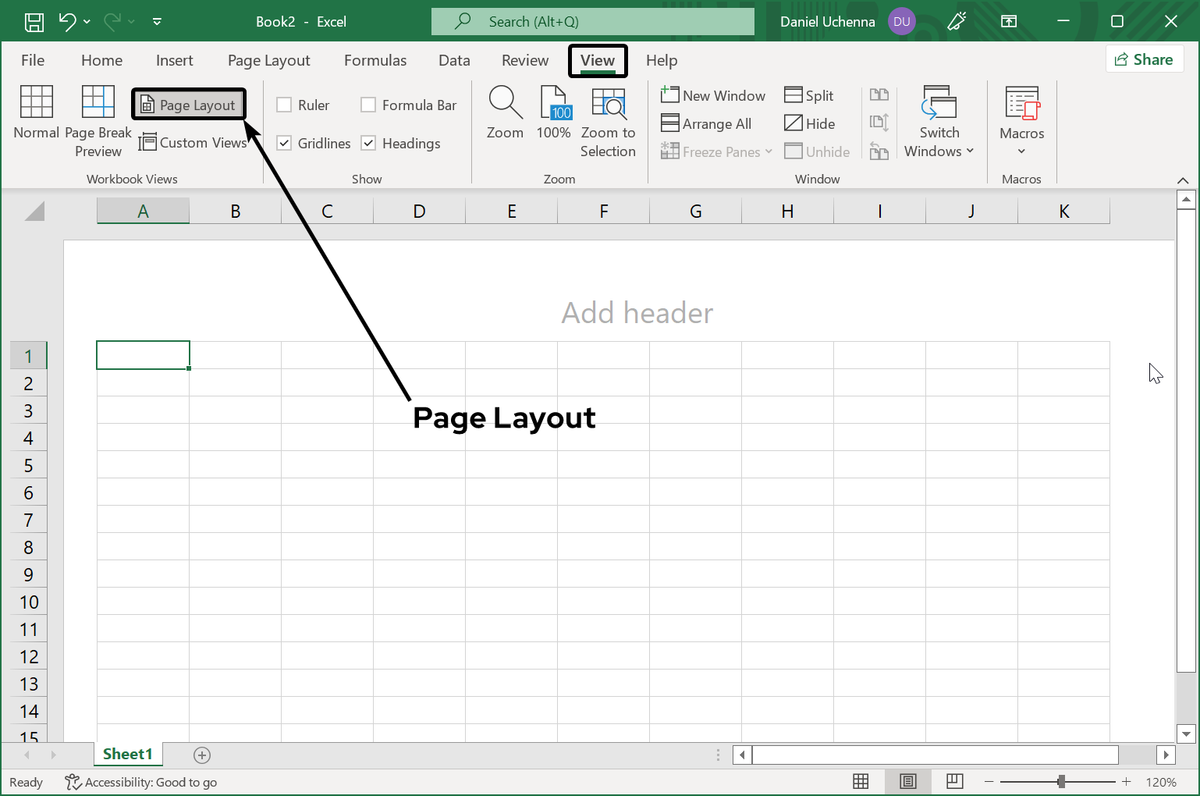
- Buka dokumen kerja Anda, lalu klik tab View pada menu pita di bagian atas.
- Pilih opsi Page Layout di dalam kelompok menu Workbook Views untuk mengubah tampilan lembar kerja.
- Arahkan kursor tetikus Anda ke bagian paling atas lembar kerja hingga muncul tulisan Add Header.
- Klik pada area tersebut yang secara otomatis terbagi menjadi tiga kotak penempatan, yaitu kiri, tengah, dan kanan.
- Ketik teks kustom yang Anda inginkan, atau gunakan menu otomatis pada tab Header & Footer yang muncul di menu pita.
- Klik di luar area atas tersebut untuk menyimpan perubahan yang telah Anda buat.
Dalam kasus yang sering saya temui di lapangan, banyak pengguna pemula bingung ketika teks mereka kembali tersembunyi. Jangan panik, hal itu terjadi karena Anda kembali ke mode Normal View; data Anda aman dan pasti muncul saat dicetak.
Trik Menulis Karakter Khusus Ampersand di Area Atas
Ada satu keunikan teknis yang sering kali dianggap sebagai galat atau error oleh para pengguna ketika mereka mencoba menuliskan nama divisi atau tema dokumen yang menggunakan simbol khusus.
Berdasarkan panduan resmi support.microsoft.com, sistem menggunakan karakter ampersand atau tanda dan (&) sebagai kode perintah internal untuk memicu fungsi teks dinamis.
Oleh karena itu, jika Anda ingin memunculkan satu tanda ampersand tunggal di dalam teks, Anda wajib mengetikkan dua tanda tersebut secara berurutan. Sebagai contoh nyata, jika Anda ingin menampilkan tulisan "Subkontraktor & Layanan", maka di kolom pengeditan Anda harus mengetikkan "Subkontraktor && Layanan". Jika Anda hanya menulis satu, simbol tersebut akan hilang dari tampilan cetak.
Cara Membuat Header Tabel Menggunakan Pintasan Keyboard
Bagi Anda yang mengutamakan kecepatan kerja atau memiliki keterbatasan dalam menggunakan tetikus, memanfaatkan kombinasi tombol keyboard adalah pilihan terbaik.
Metode ini juga sangat direkomendasikan untuk membangun struktur tabel yang ramah terhadap pembaca layar bagi penyandang disabilitas.
Ikuti urutan eksekusi tombol berikut ini untuk menambahkan bagian atas kolom ke tabel yang sudah ada:
- Pastikan kursor aktif Anda berada di dalam area baris data tabel yang ingin diatur.
- Tekan tombol kombinasi Alt + J secara bersamaan pada keyboard Anda.
- Lepaskan tombol tersebut, kemudian tekan tombol huruf T.
- Terakhir, tekan tombol huruf O untuk mengaktifkan opsi baris judul tabel secara instan.
Melalui kombinasi pintasan ini, sistem akan langsung mengenali baris teratas data Anda sebagai elemen penunjuk kolom yang resmi, sehingga navigasi data menjadi jauh lebih terstruktur.
Perbandingan Fitur Pengaturan Atas pada Aplikasi Pengolah Data
Untuk mempermudah pemahaman Anda mengenai alat mana yang paling cocok untuk kebutuhan dokumen Anda, mari kita lihat tabel komparasi berikut.
| Jenis Fitur | Media Tampilan Utama | Metode Akses Cepat | Dukungan Pembaca Layar |
|---|---|---|---|
| Header Halaman | Print Preview & Cetak | Menu Page Layout | Terbatas pada dokumen fisik |
| Header Tabel | Lembar Kerja Aktif | Shortcut Alt+J, T, O | Didukung penuh JAWS & NVDA |
Melalui tabel di atas, Anda dapat menentukan kapan harus fokus menggunakan penataan halaman dan kapan harus memperkuat struktur tabel data.
Rekomendasi Penerapan Format Dokumen Profesional
Hindari penulisan teks yang terlalu panjang pada area atas dokumen cetak agar tidak memakan ruang margin data utama Anda. Penggunaan informasi otomatis seperti nomor halaman gabungan jauh lebih efektif memberikan informasi bagi pembaca laporan keuangan atau proposal kerja.
Pastikan juga untuk selalu memeriksa tampilan akhir dokumen Anda melalui jendela Print Preview sebelum menekan tombol cetak guna memastikan tidak ada teks yang terpotong oleh batas margin kertas.