
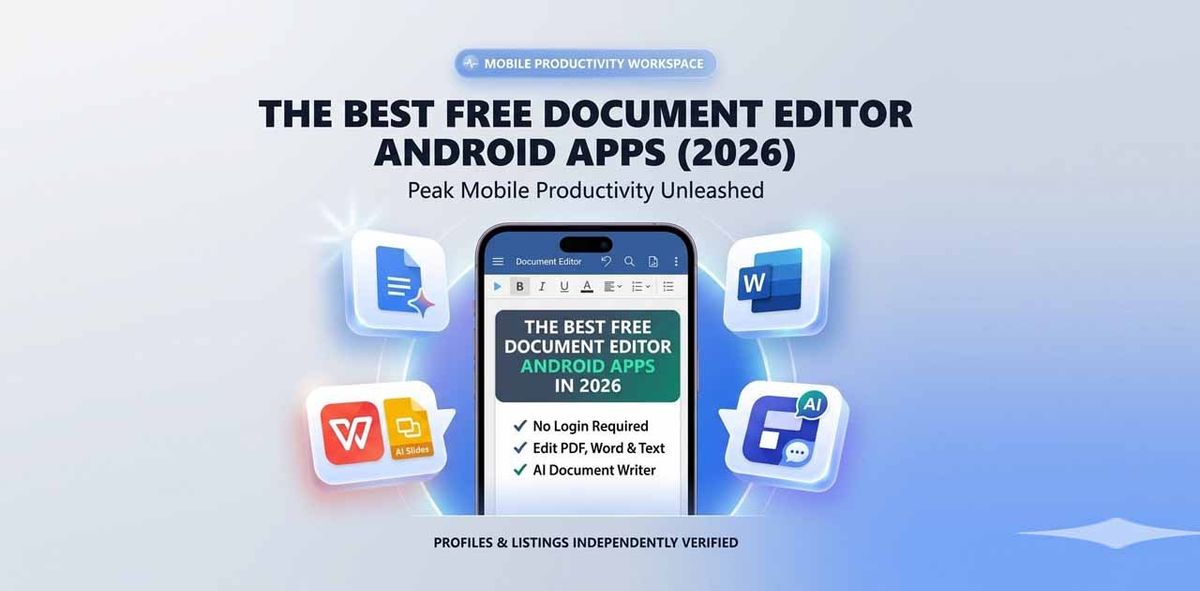
Mengetahui cara membuat format PDF di android menjadi kebutuhan krusial saat Anda harus mengirimkan dokumen resmi secara mendadak. Format Portable Document Format atau PDF yang dikembangkan oleh Adobe Systems ini memastikan tampilan berkas Anda tidak akan berubah.
Kelebihan utama dari PDF adalah tampilannya tetap konsisten, stabil, rapi di berbagai perangkat seperti komputer, tablet, hingga smartphone. Selain mampu menjaga tata letak atau format asli dokumen agar tidak berubah, file ini juga mudah dibagikan dan bisa dilindungi password untuk keamanan ekstra.
Banyak pengguna mengeluhkan dokumen mereka berantakan saat dibuka oleh orang lain karena perbedaan aplikasi. Dengan mengubahnya ke PDF, masalah tersebut langsung teratasi secara instan.
Metode Pembuatan Dokumen PDF Melalui Microsoft Word Mobile
Aplikasi Microsoft Word Mobile menjadi salah satu alat paling andal untuk menghasilkan dokumen PDF yang presisi. Langkah-langkahnya sangat ramah pengguna dan bisa dieksekusi dalam hitungan menit.
Dari pengalaman saya menangani dokumen kerja di ponsel, memanfaatkan fitur bawaan Microsoft Word jauh lebih aman daripada menggunakan situs konversi online pihak ketiga. Format teks, margin, dan tabel peninggalan format dokumen lama Anda dijamin tidak akan bergeser.
Berikut adalah urutan langkah pembuatan dokumen PDF yang bisa Anda ikuti secara berurutan:
- Buka aplikasi Microsoft Word Mobile di perangkat Android Anda lalu buat atau buka dokumen yang ingin diubah.
- Ketuk ikon titik tiga yang berada di pojok kanan atas layar untuk membuka opsi lanjutan.
- Pilih menu Cetak atau Print yang tersedia pada daftar pilihan.
- Ubah printer tujuan menjadi Simpan sebagai PDF atau Save as PDF pada opsi yang muncul.
- Ketuk ikon unduh PDF yang biasanya berwarna kuning atau biru untuk menentukan lokasi penyimpanan internal ponsel Anda.
Membuat PDF Menggunakan Aplikasi WPS Office
WPS Office merupakan alternatif populer lainnya yang memiliki fitur perkantoran sangat lengkap di ekosistem Android. Aplikasi ini menawarkan fleksibilitas tinggi bagi Anda yang sering bekerja secara mobile.
Satu hal yang perlu dicatat, WPS Office menyediakan Cloud Storage sebesar 1 GB secara gratis bagi para penggunanya. Ruang penyimpanan awan ini sangat bermanfaat untuk mencadangkan dokumen penting agar tidak membebani memori internal telepon genggam Anda.
Kesalahan umum yang saya lihat adalah pengguna langsung mengunggah dokumen mentah mereka ke email tanpa mengubah formatnya terlebih dahulu. Padahal, WPS Office menyediakan jalan pintas yang sangat cepat untuk urusan ini.
Langkah Mengonversi Teks Menjadi PDF di WPS Office
Proses konversi dokumen teks biasa ke dalam format PDF di aplikasi ini sangat sederhana. Anda hanya perlu memanfaatkan menu ekspor bawaan yang sudah disediakan secara gratis.
Pertama, buka dokumen teks Anda di dalam WPS Office. Selanjutnya, klik menu Alat yang terletak di bagian bawah layar, lalu pilih opsi Ekspor ke PDF untuk memulai proses konversi format secara otomatis sebelum menyimpannya ke memori.
Cara Foto Dokumen Menjadi PDF di WPS Office
Bagi Anda yang memiliki dokumen fisik dan ingin mendigitalisasikannya, fitur pemindai kamera di aplikasi ini adalah solusinya. Menguasai "cara foto dokumen menjadi pdf di wps office" akan sangat menghemat waktu kerja Anda.
Langkahnya adalah dengan membuka aplikasi, memilih ikon tambah (+), lalu pilih opsi Pindai. Arahkan kamera ponsel Android Anda ke dokumen fisik dengan pencahayaan yang cukup, ambil foto, lalu pilih simpan dengan format akhir sebagai PDF.
Sebelum memilih aplikasi mana yang akan Anda gunakan sebagai editor harian, penting untuk memahami kapasitas bawaan serta fitur dasar yang ditawarkan masing-masing platform.
Setiap aplikasi memiliki keunggulan tersendiri, terutama dalam hal integrasi penyimpanan awan dan stabilitas dokumen ekspor. Memilih aplikasi yang tepat akan menghindarkan Anda dari masalah teknis saat bekerja.
| Nama Aplikasi Pengolah Kata | Kapasitas Cloud Storage Gratis | Fitur Proteksi Kata Sandi |
|---|---|---|
| WPS Office | 1 GB | Tersedia |
| Microsoft Word Mobile | – | Tersedia |
| Adobe Acrobat Android | – | Tersedia |
Menjaga Performa HP Android Tetap Prima Saat Mengolah Dokumen
Proses pembuatan dokumen terkadang bisa terhambat apabila perangkat yang Anda gunakan mengalami penurunan performa secara drastis. Masalah "hp android lemot" sering kali dikeluhkan oleh pengguna saat membuka file berukuran besar.
Penyebab HP Android lemot sebenarnya bukan selalu karena usia perangkat Anda yang sudah tua. Masalah ini lebih sering dipicu oleh memori internal yang hampir penuh akibat file multimedia beresolusi tinggi, aplikasi yang jarang digunakan, file duplikat, serta penumpukan file cache.
Dalam kasus yang sering saya temui, penumpukan file cache dari aplikasi perkantoran yang jarang dibersihkan menjadi biang keladi utama crash-nya aplikasi saat mengekspor dokumen ke format PDF.
Untungnya, ada "cara agar hp android tidak lemot tanpa hapus aplikasi" penting Anda, yaitu dengan rajin membersihkan file cache secara berkala melalui menu pengaturan aplikasi, serta memanfaatkan fitur kompresi bawaan saat menyimpan file PDF agar ukuran sizenya tidak terlalu membengkak.
Menghasilkan dokumen PDF yang rapi di platform Android kini bisa dilakukan secara instan tanpa memerlukan perangkat komputer sama sekali. Memanfaatkan fitur simpan ke PDF di Microsoft Word Mobile atau menggunakan fitur pindai kamera di WPS Office terbukti menjadi solusi terbaik yang efisien untuk menjaga konsistensi format dokumen kerja Anda.







