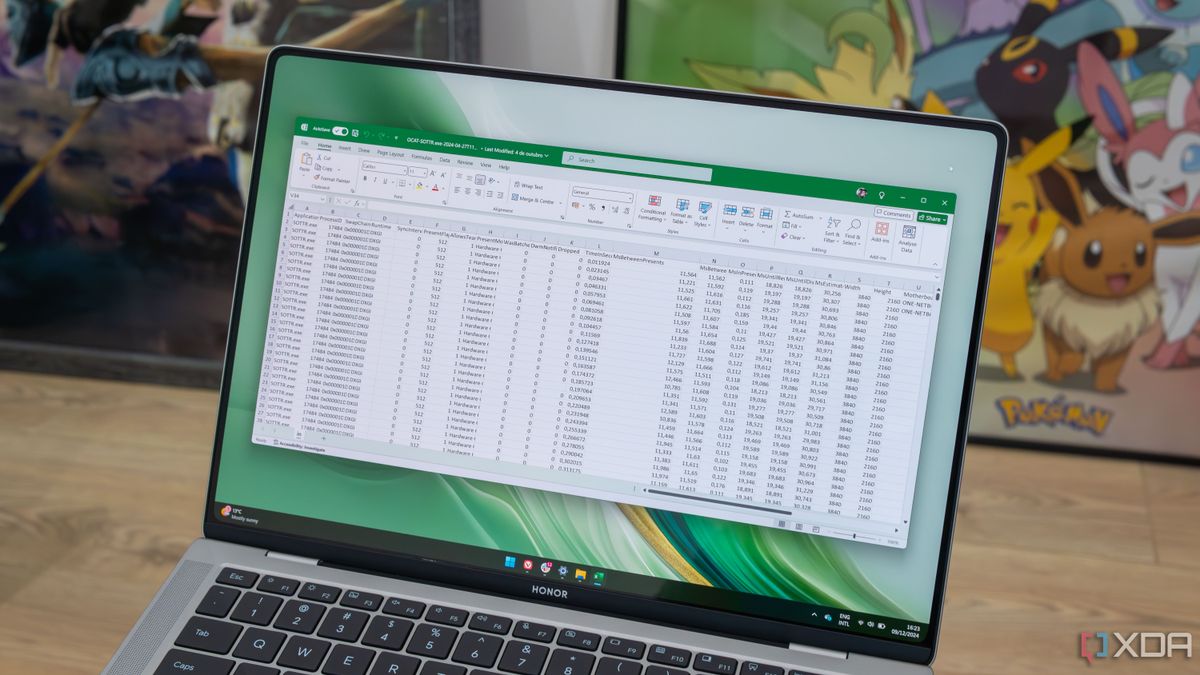
Menemukan data laporan keuangan atau tabel kerja Anda berantakan saat dikirim ke rekan kerja tentu sangat menyebalkan. Cara membuat file excel menjadi pdf merupakan solusi paling krusial untuk memastikan format visual dokumen Anda tetap konsisten dan profesional di perangkat mana pun.
Saya sering melihat banyak orang panik karena baris tabel mereka terpotong saat dicetak atau dibagikan. Format PDF buatan Adobe System ini hadir untuk mengunci tata letak tersebut agar tidak berubah sama sekali.
Sebelum masuk ke langkah teknis, kita perlu memahami mengapa konversi ini begitu penting dalam dunia profesional. Excel sangat bagus untuk mengolah data angka, tetapi sangat buruk untuk urusan presentasi visual yang konsisten.
Kelebihan Utama Format PDF untuk Dokumen Kerja
Keuntungan terbesar dari format PDF adalah ukuran filenya yang relatif kecil dan sangat mudah dibagikan. Anda bisa membukanya di platform atau aplikasi apa saja, termasuk smartphone tanpa perlu menginstal aplikasi Microsoft Office terlebih dahulu.
Selain itu, format ini menjaga keaslian dan keamanan isi dokumen Anda. Dokumen PDF relatif sulit diedit secara sembarangan kecuali jika seseorang menggunakan aplikasi pengedit khusus, sehingga data angka Anda jauh lebih aman dari manipulasi.
Kekurangan yang Perlu Anda Antisipasi
Namun, Anda juga harus berhati-hati sebelum melakukan konversi ini. File Excel yang sudah diubah ke PDF tidak akan bisa dikembalikan lagi ke bentuk Excel dengan mudah dan serapi sebelumnya.
Artinya, Anda harus memastikan seluruh rumus, angka, dan teks di lembar kerja utama sudah benar-benar final. Jika ada kesalahan ketik, Anda harus mengedit ulang file master Excel dan mengulangi proses konversi dari awal.
Berikut adalah perbandingan ringkas karakteristik kedua format ini untuk memberikan gambaran yang lebih jelas:
| Karakteristik Dokumen | Format Microsoft Excel | Format Adobe PDF |
|---|---|---|
| Kemudahan Edit Data | Sangat Mudah | Relatif Sulit |
| Konsistensi Tampilan | Berubah antar perangkat | Permanen dan Terkunci |
| Kompatibilitas Smartphone | Butuh Aplikasi Khusus | Bisa langsung dibuka |
| Keamanan Formula | Rumus Terlihat | Rumus Tersembunyi |
Cara Membuat File Excel Menjadi PDF Menggunakan Fitur Bawaan
Metode pertama dan yang paling saya rekomendasikan adalah menggunakan fitur bawaan dari Microsoft Excel itu sendiri. Cara ini sangat aman karena data Anda tidak perlu diunggah ke internet.
Menggunakan Menu Save As di Microsoft Excel
Proses mengubah Excel ke PDF pada Microsoft Excel sangat direkomendasikan menggunakan Office Excel versi 2010 ke atas. Langkahnya sangat sederhana dan hanya membutuhkan beberapa klik saja.
Pertama, buka dokumen lembar kerja yang ingin Anda konversi. Klik menu File di pojok kiri atas, lalu pilih opsi Save As. Tentukan folder penyimpanan yang Anda inginkan di komputer.
Pada kotak dialog penyimpanan, ubah bagian Save as type menjadi PDF (*.pdf). Sebelum menekan tombol simpan, klik tombol Options jika Anda ingin mengatur apakah seluruh spreadsheet atau hanya area tertentu saja yang dikonversi, lalu klik Save.
Menggunakan Fitur Export Dokumen
Jika Anda menginginkan jalur yang lebih cepat, fitur Export bisa menjadi alternatif yang sangat instan. Fitur ini dirancang khusus untuk mengubah format dokumen tanpa mengganggu file aslinya.
Buka file Anda, klik File, lalu pilih Export. Setelah itu, klik opsi Create PDF/XPS Document. Sebuah jendela baru akan muncul, dan Anda tinggal menekan tombol Publish untuk menyelesaikan prosesnya.
Memanfaatkan Layanan Konversi Online Secara Gratis
Jika Anda sedang tidak membawa laptop yang terpasang Microsoft Office, platform online bisa menjadi penyelamat. Beberapa situs terpercaya menyediakan layanan ini secara cuma-cuma dengan performa yang andal.
Menggunakan Platform Adobe Acrobat Online
Sebagai pencipta asli format PDF, Adobe System menyediakan alat pengelola serta konversi file yang sangat akurat lewat situs resminya. Anda bisa memanfaatkan platform ini langsung dari peramban web.
Layanan dari Adobe ini memberikan hasil konversi paling presisi karena mereka adalah pemilik asli teknologi enkapsulasi dokumen PDF. Tata letak tabel yang rumit sekalipun jarang sekali bergeser jika dikonversi di sini.
Anda hanya perlu masuk ke situs Adobe Acrobat online, lalu seret file dokumen Anda ke kotak konversi. Dokumen akan langsung diproses dalam hitungan detik. Jika Anda membutuhkan fitur penyuntingan yang lebih kompleks, terdapat opsi uji coba gratis untuk software Adobe Acrobat Pro selama 7 hari.
Menggunakan Layanan Smallpdf
Alternatif online lainnya yang tidak kalah populer adalah Smallpdf. Keunggulan dari platform ini adalah antarmukanya yang bersih dan kecepatan pemrosesan datanya yang luar biasa.
- Buka situs resmi Smallpdf di perangkat Anda.
- Unggah file dokumen dengan menekan tombol pilih file.
- Tunggu proses konversi otomatis berjalan selama beberapa detik.
- Unduh file hasil konversi yang sudah matang ke penyimpanan lokal Anda.
Masalah privasi data sering menjadi perhatian utama saat menggunakan alat online. Pihak Smallpdf sendiri menjamin bahwa seluruh file Excel dan PDF yang diunggah akan dihapus secara permanen dari server Smallpdf setelah waktu 1 jam, sehingga data Anda tidak akan tersimpan selamanya di sana.
Alternatif Konversi Menggunakan Google Spreadsheet
Bagi Anda yang terbiasa bekerja di ekosistem cloud, Google Spreadsheet menyediakan cara alternatif yang tidak kalah bertenaga. Metode ini sangat praktis karena Anda bisa melakukannya dari komputer mana saja tanpa perlu lisensi software berbayar.
Langkah pertama adalah membuka file spreadsheet Anda di Google Drive. Jika file tersebut masih berada di komputer, gunakan shortcut keyboard untuk membuka file di Google Spreadsheet yaitu CTRL+O, lalu pilih tab unggah untuk memasukkan file Anda ke sistem cloud.
Setelah dokumen terbuka dengan sempurna di browser, Anda bisa langsung menuju ke menu pencetakan. Shortcut keyboard untuk mencetak atau print di Google Spreadsheet adalah CTRL+P.
Saat jendela pengaturan cetak muncul, Anda akan melihat opsi modifikasi tampilan yang sangat lengkap. Anda bisa mengatur orientasi kertas menjadi Landscape agar tabel lebar Anda tidak terpotong di bagian samping.
Pada bagian kanan layar, ubah opsi tujuan printer atau Destination menjadi Save as PDF. Sesuaikan skala dokumen agar pas dengan lebar halaman, kemudian klik tombol Save untuk mengunduh hasilnya langsung ke komputer Anda.
Berdasarkan pengalaman saya memproses dokumen, menggunakan Google Spreadsheet sering kali memberikan fleksibilitas ekstra karena fitur penyesuaian halamannya sangat interaktif dan instan. Anda bisa langsung melihat pratinjau halaman yang akan terpotong sebelum file PDF tersebut benar-benar dibuat.
Memilih metode konversi yang tepat pada akhirnya bergantung pada situasi kerja Anda. Jika privasi data keuangan adalah prioritas utama, maka fitur bawaan Microsoft Excel versi 2010 ke atas adalah jalur terbaik yang wajib Anda ambil. Namun, jika Anda mengutamakan kecepatan akses dari perangkat mobile, layanan online dari Adobe System maupun Smallpdf menawarkan kepraktisan yang sulit ditandingi tanpa mengorbankan kualitas tata letak dokumen Anda.