
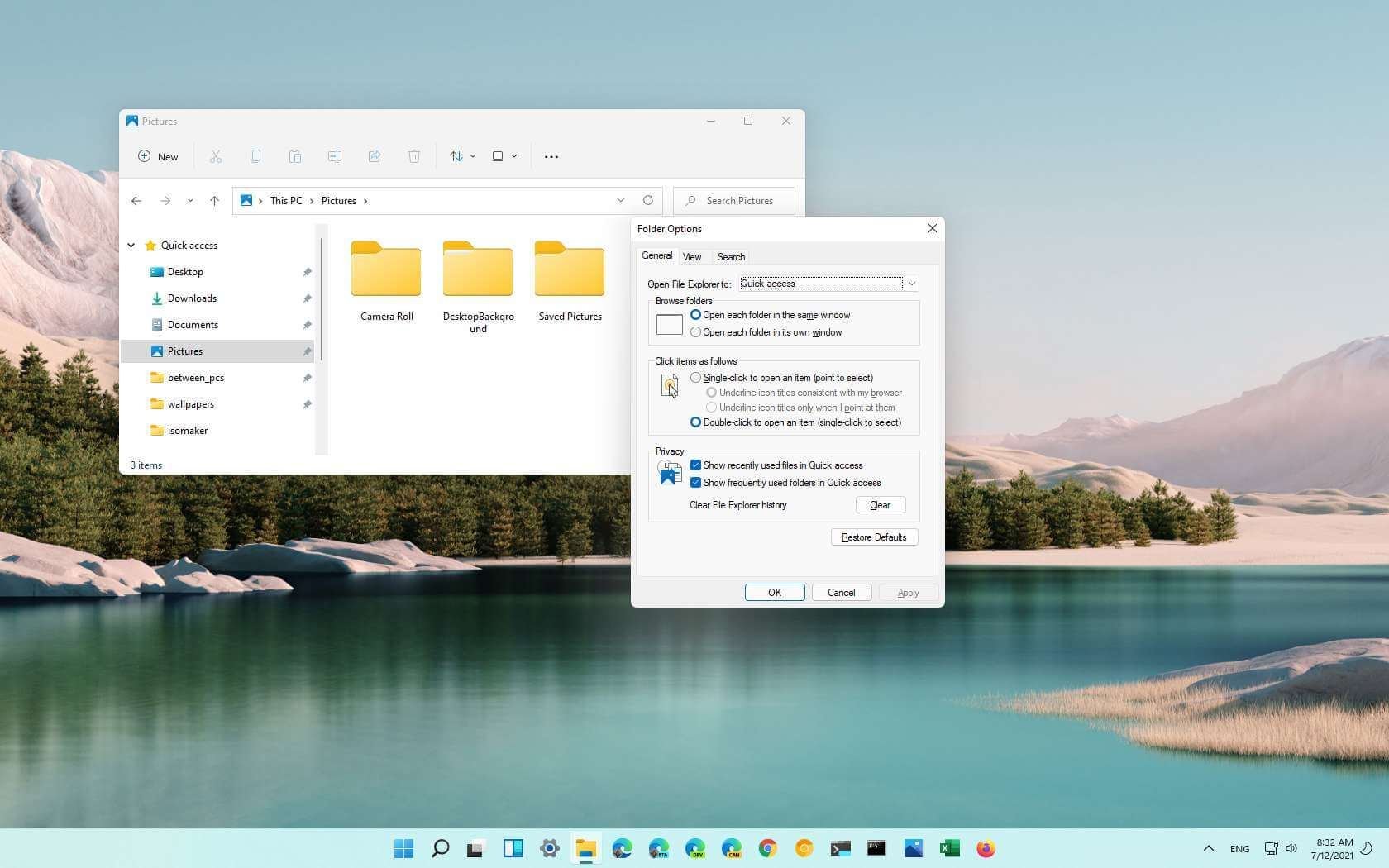
Mengetahui cara membuat folder baru pada komputer merupakan langkah krusial untuk menyelamatkan ruang kerja digital Anda dari tumpukan berkas yang berantakan. Ketika file pekerjaan, dokumen pribadi, dan unduhan bercampur menjadi satu, produktivitas harian pasti akan langsung menurun drastis.
Banyak pengguna yang membiarkan dokumen mereka menumpuk di area desktop karena bingung bagaimana cara menatanya dengan cepat. Melalui artikel ini, Anda akan mempelajari langkah demi langkah menciptakan ruang penyimpanan terstruktur menggunakan berbagai metode sistematis.
Langkah paling mendasar dan umum yang digunakan oleh jutaan pengguna komputer di seluruh dunia adalah memanfaatkan fitur menu klik kanan. Metode ini sangat ramah bagi pemula karena prosesnya mengandalkan navigasi visual yang mudah dipahami.
Dari pengalaman saya menangani pengguna pemula, kesalahan umum yang sering saya temui adalah mereka terburu-buru mengeklik area lain sebelum selesai memberi nama. Hal tersebut membuat folder otomatis dinamai dengan nama standar sistem.
Berikut adalah langkah urutan untuk membuat folder melalui klik kanan:
- Buka aplikasi File Explorer pada komputer Anda melalui taskbar atau menekan logo Windows + E.
- Arahkan navigasi ke direktori atau folder tempat Anda ingin meletakkan folder baru tersebut.
- Klik kanan pada area kosong di dalam jendela File Explorer tersebut untuk memunculkan menu konteks.
- Arahkan kursor Anda ke opsi New, lalu klik pada pilihan Folder yang muncul di menu samping.
- Ketik nama folder sesuai dengan jenis dokumen yang ingin disimpan, lalu tekan tombol Enter.
Memanfaatkan Akses Shortcut Buat Folder Baru
Bagi Anda yang mengutamakan kecepatan kerja, menggunakan kombinasi tombol keyboard adalah opsi terbaik. Metode ini memangkas waktu navigasi kursor mouse sehingga proses penataan berkas terasa jauh lebih instan.
Ketika sedang merapikan ribuan data, menekan kombinasi tombol jauh lebih efisien dibanding harus mengeklik menu berkali-kali. Sistem operasi Microsoft Windows telah menyediakan kombinasi pintasan khusus yang bisa langsung dieksekusi dalam hitungan detik.
Anda hanya perlu menekan kombinasi Ctrl + Shift + N secara bersamaan pada keyboard saat jendela direktori aktif. Sistem akan langsung memunculkan sebuah folder baru yang siap untuk Anda ganti namanya.
Sistem Penamaan Otomatis dan Aturan Baku
Ketika sistem berhasil memproses perintah pembuatan wadah penyimpanan baru tersebut, ada mekanisme internal yang langsung berjalan. Pembuatan folder secara otomatis menamai folder menjadi "New Folder" jika pengguna tidak mengetikkan nama baru.
Menurut dokumentasi resmi dari Microsoft, penamaan bawaan ini berfungsi sebagai penanda sementara agar sistem berkas tidak mengalami eror akibat ketiadaan identitas berkas. Oleh karena itu, sangat disarankan langsung mengetikkan nama spesifik begitu ikon kuning tersebut muncul.
Ganti nama folder sesegera mungkin agar Anda tidak kebingungan membedakan antara satu folder baru dan folder baru lainnya saat data mulai menumpuk.
Cara Membuat Folder Banyak Sekaligus
Bagaimana jika tuntutan pekerjaan mengharuskan Anda membuat puluhan wadah penyimpanan secara instan dalam satu waktu? Melakukan klik kanan berulang kali tentu akan sangat menguras energi serta membuang waktu produktif Anda.
Untuk mengatasi masalah tersebut, Anda dapat memanfaatkan bantuan aplikasi pihak ketiga berukuran kecil yang bernama Text to Folders. Berdasarkan data teknis pengujian, aplikasi Text to Folders sudah tidak diperbarui selama 3 tahun lebih, tetapi masih berfungsi di Windows 10 versi 1709. Aplikasi ini bersifat gratis dan berukuran sangat kecil.
Dalam penerapannya, aplikasi utilitas ringan ini menawarkan dua skema pembuatan struktur penyimpanan massal yang sangat praktis:
- Pembuatan Folder Massal Standar: Cara 1 dalam artikel mencontohkan pembuatan 3 folder sekaligus dengan format nama yang berurutan atau acak sesuai daftar teks.
- Pembuatan Folder Nama Spesifik: Cara 2 mencontohkan pembuatan 3 folder dengan nama spesifik yang strukturnya dapat disesuaikan langsung melalui baris dokumen teks (TXT).
Langkah Memindahkan File ke Ruang Penyimpanan Baru
Setelah wadah digital berhasil dibuat, tantangan berikutnya yang sering memicu pertanyaan warga adalah "bagaimana cara memindahkan file ke folder baru" dengan aman? Memindahkan file secara benar akan memastikan tidak ada data yang rusak atau hilang selama proses transfer.
Ada dua teknik utama yang biasa digunakan, yaitu metode potong-tempel (Cut & Paste) atau metode seret-lepas (Drag & Drop). Pilihlah metode yang paling nyaman dengan melatih langkah-langkah berikut secara berurutan:
- Pilih berkas atau beberapa dokumen sekaligus yang ingin dipindahkan dari direktori lama.
- Klik kanan pada berkas pilihan tersebut, kemudian pilih opsi Cut (atau tekan Ctrl + X pada keyboard).
- Masuk ke dalam folder baru yang telah Anda siapkan sebelumnya sebagai tempat penampungan.
- Klik kanan pada area kosong di dalam folder tersebut, lalu pilih opsi Paste (atau tekan Ctrl + V).
Urgensi Keamanan Data Komputer di Era Modern
Menata berkas ke dalam direktori khusus bukan lagi sekadar masalah kerapian visual semata di meja kerja digital Anda. Pada lanskap keamanan siber modern, pengelolaan direktori yang ketat menjadi benteng pertahanan awal dari serangan digital berbahaya.
Berdasarkan laporan data keamanan global terkini dari pihak Kaspersky, dari Januari hingga April 2026, terdeteksi lebih dari 33.300 serangan malware berkedok layanan AI secara global (melonjak hampir 5 kali lipat dibanding periode yang sama tahun 2025). Kondisi ini tentu menuntut kewaspadaan ekstra dari setiap pengguna komputer.
Ancaman ini tidak hanya menyasar korporasi besar, melainkan juga wilayah regional kita secara masif. Di Asia Tenggara, tercatat lebih dari 1.800 serangan (meningkat hampir 7 kali lipat) dalam periode empat bulan yang sama.
Malware generasi baru ini kerap menyusup melalui program tiruan yang memanfaatkan popularitas teknologi kecerdasan buatan terkemuka. Berikut adalah data persentase layanan AI yang dijadikan umpan serangan oleh para peretas:
| Nama Layanan AI Terpopuler | Persentase Umpan Serangan |
|---|---|
| ChatGPT | 44% |
| DeepSeek | 33% |
| Claude | 11% |
Tidak hanya menyamar sebagai utilitas kecerdasan buatan, peretas juga memanfaatkan platform komunikasi kerja harian untuk menyebarkan enkripsi virus mereka. Kaspersky mencatat hampir 415.000 serangan siber yang menyamar sebagai aplikasi komunikasi populer (Telegram, WhatsApp, Zoom, Microsoft Teams) dalam empat bulan pertama tahun 2026.
Situasi pelik ini sangat berdampak pada sektor ekonomi mikro karena keterbatasan infrastruktur proteksi internal mereka. Lebih dari 90% bisnis di Asia Tenggara adalah UMKM, yang menjadikannya target empuk infeksi malware akibat kelalaian manajemen file.
Oleh karena itu, memisahkan dokumen penting ke dalam direktori terisolasi merupakan langkah awal yang bijak. Pastikan Anda menerapkan proteksi tambahan seperti enkripsi folder atau mengaktifkan Windows Defender bawaan guna mengamankan data folder komputer dari virus ai.
Langkah Pengamanan Tambahan untuk Direktori Penting
Ketika Anda mengelola data sensitif, mengandalkan struktur folder standar bawaan sistem operasi Windows saja tidak lagi cukup memadai. Mengunci akses dokumen menggunakan kata sandi tangguh atau membatasi izin akses pengguna (User Permissions) sangat disarankan.
Dari pengalaman saya mengaudit keamanan digital, folder yang dibiarkan terbuka tanpa proteksi enkripsi sangat mudah dibaca oleh skrip malware otomatis. Manfaatkan fitur BitLocker atau perangkat lunak kompresi seperti WinRAR untuk mengunci folder penting Anda dengan kata sandi yang rumit.
Selalu lakukan verifikasi secara berkala terhadap berkas yang baru saja Anda unduh dari internet sebelum memindahkannya ke dalam folder utama. Kebiasaan melakukan pemindaian mandiri (scanning) sebelum menyatukan dokumen baru akan memperkecil risiko kontaminasi virus ke berkas lama Anda.
Langkah terbaik dalam mengelola sistem penyimpanan komputer adalah mengombinasikan struktur manajemen folder yang rapi dengan kedisiplinan proteksi siber. Memisahkan berkas kerja, data keuangan, dan unduhan umum ke dalam folder tersendiri secara disiplin terbukti efektif meminimalkan dampak kerusakan fatal apabila komputer Anda tidak sengaja terinfeksi oleh malware luar.







