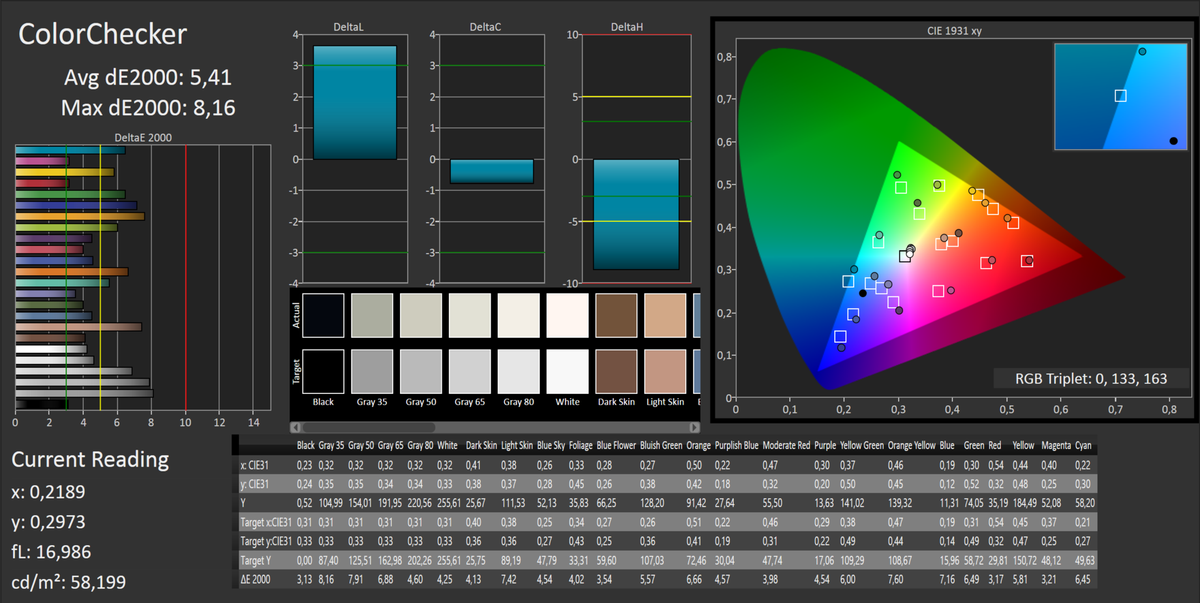
Cara kalibrasi layar lenovo yang tepat menjadi kunci utama untuk menghasilkan kualitas visual yang tajam, jernih, dan memiliki akurasi warna tinggi. Menghindari tampilan warna yang meleset atau kusam sangat krusial, terutama bagi Anda yang sering melakukan penyuntingan foto, video, maupun proyek visual profesional lainnya. Fungsi kalibrasi ini pada dasarnya sangat membantu pengguna untuk mendapatkan kombinasi warna, kontras, dan sinar gamma yang pas.
Pengaturan yang seimbang memastikan tampilan layar menjadi jauh lebih jernih serta tajam, sekaligus menjaga agar proyek visual Anda tidak terlihat kusam saat dibuka di monitor orang lain. Namun, kebutuhan kalibrasi ini sebenarnya sangat bergantung pada jenis perangkat keras yang Anda gunakan sehari-hari. Berdasarkan analisis teknis, monitor beresolusi tinggi seperti layar 4K yang dihubungkan ke komputer desktop wajib dikalibrasi agar tampilannya tidak terlihat buram atau pecah.
Sebaliknya, perangkat dengan spesifikasi layar yang lebih rendah, seperti monitor resolusi 720p atau monitor bawaan laptop standar, memang jarang membutuhkan kalibrasi intensif. Meski demikian, melakukan kalibrasi mandiri tetap sangat layak dicoba demi mengoptimalkan kenyamanan pandangan mata Anda.
Bagi sebagian besar pengguna laptop Lenovo umum, memanfaatkan fitur bawaan sistem operasi merupakan metode paling praktis. Windows menyediakan perkakas bawaan yang dapat diakses dengan mudah tanpa memerlukan perangkat keras tambahan yang mahal. Dari pengalaman saya menangani berbagai jenis laptop konsumen, ketidakakuratan warna sering kali disebabkan oleh profil bawaan pabrik yang terlalu condong ke warna biru (cool tone). Anda bisa mengikuti urutan langkah logis berikut untuk menyelaraskannya kembali secara manual.
- Klik tombol Start atau tekan tombol Windows pada papan ketik Anda, lalu ketik "Calibrate display color" di kolom pencarian dan tekan Enter.
- Jendela panduan Display Color Calibration akan terbuka, lalu klik tombol Next di sudut kanan bawah untuk memulai proses.
- Ikuti petunjuk di layar untuk mengatur tingkat sinar gamma menggunakan slider vertikal hingga titik di tengah lingkaran menjadi samar atau tidak terlihat.
- Klik Next lagi untuk masuk ke pengaturan kecerahan (brightness) dan kontras, lalu sesuaikan tombol fisik monitor atau keyboard laptop Anda berdasarkan gambar contoh yang ideal.
- Langkah terakhir adalah menyesuaikan keseimbangan warna (color balance) dengan menggeser slider merah (red), hijau (green), dan biru (blue) hingga bayangan abu-abu terlihat netral tanpa distorsi warna lain.
- Klik Finish untuk menyimpan profil warna baru yang telah disesuaikan dengan kondisi mata Anda.
Setelah menekan tombol selesai, sistem biasanya akan mengarahkan Anda ke fitur ClearType Tuner. Sangat disarankan untuk mengikutinya agar teks yang ditampilkan pada layar Lenovo Anda juga terlihat lebih tajam dan mudah dibaca.
Optimalisasi Fitur Kalibrasi Pabrikan Lenovo Melalui X-Rite Color Assistant
Bagi pemilik lini laptop bisnis premium dari Lenovo, Anda mendapatkan keuntungan lebih berkat ekosistem perangkat lunak eksklusif. Fitur kalibrasi pabrikan Lenovo ini tersedia khusus pada model komputer ThinkPad tertentu saja.
Model ThinkPad premium ini umumnya sudah prainstal dengan program bernama X-Rite Color Assistant sejak keluar dari pabrik. Perangkat lunak ini bertugas untuk menyelaraskan warna display secara otomatis agar sedekat mungkin dengan standar aslinya.
Kesalahan umum yang saya lihat adalah pengguna tidak sengaja menghapus aplikasi ini saat melakukan instalasi ulang sistem operasi. Jika program ini hilang, Anda dapat mengunduh ulang paket instalasinya secara resmi melalui URL
support.lenovo.com
dengan memasukkan nomor seri laptop Anda.
Prosedur Memulihkan Profil Warna X-Rite yang Hilang
Dalam kasus yang sering saya temui, sekadar menginstal ulang aplikasi terkadang belum cukup untuk mengaktifkan kembali profil warna bawaan pabrik. Anda harus memicu pembaruan profil secara manual melalui direktori internal komputer.
Proses pemulihan ini membutuhkan ketelitian karena Anda harus mencari file eksekusi khusus di dalam folder sistem. Ikuti langkah-langkah teknis berikut untuk memulihkan akurasi warna panel ThinkPad Anda.
- Buka File Explorer di Windows Anda, kemudian arahkan ke lokasi penyimpanan internal komputer di Kabel C:\Program files (x86)\X-Rite Color Assistant.
- Cari file aplikasi yang bernama ProfileUpdaterForDisplayReplacement.exe di dalam folder tersebut.
- Klik kanan pada file tersebut, lalu pilih opsi Run as administrator untuk menjalankan pembaruan profil.
- Ikuti instruksi otomatis yang muncul di layar hingga aplikasi berhasil menarik kembali profil warna asli panel dari server Lenovo.
Setelah proses pembaruan selesai, aplikasi X-Rite Color Assistant akan berjalan di latar belakang secara otomatis. Anda kini bisa dengan mudah berpindah profil warna, seperti sRGB atau Adobe RGB, langsung dari area notification tray di pojok kanan bawah taskbar.
Panduan Pengaturan Berdasarkan Karakteristik Perangkat
Setiap panel layar pada laptop maupun monitor desktop memiliki karakteristik komponen yang berbeda-beda. Memahami batasan dan kemampuan hardware Anda akan mencegah ekspektasi yang keliru saat melakukan kalibrasi warna secara manual.
Sebagai contoh, Stan Kats yang merupakan seorang Ahli Teknologi Profesional, COO, sekaligus Chief Technologist di The STG IT Consulting Group di West Hollywood, California, memberikan perspektif berharga mengenai hal ini. Menurut pandangan profesional dari pendiri Stan's Tech Garage tersebut, jenis monitor sangat menentukan hasil akhir dari sebuah kalibrasi.
Monitor dengan spesifikasi tinggi sangat membutuhkan kalibrasi berkala agar kemampuannya maksimal, sedangkan monitor bawaan laptop standar atau resolusi rendah tidak akan mengalami perubahan drastis, meski tetap disarankan untuk kenyamanan mata.
Untuk memudahkan Anda memahami perbedaan kebutuhan kalibrasi berdasarkan jenis perangkat Lenovo yang digunakan, berikut adalah tabel klasifikasi karakteristik yang bisa dijadikan acuan sebelum melakukan pengaturan.
| Jenis Perangkat | Resolusi Umum | Kebutuhan Kalibrasi | Perangkat Lunak Utama |
|---|---|---|---|
| ThinkPad Premium | 4K / WQXGA | Sangat Tinggi | X-Rite Color Assistant |
| Monitor Desktop High-End | 4K UHD | Wajib | Windows Calibration Tool |
| Laptop Lenovo Standar | 1080p FHD | Opsional | Windows Calibration Tool |
| Monitor Lenovo Entry-Level | 720p | Rendah | Windows Calibration Tool |
Melihat data di atas, pastikan Anda menggunakan alat bantu yang sesuai dengan segmen perangkat Anda. Memaksakan profil warna profesional pada panel resolusi rendah justru berpotensi membuat tampilan layar kehilangan detail kontras pada area gelap.
Langkah Menjaga Konsistensi Warna Setelah Kalibrasi
Mempertahankan kualitas tampilan setelah proses kalibrasi manual selesai memerlukan perhatian pada faktor eksternal di sekitar Anda. Sinar matahari atau lampu ruangan yang terlalu terang sering kali menipu persepsi mata saat melihat monitor. Pastikan Anda selalu melakukan proses kalibrasi dalam kondisi pencahayaan ruangan yang stabil dan tidak berubah-ubah. Hindari pantulan cahaya lampu langsung ke permukaan panel layar laptop agar penilaian gradasi warna abu-abu menjadi lebih akurat.
Selain itu, sistem operasi Windows juga sering kali memperbarui driver kartu grafis secara otomatis yang terkadang merestart profil warna. Selalu periksa menu manajemen warna (Color Management) di Control Panel untuk memastikan profil kustom Anda tetap terpilih sebagai opsi utama sistem. Melakukan kalibrasi ulang secara berkala setiap beberapa bulan sekali juga sangat dianjurkan oleh para ahli teknologi. Komponen pemancar cahaya pada panel layar lambat laun akan mengalami penurunan intensitas seiring dengan durasi pemakaian perangkat dalam jangka panjang.