
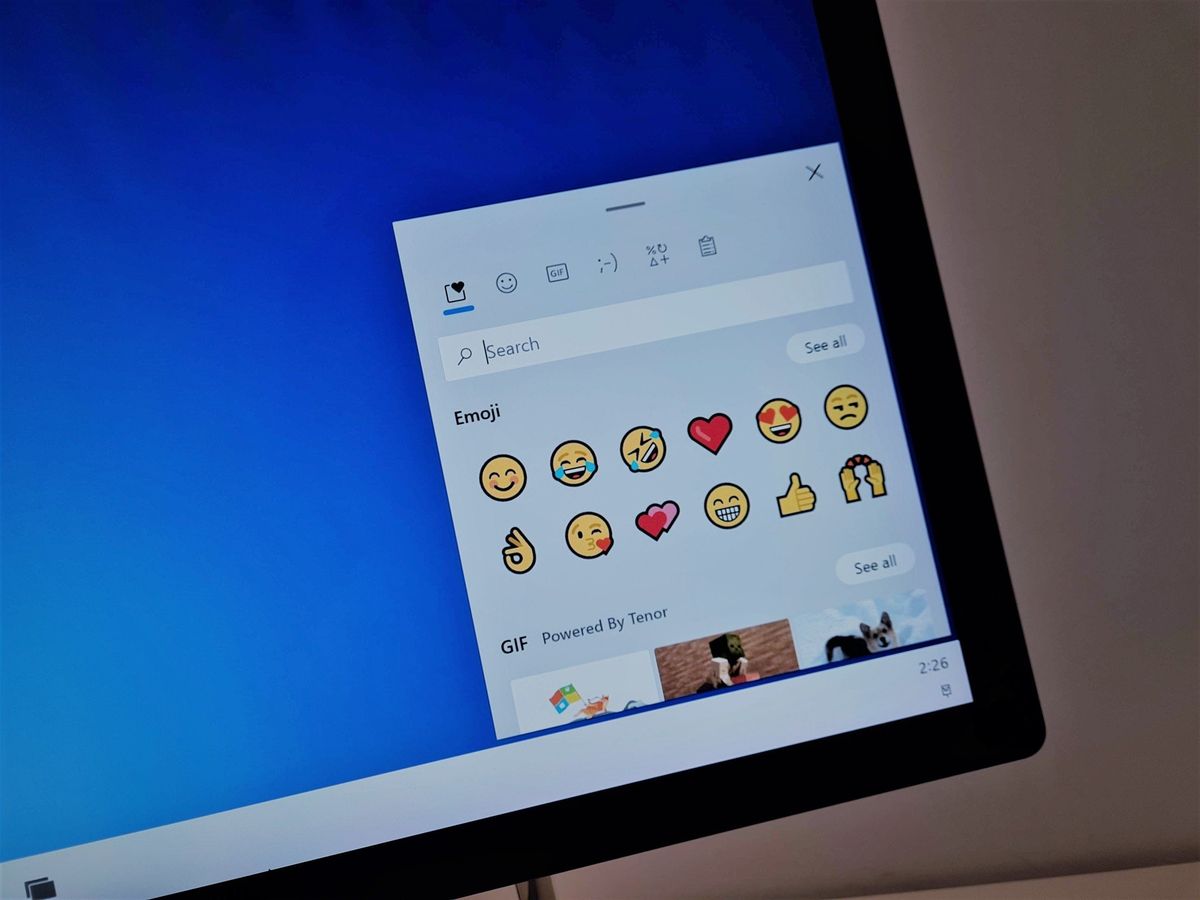
Mengetik ekspresi digital kini tidak lagi terbatas pada perangkat ponsel pintar karena cara membuat emoji di keyboard laptop dapat dilakukan dengan sangat mudah menggunakan kombinasi tombol pintasan tersembunyi. Banyak pengguna laptop masih menggunakan metode lama yang tidak efisien, seperti mencari emoji di Google lalu menyalin dan menempelkannya ke dokumen kerja. Padahal, sistem operasi modern telah menyediakan panel emoji bawaan yang dapat diakses dalam hitungan detik tanpa perlu perangkat lunak tambahan.
Memahami pintasan ini akan meningkatkan produktivitas Anda secara signifikan saat menyusun pesan, email, atau dokumen kreatif.
Langkah paling cepat untuk memunculkan panel emoji di laptop Windows adalah dengan memanfaatkan kombinasi tombol pintasan global yang aktif di semua aplikasi pengetikan. Dalam kasus yang sering saya temui, banyak pengguna panik karena mengira fitur ini memerlukan koneksi internet, padahal ini adalah fitur luring bawaan sistem.
Ikuti urutan langkah berikut untuk mengaktifkannya secara instan:
- Tempatkan kursor pengetikan Anda pada area teks yang diinginkan, seperti Microsoft Word, Notepad, atau kolom obrolan browser.
- Tekan dan tahan tombol Windows (ikon jendela) pada keyboard laptop Anda.
- Sambil tetap menahan tombol Windows, tekan tombol Titik (.) atau tombol Titik Koma (;) secara bersamaan.
- Lepaskan kedua tombol tersebut, dan jendela kecil berisi ratusan pilihan emoji akan langsung muncul di dekat kursor Anda.
- Gunakan tombol panah pada keyboard atau klik mouse untuk memilih emoji yang ingin dimasukkan ke dalam teks.
Metode ini bekerja dengan mulus pada versi sistem operasi modern saat ini karena integrasi repositori karakter universal yang semakin solid.
Kesalahan umum yang saya lihat adalah pengguna menekan tombol terlalu lama sehingga memicu pengulangan karakter, jadi cukup tekan sekali secara tegas.
Menggunakan Fitur Touch Keyboard Sebagai Alternatif Layar Sentuh
Jika laptop Anda memiliki fitur layar sentuh atau tombol pintasan fisik Anda sedang mengalami gangguan, memanfaatkan fitur Touch Keyboard adalah opsi terbaik berikutnya.
Fitur ini memunculkan replika keyboard virtual di layar monitor Anda, lengkap dengan tombol emoji khusus seperti yang biasa Anda temukan di smartphone.
Berikut adalah langkah mudah untuk mengaktifkan dan menggunakan fitur Touch Keyboard:
- Klik kanan pada area kosong di bilah tugas atau Taskbar yang terletak di bagian bawah layar laptop Anda.
- Pilih opsi Show touch keyboard button dari menu pop-up yang muncul untuk memunculkan ikon keyboard kecil di sudut kanan bawah (dekat penunjuk waktu).
- Klik ikon Touch Keyboard tersebut menggunakan mouse atau ketuk langsung jika laptop Anda mendukung layar sentuh.
- Setelah keyboard virtual muncul di layar, cari dan klik ikon wajah tersenyum (emoji) yang terletak di sebelah tombol spasi atau di baris bawah.
- Pilih kategori emoji yang diinginkan dan klik pada karakter gambar yang ingin Anda masukkan ke dalam dokumen teks Anda.
Metode visual ini sangat membantu ketika Anda ingin menjelajahi berbagai kategori ekspresi secara lebih leluasa tanpa menghafal kombinasi tombol fisik.
Evolusi Karakter Gambar dari Masa ke Masa pada Sistem Operasi
Dukungan terhadap karakter gambar ini mengalami perjalanan panjang sebelum menjadi selembut dan sevariatif yang kita nikmati pada hari ini. Kata 'emoji' sendiri sebenarnya berasal dari bahasa Jepang yang merujuk pada karakter gambar atau emoticon untuk kebutuhan pengiriman pesan elektronik. Berdasarkan catatan sejarah, emoji awalnya berkembang di Jepang melalui operator seluler sebelum akhirnya diadopsi secara global oleh berbagai raksasa teknologi.
Integrasi ke platform komputer mulai terlihat masif pada April 2009, di mana emoji mulai bisa digunakan di Gmail melalui akses uji coba di Google Labs.
Tidak lama setelah itu, ponsel generasi awal seperti Windows Phone 7 dan iPhone generasi awal tercatat sudah bisa menggunakan emoji secara bawaan untuk memperkaya teks penggunanya. Namun, visualisasi pada komputer meja dan laptop versi lawas sangat berbeda dengan visualisasi penuh warna yang kita lihat sekarang. Sebagai contoh, karakteristik tampilan Windows 7 hanya mendukung emoji berbentuk kotak-kotak berformat hitam putih karena sistem lawas tersebut tidak memiliki fitur Touch Keyboard.
Peningkatan mulai terjadi pada versi penerusnya, meskipun variasi kategori Windows 8.1 masih sangat terbatas karena hanya menyediakan 7 kategori emoji di dalam Touch Keyboard-nya.
Meskipun demikian, Windows 8.1 sudah mulai memperkenalkan variasi warna yang menyediakan setidaknya 6 warna berbeda khusus untuk emoji berupa wajah orang demi mengakomodasi keberagaman pengguna.
Menggunakan Kode Alt untuk Simbol dan Karakter Khusus
Selain emoji ekspresi wajah, terkadang pekerjaan profesional menuntut Anda untuk memasukkan simbol formal seperti hak cipta atau merek dagang secara cepat. Dari pengalaman saya menangani pengetikan dokumen legal, memanfaatkan kode Alt dengan kombinasi keypad numerik jauh lebih cepat daripada mencarinya di menu simbol aplikasi.
Microsoft sendiri telah menyediakan dokumentasi resmi mengenai tips dan trik ini untuk membantu efisiensi kerja para pengguna setianya. Berikut adalah tabel referensi kode Alt untuk beberapa simbol penting yang sering digunakan dalam pengetikan profesional:
| Simbol | Nama Karakter Khusus | Kombinasi Tombol Alt |
|---|---|---|
| © | Simbol Hak Cipta | Alt+0169 |
| ® | Simbol Terdaftar | Alt+0174 |
| ™ | Merek Dagang | Alt+0153 |
| • | Titik Daftar (Bullet) | Alt+0149 |
| § | Simbol Bagian (Section) | Alt+0167 |
Perlu diingat bahwa metode kode Alt ini memerlukan tombol numpad numerik fisik yang biasanya terletak di sisi kanan keyboard laptop berukuran besar.
Jika laptop Anda berukuran ringkas, Anda mungkin perlu mengaktifkan fungsi tombol Fn tambahan untuk menyimulasikan area keypad numerik tersebut.
Solusi Mengatasi Panel Emoji Laptop yang Tidak Muncul
Ada kalanya panel pintasan tidak merespons sama sekali ketika Anda menekan tombol Windows bersamaan dengan titik.
Masalah ini biasanya disebabkan oleh layanan sistem yang terhenti atau adanya crash pada proses penjelajah Windows (Windows Explorer). Solusi tercepat untuk mengatasi kendala teknis ini adalah dengan melakukan restart pada proses sistem melalui Task Manager. Tekan kombinasi tombol Ctrl + Shift + Esc untuk membuka Task Manager, cari proses bernama Windows Explorer, klik kanan, lalu pilih opsi Restart.
Langkah pembersihan proses ini akan menyegarkan kembali fungsi pintasan keyboard global tanpa perlu mematikan ulang laptop secara keseluruhan.
Pastikan juga bahwa pengaturan bahasa input keyboard Anda berada pada opsi bahasa Inggris (United States) karena beberapa tata letak bahasa regional lain memiliki konfigurasi pintasan tombol yang berbeda. Memaksimalkan penggunaan pintasan bawaan ini secara konsisten akan memotong waktu kerja Anda yang berharga secara signifikan dibandingkan metode konvensional.







