
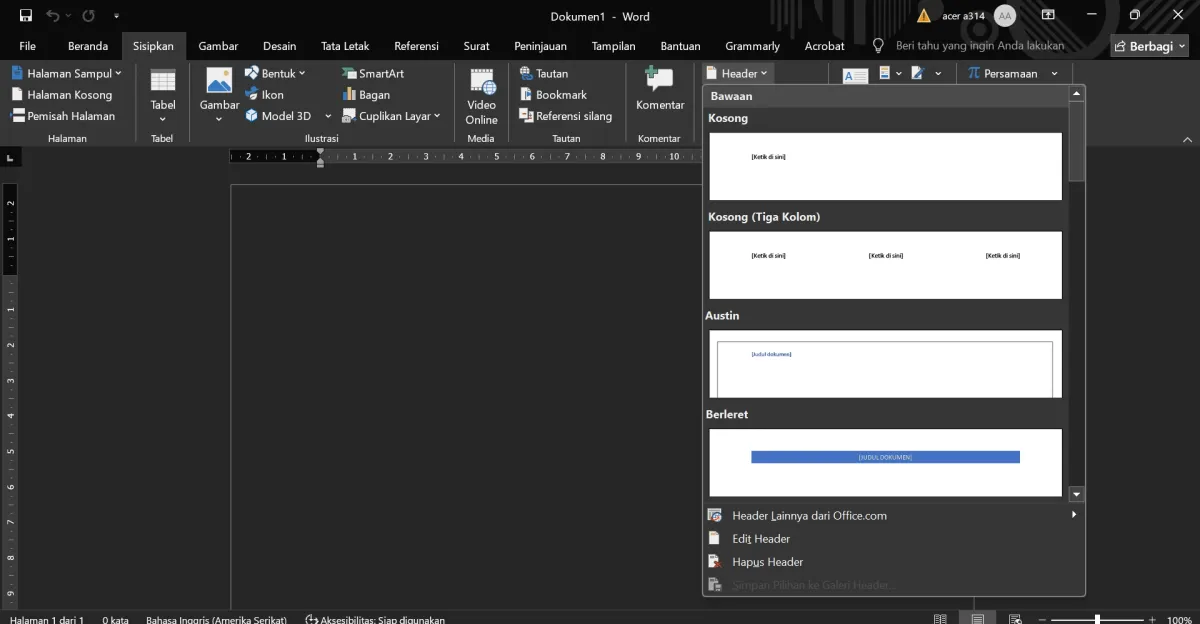
Menyusun dokumen panjang seperti skripsi, tesis, atau laporan kerja sering kali memicu kepenatan tersendiri saat masuk ke tahap penomoran halaman. Masalah klasik yang sering muncul adalah nomor halaman yang berurutan secara kaku dari awal hingga akhir dokumen. Padahal, aturan akademis maupun formal mengharuskan bagian pengantar menggunakan angka Romawi, sedangkan bagian isi menggunakan angka biasa.
Banyak orang bingung bagaimana menerapkan cara membuat hal pada word agar formatnya bisa berbeda dalam satu file yang sama. Memahami logika dasar pemisahan halaman di Word akan menghemat waktu Anda secara signifikan. Hal ini sama pentingnya ketika Anda sedang bekerja lintas platform dan mencari tahu tentang "cara pakai rumus di spreadsheet" untuk mengolah data numerik pendukung.
Sebelum mengeksekusi pembuatan nomor halaman, dokumen Anda harus siap secara struktur. Kesalahan terbesar yang sering saya temui di lapangan adalah langsung memasukkan nomor halaman tanpa membagi dokumen ke dalam beberapa bagian.
Microsoft Word membaca seluruh dokumen sebagai satu kesatuan tunggal jika Anda tidak memberikan perintah khusus. Akibatnya, perubahan format di satu halaman akan merusak seluruh format pada halaman lainnya di dalam dokumen tersebut. Untuk menghindari kekacauan sistematis tersebut, Anda perlu menyiapkan beberapa hal mendasar terlebih dahulu. Pastikan naskah Anda sudah bersih dari pemisahan halaman manual yang dibuat dengan cara menekan tombol enter berkali-kali.
- Pastikan dokumen sudah dibagi berdasarkan bab atau struktur utama.
- Hapus semua nomor halaman lama yang dibuat secara manual agar tidak tumpang tindih.
- Aktifkan fitur penanda format tersembunyi untuk melihat letak jeda halaman dengan jelas.
- Siapkan konsep layout, apakah posisi halaman berada di atas, bawah, tengah, atau pojok.
Gunakan fitur penanda paragraf tersembunyi (Show/Hide) untuk mempermudah pemantauan letak pembatas halaman yang telah Anda buat secara tidak sengaja.
Langkah Dasar Membuat Halaman Otomatis di Microsoft Word
Bagi pemula, langkah pertama adalah mengaktifkan penomoran standar terlebih dahulu pada seluruh dokumen. Proses ini sangat cepat dan menjadi fondasi utama sebelum kita melakukan kustomisasi yang lebih rumit nantinya.
Dari pengalaman saya menangani dokumen administratif, penomoran otomatis jauh lebih aman dibanding menulis angka satu per satu secara manual. Penomoran manual pasti akan bergeser berantakan saat ada penambahan paragraf atau pengeditan kalimat baru.
Berikut adalah urutan langkah dasar untuk memunculkan nomor halaman standar di Microsoft Word Anda.
- Buka dokumen Word yang ingin Anda beri nomor halaman.
- Klik tab Insert yang terletak pada menu bar di bagian atas layar.
- Cari kelompok menu Header & Footer, lalu klik opsi Page Number.
- Pilih posisi halaman yang Anda inginkan, misalnya Bottom of Page untuk meletakkan nomor di bagian bawah.
- Pilih gaya penomoran yang sesuai, seperti Plain Number 2 untuk posisi nomor di tengah bawah.
Cara Membedakan Nomor Halaman Romawi dan Angka dalam Satu File
Tantangan sebenarnya muncul ketika Anda harus menggunakan angka Romawi (i, ii, iii) untuk kata pengantar, dan angka biasa (1, 2, 3) untuk bab satu. Di sinilah fungsi krusial dari fitur bernama Section Break bekerja.
Section Break berfungsi untuk memutus hubungan antar-halaman, sehingga Word menganggap halaman berikutnya sebagai dokumen baru dengan aturan format yang terpisah. Dari kasus yang sering saya temui, banyak mahasiswa menyerah dan memisah dokumen menjadi beberapa file karena tidak paham konsep ini.
Padahal, menyatukan semua bagian dalam satu file jauh lebih profesional, mirip seperti efisiensi saat Anda mempraktikkan "cara membuat google sheet baru" demi mengelola berbagai tabel proyek dalam satu dasbor terpusat.
Membuat Pembatas Section Baru pada Dokumen
Langkah awal untuk membedakan halaman adalah meletakkan kursor pada kalimat paling terakhir di halaman sebelum perubahan format terjadi. Sebagai contoh, jika kata pengantar berada di halaman dua dan Bab I dimulai di halaman tiga, letakkan kursor di akhir halaman dua.
Setelah kursor berada di posisi yang tepat, klik tab Layout pada menu bar utama. Pilih menu Breaks, lalu klik opsi Next Page di bawah kategori Section Breaks.
Halaman Anda kini sudah terbagi menjadi dua bagian sistem yang berbeda, yaitu Section 1 dan Section 2. Meskipun secara visual tidak ada perubahan drastis, Word sekarang sudah siap menerima dua format penomoran yang berbeda.
Memutus Hubungan Antar-Halaman dengan Link to Previous
Langkah selanjutnya yang tidak boleh terlewatkan adalah mematikan fungsi tautan otomatis antar-section. Klik dua kali pada area penomoran halaman (bisa di header atau footer) tempat Bab I dimulai.
Setelah area footer aktif, tab menu baru bernama Header & Footer akan muncul secara otomatis di bagian atas. Cari tombol Link to Previous yang sedang aktif, lalu klik tombol tersebut untuk menonaktifkannya.
Ketika tombol Link to Previous sudah tidak berwarna abu-abu, berarti halaman tersebut sudah resmi mandiri. Anda kini bebas mengubah format angka di section tersebut tanpa memengaruhi halaman-halaman sebelumnya.
Mengubah Format Menjadi Angka Romawi atau Angka Biasa
Sekarang Anda tinggal mengatur jenis angka yang diinginkan pada masing-masing section dokumen. Masuk kembali ke menu Page Number yang ada di tab Insert atau Header & Footer.
Klik opsi Format Page Numbers untuk membuka jendela pengaturan format yang lebih detail. Pada bagian Number format, silakan pilih angka Romawi untuk Section 1 atau angka biasa untuk Section 2.
Jangan lupa untuk memperhatikan bagian Page numbering di jendela yang sama. Pilih opsi Start at dan ketik angka 1 atau i agar penomoran di section baru tersebut dimulai kembali dari awal, bukan melanjutkan angka dari halaman sebelumnya.
Membuat Posisi Nomor Halaman Berbeda Khusus untuk Awal Bab
Aturan penulisan karya ilmiah biasanya menetapkan bahwa halaman pertama setiap bab baru harus diletakkan di tengah bawah. Namun, untuk halaman-halaman selanjutnya di bab yang sama, posisi nomor harus berada di pojok kanan atas.
Untuk mengimplementasikan aturan ini, Anda tidak perlu membuat section baru lagi untuk setiap halaman. Cukup manfaatkan fitur bawaan Word yang dirancang khusus untuk membedakan halaman pertama.
Berikut adalah cara mudah untuk mengatur posisi nomor halaman yang dinamis dalam satu bab.
- Klik dua kali pada area header atau footer di halaman pertama bab Anda.
- Lihat menu bar di bagian atas, lalu beri tanda centang pada kotak opsi Different First Page.
- Posisi nomor halaman pada halaman pertama tersebut akan menghilang secara otomatis.
- Atur ulang posisi nomor di halaman pertama itu ke tengah bawah melalui menu Page Number.
- Pindah ke halaman kedua pada bab yang sama, lalu atur posisi nomornya ke pojok kanan atas.
Dengan mengaktifkan fitur tersebut, setiap kali Anda membuat halaman baru di bawah bab yang sama, Word secara otomatis meletakkan nomor di pojok kanan atas. Fitur ini mengeliminasi proses pengaturan manual yang melelahkan.
Tabel Panduan Jenis Pembatas Halaman di Microsoft Word
Untuk mempermudah pemahaman Anda mengenai manajemen halaman, berikut adalah rangkuman mengenai fungsi pembatas yang tersedia di Microsoft Word.
| Jenis Pembatas | Fungsi Utama | Dampak pada Format Halaman |
|---|---|---|
| Page Break | Memindahkan teks ke halaman baru secara langsung | Format nomor halaman tetap sama dan berurutan |
| Section Break (Next Page) | Membuat halaman baru sekaligus section baru | Bisa menggunakan jenis nomor dan posisi berbeda |
| Section Break (Continuous) | Membuat section baru di halaman yang sama | Cocok untuk mengubah jumlah kolom teks dalam satu lembar |
| Different First Page | Membedakan halaman pertama dalam satu section | Posisi nomor halaman pertama bisa berbeda dari halaman berikutnya |
Mengatasi Masalah Penomoran Halaman yang Sering Rusak
Dalam praktik langsung, proses penomoran ini kerap kali tidak berjalan mulus karena dokumen lama yang sudah berantakan. Salah satu kendala paling menjengkelkan adalah nomor halaman yang tiba-tiba melompat atau tidak berurutan. Jika hal ini terjadi, periksa kembali status Link to Previous pada section yang bermasalah tersebut. Pastikan Anda tidak sengaja mengaktifkannya kembali saat melakukan modifikasi teks di sekitarnya.
Masalah lain yang sering muncul adalah munculnya halaman kosong misterius akibat penggunaan Next Page yang berlebihan. Anda bisa menghapus halaman kosong tersebut dengan mengaktifkan tombol penanda paragraf, lalu menekan tombol delete pada pembatas section yang tidak digunakan. Guna menjaga konsistensi format laporan bervariasi, pastikan Anda melakukan pengecekan ulang secara menyeluruh sebelum mencetak dokumen ke dalam format PDF atau kertas fisik. Penguasaan teknik pembagian section ini akan memastikan dokumen formal Anda terstruktur dengan sangat rapi dan memenuhi standar profesional terkini.







