
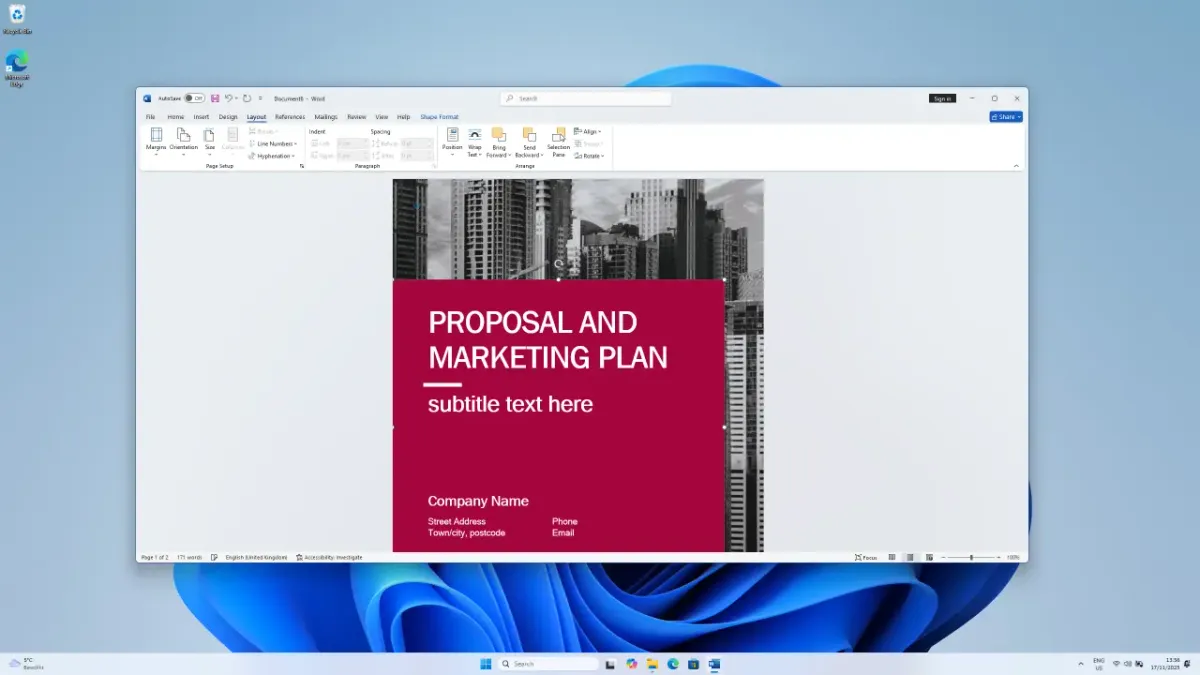
Mengatur format halaman yang berbeda dalam satu dokumen sering kali menjadi tantangan besar saat menyusun laporan formal atau tugas akhir. Banyak pengguna pemula terjebak membuat beberapa file terpisah hanya karena frustrasi melihat seluruh susunan dokumen berantakan saat mencoba mengubah satu halaman saja.
Padahal, Microsoft Word menyediakan fitur bawaan yang sangat bertenaga untuk mengatasi masalah ini tanpa perlu memecah dokumen menjadi file baru. Kunci utama dari teknik ini terletak pada pemahaman fungsionalitas pemisah halaman atau yang dikenal dengan istilah Section Break.
Sebelum masuk ke langkah teknis, Anda perlu memahami mengapa dokumen Anda selalu berubah secara keseluruhan saat formatnya diganti. Secara default, Microsoft Word menganggap seluruh lembar kerja di dalam satu file sebagai satu kesatuan utuh atau satu seksi yang sama.
Ketika Anda mengubah orientasi halaman menjadi landscape pada halaman kelima, maka halaman pertama hingga keempat akan ikut berputar secara otomatis. Di sinilah pentingnya membagi dokumen menjadi beberapa bagian independen menggunakan fitur pengontrol seksi.
Dari pengalaman saya menangani penyusunan dokumen laporan perusahaan, memanfaatkan Section Break adalah langkah wajib agar format penomoran, margin, hingga orientasi halaman bisa berdiri sendiri tanpa mengganggu bagian lainnya.
Jenis-Jenis Pemisah Halaman yang Sering Digunakan
Microsoft Word menyediakan beberapa opsi pemisah yang memiliki fungsi spesifik sesuai kebutuhan tata letak dokumen Anda.
- Next Page: Pemisah ini berfungsi untuk memulai seksi baru sekaligus memindahkan teks setelahnya ke halaman berikutnya. Fitur ini sangat cocok untuk memisahkan bab baru atau mengubah orientasi halaman.
- Continuous: Opsi ini memulai seksi baru pada halaman yang sama. Biasanya digunakan untuk membuat format kolom yang berbeda di tengah-tengah halaman tanpa berpindah lembar kerja.
- Even Page dan Odd Page: Digunakan untuk memulai seksi baru pada halaman bernomor genap atau ganjil berikutnya, yang sering diterapkan pada tata letak pencetakan buku.
Langkah Demi Langkah Mengatur Orientasi Berbeda
Kesalahan umum yang saya lihat adalah pengguna langsung memblok teks dan mengganti orientasi melalui menu Page Setup tanpa memutuskan hubungan antar halaman terlebih dahulu. Hal ini sering kali berujung pada kekacauan format visual dokumen.
Berikut adalah urutan langkah yang jelas dan dapat Anda eksekusi langsung untuk membuat satu halaman berorientasi landscape di antara halaman portrait.
- Letakkan kursor tetikus Anda pada bagian paling awal dari teks atau halaman yang ingin Anda ubah orientasinya.
- Arahkan kursor ke menu bar di bagian atas, lalu klik tab Layout.
- Pada kelompok menu Page Setup, klik ikon drop-down yang bertuliskan Breaks.
- Di bawah kategori Section Breaks, pilih dan klik opsi Next Page untuk menciptakan seksi baru.
- Pastikan kursor masih berada di seksi baru tersebut, kemudian klik menu Orientation di tab Layout, lalu pilih Landscape.
- Untuk mengembalikan halaman berikutnya menjadi portrait kembali, letakkan kursor di awal halaman selanjutnya, ulangi proses penambahan Section Break – Next Page, lalu ubah orientasinya kembali menjadi Portrait.
Satu tips penting saat menerapkan teknik ini adalah selalu mengaktifkan fitur Show/Hide Formatting Marks (ikon tanda paragraf di tab Home) agar Anda dapat melihat dengan jelas di mana posisi persis pemisah seksi yang telah dibuat.
Teknik Membedakan Format Nomor Halaman
Kebutuhan lain yang paling sering muncul adalah membuat nomor halaman romawi untuk kata pengantar dan angka biasa untuk bab utama. Kasus seperti ini sering membuat pembaca bingung gimana cara memisalkannya secara otomatis dalam satu dokumen tunggal.
Prinsip dasarnya tetap sama, yaitu menggunakan pemisah seksi. Namun, ada satu langkah krusial ekstra yang tidak boleh dilewatkan, yaitu memutuskan tautan navigasi antar seksi halaman.
Memutuskan Hubungan Navigasi Halaman
Secara otomatis, seksi baru yang Anda buat akan tetap meniru format dari seksi sebelumnya karena fitur Link to Previous yang aktif secara bawaan.
Untuk memutus hubungan tersebut, klik ganda pada area Header atau Footer tempat nomor halaman berada. Setelah tab Header & Footer muncul di bagian atas, klik tombol Link to Previous hingga tombol tersebut tidak lagi berwarna gelap atau aktif. Setelah hubungan terputus, Anda bebas mengubah format nomor tanpa memengaruhi seksi sebelumnya.
Mengatur Format dan Awal Penomoran
Setelah tautan terputus, Anda bisa mengatur format angka yang diinginkan secara spesifik pada masing-masing seksi dokumen.
- Klik menu Page Number yang berada di tab Header & Footer.
- Pilih opsi Format Page Numbers untuk membuka jendela pengaturan angka.
- Pada bagian Number Format, pilih jenis angka yang diinginkan (misalnya angka romawi i, ii, iii atau angka arab 1, 2, 3).
- Pada bagian Page Numbering, pilih opsi Start at dan masukkan angka awal yang Anda inginkan untuk memulai halaman baru tersebut.
- Klik tombol OK untuk menerapkan perubahan format pada seksi aktif.
Ringkasan Karakteristik Fitur Layout Halaman
Untuk memudahkan Anda dalam memilih fitur pemisah halaman yang tepat, berikut adalah rangkuman fungsi operasional yang tersedia di dalam aplikasi pengolah kata.
| Nama Fitur | Jenis Pemisah | Fungsi Utama |
|---|---|---|
| Next Page | Section Break | Membuat seksi baru di halaman berikutnya |
| Continuous | Section Break | Membuat seksi baru di halaman yang sama |
| Page Break | Page Break | Memindahkan teks ke halaman baru tanpa seksi baru |
| Even Page | Section Break | Memulai seksi baru di halaman genap berikutnya |
Mengatasi Masalah Format yang Rusak
Dalam praktik langsung di lapangan, terkadang dokumen tetap berantakan meskipun Anda sudah mengikuti langkah-langkah di atas dengan benar. Masalah ini biasanya terjadi karena adanya penumpukan pemisah halaman yang tidak sengaja terbuat saat proses penyuntingan sebelumnya.
Jika Anda menemukan halaman kosong misterius yang tidak bisa dihapus, periksa dokumen menggunakan mode draf. Caranya, masuk ke tab View lalu pilih opsi Draft. Di mode ini, semua garis pemisah seksi akan terlihat dengan sangat jelas sebagai garis putus-putus ganda.
Anda hanya perlu meletakkan kursor tepat di garis pemisah seksi yang salah atau menumpuk tersebut, lalu tekan tombol Delete pada papan ketik untuk menghapusnya dan merapikan kembali struktur dokumen Anda.
Menguasai pengelolaan seksi halaman memberikan kendali penuh terhadap estetika dan profesionalisme dokumen digital Anda. Penerapan pemisah halaman yang tepat memastikan seluruh elemen visual tetap konsisten saat dicetak maupun dikonversi ke format PDF.







