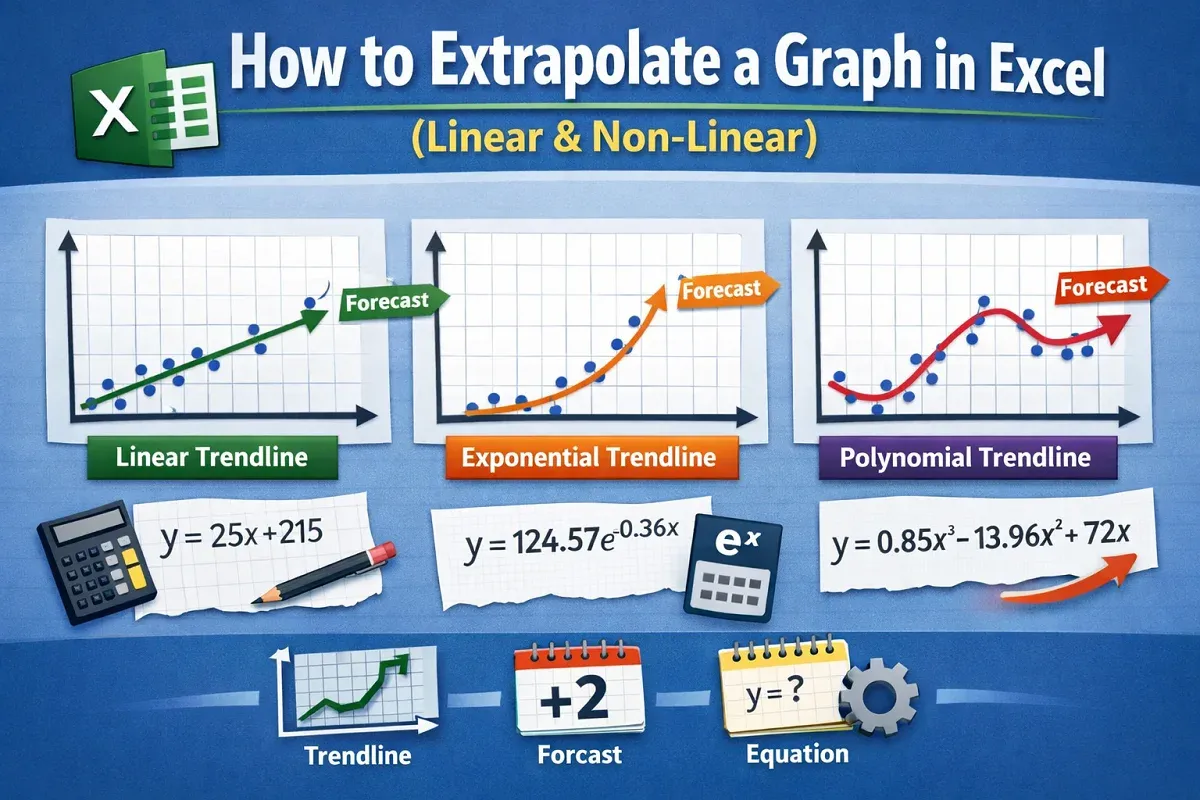
Membuat visualisasi data yang akurat sering kali menjadi kendala utama ketika kita dihadapkan pada tumpukan angka yang rumit. Menggunakan cara membuat grafik persamaan linier di excel secara tepat akan membantu Anda mengubah baris data mentah menjadi kurva tren yang profesional dan mudah dipahami. Metode ini sangat krusial untuk menganalisis hubungan antara dua faktor atau lebih, misalnya dalam memproyeksikan tren penjualan atau pergerakan ekonomi.
Melalui fitur bawaan Excel, Anda dapat langsung memetakan persamaan matematika dan fungsi regresi tanpa perlu berpindah aplikasi. Sebelum masuk ke langkah teknis di lembar kerja, penting untuk memahami bentuk hubungan antarvariabel yang akan kita gambar. Model regresi linear digambarkan dengan rumus $Y = a + bX + \epsilon$ yang menjadi dasar pembentukan garis tren di dalam grafik.
Dalam rumus tersebut, komponen $Y$ merupakan variabel dependen, yaitu variabel yang ingin kita prediksi atau jelaskan nilainya. Sementara itu, $X$ adalah satu atau lebih variabel independen yang digunakan sebagai dasar untuk memprediksi nilai $Y$.
Komponen lainnya adalah $a$ yang merepresentasikan intercept, yaitu titik potong pada sumbu Y ketika nilai $X$ sama dengan nol. Serta $b$ sebagai koefisien regresi yang menunjukkan perubahan rata-rata dalam $Y$ ketika $X$ meningkat satu satuan, diikuti $\epsilon$ sebagai kesalahan atau residual.
Langkah Mempersiapkan Tabel Data Latihan
Langkah pertama yang harus dilakukan adalah menyusun data secara terstruktur di dalam sheet agar sistem dapat membaca koordinat sumbu dengan tepat. Berdasarkan praktik yang sering saya temui, kekeliruan menempatkan posisi kolom variabel independen dan dependen adalah penyebab utama grafik menjadi terbalik.
Sebagai contoh praktis, kita bisa menggunakan format data latihan permintaan barang untuk melihat hubungan antara harga dan jumlah unit. Ketik 10 set data (bisa berupa deretan tahun atau daerah) pada range A1:C11 dengan rincian variabel yang jelas.
Tempatkan variabel permintaan (jumlah unit barang) sebagai variabel dependen, serta variabel harga (ribu rupiah per unit) dan pendapatan (ribu rupiah perkapita) sebagai variabel independen. Pastikan tidak ada sel kosong di antara baris data tersebut agar grafik tidak terputus.
Bagaimana Membuat Grafik Scatter Plot di Excel dengan Benar
Setelah tabel data siap, kita akan mulai membuat grafik regresi excel menggunakan jenis grafik sebaran titik yang paling direkomendasikan untuk analisis linier. Ikuti urutan langkah berikut untuk memetakan data Anda:
- Blok semua data pada kolom variabel $X$ dan variabel $Y$ yang ingin Anda hubungkan secara berpasangan.
- Buka menu utama pada bagian atas layar, lalu klik tab Insert.
- Pada kelompok Charts, pilih ikon XY Scatter dan klik opsi Scatter with only Markers untuk memunculkan sebaran titik data.
Dari pengalaman saya menangani visualisasi data, banyak pengguna langsung memilih grafik garis biasa (line chart) untuk hubungan linier. Ini adalah kesalahan umum yang saya lihat karena grafik garis biasa memperlakukan data sumbu X sebagai teks kategori, bukan nilai numerik berskala.
Memunculkan Garis Tren dan Cara Mencari Nilai R Square di Excel
Setelah sebaran titik muncul di lembar kerja Anda, langkah selanjutnya adalah menambahkan garis regresi linier beserta persamaannya. Excel menyediakan fitur modifikasi grafik yang sangat instan untuk keperluan analisis ini.
Klik kanan pada salah satu titik data yang ada di dalam grafik, lalu pilih opsi Add Trendline dari menu pop-up yang muncul. Di panel format yang terbuka di sisi kanan, pastikan Anda memilih opsi Linear pada bagian Trendline Options.
Gulir panel tersebut ke bawah, kemudian centang kotak Display Equation on Chart dan Display R-squared value on Chart. Persamaan garis beserta nilai koefisien determinasi akan langsung muncul secara otomatis di dalam area grafik Anda.
Dalam pengujian contoh artikel seperti pada analisis data kasus COVID dan masker yang ditulis oleh Dita Feby di dqlab.id, nilai R Square yang diperoleh bisa mencapai 0,96. Angka ini berarti 96% variabel dependen ($nilai-y$) dijelaskan oleh variabel independen ($nilai-x$).
Alternatif Analisis Mendalam Menggunakan Data Analysis Toolpak
Jika Anda membutuhkan parameter statistik yang lebih lengkap daripada sekadar tampilan grafik, Anda bisa mengaktifkan modul analisis bawaan. Kompatibilitas perangkat lunak ini sangat fleksibel karena analisis regresi dapat dilakukan langsung menggunakan perangkat lunak MS Excel 2007 atau MS Excel 2010 tanpa bantuan software tambahan seperti SPSS atau Minitab.
Cara Mengaktifkan Data Analysis di Excel
Secara default, menu analisis tingkat lanjut ini tersembunyi di dalam sistem Excel sehingga Anda harus memunculkannya terlebih dahulu secara manual. Klik menu File, pilih Options, lalu klik pada bagian Add-Ins di jendela yang terbuka.
Pada opsi Manage di bagian bawah, pilih Excel Add-ins lalu klik tombol Go. Centang kotak pilihan Analysis ToolPak kemudian klik OK, sehingga menu Data Analysis akan muncul di tab Data.
Cara Analisis Regresi Dua Variabel Excel secara Komprehensif
Setelah menu tersebut aktif, klik Data Analysis di tab Data, lalu pilih opsi Regression dari daftar yang tersedia dan klik OK. Masukkan range data variabel dependen ke dalam kotak Input Y Range dan range variabel independen ke Input X Range.
Jika kotak pilihan Confidence Level tidak diconteng saat melakukan pengaturan di Excel, sistem secara otomatis memberikan nilai confidence level sebesar 95%. Tentukan lokasi output yang diinginkan, lalu klik OK untuk memunculkan tabel rangkuman statistik regresi yang detail.
Rangkuman Perbandingan Fitur Grafik vs Toolpak
Untuk mempermudah Anda dalam memilih metode yang paling sesuai dengan kebutuhan analisis saat ini, mari kita lihat perbandingannya. Kedua fitur ini memiliki kelebihan tersendiri dalam menyajikan data persamaan linier.
| Komponen Analisis | Grafik Trendline | Data Analysis Toolpak |
|---|---|---|
| Tampilan Visual | Ya | Tidak |
| Persamaan Garis | Ya | Ya |
| Nilai R Square | Ya | Ya |
| Nilai Standar Error | Tidak | Ya |
| Nilai Default Confidence Level | – | 95% |
Menggunakan kombinasi antara grafik scatter plot untuk presentasi visual dan Data Analysis Toolpak untuk verifikasi angka adalah metode terbaik guna menghasilkan laporan yang kredibel dan bebas dari bias interpretasi data.
Memilih pendekatan tutorial regresi linear excel yang tepat bergantung pada tujuan akhir laporan Anda, apakah mengutamakan kecepatan visualisasi atau kedalaman akurasi data statistik. Penguasaan kedua teknik ini memastikan seluruh pengolahan data linier berjalan optimal langsung di dalam ekosistem Microsoft Excel Anda.