
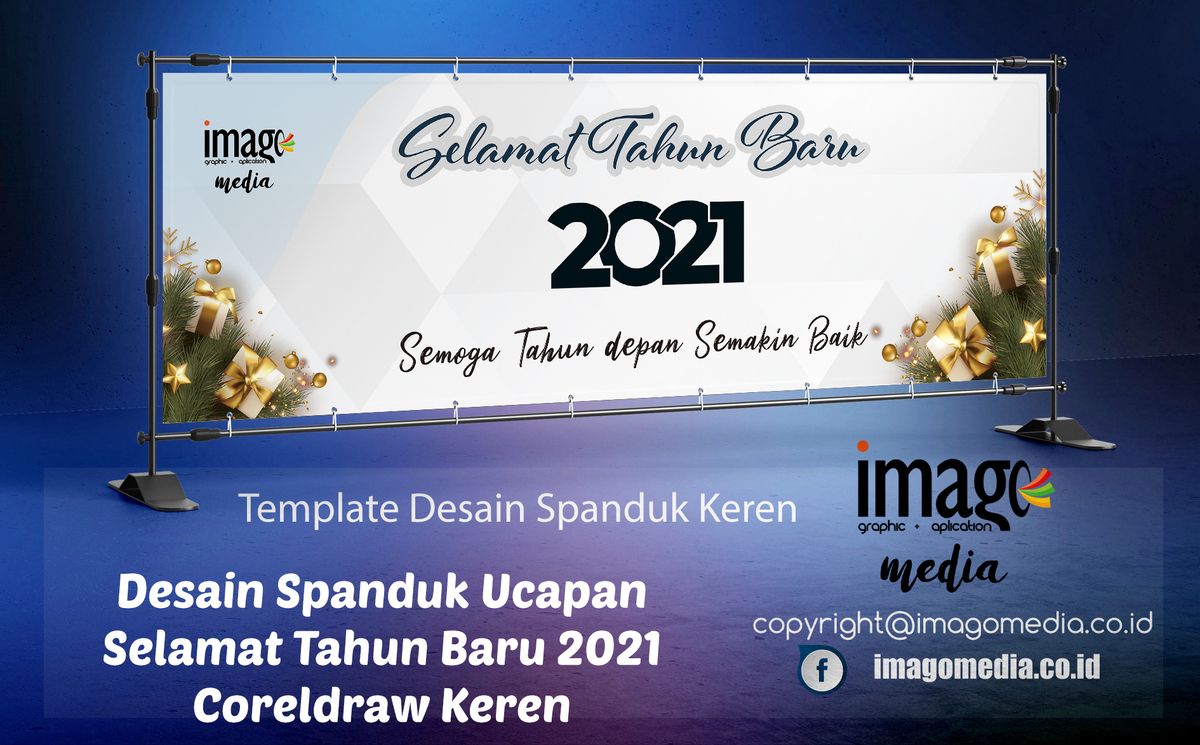
Membuat media informasi luar ruangan yang menarik memerlukan pemahaman teknis agar hasil cetak akhir tidak buram atau pecah. Langkah awal yang tepat dalam menerapkan cara membuat spanduk di coreldraw akan menentukan kualitas publikasi visual Anda.
Banyak pemula menghadapi kendala berupa teks yang terpotong atau gambar latar belakang yang terlihat buram setelah dicetak oleh mesin digital printing. Masalah ini biasanya bersumber dari kekeliruan saat menentukan skala kerja, pemilihan mode warna, serta pengaturan perataan objek sejak awal proyek dimulai.
Melalui artikel ini, Anda akan mempelajari panduan komprehensif mulai dari penentuan dimensi, pembuatan tata letak, hingga teknik penyelarasan objek. Seluruh tahapan didasarkan pada praktik kerja industri desain demi memastikan hasil akhir yang presisi dan siap cetak.
Langkah paling krusial sebelum menumpahkan ide kreatif adalah mengatur lembar kerja dengan akurat. Kesalahan fatal yang sering saya temui pada desainer pemula adalah langsung mendesain tanpa menghitung rasio ukuran spanduk di coreldraw yang sebenarnya.
CorelDRAW menyediakan berbagai satuan ukuran yang memiliki fungsi spesifik untuk setiap jenis cetakan. Pemilihan satuan ini sangat memengaruhi performa komputer Anda saat proses rendering desain berlangsung.
Panduan Memilih Satuan Ukuran yang Tepat
Berdasarkan dokumentasi teknis, setiap satuan ukuran di dalam CorelDRAW disesuaikan untuk kebutuhan dokumen yang berbeda:
- Milimeter (mm): Umumnya digunakan untuk produk cetak kecil seperti brosur, atau contoh ukuran spanduk 1500 mm x 750 mm.
- Centimeter (cm) atau Inch: Skala standar yang paling sering dipakai untuk merancang poster, selebaran, atau banner ukuran medium.
- Point (pt): Satuan khusus yang digunakan untuk mengukur dimensi font dan elemen tipografi agar keterbacaannya terjaga.
- Meter (m): Digunakan untuk proyek arsitektur atau desain berskala sangat besar, contohnya ukuran 1,5 m x 0,75 m.
Dari pengalaman saya menangani berbagai proyek cetak, menggunakan satuan centimeter atau milimeter jauh lebih aman untuk menjaga akurasi pembagian ruang layout. Jika Anda mendesain baliho berukuran belasan meter, Anda bisa menggunakan skala 1:10 di lembar kerja agar beban kerja komputer tidak terlalu berat.
Langkah demi Langkah Membuat Desain Spanduk Dasar
Setelah memahami fungsi satuan ukuran, Anda bisa langsung memulai proses pembuatan aset visual. Tutorial ini dapat diterapkan pada berbagai versi software, termasuk bagi Anda yang mencari tutorial banner coreldraw x4 sebagai basis belajar desain banner pemula.
Sebagai contoh studi kasus nyata, kita akan membuat sebuah desain spanduk atau banner MMT untuk keperluan ucapan selamat hari raya idul fitri 1438 h. Konsep ini memadukan elemen teks, bentuk geometris, dan kombinasi warna latar belakang.
Berikut adalah urutan langkah yang dapat Anda eksekusi secara langsung:
- Buka aplikasi CorelDRAW di laptop atau komputer Anda. Jika belum memiliki versi berbayar, Anda bisa memanfaatkan durasi uji coba gratis (trial) CorelDRAW selama 15 hari melalui tombol "Try free for 15 days" dengan mengisi email resmi.
- Buat dokumen baru dengan menekan kombinasi tombol Ctrl + N. Ubah satuan ukuran (Units) pada property bar menjadi Centimeter atau Milimeter.
- Gunakan Rectangle Tool (F6) pada toolbox sebelah kiri, kemudian klik dan geser pada lembar kerja untuk membuat kotak pembatas spanduk.
- Atur dimensi kotak tersebut pada property bar bagian Object Size sesuai kebutuhan, misalnya masukkan angka 1500 mm untuk lebar dan 750 mm untuk tinggi.
- Beri warna pada kotak tersebut menggunakan Palette Warna di sisi kanan layar. Pilih warna netral atau gradasi lembut sebagai latar belakang utama.
- Tambahkan teks menggunakan Text Tool (F8). Tuliskan kalimat utama secara bertahap, misalnya baris pertama "Selamat Hari Raya" dan baris kedua "Idul Fitri 1438 H".
- Sesuaikan jenis huruf (font) dan ukuran point (pt) pada property bar agar teks terlihat dominan dan mudah dibaca dari jarak jauh.
Teknik Menyelaraskan Objek dan Meratakan Garis
Spanduk yang tampak tidak rapi biasanya disebabkan oleh penataan elemen yang dipasang secara manual dengan perkiraan mata saja. Kerapian tata letak merupakan faktor penentu apakah informasi pada media cetak digital tersebut dapat diserap dengan cepat oleh audiens atau tidak.
Fungsi banner/spanduk/mmt secara umum adalah sebagai media informasi cetak digital untuk memberitahukan acara penting seperti seminar nasional, workshop, penerimaan siswa baru, promo, marketing, pengajian, atau menunjukkan nama acara di pinggir jalan. Oleh karena itu, keterbacaan teks harus menjadi prioritas utama.
Untuk meratakan posisi teks dan ornamen hiasan agar tepat berada di tengah atau sejajar, Anda wajib menguasai fitur perataan otomatis. Cara meratakan garis di coreldraw serta objek lainnya dapat dilakukan dengan memanfaatkan menu Align and Distribute.
Kesalahan umum yang saya lihat adalah desainer menggeser objek secara manual menggunakan mouse demi mengejar tenggat waktu. Hal ini berisiko membuat posisi objek bergeser beberapa milimeter saat dicetak.
Untuk meluruskan objek, pilih dua atau lebih elemen yang ingin diselaraskan secara bersamaan dengan menahan tombol Shift. Setelah itu, tekan tombol shortcut alfabet pada keyboard Anda: tekan 'C' untuk meratakan objek secara vertikal di tengah, 'E' untuk meratakan secara horizontal di tengah, 'L' untuk rata kiri, atau 'R' untuk rata kanan.
Komparasi Pengaturan Dokumen Berdasarkan Kebutuhan Cetak
Sebelum mengirimkan file final ke penyedia jasa cetak digital, pastikan seluruh konfigurasi warna dan resolusi dokumen sudah sesuai dengan mesin cetak yang digunakan. Format warna untuk kebutuhan layar digital sangat berbeda dengan kebutuhan cetak fisik.
Guna memudahkan proses pengecekan ulang, berikut adalah tabel referensi standar konfigurasi dokumen di CorelDRAW yang umum diterapkan di industri percetakan:
| Jenis Media Cetak | Satuan Kerja Ideal | Mode Warna | Resolusi Minimum |
|---|---|---|---|
| Spanduk Kain / MMT | Centimeter / Milimeter | CMYK | 150 dpi |
| X-Banner Indoor | Centimeter | CMYK | 300 dpi |
| Baliho Raksasa | Meter (Skala 1:10) | CMYK | 72 dpi |
| Poster Digital | Pixel / Centimeter | RGB | 300 dpi |
Pastikan mode warna yang Anda pilih adalah CMYK (Cyan, Magenta, Yellow, Key/Black). Jika Anda bersikeras menggunakan mode warna RGB, warna spanduk yang keluar dari mesin cetak akan cenderung lebih gelap atau berubah drastis dari warna asli yang Anda lihat di monitor laptop.
Menyimpan dan Mengekspor File untuk Siap Cetak
Tahap akhir dari seluruh rangkaian proses ini adalah menyimpan file master dan mengekspornya ke format yang dikenali oleh mesin cetak digital. Menyimpan file master berformat .CDR sangat penting agar Anda dapat melakukan revisi di kemudian hari jika terdapat perubahan data atau acara.
Untuk mengekspor file, tekan Ctrl + E pada keyboard untuk membuka jendela Export. Ubah opsi "Save as type" menjadi format TIFF atau PDF, karena kedua format tersebut mampu mengunci kualitas vektor dan bitmap di dalam desain tanpa menurunkan resolusinya secara drastis.
Saat muncul jendela pengaturan konversi, pastikan kembali opsi Color Mode tetap berada pada pilihan CMYK Color. Centang juga opsi "Convert to Curves" pada teks jika Anda memilih format PDF atau EPS, sehingga komputer milik operator percetakan tidak akan mengalami error "Missing Font" akibat tidak memiliki jenis huruf yang Anda gunakan dalam desain.







