
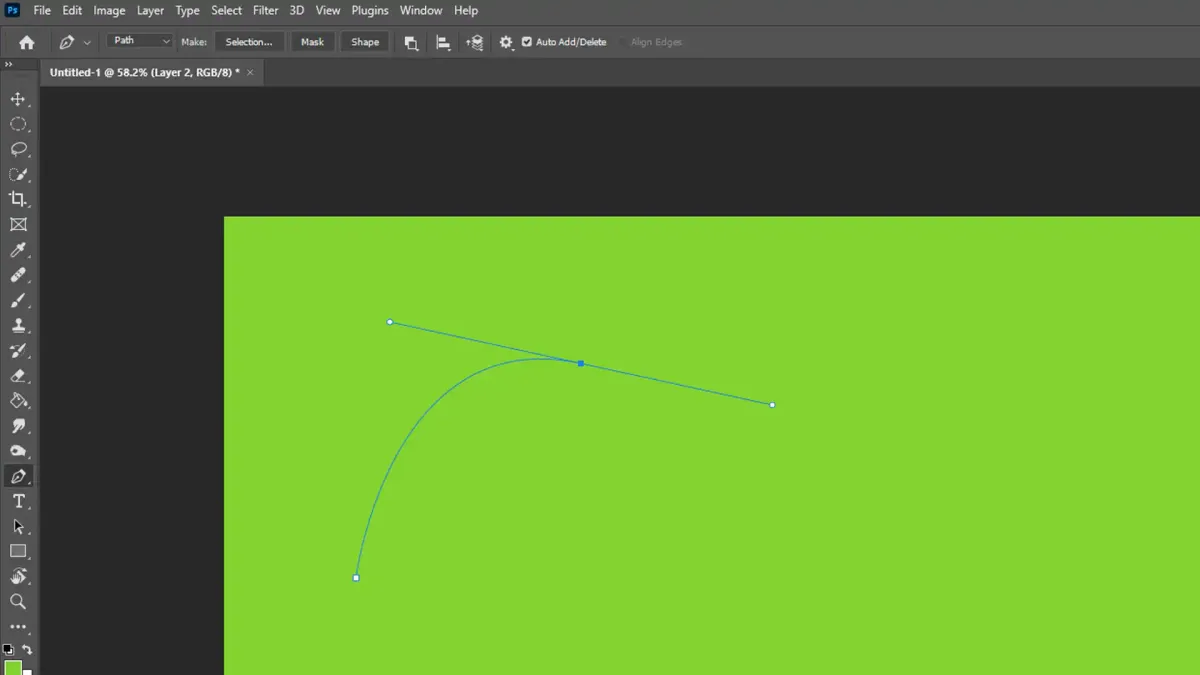
Mengetahui cara membuat garis lengkung pada photoshop secara presisi menjadi kunci penting dalam menghasilkan karya visual yang estetik dan terlihat profesional. Program desain populer yang dikembangkan oleh Adobe Inc. ini membantu profesional di bidang fotografi, pracetak, maupun desain grafis untuk mewujudkan berbagai elemen kreatif.
Kemampuan menciptakan lengkungan yang mulus sangat dibutuhkan karena fungsi garis atau teks melengkung umumnya digunakan untuk membuat logo, banner, atau elemen desain grafis menarik untuk kebutuhan bisnis dan perusahaan. Tanpa teknik yang benar, garis yang Anda buat justru akan terlihat patah-patah atau tidak simetris.
Bagi Anda yang sedang mempelajari dunia penataan visual, artikel ini akan mengupas tuntas langkah demi langkah membuat kurva di Adobe Photoshop dengan memanfaatkan berbagai fitur bawaan studio digital tersebut.
Sebelum kita melangkah ke proses pembuatan kurva, ada beberapa hal mendasar yang perlu dipahami terlebih dahulu oleh para desainer. Photoshop menyediakan lingkungan kerja berbasis piksel, namun untuk urusan garis melengkung yang mulus, software ini mengandalkan sistem berbasis vektor internal.
Dari pengalaman saya menangani proyek desain identitas merek, persiapan kanvas dan pemahaman jenis alat akan menentukan hasil akhir kerapian kurva. Berikut adalah beberapa aspek penting yang harus Anda perhatikan terlebih dahulu:
- Pastikan Anda menggunakan versi Adobe Photoshop penuh, karena alat Pen Tool tidak tersedia di Photoshop Elements menurut informasi resmi dari Tim Manajemen Konten / Penyunting wikiHow.
- Gunakan bantuan target koordinat berupa penggaris (Rulers) dengan menekan kombinasi tombol Ctrl + R pada keyboard untuk mempermudah penentuan titik lengkung.
- Tentukan jenis kuas (Brush) terlebih dahulu jika Anda berencana mengubah jalur pen (path) menjadi garis piksel yang nyata.
Langkah Menggunakan Pen Tool untuk Garis Lengkung Sempurna
Metode paling presisi dan sering digunakan oleh para profesional untuk menciptakan kurva di Photoshop adalah dengan menggunakan Pen Tool. Alat ini bekerja berdasarkan sistem kurva Bezier yang fleksibel.
Dalam kasus yang sering saya temui di lapangan, pemula biasanya kesulitan mengendalikan arah tuas pen (handle) saat pertama kali mengklik kanvas. Kuncinya terletak pada koordinasi klik mouse dan penahanan tombol.
- Buka software Adobe Photoshop di komputer Anda, lalu buat dokumen baru atau buka proyek grafis yang sedang Anda kerjakan.
- Pilih Pen Tool pada bilah alat (Toolbar) di sisi kiri layar, atau cukup tekan tombol shortcut P pada keyboard Anda.
- Arahkan kursor ke area kerja, lalu klik sekali untuk menentukan titik awal (Anchor Point) pertama Anda.
- Pindahkan kursor ke posisi berikutnya untuk titik kedua, klik dan tahan tombol mouse, lalu geser (drag) kursor ke arah luar untuk memunculkan tuas pengatur kelengkungan.
- Lepaskan klik tikus setelah Anda mendapatkan derajat kelengkungan yang diinginkan, kemudian tekan tombol Enter untuk menyelesaikan jalur jika sudah selesai.
Kesalahan umum yang saya lihat adalah pengguna langsung melepas klik mouse sebelum menarik garis arah tuasnya. Hal itu justru akan menghasilkan garis lurus biasa, bukan sebuah lengkungan yang dinamis.
Memanfaatkan Fitur Curvature Pen Tool untuk Fleksibilitas Tinggi
Jika Anda merasa kesulitan mengendalikan tuas pen konvensional, Adobe menyediakan alternatif modern bernama Curvature Pen Tool. Alat ini dirancang khusus untuk membuat kurva otomatis tanpa perlu menarik tuas pengatur secara manual.
Melalui metode ini, Anda hanya perlu menitikkan beberapa koordinat, dan sistem kecerdasan software akan otomatis menghubungkannya menjadi busur melengkung yang halus.
Langkah Praktis Curvature Pen Tool
Untuk mengaktifkannya, klik dan tahan pada ikon Pen Tool di toolbar, lalu pilih Curvature Pen Tool dari menu dropdown yang muncul. Klik di tiga tempat berbeda secara berurutan pada kanvas digital Anda.
Secara ajaib, titik ketiga akan langsung menarik garis lurus sebelumnya menjadi sebuah bentuk busur melengkung yang presisi. Anda bisa menambah titik baru di sepanjang garis untuk memodifikasi bentuk lengkungan tersebut kapan saja.
Mengubah Jalur Pen Menjadi Garis Nyata (Stroke Path)
Perlu diingat bahwa jalur yang dibuat menggunakan Pen Tool awalnya hanyalah sebuah garis pandu vektor (Path) yang tidak akan terlihat saat dicetak atau diekspor ke format gambar biasa. Anda harus memberi sapuan warna padanya.
Jubile Enterprise selaku penulis buku Photoshop dan CorelDraw Edisi Revisi dan Update menjelaskan bahwa integrasi antar alat potong dan kuas sangat krusial dalam menghasilkan ketegasan objek visual digital.
Mari kita ubah jalur abstrak tersebut menjadi garis tebal yang nyata dengan langkah berikut ini:
- Pilih Brush Tool (B) terlebih dahulu, lalu atur ukuran ketebalan serta tingkat kelembutan kuas pada opsi bagian atas layar.
- Buka panel Paths yang biasanya berada di sebelah kanan area kerja (jika tidak ada, aktifkan melalui menu Window > Paths).
- Klik kanan pada nama path yang baru saja Anda buat, kemudian pilih opsi Stroke Path dari menu kontekstual yang muncul.
- Ubah pilihan Tool menjadi Brush pada jendela pop-up kecil yang muncul, lalu klik tombol OK untuk mengonfirmasi perintah.
Berdasarkan pengujian teknis pada pembuatan objek garis menggunakan metode Stroke Path > Brush dengan hardness tertentu, tindakan ini dapat menghasilkan garis setebal 5px secara konsisten dan rapi di sepanjang jalur vektor tersebut.
Membuat Teks yang Mengikuti Alur Garis Lengkung
Fungsi lain yang tidak kalah penting dari pembuatan kurva ini adalah untuk menaruh tulisan di atasnya. Menggabungkan teks dengan jalur melengkung sering dijumpai pada stempel, logo bulat, maupun desain kemasan produk.
Banyak desainer pemula bingung mengenai bagaimana cara membuat tulisan mengikuti bentuk lingkaran di photoshop dengan rapi tanpa merusak tipografinya.
Kuncinya berada pada penempatan kursor Type Tool yang tepat di atas jalur vektor yang sudah kita buat sebelumnya. Mari ikuti prosedur pembuatan teks melengkung berikut ini:
- Buat jalur melengkung terlebih dahulu di kanvas menggunakan Pen Tool atau Ellipse Tool dengan mode pengaturan diatur ke Path (bukan Shape).
- Pilih Horizontal Type Tool (T) pada bilah alat kerja Anda.
- Arahkan kursor teks tepat ke atas garis lengkung tersebut hingga ikon kursor berubah bentuk menjadi garis bergelombang.
- Klik pada garis tersebut, lalu mulailah mengetikkan kalimat atau kata sesuai dengan konsep desain bisnis Anda.
Teks Anda sekarang akan mengalir mengikuti lekukan garis dengan sempurna. Anda masih bisa mengubah jenis huruf, ukuran, serta warna teks melalui panel Character tanpa merusak struktur lengkungan dasarnya.
Perbandingan Karakteristik Alat Pembuat Garis Photoshop
Untuk membantu Anda memilih metode terbaik yang sesuai dengan kebutuhan proyek komersial maupun personal Anda, berikut adalah tabel komparasi karakteristik dari setiap alat pembuat kurva di Photoshop.
| Nama Fitur | Tingkat Kesulitan | Kontrol Presisi | Kegunaan Utama |
|---|---|---|---|
| Pen Tool | Tinggi | Sangat Akurat | Desain Logo & Kliping Kompleks |
| Curvature Pen Tool | Rendah | Otomatis | Pembuatan Garis Cepat |
| Ellipse Tool (Path) | Sangat Rendah | Simetris Bundar | Teks Melingkar & Stempel |
Melalui perbandingan di atas, Anda dapat menyesuaikan alat mana yang paling efisien untuk memotong waktu kerja tanpa mengorbankan estetika visual dari karya desain grafis yang sedang digarap.
Rekomendasi Penataan Jalur Vektor Kreatif
Menguasai pembuatan elemen melengkung merupakan aset penting bagi kelancaran karier seorang desainer grafis maupun fotografer digital. Pemilihan metode Pen Tool konvensional sangat direkomendasikan jika Anda membutuhkan kendali penuh atas setiap sudut tajam dan transisi lengkungan yang rumit.
Sementara itu, bagi para kreator konten yang mengejar efisiensi waktu, pemanfaatan Curvature Pen Tool dipadukan dengan fitur Stroke Path akan mempercepat penyelesaian proyek visual berskala besar. Pastikan untuk selalu melatih sensitivitas tangan Anda dalam menarik tuas kurva agar hasil tarikan garis semakin luwes dan profesional dari waktu ke waktu.







