Membuat desain yang tetap tajam saat diperbesar hingga ukuran raksasa sering kali memicu pertanyaan seperti "gimana cara membuat gambar vektor di photoshop agar tidak pecah?" yang kerap dilontarkan para pemula. Banyak desainer mengira bahwa software besutan Adobe ini hanya andal untuk mengolah foto berbasis piksel alias raster. Ekspektasi ini sering kali keliru karena perangkat lunak ini sebenarnya dibekali dengan mesin vektor tersembunyi yang sangat kuat jika Anda tahu cara mengoptimalkannya.
Saya melihat banyak desainer pemula frustrasi karena memaksakan teknik brush biasa untuk membuat logo. Hasilnya jelas berantakan dan pecah saat dicetak dalam ukuran besar. Melalui artikel ini, saya akan mengupas tuntas cara membuat gambar vektor di photoshop menggunakan fitur-fitur mutakhir yang jarang dieksplorasi secara mendalam.
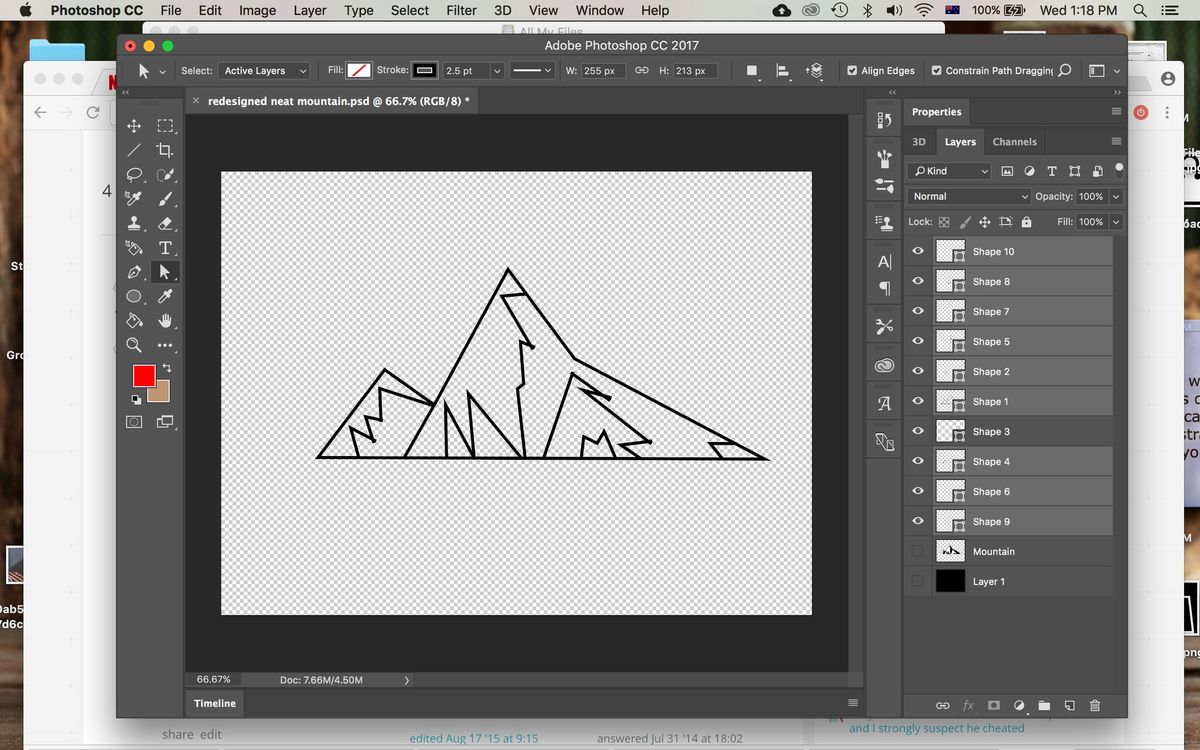
Langkah pertama yang wajib Anda pahami adalah beralih dari mindset berbasis piksel ke berbasis jalur (path). Photoshop menyediakan tiga mode utama saat Anda mengaktifkan alat gambar: Shapes, Paths, dan Pixels. Untuk kebutuhan pembuatan vektor, Anda harus selalu memilih mode Shapes atau Paths pada bilah opsi atas.
Ketika Anda menggambar dengan mode Shapes, software secara otomatis membuat layer khusus yang menyimpan data matematis dari bentuk tersebut. Ini berarti Anda bisa mengubah ukurannya sesuka hati tanpa kehilangan kualitas sedikit pun. Konsep ini sangat berbeda dengan gambar raster konvensional yang akan buram jika ditarik terlalu lebar.
Menguasai Pen Tool Sebagai Senjata Utama
Pen Tool adalah jantung dari segala aktivitas pembuatan vektor di aplikasi ini. Alat ini bekerja dengan cara menitikkan anchor points yang kemudian dihubungkan oleh garis lurus atau melengkung.
Bagi saya, melatih insting dalam meletakkan anchor points adalah kunci dari kehalusan desain vektor Anda. Terlalu banyak titik justru akan membuat lengkungan gambar tampak patah-patah dan tidak natural. Tempatkan titik hanya pada area di mana arah lengkungan mulai berubah drastis.
Manipulasi Bentuk Menggunakan Direct Selection Tool
Setelah jalur kasar terbentuk, Anda tidak perlu mengulang prosesnya dari awal jika ada bagian yang kurang presisi. Gunakan Direct Selection Tool (panah putih) untuk menggeser anchor points secara individu atau mengubah sudut tuas kontrol (handle).
Menarik tuas kontrol ini akan memperbesar atau memperkecil radius lengkungan garis. Fleksibilitas inilah yang membuat hasil akhir pengerjaan vektor di software ini bisa sangat rapi dan presisi setara dengan software ilustrasi khusus.
Teknik Kombinasi dan Efek Warna Vektor Profesional
Membuat objek vektor dasar tentu belum cukup untuk menghasilkan karya yang memikat visual. Anda perlu mengeksplorasi teknik pewarnaan khusus dan integrasi antar-platform untuk mempercepat alur kerja.
Salah satu metode estetika yang kerap dicari adalah efek duotone yang memberikan kesan artistik dan retro yang kuat pada objek vektor Anda.
Eksplorasi Karakteristik Duotone Photoshop
Bagi desainer yang belum familiar dengan istilah ini, mungkin akan bertanya "apa itu duotone photoshop?" saat melihat karya dengan perpaduan dua warna kontras yang ikonik. Karakteristik duotone adalah gambar tersebut diperlakukan di Photoshop sebagai gambar tunggal (single-channel), 8‑bit, berformat grayscale.
Berdasarkan informasi teknis resmi dari Adobe, tingkat warna grayscale sendiri sebenarnya dapat menampilkan hingga 256 level abu-abu untuk reproduksi yang halus. Namun, jika Anda berniat mencetaknya, perlu diingat bahwa kapasitas cetak mesin cetak umumnya hanya dapat mereproduksi sekitar 50 level abu-abu per tinta.
Dalam mengatur efek pewarnaan ini, pengguna dapat menentukan hingga 13 titik pada kurva duotone untuk mengontrol bagaimana kedua warna tersebut saling bercampur pada area shadow, midtone, dan highlight gambar vektor Anda.
Cara Copy Layer dari Illustrator ke Photoshop yang Tepat
Jika Anda merasa pembuatan aset di Illustrator jauh lebih fleksibel, Anda bisa memindahkannya ke workspace Photoshop dengan sangat mudah. Memahami cara copy layer dari illustrator ke photoshop secara tepat akan menjaga properti vektor tetap utuh saat berpindah aplikasi.
Saat melakukan proses paste di Photoshop, pastikan Anda memilih opsi "Layers" atau "Smart Object" agar bentuk geometrisnya tidak langsung berubah menjadi piksel biasa. Namun, ada aturan teknis penting yang perlu diperhatikan mengenai ketebalan garis tepi objek Anda.
Sesuai dengan dokumentasi teknis dari Adobe, proses copy-paste ini memiliki batas maksimal lebar stroke hingga lebar stroke 288 point. Jika stroke pada objek di Illustrator melebihi angka tersebut, tampilannya berpotensi mengalami distorsi atau tidak terbaca sempurna saat masuk ke lembar kerja Photoshop.
Manajemen Masking untuk Fleksibilitas Desain Vektor
Masking merupakan pilar penting dalam desain non-destructive, artinya Anda bisa menyembunyikan bagian objek tanpa harus menghapusnya secara permanen. Dalam dunia vektor, fitur Vector Mask memegang peranan krusial.
Fitur ini memungkinkan Anda memotong gambar raster menggunakan jalur vektor yang super tajam, sehingga tepi potongan tidak akan pernah terlihat pecah.
Mengubah Karakteristik Vector Mask Menjadi Layer Mask
Ada kalanya Anda butuh kelembutan efek brush pada tepi vektor yang kaku. Solusinya adalah merubah vector mask menjadi layer mask photoshop agar Anda bisa mengeditnya menggunakan teknik berbasis piksel.
Langkah ini sangat mudah dilakukan, Anda cukup mengklik kanan pada ikon Vector Mask yang ada di panel Layers, kemudian pilih opsi "Rasterize Vector Mask". Seketika itu juga, jalur matematis tadi akan berubah menjadi bentuk piksel yang siap diolah dengan brush atau gradient tool.
Cara Mengatur Opacity Vector Mask Photoshop
Kontrol transparansi adalah kunci untuk menyatukan objek vektor dengan latar belakang secara halus. Banyak desainer pemula kebingungan mencari cara mengatur opacity vector mask photoshop karena fiturnya sedikit tersembunyi.
Untuk mengaturnya, Anda harus mengaktifkan mask tersebut lalu membuka panel Properties. Di dalam panel Properties, Anda akan menemukan slider "Density" yang berfungsi persis seperti opacity untuk mengontrol tingkat transparansi dari masker vektor tersebut tanpa mengubah opacity keseluruhan layer.
Alternatif Pembuatan Vektor Modern di Ekosistem Adobe
Teknologi berkembang sangat pesat, dan saat ini pembuatan aset visual tidak lagi terbatas pada penarikan garis manual yang memakan waktu lama. Adobe telah mengintegrasikan kecerdasan buatan ke dalam ekosistem mereka untuk membantu mempercepat proses kreatif desainer.
Tutorial Membuat Gambar Vektor dengan AI
Bagi Anda yang ingin menghemat waktu, Anda bisa mencoba tutorial membuat gambar vektor dengan ai memanfaatkan platform Adobe Firefly. Sistem kecerdasan buatan ini mampu mengubah deskripsi teks menjadi bentuk vektor yang siap pakai dalam sekejap.
Format unduhan gambar vektor dari Adobe Firefly ini secara otomatis menggunakan format file .svg yang fleksibel dan bisa langsung Anda import ke dalam Photoshop untuk proses editing lebih lanjut. Ini adalah lompatan teknologi yang luar biasa untuk memotong waktu brainstorming.
Agar hasilnya presisi, ada aturan prompt teks efektif di Adobe Firefly yang wajib dipatuhi. Anda disarankan menggunakan bahasa yang sederhana, langsung, dan minimal terdiri dari 3 kata tanpa perlu menggunakan kalimat kiasan yang rumit.
Memanfaatkan Layanan Photoshop Online
Jika Anda sedang bepergian dan tidak membawa komputer utama yang terinstal aplikasi desktop, Adobe kini menyediakan versi cloud yang cukup andal untuk melakukan editing standar.
Layanan Photoshop Online ini memiliki beberapa batasan teknis yang wajib Anda ketahui agar proses kerja tidak terhambat di tengah jalan. Tabel di bawah ini merangkum spesifikasi dokumen yang didukung oleh versi web tersebut.
| Parameter Teknis | Batas Maksimal / Format |
|---|---|
| Batas Ukuran File Maksimal | 40 MB |
| Batas Dimensi Gambar Maksimal | 8.000 x 8.000 piksel |
| Format File yang Didukung | JPEG, JPG, atau PNG |
Melihat spesifikasi di atas, versi online ini memang dirancang untuk kebutuhan pengerjaan aset ringan hingga menengah. Jika Anda harus mengolah file ilustrasi vektor kompleks berukuran ratusan megabita, beralih ke aplikasi desktop adalah pilihan mutlak yang tidak bisa ditawar.
Kekurangan utama dari pengerjaan vektor di Photoshop desktop maupun online adalah ukuran file yang cenderung membengkak drastis jika di dalamnya terdapat terlalu banyak layer pintar. Selain itu, manajemen path yang rumit sering kali membuat konsumsi RAM komputer melonjak tajam, berbeda dengan software editor vektor murni yang jauh lebih ringan.
Menurut hemat saya, Photoshop tetaplah sebuah software manipulasi foto yang diberikan bonus fitur vektor murni. Fitur ini sangat tangguh untuk kebutuhan pembuatan aset mikro seperti ikon, logo sederhana, atau elemen desain web. Namun, jika proyek Anda adalah membuat ilustrasi pemandangan yang sangat kompleks atau blueprint arsitektur, menggunakan perangkat lunak pelengkap seperti Illustrator tetap menjadi keputusan paling bijak untuk menjaga efisiensi alur kerja profesional Anda.