
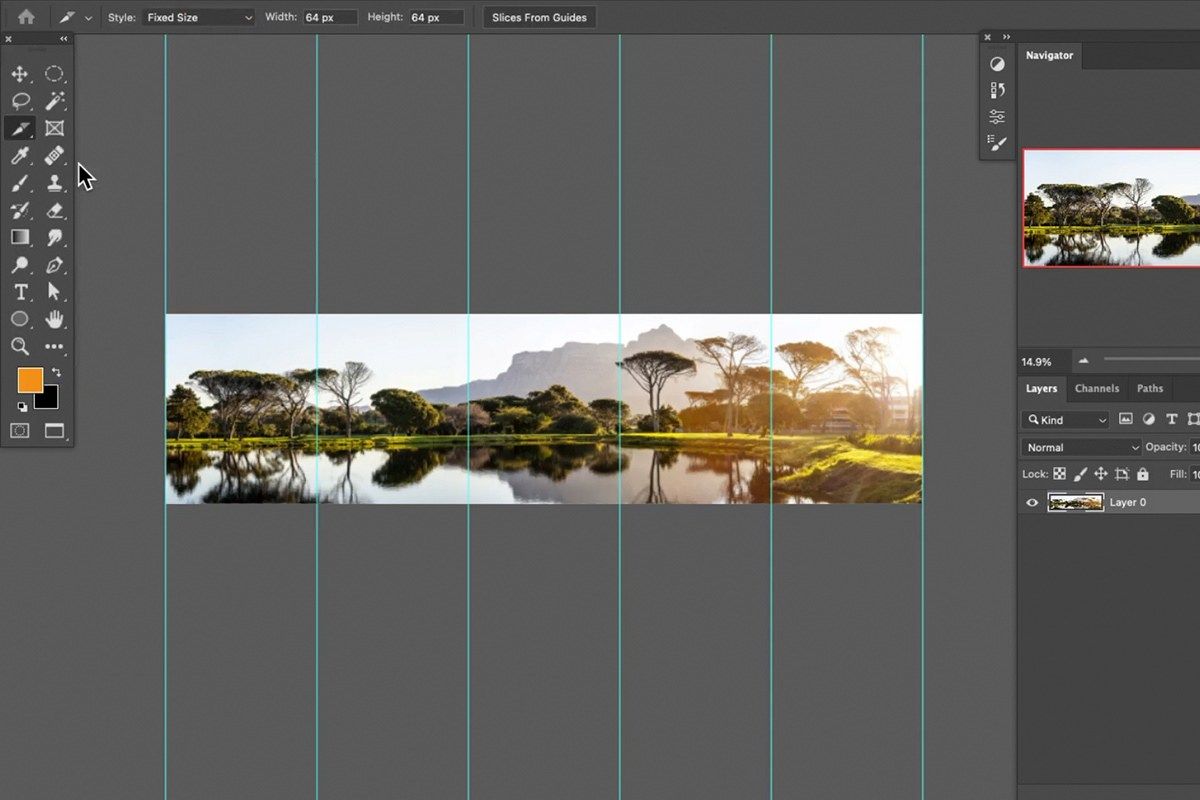
Mengetahui cara membuat foto panorama di Instagram secara menyambung rapi atau seamless adalah kunci utama untuk memamerkan keindahan pemandangan secara utuh. Pengguna media sosial kini semakin selektif dalam menikmati konten visual yang estetik.
Metode konvensional sering kali memotong rasio gambar lanskap secara paksa sehingga keindahan pemandangan tidak tersampaikan dengan baik. Dengan memanfaatkan fitur multi-post atau carousel, Anda bisa menyajikan foto lebar tanpa distorsi.
Teknik ini sangat berguna ketika Anda ingin membagikan momen berharga di lokasi yang memiliki pemandangan megah. Artikel ini akan membahas secara mendalam langkah teknis untuk menghasilkan potongan gambar yang presisi.
Format carousel di Instagram memungkinkan pengguna menggeser beberapa foto secara berurutan dalam satu postingan. Memanfaatkan fitur ini untuk foto panorama menciptakan pengalaman visual yang interaktif bagi pengikut Anda.
Dari pengalaman saya menangani berbagai akun kreatif, postingan dengan format bersambung ini memiliki dwell time atau durasi tonton yang jauh lebih tinggi. Pengguna cenderung berhenti lebih lama untuk menggeser dan menikmati detail gambar.
Visual yang rapi juga memberikan kesan profesional pada akun Anda. Teknik ini sangat cocok diterapkan untuk genre fotografi lanskap, arsitektur, hingga dokumentasi perjalanan.
Menangkap Momen Estetik di Lokasi Terbaik
Salah satu pemanfaatan terbaik dari teknik panorama ini adalah saat Anda mengunjungi tempat makan view bagus di surabaya. Mengabadikan sudut kota yang luas dari ketinggian membutuhkan ruang vertikal dan horizontal yang seimbang.
Bayangkan Anda sedang berada di sebuah restoran rooftop surabaya yang menyajikan pemandangan senja yang dramatis. Mengunggahnya hanya dalam satu kotak persegi tentu akan mengurangi kemegahan momen tersebut.
Misalnya, saat Anda mengunjungi Sky 36 Restaurant yang terletak di deck floor teratas Apartemen Sumatra 36, Jl. Sumatera No. 36, Gubeng. Tempat ini menjadi salah satu pilihan utama untuk tempat dinner romantis di surabaya bersama pasangan.
Sambil menikmati hidangan, pemandangan kota Surabaya dari ketinggian deck floor teratas tersebut menyajikan lanskap yang sangat luas. Sudut pandang yang luas inilah yang sangat ideal untuk dijadikan konten panorama bersambung.
Mengabadikan Detail Kuliner dan Suasana Pemandangan
Keindahan dari lokasi makan premium tidak hanya terletak pada suasananya, tetapi juga pada presentasi kulinernya. Anda dapat menggabungkan foto suasana meja makan dengan latar belakang lampu kota yang berkilauan.
Dengan mengetahui kisaran harga menu sky 36 restaurant surabaya, pengunjung biasanya ingin mendokumentasikan pengalaman eksklusif mereka secara maksimal. Menu utama di restoran ini ditawarkan mulai Rp150.000 per orang.
Beberapa pilihan hidangan barat yang populer di sana meliputi Chicken Cordon Bleu, Beef Saltimbocca, serta Fish & Chips yang semuanya tersedia mulai Rp150.000. Untuk hidangan pembuka yang segar, terdapat Caesar Salad dan Prawn Lychee Salad dengan harga mulai Rp65.000 per orang.
Restoran yang beroperasi setiap hari sekitar pukul 16.00–22.00 WIB ini memberikan waktu yang pas untuk menangkap momen transisi dari sore ke malam hari. Selain tempat tersebut, Citilites Skyclub & Bistro yang berada di Lantai 21 Hotel Java Paragon, kawasan Mayjen Sungkono, juga menawarkan pemandangan kota yang tidak kalah menawan untuk dijadikan objek foto panorama.
Prasyarat Teknis Ukuran Gambar Instagram
Sebelum masuk ke tahap pemotongan gambar, Anda harus memahami aspek rasio standar yang digunakan oleh Instagram. Instagram mendukung beberapa rasio gambar utama, yaitu 1:1 (persegi), 4:5 (vertikal), dan 16:9 (lanskap).
Untuk membuat panorama seamless yang maksimal, rasio 4:5 adalah pilihan terbaik karena mengisi ruang layar ponsel secara optimal. Jika Anda memotong satu foto panorama menjadi tiga bagian bersambung, maka total aspek rasio mentah foto Anda haruslah 12:5.
Kesalahan umum yang saya lihat adalah mengabaikan resolusi akhir setelah proses pemotongan dilakukan. Pastikan setiap potongan gambar memiliki lebar minimal 1080 piksel agar kualitasnya tetap tajam saat diunggah.
Cara Membuat Foto Panorama Menggunakan Aplikasi Pihak Ketiga
Cara paling praktis untuk memotong foto panorama bagi pengguna smartphone adalah dengan menggunakan aplikasi khusus. Aplikasi ini dirancang untuk membagi gambar panjang menjadi beberapa bagian sama besar secara otomatis.
Berikut adalah langkah-langkah praktis menggunakan aplikasi pemotong panorama di Android maupun iPhone:
- Unduh dan pasang aplikasi pemotong foto panorama seperti PanoramaCrop atau PanoraSplit melalui toko aplikasi resmi.
- Buka aplikasi tersebut lalu pilih opsi untuk memotong foto baru (New Swipe Post atau Split Image).
- Pilih foto panorama bersudut lebar yang sudah Anda siapkan dari galeri penyimpanan ponsel Anda.
- Tentukan jumlah potongan slide yang diinginkan, umumnya berkisar antara 2 hingga 4 potongan gambar.
- Sesuaikan bingkai kotak pemotong agar bagian penting dari foto tidak terpotong di area sambungan.
- Ketuk tombol simpan atau ekspor untuk menyimpan hasil potongan langsung ke galeri ponsel Anda dalam urutan yang benar.
Dalam kasus yang sering saya temui, aplikasi pihak ketiga kadang menurunkan sedikit kompresi gambar. Untuk mengatasinya, pastikan Anda mengatur kualitas ekspor ke tingkat maksimal atau 100% pada menu pengaturan aplikasi.
Cara Membuat Foto Panorama Secara Manual Menggunakan Canva
Jika Anda tidak ingin mengunduh aplikasi tambahan, platform desain daring seperti Canva bisa menjadi alternatif yang sangat bertenaga. Metode ini memberikan kontrol penuh terhadap elemen visual dan teks yang ingin ditambahkan di sepanjang foto.
Langkah-langkah membuat grid panorama bersambung di Canva dapat dilakukan sebagai berikut:
- Buka situs atau aplikasi Canva, lalu pilih opsi 'Buat Desain Baru' dengan ukuran khusus.
- Hitung ukuran kanvas secara manual; misalnya untuk 3 slide vertikal, gunakan lebar 3240 piksel (1080 dikali 3) dan tinggi 1350 piksel.
- Unggah foto lanskap atau panorama beresolusi tinggi yang ingin Anda gunakan ke dalam ruang kerja Canva.
- Perbesar dan geser foto tersebut hingga memenuhi seluruh area kanvas panjang yang telah dibuat.
- Gunakan fitur elemen pembatas atau penggaris pembagi di Canva untuk menandai batas setiap kelipatan 1080 piksel sebagai panduan visual.
- Unduh desain tersebut dalam format PNG beresolusi tinggi, kemudian gunakan alat pembagi gambar daring gratis untuk memisahkan menjadi tiga file berbeda.
Menggunakan Canva memberikan keuntungan lebih karena Anda bisa menyisipkan watermark tipis atau teks dekoratif tepat di tengah sambungan slide tanpa takut terpotong secara berantakan.
Perbandingan Metode Pemotongan Foto Panorama
Untuk membantu Anda memilih metode yang paling sesuai dengan kebutuhan dan perangkat Anda, berikut adalah tabel analisis dari berbagai opsi pemotongan gambar.
| Metode Pemotongan | Tingkat Kesulitan | Kecepatan Proses | Kontrol Kualitas |
|---|---|---|---|
| Aplikasi Khusus HP | Rendah | Sangat Cepat | Otomatis |
| Canva Manual | Sedang | Cepat | Tinggi |
| Photoshop Desktop | Tinggi | Lambat | Sangat Tinggi |
Panduan Mengunggah Foto Panorama ke Instagram
Setelah seluruh potongan gambar tersimpan rapi di galeri, langkah krusial berikutnya adalah proses pengunggahan. Kesalahan dalam memilih urutan gambar akan membuat efek panorama menjadi berantakan.
Ikuti urutan pengunggahan berikut dengan teliti agar hasilnya sempurna:
- Buka aplikasi Instagram lalu ketuk ikon tambah (+) untuk membuat postingan feed baru.
- Ketuk ikon 'Pilih Beberapa' atau 'Multiple Select' yang berlambang kotak bertumpuk di pojok kanan bawah area pratinjau.
- Pilih potongan foto pertama (bagian paling kiri dari panorama Anda) sebagai gambar nomor satu.
- Lanjutkan memilih potongan kedua dan ketiga secara berurutan dari kiri ke kanan.
- Pastikan angka indikator pada pojok gambar sesuai dengan urutan logis pemandangan lanskap tersebut.
- Ketuk 'Selanjutnya' dan hindari penggunaan filter bawaan Instagram secara terpisah pada tiap slide agar warna tetap seragam.
Sebelum menekan tombol bagikan, lakukan pengujian geser cepat pada layar pratinjau Instagram. Pastikan garis sambungan antar foto sudah terlihat menyatu dengan sempurna tanpa adanya pergeseran objek.
Menghindari Penurunan Kualitas Akibat Kompresi Instagram
Instagram terkenal memiliki algoritma kompresi gambar yang cukup agresif untuk menghemat ruang penyimpanan server mereka. Foto lanskap yang awalnya terlihat sangat tajam di galeri bisa berubah menjadi buram setelah diunggah.
Dari pengalaman saya menangani optimasi konten visual, trik terbaik adalah mengaktifkan fitur unggahan kualitas tinggi di aplikasi. Masuk ke menu Pengaturan Instagram, pilih Akun, lalu cari menu Penggunaan Data Seluler dan centang opsi 'Unggah dalam Kualitas Tertinggi'.
Selain itu, pastikan format file yang Anda gunakan adalah JPEG atau PNG dengan profil warna sRGB. Menggunakan profil warna di luar sRGB sering kali menyebabkan pergeseran saturasi warna yang membuat foto terlihat kusam saat tampil di feed pengguna lain.
Menerapkan teknik pemotongan yang presisi dan menjaga kualitas resolusi akan membuat tampilan profil Instagram Anda menonjol secara estetika. Langkah teknis yang konsisten memastikan setiap keindahan sudut pemandangan yang Anda tangkap dapat dinikmati secara utuh oleh audiens tanpa kendala teknis.







