Mengetahui cara membuat foto monochrome dengan sentuhan klasik menjadi keahlian penting untuk menghasilkan karya visual yang penuh nostalgia dan elegan. Mengubah gambar berwarna menjadi hitam putih bukan sekadar menghilangkan saturasi, melainkan mengatur kontras dan intensitas cahaya secara tepat. Efek vintage monochrome atau hitam-putih adalah gaya fotografi yang menggabungkan elemen monokrom dengan nuansa klasik atau retro era lampau.
Sentuhan ini sengaja diaplikasikan untuk menciptakan kesan nostalgia, elegan, sekaligus sederhana pada hasil akhir foto Anda. Banyak fotografer pemula mengira bahwa menekan tombol saturasi hingga nol sudah cukup untuk menghasilkan karya monokrom yang kuat. Kesalahan umum yang saya lihat adalah hilangnya detail pada area bayangan akibat konversi yang terlalu instan tanpa memedulikan tonal warna asli.
Adobe Photoshop tetap menjadi standar industri untuk mendapatkan kontrol tonal yang presisi saat memproses gambar monokrom. Anda dapat memanipulasi setiap saluran warna asli untuk membentuk kontras hitam putih yang dramatis dan kaya akan gradasi abu-abu.
Berdasarkan pengalaman saya menangani restorasi foto digital, metode non-destruktif menggunakan Adjustment Layer adalah cara terbaik agar file asli tidak rusak. Ikuti langkah-langkah berurutan di bawah ini untuk hasil yang optimal.
- Buka aplikasi Adobe Photoshop dan impor foto berwarna yang ingin Anda edit melalui menu File lalu pilih Open.
- Navigasikan kursor ke panel Layers di bagian kanan bawah, kemudian klik ikon Create New Fill or Adjustment Layer yang berbentuk lingkaran setengah hitam setengah putih.
- Pilih opsi Black & White dari daftar yang muncul untuk membuat lapisan penyesuaian baru di atas foto utama Anda.
- Geser slider warna individual seperti Reds, Yellows, Greens, Cyans, Blues, dan Magentas untuk mengatur kecerahan masing-masing warna asli dalam bentuk monokrom.
- Jika ingin memunculkan nuansa jadul yang kuat, centang kotak Tint pada panel properti Black & White, lalu sesuaikan warnanya menjadi sedikit kecokelatan atau sepia.
Setelah Anda puas dengan hasil konversi dan gradasi warna yang terbentuk, langkah berikutnya adalah mengamankan file tersebut dengan format yang tepat. Format penyimpanan gambar di Adobe Photoshop yang dapat dipilih adalah JPEG, PNG dengan menggunakan fitur Save for Web, serta format PSD untuk mengedit kembali di kemudian hari dengan menggunakan fitur Save As.
Memanfaatkan Tema Film Klasik untuk Efek Aesthetic Jadul
Bagi Anda yang menginginkan kepraktisan tanpa harus menggeser puluhan slider manual, memanfaatkan preset emulasi film klasik adalah alternatif terbaik. Beberapa platform editor modern kini menyediakan profil berbasis emulasi kimia film perak halida zaman dulu.
Dalam kasus yang sering saya temui, menggunakan konfigurasi dasar atau Basic Config yang mencakup database "Gambar 1 hingga 3134" memberikan fleksibilitas tinggi bagi pengguna. Melalui sistem ini, Anda bisa langsung memilih karakter butiran piksel (grain) dan kontras dari era fotografi analog.
Terdapat pilihan tema film klasik khusus pada pengaturan utama editor yang meniru karakteristik fisik film legendaris. Karakteristik ini mencakup:
- Agfa Scala 200: Menghasilkan rentang midtone yang sangat halus dengan kontras bersih, cocok untuk foto potret jalanan.
- Kodak TRI-X 400: Karakteristik kontras tinggi yang dramatis dengan grain yang kentara, memberikan kesan dokumenter yang kuat.
- Kodak T-MAX P3200: Memiliki grain yang sangat kasar dan sangat sensitif cahaya, ideal untuk nuansa kelam atau retro ekstrem.
- Kodak Technical Pan: Membawa kontras yang luar biasa tajam dengan grain yang hampir tidak terlihat, sangat pas untuk arsitektur.
Pilihan tema film klasik khusus pada pengaturan utama editor yaitu Agfa Scala 200, Kodak TRI-X 400, Kodak T-MAX P3200, dan Kodak Technical Pan tersebut mempermudah pencapaian estetika tertentu. Pengguna tidak perlu lagi menebak-nebak kurva kontras yang rumit secara manual.
Fleksibilitas Format Eksport dan Rotasi Gambar
Proses menghasilkan karya monokrom yang baik juga melibatkan penyesuaian orientasi visual dan kompatibilitas file akhir. Sebelum melakukan ekspor, pastikan komposisi gambar sudah tegak lurus atau sesuai dengan sudut pandang artistik yang Anda incar. Pada beberapa alat penyuntingan digital, opsi rotasi gambar yang tersedia adalah Kanan, Kiri, dan 180 Degrees. Mengubah arah hadap foto terkadang memicu persepsi pencahayaan yang berbeda, terutama pada foto hitam putih yang sangat bergantung pada arah datangnya cahaya.
Selanjutnya, pemilihan format file menentukan di mana foto tersebut akan dipublikasikan atau dicetak. Kebutuhan kompresi internet tentu berbeda dengan kebutuhan cetak resolusi tinggi di galeri seni. Pilihan format konversi gambar yang tersedia meliputi JPG, PNG-24, GIF, PNG-8, BMP, TIFF-24, TIFF-48, dan PNG-32. Untuk kebutuhan publikasi digital standar, format JPG atau PNG-24 menawarkan keseimbangan terbaik antara ukuran file dan ketajaman gradasi monokrom.
| Format File | Kedalaman Bit | Rekomendasi Penggunaan |
|---|---|---|
| JPG | 8-bit | Publikasi Web & Media Sosial |
| PNG-24 | 24-bit | Desain Grafis Tanpa Background |
| TIFF-48 | 48-bit | Cetak Foto Resolusi Tinggi |
Alternatif Alat Editor dan Aset Pendukung
Jika Anda tidak memiliki akses ke perangkat lunak desktop, memanfaatkan platform berbasis cloud bisa menjadi jalan keluar yang efisien. Saat ini, banyak ekosistem kreatif yang menawarkan kemudahan akses langsung lewat peramban web tanpa menurunkan kualitas kompresi gambar secara drastis.
Sebagai contoh, aplikasi Adobe Express menyediakan pustaka gratis yang berisi ribuan foto Adobe Stock, templat, video, dan aset audio. Keberadaan aset ini dapat dimanfaatkan sebagai referensi tone warna atau bahkan elemen latar belakang tambahan saat menyusun konsep kolase monokrom.
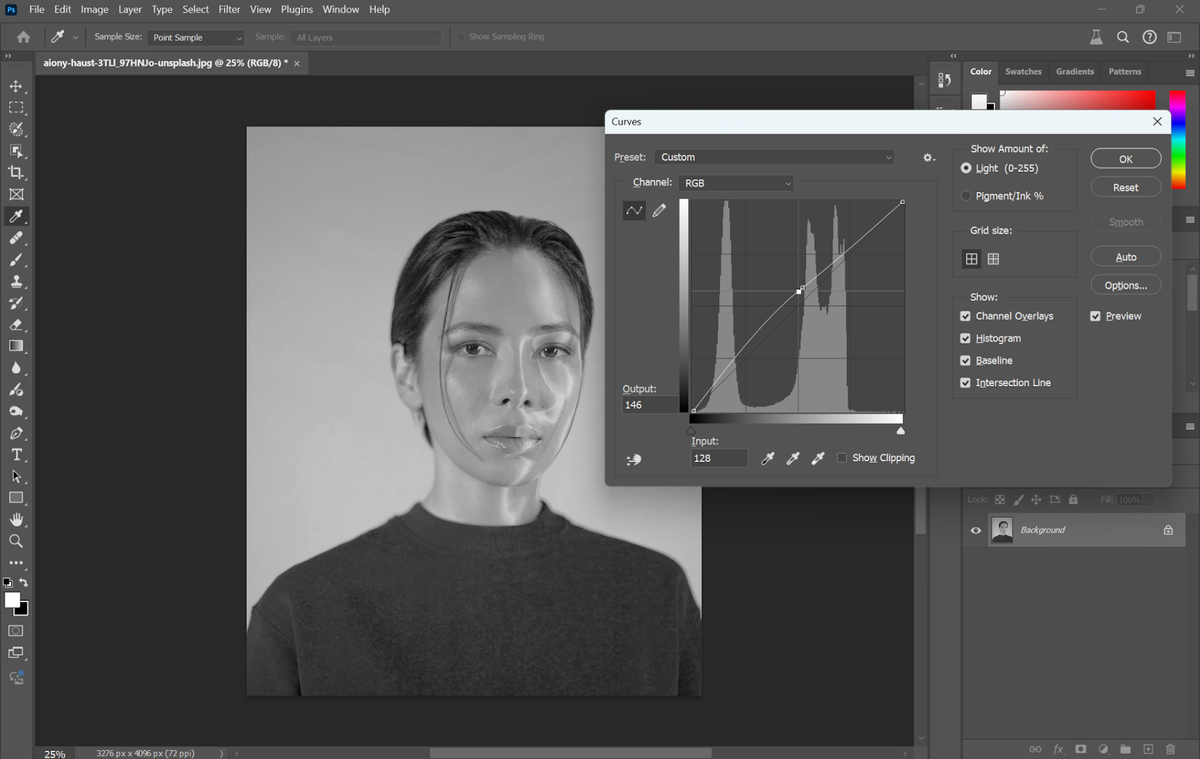
Gaya visual monokrom yang sukses tidak ditentukan oleh seberapa mahal kamera yang digunakan, melainkan oleh kepekaan mata fotografer dalam melihat hubungan antara bayangan hitam dan area terang.
Langkah akhir dalam mematangkan foto monokrom adalah memeriksa histogram untuk memastikan tidak ada bagian penting yang mengalami clipping atau kehilangan detail sepenuhnya. Menjaga keseimbangan antara warna putih bersih dan hitam pekat akan membuat dimensi foto Anda tetap terlihat hidup dan berkarakter.