
Menyusun lembar demi lembar karya tulis ilmiah sering kali menguras waktu dan tenaga, terutama saat Anda harus merapikan bagian halaman penunjuk konten. Banyak mahasiswa tingkat akhir terjebak mengetik titik-titik secara manual demi menghubungkan judul bab dengan nomor halaman. Padahal, Microsoft Word 2007 sudah menyediakan solusi praktis lewat fitur pembuatan penunjuk halaman terstruktur tanpa perlu repot mengetik satu per satu.
Keterampilan membuat daftar isi otomatis di Word 2007 sangat dibutuhkan oleh mahasiswa tingkat akhir untuk menyusun skripsi dan tugas akhir. Menguasai efisiensi ini akan memangkas waktu pengerjaan dokumen secara signifikan. Format tulisan Anda juga menjadi jauh lebih rapi, konsisten, dan terhindar dari risiko pergeseran nomor halaman saat terjadi revisi konten di kemudian hari.
Meskipun versi software ini tergolong klasik di tahun 2026, penggunaannya masih cukup masif pada perangkat komputer dengan spesifikasi lawas. Prinsip dasar pengaturannya tetap menjadi pondasi penting yang diadopsi oleh versi aplikasi modern saat ini. Melalui pemahaman konsep gaya penulisan yang tepat, Anda bisa menyelesaikan dokumen panjang dalam hitungan menit.
Sebelum mengaktifkan penunjuk halaman otomatis, Anda harus memahami bahwa sistem komputer tidak dapat membaca dokumen secara acak. Pembuatannya memerlukan struktur hierarki yang jelas sebagai dasar penarikan data.
Daftar isi dalam Word didasarkan pada format judul (Heading) yang ada di dalam dokumen. Jika Anda melewatkan tahapan penataan gaya ini, sistem akan memunculkan pesan eror yang menyatakan bahwa tidak ada entri yang ditemukan. Oleh karena itu, pengaturan awal komponen teks menjadi kunci utama keberhasilan proses ini.
Menentukan Struktur Judul Utama Menggunakan Heading 1
Langkah pertama berfokus pada bagian kepala bab atau judul besar dalam dokumen Anda. Komponen seperti Kata Pengantar, Daftar Isi, Bab I Pendahuluan, hingga Bab Kesimpulan masuk ke dalam kategori tingkat pertama ini.
Dari pengalaman saya menangani dokumen akademis, kegagalan sistem membaca data biasanya terjadi karena pengguna hanya memperbesar ukuran huruf secara manual tanpa mengubah strukturnya menjadi Heading 1. Ikuti urutan langkah berikut untuk mengatur judul utama:
- Blok teks yang menjadi judul bab utama dalam dokumen Anda (misalnya: BAB I PENDAHULUAN).
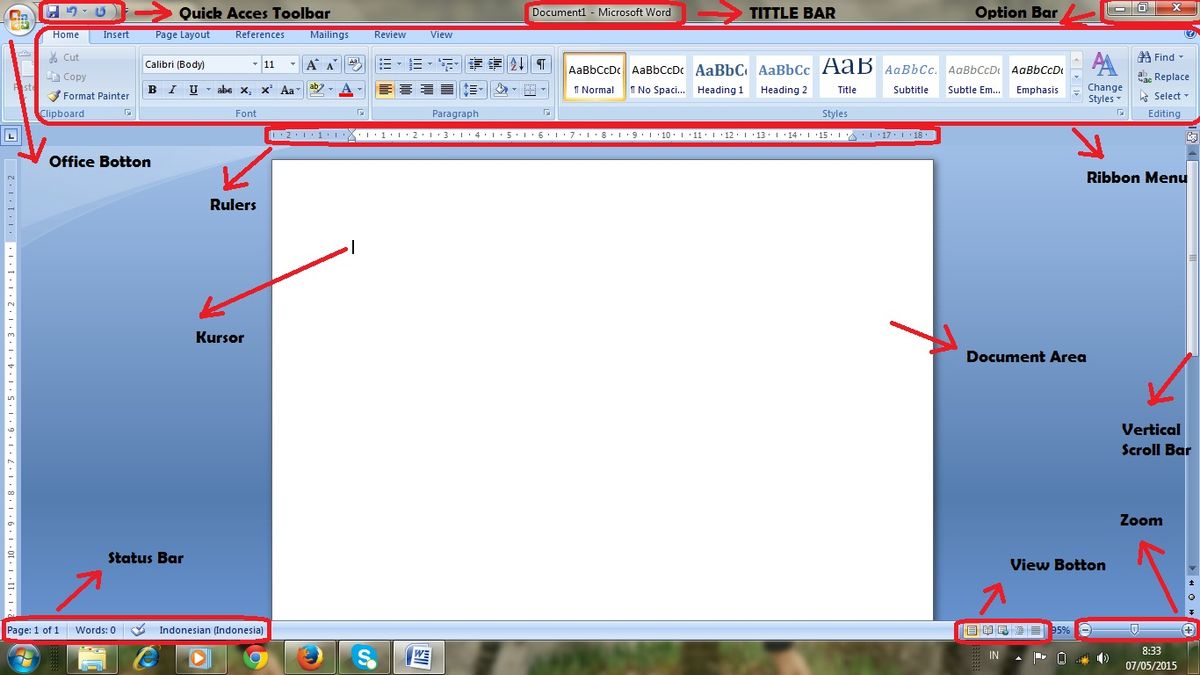
- Arahkan kursor ke menu utama dan klik tab Home yang terletak di pojok kiri atas jendela kerja.
- Perhatikan area menu kelompok Styles yang menyediakan berbagai kotak pilihan format.
- Klik opsi bertuliskan Heading 1 untuk menerapkan struktur tingkat pertama pada teks tersebut.
Mengatur Sub-Bab Menggunakan Heading 2
Setelah seluruh bagian bab utama selesai dikelompokkan, beralihlah ke bagian anak bab atau poin-poin turunan di bawahnya. Komponen seperti Latar Belakang, Rumusan Masalah, dan Tujuan Penelitian wajib diposisikan ke tingkat hierarki kedua.
Kesalahan umum yang saya lihat adalah pengguna kerap menyamakan semua jenis judul ke dalam satu tingkatan yang sama. Hal tersebut membuat susunan penunjuk halaman menjadi rata kiri secara monoton dan sulit dibaca. Gunakan langkah di bawah ini:
- Seleksi teks sub-bab yang ingin Anda atur (misalnya: 1.1 Latar Belakang Masalah).
- Tetap berada pada tab Home dan beralih ke kelompok menu Styles.
- Pilih kotak format bertuliskan Heading 2.
- Ulangi proses seleksi ini pada seluruh sub-bab lain yang memiliki kedudukan setingkat di dalam dokumen Anda.
Dalam kasus yang sering saya temui pada penyusunan tesis, jika Anda memiliki sub-poin yang lebih kecil lagi di bawah Heading 2 (seperti contoh: 1.1.1 Landasan Teori), Anda cukup memblok teks tersebut lalu memilih opsi format Heading 3 pada menu Styles yang sama.
Prosedur Mengeluarkan Daftar Isi Otomatis
Setelah seluruh teks dokumen memiliki tanda hierarki yang sesuai lewat pemanfaatan gaya bawaan, kini saatnya Anda memunculkan tabel penunjuk halaman terstruktur tersebut ke lembar kerja.
Pastikan Anda sudah menyiapkan satu halaman kosong khusus yang diletakkan pada bagian awal berkas. Pemilihan posisi peletakan kursor sangat menentukan di mana susunan data tersebut akan dimunculkan oleh sistem aplikasi.
Menyisipkan Tabel Konten Melalui Menu References
Proses penarikan data halaman dilakukan sepenuhnya secara mekanis oleh sistem komputer. Anda tidak perlu lagi melihat nomor halaman di pojok bawah lalu mengetikkannya secara manual di lembar depan.
Ikuti panduan taktis berikut untuk menampilkan hasil pengaturan yang telah Anda buat:
- Posisikan kursor aktif Anda pada halaman kosong yang telah disediakan untuk tempat daftar isi.
- Klik tab menu References yang berada di barisan atas menu aplikasi, tepat di sebelah kanan tab Page Layout.
- Lihat ke sudut paling kiri pada kelompok menu tersebut, lalu klik tombol ikon Table of Contents.
- Pilih opsi gaya tata letak yang diinginkan, seperti opsi Automatic Table 1 atau Automatic Table 2 yang langsung memunculkan tabel secara instan.
Melakukan Pembaruan Data Jika Terjadi Perubahan Halaman
Proses penulisan karya ilmiah tentu tidak luput dari koreksi, penambahan materi, ataupun pengurangan baris kalimat. Aktivitas pengeditan ini otomatis akan menggeser letak nomor halaman dari teks yang sudah Anda tandai sebelumnya.
Kelebihan utama dari metode sistematis ini adalah kemudahan melakukan sinkronisasi ulang tanpa merusak tatanan yang ada. Anda hanya perlu menekan tombol pembaruan agar angka halaman kembali akurat selaras dengan kondisi riil berkas saat ini.
- Arahkan kursor Anda ke area tabel penunjuk halaman yang sudah muncul, lalu klik satu kali hingga muncul bingkai khusus.
- Klik tombol tulisan Update Table yang berada di sisi kiri atas bingkai tersebut, atau akses melalui tab References lalu pilih ikon Update Table.
- Pilih opsi Update page numbers only jika Anda hanya ingin memperbarui posisi nomor halaman yang bergeser.
- Pilih opsi Update entire table apabila Anda melakukan perubahan teks pada bagian judul bab atau menambahkan sub-bab baru ke dalam dokumen.
- Klik tombol OK untuk mengonfirmasi perubahan dan sistem akan menyelaraskan data dalam sekejap.
Dukungan Fitur Cross-Platform pada Dokumen Word
Bagi Anda yang bekerja secara kolaboratif atau sering berpindah perangkat kerja, fungsionalitas penataan terstruktur ini memiliki kompatibilitas yang sangat luas ke berbagai ekosistem aplikasi pengolah kata lainnya.
Sistem penataan hierarki berbasis gaya penulisan ini tetap dipertahankan keandalannya pada ragam variasi perangkat lunak modern. Fleksibilitas lintas versi ini memastikan dokumen yang Anda susun di versi lama tidak akan rusak saat dibuka di lingkungan kerja baru.
| Nama Perangkat Lunak | Fitur Daftar Isi Otomatis | Ekstensi Format Berkas |
|---|---|---|
| Word untuk Microsoft 365 | Tersedia | .docx |
| Word untuk Microsoft 365 untuk Mac | Tersedia | .docx |
| Word 2024 | Tersedia | .docx |
| Word 2024 untuk Mac | Tersedia | .docx |
| Word 2021 | Tersedia | .docx |
| Word 2021 untuk Mac | Tersedia | .docx |
| Word 2019 | Tersedia | .docx |
| Word 2016 | Tersedia | .docx |
Widianto Muttaqien selaku penulis buku berjudul Mengoptimalkan Fitur-Fitur Penting Microsoft Office 2003 dan 2007 pada halaman 38-40 memaparkan bahwa efisiensi kerja pengolah dokumen sangat bertumpu pada pemanfaatan fungsionalitas bawaan secara maksimal. Pemahaman dasar ini meminimalkan kesalahan tata letak berkas.
Menyalin konten dari Word ke desain, email, atau slide presentasi secara langsung berisiko merusak format penulisan. Oleh karena itu, pengamanan dokumen lewat konversi berkas sering kali menjadi pilihan alternatif yang bijak sebelum mendistribusikannya ke platform eksternal.
Sebagai contoh, konversi Word ke gambar pada Smallpdf menggunakan alur kerja Word ke PDF ke JPG guna menjaga kualitas visual tata letak. Mekanisme serupa juga ditemukan pada proses konversi Excel ke Word pada Smallpdf menggunakan dokumen PDF sebagai langkah perantara sebelum diekspor ke Word (.docx) demi memastikan akurasi data tabel Anda tidak berantakan saat berpindah format media.
Mengandalkan fungsionalitas otomatisasi bawaan Microsoft Word 2007 memberikan jaminan struktur dokumen yang kokoh dan adaptif terhadap proses revisi. Penerapan standarisasi format judul (Heading) sejak awal pengetikan menjadi investasi waktu yang krusial untuk menghindari pengerjaan ulang yang melelahkan menjelang tenggat waktu pengumpulan karya ilmiah Anda.







