
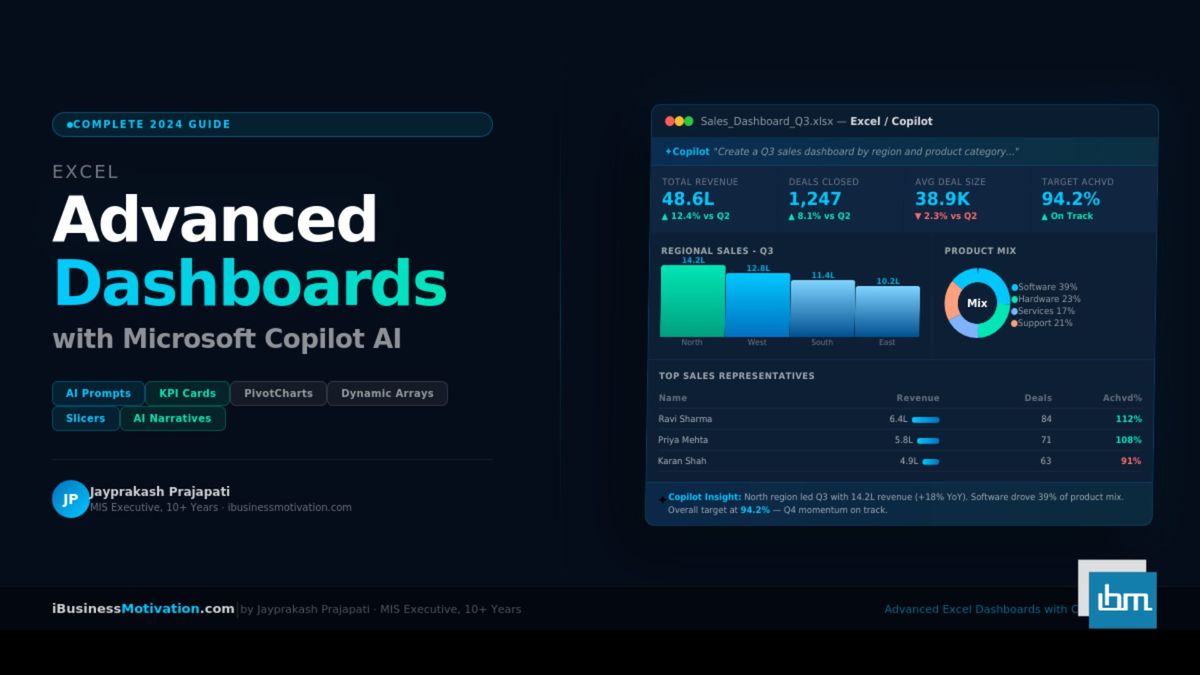
Membuat excel dashboard sering kali dianggap sebagai pekerjaan rumit yang memakan waktu berhari-hari, padahal realitanya bisa diselesaikan dengan cepat jika Anda tahu polanya. Banyak profesional terjebak dalam tumpukan data mentah tanpa tahu cara menyajikannya secara visual. Saya sering melihat laporan bulanan yang tebal namun gagal menyampaikan poin penting karena tidak memiliki visualisasi yang interaktif.
Padahal, dengan memanfaatkan fitur bawaan Microsoft Excel, Anda bisa menyulap baris data yang membosankan menjadi informasi yang hidup. Dasbor yang baik harus mampu menjawab pertanyaan bisnis dalam hitungan detik melalui grafik yang dinamis.
Di tengah gempuran berbagai perangkat lunak modern, Microsoft Excel tetap menjadi standar industri yang sulit digantikan.
Fleksibilitasnya luar biasa. Saya menyukai Excel karena alat ini tidak memerlukan biaya langganan tambahan bagi perusahaan yang sudah menggunakan paket perkantoran standar. Semua formula, grafik, dan alat analisis sudah tersedia langsung di dalam satu aplikasi.
Kemudahan Akses dan Kompatibilitas
Hampir setiap komputer kerja di berbagai instansi sudah terpasang aplikasi ini.
Hal ini membuat proses berbagi file menjadi sangat mudah tanpa perlu mengkhawatirkan masalah lisensi perangkat lunak pihak ketiga.
Tim Anda tidak perlu mengunduh aplikasi khusus hanya untuk melihat laporan perkembangan proyek atau performa penjualan bulanan.
Kurva Pembelajaran yang Relatif Ramah
Anda tidak perlu belajar bahasa pemrograman yang rumit seperti Python atau R hanya untuk membuat visualisasi yang memukau.
Cukup kuasai logika dasar data.
Jika Anda sudah terbiasa membuat tabel dan grafik sederhana, melangkah ke pembuatan dasbor interaktif bukanlah hal yang menakutkan.
Langkah Mempersiapkan Data Sebelum Membuat Dasbor
Kesalahan terbesar saat membuat excel dashboard adalah langsung melompat ke pembuatan grafik tanpa merapikan data mentah terlebih dahulu. Data yang berantakan akan menghasilkan visualisasi yang keliru.
Saya selalu menyarankan untuk melakukan proses pembersihan data secara menyeluruh guna memastikan akurasi laporan akhir. Berikut adalah beberapa langkah krusial dalam mempersiapkan data Anda:
- Menghapus baris yang kosong atau duplikat agar kalkulasi tidak ganda.
- Memastikan format tanggal, angka, dan teks sudah konsisten di setiap kolom.
- Mengubah rentang data mentah menjadi format Table resmi dengan menekan tombol short-cut Ctrl + T.
Format Table ini sangat penting karena memiliki sifat dinamis.
Ketika Anda menambahkan data baru di baris paling bawah, seluruh grafik dan rumus yang terhubung akan otomatis diperbarui tanpa Anda harus mengubah rentang sel secara manual.
Membangun Arsitektur Excel Dashboard yang Efektif
Dasbor yang profesional biasanya terdiri dari tiga lapisan lembar kerja yang terpisah.
Jangan mencampur semua komponen dalam satu sheet.
Pemisahan ini bertujuan untuk mempermudah proses pemeliharaan data jika sewaktu-waktu terjadi kesalahan rumus atau perubahan sumber data.
Memisahkan lembar kerja data mentah, kalkulasi, dan visualisasi adalah kunci utama menjaga file Excel tetap ringan dan mudah dikelola dalam jangka panjang.
Lapisan pertama adalah Sheet Data, tempat Anda menyimpan semua data mentah yang terus bertambah dari waktu ke waktu.
Lapisan kedua adalah Sheet Kalkulasi atau Pivot, yang berfungsi sebagai dapur tempat Anda mengolah, menyaring, dan menjumlahkan data mentah menjadi ringkasan angka.
Lapisan ketiga adalah Sheet Dashboard, yang hanya berisi grafik, tombol interaktif, dan indikator utama kinerja tanpa menampilkan tabel-tabel angka yang rumit.
Membuat Visualisasi Dinamis dengan Pivot Table dan Pivot Chart
Pivot Table adalah mesin penggerak utama di balik excel dashboard yang interaktif.
Tanpa fitur ini, Anda harus menulis ratusan rumus rumit yang rawan error.
Untuk memulainya, klik di dalam area tabel data Anda, lalu pilih menu Insert dan klik PivotTable. Tarik informasi kategori ke bagian Rows dan nilai angka ke bagian Values untuk membuat ringkasan instan.
Memilih Jenis Grafik yang Tepat
Jangan asal memilih grafik hanya karena terlihat keren atau berwarna-warni.
Setiap jenis grafik memiliki fungsi komunikasi yang berbeda.
Grafik batang sangat cocok untuk membandingkan performa antar kategori, sementara grafik garis jauh lebih efektif untuk menunjukkan tren perkembangan dari bulan ke bulan.
Menambahkan Fitur Slicer untuk Efek Interaktif
Slicer adalah tombol modern yang berfungsi sebagai filter visual yang sangat ramah pengguna.
Pengguna dasbor Anda tinggal mengklik tombol tersebut untuk menyaring data. Untuk menambahkannya, klik pada Pivot Chart Anda, buka tab Analyze, lalu pilih Insert Slicer. Pilih kolom yang ingin Anda jadikan filter, seperti wilayah, nama produk, atau tahun.
Agar satu tombol Slicer bisa mengendalikan banyak grafik sekaligus, klik kanan pada Slicer tersebut, pilih Report Connections, lalu centang semua Pivot Table yang ada di dalam file Anda.
Kekurangan Menggunakan Excel untuk Dasbor Skala Besar
Meskipun sangat bertenaga, kita harus objektif melihat batasan dari perangkat lunak ini. Excel bukanlah aplikasi tanpa cela. Ketika volume data Anda sudah menyentuh ratusan ribu baris, kinerja file akan mulai terasa lambat dan sering mengalami kendala lag saat tombol filter diklik.
Selain itu, aspek kolaborasi real-time pada Excel versi desktop terkadang masih sering menimbulkan konflik penulisan jika diakses oleh banyak orang secara bersamaan. Jika kebutuhan bisnis Anda memerlukan pembaruan data otomatis setiap detik dari server cloud, alat visualisasi data khusus tingkat lanjut mungkin akan menjadi opsi yang lebih rasional di masa depan.
Prinsip Desain Visual Dasbor yang Profesional
Tampilan visual menentukan apakah laporan Anda akan dibaca atau justru diabaikan oleh manajemen. Hindari penggunaan warna yang terlalu ramai. Saya menyarankan untuk membatasi palet warna dasbor Anda menjadi maksimal tiga warna utama saja yang senada.
Matikan garis kisi-kisi atau gridlines pada sheet dasbor Anda melalui menu View lalu hapus centang Gridlines untuk memberikan kesan tampilan aplikasi yang bersih dan modern.
| Komponen Dasbor | Rekomendasi Format | Fungsi Utama |
|---|---|---|
| Warna Latar | Putih atau Abu-Abu Sangat Muda | Menjaga kontras visual |
| Font Judul | Arial atau Segoe UI Bold | Menegaskan hierarki informasi |
| Grafik Tren | Line Chart tanpa penanda rumit | Melihat perkembangan performa |
| Filter Visual | Slicer dengan warna senada | Navigasi interaktif pengguna |
Gunakan jenis huruf yang bersih dan mudah dibaca seperti Segoe UI atau Arial, serta pastikan ukuran teks untuk angka utama atau KPI berukuran lebih besar agar langsung menarik perhatian pembaca sejak detik pertama. Susun informasi yang paling penting di area kiri atas dasbor Anda.
Secara alami, mata manusia membaca dari arah kiri ke kanan dan dari atas ke bawah. Dengan meletakkan indikator performa utama di posisi tersebut, pengambil keputusan bisa langsung memahami kondisi bisnis dalam sekali lihat.
Kombinasi antara struktur data yang rapi, penggunaan pivot table yang efisien, dan desain visual yang minimalis akan menghasilkan excel dashboard yang tidak hanya fungsional tetapi juga memiliki nilai estetika tinggi untuk mendukung presentasi bisnis Anda.







