
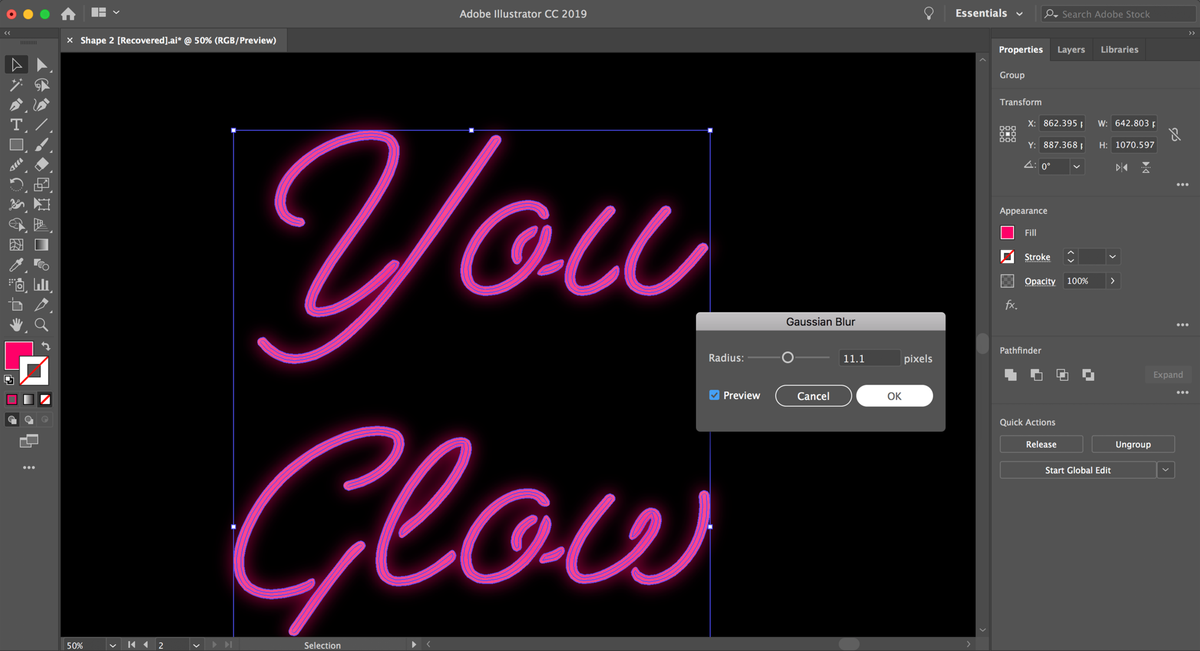
Membuat efek glow di Illustrator sering kali menjadi tantangan tersendiri bagi desainer grafis yang ingin menghidupkan karya visual mereka. Banyak perancang pemula mengeluhkan hasil pendaran cahaya yang tampak patah, kaku, atau bahkan terlalu redup saat diaplikasikan pada proyek digital. Efek glow yang dieksekusi dengan tepat sebenarnya berfungsi untuk meningkatkan kedalaman desain, membuat teks menonjol pada latar belakang kompleks, serta memberikan fokus dan energi pada visual Anda.
Dalam industri kreatif saat ini, elemen visual yang bersinar atau memiliki estetika neon sangat diminati untuk kebutuhan desain poster, aset media sosial, hingga identitas merek visual. Efek inner glow dan outer glow merupakan efek standar di Adobe Illustrator yang sering kurang dimanfaatkan oleh pengguna, padahal sangat membantu dalam berbagai karya desain. Memahami cara memanipulasi fitur ini secara manual maupun otomatis akan memberikan Anda keunggulan kompetitif dalam menghasilkan karya yang profesional.
Melalui artikel ini, Anda akan mempelajari langkah-langkah praktis dan taktik profesional untuk menciptakan pendaran cahaya yang mulus. Kita akan membedah metode bawaan yang cepat hingga teknik kustomisasi mendalam untuk hasil yang lebih realistis.
Saat pertama kali mencoba menu bawaan, Anda mungkin menyadari bahwa pendaran yang dihasilkan terasa sangat membatasi. Hal ini terjadi karena pengaturan default sering kali tidak sesuai dengan kontras warna latar belakang yang Anda gunakan. Desain yang hebat membutuhkan kontrol penuh atas penyebaran cahaya dan bagaimana warna tersebut berinteraksi dengan elemen di sekitarnya.
Dari pengalaman saya menangani berbagai proyek ilustrasi komersial, kesalahan umum yang saya lihat adalah ketergantungan penuh pada satu lapisan efek saja. Cahaya di dunia nyata memiliki tingkatan intensitas, di mana bagian pusat objek jauh lebih terang daripada pendaran di tepi luarnya. Oleh karena itu, menduplikasi objek dan memanipulasi transparansi adalah kunci utama untuk mendapatkan hasil akhir yang organik.
Sebelum memulai proses mendesain, pastikan ruang warna dokumen Anda sudah diatur dengan benar. Untuk efek cahaya digital yang maksimal, mode warna RGB sangat disarankan karena mampu menampilkan saturasi warna neon dan pendaran benderang yang jauh lebih hidup dibandingkan mode CMYK.
Langkah Praktis Membuat Efek Outer Glow dengan Fitur Standar
Metode pertama ini memanfaatkan fitur bawaan yang sangat efisien untuk tenggat waktu kerja yang ketat. Fitur ini bekerja secara otomatis untuk mendistribusikan pendaran warna di sekitar tepi luar objek vektor Anda.
- Buat objek atau teks yang ingin Anda berikan efek cahaya di kanvas kerja menggunakan tool pilihan Anda.
- Seleksi objek tersebut, kemudian arahkan kursor Anda ke menu bagian atas dan pilih Effect.
- Geser kursor ke opsi Stylize, lalu klik menu Outer Glow untuk membuka jendela pengaturan interaktif.
- Pada jendela yang muncul, ubah mode pencampuran warna (Mode) menjadi Screen untuk hasil kilau yang optimal pada latar belakang gelap.
- Tentukan warna pendaran dengan mengeklik kotak warna di sebelah menu mode, lalu atur tingkat keburaman (Opacity) serta radius penyebaran cahaya (Blur) sesuai kebutuhan visual Anda.
- Centang opsi Preview di bagian bawah jendela untuk melihat perubahan secara langsung pada objek sebelum menekan tombol OK.
Meskipun langkah di atas sangat cepat, efek standar terkadang membatasi kreativitas jika Anda menginginkan bentuk pendaran yang asimetris atau memiliki gradasi warna yang kompleks. Dilansir dari CapCut, Gaussian blur adalah alat di Illustrator yang berfungsi melembutkan tepi teks atau objek dan menghasilkan cahaya luar yang menyebar secara halus serta tampak alami.
Teknik Manipulasi Manual untuk Pendaran Cahaya yang Lebih Halus
Untuk mendapatkan kontrol total atas arah dan kelembutan cahaya, metode manual menggunakan teknik penggandaan objek dan blur adalah opsi terbaik. Teknik inilah yang memisahkan hasil karya desainer amatir dengan desainer profesional.
Persiapan Objek dan Penggandaan Lapisan Dasar
Langkah awal dimulai dengan membuat bentuk dasar yang presisi. Anda dapat menggunakan bentuk geometri dasar atau menggambarnya secara bebas. Sebagai contoh, jika Anda ingin membuat jalur cahaya melengkung, Anda bisa menekan tombol P pada keyboard yang merupakan pintasan untuk menggunakan Pen Tool.
Setelah objek siap, Anda perlu menduplikasinya dengan akurat pada posisi yang sama persis. Gunakan kombinasi tombol keyboard Ctrl+C digunakan untuk copy dan Ctrl+F untuk paste in front. Langkah ini memastikan bahwa objek hasil salinan berada tepat di atas objek asli tanpa ada pergeseran piksel sama sekali.
Pengaturan Transparansi dan Efek Blur Spesifik
Objek yang berada di lapisan bawah akan kita ubah menjadi sumber pendaran luar. Seleksi objek bawah tersebut, lalu tingkatkan ketebalan garis atau ukurannya sedikit lebih besar dari objek asli di atasnya. Langkah berikutnya adalah menerapkan kelembutan tepi secara bertahap menggunakan Gaussian Blur melalui menu Effect > Blur > Gaussian Blur.
Dalam kasus yang sering saya temui, satu lapisan blur saja tidak cukup untuk menciptakan gradasi cahaya yang dramatis. Anda bisa melakukan penggandaan sekali lagi pada objek bawah tersebut, lalu memberikan nilai blur yang lebih besar namun dengan kerapatan warna yang dikurangi. Terdapat pengaturan persentase opacity yang diturunkan menjadi 55% saat menduplikasi objek lingkaran untuk menciptakan ilusi pendaran yang memudar secara halus ke area latar belakang.
Optimalisasi Efek Glow untuk Kebutuhan Cetak dan Digital
Perlu diingat bahwa tampilan efek bersinar pada layar monitor bisa tampak sangat berbeda ketika dicetak pada media fisik. Layar memancarkan cahaya (RGB), sementara tinta cetak menyerap cahaya (CMYK), yang berarti beberapa warna neon yang sangat terang tidak akan bisa direproduksi dengan sempurna di atas kertas.
Jika proyek Anda ditujukan untuk media cetak, lakukan uji coba konversi warna terlebih dahulu. Anda mungkin perlu menaikkan kontras antara objek bercahaya dan latar belakang hitam di belakangnya agar efek kilau tetap terlihat jelas dan tidak tampak kusam saat tinta diaplikasikan.
| Fungsi Pintasan | Kombinasi Tombol | Kegunaan dalam Proses |
|---|---|---|
| Pen Tool | P | Membuat jalur vektor atau bentuk kustom untuk efek neon |
| Copy Object | Ctrl + C | Menyalin objek utama yang akan dijadikan sumber cahaya |
| Paste in Front | Ctrl + F | Menempelkan objek tepat di atas posisi objek asli |
| Clipping Mask | Ctrl + 7 | Membatasi area pendaran cahaya agar rapi di dalam bidang tertentu |
Ketika Anda bekerja dengan banyak lapisan pendaran yang kompleks, terkadang cahaya tersebut menyebar terlalu jauh dan mengganggu elemen desain lainnya. Untuk mengatasi hal ini, Anda bisa memanfaatkan fitur pembatas dekoratif. Kombinasi tombol keyboard Ctrl+7 digunakan sebagai pintasan untuk membuat Clipping Mask, sehingga seluruh pendaran cahaya yang luas bisa dipotong dan dimasukkan ke dalam ruang atau bingkai tertentu dengan rapi.
Rekomendasi Pengaturan Terbaik Berdasarkan Jenis Desain
Guna memastikan transisi pendaran Anda terlihat sempurna tanpa ada efek pikselasi yang kasar, selalu periksa pengaturan Document Raster Effects Settings (DRES) Anda. Setel resolusi ke opsi High (300 ppi) jika Anda berencana melakukan cetak print, atau Screen (72 ppi) jika karya tersebut murni untuk kebutuhan presentasi digital atau situs web.
Gunakan perpaduan warna yang harmonis antara objek inti dan warna glow di sekelilingnya. Jika objek utama berwarna kuning terang, pendaran luar yang menggunakan warna jingga atau oranye hangat akan memberikan kesan efek api atau energi yang realistis. Sebaliknya, memadukan warna inti putih dengan pendaran biru sian akan menghasilkan estetika teknologi masa depan atau nuansa fiksi ilmiah yang sangat kuat pada karya visual Anda.







