
Membuat animasi teks yang dinamis sering kali menjadi kendala tersendiri bagi para editor video pemula maupun profesional. Artikel ini akan mengupas tuntas cara membuat efek tulisan tangan After Effects agar hasil pergerakan karakter visual Anda terlihat halus dan rapi.
Banyak kreator terjebak dengan hasil animasi yang kaku saat mencoba membuat teks menulis manual. Padahal, dengan memanfaatkan teknik masking dan efek bawaan yang tepat, Anda bisa menghasilkan motion graphics berkualitas tinggi tanpa waktu lama.
Teknik dasar yang paling sering diandalkan oleh para profesional adalah menggunakan metode penjaluran menggunakan efek Write-On atau Masking Stroke. Pendekatan ini memberikan kontrol penuh pada setiap lekukan huruf yang ingin Anda hidupkan.
Dari pengalaman saya menangani berbagai proyek video, mempersiapkan aset teks dengan topologi yang bersih adalah kunci utama sebelum masuk ke tahap penganimasian. Mari kita mulai prosesnya dari awal.
- Siapkan Teks atau Elemen Grafis: Buat sebuah Composition baru, lalu gunakan Type Tool untuk menuliskan kata yang Anda inginkan. Untuk hasil efek tulisan tangan after effects yang maksimal, gunakan font berjenis script atau cursive.
- Buat Shape Layer Berdasarkan Teks: Klik kanan pada layer teks tersebut, pilih menu Create, lalu klik Create Shapes from Text. Langkah ini akan mengubah teks Anda menjadi tumpukan vektor yang siap dimodifikasi.
- Gunakan Pen Tool untuk Membuat Alur: Pilih Pen Tool (G), pastikan Anda mengklik layer yang baru dibuat, lalu mulailah menggambar garis mengikuti lekukan alami cara manusia menulis huruf tersebut dari kiri ke kanan.
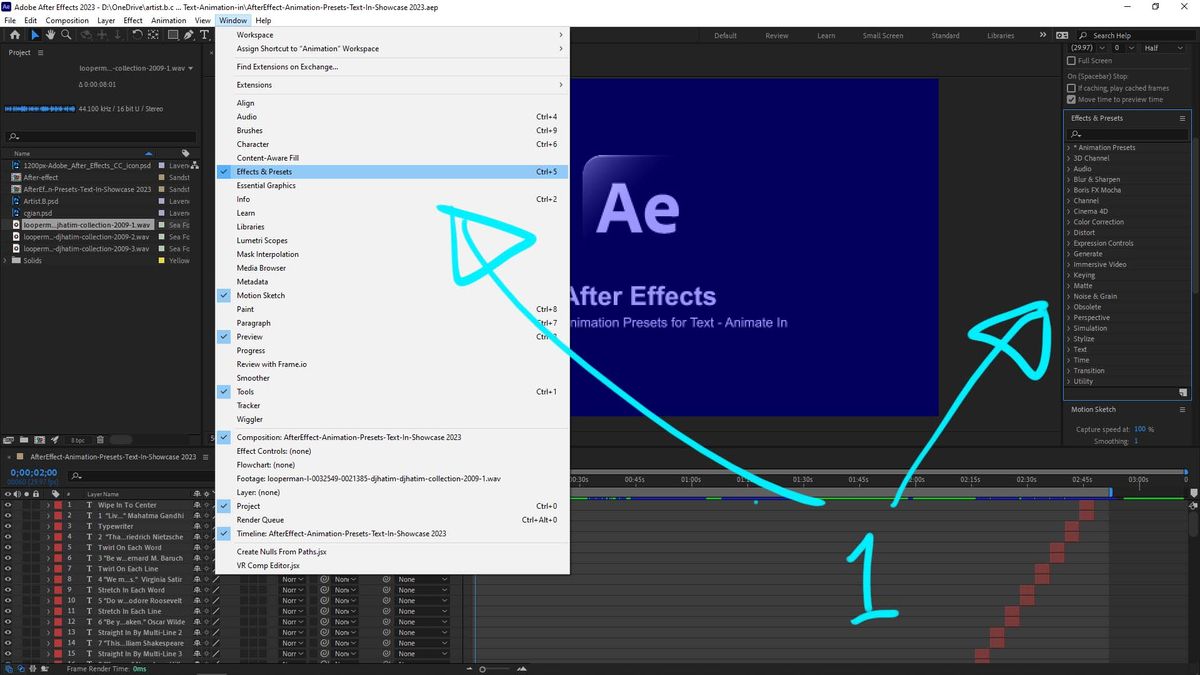
- Terapkan Efek Stroke: Buka panel Effect & Presets, cari efek bernama Stroke, lalu seret efek tersebut ke dalam layer teks Anda. Ubah pengaturan Path menjadi 'All Masks' dan centang opsi 'Stroke Sequentially'.
- Atur Keyframe Animasi: Ubah nilai 'End' dari 0% pada awal timeline menjadi 100% pada detik yang Anda tentukan, lalu ubah mode 'Paint Style' menjadi 'Reveal Original Image'.
Menghaluskan Gerakan Menggunakan Graph Editor
Setelah keyframe terpasang, gerakan tulisan biasanya masih terasa sangat linier dan kaku. Kesalahan umum yang saya lihat adalah membiarkan keyframe tersebut dalam kondisi default tanpa diolah lebih lanjut.
Seleksi kedua keyframe tersebut lalu tekan tombol F9 untuk menerapkan fungsi Easy Ease. Masuklah ke dalam Graph Editor untuk menarik kurva kecepatan, sehingga teks akan memunculkan efek akselerasi dan deselerasi yang organik seperti ayunan tangan asli.
Mempercepat Workflow dengan Library Animasi Siap Pakai
Jika Anda dikejar oleh tenggat waktu proyek yang sangat padat, memproduksi animasi secara manual untuk ratusan kata tentu tidak efisien. Di sinilah peran perangkat atau aset eksternal menjadi sangat krusial bagi produktivitas seorang desainer grafis.
Sebagai contoh, terdapat 15 template After Effects untuk teks tulisan tangan animasi video di Envato Market yang bisa langsung Anda gunakan tanpa perlu menggambar ulang alur mask satu per satu. Penggunaan template ini sangat membantu memangkas waktu kerja hingga lebih dari separuh waktu normal.
Mengenal Scribe dan Animography
Selain template mentah, para kreator global juga mengembangkan sistem terintegrasi yang jauh lebih fleksibel untuk kebutuhan tipografi dinamis. Salah satu produk populer yang membawa pendekatan berbeda dalam membuat efek tulisan di After Effects adalah Animography.
Selain itu, terdapat pula sebuah perpustakaan mini berisikan animasi huruf berbentuk CompCode yang menciptakan serangkaian shape layers dan controls untuk membuat animasi tulisan tangan secara cepat di After Effects yang dinamakan Scribe. Scribe sendiri merupakan produk inovatif yang diciptakan oleh Tomas Sinkulas (RenderTom).
Scribe memiliki 6 mono-line animasi tipografi yang siap digunakan untuk berbagai kebutuhan proyek motion graphics komersial.
Seorang Motion Graphics Designer di kota Makassar yang berasal dari Banda Naira, pengguna After Effects dan Cinema 4D, bernama Dafi Deff menyatakan bahwa penggunaan library seperti ini sangat membantu mempermudah pengerjaan animasi teks yang kompleks dalam industri kerja nyata.
Mengoptimalkan Shortcut untuk Kecepatan Rendering dan Editing
Bekerja di dalam Adobe After Effects membutuhkan navigasi yang cepat agar fokus kreativitas Anda tidak terganggu oleh urusan teknis mencari menu di layar mouse. Memaksimalkan penggunaan pintasan papan ketik (shortcut) adalah kewajiban.
Salah satu fitur penting yang sering digunakan untuk memantau pergerakan posisi objek saat penganimasian teks adalah visual keyboard editor. Melalui menu ini, Anda bisa mengubah konfigurasi tombol sesuai kenyamanan tangan Anda sendiri.
| Sistem Operasi | Kombinasi Tombol Pintas |
|---|---|
| Windows | Ctrl + Alt + ' |
| macOS | Option + Command + ' |
Apabila Anda merasa kombinasi bawaan tersebut kurang ergonomis, Anda bisa memanfaatkan fitur cara ganti shortcut after effects secara langsung melalui panel preferensi aplikasi untuk memetakan ulang tombol-tombol krusial tersebut.
Penerapan Null Object pada Animasi Huruf
Ketika Anda ingin menggerakkan kamera atau menambahkan efek partikel yang mengikuti ujung dari tulisan tangan yang sedang berjalan, Anda membutuhkan objek pembantu. Di sinilah teknik membuat null object di after effects menjadi sangat penting.
Dengan menghubungkan koordinat posisi efek Stroke ke sebuah Null Object menggunakan Expression sederhana, Anda bisa membuat efek tinta menetes atau kilauan cahaya yang mengekor secara presisi tepat di ujung huruf saat teks tersebut memisahkan diri atau memanjang di layar.
Kombinasi antara ketelitian menggambar jalur masking, pemanfaatan library siap pakai, serta penguasaan shortcut navigasi akan menentukan seberapa profesional hasil akhir dari video yang Anda kerjakan di era industri kreatif digital saat ini.







