
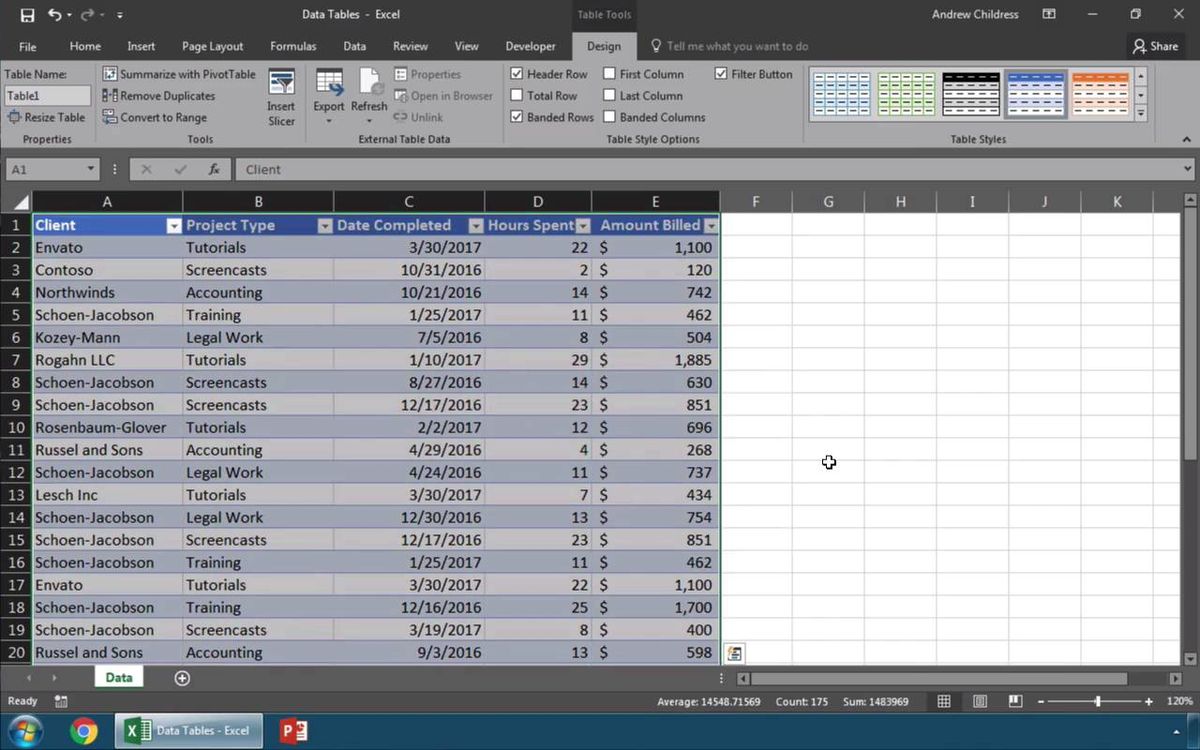
Mengisi dan mengolah data dalam jumlah besar sering kali memicu kejengkelan ketika Anda salah melakukan seleksi atau blok data. Cara membuat blok di excel yang keliru tidak hanya membuang waktu, tetapi juga berisiko merusak formula yang sudah Anda susun dengan susah payah.
Memahami metode penyeleksian yang tepat merupakan fondasi utama sebelum Anda melakukan eksekusi perintah lain seperti menyalin, memformat, atau menghapus data. Baik menggunakan perangkat gerak tikus maupun kombinasi tombol papan ketik, efisiensi kerja Anda akan meningkat drastis setelah menguasai trik ini.
Berdasarkan dokumentasi resmi Microsoft, metode penyeleksian ini berlaku universal untuk berbagai versi aplikasi. Anda bisa menerapkannya pada Excel untuk Microsoft 365, Excel untuk Microsoft 365 untuk Mac, Excel 2024, Excel 2024 untuk Mac, Excel 2021, Excel 2021 untuk Mac, Excel 2019, hingga Excel 2016.
Menggunakan bantuan tetikus atau mouse merupakan cara paling intuitif yang sering digunakan oleh pengguna pemula saat baru belajar mengoperasikan spreadsheet. Langkah ini sangat cocok untuk data yang jangkauannya masih terlihat dalam satu layar monitor.
Dalam kasus yang sering saya temui di lapangan, banyak pengguna pemula menyeret mouse terlalu cepat hingga melewati batas data yang diinginkan. Hal ini membuat proses pemblokiran harus diulang dari awal dan tentu saja mengurangi efektivitas waktu kerja Anda.
Untuk memblok data dengan mouse secara rapi, Anda dapat mengikuti urutan langkah logis berikut ini agar tidak terjadi kesalahan geser:
- Klik kiri dan tahan pada sel pertama yang menjadi titik awal blok data Anda.
- Seret penunjuk mouse ke arah sel terakhir secara diagonal atau horizontal sesuai kebutuhan cakupan data.
- Lepaskan klik kiri mouse setelah seluruh area data yang Anda targetkan sudah berwarna abu-abu atau biru muda.
Jika Anda ingin memblok seluruh kolom atau baris secara instan, Anda cukup mengarahkan mouse ke huruf kolom (A, B, C) atau nomor baris (1, 2, 3) lalu klik satu kali. Seluruh area horizontal atau vertikal tersebut akan langsung terseleksi hingga ujung lembar kerja.
Akselerasi Kerja Lewat Kombasi Shortcut Papan Ketik
Beralih dari mouse ke papan ketik merupakan lompatan besar untuk menjadi pengguna yang lebih profesional. Menggunakan kombinasi tombol jauh lebih presisi, terutama saat Anda harus menangani ribuan baris data yang panjangnya bermeter-meter jika dicetak.
Kesalahan umum yang saya lihat adalah pengguna menahan tombol arah terlalu lama yang justru membuat kursor melompat liar melampaui tabel. Penguasaan kombinasi tombol kontrol dan pergeseran menjadi kunci utama untuk mengendalikan akurasi penyeleksian data Anda.
Berikut adalah daftar opsi kombinasi tombol yang bisa Anda manfaatkan langsung dari papan ketik untuk mempercepat proses pemblokiran area kerja:
- Shift + Tombol Arah: Memperluas blok data aktif ke arah atas, bawah, kiri, atau kanan sebanyak satu sel demi satu sel.
- Ctrl + Shift + Tombol Arah: Memblok seluruh data dari posisi aktif hingga ke sel terakhir yang berisi data pada arah tersebut.
- Ctrl + A: Memblok seluruh area tabel yang saling berdekatan, atau memblok seluruh lembar kerja jika kursor berada di sel kosong.
Manajemen Lanjutan Setelah Data Berhasil Diblok
Setelah Anda berhasil membuat blok pada area data yang diinginkan, langkah selanjutnya biasanya melibatkan manipulasi data atau eksekusi perintah tertentu. Lembar kerja yang sudah terseleksi menjadi target operasi dari fungsi-fungsi dasar bawaan sistem.
Dari pengalaman saya menangani dokumen keuangan yang rumit, mengombinasikan blok data dengan shortcut manajemen file akan menghemat ratusan kali klik mouse harian Anda. Berdasarkan informasi dari SMK TI Bali Global Singaraja, terdapat beberapa pintasan penting yang sering digunakan bersamaan setelah atau sebelum proses pemblokiran data.
Pintasan-pintasan ini menjadi standar industri yang wajib dihafal di luar kepala demi kelancaran tugas administratif Anda sehari-hari.
| Fungsi Operasi | Kombinasi Tombol |
|---|---|
| Menyimpan dokumen | Ctrl + S |
| Menyalin data terblok | Ctrl + C |
| Menempelkan hasil salinan | Ctrl + V |
| Membatalkan proses terakhir | Ctrl + Z |
| Mengulangi perintah terakhir | Ctrl + Y |
| Menemukan kata atau angka | Ctrl + F |
| Membuka dokumen lama | Ctrl + O |
| Membuat lembar kerja baru | Ctrl + N |
| Mencetak dokumen langsung | Ctrl + P |
| Melihat pratinjau cetakan | Ctrl + F2 |
| Membuka kotak simpan baru | F12 |
Menggunakan kombinasi tombol di atas secara konsisten akan membentuk memori otot pada tangan Anda, sehingga kecepatan penyelesaian dokumen meningkat hingga dua kali lipat dibanding metode konvensional.
Sebagai contoh nyata, setelah Anda menerapkan cara membuat blok di excel pada kolom nilai siswa menggunakan `Ctrl + Shift + Down`, Anda bisa langsung menekan `Ctrl + C` untuk menyalinnya. Setelah itu, pindah ke lembar kerja baru dan tekan `Ctrl + V` untuk menempelkannya secara instan tanpa perlu menyentuh mouse sama sekali.
Alternatif Menyeleksi Area Non-Berurutan
Tantangan terbesar muncul ketika Anda diminta untuk memblok beberapa sel yang posisinya saling berjauhan atau tidak berurutan. Metode penyeretan mouse biasa dipastikan gagal karena akan ikut memblok sel-sel di bagian tengah yang sebenarnya tidak diperlukan.
Solusinya adalah memadukan fungsi perangkat keras secara bersamaan. Sesuai dengan panduan praktis dari Kumparan, Anda bisa menggunakan bantuan tombol penyangga khusus untuk mempertahankan seleksi yang sudah dibuat sebelumnya.
Langkah taktis untuk melakukan pemblokiran sel acak ini dapat dieksekusi dengan prosedur mudah berikut:
- Klik sel pertama yang ingin Anda pilih seperti biasa.
- Tekan dan tahan tombol Ctrl pada papan ketik Anda jangan dilepas.
- Klik sel-sel lain yang posisinya terpisah sesuai kebutuhan analisis Anda.
- Lepaskan tombol Ctrl setelah semua sel yang terpisah telah berhasil masuk dalam daftar blok kerja.
Metode ini sangat berguna saat Anda ingin memberikan warna latar belakang yang sama pada beberapa judul kolom yang letaknya terpisah, atau saat ingin membuat grafik dari dua kolom data yang tidak bersebelahan. Fleksibilitas ini memastikan dokumen Anda tetap rapi tanpa perlu mengubah struktur tabel yang sudah ada.
Menguasai navigasi dasar seperti memblok data merupakan investasi keahlian yang langsung berdampak pada produktivitas harian Anda. Mulailah membiasakan diri mengurangi ketergantungan pada tetikus dan beralihlah ke kombinasi tombol papan ketik demi efisiensi kerja yang optimal di masa mendatang.







