Membuat peta panduan untuk acara spesial sering kali menjadi tantangan tersendiri bagi sebagian orang yang ingin menghemat anggaran cetak. Faktanya, mengetahui cara membuat denah lokasi di photoshop secara mandiri bisa menjadi solusi terbaik untuk menghasilkan visual penunjuk jalan yang rapi sekaligus estetis.
Banyak orang mengira bahwa menggambar jalur jalan digital memerlukan keahlian ilustrasi tingkat tinggi. Sebagai desainer yang sering menangani cetak cetakan digital, saya melihat Adobe Photoshop tetap menjadi salah satu aplikasi untuk bikin peta undangan yang sangat andal dan fleksibel untuk kebutuhan ini.
Dengan memanfaatkan fitur dasar seperti pembuatan lembar kerja presisi hingga pengaturan ketebalan garis, Anda bisa menghasilkan penunjuk arah yang informatif. Mari kita bedah langkah-langkah teknisnya agar hasil cetakan undangan Anda tidak membingungkan para tamu undangan.
Persiapan Lembar Kerja dan Pengaturan Kanvas Pembuatan Peta
Langkah awal yang paling krusial dalam mendesain peta cetak adalah menentukan dimensi kanvas yang tepat. Kesalahan dalam menentukan resolusi sejak awal bisa membuat gambar pecah saat dicetak pada kartu fisik. Menurut panduan teknis dari platform edukasi id.scribd.com, ukuran lembar kerja contoh yang ideal untuk denah sederhana adalah lebar 10 cm dan tinggi 10 cm.
Pengaturan ini sangat pas untuk disisipkan pada ruang kosong di bagian belakang atau lembar sisipan kartu undangan. Saat mengatur dokumen baru menggunakan tombol cepat keyboard (Shortcut) Ctrl + N, pastikan Anda mengubah satuannya menjadi sentimeter. Isi kolom dimensi tersebut dan atur resolusi minimal pada angka 300 pixel/inch agar ketajaman garis tetap terjaga.
Satu hal lagi yang tidak boleh dilewatkan adalah pemilihan Color Mode. Untuk proses pengerjaan denah di Adobe Photoshop ini, pastikan Anda menggunakan pilihan RGB Color terlebih dahulu selama proses penyusunan elemen visual di layar monitor.
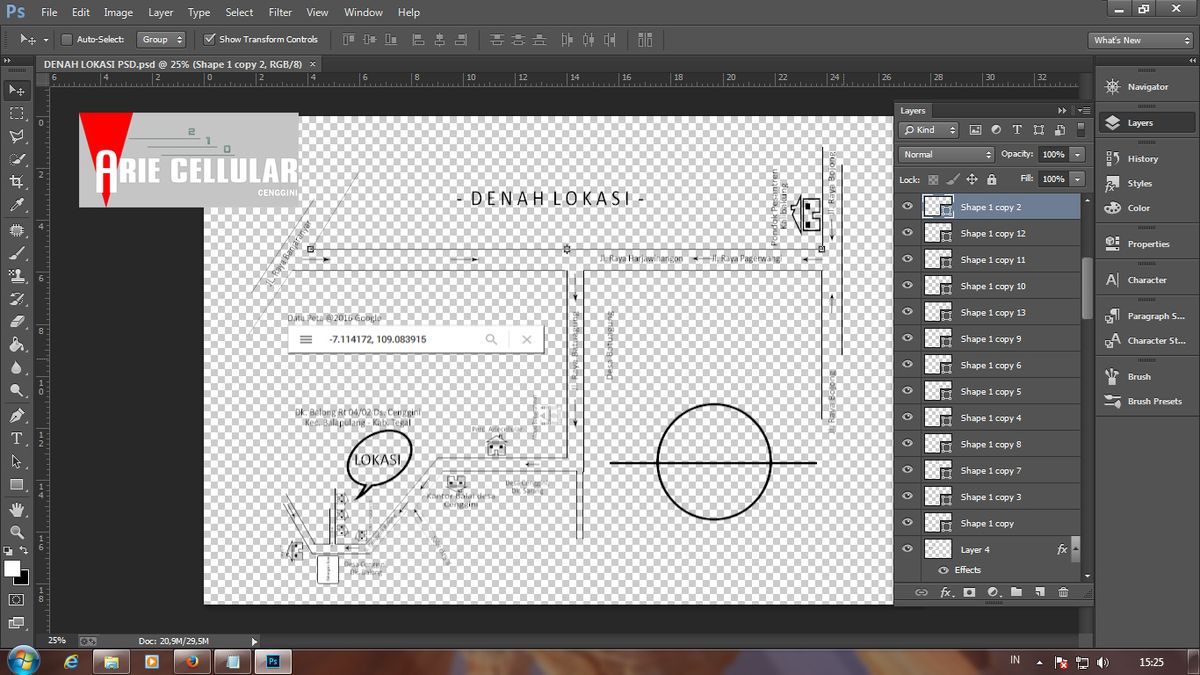
Setelah kanvas siap, saatnya membangun fondasi utama dari sebuah peta, yaitu jaringan jalan. Saya sering melihat pemula kesulitan membuat garis jalan yang konsisten tebalnya karena menggunakan alat gambar manual. Cara paling rapi adalah dengan memanfaatkan alat seleksi kotak. Anda bisa menekan tombol M pada keyboard untuk memilih Rectangular Marquee Tool secara instan di dalam Adobe Photoshop.
Buatlah seleksi memanjang secara vertikal atau horizontal untuk membentuk jaringan jalan utama dan gang di sekitar lokasi acara. Setelah area seleksi terbentuk, langkah berikutnya adalah memberikan ketebalan visual pada jalur tersebut. Berdasarkan dokumentasi teknis, ukuran ketebalan awal untuk pola jalan di Adobe Photoshop menggunakan Width 5 px dengan pilihan warna hitam melalui menu pengaturan ketebalan garis (Stroke). Pengaturan ketebalan ini menghasilkan garis pembatas jalan yang tegas lho.
Garis hitam setebal 5 piksel memberikan kontras yang sangat tinggi pada latar belakang putih, memastikan alur jalan utama langsung terlihat jelas oleh mata pembaca dalam sekali lihat.
Lakukan proses seleksi dan pemberian stroke ini berulang-ulang hingga membentuk layout jalan yang sesuai dengan kondisi asli di lapangan. Anda bisa membuat kombinasi persimpangan jalan, pertigaan, maupun jalan buntu dengan metode pemotongan seleksi yang sederhana.
Menambahkan Teks Nama Jalan dan Penunjuk Arah
Jaringan jalan yang sudah digambar tidak akan berfungsi optimal tanpa adanya informasi tekstual. Nama jalan besar dan rute alternatif wajib dicantumkan sebagai panduan navigasi para tamu. Untuk memasukkan teks di Photoshop, Anda cukup menekan tombol T pada keyboard untuk memilih Horizontal Type Tool.
Klik pada area di atas atau di samping garis jalan yang sudah dibuat, lalu ketikkan nama jalan tersebut. Gunakan jenis huruf atau font yang memiliki keterbacaan tinggi seperti Arial atau Helvetica. Hindari penggunaan font berliuk-liuk atau tipe dekoratif untuk nama jalan karena akan sangat sulit dibaca dalam ukuran cetak yang kecil.
Atur ukuran teks agar proporsional dengan lebar jalan yang sudah dibuat. Jangan sampai teks nama jalan justru menutupi jalur jalan lain di sekitarnya sehingga membuat peta tampak penuh dan berantakan.
Alternatif Pembuatan Elemen Menggunakan Perangkat Lunak Lain
Meskipun Adobe Photoshop sangat kuat dalam mengolah piksel dan efek visual, terkadang desainer juga memanfaatkan software berbasis vektor untuk kebutuhan denah tertentu. Salah satu aplikasi alternatif yang kerap digunakan di dunia percetakan adalah CorelDRAW. Berdasarkan catatan tutorial dari arfianphotoshoop.blogspot.com, pengerjaan di software berbasis vektor memiliki beberapa kombinasi tombol cepat yang berbeda.
Mengetahui perbandingan ini akan memperluas wawasan Anda dalam dunia desain grafis. Sebagai contoh, di CorelDRAW desainer biasa menggunakan tombol Ctrl + A untuk menyeleksi semua objek secara cepat di atas kanvas kerja. Proses pengaturan garisnya pun memanfaatkan menu pop-up khusus.
Pengguna CorelDRAW biasanya menekan tombol F12 untuk mengatur Width dan Arrows (garis/alur jalan). Setelah ketebalan garis dirasa pas, langkah selanjutnya adalah menjalankan fungsi Convert Outline to Object dengan menekan kombinasi tombol Ctrl + Shift + Q.
| Fungsi Desain | Adobe Photoshop | CorelDRAW |
|---|---|---|
| Shortcut Buat Dokumen | Ctrl + N | – |
| Shortcut Seleksi Objek | M | Ctrl + A |
| Pengaturan Garis Jalan | Stroke Width 5 px | F12 (Width & Arrows) |
| Shortcut Teks / Simbol | T | Ctrl + 11 |
Melalui tabel di atas, terlihat jelas bahwa setiap software memiliki karakteristik dan ekosistem tombol pintas sendiri. Photoshop unggul dalam manipulasi layer, sementara kompetitornya fokus pada fleksibilitas objek vektor.
Memasang Ikon Tempat dan Tanda Lokasi Penting
Sebuah contoh denah lokasi pernikahan simple biasanya dilengkapi dengan ikon-ikon pendukung seperti gambar rumah, masjid, gedung pertemuan, atau pom bensin terdekat. Ikon-ikon ini berfungsi sebagai penanda atau acuan bagi orang yang sedang mencari alamat. Jika di Photoshop kita biasanya memasukkan file gambar PNG transparan secara manual, proses di software berbasis vektor memiliki pustaka simbol bawaan. Pengguna bisa menekan tombol Ctrl + 11 untuk membuka menu Insert Symbol Character.
Melalui menu karakter tersebut, pemilihan jenis huruf tertentu bisa memunculkan gambar instan tanpa perlu menggambar dari nol. Font jenis Webdings digunakan untuk memunculkan ikon tempat seperti rumah atau gedung di lembar kerja. Sementara itu, jenis Wingdings digunakan untuk membuat tanda penunjuk lokasi atau anak panah arah mata angin. Kehadiran ikon penanda visual ini membuat tampilan peta tidak monoton dan jauh lebih komunikatif bagi orang awam.
Kekurangan Metode Pembuatan Denah Manual di Photoshop
Meskipun cara membuat denah lokasi undangan di photoshop tergolong populer, metode ini bukan tanpa kelemahan. Saya harus jujur bahwa proses pembuatan denah secara manual di Photoshop memakan waktu yang cukup lama, terutama bagi pemula. Setiap kali Anda ingin mengubah belokan jalan atau menggeser posisi persimpangan, Anda harus melakukan seleksi ulang atau menghapus bagian piksel tertentu.
Sifat Photoshop yang berbasis bitmap membuat perubahan skala objek secara berulang-ulang berisiko menurunkan kualitas ketajaman gambar jika tidak hati-hati sejak awal. Selain itu, Anda harus berburu aset ikon penanda format PNG di internet terlebih dahulu secara terpisah karena Photoshop tidak menyediakan pustaka ikon bawaan seperti software vektor. Hal ini tentu menambah tahapan kerja sebelum denah benar-benar siap cetak.
Untuk mengantisipasi hal tersebut, pastikan setiap jalur jalan, teks, dan ikon diletakkan pada layer yang terpisah secara disiplin. Manajemen layer yang rapi adalah kunci utama agar proses revisi desain denah di Photoshop tidak menjadi mimpi buruk bagi Anda.
Bagi Anda yang menginginkan hasil akhir terbaik untuk kartu undangan fisik, menggunakan Adobe Photoshop dengan pengaturan kanvas 10×10 cm dan resolusi 300 pixel/inch adalah pilihan paling aman untuk menjamin ketajaman hasil cetak. Pastikan akurasi posisi jalan sudah sesuai dengan titik koordinat asli agar para undangan dapat sampai ke lokasi acara dengan lancar tanpa tersesat.