
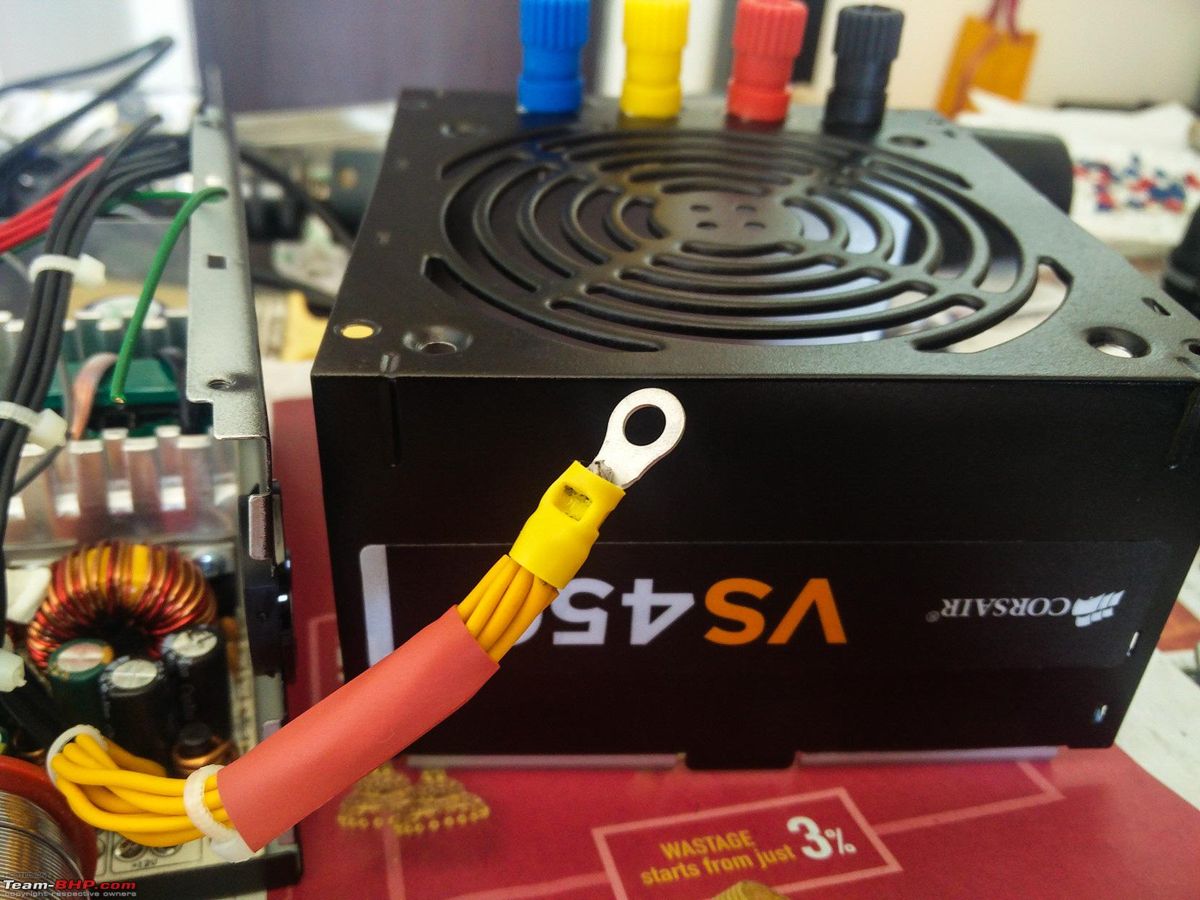
Mengalami masalah ketika komputer tidak bisa menyala atau tiba-tiba mati sendiri tentu sangat mengganggu aktivitas kerja Anda. Masalah ini sering kali bersumber dari komponen pembagi daya utama atau yang biasa dikenal sebagai Power Supply Unit (PSU). Memahami cara membongkar power supply secara benar menjadi keterampilan krusial bagi praktisi hardware agar dapat melakukan pembersihan atau memeriksa kerusakan internal.
Fungsi utama power supply komputer adalah menyuplai listrik ke semua bagian komputer, memastikan perangkat berfungsi, serta mengubah arus listrik bolak-balik (AC) menjadi arus searah (DC) yang diperlukan oleh motherboard dan CPU. Ketika komponen ini mulai melemah, dampak buruknya akan langsung menyebar ke seluruh ekosistem hardware lainnya. Kerusakan pada power supply dapat memengaruhi keseluruhan sistem komputer dan sering disebabkan oleh usia komponen atau masalah tertentu yang menumpuk.
Sebelum Anda mengambil obeng dan membuka casing komponen, sangat penting untuk melakukan diagnosis awal terlebih dahulu. Langkah diagnosa ini bertujuan memastikan bahwa komponen pembagi daya tersebut memang menjadi akar masalah utama dari malfungsi sistem Anda.
Dari pengalaman saya menangani berbagai komputer meja, pengguna sering kali terkecoh antara kerusakan kartu grafis atau modul memori dengan kerusakan pasokan daya. Berdasarkan data teknis maintenance, terdapat beberapa ciri power supply rusak yang paling sering terjadi di lapangan dan wajib Anda amati secara jeli.
Munculnya Suara Keras dari Bagian Belakang Casing
Salah satu tanda awal yang paling mudah dikenali adalah psu komputer bunyi bising yang keluar dari area belakang komputer Anda. Suara tidak biasa dari bagian belakang casing komputer yang bisa mengindikasikan power supply kotor atau komponen internalnya tidak berfungsi dengan baik.
Berdasarkan pengamatan langsung di meja kerja, suara berisik ini umumnya dipicu oleh poros kipas yang aus atau penumpukan debu tebal yang menghambat putaran baling-baling penyejuk sirkuit. Jika dibiarkan, komponen internal akan mengalami panas berlebih atau overheat.
Sistem Mengalami Kegagalan Booting Total
Gejala yang paling parah adalah kondisi di mana seluruh komputer tidak mendapatkan daya yang cukup untuk menyala atau power supply mati total. Ketika Anda menekan tombol daya di casing depan, sama sekali tidak ada tanda-tanda kehidupan seperti putaran kipas atau lampu indikator.
Kondisi komputer tidak bisa menyala ini menandakan bahwa sirkuit konversi arus AC ke DC sudah putus total. Hal tersebut biasanya dipicu oleh sekring internal yang putus atau meledaknya komponen kapasitor utama akibat lonjakan tegangan listrik rumah.
Putaran Kipas Pendingin Berhenti Beroperasi
Masalah lain yang sering dikeluhkan oleh para pengguna komputer rakitan adalah "kenapa kipas power supply tidak berputar" saat komputer sedang digunakan. Pertanyaan ini sering muncul ketika pengguna menyadari suhu casing belakang terasa sangat panas saat disentuh.
Kondisi kipas yang mati total bisa disebabkan oleh motor kipas yang terbakar atau jalur suplai daya 12V khusus kipas terputus. Tanpa adanya aliran udara, komponen transistore daya di dalam kotak besi tersebut akan mencapai batas suhu maksimal dalam hitungan menit.
Sistem Mengalami Gagal Daya Instan Setelah Menyala
Kasus pelik lainnya adalah kondisi komputer hidup sesaat kemudian mati secara berulang-ulang tanpa sempat masuk ke sistem operasi. Pengguna sering mencari cara mengatasi komputer hidup sebentar lalu mati karena siklus kegagalan ini sangat berisiko merusak harddisk atau SSD.
Komputer hanya menyala beberapa detik lalu mati kembali karena power supply tidak mampu memberikan daya yang stabil (atau ada kerusakan motherboard). Ketidakmampuan menjaga stabilitas arus ini umumnya menjadi indikasi kuat bahwa sirkuit regulator tegangan internal sudah melemah.
Sistem Tertahan pada Menu Konfigurasi Awal
Ciri terakhir yang jarang disadari adalah kondisi di mana komputer langsung masuk bios saat dinyalakan tanpa ada perintah dari pengguna. Kejadian komputer langsung masuk menu BIOS ini bisa dipicu oleh ketidakstabilan tegangan pada jalur daya media penyimpanan.
Komputer langsung masuk ke menu BIOS (bisa dipicu oleh power supply, atau komponen lain seperti motherboard, VGA, RAM, dan prosesor). Lampu indikator komputer mati yang berdampak pada sistem komputer tidak berfungsi baik juga menjadi indikator bahwa pasokan daya ke panel depan terputus.
Untuk memudahkan Anda memetakan gejala kerusakan, berikut adalah tabel referensi silang mengenai indikasi kerusakan pasokan daya pada komputer.
| Gejala Fisik Komputer | Komponen Terdampak | Status Kerusakan |
|---|---|---|
| Suara bising area belakang | Kipas Pendingin | Ringan |
| Mati total tanpa indikator | Sirkuit Utama AC-DC | Parah |
| Kipas internal diam | Motor Kipas / Jalur 12V | Sedang |
| Siklus hidup-mati instan | Kapasitor Regulator | Sedang |
| Looping masuk menu BIOS | Jalur Daya Storage | Sedang |
Persiapan Alat dan Prosedur Keselamatan Kerja Sebelum Pembongkaran
Komponen di dalam Power Supply/PSU memiliki risiko sengatan listrik (kesetrum) saat dibongkar tanpa kehati-hatian. Peringatan tegas ini selalu disampaikan oleh Ko Indra, seorang pemandu video tips maintenance power supply dari media teknologi ARX.
Komponen kapasitor besar di dalam kotak pembagi daya mampu menyimpan muatan listrik tegangan tinggi hingga ratusan volt, bahkan setelah kabel colokan dinding sudah dicabut selama beberapa jam. Jangan sekali-kali menyentuh sirkuit cetak tanpa memastikan muatan sisa telah habis.
Sebelum memulai proses pembongkaran casing pelindung, Anda wajib menyiapkan beberapa peralatan esensial berikut ini:
- Obeng plus (Philips screwdriver) dengan ukuran mata magnetik yang pas.
- Kuas pembersih nilon berbulu halus atau alat peniup udara (air blower).
- Gelang antistatis untuk melindungi sirkuit sensitif dari listrik statis tubuh.
- Sarung tangan karet tipis sebagai lapisan pelindung tambahan dari risiko sengatan sisa arus.
Langkah Demi Langkah Membongkar Kotak Power Supply dengan Aman
Pastikan area kerja Anda bersih, kering, dan bebas dari benda-benda logam yang dapat memicu korsleting singkat pada sasi elektronik. Ikuti urutan langkah mekanis berikut ini secara runtut untuk menghindari kerusakan fisik pada komponen.
- Memutus Aliran Arus Utama: Cabut kabel daya utama yang menghubungkan stopkontak dinding ke bagian belakang komputer.
Tekan dan tahan tombol power pada casing komputer selama 15 hingga 30 detik untuk menguras habis sisa muatan listrik yang mengendap di dalam kapasitor.
- Melepas Unit dari Casing Komputer: Buka penutup samping casing komputer Anda, kemudian lepas semua konektor kabel daya yang menancap pada motherboard, kartu grafis, dan media penyimpanan. Lepaskan empat sekrup pengunci unit pembagi daya yang berada di panel belakang casing luar.
- Membuka Sekrup Pengunci Casing Besi: Letakkan unit di atas meja kerja, lalu cari empat sekrup kecil yang mengunci penutup atas sasi logam. Perlu diingat bahwa salah satu sekrup biasanya ditutupi oleh stiker segel garansi pabrikan yang akan rusak jika Anda menembusnya dengan obeng.
- Mengangkat Penutup Logam Atas: Angkat penutup besi secara perlahan dengan arah vertikal ke atas.
Dalam kasus yang sering saya temui, kabel kipas pendingin terpasang langsung dari penutup atas ke papan sirkuit utama di bagian bawah, jadi jangan menghentak penutup ini secara kasar.
- Melepaskan Konektor Kipas Internal: Cabut konektor kabel kipas dua pin yang menempel pada papan sirkuit utama dengan menggunakan pinset atau ujung jari secara hati-hati. Sekarang, penutup logam atas dan kipas pendingin sudah terpisah sepenuhnya dari sasis utama.
Setelah semua bagian terbuka, Anda dapat menggunakan air blower atau kuas untuk membersihkan gumpalan debu yang menyumbat area pendingin sasis alumunium. Periksa secara visual apakah ada bentuk fisik kapasitor yang membengkak atau cairan elektrolit yang bocor di permukaan papan sirkuit. Proses perakitan kembali dilakukan dengan membalik urutan langkah di atas secara presisi tanpa ada sekrup yang tertinggal di dalam kotak sasi besi. Penanganan komponen tegangan tinggi ini menuntut fokus penuh demi menjaga fungsionalitas hardware jangka panjang dan keselamatan diri Anda selama proses perawatan mandiri.







