
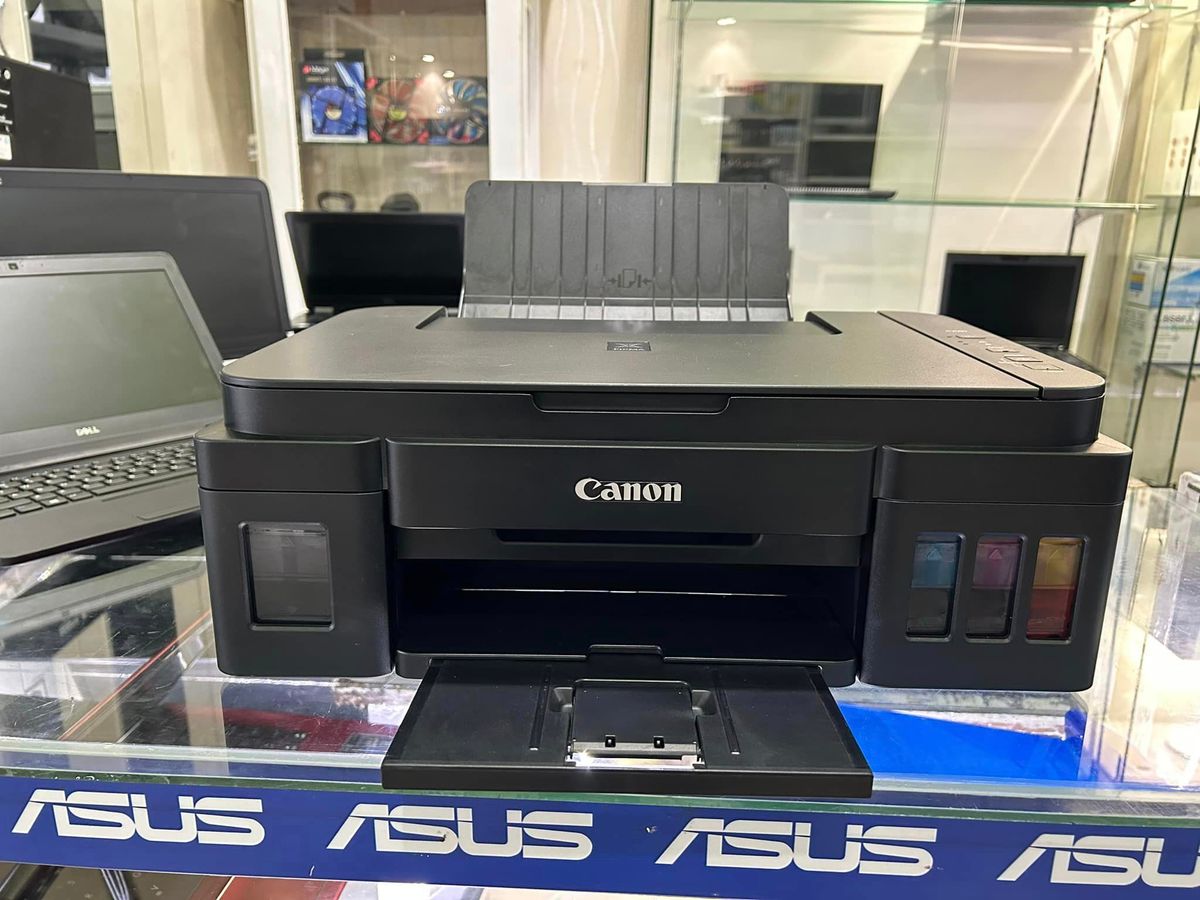
Saya sering sekali mendengarkan keluhan dari rekan kerja yang kebingungan mencari cara install printer canon g2000 tanpa cd setelah mereka membeli laptop baru. Kenyataan di lapangan saat ini menunjukkan bahwa hampir seluruh laptop modern sudah membuang slot pembaca piringan cakram demi mengejar desain yang tipis dan ringan. Kondisi ini tentu membuat piringan CD driver bawaan yang ada di dalam kotak pembelian printer menjadi tidak berguna sama sekali.
Anda tidak perlu panik atau langsung berniat membeli alat pembaca CD eksternal yang hanya akan menambah pengeluaran yang tidak perlu. Melalui ulasan mendalam ini, saya akan membagikan panduan teknis yang sangat mudah dipahami agar perangkat cetak Anda bisa langsung digunakan. Proses ini sepenuhnya mengandalkan jalur digital resmi yang disediakan oleh pabrikan, sehingga keamanan sistem komputer Anda tetap terjaga dengan sangat baik.
Kehilangan fungsi pembaca CD pada perangkat komputer portabel saat ini merupakan sebuah keniscayaan dalam perkembangan teknologi global. Produsen laptop lebih memilih untuk memanfaatkan ruang internal perangkat untuk memperbesar kapasitas baterai atau memperkuat sistem pendingin.
Oleh karena itu, mengetahui metode alternatif dalam memasang perangkat keras seperti printer menjadi sebuah keahlian dasar yang wajib Anda kuasai. Anda tidak lagi ketergantungan pada benda fisik berupa kepingan plastik yang sangat rentan terkena goresan dan jamur. Metode digital yang akan saya bahas ini justru jauh lebih menguntungkan karena memastikan perangkat Anda mendapatkan versi sistem penggerak yang paling stabil. Langkah ini juga meminimalisir kegagalan pembacaan data yang sering terjadi pada kepingan CD yang sudah berumur tua.
Mengenal Lebih Dekat Spesifikasi Resmi Canon G2000
Sebelum kita melangkah jauh pada proses pemasangan berkas pengendali, mari kita bedah terlebih dahulu unit cetak yang sedang kita bicarakan ini. Perangkat ini merupakan lini cetak dengan sistem infusan resmi yang dikeluarkan langsung dari pabrik asli.
Langkah pabrikan meluncurkan sistem tangki tinta bawaan ini patut diacungi jempol karena menyudahi era modifikasi pihak ketiga yang sering kali merusak komponen interior. Kehadiran tangki semi-transparan di bagian depan bodi juga sangat memudahkan pengguna untuk memantau sisa volume tinta secara riil.
Unit ini tidak hanya dirancang untuk satu fungsi saja, melainkan membawa tiga kapabilitas utama sekaligus dalam satu wadah kompak. Fleksibilitas inilah yang membuat perangkat tersebut tetap menjadi andalan di banyak ruang kerja hingga saat ini.
| Parameter Fitur | Spesifikasi Resmi |
|---|---|
| Sistem Tinta | Tangki Infus Resmi Pabrik |
| Fungsi Utama | Print, Fotocopy, Scan |
| Ukuran Kertas Maksimal | Legal |
| Versi Driver Terbaru | 1.02 |
| Nama Berkas Pengendali | g2000 1.02 ea34_2 |
Fitur Cetak Fotokopi dan Pemindaian All in One
Kemampuan utama dari perangkat keras ini meliputi aktivitas mencetak dokumen teks, melakukan fotokopi secara mandiri, hingga melakukan pemindaian berkas fisik menjadi data digital. Untuk fungsi fotokopi, Anda diberikan kebebasan untuk memilih mode hitam-putih ataupun mode berwarna sesuai kebutuhan.
Komponen pemindai yang terletak di bagian atas menggunakan sensor yang cukup tajam untuk menyalin detail dokumen penting Anda. Semua fungsi serbaguna ini dikendalikan oleh satu paket sistem operasi yang tertanam di dalam komputer Anda setelah proses instalasi selesai.
Saya menilai integrasi tiga fungsi ini berjalan dengan sangat mulus selama sistem penggerak yang terpasang di laptop bekerja dengan optimal. Komunikasi data antara komputer dan mesin cetak akan berjalan searah tanpa ada hambatan interupsi data.
Batasan Ukuran Kertas yang Perlu Diperhatikan
Meskipun memiliki performa cetak yang bisa diandalkan untuk kebutuhan harian, Anda harus memahami batasan fisik dari perangkat ini. Berdasarkan spesifikasi resminya, ukuran kertas maksimal yang dapat diakomodasi oleh area mekanis penarik kertas adalah ukuran kertas legal.
Ini adalah sebuah catatan kritis yang wajib Anda ingat, terutama jika Anda sering bekerja dengan dokumen arsitektur atau perpajakan berukuran sangat besar. Anda tidak bisa memaksakan kertas yang melebihi standar ukuran tersebut karena berisiko tinggi menyebabkan kemacetan kertas.
Keterbatasan ukuran ini menurut saya menjadi salah satu poin yang harus dikompromikan demi mendapatkan efisiensi biaya cetak yang murah. Bagi sebagian besar pengguna kantoran standar, batas ukuran tersebut sebenarnya sudah lebih dari cukup untuk menangani dokumen harian.
Persiapan Sebelum Memulai Proses Instalasi Driver
Langkah awal yang paling krusial sebelum melakukan eksekusi berkas adalah melakukan inspeksi terhadap sistem komputer yang Anda gunakan saat ini. Pastikan kabel daya mesin cetak sudah terhubung ke stopkontak, namun jangan hubungkan kabel data USB ke laptop terlebih dahulu.
Membiarkan kabel USB tertancap sebelum sistem penggerak terpasang sempurna sering kali memicu kesalahan identifikasi perangkat oleh sistem operasi. Biarkan komputer Anda berada dalam kondisi bersih dari deteksi perangkat baru untuk sementara waktu.
Pastikan juga koneksi internet yang Anda gunakan berada dalam kondisi yang stabil dan tidak terputus di tengah jalan. Kita akan membutuhkan jaringan internet untuk mengunduh paket data resmi yang ukurannya membutuhkan kestabilan transfer data.
Memastikan Kesesuaian Sistem Operasi Windows Anda
Paket sistem penggerak digital yang disediakan oleh pabrikan ini memiliki fleksibilitas kompatibilitas yang sangat luas untuk ekosistem Windows. Perangkat lunak ini mendukung penuh sistem operasi mulai dari Windows 7, Windows 8, hingga Windows 8.1.
Bagi Anda yang sudah beralih ke sistem yang lebih baru, sistem penggerak ini juga berjalan dengan sangat lancar di Windows 10 dan Windows 11. Dukungan menyeluruh ini mencakup arsitektur komputasi sistem berbasis 32-bit maupun arsitektur 64-bit.
Menurut pandangan saya, luasnya dukungan versi Windows ini menjadi keuntungan besar bagi pengguna yang masih mempertahankan laptop lama. Anda tidak perlu khawatir sistem Anda ditolak oleh program pemasang karena perbedaan generasi sistem operasi.
Mengunduh Berkas Driver Resmi yang Tepat
Langkah selanjutnya adalah mengunduh berkas master pengendali yang sesuai dengan identitas resmi dari pabrikan perangkat keras Anda. Nama file driver printer Canon G2000 resmi yang tersedia untuk publik adalah g2000 1.02 ea34_2 dengan keterangan Versi 1.02.
Jangan pernah mengunduh berkas dari situs web pihak ketiga yang tidak jelas asal-usulnya karena rawan disandangi oleh program jahat. Pastikan Anda mendapatkan berkas digital ini dari repositori resmi atau sumber data tepercaya seperti yang diulas oleh media teknologi Itkoding.
Setelah proses pengunduhan selesai, simpan berkas tersebut di folder yang mudah Anda temukan, misalnya di dalam folder unduhan utama. Ukuran berkas ini tergolong ringkas dan tidak akan menyita banyak ruang di dalam media penyimpanan lokal laptop Anda.
Langkah Demi Langkah Instalasi Printer Canon G2000 Tanpa CD
Kini kita masuk ke dalam inti dari seluruh proses penataan perangkat keras ini ke dalam sistem operasi laptop Anda. Silakan buka folder tempat Anda menyimpan berkas yang sudah berhasil diunduh pada tahapan sebelumnya.
Klik ganda pada berkas digital tersebut untuk memulai proses dekompresi data ke dalam memori sementara komputer Anda. Sistem keamanan Windows biasanya akan memunculkan jendela konfirmasi, Anda cukup memilih opsi persetujuan untuk melanjutkan proses. Layar pembuka dari program pemasang akan muncul dengan menyajikan pilihan bahasa pengantar untuk memandu proses pemasangan. Pilihlah bahasa yang paling Anda kuasai agar tidak terjadi salah paham dalam membaca setiap instruksi tertulis.
Tahap Eksekusi Berkas dan Penyiapan Perangkat
Setelah jendela utama terbuka, Anda akan diminta untuk memilih wilayah tempat tinggal Anda saat ini untuk penyesuaian format standar regional. Klik tombol berikutnya untuk masuk ke dalam halaman persetujuan lisensi penggunaan perangkat lunak dari pabrikan resmi.
Baca poin-poin yang tertera secara sekilas, kemudian klik tombol setuju atau pilihan ya untuk memberikan izin pemasangan komponen ke sistem. Program akan mulai menyalin seluruh komponen file penting ke dalam direktori sistem operasi Windows secara otomatis.
Proses penyalinan ini biasanya memakan waktu beberapa menit saja tergantung pada kecepatan performa komputasi laptop yang Anda gunakan. Biarkan bilah indikator kemajuan proses berjalan hingga mencapai angka penuh tanpa melakukan interupsi pada papan ketik.
Proses Penghubungan Kabel USB dan Pengujian
Pada tahap akhir instalasi, layar komputer akan menampilkan instruksi visual yang meminta Anda untuk menghubungkan kabel data. Sekarang adalah saat yang tepat untuk mengambil kabel USB dari mesin cetak dan menancapkannya ke slot USB laptop Anda.
Pastikan posisi konektor USB terpasang dengan rapat dan tidak longgar agar aliran data digital tidak mengalami kegagalan transmisi di tengah jalan. Setelah kabel terhubung, tekan tombol daya pada mesin cetak untuk menyalakannya secara penuh.
Sistem operasi Windows akan mendeteksi sinyal masuk dari koneksi USB tersebut dan mencocokkannya dengan komponen yang baru saja disalin. Layar komputer akan memberikan notifikasi bahwa proses konfigurasi perangkat telah selesai dan unit siap dioperasikan.
Penilaian Kritis Terhadap Kelebihan dan Kekurangan Sistem Resmi
Melihat skema instalasi dan performa yang ditawarkan, unit cetak dengan sistem tangki internal ini menawarkan efisiensi tinggi untuk jangka panjang. Kelebihan utamanya terletak pada aspek daya tahan komponen mekanis yang terkenal sangat awet dan hasil goresan tinta yang memiliki kualitas oke.
Karena produk ini merupakan barang resmi keluaran langsung dari pabrik dan bukan hasil modifikasi toko, hak konsumen Anda terlindungi sepenuhnya. Anda berhak mendapatkan garansi resmi dari produsen untuk menutup seluruh biaya perbaikan kerusakan selama masa berlaku garansi masih berjalan.
Namun, sisi kekurangannya tetap ada pada keterbatasan mekanis penanganan kertas yang mentok pada ukuran legal saja, sehingga kurang ramah untuk industri percetakan skala besar. Selain itu, ketergantungan penuh pada ketersediaan jaringan internet untuk mengunduh berkas driver juga bisa menjadi kendala tersendiri di daerah terpencil.
Rekomendasi Optimal Penggunaan Jangka Panjang
Bagi Anda yang sudah berhasil melakukan pemasangan tanpa menggunakan piringan cakram ini, langkah perawatan harian harus tetap dijalankan secara konsisten. Sistem infusan resmi ini membutuhkan pergerakan cairan secara berkala agar saluran pipa mikro di dalamnya tidak mengering akibat endapan udara.
Lakukan aktivitas mencetak setidaknya satu atau dua kali dalam seminggu untuk menjaga kesegaran komponen penyemprot tinta di dalam katrid. Gunakan selalu cairan tinta isi ulang resmi yang direkomendasikan agar masa berlaku jaminan perlindungan perangkat Anda tidak hangus akibat penggunaan material palsu.
Langkah pemasangan berbasis digital ini terbukti jauh lebih efisien dan relevan dengan perkembangan ekosistem perangkat komputer modern saat ini. Anda dapat menyimpan master file pengendali versi 1.02 ini di dalam media penyimpanan awan pribadi agar sewaktu-waktu bisa digunakan kembali tanpa perlu repot mencari link unduhan baru.







