
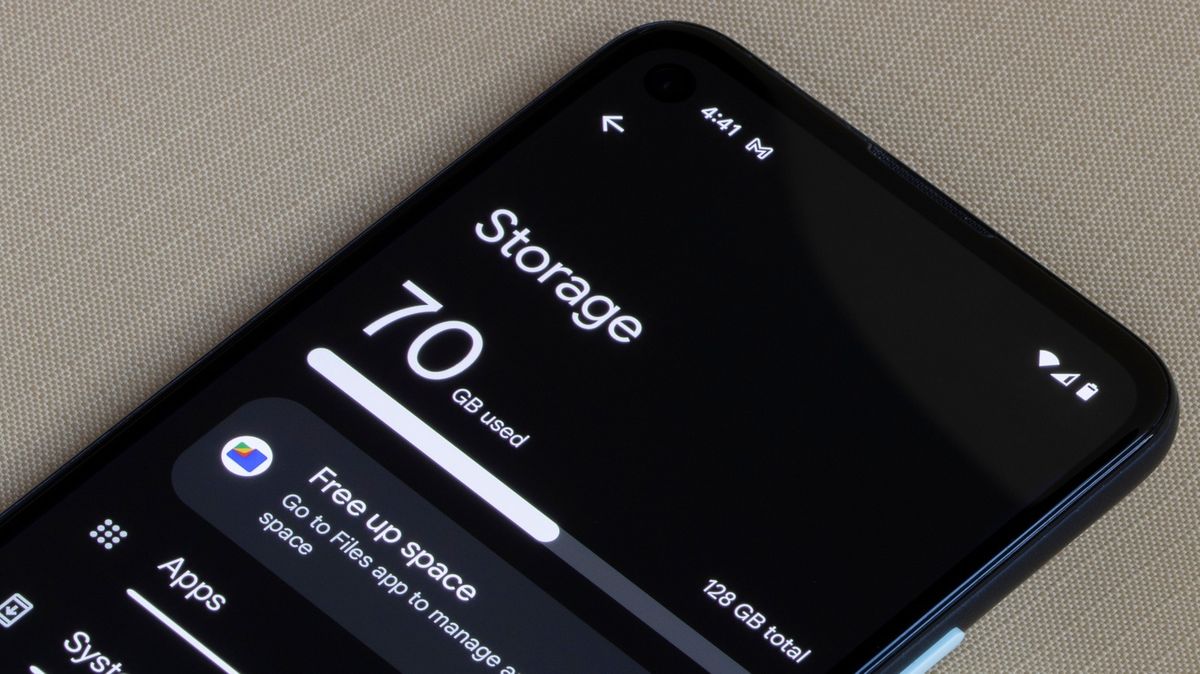
Menghadapi masalah performa gawai yang melambat sering kali dipicu oleh penumpukan berkas yang tidak terlihat di dalam ruang penyimpanan internal. Artikel ini membagikan panduan taktis tentang cara membersihkan HP Lenovo Anda agar terbebas dari masalah memori penuh dan sistem yang merangkak lambat. Sebagai praktisi yang sering menangani keluhan pengguna gawai, salah satu pemicu utama mengapa performa perangkat menurun drastis adalah ketidaktahuan dalam mengelola berkas sistem.
Pengguna sering kali membiarkan sistem bekerja terlalu keras tanpa pernah membuang sisa-sisa pemrosesan data. Banyak yang langsung panik saat muncul peringatan ruang penyimpanan habis dan mengira gawai mereka mengalami kerusakan komponen hardware. Padakah, dalam kasus yang sering saya temui, masalah ini murni terjadi akibat kegagalan mengelola ruang penyimpanan digital gawai secara berkala.
Sebelum masuk ke langkah teknis, kita perlu memahami ke mana perginya ruang penyimpanan internal gawai Anda selama ini. Pertanyaan seperti "cara mengatasi memori internal hp penuh" kerap menjadi pencarian terpopuler karena pengguna merasa tidak banyak menyimpan berkas besar.
Sistem operasi Android pada perangkat Lenovo dan kerabat dekatnya, Motorola, terus memproduksi data latar belakang untuk mempercepat akses aplikasi. Namun, jika dibiarkan tanpa pemeliharaan rutin, data latar belakang ini justru berbalik menjadi beban bagi prosesor.
Mengenal Berkas Sampah Digital
Setiap kali Anda membuka aplikasi, sistem akan membuat salinan sementara yang dikenal dengan istilah berkas temporer atau cache. Lantas, sebenarnya "apa itu file cache dan log" yang sering kali dituduh sebagai biang keladi ruang penyimpanan penuh?
File cache adalah data sementara yang disimpan oleh aplikasi agar proses pemuatan berikutnya menjadi lebih cepat tanpa mengunduh ulang data dari peladen. Sementara itu, file log berisi catatan aktivitas sistem yang berguna bagi pengembang untuk melacak kesalahan atau eror.
Kesalahan umum yang saya lihat adalah pengguna membiarkan file cache dan log ini menumpuk hingga berbulan-bulan hingga ukurannya mencapai hitungan gigabita. Dari pengalaman saya menangani perangkat yang lemot, membersihkan tumpukan berkas ini bisa mengembalikan ruang hingga puluhan persen.
Langkah Taktis Mengosongkan Ruang Penyimpanan Lenovo
Untuk membersihkan sistem secara aman tanpa menghapus berkas personal yang krusial, Anda dapat memanfaatkan perkakas bawaan. Berdasarkan panduan resmi dari Lenovo dan Motorola, pengelolaan ruang penyimpanan kini dapat dilakukan secara otomatis maupun manual melalui aplikasi pengelolaan berkas standar.
Berikut adalah langkah-langkah berurutan untuk memindai dan menghapus berkas yang tidak lagi diperlukan di gawai Anda:
- Buka aplikasi File yang tersedia di laci aplikasi HP Lenovo Anda.
- Ketuk ikon menu (biasanya berupa tiga garis horizontal di pojok atas) untuk membuka opsi lanjutan.
- Ketuk opsi Bersihkan untuk membiarkan sistem memindai tumpukan berkas tidak berguna.
- Pilih saran kategori item yang ditampilkan oleh sistem setelah proses pemindaian selesai.
- Ikuti petunjuk di layar untuk menghapus instalasi aplikasi usang, memindahkan berkas, atau menghapus item yang direkomendasikan.
Metode pemindaian otomatis ini sangat aman bagi pemula karena sistem hanya akan menyasar berkas yang benar-benar dikategorikan sebagai sampah digital. Anda tidak perlu khawatir kehilangan foto keluarga atau dokumen kerja penting selama mengikuti petunjuk bawaan tersebut.
Melakukan Pembersihan Manual pada Sektor Aplikasi
Jika fitur pindai otomatis dirasa belum memberikan ruang yang cukup lega, Anda harus turun tangan melakukan pembersihan manual. Sektor aplikasi merupakan area yang paling banyak menyedot ruang penyimpanan internal tanpa disadari oleh pemilik perangkat.
Melalui menu aplikasi File, Anda bisa menyisir aplikasi mana saja yang memiliki ukuran membengkak akibat penumpukan data. Langkah manual ini memberikan kontrol penuh kepada Anda untuk menentukan prioritas berkas yang harus disingkirkan.
Menghapus Cache dan Data Aplikasi Secara Selektif
Setiap aplikasi memiliki perilaku yang berbeda dalam mengonsumsi ruang penyimpanan internal perangkat gawai Anda. Aplikasi media sosial dan perpesanan biasanya menjadi penyumbang terbesar tumpukan sampah digital karena lalu lintas berkas media yang tinggi.
Ikuti prosedur berikut untuk membersihkan ruang penyimpanan aplikasi secara manual:
- Buka aplikasi File lalu ketuk kategori Aplikasi untuk memunculkan daftar perangkat lunak terpasang.
- Ketuk nama aplikasi yang ingin Anda bersihkan dari daftar yang tersedia.
- Untuk menghapus sisa proses, ketuk Penyimpanan & cache lalu pilih opsi Hapus cache.
- Jika ingin mengosongkan ruang secara total, ketuk Penyimpanan & cache lalu pilih Hapus penyimpanan atau data.
- Untuk membuang aplikasi yang sudah tidak digunakan, langsung ketuk opsi Copot pemasangan.
Opsi Hapus penyimpanan akan mengembalikan aplikasi ke kondisi awal saat pertama kali dipasang, sehingga Anda harus masuk log ulang. Pastikan Anda mengingat kata sandi akun sebelum mengeksekusi langkah penghapusan data ini.
Mengatur Notifikasi Otomatis Agar Memori Tidak Gampang Penuh
Agar Anda tidak perlu berulang kali membersihkan gawai secara manual saat performanya sudah terlanjur drop, aktifkan fitur pengingat dini. Berdasarkan informasi dari dukungan teknis Motorola, sistem dapat dikonfigurasi untuk memberikan saran pembersihan secara terjadwal. Langkah ini sangat membantu memelihara kesehatan sistem tanpa mengganggu aktivitas harian Anda dengan proses pembersihan yang menyita waktu. Sistem akan menganalisis penggunaan ruang dan mendeteksi berkas duplikat atau foto buram yang layak dibuang.
Untuk mengaktifkan fitur asisten pemeliharaan ini, Anda cukup masuk ke aplikasi File, lalu ketuk ikon menu dan pilih Setelan. Di dalam menu tersebut, ketuk opsi Notifikasi dan aktifkan jenis notifikasi saran pengosongan ruang yang ingin Anda terima secara berkala. Selain itu, sistem modern juga menyediakan opsi otomatisasi untuk menghapus salinan foto dan video yang sudah dicadangkan dengan aman ke awan. Pengguna dapat menentukan durasi penyimpanan lokal sebelum berkas fisik tersebut dihapus otomatis oleh sistem gawai.
| Opsi Pilihan Waktu | Fungsi Sistem | Dampak Penyimpanan |
|---|---|---|
| 30 Hari | Hapus otomatis salinan lokal setelah satu bulan | Sangat Luang |
| 60 Hari | Hapus otomatis salinan lokal setelah dua bulan | Cukup Luang |
| 90 Hari | Hapus otomatis salinan lokal setelah tiga bulan | Standar |
Korelasi Pemeliharaan Gawai dengan Perangkat Komputasi Lainnya
Prinsip menjaga ruang penyimpanan agar sistem tidak lemot sebenarnya berlaku universal untuk semua perangkat komputasi, termasuk komputer jinjing. Penumpukan sisa pemrosesan data di gawai Android memiliki kesamaan konsep dengan penumpukan berkas temporer di sistem operasi Windows.
Banyak pengguna yang juga kerap mencari informasi mengenai "cara menghapus file sampah di laptop" atau keluhan tentang "kenapa laptop tiba tiba lemot" saat gawai mereka bermasalah. Fenomena ini menunjukkan bahwa kesadaran akan kebersihan ruang penyimpanan digital memang harus diterapkan di seluruh perangkat elektronik.
Menerapkan rutinitas membersihkan ruang penyimpanan internal minimal sebulan sekali akan menjaga stabilitas performa gawai Lenovo Anda dalam jangka panjang. Langkah pencegahan dengan membatasi unduhan otomatis di aplikasi perpesanan jauh lebih efektif dibandingkan melakukan pemulihan sistem secara total setelah perangkat mengalami hang.







