
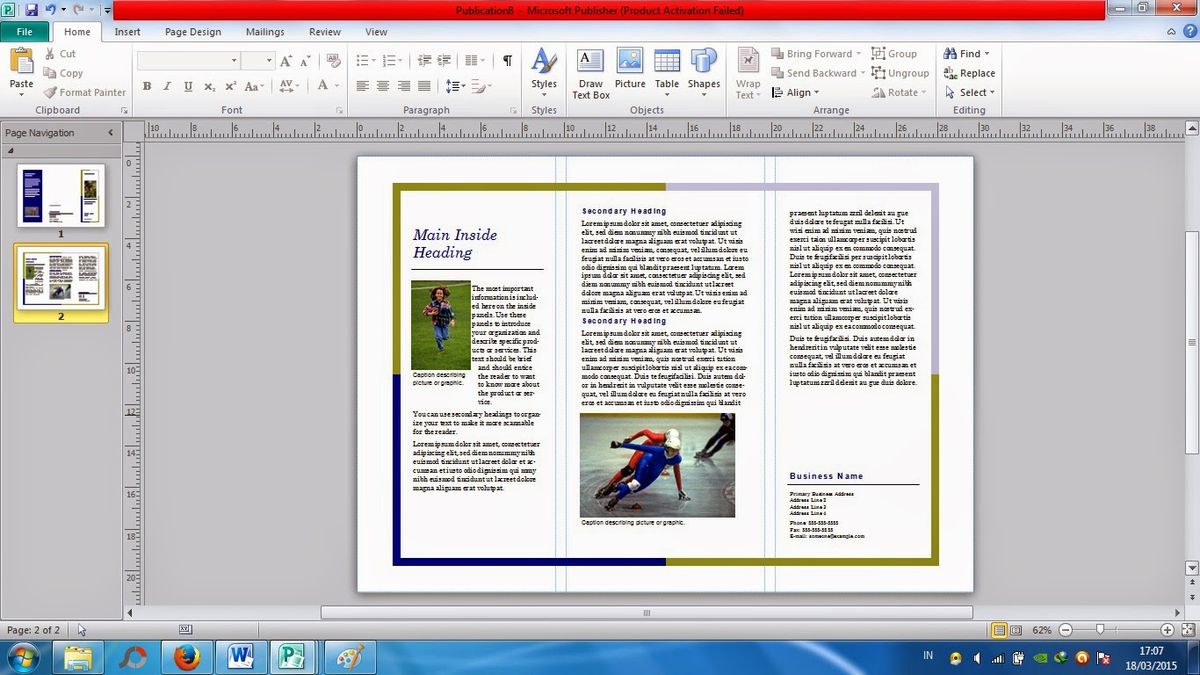
Membuat media promosi cetak yang menarik kini tidak lagi memerlukan keahlian desain grafis yang rumit atau perangkat lunak yang mahal. Anda bisa langsung mempraktikkan cara membuat brosur di laptop menggunakan aplikasi tata letak halaman yang sudah sangat familier, yaitu Microsoft Publisher.
Sebagai alat dokumentasi dan publikasi yang andal, software ini menyediakan berbagai kemudahan bagi pelaku usaha maupun organisasi. Melalui program ini, siapa saja bisa menghasilkan cetakan berkualitas profesional tanpa harus mulai dari nol.
Brosur pada umumnya hadir dalam bentuk lipatan, biasanya terdiri dari tiga lipatan untuk menghemat ruang namun tetap memuat informasi secara padat. Sebelum membuka laptop dan mengeksekusi cara bikin brosur lewat microsoft publisher, ada baiknya Anda menyiapkan beberapa hal dasar.
Persiapan yang matang akan membuat proses pengerjaan menjadi jauh lebih cepat dan terstruktur.
- Naskah teks yang sudah rapi dan siap dimasukkan ke dalam kolom.
- Logo bisnis atau organisasi dengan resolusi tinggi agar tidak pecah saat dicetak.
- Gambar pendukung produk atau layanan yang relevan.
- Aplikasi Microsoft Publisher yang sudah terinstal di laptop Anda.
Mari kita mulai langkah-langkahnya.
Langkah Demi Langkah Membuat Brosur di Microsoft Publisher
Bagi Anda yang baru pertama kali menggunakan aplikasi ini, jangan khawatir karena antarmukanya sangat ramah pengguna. Ikuti panduan tutorial membuat brosur sederhana untuk pemula berikut ini agar hasilnya presisi.
1. Memilih Dokumen dan Template Brosur
Langkah pertama yang harus Anda lakukan adalah membuka aplikasi Microsoft Publisher di laptop.
Setelah aplikasi terbuka, jangan langsung memilih lembar kerja kosong. Pada halaman utama atau halaman "New", carilah kategori "Brochures". Anda bisa memanfaatkan fitur pencarian dengan mengetik kata kunci brosur untuk memunculkan pilihan yang tersedia.
Di dalam aplikasi ini, tersedia template brosur gratis microsoft 365 yang bisa langsung Anda gunakan secara bebas. Pilih salah satu layout desain yang paling sesuai dengan tema bisnis atau acara Anda, lalu klik "Create" untuk membuka lembar kerja baru.
2. Memahami Struktur Halaman Lipat Tiga
Setelah template terbuka, Anda akan melihat dua halaman kerja utama pada panel navigasi di sebelah kiri. Berbeda dengan dokumen teks biasa, brosur lipat tiga memiliki tata letak bolak-balik yang unik.
Halaman pertama merupakan bagian luar brosur yang mencakup cover depan, cover belakang, dan lipatan dalam. Sementara itu, halaman kedua adalah bagian dalam penuh yang akan terlihat saat brosur dibuka secara utuh. Memahami posisi halaman ini sangat penting agar informasi yang Anda sampaikan tidak terbalik saat dilipat nantinya.
3. Mengganti Teks dan Informasi Kontak
Template bawaan Microsoft Publisher sudah menyediakan teks penampung (placeholder text) yang bisa langsung Anda edit.
Klik pada kotak teks yang ingin diubah, lalu ketikkan informasi produk atau jasa Anda. Ganti bagian judul utama dengan kalimat yang memikat perhatian pembaca dalam sekali lihat.
Jangan lupa untuk memperbarui bagian informasi kontak di area cover belakang atau lipatan dalam. Pastikan nomor telepon, alamat email, dan media sosial tertulis dengan benar tanpa ada salah ketik.
4. Mengganti Gambar Penampung
Desain brosur yang menarik tentu tidak lepas dari elemen visual atau foto yang mendukung isi teks.
Banyak pemula kebingungan mengenai bagaimana cara mengubah gambar di publisher tanpa merusak tata letak yang sudah ada. Caranya sangat mudah, cukup klik kanan pada gambar bawaan template yang ingin diganti, lalu pilih opsi "Change Picture".
Pilih sumber gambar dari laptop Anda, kemudian klik insert. Gambar baru akan otomatis menyesuaikan ukuran kotak penampung sebelumnya tanpa menggeser elemen teks di sekitarnya.
Dalam kasus yang sering saya temui di lapangan, banyak orang memaksakan menarik gambar secara sembarangan hingga proporsinya menjadi distorsi atau peyang. Menggunakan fitur Change Picture bawaan Publisher adalah cara terbaik untuk menjaga estetika desain tetap aman.
5. Menyesuaikan Skema Warna dan Font
Jika warna bawaan template kurang cocok dengan identitas bisnis Anda, Microsoft Publisher menyediakan fitur pengubah skema warna instan.
Buka tab "Page Design" pada menu ribbon di bagian atas. Di sana, Anda akan menemukan kelompok menu "Schemes" yang berisi puluhan kombinasi warna siap pakai.
Cukup arahkan kursor ke salah satu skema warna untuk melihat pratinjaunya secara langsung di lembar kerja Anda. Klik pada skema yang dipilih untuk menerapkan perubahan warna ke seluruh elemen brosur secara otomatis.
Panduan Cetak Brosur Lipat Tiga yang Tepat
Setelah proses mendesain selesai, tantangan berikutnya yang sering dihadapi adalah proses pencetakan agar hasilnya presisi dan tidak terbalik.
Kesalahan umum yang saya lihat adalah pengguna langsung menekan tombol cetak tanpa memeriksa pengaturan halaman bolak-balik terlebih dahulu.
Mengatur Konfigurasi Printer
Untuk memulai proses pencetakan, klik menu "File" lalu pilih "Print". Di halaman pengaturan cetak, perhatikan opsi penanganan kertas yang disediakan oleh printer Anda.
Ikuti cara ngeprint brosur di publisher secara bolak-balik dengan memilih opsi "Print on Both Sides". Jika printer Anda tidak mendukung pencetakan bolak-balik otomatis (duplex), pilih opsi "Manually Print on Both Sides". Aplikasi akan memandu Anda kapan harus membalik kertas setelah halaman pertama selesai dicetak.
Standar Cetak Dibandingkan dengan Aplikasi Lain
Sebagai perbandingan akurasi cetak profesional, para desainer yang menggunakan software lain seperti Adobe Photoshop atau Adobe InDesign biasanya harus mengatur ukuran kerja secara manual sejak awal.
Sebagai referensi, buku literatur karangan Katherine Murray tahun 2014 berjudul Microsoft office Profesional menjelaskan kemudahan otomatisasi tata letak pada rumpun software Microsoft untuk perkantoran. Berbeda dengan Publisher yang sudah otomatis membagi halaman menjadi tiga kolom lipat, pembuatan brosur di aplikasi grafis lain memerlukan ketelitian ukuran yang lebih detail.
Berikut adalah tabel perbandingan spesifikasi lembar kerja brosur standar jika Anda menggunakan aplikasi alternatif seperti Photoshop:
| Parameter Desain | Standar Konfigurasi |
|---|---|
| Ukuran Lembar Kerja Baru | 297 x 21 cm |
| Resolusi Cetak Minimal | 300dpi |
| Format Pemilihan Warna | CMYK |
| Ukuran per Bagian Bidang | 9,9 x 21 cm |
Berdasarkan data teknis di atas, keunggulan utama menggunakan Microsoft Publisher adalah Anda tidak perlu menghitung milimeter per bagian bidang lipatan secara manual karena semua pembagian kolom sudah dihitung secara matematis oleh sistem template bawaan.
Rekomendasi Akhir Pembuatan Brosur Profesional
Gunakan jenis kertas yang tepat seperti Art Paper atau Matte Paper dengan ketebalan yang cukup agar brosur tidak mudah robek saat dilipat. Selalu lakukan cetak coba (test print) menggunakan satu lembar kertas biasa terlebih dahulu untuk memastikan orientasi halaman atas dan bawah tidak terbalik sebelum Anda mencetaknya dalam jumlah banyak. Memanfaatkan template bawaan Microsoft Publisher terbukti menghemat waktu pengerjaan secara signifikan dengan hasil yang tetap rapi dan siap pakai untuk kebutuhan promosi bisnis Anda.







