
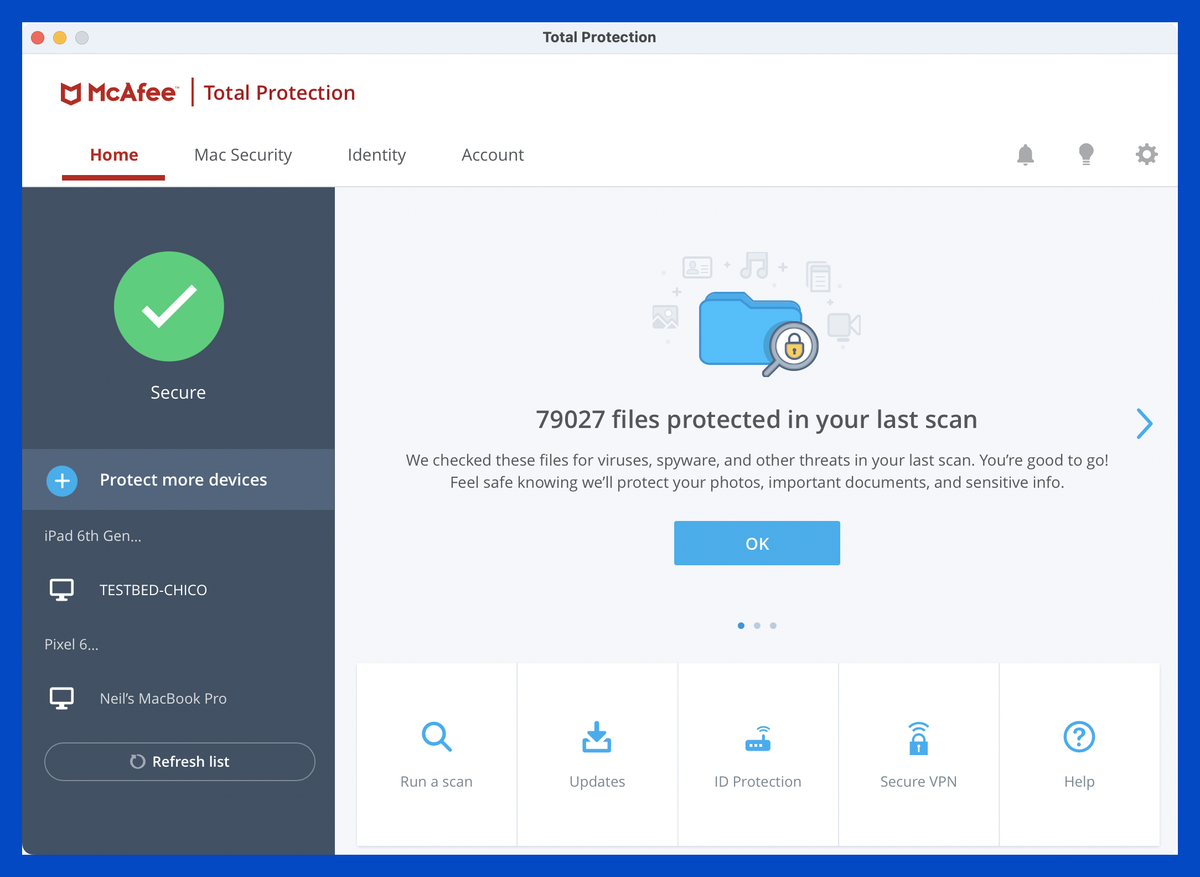
Menonaktifkan mcafee untuk sementara waktu sering kali menjadi jalan pintas terbaik ketika perangkat Anda tiba-tiba mengalami penurunan performa yang drastis. Saya sering menemui momen di mana laptop mendadak lambat saat membuka aplikasi berat karena sistem keamanan sedang bekerja di latar belakang.
Pertanyaan yang paling sering muncul dari para pengguna biasanya adalah "kenapa laptop lemot saat scan virus?" Jawabannya sederhana, karena proses pemindaian mendalam membutuhkan daya komputasi yang sangat besar.
Artikel ini akan mengulas secara mendalam mengenai cara mematikan antivirus McAfee Anda untuk sementara, risiko yang mengintai, serta solusi alternatif agar perangkat tetap terlindungi dengan optimal.
Langkah menonaktifkan mcafee biasanya diambil bukan tanpa alasan yang kuat oleh para pengguna laptop. Berdasarkan pengalaman saya, ada kalanya sistem proteksi yang terlalu ketat justru mengganggu produktivitas harian.
Bentrok dengan Pemasangan Aplikasi Baru
Salah satu alasan utama untuk menerapkan cara mematikan antivirus secara temporer adalah kegagalan instalasi program pihak ketiga. Sering kali, sistem mendeteksi berkas instalasi yang aman sebagai ancaman palsu (false positive) sehingga memblokir prosesnya.
Beban Kerja Sistem yang Terlalu Tinggi
Proses pemindaian otomatis terkadang berjalan di waktu yang tidak tepat. Ketika Anda sedang melakukan rendering video atau bermain game, aktivitas latar belakang ini menguras resource CPU dan RAM secara signifikan.
Cara Mematikan Antivirus McAfee Sementara di Windows 10
Melakukan penonaktifan proteksi ini sebenarnya cukup mudah jika Anda mengetahui letak menunya. McAfee umumnya terinstal secara default (bawaan) pada perangkat Windows 10, sehingga banyak pengguna yang belum familier dengan pengaturan dalamnya.
Berikut adalah langkah-langkah detail yang dapat Anda ikuti langsung di perangkat Anda:
- Buka aplikasi McAfee yang ada di laptop Anda melalui ikon di taskbar atau menu Start.
- Klik pada menu navigasi atau ikon roda gigi (Pengaturan) yang ada di pojok antarmuka.
- Pilih opsi Real-Time Scanning dari daftar pengaturan yang tersedia.
- Klik tombol Matikan atau Turn Off untuk menonaktifkannya.
- Pilih rentang waktu penonaktifan yang Anda inginkan dari menu dropdown.
- Klik Matikan untuk mengonfirmasi perubahan tersebut.
Batas waktu default untuk mengaktifkan kembali Real-Time Scanning McAfee adalah 15 menit. Berdasarkan saran dari Tim Manajemen Konten/Penyunting wikiHow, pastikan Anda segera menyalakannya kembali setelah urusan Anda selesai agar laptop tidak terpapar bahaya jangka panjang.
Mematikan Fitur Firewall McAfee
Selain pemindaian berkas secara real-time, komponen lain yang sering membatasi koneksi aplikasi adalah fitur dinding pertahanan jaringan atau firewall. Jika aplikasi Anda membutuhkan akses internet khusus yang terus-menerus diblokir, mematikan firewall bisa menjadi opsi darurat.
Langkah untuk menonaktifkan firewall ini mirip dengan mematikan fitur pemindaian:
- Masuk ke menu pengaturan utama di dalam aplikasi McAfee Anda.
- Cari dan klik opsi Firewall.
- Pilih tombol Matikan.
- Tentukan durasi waktu yang diinginkan sebelum fitur ini aktif kembali secara otomatis.
Menonaktifkan pelindung jaringan membuat perangkat Anda terbuka terhadap lalu lintas data yang tidak terfilter dari internet luar. Gunakan opsi ini hanya jika Anda benar-benar yakin dengan keamanan jaringan yang sedang Anda gunakan saat ini.
Dampak Buruk yang Mengintai Perangkat Anda
Satu hal yang harus dipahami secara kritis adalah dampak menonaktifkan antivirus terhadap ekosistem digital Anda. McAfee memberikan perlindungan keamanan selama 24 jam penuh tanpa henti saat aktif.
Ketika perlindungan tersebut dimatikan, komputer/perangkat akan menjadi rentan terhadap serangan malware dan ancaman keamanan lainnya karena perlindungan tidak berjalan. Beberapa ancaman yang paling berbahaya meliputi infeksi spyware tersembunyi, ransomware yang mengunci berkas berharga, hingga pencurian data pribadi melalui skema phishing.
| Fitur Keamanan | McAfee Total Protection | Windows Defender |
|---|---|---|
| Durasi Proteksi | 24 Jam | 24 Jam |
| Status Instalasi | Bawaan Vendor | Bawaan Windows |
| Waktu Reaktivasi Default | 15 Menit | Manual/Reboot |
Kabar Baik tentang Windows Defender
Banyak pengguna merasa panik dan takut laptop mereka langsung terserang virus sesaat setelah McAfee dimatikan. Menurut informasi yang dihimpun dari platform kumparan, ketakutan ini sebenarnya tidak perlu dilebih-lebihkan secara ekstrem.
Menghapus atau menonaktifkan McAfee tidak akan membuat Windows 10 tanpa perlindungan sama sekali, karena terdapat antivirus bawaan yaitu Windows Defender yang otomatis bekerja. Sistem operasi buatan Microsoft ini sudah dirancang cerdas untuk mengaktifkan pertahanan internalnya begitu mendeteksi bahwa perangkat lunak keamanan pihak ketiga sedang tidak aktif.
Kekurangan Sistem McAfee yang Perlu Dipertimbangkan
Dari segi fungsionalitas, menurut saya McAfee memiliki beberapa kelemahan yang cukup mengganggu kenyamanan pengguna harian. Konsumsi daya dan memori yang besar sering kali membuat laptop dengan spesifikasi menengah ke bawah terasa terseok-seok.
Selain itu, pop-up notifikasi yang muncul secara berkala terkadang terasa sangat agresif dan mengganggu fokus kerja. Jika Anda merasa performa perangkat terus menurun dan tidak ingin repot melakukan cara mematikan windows defender sementara atau mematikan McAfee berulang kali, opsi untuk beralih sepenuhnya ke proteksi bawaan Windows bisa menjadi pertimbangan yang sangat rasional.
Bagi yang sudah telanjur tidak cocok dengan performanya, mempelajari cara uninstall mcafee windows 10 secara bersih menggunakan software removal resmi dari produsen adalah langkah bijak berikutnya untuk mengembalikan kecepatan asli laptop Anda.
Keputusan untuk mematikan proteksi sementara harus selalu diimbangi dengan kesadaran penuh akan keamanan siber. Jika Anda terpaksa menonaktifkannya demi kelancaran instalasi berkas penting, pastikan koneksi internet Anda terputus untuk meminimalkan celah masuknya program jahat dari luar. Menjaga keseimbangan antara performa komputasi dan keamanan data adalah kunci utama dalam mengelola perangkat digital di masa sekarang.







