
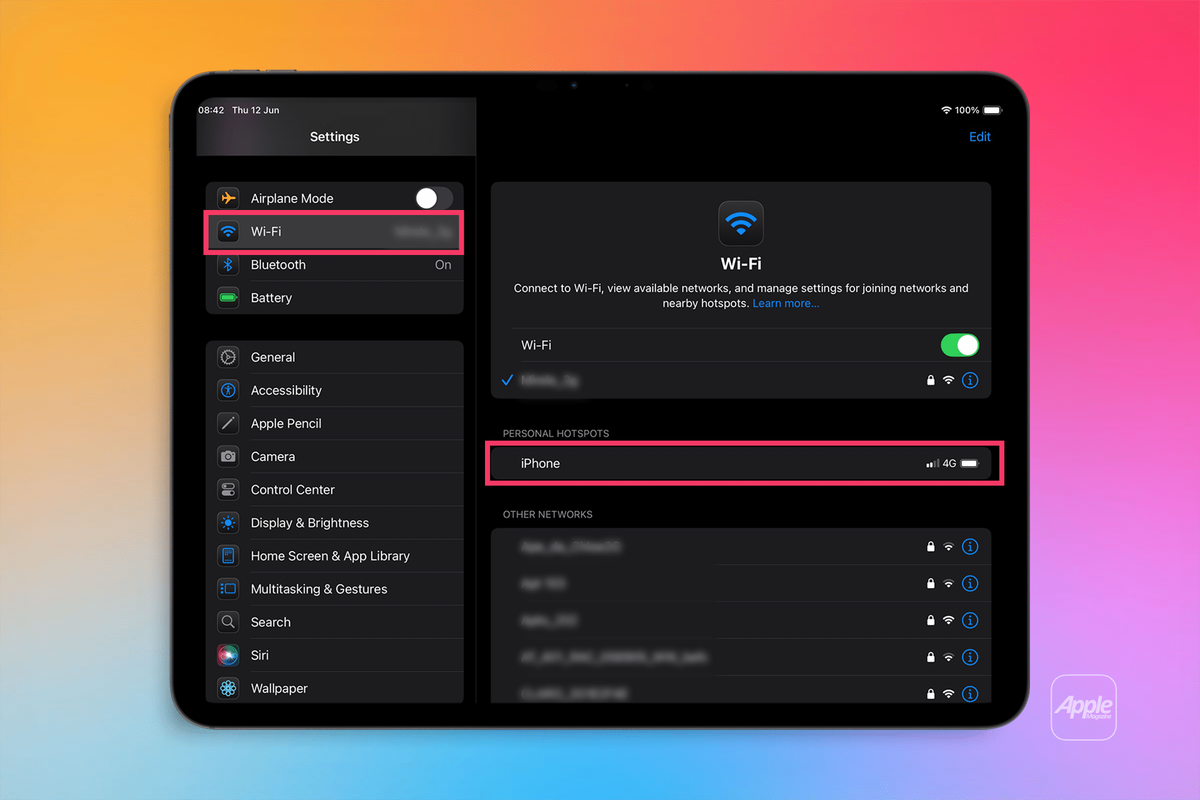
Banyak pengguna mengeluhkan masalah keamanan jaringan nirkabel mereka yang sering kali kebobolan oleh pengguna tidak dikenal. Saya sering sekali menerima pertanyaan seputar bagaimana "cara mematikan bluetooth orang lain" atau memutus koneksi nirkabel yang menempel pada perangkat kita tanpa izin. Secara teknis, Anda tidak bisa mematikan modul perangkat keras nirkabel milik orang lain secara paksa dari jarak jauh karena melanggar privasi sistem.
Namun, Anda memiliki kendali penuh untuk mengusir dan mengunci perangkat mereka agar tidak bisa terhubung ke jaringan Hotspot Pribadi milik Anda.
Banyak orang mengira ada aplikasi khusus yang bisa mematikan fungsi Bluetooth atau Wi-Fi pada ponsel asing di sekitar mereka. Menurut saya, pola pikir ini keliru dan berpotensi membuat Anda mengunduh aplikasi berbahaya yang justru merusak sistem sendiri.
Sistem keamanan modern saat ini dirancang untuk melindungi privasi setiap individu dari intervensi luar secara ilegal. Langkah terbaik yang bisa kita lakukan adalah mengamankan ekosistem tethering kita sendiri agar tidak menjadi sasaran empuk perangkat asing.
Mematikan akses perangkat lain bukan berarti meretas ponsel mereka, melainkan menutup pintu gerbang jaringan seluler milik kita sendiri secara tegas.
Cara Mengaktifkan Hotspot Pribadi di iPhone ke HP Lain
Langkah awal untuk mengendalikan siapa saja yang boleh menggunakan koneksi Anda adalah dengan memahami prosedur aktivasi yang aman. Berdasarkan panduan resmi support.apple.com yang dilansir oleh kumparan.com, fitur ini memanfaatkan jaringan data seluler untuk membuat jaringan Wi-Fi sementara. Berikut adalah cara mengaktifkan hotspot pribadi di iphone ke hp lain dengan metode yang aman dan terpantau.
Pertama, buka menu Pengaturan pada perangkat iPhone atau iPad Anda terlebih dahulu.
Kedua, pilih opsi Hotspot Pribadi atau masuk melalui menu Seluler lalu pilih Hotspot Pribadi. Ketiga, aktifkan tombol Izinkan Orang Lain Bergabung agar perangkat di sekitar bisa mendeteksi sinyal Anda. Keempat, biarkan layar pengaturan tersebut tetap terbuka sampai perangkat rekan Anda berhasil tersambung secara sempurna.
Kelima, pada perangkat penerima, buka daftar Wi-Fi yang tersedia lalu pilih nama perangkat Anda.
Terakhir, masukkan kata sandi yang sudah ditentukan untuk menyelesaikan proses penyambungan.
Cara Berbagi Internet dari iPhone ke Laptop Secara Aman
Metode ini tidak hanya berlaku untuk sesama ponsel, tetapi juga krusial saat Anda bekerja menggunakan komputer jinjing. Banyak pengguna yang masih bingung mengenai cara berbagi internet dari iphone ke laptop tanpa mengorbankan keamanan data pribadi.
Prosedur dasarnya mirip, namun Anda harus memastikan bahwa laptop tersebut mengenali protokol enkripsi dari sistem operasi iOS. Ketika menerapkan cara menyambungkan wifi iphone ke laptop windows, pastikan Anda memeriksa daftar jaringan nirkabel pada taskbar kanan bawah. Jika nama gawai Anda tidak muncul, matikan dan nyalakan kembali fitur Izinkan Orang Lain Bergabung pada menu pengaturan gawai Anda.
Menjaga keamanan saat berbagi koneksi ke laptop sangat penting untuk menghindari kebocoran data seluler yang berjalan di latar belakang.
| Parameter Fitur | Ketentuan dan Syarat Konten |
|---|---|
| Jumlah Karakter Sandi | 8 karakter ASCII |
| Sumber Jaringan Data | Jaringan data seluler |
| Syarat Instant Hotspot | Wi-Fi dan Bluetooth aktif |
| Metode Pemutusan Akses | Matikan Izinkan Orang Lain Bergabung |
Memanfaatkan Fitur Kunci Instant Hotspot dalam Ekosistem
Sistem operasi iOS menyediakan ekosistem khusus bernama Instant Hotspot untuk mempercepat penyambungan antarperangkat milik Anda pribadi. Fitur ini mempermudah perangkat yang menggunakan Akun Apple yang sama atau yang sudah tergabung dalam Keluarga Berbagi. Keunggulannya adalah Anda tidak perlu memasukkan kata sandi secara manual setiap kali ingin menghubungkan perangkat sekunder.
Namun, fitur ini menuntut syarat khusus yaitu perangkat harus berdekatan serta modul Wi-Fi dan Bluetooth harus aktif bersamaan.
Melalui sistem ini, perangkat asing tidak akan bisa menyusup karena ada verifikasi enkripsi Akun Apple yang sangat ketat.
Langkah Tegas Memutus Jaringan dari Pengguna Asing
Jika Anda melihat ada indikasi perangkat lain yang tidak dikenal masuk, Anda harus segera mengambil tindakan pemutusan. Cara memutus hubungan tersebut adalah dengan mengarahkan perangkat penerima untuk terhubung ke jaringan lain yang tersedia.
Namun, jika Anda tidak memegang perangkat penerima tersebut, Anda bisa langsung mematikan opsi Izinkan Orang Lain Bergabung. Seketika itu juga, semua perangkat yang menempel pada jaringan data seluler Anda akan terputus secara otomatis. Langkah preventif selanjutnya yang wajib Anda lakukan adalah mengganti kata sandi Wi-Fi pada menu Hotspot Pribadi Anda.
Pastikan Anda memasukkan minimal delapan karakter menggunakan karakter ASCII untuk memastikan kekuatan enkripsi sandi baru tersebut.
Mengatasi Kendala Operasional Jaringan Nirkabel iOS
Dalam penggunaan sehari-hari, fitur berbagi koneksi ini tidak jarang mengalami beberapa gangguan teknis yang cukup mengganggu. Salah satu keluhan yang paling sering muncul dari para pengguna adalah masalah hotspot iphone tidak bisa konek. Masalah ini biasanya terjadi karena adanya penumpukan cache sistem jaringan atau konflik IP address pada perangkat penerima.
Solusi tercepatnya adalah melakukan restart pada kedua perangkat atau mengaktifkan mode pesawat selama beberapa detik lalu mematikannya kembali.
Selain itu, ada juga pertanyaan umum seperti "kenapa hotspot iphone mati sendiri" saat sedang digunakan. Berdasarkan analisis saya, sistem iOS sengaja mematikan fitur ini secara otomatis jika tidak mendeteksi adanya aktivitas transfer data.
Ini merupakan fitur manajemen daya bawaan Apple yang dirancang untuk menghemat baterai dan mencegah panas berlebih pada komponen internal.
Kekurangan Sistem Manajemen Jaringan yang Perlu Diperhatikan
Meskipun sistem keamanan nirkabel ini terlihat canggih, saya melihat ada beberapa kekurangan yang cukup mengganggu kenyamanan pengguna. Sistem ini tidak menyediakan daftar hitam atau blacklist spesifik untuk memblokir satu perangkat tertentu secara permanen. Artinya, jika Anda ingin mengusir satu orang, Anda terpaksa harus memutuskan koneksi semua pengguna lain yang sah.
Ketiadaan fitur pemblokiran berbasis MAC Address ini membuat manajemen jaringan terasa kurang fleksibel dibandingkan dengan sistem operasi kompetitor.
Anda harus rajin mengganti kata sandi ASCII secara berkala jika merasa kunci pengaman Anda sudah bocor ke pihak lain. Langkah pemutusan menyeluruh dengan mematikan tombol berbagi tetap menjadi satu-satunya solusi paling instan saat ini untuk mengamankan data seluler Anda.


