
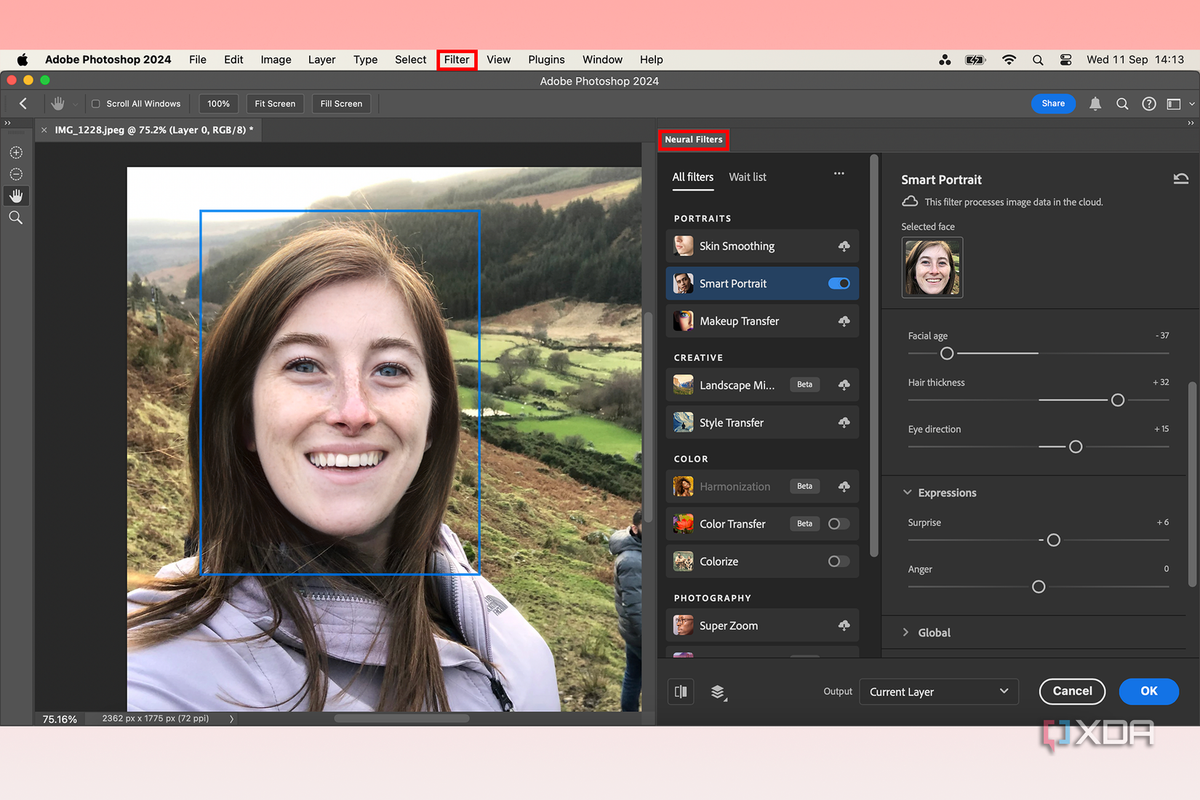
Mengetahui cara memberi efek di photoshop dengan benar menjadi pembeda utama antara hasil karya seorang amatir dengan seorang desainer profesional yang efisien. Banyak desainer pemula langsung menerapkan filter visual secara permanen pada layer gambar mereka, tanpa menyadari bahwa tindakan tersebut merusak piksel asli dokumen secara permanen. Saya sering melihat kekecewaan desainer saat klien meminta revisi kecil, namun seluruh proyek terpaksa harus diulang dari awal karena manipulasi efek yang dilakukan bersifat destruktif.
Langkah paling krusial sebelum Anda mulai mengeksplorasi galeri filter yang melimpah adalah memahami metode kerja non-destruktif.
Adobe Inc merancang sistem ini agar desainer dapat melakukan eksperimen visual sebebas mungkin tanpa perlu khawatir kehilangan data piksel asli dari foto yang sedang dimanipulasi. Berdasarkan dokumentasi resmi dari Adobe, fleksibilitas ini bisa dicapai secara maksimal jika Anda memahami karakteristik dokumen dan batasan dari setiap fitur filter yang tersedia.
Mengapa Anda Harus Mengaktifkan Fungsi Smart Filter Photoshop
Ketika Anda bertanya mengenai cara terbaik memanipulasi gambar, jawaban saya selalu merujuk pada pemanfaatan "fungsi smart filter photoshop" yang tertanam di dalam aplikasi. Fitur ini bekerja dengan cara mengubah layer biasa menjadi Smart Object terlebih dahulu sebelum efek visual diaplikasikan ke atasnya.
Dengan mengaktifkan fitur ini, setiap filter yang Anda pilih akan disimpan sebagai efek yang terpisah dan dapat diedit kembali kapan saja. Anda cukup melakukan klik ganda pada nama filter di panel layer untuk membuka kembali kotak dialog pengaturan dan mengubah nilainya sesuai kebutuhan terbaru. Kelebihan utama dari sistem ini adalah ketersediaan masker filter otomatis, yang memungkinkan Anda menyembunyikan efek pada area tertentu menggunakan kuas hitam.
Penerapan filter secara langsung tanpa mengubah layer menjadi Smart Object adalah kesalahan fatal yang sering menghancurkan fleksibilitas proses editing desainer.
Keterbatasan Dukungan Kedalaman Warna pada Filter
Satu hal yang wajib Anda perhatikan secara kritis adalah tidak semua filter visual mendukung kedalaman warna dokumen yang sangat tinggi.
Dokumen foto yang memiliki spesifikasi 16-bit/saluran atau bahkan 32-bit/saluran mendapatkan perlakuan yang cukup ketat di dalam ekosistem Adobe Photoshop. Berdasarkan data teknis aplikasi, dokumen dengan tingkat kedalaman warna tersebut didukung oleh semua variasi filter Blur, kecuali untuk jenis Blur Lensa dan Blur Cerdas. Selain itu, dukungan penuh juga diberikan pada semua filter Terdistorsi, fitur Noise melalui pilihan Tambahkan Noise, serta seluruh galeri filter Pikselasi.
Untuk kebutuhan pencahayaan dan ketajaman, dokumen ini kompatibel dengan semua filter Render (kecuali Efek Pencahayaan) dan semua filter Pertajam (kecuali Pertajam Tepi).
Anda juga tetap bisa menggunakan filter Video, filter Lainnya, serta filter Atur Gaya yang spesifik seperti fitur Menyebar, Cetak timbul, dan Kontur Jejak.
Panduan Praktis Memperbaiki dan Mengubah Estetika Foto
Proses pemberian efek tidak hanya bertujuan untuk mengubah suasana gambar menjadi lebih artistik, melainkan juga untuk memperbaiki kecacatan teknis hasil jepretan kamera.
Sering kali fotografer menghadapi masalah distorsi optik atau kesalahan pencahayaan yang membuat subjek utama kehilangan detail penting mereka saat berada di lapangan.
Melalui menu filter yang tertanam di dalam perangkat lunak ini, Anda dapat mengatasi masalah teknis tersebut dengan akurasi yang sangat tinggi.
Solusi Tepat Memperbaiki Foto Melengkung Lensa Wide
Penggunaan lensa sudut lebar sering kali menghasilkan efek samping berupa distorsi cembung yang mengganggu garis lurus arsitektur pada tepian foto. Untuk mengatasi masalah tersebut, Anda dapat memanfaatkan filter khusus bernama Adaptive Wide Angle yang tersedia di dalam menu filter utama.
Fitur cerdas ini dirancang khusus untuk "memperbaiki foto melengkung lensa wide" dengan cara meluruskan kembali garis-garis bangunan yang melenceng. Pengguna cukup menarik garis pandu di sepanjang objek melengkung, dan algoritma aplikasi akan secara otomatis menghitung distorsi untuk mengembalikannya ke posisi lurus. Namun, kekurangan dari filter ini adalah adanya pemotongan atau distorsi baru pada area sudut luar foto, sehingga Anda harus melakukan pengisian piksel ekstra.
Teknik Jitu Cara Edit Foto Backlight di Photoshop
Masalah klasik lain yang sering merusak estetika gambar adalah pencahayaan latar yang terlalu kuat, sehingga subjek di depan tampak gelap gulita.
Untuk menerapkan "cara edit foto backlight di photoshop", Anda tidak boleh sembarangan menaikkan nilai kecerahan keseluruhan karena akan membuat langit menjadi putih polos. Solusi profesional untuk masalah ini adalah dengan mengakses menu Penyesuaian, lalu memilih opsi Bayangan/Sorotan (Shadows/Highlights). Fitur ini bekerja secara spesifik dengan membuka detail gelap pada area bayangan tanpa merusak area sorotan yang sudah memiliki pencahayaan cukup.
Dengan mengatur persentase bayangan secara perlahan, subjek yang tadinya gelap akibat backlight akan kembali terlihat jelas dengan tonal warna yang natural.
Eksperimen Efek Artistik dan Kreasi Visual Digital
Bagi Anda yang ingin mengubah foto digital biasa menjadi karya seni lukisan atau ilustrasi tangan, Photoshop menyediakan galeri efek artistik.
Komponen kuas di dalam galeri ini memegang peranan vital untuk menentukan seberapa detail tekstur coretan yang akan dihasilkan pada permukaan gambar.
Pengaturan parameter ini harus disesuaikan dengan resolusi dokumen agar hasil akhir tidak terlihat seperti kumpulan piksel yang pecah.
Batasan Ukuran Kuas Efek Artistik Photoshop CS6
Ketika Anda menggunakan efek dari kategori artistik, ukuran kuas menjadi variabel penentu utama kelembutan transisi gradasi warna. Pada versi Adobe Photoshop CS6, rentang ukuran kuas efek artistik yang tersedia dibatasi secara ketat mulai dari angka 1 hingga maksimal 50.
Batasan ini menurut saya cukup menyulitkan jika Anda bekerja dengan dokumen beresolusi sangat tinggi, karena coretan kuas akan terlihat terlalu kecil. Solusinya, Anda harus menurunkan resolusi dokumen terlebih dahulu sebelum mengaplikasikan efek, lalu menaikkannya kembali setelah proses filter selesai dilakukan.
Menghindari Masalah Halo pada Hasil Akhir Filter
Salah satu efek samping yang sering memicu pertanyaan dari para editor pemula adalah "kenapa hasil photoshop gambar jadi halo" setelah filter ketajaman diaplikasikan. Efek halo berupa garis putih terang di sekitar tepian objek ini muncul akibat pengaturan radius yang terlalu besar pada filter Unsharp Mask atau Smart Sharpen. Kondisi ini membuat kontras visual di area transisi menjadi terlalu ekstrem, sehingga terlihat tidak natural dan merusak detail halus foto.
Untuk menghindarinya, batasi nilai radius di bawah 2 piksel dan naikkan nilai ambang batas (Threshold) untuk mengisolasi ketajaman hanya pada tepian objek utama.
Komparasi Efek Berdasarkan Kedalaman Warna Dokumen
Untuk mempermudah proses kerja Anda, berikut adalah tabel referensi ketersediaan dukungan filter utama berdasarkan tingkat kedalaman warna dokumen yang Anda gunakan di dalam aplikasi.
| Kategori Filter Utama | Dokumen 16-Bit/Saluran | Dokumen 32-Bit/Saluran |
|---|---|---|
| Blur Lensa | – | – |
| Blur Cerdas | – | – |
| Gaussian Blur | Didukung | Didukung |
| Filter Terdistorsi | Didukung | Didukung |
| Noise (Tambah Noise) | Didukung | Didukung |
| Efek Pencahayaan | – | – |
| Pertajam Tepi | – | – |
Alternatif Edit Foto Menggunakan Perangkat Seluler
Jika Anda tidak memiliki akses ke komputer berspesifikasi tinggi, Adobe menyediakan ekosistem aplikasi seluler untuk memenuhi kebutuhan penyuntingan instan. Aplikasi bernama Adobe Photoshop: Editor Foto ini dapat diunduh oleh pengguna perangkat iOS dengan standar klasifikasi usia 4+ Pengawasan di App. Aplikasi yang masuk dalam kategori Foto & Video ini dikembangkan langsung oleh Adobe Inc dengan dukungan bahasa Belanda (NL) serta 19 bahasa lainnya.
Meskipun banyak pengguna mencari "aplikasi photoshop hp gratis", versi seluler resmi ini menerapkan sistem langganan premium untuk membuka fitur tingkat lanjut.
Bagi pelanggan premium, Adobe memberikan keuntungan berupa 100 kredit generatif setiap bulan untuk menjalankan fitur Isian Generatif dan Hasilkan Gambar berbasis kecerdasan buatan. Ketersediaan kredit generatif ini memberikan keunggulan besar untuk memanipulasi objek atau menambah elemen visual baru hanya dengan mengetik perintah teks perintah secara instan.
Penerapan efek visual di dalam Photoshop, baik versi desktop maupun seluler, menuntut pemahaman mendalam terhadap karakteristik setiap alat agar kualitas gambar tetap terjaga secara profesional.







