
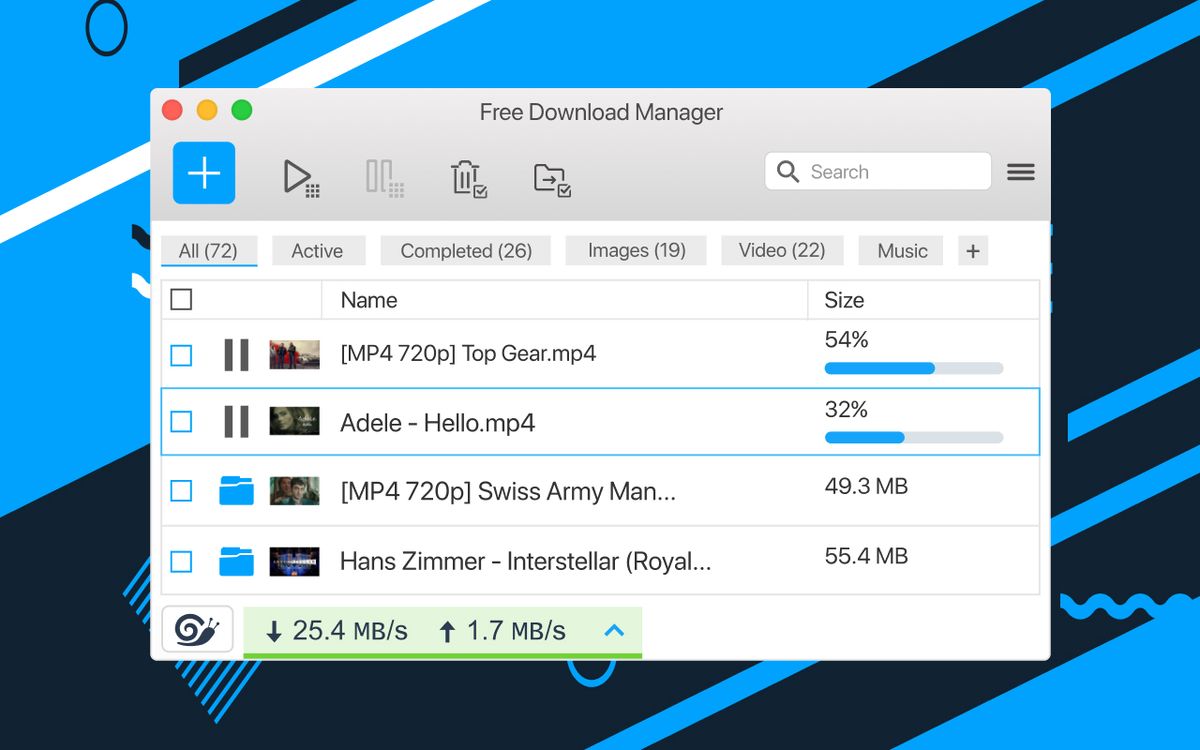
Cara membatalkan download di chrome menjadi solusi krusial saat Anda tidak sengaja mengklik tautan unduhan yang besar atau mencurigakan. Menghentikan proses unduhan secara instan akan menyelamatkan sisa kuota internet Anda dan menjaga ruang penyimpanan perangkat agar tidak penuh oleh file sampah.
Proses interupsi unduhan di Google Chrome dapat dilakukan melalui beberapa jalur, baik pada perangkat desktop maupun rilis mobile terbaru. Pengguna sering kali panik saat melihat indikator kecepatan unduhan melonjak tanpa izin, padahal sistem navigasi Chrome sudah menyediakan tombol pemutus hulu data yang sangat aksesibel.
Dari pengalaman saya menangani masalah teknis pengguna, menunda pembatalan bahkan selama beberapa detik bisa membuat file berbahaya terlanjur masuk ke sistem. Oleh karena itu, penguasaan pintasan keyboard dan navigasi cepat sangat menentukan keamanan perangkat Anda.
1. Membatalkan Unduhan Lewat Bilah Bawah atau Panel Atas
Pada versi Google Chrome desktop terkini, setiap proses unduhan yang berjalan akan memicu munculnya ikon panah ke bawah atau bilah khusus. Anda bisa langsung mengklik ikon tersebut untuk membuka daftar pengerjaan file yang sedang aktif secara real-time.
Temukan nama file yang sedang berjalan, lalu klik tombol bertuliskan "Batalkan" atau ikon silang (X) yang berada tepat di samping indikator persentase. Dalam hitungan milidetik, Google Chrome akan mengirim sinyal interupsi ke server asal dan menghentikan aliran data masuk secara permanen.
2. Memanfaatkan Halaman Histori Unduhan Utama
Jika bilah unduhan tidak sengaja tertutup, Anda tidak perlu bingung mencari ke mana file tersebut mengalir. Anda dapat memanfaatkan halaman manajemen unduhan utama yang mencatat seluruh aktivitas lalu lintas data di browser.
Langkah-langkah terstruktur untuk mengakses halaman ini meliputi:
- Tekan kombinasi tombol Ctrl + J pada sistem operasi Windows atau Cmd + Shift + J pada perangkat Mac untuk membuka tab unduhan.
- Cari file aktif yang berada di urutan paling atas daftar histori.
- Klik tombol "Batalkan" yang tertera di bawah bilah progres unduhan untuk menyudahi proses pengambilan data.
Mengapa Proses Download Sering Kali Mengalami Pemblokiran Otomatis
Banyak pengguna yang bertanya-tanya melalui forum internet, seolah menyuarakan kebingungan mereka: "kenapa download di chrome diblokir" secara tiba-tiba tanpa ada instruksi manual? Jawabannya terletak pada sistem proteksi bawaan Google Chrome yang mendeteksi adanya anomali kode atau tanda tangan digital yang tidak valid pada file target.
Google Chrome menerapkan kebijakan keamanan yang sangat ketat untuk melindungi integritas sistem operasi pengguna dari serangan malware. Ketika mekanisme pemindaian mendeteksi ancaman, browser akan langsung mengisolasi file tersebut dan menghentikan transfer data di tengah jalan.
Google Chrome menetapkan batas waktu selama 1 Jam untuk menghapus otomatis peringatan download berbahaya dari histori jika pengguna tidak melakukan tindakan apa pun terhadap file tersebut.
Kesalahan umum yang saya lihat adalah pengguna memaksakan untuk melanjutkan unduhan yang diblokir dengan mematikan fitur keamanan. Padahal, pemblokiran tersebut merupakan indikator kuat bahwa server penyedia file telah disusupi atau file tersebut mengandung skrip eksploitasi berbahaya.
Optimalisasi Kecepatan dan Fitur Pengambilan Data Latar Belakang
Teknologi manajemen unduhan terus berkembang pesat demi memastikan kenyamanan pengguna saat berselancar di dunia maya. Salah satu lompatan teknologi terbesar dalam ekosistem peramban adalah kemampuan memproses transfer data yang lebih tangguh dan adaptif.
Google terus menyempurnakan cara browser menangani unduhan berukuran besar, terutama saat konektivitas internet pengguna mengalami fluktuasi atau terputus secara mendadak di tengah jalan.
Mari kita lihat lini masa evolusi fitur penanganan data latar belakang yang dikembangkan oleh tim Google Chrome:
Google memperkenalkan fitur Sinkronisasi di Latar Belakang (Background Fetch) untuk menunda pekerjaan pekerja layanan atau service worker hingga pengguna terhubung kembali ke konektivitas yang stabil.Versi browser Google Chrome mulai menyediakan fitur Pengambilan Data di Latar Belakang atau Background Fetch secara default untuk memastikan kestabilan transfer file skala besar.
Dalam pengujian teknis, terdapat demo singkat berdurasi 2 Menit yang menunjukkan perbedaan keadaan tradisional dibandingkan dengan penggunaan Background Fetch. Fitur modern ini memungkinkan proses download tetap berjalan dengan aman meskipun pengguna menutup tab utama atau keluar dari aplikasi sejenak.
Bagi para pengembang aplikasi web, mengaktifkan background fetch chrome memberikan fleksibilitas tinggi dalam mengelola aset digital berukuran ratusan megabyte tanpa khawatir interupsi dari sisi user interface.
Mengatasi Masalah Dokumen Terbuka Sendiri Setelah Selesai Mengunduh
Keluhan lain yang sangat sering muncul dari para pekerja kantoran adalah mengenai perilaku dokumen digital format tertentu. Pertanyaan yang berulang kali muncul biasanya berbunyi: "kenapa pdf otomatis terbuka setelah download" di jendela baru, sehingga mengganggu konsentrasi kerja?
Masalah ini bukan disebabkan oleh kerusakan sistem atau virus, melainkan karena opsi pengaturan aksi pasca-unduhan yang tidak sengaja aktif. Chrome memiliki fitur untuk langsung mengeksekusi berkas ekstensi tertentu menggunakan sistem penampil bawaan (built-in viewer).
Untuk menghentikan perilaku otomatis ini, Anda hanya perlu masuk ke menu Pengaturan Chrome, pilih bagian "Unduhan", lalu klik tombol "Bersihkan" pada opsi buka otomatis. Dengan begitu, setiap file yang selesai diunduh akan menetap di folder penyimpanan lokal tanpa meluncurkan aplikasi pembaca secara paksa.
Manajemen Histori dan Pembersihan Sisa File Gagal
Setiap kali Anda membatalkan atau menyelesaikan proses unduhan, Chrome akan meninggalkan jejak log aktivitas di dalam basis data lokal. Jejak log ini jika dibiarkan menumpuk selama berbulan-bulan dapat memperlambat kinerja respons browser saat memulai sesi baru.
Mempelajari cara hapus histori chrome untuk bagian unduhan sangat disarankan guna menjaga privasi dan kebersihan penyimpanan internal perangkat Anda. Menghapus daftar unduhan dari histori tidak akan menghapus file asli yang sudah berhasil tersimpan di hard disk.
Berikut adalah perbandingan penanganan file unduhan berdasarkan status pengerjaannya di Google Chrome:
| Status Berkas | Tindakan Sistem | Dampak Penyimpanan | Penanganan Log |
|---|---|---|---|
| Aktif Berjalan | Transfer Data | Konsumsi Kuota | Dapat Dibatalkan |
| Telah Dibatalkan | Pemutusan Sesi | File Temp Dihapus | Tersisa di Histori |
| Terblokir Sistem | Isolasi Keamanan | Nol Megabyte | Hapus Otomatis 1 Jam |
Jika Anda sering mengunduh file multimedia dari situs portofolio digital atau layanan fotografi, pastikan untuk selalu memeriksa folder unduhan secara berkala. Sebagai contoh, saat menerapkan cara download foto jonas photo yang membatasi akses unduhan hanya 1 Kali, pembatalan yang tidak disengaja bisa berakibat fatal karena file hasil pemotretan studio hanya tersedia di website selama 14 Hari sebelum dihapus dari peladen mereka.
Gunakan kombinasi tombol pembersih shortcut untuk menghapus seluruh daftar unduhan yang gagal agar tidak membingungkan navigasi pencarian file Anda di kemudian hari. Kebiasaan merawat histori browser ini terbukti ampuh mempertahankan kecepatan rendering halaman web tetap berada di performa puncaknya.







