
Format file dokumen Microsoft PowerPoint pada umumnya ber extention .pptx yang menjadi standar global sejak rilis Office 2007. Mengetahui ekstensi dokumen yang tepat sangat memengaruhi kompatibilitas saat Anda membagikan berkas kepada kolega atau klien.
Dalam ranah pekerjaan profesional, pertanyaan mengenai "format file powerpoint apa saja" sering kali muncul ketika dokumen gagal dibuka di perangkat lain. Kesalahan memilih format penyimpanan dapat membuat tata letak slide berantakan hingga hilangnya animasi penting.
Menguasai berbagai jenis format penyimpanan PowerPoint akan membantu Anda mengamankan dokumen secara efisien. Artikel ini mengupas lengkap daftar ekstensi standar, kegunaan spesifiknya, hingga panduan praktis memilih format sesuai kebutuhan presentasi Anda.
Ekstensi .pptx merupakan format bawaan berbasis XML yang digunakan oleh Microsoft PowerPoint versi modern. Kehadiran ekstensi ini menggantikan format .ppt lama yang digunakan pada PowerPoint versi 2003 ke bawah.
Format berbasis XML ini dirancang lebih efisien dalam mengompresi data dokumen. Alhasil, ukuran berkas menjadi jauh lebih kecil serta meminimalkan risiko kerusakan file saat ditransmisikan via email.
Banyak pengguna bertanya "kenapa file pptx lebih baik dari ppt" saat hendak menyimpan hasil kerja mereka. Alasan utamanya terletak pada struktur keamanan file serta kemampuan pemulihan data yang jauh lebih andal ketimbang pendahulunya.
Keunggulan Ekstensi PPTX untuk Presentasi Harian
Penggunaan .pptx memungkinkan integrasi elemen multimedia terkini dengan lancar. Elemen seperti grafik terinterintegrasi, audio beresolusi tinggi, hingga video 4K dapat tersimpan sempurna di dalam slide.
Selain itu, dokumen dengan ekstensi file powerpoint terbaru ini dapat dibuka silang antarperangkat. Anda bisa mengaksesnya via PC, Mac, hingga aplikasi seluler tanpa khawatir kehilangan elemen pemformatan dasar.
Daftar Lengkap Ekstensi File dalam Microsoft PowerPoint
Microsoft PowerPoint menyediakan beragam opsi penyimpanan yang disesuaikan dengan kebutuhan pengguna. Setiap ekstensi memiliki karakteristik teknis dan peruntukan yang berbeda-beda.
Memahami perbedaan fungsi ini akan mencegah terjadinya kesalahan teknis saat peragaan slide berlangsung di depan audiens. Berikut adalah deretan format dokumen yang didukung oleh PowerPoint:
- .pptx: Presentasi PowerPoint standar yang dapat dibuka di PC, Mac, dan perangkat seluler dengan aplikasi PowerPoint.
- .pptm: Format presentasi PowerPoint yang mengandung kode makro VBA (Visual Basic for Applications).
- .potx dan .potm: Template presentasi PowerPoint standar (.potx) dan template yang mendukung makro (.potm).
- .ppsx dan .ppsm: Berkas peragaan slide yang langsung membuka mode peragaan (Slide Show), di mana .ppsm mendukung makro.
- .ppam: Format Add-in PowerPoint untuk menyimpan perintah kustom serta kode VBA.
- .pdf: Format dokumen elektronik yang mempertahankan pemformatan awal dan memudahkan berbagi file tanpa aplikasi PowerPoint.
- .xps: Format kertas elektronik untuk bertukar dokumen dalam bentuk tampilan final.
- .xml: Format penyimpanan dokumen dalam bentuk kode standar XML.
- .mp4 dan .wmv: Format berkas video untuk menyimpan seluruh tayangan slide agar dapat diputar di pemutar media.
- .rtf: Menyimpan kerangka teks presentasi sebagai dokumen teks sederhana tanpa gambar maupun catatan panel.
- .odp: Format OpenDocument Presentation yang kompatibel dengan Google Docs atau OpenOffice.
Format Gambar untuk Ekspor Slide
Selain menyimpan dokumen dalam bentuk presentasi utuh, Anda juga dapat mengekspor slide menjadi berkas gambar. Pilihan ini sangat berguna jika Anda ingin membagikan cuplikan materi ke media sosial atau dokumen cetak.
Terdapat beberapa format gambar utama yang didukung secara langsung oleh PowerPoint untuk kebutuhan web maupun grafis:
- .gif: Mendukung animasi sederhana dengan cakupan 256 warna.
- .jpg: Mendukung hingga 16 juta warna, sangat cocok untuk foto atau grafik dengan gradasi kompleks.
- .png: Standar W3C yang mendukung latar belakang transparan, namun tidak mendukung animasi slide.
- .tif: Format gambar bit-mapped dengan resolusi yang dapat disesuaikan.
- .bmp: Format peta bit berbasis titik-titik (bitmap).
- .wmf dan .emf: Format grafik vektor Windows 16-bit (.wmf) dan 32-bit (.emf).
Memilih Format Terbaik untuk Presentasi Bisnis
Penentuan ekstensi berkas harus disesuaikan dengan skenario penggunaan di lapangan. Untuk kebutuhan rapat direksi atau klien, format terbaik untuk presentasi bisnis sangat bergantung pada fleksibilitas yang Anda inginkan.
Jika dokumen masih memerlukan penyuntingan bersama tim, gunakanlah ekstensi .pptx. Format ini menjaga seluruh hak akses pengeditan elemen desain tetap terbuka lebar.
Namun, jika Anda ingin mengirimkan laporan akhir yang tidak boleh diubah lagi susunannya, mengonversinya menjadi dokumen digital adalah pilihan paling aman. Banyak profesional mencari panduan "bagaimana mengubah ppt ke pdf" demi mengamankan tata letak gambar dan tata letak huruf.
| Ekstensi File | Dukungan Makro | Mode Buka Default | Tujuan Penggunaan Utama |
|---|---|---|---|
| .pptx | Tidak | Mode Edit | Penyimpanan standar dan edit dokumen |
| .pptm | Ya | Mode Edit | Presentasi dengan otomatisasi VBA |
| .ppsx | Tidak | Slide Show | Presentasi langsung tanpa edit |
| .potx | Tidak | Template Baru | Master desain untuk digunakan berulang |
| Tidak | PDF Reader | Dokumen final read-only & cetak | |
| .mp4 | Tidak | Media Player | Video presentasi otomatis |
Panduan Praktis Cara Menyimpan Presentasi PowerPoint
Dalam kasus yang sering saya temui saat mendampingi pelatihan teknis, banyak pengguna pemula kehilangan data makro karena salah memilih opsi ekstensi saat menyimpan. Mereka menyimpan file ber-makro dengan ekstensi .pptx biasa.
Kesalahan umum yang saya lihat adalah ketergesaan memilih tombol simpan tanpa memeriksa menu drop-down jenis file. Berikut adalah panduan berurutan untuk menyimpan berkas sesuai kebutuhan Anda:
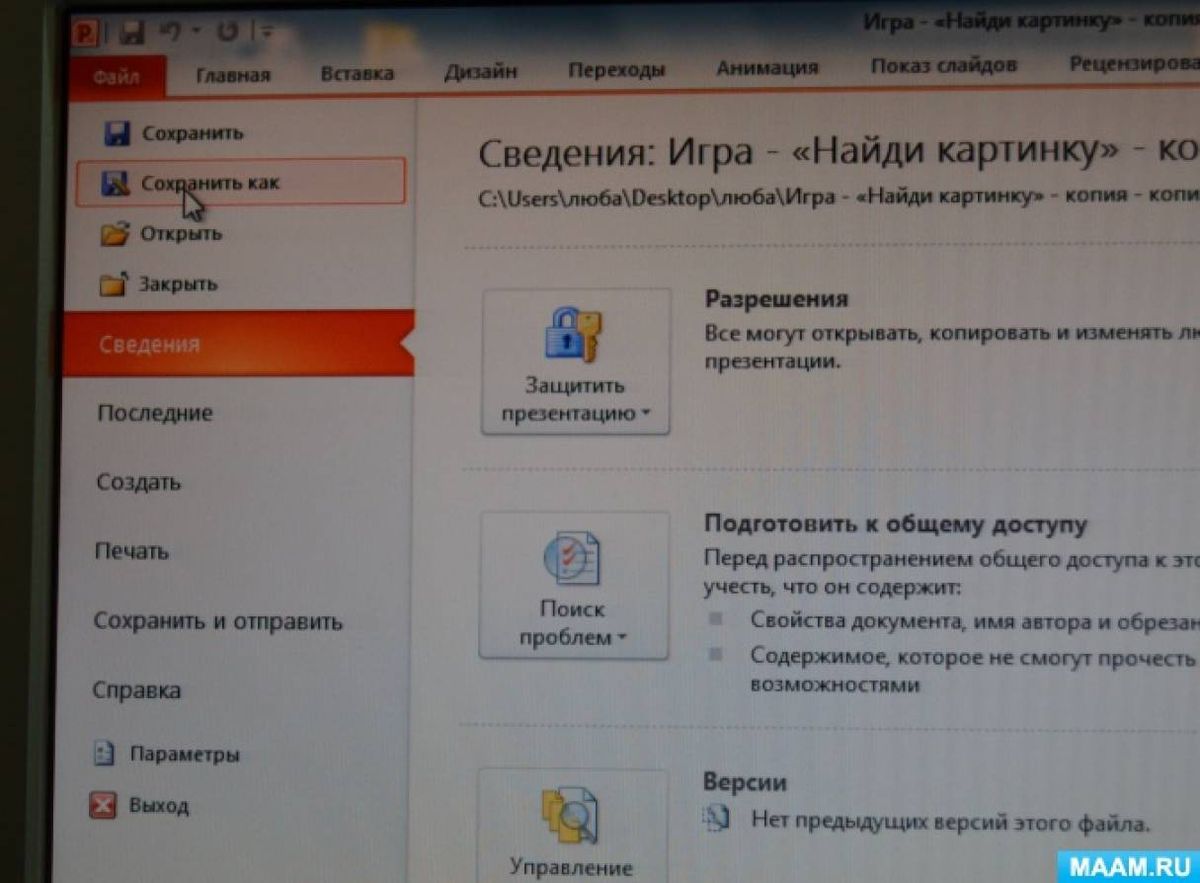
- Klik menu File di pojok kiri atas jendela aplikasi Microsoft PowerPoint.
- Pilih opsi Save As atau Simpan Sebagai lalu tentukan lokasi folder penyimpanan di komputer Anda.
- Pada kolom File name, ketikkan nama dokumen presentasi yang Anda inginkan.
- Klik pada bilah menu Save as type untuk membuka daftar ekstensi yang tersedia.
- Pilih ekstensi file yang sesuai, misalnya PowerPoint Presentation (.pptx) untuk format standar atau PDF (.pdf) untuk format cetak.
- Selesaikan proses dengan menekan tombol Save.
Pengalaman saya menangani berkas presentasi antar-platform menunjukkan bahwa menyimpan salinan cadangan dalam format PDF adalah langkah penyelamat terbaik saat tampil menggunakan komputer asing.
Mengkonversi Presentasi Menjadi Format Video Otomatis
Kebutuhan media digital saat ini menuntut presentasi dapat disaksikan secara mandiri tanpa kehadiran pembicara. Kebutuhan seperti ini mendorong pencarian tentang "cara membuat presentasi otomatis di powerpoint" agar tayangan berjalan sendiri.
Mengubah slide menjadi berkas video adalah solusi paling efektif untuk masalah tersebut. PowerPoint menyediakan opsi pengeksporan langsung ke dalam format video populer.
Anda dapat memanfaatkan opsi format video untuk presentasi powerpoint seperti .mp4 atau .wmv. Format .mp4 sangat disarankan karena dapat diputar dengan lancar di hampir semua perangkat HP, tablet, maupun Smart TV.
Konversi dan Kompatibilitas dengan Aplikasi Lain
Kebutuhan berbagi file terkadang melibatkan pengguna yang tidak menginstal aplikasi Microsoft PowerPoint di perangkat mereka. Kondisi ini menuntut Anda menggunakan format terbuka yang universal.
Format .odp (OpenDocument Presentation) hadir sebagai alternatif untuk membuka dokumen di perangkat lunak lain seperti Google Slides atau OpenOffice. Namun, perlu dicatat bahwa konversi antar-platform berpotensi mengubah sedikit tata letak visual.
Jika tujuan utama Anda adalah membagikan materi bacaan ringkas tanpa tampilan grafis yang berat, format .rtf dapat dilirik. Format dokumen teks ini menyimpan kerangka presentasi dengan ukuran file yang sangat kecil dan bebas dari ancaman makro berbahaya.
Memahami karakteristik setiap ekstensi file di Microsoft PowerPoint memberikan kendali penuh atas bagaimana dokumen Anda ditampilkan dan diterima oleh orang lain. Pilihan format yang tepat menentukan kesuksesan penyampaian pesan dalam setiap sesi presentasi.







