Cara melacak iphone dengan icloud – Pernahkah Anda merasa cemas ketika iPhone kesayangan hilang atau dicuri? Kekhawatiran akan kehilangan data pribadi, foto kenangan, dan informasi penting lainnya tentu menghantui. Namun, jangan panik! Dengan memanfaatkan kekuatan iCloud, Anda dapat melacak lokasi iPhone Anda dengan mudah dan cepat. Mari kita selami dunia pelacakan iPhone menggunakan iCloud, sebuah fitur yang tak ternilai harganya bagi pengguna perangkat Apple.
Dalam panduan ini, kita akan membahas secara mendalam tentang cara melacak iPhone dengan iCloud, mulai dari persiapan awal hingga langkah-langkah detail untuk menemukan perangkat yang hilang. Kita akan membahas manfaat iCloud, pentingnya mengaktifkan fitur “Find My”, serta berbagai opsi keamanan yang ditawarkan. Selain itu, kita akan menjelajahi cara menggunakan aplikasi “Find My” di perangkat Apple lainnya, memahami status lokasi iPhone, dan mengatasi masalah umum dalam pelacakan.
Bersiaplah untuk mengungkap rahasia keamanan iPhone Anda!
Melacak iPhone dengan iCloud: Panduan Lengkap
Kehilangan iPhone bisa menjadi pengalaman yang sangat menegangkan. Selain kerugian finansial, data pribadi yang tersimpan di dalamnya juga berisiko jatuh ke tangan yang salah. Untungnya, Apple menyediakan layanan iCloud yang tidak hanya berfungsi sebagai tempat penyimpanan data, tetapi juga sebagai alat yang sangat ampuh untuk melacak iPhone yang hilang atau dicuri. Artikel ini akan membahas secara mendalam tentang bagaimana iCloud bekerja, manfaatnya dalam hal keamanan dan pelacakan, serta langkah-langkah yang perlu diambil untuk melindungi perangkat dan data Anda.
Mari kita selami lebih dalam bagaimana iCloud dapat menjadi penyelamat saat iPhone Anda hilang.
Definisi dan Fungsi iCloud
iCloud adalah layanan penyimpanan berbasis cloud yang ditawarkan oleh Apple. Layanan ini memungkinkan pengguna untuk menyimpan berbagai jenis data, seperti foto, video, dokumen, kontak, kalender, dan catatan, di server jarak jauh. Data ini kemudian dapat diakses dari semua perangkat Apple yang terhubung ke akun iCloud yang sama, termasuk iPhone, iPad, Mac, dan bahkan Apple Watch.
Fungsi utama iCloud meliputi:
- Sinkronisasi Data: iCloud secara otomatis menyinkronkan data di seluruh perangkat Anda. Misalnya, jika Anda menambahkan kontak baru di iPhone, kontak tersebut akan secara otomatis muncul di iPad dan Mac Anda.
- Pencadangan (Backup): iCloud secara teratur mencadangkan data iPhone Anda, termasuk pengaturan, aplikasi, dan data aplikasi. Jika iPhone Anda hilang, rusak, atau perlu direset, Anda dapat dengan mudah memulihkan data dari cadangan iCloud.
- Berbagi: iCloud memungkinkan Anda berbagi foto, video, kalender, dan dokumen dengan keluarga dan teman. Fitur “Family Sharing” memudahkan berbagi pembelian di App Store, iTunes Store, dan Apple Books.
Contoh Konkret: Bayangkan Anda sedang bepergian dan mengambil foto menggunakan iPhone Anda. Foto-foto tersebut secara otomatis diunggah ke iCloud. Kemudian, Anda dapat mengakses foto-foto tersebut dari iPad Anda di hotel atau dari Mac Anda saat kembali ke rumah. Semua perangkat Anda selalu diperbarui dengan data terbaru, tanpa perlu transfer manual.
Manfaat Utama iCloud untuk Keamanan dan Pelacakan
iCloud menawarkan berbagai manfaat penting dalam hal keamanan dan pelacakan perangkat Apple Anda. Fitur-fitur ini dirancang untuk melindungi data Anda dan membantu Anda menemukan iPhone Anda jika hilang atau dicuri.
Manfaat utama iCloud untuk keamanan dan pelacakan:
- Enkripsi Data: iCloud menggunakan enkripsi untuk melindungi data Anda saat disimpan di server Apple dan saat ditransfer antara perangkat Anda dan server. Ini memastikan bahwa data Anda tidak dapat dibaca oleh pihak yang tidak berwenang.
- Autentikasi Dua Faktor: Fitur ini menambahkan lapisan keamanan tambahan ke akun iCloud Anda. Selain kata sandi, Anda juga memerlukan kode verifikasi yang dikirim ke perangkat tepercaya Anda untuk masuk ke akun Anda.
- Fitur “Find My” (Temukan): Fitur ini memungkinkan Anda melacak lokasi iPhone Anda di peta, memutar suara untuk membantu menemukannya jika berada di dekat Anda, mengunci perangkat dari jarak jauh, atau menghapus semua data di dalamnya.
iCloud membantu melindungi data pengguna dari akses yang tidak sah dengan menyediakan alat dan fitur keamanan yang kuat. Kombinasi enkripsi data, autentikasi dua faktor, dan fitur “Find My” memberikan lapisan perlindungan yang komprehensif.
Pentingnya Melacak iPhone Menggunakan iCloud
Melacak iPhone menggunakan iCloud sangat penting karena beberapa alasan krusial, terutama ketika perangkat hilang atau dicuri. Kemampuan untuk menemukan, mengamankan, dan bahkan menghapus data dari jarak jauh memberikan ketenangan pikiran dan membantu meminimalkan potensi kerugian.
Skenario penggunaan yang berbeda:
- iPhone Hilang di Rumah: Anda mungkin lupa di mana Anda meletakkan iPhone Anda. Dengan menggunakan “Find My”, Anda dapat memutar suara di iPhone Anda untuk membantunya ditemukan dengan mudah.
- iPhone Dicuri di Tempat Umum: Jika iPhone Anda dicuri, Anda dapat menggunakan “Find My” untuk melacak lokasinya. Anda juga dapat mengunci perangkat dari jarak jauh untuk mencegah akses yang tidak sah ke data Anda, dan jika perlu, menghapus semua data di dalamnya untuk mencegah penyalahgunaan informasi pribadi.
- iPhone Tertinggal di Tempat Umum: Jika Anda meninggalkan iPhone di tempat umum, Anda dapat menggunakan “Find My” untuk melihat lokasi terakhirnya dan mencoba menghubungi orang yang menemukannya.
iCloud membantu memulihkan iPhone yang hilang dengan menyediakan informasi lokasi dan alat untuk menghubungi orang yang mungkin menemukannya. Selain itu, iCloud mencegah penyalahgunaan data dengan memungkinkan Anda mengunci perangkat dan menghapus semua datanya dari jarak jauh.
Fitur Keamanan iCloud
iCloud menawarkan berbagai fitur keamanan yang dirancang untuk melindungi data Anda dan perangkat Apple Anda. Memahami fitur-fitur ini penting untuk memanfaatkan iCloud secara maksimal.
- Enkripsi Data: iCloud mengenkripsi data Anda saat disimpan di server Apple dan saat ditransfer antara perangkat Anda dan server. Ini berarti data Anda diacak sehingga tidak dapat dibaca oleh pihak yang tidak berwenang. Enkripsi digunakan untuk berbagai jenis data, termasuk foto, video, dokumen, dan cadangan.
- Autentikasi Dua Faktor: Autentikasi dua faktor menambahkan lapisan keamanan tambahan ke akun iCloud Anda. Selain kata sandi, Anda juga memerlukan kode verifikasi yang dikirim ke perangkat tepercaya Anda atau melalui SMS untuk masuk ke akun Anda. Ini mempersulit orang lain untuk mengakses akun Anda, bahkan jika mereka mengetahui kata sandi Anda.
- Manajemen Kata Sandi yang Aman: iCloud Keychain menyimpan kata sandi, nomor kartu kredit, dan informasi sensitif lainnya secara aman. Ini membantu Anda membuat kata sandi yang kuat dan unik untuk setiap akun online Anda dan secara otomatis mengisi kata sandi tersebut saat Anda masuk ke situs web atau aplikasi.
- Fitur “Find My” (Temukan): Fitur “Find My” memungkinkan Anda melacak lokasi iPhone Anda di peta, memutar suara untuk membantu menemukannya jika berada di dekat Anda, mengunci perangkat dari jarak jauh, atau menghapus semua data di dalamnya. Ini adalah alat yang sangat penting untuk melindungi iPhone Anda jika hilang atau dicuri.
- Peringatan Aktivitas Akun: iCloud akan memberi tahu Anda jika ada aktivitas yang mencurigakan di akun Anda, seperti upaya masuk dari perangkat yang tidak dikenal atau perubahan pada informasi akun Anda. Peringatan ini membantu Anda mengidentifikasi dan merespons potensi ancaman keamanan dengan cepat.
Perlindungan Data Pribadi Pengguna
iCloud memainkan peran penting dalam melindungi data pribadi pengguna. Dengan menggabungkan berbagai fitur keamanan, iCloud memastikan bahwa data Anda tetap aman dan terlindungi dari akses yang tidak sah.
Contoh Konkret:
Bayangkan Anda memiliki foto pribadi di iPhone Anda. Ketika foto-foto tersebut disimpan di iCloud, mereka dienkripsi menggunakan kunci enkripsi yang unik. Bahkan jika seseorang berhasil mengakses server iCloud, mereka tidak akan dapat membaca foto-foto tersebut tanpa kunci enkripsi yang tepat. Selain itu, fitur autentikasi dua faktor memastikan bahwa hanya Anda yang dapat mengakses akun iCloud Anda, karena Anda memerlukan kode verifikasi yang dikirim ke perangkat tepercaya Anda.
Jika iPhone Anda hilang atau dicuri, Anda dapat menggunakan “Find My” untuk mengunci perangkat dari jarak jauh, mencegah orang lain mengakses data Anda. Jika Anda yakin bahwa iPhone Anda tidak dapat dipulihkan, Anda dapat menghapus semua data di dalamnya dari jarak jauh, memastikan bahwa informasi pribadi Anda tidak jatuh ke tangan yang salah.
Ilustrasi:
(Sebagai contoh, bayangkan sebuah bagan alur sederhana yang menunjukkan proses enkripsi data di iCloud. Data dienkripsi pada perangkat Anda sebelum diunggah ke iCloud. Server iCloud menyimpan data yang dienkripsi. Ketika Anda mengakses data dari perangkat lain, data tersebut diunduh dan didekripsi menggunakan kunci enkripsi yang tepat. Jika seseorang mencoba mengakses data tanpa kunci yang tepat, mereka hanya akan melihat data yang diacak dan tidak dapat dibaca.)
Enkripsi, autentikasi dua faktor, dan fitur “Find My” bekerja bersama untuk memberikan perlindungan data yang komprehensif. Enkripsi memastikan bahwa data Anda tidak dapat dibaca oleh pihak yang tidak berwenang, autentikasi dua faktor mencegah akses yang tidak sah ke akun Anda, dan “Find My” membantu Anda mengamankan perangkat Anda jika hilang atau dicuri.
Tambahan
Meskipun iCloud menawarkan banyak manfaat, ada beberapa batasan yang perlu dipertimbangkan. Salah satunya adalah ketergantungan pada koneksi internet. Untuk mengakses data yang disimpan di iCloud, Anda memerlukan koneksi internet yang aktif. Jika Anda berada di area tanpa akses internet, Anda tidak akan dapat mengakses data iCloud Anda.
Perbandingan:
Dibandingkan dengan layanan penyimpanan cloud lainnya seperti Google Drive atau Dropbox, iCloud memiliki keunggulan dalam hal integrasi dengan ekosistem Apple dan fitur pelacakan. Google Drive dan Dropbox menawarkan penyimpanan yang lebih besar dengan harga yang kompetitif, tetapi mereka mungkin tidak memiliki fitur keamanan dan pelacakan yang sama kuatnya dengan iCloud. Fitur “Find My” dari iCloud, misalnya, tidak tertandingi oleh layanan penyimpanan cloud lainnya, memberikan keunggulan signifikan dalam hal keamanan perangkat Apple Anda.
Untuk informasi lebih lanjut tentang iCloud dan fitur-fiturnya, Anda dapat mengunjungi situs web resmi Apple:
Persiapan Awal: Memastikan iPhone Anda Siap Dilacak
Sebelum iPhone Anda hilang atau dicuri, langkah-langkah persiapan yang tepat sangat penting untuk memastikan Anda dapat melacak dan memulihkannya. Persiapan ini mencakup pengaturan fitur “Find My”, layanan lokasi, ID Apple, serta tindakan preventif lainnya. Memahami dan menerapkan langkah-langkah ini akan meningkatkan peluang Anda untuk menemukan iPhone yang hilang dan melindungi data pribadi Anda.
Berikut adalah langkah-langkah rinci untuk mempersiapkan iPhone Anda agar dapat dilacak, sehingga Anda dapat meningkatkan keamanan perangkat dan data Anda.
Mengaktifkan Fitur “Find My” di iPhone
Fitur “Find My” adalah alat utama untuk melacak iPhone yang hilang. Mengaktifkan fitur ini adalah langkah pertama dan terpenting. Proses pengaktifan sedikit berbeda tergantung pada versi iOS yang digunakan.
Langkah-langkah untuk Mengaktifkan “Find My”:
- iOS 14 ke Atas:
- Buka aplikasi “Pengaturan” di iPhone Anda.
- Ketuk nama Anda di bagian atas layar (ID Apple, iCloud, Media & Pembelian).
- Ketuk “Find My”.
- Ketuk “Find My iPhone”.
- Geser tombol “Find My iPhone” ke posisi aktif (hijau).
- Pastikan “Find My Network” dan “Send Last Location” juga diaktifkan.
- iOS 13:
- Buka aplikasi “Pengaturan” di iPhone Anda.
- Ketuk nama Anda di bagian atas layar (ID Apple, iCloud, Media & Pembelian).
- Ketuk “iCloud”.
- Geser ke bawah dan ketuk “Find My iPhone”.
- Geser tombol “Find My iPhone” ke posisi aktif (hijau).
- Pastikan “Find My Network” dan “Send Last Location” juga diaktifkan.
Ilustrasi Tampilan Antarmuka Pengguna (UI):
Sebagai contoh, pada iOS 16, tampilan antarmuka akan menampilkan pengaturan “Find My” yang terintegrasi langsung di bawah pengaturan ID Apple. Layar akan menunjukkan tombol “Find My iPhone” yang dapat diaktifkan atau dinonaktifkan, serta opsi untuk mengaktifkan “Find My Network” dan “Send Last Location”. Tombol-tombol ini berwarna abu-abu saat dinonaktifkan dan berubah menjadi hijau saat diaktifkan. Di bawahnya, terdapat daftar perangkat yang terhubung dengan akun iCloud Anda, yang memungkinkan Anda untuk melihat status “Find My” dari setiap perangkat.
Perbedaan Konfigurasi untuk Pengguna Tunggal dan Family Sharing:
Untuk pengguna tunggal, “Find My” diaktifkan pada iPhone pribadi mereka. Untuk pengguna yang berbagi dengan keluarga melalui Family Sharing, “Find My” memungkinkan anggota keluarga untuk melihat lokasi satu sama lain (dengan izin). Pengaturan ini dikelola melalui pengaturan “Family Sharing” di ID Apple Anda.
Mengaktifkan “Offline Finding” dan Implikasinya:
“Find My Network” memungkinkan iPhone Anda ditemukan bahkan saat offline (tidak terhubung ke Wi-Fi atau data seluler). Fitur ini menggunakan jaringan perangkat Apple lainnya untuk mengirimkan lokasi perangkat Anda secara anonim dan terenkripsi. Implikasinya adalah peningkatan privasi karena lokasi Anda dilindungi, namun penggunaan baterai mungkin sedikit meningkat karena iPhone secara terus-menerus memindai sinyal Bluetooth.
FAQ tentang Masalah Umum:
- Masalah Layanan Lokasi: Pastikan layanan lokasi diaktifkan dan “Find My” memiliki izin yang diperlukan. Periksa pengaturan layanan lokasi untuk memastikan tidak ada pembatasan.
- Masalah ID Apple: Pastikan Anda masuk dengan ID Apple yang benar. Periksa apakah ada masalah dengan kata sandi atau verifikasi dua faktor.
Mengaktifkan Layanan Lokasi di iPhone, Cara melacak iphone dengan icloud
Layanan lokasi adalah fondasi agar “Find My” dapat berfungsi dengan baik. Mengaktifkan dan mengelola izin lokasi dengan benar sangat penting.
Panduan Langkah demi Langkah untuk Mengaktifkan Layanan Lokasi:
- Buka aplikasi “Pengaturan” di iPhone Anda.
- Gulir ke bawah dan ketuk “Privasi & Keamanan”.
- Ketuk “Layanan Lokasi”.
- Geser tombol “Layanan Lokasi” ke posisi aktif (hijau).
- Pengaturan Izin Aplikasi:
- Ketuk aplikasi individu (misalnya, “Find My”).
- Pilih salah satu opsi berikut:
- “Jangan Pernah”: Layanan lokasi dinonaktifkan untuk aplikasi.
- “Tanyakan Lain Kali”: Aplikasi akan meminta izin setiap kali membutuhkan lokasi.
- “Saat Menggunakan Aplikasi”: Aplikasi hanya dapat mengakses lokasi saat digunakan.
- “Selalu”: Aplikasi dapat mengakses lokasi bahkan saat di latar belakang.
- Pilih “Selalu” untuk aplikasi “Find My” agar pelacakan berfungsi optimal.
Dampak Pengaturan Izin Aplikasi:
- “Jangan Pernah”: Aplikasi tidak akan pernah dapat mengakses lokasi Anda. “Find My” tidak akan berfungsi.
- “Tanyakan Lain Kali”: Aplikasi akan meminta izin setiap kali membutuhkan lokasi. Pelacakan mungkin tidak konsisten.
- “Saat Menggunakan Aplikasi”: Aplikasi hanya dapat mengakses lokasi saat Anda menggunakan aplikasi tersebut. Pelacakan terbatas pada saat aplikasi aktif.
- “Selalu”: Aplikasi dapat mengakses lokasi bahkan di latar belakang. Pelacakan paling akurat, tetapi berpotensi memengaruhi penggunaan baterai.
Menyesuaikan Pengaturan Layanan Lokasi untuk Aplikasi Sistem dan Pihak Ketiga:
Anda dapat menyesuaikan pengaturan layanan lokasi untuk aplikasi sistem (misalnya, Maps, Camera) dan aplikasi pihak ketiga lainnya. Pertimbangkan kebutuhan privasi dan fungsionalitas saat memilih pengaturan izin.
Pentingnya Mengaktifkan Layanan Lokasi untuk “Find My” dan Aplikasi Lain:
Layanan lokasi adalah kunci untuk “Find My” menentukan lokasi iPhone Anda. Selain itu, banyak aplikasi lain (misalnya, Maps, aplikasi cuaca, aplikasi media sosial) juga memerlukan layanan lokasi untuk berfungsi dengan baik.
Memecahkan Masalah Jika Layanan Lokasi Tidak Berfungsi:
- Kalibrasi Kompas: Buka aplikasi “Compass” dan ikuti petunjuk untuk mengkalibrasi kompas.
- Periksa Pengaturan Waktu dan Zona: Pastikan waktu dan zona waktu di iPhone Anda diatur secara otomatis.
- Restart iPhone: Coba restart iPhone Anda.
- Perbarui iOS: Pastikan iPhone Anda menjalankan versi iOS terbaru.
Pentingnya ID Apple dan iCloud
ID Apple dan iCloud adalah inti dari ekosistem Apple, termasuk pelacakan iPhone. Memastikan ID Apple Anda berfungsi dengan benar dan terhubung ke iCloud sangat penting.
Pentingnya ID Apple:
- Akses ke Layanan Apple: ID Apple memberi Anda akses ke semua layanan Apple, termasuk iCloud, App Store, iMessage, dan FaceTime.
- Pelacakan iPhone: ID Apple diperlukan untuk menggunakan fitur “Find My”.
- Keamanan Akun: ID Apple dikaitkan dengan informasi pribadi Anda dan harus dilindungi dengan kuat.
Membuat dan Memverifikasi ID Apple Baru:
Berbicara tentang keamanan, melacak iPhone dengan iCloud adalah langkah krusial. Tapi, pernahkah terpikir bagaimana detailnya sebuah gaun pengantin dibuat? Prosesnya bisa jadi sama rumitnya, mulai dari sketsa awal hingga detail akhir. Nah, bagi yang ingin tahu, Anda bisa mulai dengan belajar cara menggambar gaun pengantin. Kembali ke iPhone, mengetahui cara melacaknya melalui iCloud sama pentingnya untuk menjaga keamanan data dan perangkat Anda, layaknya menjaga keindahan gaun pengantin yang dirancang.
- Buka aplikasi “Pengaturan” di iPhone Anda.
- Ketuk “Masuk ke iPhone”.
- Ikuti petunjuk untuk membuat ID Apple baru. Anda akan diminta untuk memasukkan informasi pribadi, membuat kata sandi, dan memverifikasi alamat email Anda.
- Verifikasi ID Apple Anda melalui email atau SMS.
Memastikan iPhone Terhubung ke Akun iCloud yang Benar:
- Buka aplikasi “Pengaturan” di iPhone Anda.
- Ketuk nama Anda di bagian atas layar.
- Pastikan ID Apple yang ditampilkan adalah akun yang ingin Anda gunakan.
- Jika tidak, ketuk “Keluar” dan masuk dengan ID Apple yang benar.
Fitur iCloud yang Relevan dengan “Find My”:
- iCloud Backup: Membuat cadangan data iPhone Anda ke iCloud secara otomatis. Jika iPhone Anda hilang, Anda dapat memulihkan data Anda dari cadangan iCloud.
- Find My: Menyimpan informasi lokasi iPhone Anda dan memungkinkan Anda melacaknya.
Mengatasi Masalah Terkait ID Apple:
- Lupa Kata Sandi: Gunakan opsi “Lupa Kata Sandi” di halaman masuk ID Apple untuk mengatur ulang kata sandi Anda.
- Masalah Verifikasi: Periksa email atau SMS Anda untuk kode verifikasi. Pastikan nomor telepon dan alamat email Anda sudah benar.
- Akun Dinonaktifkan: Hubungi dukungan Apple untuk mengaktifkan kembali akun Anda.
Daftar Periksa (Checklist) Pra-Pelacakan
Sebelum iPhone Anda hilang, ada beberapa langkah penting yang perlu Anda lakukan untuk memastikan Anda dapat melacaknya. Daftar periksa ini akan membantu Anda mempersiapkan diri.
Daftar Periksa:
| Item | Deskripsi |
|---|---|
| Find My Diaktifkan | Memastikan iPhone dapat dilacak. |
| Layanan Lokasi Diaktifkan | Memungkinkan “Find My” untuk menentukan lokasi iPhone. |
| ID Apple Terhubung dan Berfungsi | Memastikan akses ke layanan iCloud dan pelacakan. |
| Nomor IMEI Dicatat | Memudahkan pelaporan ke pihak berwenang dan operator seluler. |
| Nomor Seri Dicatat | Memudahkan identifikasi dan pelaporan ke pihak berwenang. |
| Kunci Layar Diaktifkan | Mencegah akses tidak sah ke data pribadi. |
| Autentikasi Dua Faktor (2FA) Diaktifkan | Meningkatkan keamanan akun ID Apple. |
| Backup Berkala | Memastikan data dapat dipulihkan jika iPhone hilang atau rusak. |
Deskripsi Singkat Mengapa Setiap Item Penting:
- Find My Diaktifkan: Fitur utama untuk melacak iPhone Anda.
- Layanan Lokasi Diaktifkan: Memungkinkan “Find My” untuk menentukan lokasi iPhone Anda.
- ID Apple Terhubung dan Berfungsi: Diperlukan untuk menggunakan layanan iCloud dan “Find My”.
- Nomor IMEI dan Seri Dicatat: Diperlukan untuk melaporkan iPhone yang hilang ke pihak berwenang dan operator seluler.
- Kunci Layar Diaktifkan: Melindungi data pribadi Anda dari akses yang tidak sah.
- Autentikasi Dua Faktor (2FA) Diaktifkan: Meningkatkan keamanan akun ID Apple Anda.
- Backup Berkala: Memastikan Anda dapat memulihkan data Anda jika iPhone Anda hilang atau rusak.
Memastikan Koneksi Internet yang Stabil
Koneksi internet yang stabil (Wi-Fi atau data seluler) sangat penting untuk melacak iPhone Anda. “Find My” membutuhkan koneksi internet untuk mengirimkan lokasi perangkat Anda.
Memeriksa dan Memastikan Koneksi Wi-Fi yang Stabil:
- Buka aplikasi “Pengaturan” di iPhone Anda.
- Ketuk “Wi-Fi”.
- Pastikan Wi-Fi diaktifkan.
- Pilih jaringan Wi-Fi yang stabil.
- Periksa kekuatan sinyal Wi-Fi.
Memeriksa dan Memastikan Koneksi Data Seluler yang Stabil:
- Buka aplikasi “Pengaturan” di iPhone Anda.
- Ketuk “Seluler”.
- Pastikan “Data Seluler” diaktifkan.
- Periksa kekuatan sinyal data seluler.
Cara “Find My” Bekerja Saat Offline:
Jika iPhone Anda tidak terhubung ke internet, “Find My” masih dapat melacaknya menggunakan jaringan “Find My”. Jaringan ini menggunakan perangkat Apple lain di sekitar untuk mengirimkan lokasi iPhone Anda secara anonim dan terenkripsi.
Tips Menghemat Penggunaan Data Seluler:
- Batasi penggunaan data seluler untuk aplikasi yang tidak penting.
- Gunakan Wi-Fi jika memungkinkan.
- Aktifkan “Mode Data Rendah” di pengaturan “Seluler”.
Cara iPhone Menggunakan Jaringan Find My:
Bahkan jika iPhone Anda tidak memiliki koneksi internet aktif, jaringan “Find My” akan digunakan untuk melacaknya. Perangkat Apple lain di sekitar akan mendeteksi sinyal Bluetooth dari iPhone Anda dan mengirimkan lokasinya secara anonim dan terenkripsi ke iCloud.
Persiapan Tambahan (Opsional)
Selain langkah-langkah di atas, ada beberapa persiapan tambahan yang dapat Anda lakukan untuk meningkatkan peluang Anda menemukan iPhone yang hilang.
Mengaktifkan Fitur “Lost Mode”:
Lost Mode memungkinkan Anda mengunci iPhone Anda dan menampilkan pesan khusus di layar kunci. Ini juga memungkinkan Anda melacak lokasi iPhone Anda secara real-time.
Menambahkan Kontak Darurat:
Menambahkan kontak darurat ke iPhone Anda memungkinkan orang lain menghubungi Anda jika mereka menemukan iPhone Anda.
Melaporkan Kehilangan ke Polisi dan Operator Seluler:
Melaporkan kehilangan iPhone Anda ke polisi dan operator seluler dapat membantu Anda memulihkannya. Operator seluler dapat memblokir nomor IMEI iPhone Anda untuk mencegah penggunaan yang tidak sah.
Cara Melacak iPhone Menggunakan Find My di iCloud
Source: ac.id
Setelah memastikan iPhone Anda siap dilacak, langkah selanjutnya adalah memahami cara memanfaatkan fitur Find My yang terintegrasi dengan iCloud. Find My adalah alat yang sangat berguna untuk melacak lokasi perangkat Apple Anda, termasuk iPhone. Artikel ini akan memandu Anda melalui langkah-langkah detail, memberikan panduan penggunaan peta, dan menjelaskan berbagai opsi yang tersedia untuk mengamankan data Anda jika iPhone hilang atau dicuri.
Mari kita selami lebih dalam bagaimana Anda dapat menggunakan Find My di iCloud untuk melacak iPhone Anda.
Akses Find My Melalui Situs Web iCloud
Find My dapat diakses melalui situs web iCloud, memberikan fleksibilitas untuk melacak iPhone Anda dari perangkat apa pun yang memiliki koneksi internet. Berikut adalah langkah-langkah detail untuk mengakses Find My melalui situs web iCloud:
- Buka peramban web di komputer atau perangkat lain.
- Kunjungi situs web iCloud di www.icloud.com .
- Masuk menggunakan Apple ID dan kata sandi yang terkait dengan iPhone Anda. Pastikan Anda menggunakan kredensial yang sama yang digunakan di iPhone Anda.
- Setelah berhasil masuk, Anda akan melihat berbagai aplikasi iCloud. Klik ikon “Find My”.
- Jika diminta, verifikasi identitas Anda menggunakan kode verifikasi yang dikirimkan ke perangkat tepercaya Anda atau melalui metode autentikasi lainnya.
- Setelah Anda berada di antarmuka Find My, Anda akan melihat peta yang menampilkan lokasi perangkat Apple Anda yang terdaftar, termasuk iPhone Anda.
Dengan mengikuti langkah-langkah ini, Anda dapat dengan mudah mengakses Find My melalui situs web iCloud dan melacak lokasi iPhone Anda.
Menggunakan Peta di Find My untuk Menemukan Lokasi iPhone
Setelah berhasil mengakses Find My, langkah selanjutnya adalah menggunakan peta untuk menemukan lokasi iPhone Anda. Antarmuka peta Find My menyediakan informasi yang akurat tentang lokasi perangkat Anda. Berikut adalah cara menggunakan peta di Find My:
- Setelah masuk ke Find My, Anda akan melihat peta yang menampilkan lokasi semua perangkat Apple Anda yang terdaftar.
- Temukan ikon yang mewakili iPhone Anda pada peta. Ikon ini akan menunjukkan lokasi terakhir yang diketahui dari iPhone Anda.
- Klik ikon iPhone Anda untuk melihat detail lebih lanjut. Informasi yang ditampilkan meliputi nama perangkat, model, dan waktu terakhir perangkat terlihat online.
- Peta akan menampilkan lokasi yang lebih rinci, termasuk alamat jika tersedia. Anda dapat memperbesar atau memperkecil peta untuk melihat area sekitarnya.
- Jika iPhone Anda bergerak, lokasi pada peta akan diperbarui secara berkala. Perhatikan bahwa pembaruan lokasi tergantung pada koneksi internet dan pengaturan lokasi pada iPhone Anda.
Dengan memanfaatkan fitur peta di Find My, Anda dapat dengan mudah melacak lokasi iPhone Anda dan mendapatkan informasi penting tentang keberadaannya.
Memutar Suara, Mengunci, atau Menghapus iPhone dari Jarak Jauh
Find My tidak hanya berfungsi untuk melacak lokasi, tetapi juga menyediakan opsi untuk mengamankan data dan perangkat Anda jika iPhone hilang atau dicuri. Anda dapat memutar suara, mengunci, atau menghapus iPhone dari jarak jauh. Berikut adalah penjelasan lebih detail tentang masing-masing opsi:
- Play Sound: Fitur ini memungkinkan Anda untuk memutar suara keras pada iPhone Anda, bahkan jika perangkat dalam mode senyap. Ini sangat berguna jika Anda yakin iPhone Anda berada di dekat Anda tetapi tidak dapat menemukannya. Suara akan terus berputar selama beberapa menit sampai Anda menemukannya.
- Lost Mode: Mode Hilang mengunci iPhone Anda dengan kode sandi dan menampilkan pesan khusus di layar kunci. Anda dapat menyertakan nomor telepon agar orang yang menemukan iPhone Anda dapat menghubungi Anda. Mode ini membantu mengamankan informasi pribadi Anda dan memberikan kesempatan untuk mendapatkan kembali perangkat Anda.
- Erase iPhone: Opsi ini menghapus semua data dan pengaturan dari iPhone Anda. Ini adalah langkah terakhir yang harus diambil jika Anda yakin bahwa Anda tidak akan dapat mendapatkan kembali iPhone Anda dan ingin mencegah akses tidak sah ke data pribadi Anda. Perlu diingat bahwa setelah Anda menghapus iPhone Anda, Anda tidak akan dapat melacaknya lagi.
Perbedaan Antara Opsi “Play Sound,” “Lost Mode,” dan “Erase iPhone”
Untuk memberikan pemahaman yang lebih jelas tentang perbedaan antara opsi yang tersedia di Find My, berikut adalah tabel yang merinci fitur, deskripsi, tujuan, dan kapan masing-masing opsi digunakan:
| Fitur | Deskripsi | Tujuan | Kapan Digunakan |
|---|---|---|---|
| Play Sound | Memutar suara keras pada iPhone, bahkan jika dalam mode senyap. | Membantu menemukan iPhone yang hilang di dekat Anda. | Ketika Anda yakin iPhone Anda berada di dekat Anda (misalnya, di rumah atau kantor), tetapi tidak dapat menemukannya. |
| Lost Mode | Mengunci iPhone dengan kode sandi dan menampilkan pesan khusus di layar kunci dengan opsi kontak. | Mengamankan informasi pribadi Anda dan memberikan kesempatan untuk mendapatkan kembali iPhone Anda. | Ketika Anda kehilangan iPhone Anda dan ingin melindunginya sambil memberi kesempatan kepada orang yang menemukannya untuk menghubungi Anda. |
| Erase iPhone | Menghapus semua data dan pengaturan dari iPhone Anda. | Mencegah akses tidak sah ke data pribadi Anda. | Ketika Anda yakin bahwa Anda tidak akan dapat mendapatkan kembali iPhone Anda dan ingin melindungi informasi pribadi Anda. |
Tampilan Antarmuka Find My dan Fitur-Fiturnya
Antarmuka Find My di iCloud dirancang agar intuitif dan mudah digunakan. Berikut adalah deskripsi mendalam tentang tampilan antarmuka dan fitur-fiturnya:
- Peta: Bagian utama dari antarmuka adalah peta yang menampilkan lokasi perangkat Apple Anda. Peta menggunakan teknologi GPS dan Wi-Fi untuk menampilkan lokasi yang akurat. Anda dapat memperbesar atau memperkecil peta untuk melihat detail lebih lanjut.
- Daftar Perangkat: Di bagian bawah atau samping antarmuka (tergantung pada perangkat yang Anda gunakan), Anda akan melihat daftar semua perangkat Apple yang terhubung ke akun iCloud Anda. Setiap perangkat akan menampilkan nama, model, dan ikon yang mewakili jenis perangkat.
- Informasi Perangkat: Ketika Anda memilih perangkat dari daftar, informasi tambahan akan ditampilkan, termasuk nama perangkat, model, status baterai, dan waktu terakhir perangkat terlihat online.
- Opsi Tindakan: Di bagian informasi perangkat, Anda akan menemukan tombol untuk melakukan tindakan seperti “Play Sound,” “Lost Mode,” dan “Erase iPhone.” Tombol-tombol ini memungkinkan Anda untuk mengambil tindakan cepat untuk mengamankan atau menemukan perangkat Anda.
- Notifikasi: Find My juga dapat mengirimkan notifikasi jika lokasi perangkat Anda berubah atau jika perangkat ditemukan. Anda dapat mengelola pengaturan notifikasi di pengaturan iCloud Anda.
Dengan antarmuka yang ramah pengguna dan fitur-fitur yang komprehensif, Find My memberikan alat yang efektif untuk melacak dan mengamankan perangkat Apple Anda.
Menggunakan Find My di Perangkat Apple Lainnya
Fitur “Find My” dari Apple bukan hanya tentang melacak iPhone. Kemampuannya meluas ke seluruh ekosistem perangkat Apple, memberikan lapisan keamanan dan kemudahan yang signifikan. Dengan memanfaatkan perangkat Apple lain seperti iPad, Mac, atau bahkan Apple Watch, Anda dapat menemukan iPhone yang hilang, berbagi lokasi dengan orang terdekat, dan memastikan keamanan data Anda. Artikel ini akan membahas secara mendalam bagaimana memanfaatkan Find My di perangkat Apple lainnya.
Find My dirancang untuk menjadi alat yang intuitif dan mudah digunakan, bahkan bagi mereka yang kurang familiar dengan teknologi. Mari kita telusuri lebih lanjut bagaimana fitur ini bekerja dan bagaimana Anda dapat memanfaatkannya secara maksimal.
Peran dan Fungsi Utama Find My
Aplikasi Find My adalah pusat kendali utama untuk melacak perangkat Apple yang hilang atau dicuri. Fungsi utamanya mencakup berbagai kemampuan yang dirancang untuk memberikan ketenangan pikiran dan membantu pengguna menemukan kembali perangkat mereka dengan cepat.
- Menampilkan Lokasi Terakhir yang Diketahui: Find My menyimpan informasi lokasi terakhir perangkat Apple Anda sebelum kehabisan baterai atau kehilangan koneksi internet. Hal ini sangat berguna karena memungkinkan Anda untuk melihat di mana perangkat Anda terakhir kali berada, memberikan petunjuk penting tentang kemungkinan lokasinya.
- Memutar Suara: Fitur ini memungkinkan Anda memutar suara keras pada perangkat Anda, bahkan jika dalam mode senyap. Ini sangat berguna jika Anda yakin perangkat Anda berada di dekat, tetapi tidak dapat menemukannya. Misalnya, Anda mungkin lupa di mana Anda meletakkan iPhone di rumah atau kantor.
- Mengaktifkan Mode Hilang: Mode Hilang adalah fitur keamanan yang memungkinkan Anda mengunci perangkat Anda dari jarak jauh dan menampilkan pesan khusus di layar kunci. Ini membantu melindungi data pribadi Anda dan memberikan petunjuk bagi orang yang menemukan perangkat Anda untuk mengembalikannya.
Contoh konkret bagaimana Find My dapat membantu:
- iPhone Hilang di Rumah: Anda dapat menggunakan iPad Anda untuk memutar suara pada iPhone Anda, membantu Anda menemukan perangkat yang terselip di bawah bantal atau di balik sofa.
- iPad Dicuri: Anda dapat mengaktifkan Mode Hilang dari iPhone Anda untuk mengunci iPad, menampilkan pesan kontak, dan melacak lokasinya jika pencuri mencoba menyalakannya.
- Apple Watch Tertinggal di Tempat Umum: Anda dapat menggunakan iPhone Anda untuk melihat lokasi terakhir Apple Watch Anda dan memutar suara untuk menemukannya.
Melacak iPhone Menggunakan iPad atau Perangkat Apple Lainnya
Salah satu fitur paling berguna dari Find My adalah kemampuannya untuk melacak iPhone menggunakan perangkat Apple lain, seperti iPad. Prosesnya sederhana dan efektif, memungkinkan Anda untuk menemukan iPhone yang hilang atau dicuri bahkan jika Anda tidak memiliki akses langsung ke perangkat tersebut.
- Buka Aplikasi Find My: Buka aplikasi Find My di iPad Anda. Aplikasi ini biasanya terletak di layar utama atau di folder Utilitas.
- Pilih Perangkat Anda: Di tab “Perangkat”, Anda akan melihat daftar semua perangkat Apple yang terhubung ke Apple ID Anda. Ketuk iPhone yang ingin Anda lacak.
- Lihat Lokasi: Peta akan menampilkan lokasi terakhir yang diketahui dari iPhone Anda. Jika iPhone Anda online (terhubung ke internet), lokasinya akan diperbarui secara real-time. Jika iPhone Anda offline, Anda akan melihat lokasi terakhir yang diketahui.
- Gunakan Fitur Tambahan: Di bagian bawah layar, Anda akan melihat opsi seperti “Putar Suara,” “Mode Hilang,” dan “Hapus iPhone.” Gunakan opsi ini sesuai kebutuhan.
Membedakan Lokasi “Online” dan “Offline”:
- Online: Jika iPhone Anda online, ikonnya akan berwarna hijau, dan lokasinya akan diperbarui secara real-time. Anda akan melihat lokasi yang lebih akurat dan dapat memutar suara, mengaktifkan Mode Hilang, atau menghapus iPhone dari jarak jauh.
- Offline: Jika iPhone Anda offline, ikonnya akan berwarna abu-abu, dan Anda hanya akan melihat lokasi terakhir yang diketahui. Anda masih dapat melihat di mana iPhone Anda terakhir kali berada dan mengaktifkan Mode Hilang.
Menggunakan “Play Sound” dari iPad:
Jika iPhone Anda berada di dekat, Anda dapat menggunakan fitur “Play Sound” dari iPad untuk memutar suara keras pada iPhone Anda. Ini sangat berguna jika Anda lupa di mana Anda meletakkan iPhone di rumah atau kantor.
Mengaktifkan “Mode Hilang” dari iPad:
Mode Hilang adalah fitur keamanan yang sangat penting. Untuk mengaktifkannya:
- Ketuk “Aktifkan” di bawah Mode Hilang.
- Masukkan nomor telepon yang dapat dihubungi.
- Tulis pesan khusus yang akan ditampilkan di layar kunci iPhone Anda (misalnya, “iPhone ini hilang. Silakan hubungi [nomor telepon Anda]”).
- Ketuk “Aktifkan” lagi untuk mengaktifkan Mode Hilang.
Setelah Mode Hilang diaktifkan, iPhone Anda akan terkunci, dan orang yang menemukan perangkat Anda akan melihat pesan yang Anda berikan.
Kita semua tahu, iCloud adalah penyelamat saat iPhone hilang. Tapi, bagaimana jika masalahnya bukan teknologi, melainkan hal-hal sehari-hari? Pernahkah Anda mengalami kunci pintu macet? Tentu menjengkelkan, bukan? Untungnya, ada panduan praktis untuk mengatasi masalah ini, seperti yang dijelaskan di cara memperbaiki kunci pintu yang macet.
Kembali ke iPhone, sama seperti kunci pintu yang macet, kehilangan iPhone juga bisa membuat panik. Dengan iCloud, Anda bisa melacaknya, mengunci, atau bahkan menghapus data dari jarak jauh. Jadi, jangan lupa, iCloud adalah kunci keamanan digital Anda!
Berbagi Lokasi dengan Keluarga dan Teman
Find My tidak hanya berfungsi untuk melacak perangkat Anda sendiri, tetapi juga memungkinkan Anda berbagi lokasi dengan keluarga dan teman. Fitur ini sangat berguna untuk koordinasi, keamanan, dan ketenangan pikiran.
- Mengaktifkan Berbagi Lokasi: Buka aplikasi Find My dan ketuk tab “Orang”. Jika Anda belum berbagi lokasi, Anda akan melihat opsi untuk melakukannya.
- Mengundang Orang: Ketuk ikon “+” di sudut kanan atas dan pilih “Bagikan Lokasi Saya.” Pilih kontak dari daftar Anda atau masukkan nomor telepon atau alamat email mereka.
- Pilih Durasi: Anda dapat memilih untuk berbagi lokasi tanpa batas waktu, hingga akhir hari, atau untuk jangka waktu tertentu.
- Opsi Privasi: Anda dapat memilih untuk menyembunyikan lokasi Anda dari kontak tertentu.
- Menghentikan Berbagi Lokasi: Untuk menghentikan berbagi lokasi dengan seseorang, buka profil mereka di aplikasi Find My dan ketuk “Berhenti Berbagi Lokasi Saya.”
Manfaat Berbagi Lokasi: Keamanan dan Koordinasi
Berbagi lokasi memiliki banyak manfaat, mulai dari meningkatkan keamanan hingga memfasilitasi koordinasi. Berikut adalah beberapa contohnya:
- Keamanan: Berbagi lokasi dapat memberikan keamanan tambahan dalam situasi darurat. Misalnya, jika Anda bepergian sendirian, keluarga Anda dapat memantau lokasi Anda untuk memastikan keselamatan Anda.
- Koordinasi: Berbagi lokasi memudahkan koordinasi dengan teman dan keluarga. Anda dapat dengan mudah melihat di mana mereka berada dan mengatur pertemuan.
- Melacak Anak-Anak: Orang tua dapat menggunakan berbagi lokasi untuk melacak keberadaan anak-anak mereka dan memastikan mereka aman.
- Melacak Anggota Keluarga yang Lebih Tua: Fitur ini dapat membantu keluarga memantau keberadaan anggota keluarga yang lebih tua yang mungkin membutuhkan bantuan.
- Notifikasi Berbasis Lokasi: Anda dapat mengatur notifikasi untuk menerima pemberitahuan ketika seseorang tiba atau meninggalkan suatu tempat. Misalnya, Anda dapat menerima pemberitahuan ketika anak Anda tiba di sekolah atau ketika anggota keluarga tiba di rumah.
Menambahkan Perangkat Lain ke Akun Find My
Menambahkan perangkat baru ke Find My memastikan bahwa Anda dapat melacaknya jika hilang atau dicuri. Prosesnya relatif mudah, tetapi ada beberapa persyaratan yang perlu dipenuhi.
- Pastikan Perangkat Terhubung ke Apple ID yang Sama: Perangkat baru harus masuk ke Apple ID yang sama dengan perangkat Anda yang lain.
- Aktifkan Layanan Lokasi: Pastikan layanan lokasi diaktifkan di perangkat baru. Anda dapat melakukannya di Pengaturan > Privasi & Keamanan > Layanan Lokasi.
- Aktifkan Find My: Di Pengaturan, ketuk nama Anda, lalu pilih “Find My” dan aktifkan “Find My iPhone/iPad/Mac.”
- Verifikasi: Setelah Anda mengaktifkan Find My di perangkat baru, perangkat tersebut akan muncul di aplikasi Find My di perangkat Apple Anda yang lain.
Mengatasi Masalah Umum:
- Perangkat Tidak Muncul: Pastikan perangkat terhubung ke internet dan layanan lokasi diaktifkan.
- Lokasi Tidak Akurat: Pastikan perangkat memiliki koneksi GPS yang baik dan layanan lokasi diaktifkan untuk aplikasi Find My.
- Perangkat Offline: Jika perangkat offline, Find My akan menampilkan lokasi terakhir yang diketahui.
Memberi Nama Khusus pada Perangkat:
Untuk membedakan perangkat yang berbeda dalam aplikasi Find My, Anda dapat memberi nama khusus pada setiap perangkat. Cukup ketuk perangkat di aplikasi Find My, lalu ketuk “Edit Info” untuk mengubah nama perangkat.
Skenario Penggunaan Berbagi Lokasi dalam Situasi Darurat
Berbagi lokasi dapat menjadi alat yang sangat berharga dalam situasi darurat. Berikut adalah beberapa contohnya:
- Kehilangan Anggota Keluarga: Jika anggota keluarga hilang atau tersesat, Anda dapat menggunakan Find My untuk melacak lokasi mereka dan memberikan informasi kepada pihak berwenang.
- Bencana Alam: Dalam situasi bencana alam, berbagi lokasi dapat membantu tim penyelamat menemukan orang yang membutuhkan bantuan.
- Kecelakaan Kendaraan: Jika terjadi kecelakaan kendaraan, berbagi lokasi dapat memberikan informasi lokasi kepada layanan darurat, membantu mereka tiba di lokasi dengan cepat.
Berbagi Lokasi Sementara:
Dalam situasi darurat, Anda dapat menggunakan fitur “Berbagi Lokasi Sementara” untuk berbagi lokasi Anda dengan pihak berwenang atau orang yang dipercaya. Fitur ini memungkinkan Anda untuk berbagi lokasi Anda selama jangka waktu tertentu, memastikan bahwa informasi lokasi Anda hanya dibagikan dengan orang yang tepat.
Troubleshooting dan Tips Tambahan
Meskipun Find My adalah alat yang andal, ada beberapa masalah umum yang mungkin timbul dan beberapa tips untuk memaksimalkan penggunaannya.
Troubleshooting:
- Perangkat Tidak Muncul di Peta: Pastikan perangkat terhubung ke internet, layanan lokasi diaktifkan, dan Find My diaktifkan di pengaturan perangkat.
- Masalah dengan Akurasi Lokasi: Pastikan perangkat memiliki koneksi GPS yang baik dan layanan lokasi diaktifkan untuk aplikasi Find My. Periksa juga apakah ada gangguan dari lingkungan sekitar, seperti bangunan tinggi atau cuaca buruk.
Tips Tambahan:
- Selalu Aktifkan Layanan Lokasi: Pastikan layanan lokasi selalu diaktifkan di perangkat Anda untuk memastikan Find My dapat melacak lokasi Anda.
- Perbarui Perangkat Lunak Secara Teratur: Perbarui perangkat lunak secara teratur untuk memastikan Anda memiliki fitur dan perbaikan keamanan terbaru.
- Gunakan Find My untuk Barang Non-Apple: Find My juga dapat digunakan untuk melacak barang-barang non-Apple yang kompatibel dengan jaringan Find My, seperti AirTag atau aksesoris pihak ketiga lainnya.
Memahami Status Lokasi iPhone Anda
Setelah berhasil mengaktifkan fitur “Find My” pada iPhone Anda, langkah selanjutnya adalah memahami bagaimana cara membaca dan menginterpretasikan informasi yang ditampilkan oleh aplikasi ini. Informasi status lokasi sangat krusial untuk menentukan di mana iPhone Anda berada dan bagaimana cara terbaik untuk menemukannya. Memahami status ini membantu Anda mengambil tindakan yang tepat, terutama saat iPhone Anda hilang atau dicuri.
Arti Berbagai Status Lokasi di Find My
Aplikasi “Find My” menampilkan berbagai status untuk mengindikasikan keberadaan iPhone Anda. Setiap status memberikan informasi spesifik mengenai kondisi perangkat dan ketersediaan data lokasinya. Berikut adalah beberapa status yang paling umum:
- Online: Ini adalah status ideal. iPhone Anda terhubung ke internet (melalui Wi-Fi atau data seluler) dan “Find My” dapat melacak lokasi secara real-time. Anda akan melihat lokasi persis iPhone Anda di peta.
- Offline: Status ini menunjukkan bahwa iPhone Anda tidak terhubung ke internet. Lokasi terakhir yang diketahui akan ditampilkan. Penting untuk diingat bahwa lokasi terakhir ini mungkin sudah tidak akurat jika iPhone telah berpindah sejak terakhir kali terhubung ke internet.
- Lokasi Terakhir Diketahui: Status ini muncul ketika iPhone offline dan “Find My” memiliki data lokasi terakhir sebelum perangkat kehilangan koneksi internet. Informasi ini tetap berguna, tetapi Anda perlu mempertimbangkan kemungkinan bahwa iPhone telah berpindah sejak saat itu.
- Tidak Ada Lokasi Ditemukan: Status ini dapat muncul jika iPhone dimatikan, baterainya habis, atau belum pernah terhubung ke internet setelah diaktifkan “Find My”. Ini berarti aplikasi “Find My” tidak dapat melacak lokasi iPhone Anda.
- Lokasi Tidak Tersedia: Terkadang, “Find My” mungkin tidak dapat menentukan lokasi iPhone karena berbagai alasan, seperti gangguan sinyal GPS atau masalah teknis pada perangkat. Status ini menunjukkan bahwa informasi lokasi tidak tersedia pada saat itu.
Dampak Status “Offline” pada Kemampuan Pelacakan
Status “offline” secara signifikan membatasi kemampuan pelacakan “Find My”. Ketika iPhone offline, aplikasi tidak dapat berkomunikasi dengan server iCloud untuk mengirimkan informasi lokasi secara real-time. Ini berarti Anda hanya dapat melihat lokasi terakhir yang diketahui, yang mungkin sudah usang.
Namun, meskipun offline, “Find My” masih dapat memberikan beberapa manfaat:
- Notifikasi: Anda dapat mengatur notifikasi untuk menerima pemberitahuan ketika iPhone Anda kembali online.
- Mode Hilang: Anda tetap dapat mengaktifkan “Mode Hilang” untuk mengunci iPhone Anda dan menampilkan pesan di layar.
- Peringatan: Anda dapat memutar suara pada iPhone Anda, bahkan jika offline (jika perangkat masih memiliki daya baterai).
Penting untuk diingat bahwa kemampuan pelacakan yang efektif sangat bergantung pada koneksi internet. Oleh karena itu, menjaga iPhone tetap terhubung ke internet adalah kunci untuk memaksimalkan efektivitas “Find My”.
Oke, mari kita bedah cara melacak iPhone dengan iCloud. Fitur “Find My” sangat krusial, tapi bagaimana jika identitas perangkat perlu dipastikan lebih lanjut? Nah, di sinilah peran penting Identif hadir, membantu mengidentifikasi kepemilikan dan keaslian perangkat. Dengan kombinasi ini, proses pelacakan iPhone tidak hanya tentang menemukan lokasinya, tapi juga memastikan keamanannya. Jadi, iCloud tetap menjadi kunci utama, dan Identif menjadi pelengkap yang sangat berharga.
Cara Find My Memperbarui Lokasi iPhone Anda
Aplikasi “Find My” menggunakan beberapa metode untuk memperbarui lokasi iPhone Anda:
- GPS: Sistem Penentuan Posisi Global (GPS) memberikan informasi lokasi yang paling akurat, terutama di luar ruangan. iPhone menggunakan sinyal GPS untuk menentukan koordinat geografisnya.
- Wi-Fi: Ketika terhubung ke jaringan Wi-Fi, iPhone dapat menggunakan informasi lokasi dari router Wi-Fi untuk memperkirakan posisinya.
- Data Seluler: Jika GPS dan Wi-Fi tidak tersedia, iPhone dapat menggunakan data seluler dan menara seluler terdekat untuk memperkirakan lokasinya. Akurasi mungkin tidak setinggi GPS atau Wi-Fi.
- Crowdsourcing: Fitur ini menggunakan data dari perangkat Apple lain yang berada di sekitar iPhone Anda (bahkan jika iPhone Anda offline). Perangkat lain ini secara anonim mengirimkan informasi lokasi ke server iCloud, yang kemudian digunakan untuk memperbarui lokasi iPhone Anda.
Frekuensi pembaruan lokasi bervariasi tergantung pada koneksi internet, penggunaan GPS, dan faktor lainnya. Secara umum, “Find My” akan memperbarui lokasi secara berkala ketika iPhone terhubung ke internet.
Kita semua tahu betapa pentingnya menjaga iPhone tetap aman, dan iCloud adalah kuncinya untuk melacak perangkat yang hilang. Tapi, pernahkah terpikir bagaimana efisiensi kita dalam hal lain, seperti mengirimkan tugas penting? Sama seperti kita mengandalkan iCloud untuk menemukan iPhone, dalam dunia kerja, cara mengirim tugas di email dengan tepat waktu adalah hal krusial. Bayangkan, jika iPhone Anda hilang, kemampuan untuk melacaknya dengan iCloud adalah penyelamat, bukan?
Itulah kekuatan teknologi yang memudahkan hidup kita.
Ilustrasi Tampilan Peta dengan Berbagai Ikon Status iPhone
Tampilan peta di aplikasi “Find My” menggunakan berbagai ikon untuk mewakili status iPhone Anda. Berikut adalah beberapa contoh:
Contoh Ilustrasi:
Bayangkan sebuah peta kota. Terdapat beberapa ikon yang ditampilkan:
- Ikon iPhone Hijau: Sebuah ikon berbentuk iPhone berwarna hijau menunjukkan lokasi iPhone Anda saat ini, yang terhubung ke internet dan lokasi real-time tersedia.
- Ikon iPhone Abu-abu: Sebuah ikon berbentuk iPhone berwarna abu-abu menunjukkan lokasi terakhir yang diketahui. Terdapat tulisan “Offline” di bawah ikon. Ini menunjukkan iPhone tidak terhubung ke internet.
- Ikon iPhone Biru dengan Tanda Tanya: Sebuah ikon berbentuk iPhone berwarna biru dengan tanda tanya di tengahnya. Terdapat tulisan “Lokasi Tidak Tersedia”. Ini menunjukkan bahwa aplikasi tidak dapat menentukan lokasi iPhone pada saat itu.
- Ikon Lingkaran Hijau dengan Titik: Ikon ini muncul di sekitar ikon iPhone hijau, menunjukkan radius perkiraan lokasi iPhone.
Dengan mengamati ikon-ikon ini, Anda dapat dengan cepat memahami status iPhone Anda dan mengambil tindakan yang sesuai.
Baiklah, mari kita mulai dengan iPhone yang hilang. iCloud adalah penyelamat utama untuk melacaknya. Tapi, bagaimana jika mata kita yang “hilang”? Bayangkan, kita tak bisa melihat jelas karena mata minus. Untungnya, ada solusi! Dengan membaca artikel tentang cara mengatasi mata minus jauh , kita bisa berupaya menjaga penglihatan tetap prima.
Kembali ke iPhone, setelah mata kita sehat, melacak iPhone yang hilang menjadi lebih mudah, bukan? Jadi, jangan panik, iCloud dan solusi mata minus, keduanya penting!
Tindakan yang Harus Dilakukan Jika iPhone Menunjukkan Lokasi yang Tidak Akurat
Jika Anda melihat lokasi iPhone Anda di peta yang tampaknya tidak akurat, berikut adalah beberapa langkah yang dapat Anda ambil:
- Periksa Koneksi Internet: Pastikan iPhone Anda terhubung ke internet melalui Wi-Fi atau data seluler.
- Tunggu Beberapa Saat: Lokasi mungkin perlu beberapa saat untuk diperbarui. Tunggu beberapa menit dan periksa kembali.
- Restart iPhone: Restart iPhone Anda dapat membantu mengatasi masalah sementara yang memengaruhi kemampuan pelacakan.
- Periksa Pengaturan Lokasi: Pastikan layanan lokasi diaktifkan untuk “Find My” di pengaturan iPhone.
- Kalibrasi Kompas (Jika Perlu): Jika lokasi tampak bergeser atau tidak stabil, kalibrasi kompas iPhone Anda.
- Pertimbangkan Faktor Eksternal: Gangguan sinyal GPS, seperti bangunan tinggi atau cuaca buruk, dapat memengaruhi akurasi lokasi.
- Laporkan Masalah (Jika Terus Berlanjut): Jika masalah berlanjut, hubungi dukungan Apple untuk mendapatkan bantuan lebih lanjut.
Dengan memahami status lokasi dan mengambil tindakan yang tepat, Anda dapat meningkatkan peluang untuk menemukan iPhone Anda jika hilang atau dicuri.
Opsi Tambahan: Cara Melacak Iphone Dengan Icloud
Selain melacak lokasi iPhone secara langsung, fitur “Find My” di iCloud menawarkan opsi notifikasi yang sangat berguna. Notifikasi ini memungkinkan Anda untuk mendapatkan informasi secara real-time tentang pergerakan iPhone Anda, memberikan lapisan keamanan tambahan dan kenyamanan. Mari kita telusuri lebih dalam tentang bagaimana memanfaatkan fitur notifikasi ini.
Kita mulai dari yang mendasar, melacak iPhone via iCloud. Mudah, bukan? Namun, bagaimana jika kita beralih ke hal lain yang tak kalah pentingnya? Misalnya, pernahkah Anda terpikir untuk membersihkan jejak digital di media sosial? Nah, jika iya, Anda bisa mencoba mempelajari cara menghapus riwayat instagram.
Kembali ke iPhone, dengan iCloud, keamanan perangkat Anda tetap terjaga, memberikan ketenangan pikiran saat menjelajahi dunia digital.
Mengaktifkan Notifikasi Saat iPhone Ditemukan
Fitur notifikasi “Find My” dapat diaktifkan untuk memberi tahu Anda ketika iPhone Anda ditemukan oleh pengguna lain atau ketika perangkat tersebut diaktifkan kembali setelah dimatikan. Pengaturan ini sangat penting jika iPhone Anda hilang atau dicuri, karena Anda akan segera mendapatkan informasi tentang keberadaan perangkat tersebut.
Untuk mengaktifkan notifikasi ini, Anda perlu mengikuti langkah-langkah berikut:
- Buka aplikasi “Find My” di perangkat Apple lainnya (misalnya, iPad atau Mac) yang masuk dengan Apple ID yang sama.
- Pilih iPhone yang ingin Anda pantau dari daftar perangkat.
- Gulir ke bawah dan pilih opsi “Notifikasi”.
- Aktifkan opsi “Beritahu Saat Ditemukan”.
Setelah diaktifkan, Anda akan menerima pemberitahuan melalui email dan pemberitahuan push di perangkat Apple Anda lainnya setiap kali iPhone Anda ditemukan.
Mengatur Notifikasi Saat iPhone Meninggalkan atau Memasuki Lokasi Tertentu
Selain notifikasi saat ditemukan, Anda dapat mengatur notifikasi berbasis lokasi. Fitur ini memungkinkan Anda untuk mendapatkan pemberitahuan ketika iPhone Anda meninggalkan atau memasuki lokasi tertentu, seperti rumah, kantor, atau sekolah. Ini sangat berguna untuk memantau keberadaan anak-anak atau anggota keluarga lainnya.
Berikut adalah cara mengatur notifikasi berbasis lokasi:
- Buka aplikasi “Find My” di perangkat Apple Anda.
- Pilih iPhone yang ingin Anda pantau.
- Di bagian “Notifikasi”, pilih “Tambahkan Notifikasi”.
- Pilih opsi “Tinggalkan” atau “Tiba” tergantung pada kebutuhan Anda.
- Pilih lokasi dari daftar lokasi yang sudah disimpan atau tambahkan lokasi baru.
- Atur radius untuk lokasi tersebut. Radius yang lebih kecil akan memberikan notifikasi yang lebih akurat.
- Pilih frekuensi notifikasi (sekali, saat meninggalkan, saat tiba).
- Pilih orang yang ingin Anda beri tahu (jika ada).
- Simpan pengaturan.
Setelah diatur, Anda akan menerima pemberitahuan setiap kali iPhone memasuki atau meninggalkan lokasi yang telah Anda tentukan.
Manfaat Penggunaan Notifikasi dalam Berbagai Skenario
Notifikasi “Find My” menawarkan berbagai manfaat dalam berbagai skenario:
- Keamanan: Mendapatkan pemberitahuan segera jika iPhone Anda hilang atau dicuri.
- Pemantauan Anak: Memastikan anak-anak tiba dan berangkat dari sekolah atau lokasi lain dengan aman.
- Kenyamanan: Mendapatkan informasi tentang keberadaan anggota keluarga tanpa perlu terus-menerus memeriksa lokasi mereka.
- Efisiensi: Menghemat waktu dan usaha dalam mencari tahu keberadaan iPhone atau anggota keluarga.
Penggunaan notifikasi ini memberikan ketenangan pikiran dan meningkatkan kemampuan Anda untuk mengelola perangkat dan anggota keluarga Anda.
Skenario Penggunaan Notifikasi: Anak Tiba di Sekolah
Bayangkan seorang anak yang memiliki iPhone. Orang tua dapat mengatur notifikasi di aplikasi “Find My” untuk menerima pemberitahuan ketika anak tiba di sekolah. Dengan pengaturan ini, orang tua akan langsung tahu ketika anak mereka tiba dengan selamat di sekolah, memberikan ketenangan pikiran dan menghilangkan kekhawatiran.
Berikut adalah langkah-langkah dalam skenario ini:
- Orang tua membuka aplikasi “Find My” di iPhone mereka.
- Memilih iPhone anak dari daftar perangkat.
- Memilih opsi “Notifikasi”.
- Memilih “Tambahkan Notifikasi”.
- Memilih opsi “Tiba”.
- Memilih lokasi sekolah dari daftar atau menambahkan lokasi baru.
- Mengatur radius yang sesuai (misalnya, 200 meter).
- Memilih frekuensi notifikasi (misalnya, “Saat Tiba”).
- Menyimpan pengaturan.
Setiap kali anak tiba di sekolah, orang tua akan menerima pemberitahuan di iPhone mereka.
Poin-Poin Penting tentang Pengaturan Notifikasi yang Efektif
Untuk memastikan notifikasi “Find My” berfungsi secara efektif, perhatikan poin-poin penting berikut:
- Aktifkan Layanan Lokasi: Pastikan layanan lokasi di iPhone Anda dan perangkat lain yang digunakan untuk memantau diaktifkan.
- Perbarui Perangkat Lunak: Pastikan semua perangkat Apple Anda menjalankan versi perangkat lunak terbaru.
- Periksa Koneksi Internet: Pastikan iPhone Anda memiliki koneksi internet yang stabil untuk menerima notifikasi.
- Sesuaikan Radius: Atur radius lokasi dengan hati-hati untuk memastikan notifikasi yang akurat. Radius yang terlalu kecil dapat menyebabkan notifikasi yang terlalu sering, sementara radius yang terlalu besar dapat menyebabkan notifikasi yang terlambat.
- Uji Coba: Setelah mengatur notifikasi, lakukan uji coba untuk memastikan bahwa semuanya berfungsi sesuai harapan.
Pelacakan iPhone yang Hilang atau Dicuri
Kehilangan iPhone bisa menjadi pengalaman yang menegangkan. Selain kehilangan perangkat keras, ada kekhawatiran akan data pribadi yang mungkin jatuh ke tangan yang salah. Untungnya, Apple telah menyediakan berbagai alat dan langkah untuk membantu Anda melacak, mengamankan, dan bahkan memulihkan iPhone yang hilang atau dicuri. Panduan ini akan memandu Anda melalui langkah-langkah penting yang harus diambil segera setelah menyadari bahwa iPhone Anda hilang atau dicuri, serta cara melindungi data dan informasi pribadi Anda.
Tindakan cepat dan tepat sangat penting dalam situasi ini. Semakin cepat Anda bertindak, semakin besar kemungkinan untuk menemukan kembali iPhone Anda dan meminimalkan risiko penyalahgunaan data pribadi. Mari kita bahas langkah-langkah yang perlu diambil secara rinci.
Langkah-Langkah Awal yang Harus Diambil
Saat menyadari iPhone Anda hilang atau dicuri, beberapa tindakan cepat perlu dilakukan untuk mengamankan data dan meningkatkan peluang menemukannya kembali. Berikut adalah langkah-langkah awal yang direkomendasikan:
- Segera Aktifkan Mode Hilang (Lost Mode): Gunakan aplikasi Find My di perangkat Apple lain atau melalui iCloud.com untuk mengaktifkan Mode Hilang. Mode ini akan mengunci iPhone Anda dengan kode sandi, menampilkan pesan khusus di layar (misalnya, nomor telepon alternatif), dan melacak lokasi terakhir iPhone Anda.
- Laporkan Kehilangan atau Pencurian ke Polisi: Buat laporan polisi sesegera mungkin. Laporan ini penting untuk klaim asuransi dan dapat membantu jika iPhone Anda ditemukan. Sertakan nomor IMEI iPhone Anda dalam laporan polisi. Nomor IMEI dapat ditemukan di kotak iPhone, atau jika Anda memiliki salinan, di email konfirmasi pembelian.
- Ubah Kata Sandi Akun Penting: Segera ubah kata sandi untuk akun-akun penting Anda, termasuk akun iCloud, email, media sosial, dan perbankan. Ini untuk mencegah akses tidak sah ke informasi pribadi Anda.
- Beritahu Operator Seluler Anda: Hubungi operator seluler Anda untuk melaporkan kehilangan atau pencurian iPhone. Operator dapat menonaktifkan kartu SIM Anda untuk mencegah penggunaan yang tidak sah dan mencegah tagihan yang tidak diinginkan.
Melaporkan Kehilangan atau Pencurian ke Pihak Berwajib
Melaporkan kehilangan atau pencurian iPhone ke polisi adalah langkah krusial. Laporan polisi tidak hanya membantu dalam proses pencarian, tetapi juga diperlukan untuk keperluan klaim asuransi dan dapat digunakan sebagai bukti jika iPhone Anda ditemukan kembali. Berikut adalah detail tentang cara melaporkan dan informasi yang perlu disertakan:
- Kunjungi Kantor Polisi Terdekat: Segera kunjungi kantor polisi terdekat untuk membuat laporan. Anda juga dapat memeriksa apakah polisi setempat memiliki opsi pelaporan online.
- Berikan Informasi yang Akurat: Berikan informasi yang akurat dan lengkap kepada polisi. Ini termasuk:
- Deskripsi iPhone (model, warna, memori).
- Nomor IMEI iPhone (penting untuk pelacakan).
- Tanggal dan waktu terakhir Anda melihat iPhone.
- Lokasi terakhir yang diketahui (jika ada).
- Detail tentang bagaimana iPhone hilang atau dicuri.
- Dapatkan Salinan Laporan Polisi: Pastikan Anda mendapatkan salinan laporan polisi. Laporan ini akan sangat penting untuk klaim asuransi dan jika iPhone Anda ditemukan.
Mengamankan Akun iCloud Anda
Keamanan akun iCloud Anda sangat penting untuk melindungi data pribadi Anda. Mengamankan akun iCloud akan mencegah akses tidak sah ke informasi sensitif, seperti foto, kontak, email, dan data lainnya yang disimpan di iCloud. Berikut adalah langkah-langkah yang harus diambil:
- Ubah Kata Sandi iCloud: Segera ubah kata sandi akun iCloud Anda. Gunakan kata sandi yang kuat dan unik, yang terdiri dari kombinasi huruf besar dan kecil, angka, dan simbol.
- Aktifkan Autentikasi Dua Faktor: Jika belum diaktifkan, aktifkan autentikasi dua faktor untuk akun iCloud Anda. Ini akan menambahkan lapisan keamanan tambahan dengan meminta kode verifikasi dari perangkat tepercaya setiap kali Anda masuk ke akun iCloud.
- Periksa Perangkat yang Terhubung: Periksa daftar perangkat yang terhubung ke akun iCloud Anda. Hapus perangkat yang tidak dikenal atau yang tidak lagi Anda miliki.
- Tinjau Pengaturan Keamanan: Tinjau pengaturan keamanan akun iCloud Anda secara berkala. Pastikan informasi pemulihan akun Anda (nomor telepon dan alamat email) selalu diperbarui.
Daftar Periksa Tindakan yang Harus Dilakukan Setelah Melaporkan Kehilangan
Setelah melaporkan kehilangan iPhone Anda, ada beberapa tindakan tambahan yang perlu dilakukan untuk memastikan keamanan data dan meminimalkan potensi risiko. Berikut adalah daftar periksa yang komprehensif:
- Periksa Lokasi iPhone Secara Berkala: Pantau lokasi iPhone Anda melalui aplikasi Find My atau iCloud.com. Jika iPhone Anda bergerak, catat lokasi terakhir yang diketahui dan berikan informasi ini kepada polisi.
- Nonaktifkan Layanan iCloud: Jika Anda yakin iPhone Anda tidak dapat ditemukan kembali, pertimbangkan untuk menonaktifkan layanan iCloud untuk mencegah akses lebih lanjut ke data Anda.
- Pertimbangkan untuk Menghapus Data Jarak Jauh: Jika Anda khawatir tentang keamanan data Anda, pertimbangkan untuk menghapus semua data dari iPhone Anda dari jarak jauh melalui aplikasi Find My atau iCloud.com. Ingatlah bahwa setelah data dihapus, Anda tidak dapat lagi melacak iPhone Anda.
- Pantau Aktivitas Akun: Pantau aktivitas akun Anda secara berkala, termasuk email, media sosial, dan perbankan, untuk mencari aktivitas yang mencurigakan.
- Ajukan Klaim Asuransi: Jika Anda memiliki asuransi untuk iPhone Anda, segera ajukan klaim.
Mengunci iPhone dari Jarak Jauh
Mengunci iPhone dari jarak jauh adalah fitur penting yang membantu mencegah akses tidak sah ke data Anda. Fitur ini sangat berguna jika iPhone Anda hilang atau dicuri. Berikut adalah cara mengunci iPhone dari jarak jauh:
- Gunakan Mode Hilang di Find My: Aktifkan Mode Hilang melalui aplikasi Find My di perangkat Apple lain atau melalui iCloud.com.
- Kode Sandi: Saat Mode Hilang diaktifkan, iPhone Anda akan terkunci dengan kode sandi yang Anda tetapkan. Jika Anda belum menetapkan kode sandi, Anda akan diminta untuk membuatnya.
- Pesan di Layar Kunci: Anda dapat menampilkan pesan khusus di layar kunci iPhone, seperti nomor telepon alternatif atau informasi kontak lainnya. Ini dapat membantu orang yang menemukan iPhone Anda untuk menghubungi Anda.
- Pelacakan Lokasi: Mode Hilang juga memungkinkan Anda untuk melacak lokasi terakhir iPhone Anda.
Fitur Keamanan Tambahan
Selain melacak lokasi, Find My pada iPhone menawarkan fitur keamanan tambahan yang krusial untuk melindungi data dan informasi pribadi Anda jika iPhone Anda hilang atau dicuri. Salah satu fitur utama adalah “Lost Mode” atau Mode Hilang. Fitur ini dirancang untuk memberikan lapisan perlindungan ekstra dan membantu Anda memulihkan perangkat dengan aman.
Fungsi dan Manfaat Mode Hilang
Mode Hilang pada Find My adalah fitur yang sangat penting. Ketika diaktifkan, Mode Hilang mengunci iPhone Anda dengan kode sandi, mencegah akses yang tidak sah ke data Anda. Fitur ini juga memungkinkan Anda menampilkan pesan khusus di layar kunci, memberikan informasi kontak Anda kepada siapa pun yang menemukan perangkat Anda. Manfaat utama dari Mode Hilang meliputi:
- Keamanan Data: Mengunci perangkat Anda untuk mencegah akses ke informasi pribadi seperti foto, kontak, email, dan data lainnya.
- Pesan Kustom: Memungkinkan Anda meninggalkan pesan di layar kunci, memberikan petunjuk tentang cara menghubungi Anda.
- Pelacakan Lanjutan: Melacak lokasi iPhone Anda secara terus-menerus, bahkan setelah diaktifkan Mode Hilang, selama perangkat masih terhubung ke jaringan.
- Notifikasi: Menerima pemberitahuan jika iPhone Anda ditemukan dan lokasinya berubah.
Cara Mengaktifkan Mode Hilang dan Menyesuaikan Pesan
Mengaktifkan Mode Hilang sangatlah mudah. Berikut adalah langkah-langkahnya:
- Buka aplikasi “Find My” di perangkat Apple Anda.
- Pilih iPhone Anda dari daftar perangkat.
- Gulir ke bawah dan ketuk “Aktifkan” di bagian “Tandai Hilang”.
- Ikuti petunjuk di layar untuk memasukkan kode sandi. Jika Anda belum memiliki kode sandi, Anda akan diminta untuk membuatnya.
- Masukkan nomor telepon yang dapat dihubungi.
- Tulis pesan yang ingin Anda tampilkan di layar kunci.
- Ketuk “Aktifkan” untuk mengaktifkan Mode Hilang.
Setelah Mode Hilang diaktifkan, iPhone Anda akan segera terkunci, dan pesan yang Anda masukkan akan ditampilkan di layar kunci.
Perlindungan Data Pribadi Melalui Mode Hilang
Mode Hilang berperan penting dalam melindungi data pribadi Anda. Ketika diaktifkan, perangkat Anda akan dikunci, dan hanya kode sandi yang dapat membuka kuncinya. Hal ini mencegah orang lain mengakses informasi sensitif seperti foto, video, kontak, email, dan informasi keuangan. Selain itu, Mode Hilang akan menonaktifkan Apple Pay di perangkat Anda, mencegah orang lain melakukan pembayaran menggunakan kartu kredit atau debit Anda yang tersimpan di Wallet.
Dengan demikian, Mode Hilang tidak hanya melindungi data Anda dari akses yang tidak sah, tetapi juga mencegah potensi kerugian finansial.
Mencari iPhone yang hilang atau dicuri melalui iCloud memang vital. Tapi, bagaimana dengan pentingnya bekal pengetahuan? Sama seperti kita mengamankan data pribadi, investasi dalam Pendidikan memberikan kita kemampuan berpikir kritis dan solusi. Kembali ke iPhone, kemampuan melacak dengan iCloud membutuhkan pemahaman teknis dasar. Jadi, sambil terus mengamankan gawai, jangan lupakan pentingnya terus belajar dan meningkatkan kemampuan diri.
Contoh Pesan Efektif untuk Layar Kunci
Pesan yang efektif di layar kunci harus informatif dan mudah dipahami. Berikut adalah beberapa contoh pesan yang dapat Anda gunakan:
- “iPhone ini hilang. Jika ditemukan, harap hubungi [Nomor Telepon] atau kirimkan email ke [Alamat Email]. Terima kasih.”
- “iPhone ini milik [Nama Anda]. Jika Anda menemukannya, harap hubungi [Nomor Telepon]. Akan ada imbalan.”
- “iPhone ini terkunci. Silakan hubungi [Nomor Telepon] untuk mengembalikannya. Terima kasih atas bantuannya.”
Contoh Pesan Layar Kunci:
“iPhone ini hilang. Silakan hubungi [Nomor Telepon] untuk pengembalian. Akan ada imbalan. Terima kasih.”Pernahkah Anda kehilangan iPhone? Tenang, iCloud adalah penyelamatnya. Dengan fitur “Find My”, Anda bisa melacak keberadaan perangkat. Tapi, bagaimana jika rasa penasaran Anda lebih besar, misalnya soal jumlah like di Instagram? Untungnya, ada cara untuk mengetahuinya, informasi lengkapnya bisa Anda temukan di cara mengetahui like di instagram.
Kembali ke iPhone, fitur pelacakan iCloud juga bisa membantu Anda mengamankan data jika perangkat hilang atau dicuri. Jangan lupa, selalu aktifkan fitur keamanan ini!
Menghapus iPhone dari Jarak Jauh
Menghadapi kehilangan atau pencurian iPhone bisa menjadi pengalaman yang menegangkan. Selain kekhawatiran akan perangkat itu sendiri, ada juga risiko data pribadi yang berpotensi jatuh ke tangan yang salah. Untungnya, Apple menyediakan fitur yang memungkinkan Anda mengambil tindakan untuk melindungi informasi Anda. Salah satunya adalah kemampuan untuk menghapus iPhone dari jarak jauh melalui Find My. Artikel ini akan membahas secara mendalam tentang kapan, bagaimana, dan konsekuensi dari tindakan ini, serta memberikan panduan langkah demi langkah untuk memastikan Anda dapat mengambil keputusan yang tepat.
Penghapusan jarak jauh adalah tindakan yang ekstrem, dan penting untuk memahami dengan jelas kapan tindakan ini adalah pilihan terbaik. Mari kita telusuri skenario-skenario spesifik yang menuntut tindakan ini.
Kapan Menghapus iPhone dari Jarak Jauh Adalah Pilihan Terbaik
Ada beberapa situasi krusial di mana menghapus iPhone dari jarak jauh adalah tindakan yang paling tepat untuk melindungi data dan privasi Anda. Keputusan ini harus dibuat dengan pertimbangan matang, mempertimbangkan risiko dan manfaatnya.
- iPhone hilang atau dicuri dan kemungkinan ditemukan sangat kecil: Jika semua upaya untuk menemukan iPhone Anda telah gagal, termasuk melacak lokasi melalui Find My dan menghubungi orang yang mungkin menemukannya, maka menghapus data dari jarak jauh adalah langkah yang bijaksana. Hal ini terutama berlaku jika Anda yakin perangkat tersebut berada di tangan yang tidak bertanggung jawab atau di lokasi yang sulit dijangkau. Dalam situasi ini, prioritas utama adalah melindungi data Anda.
- iPhone berisi informasi sensitif yang berisiko disalahgunakan: Jika iPhone Anda menyimpan data pribadi yang sangat sensitif, seperti informasi keuangan (nomor kartu kredit, informasi rekening bank), kata sandi, foto pribadi, atau dokumen penting lainnya, maka menghapus perangkat dari jarak jauh adalah tindakan yang sangat disarankan. Risiko penyalahgunaan data ini sangat tinggi, dan penghapusan jarak jauh dapat meminimalkan potensi kerugian yang lebih besar.
- iPhone berada di tangan orang yang tidak dikenal dan berpotensi membahayakan: Jika Anda yakin iPhone Anda berada di tangan seseorang yang berpotensi membahayakan, misalnya, jika Anda menjadi korban pencurian dengan kekerasan atau perampokan, maka menghapus data dari jarak jauh adalah langkah yang penting untuk melindungi diri Anda. Ini akan mencegah pelaku mengakses informasi pribadi Anda yang dapat digunakan untuk tujuan jahat.
Penting untuk membandingkan dan membedakan situasi di mana penghapusan jarak jauh lebih dianjurkan daripada melacak atau melaporkan kehilangan. Pelacakan adalah langkah pertama yang ideal, tetapi jika pelacakan tidak berhasil atau ada risiko data yang tinggi, penghapusan jarak jauh menjadi prioritas. Melaporkan kehilangan ke pihak berwajib juga penting, tetapi tidak menggantikan kebutuhan untuk melindungi data Anda.
Pertimbangan waktu sangat penting. Penghapusan jarak jauh harus dilakukan segera setelah Anda yakin bahwa iPhone Anda hilang atau dicuri, terutama jika Anda memiliki data sensitif. Jika Anda telah mencoba melacak iPhone Anda selama beberapa waktu tanpa hasil, atau jika Anda menerima pemberitahuan tentang akses yang mencurigakan ke akun Anda, maka jangan ragu untuk mengambil tindakan.
Langkah-demi-Langkah: Cara Menghapus iPhone dari Jarak Jauh Melalui Find My
Menghapus iPhone dari jarak jauh adalah proses yang relatif sederhana, tetapi penting untuk mengikuti langkah-langkah dengan hati-hati. Panduan berikut akan memandu Anda melalui proses ini, dengan detail dan petunjuk yang jelas.
- Akses Find My: Buka aplikasi Find My di perangkat Apple lain (iPhone, iPad, atau Mac) yang terhubung ke akun iCloud Anda. Anda juga dapat mengakses Find My melalui situs web iCloud di icloud.com/find menggunakan browser web di perangkat apa pun.
- Temukan iPhone Anda: Setelah masuk, Anda akan melihat peta yang menampilkan lokasi semua perangkat Apple Anda yang terhubung ke akun iCloud Anda. Pilih iPhone yang hilang dari daftar perangkat. Jika iPhone Anda masih menyala dan terhubung ke internet, lokasinya akan ditampilkan di peta.
- Pilih Opsi “Hapus iPhone”: Setelah memilih iPhone Anda, Anda akan melihat beberapa opsi di bagian bawah layar atau di menu. Cari dan pilih opsi “Hapus iPhone”. Pada situs web iCloud, opsi ini biasanya terletak di bagian tengah layar.
- Konfirmasi Penghapusan: Anda akan diminta untuk mengonfirmasi bahwa Anda ingin menghapus iPhone Anda. Sistem akan memberikan peringatan tentang konsekuensi dari tindakan ini (kehilangan data, dll.). Baca peringatan dengan cermat dan pastikan Anda memahami konsekuensinya.
- Masukkan Nomor Telepon dan Pesan (Opsional): Anda akan diminta untuk memasukkan nomor telepon dan pesan yang akan ditampilkan di layar iPhone Anda setelah dihapus. Ini adalah kesempatan untuk memberikan informasi kontak jika seseorang menemukan iPhone Anda dan ingin mengembalikannya.
- Konfirmasi Akhir: Setelah memasukkan nomor telepon dan pesan (jika diinginkan), Anda akan diminta untuk memasukkan kata sandi Apple ID Anda untuk mengonfirmasi identitas Anda.
- Proses Penghapusan Dimulai: Setelah Anda mengonfirmasi, proses penghapusan akan dimulai. Jika iPhone Anda terhubung ke internet, proses ini akan dimulai segera. Jika tidak, penghapusan akan dilakukan saat iPhone terhubung ke internet berikutnya.
- Verifikasi Status: Pantau status iPhone Anda di aplikasi Find My atau di situs web iCloud. Status akan berubah menjadi “Dihapus” setelah penghapusan selesai. Jika iPhone Anda tidak terhubung ke internet, statusnya akan menunjukkan “Menunggu untuk Dihapus” sampai terhubung.
- Jika Penghapusan Gagal: Jika penghapusan gagal, periksa koneksi internet iPhone Anda (jika memungkinkan). Coba lagi nanti. Jika masalah berlanjut, hubungi dukungan Apple untuk mendapatkan bantuan.
Ilustrasi Visual:
Aplikasi Find My di iPhone: Tampilan peta yang menampilkan lokasi semua perangkat, daftar perangkat di bagian bawah layar, dan opsi “Hapus iPhone” yang jelas terlihat. Deskripsi status perangkat (misalnya, “Online”, “Offline”, “Menunggu untuk Dihapus”).
Aplikasi Find My di iPad/Mac: Antarmuka serupa dengan aplikasi iPhone, dengan peta dan daftar perangkat, tetapi mungkin dengan tata letak yang sedikit berbeda. Opsi “Hapus iPhone” tetap mudah diakses.
Situs Web iCloud: Tampilan situs web dengan peta yang menampilkan lokasi perangkat, daftar perangkat di sisi kiri, dan opsi “Hapus iPhone” yang jelas terlihat setelah memilih perangkat yang hilang. Tampilan pesan konfirmasi dan permintaan kata sandi Apple ID.
Konsekuensi dari Menghapus iPhone dari Jarak Jauh
Menghapus iPhone dari jarak jauh adalah tindakan yang memiliki konsekuensi yang signifikan. Memahami konsekuensi ini sangat penting sebelum Anda melanjutkan.
- Kehilangan Semua Data Pribadi: Semua data pribadi yang tersimpan di iPhone Anda akan dihapus secara permanen. Ini termasuk foto, video, kontak, catatan, aplikasi, pesan, dan semua data lainnya.
- Penghapusan Data dari iCloud (Jika Dipilih): Jika Anda memilih opsi “Hapus iPhone”, data di iCloud yang terkait dengan iPhone Anda juga dapat dihapus, tergantung pada pengaturan Anda.
- Hilangnya Kemampuan untuk Melacak Lokasi: Setelah iPhone dihapus, Anda tidak akan dapat melacak lokasinya lagi melalui Find My, kecuali jika iPhone masih menyala dan terhubung ke internet setelah dihapus.
- Dampak pada Akun Apple ID: Jika iPhone Anda digunakan untuk autentikasi dua faktor, Anda mungkin perlu melakukan pengaturan ulang akun Apple ID Anda setelah penghapusan.
- Dampak pada Aplikasi dan Layanan: Semua akun yang terkait dengan aplikasi yang terinstal di iPhone Anda akan terputus. Anda mungkin perlu masuk kembali ke akun-akun ini di perangkat lain.
Pertimbangkan dengan cermat sebelum mengambil tindakan ini. Pastikan Anda telah melakukan backup data terbaru dan mempertimbangkan semua opsi lain yang tersedia.
Daftar Poin-Poin Penting yang Perlu Dipertimbangkan Sebelum Menghapus iPhone
Sebelum Anda memutuskan untuk menghapus iPhone dari jarak jauh, ada beberapa poin penting yang perlu Anda pertimbangkan. Daftar periksa berikut akan membantu Anda memastikan bahwa Anda telah mempertimbangkan semua aspek yang relevan.
| Poin Pertimbangan | Deskripsi |
|---|---|
| Pentingnya Backup Data | Pastikan Anda telah melakukan backup data iPhone Anda secara teratur ke iCloud atau komputer Anda. Ini akan memungkinkan Anda untuk memulihkan data Anda setelah iPhone dihapus. |
| Status Baterai | Periksa apakah iPhone Anda memiliki daya yang cukup untuk melakukan penghapusan. Jika baterai hampir habis, proses penghapusan mungkin terganggu. |
| Koneksi Internet | Pastikan iPhone Anda terhubung ke internet (Wi-Fi atau data seluler). Jika tidak, penghapusan akan tertunda hingga iPhone terhubung ke internet. |
| Ketersediaan Akun Apple ID dan Kata Sandi | Pastikan Anda memiliki akses ke akun Apple ID dan kata sandi yang benar. Anda akan memerlukan informasi ini untuk mengotorisasi penghapusan. |
| Pertimbangkan Alternatif | Sebelum menghapus iPhone, pertimbangkan opsi lain seperti mengunci iPhone dari jarak jauh. |
| Pentingnya Laporan Polisi | Laporkan kehilangan atau pencurian iPhone Anda ke pihak berwajib. Ini dapat membantu dalam proses penyelidikan dan pemulihan. |
| Pertimbangkan Penggunaan Activation Lock | Pahami bahwa Activation Lock akan mencegah orang lain menggunakan iPhone Anda setelah dihapus, bahkan jika mereka mencoba untuk memulihkan atau menginstal ulang perangkat lunak. |
| Verifikasi Informasi | Sebelum melakukan penghapusan, pastikan bahwa Anda menghapus perangkat yang benar. Periksa nomor seri atau informasi perangkat lainnya untuk memastikan. |
Demonstrasi Proses Penghapusan iPhone dengan Deskripsi yang Mendalam
Mari kita bayangkan sebuah skenario: Anda sedang berada di sebuah pusat perbelanjaan dan menyadari bahwa iPhone Anda hilang. Setelah mencari di sekitar, Anda menyadari bahwa iPhone Anda kemungkinan besar telah dicuri atau hilang.
Berikut adalah langkah-langkah yang akan Anda ambil untuk menghapus iPhone Anda dari jarak jauh:
- Akses Find My: Anda segera membuka aplikasi Find My di iPad Anda.
- Temukan iPhone Anda: Di aplikasi Find My, Anda melihat peta yang menunjukkan lokasi terakhir iPhone Anda. Lokasi terakhir menunjukkan bahwa iPhone Anda masih berada di pusat perbelanjaan.
- Pilih Opsi “Hapus iPhone”: Anda memilih iPhone Anda dari daftar perangkat di aplikasi Find My dan memilih opsi “Hapus iPhone”.
- Konfirmasi Penghapusan: Anda membaca peringatan tentang konsekuensi dari penghapusan data dan mengonfirmasi bahwa Anda ingin melanjutkan.
- Masukkan Nomor Telepon dan Pesan: Anda memasukkan nomor telepon Anda dan pesan yang berbunyi, “iPhone ini hilang. Jika Anda menemukannya, silakan hubungi [nomor telepon Anda].”
- Konfirmasi Akhir: Anda memasukkan kata sandi Apple ID Anda untuk mengotorisasi penghapusan.
- Proses Penghapusan Dimulai: Setelah konfirmasi, Anda melihat status iPhone Anda berubah menjadi “Menunggu untuk Dihapus”. Karena iPhone Anda tidak terhubung ke internet saat ini, proses penghapusan akan dimulai ketika iPhone terhubung ke internet berikutnya.
- Pantau Status: Anda terus memantau status iPhone Anda di aplikasi Find My. Setelah beberapa saat, status berubah menjadi “Dihapus”.
- Verifikasi Keberhasilan: Anda memeriksa untuk memastikan bahwa iPhone Anda telah berhasil dihapus. Anda melihat bahwa iPhone Anda tidak lagi ditampilkan di peta, dan statusnya menunjukkan “Dihapus”.
Apa yang Terjadi di Layar iPhone:
Selama proses penghapusan, jika iPhone Anda terhubung ke internet, layar akan menampilkan logo Apple dengan bilah progres yang menunjukkan bahwa data sedang dihapus. Jika iPhone tidak terhubung ke internet, layar akan tetap terkunci dan menampilkan pesan “Menunggu untuk Dihapus”. Setelah penghapusan selesai, layar akan menampilkan pesan yang Anda masukkan (nomor telepon dan pesan) dan meminta aktivasi iPhone. Jika seseorang mencoba untuk mengaktifkan kembali iPhone, mereka akan diminta untuk memasukkan Apple ID dan kata sandi Anda.
Kemungkinan Pesan Kesalahan dan Cara Mengatasi:
Jika penghapusan gagal, Anda mungkin melihat pesan kesalahan seperti “Penghapusan Gagal” atau “Tidak Dapat Menghapus iPhone”. Periksa koneksi internet iPhone Anda (jika memungkinkan). Coba lagi nanti. Jika masalah berlanjut, hubungi dukungan Apple untuk mendapatkan bantuan.
Memulihkan Data dari Cadangan:
Setelah iPhone Anda dihapus, Anda dapat memulihkan data Anda dari cadangan iCloud atau komputer Anda. Jika Anda menggunakan iCloud, cukup masuk ke akun iCloud Anda di iPhone baru atau di iPhone yang telah diatur ulang dan pilih untuk memulihkan dari cadangan terbaru. Jika Anda melakukan backup ke komputer Anda menggunakan iTunes atau Finder, Anda dapat menyambungkan iPhone baru atau yang telah diatur ulang ke komputer Anda dan memulihkan data dari cadangan tersebut.
Menghubungi Dukungan Apple:
Jika Anda mengalami masalah selama proses penghapusan atau memiliki pertanyaan lebih lanjut, jangan ragu untuk menghubungi dukungan Apple. Anda dapat menghubungi dukungan Apple melalui situs web Apple, aplikasi Dukungan Apple, atau melalui telepon.
Pertimbangan Hukum dan Privasi
Melacak iPhone menggunakan iCloud bukan hanya tentang teknologi; hal ini juga melibatkan aspek hukum dan etika yang krusial. Penggunaan fitur pelacakan menuntut pemahaman mendalam tentang regulasi privasi di berbagai yurisdiksi serta bagaimana Apple melindungi privasi penggunanya. Selain itu, penting untuk mempertimbangkan dilema etika yang mungkin timbul dan cara menggunakan fitur pelacakan secara bertanggung jawab.
Artikel ini akan mengulas secara komprehensif aspek-aspek tersebut, memberikan panduan praktis dan sumber daya tambahan untuk memastikan penggunaan fitur pelacakan iPhone yang aman, legal, dan etis.
Aspek Hukum Pelacakan Perangkat
Perbedaan aspek hukum pelacakan perangkat sangat signifikan berdasarkan yurisdiksi. Beberapa undang-undang utama yang perlu diperhatikan meliputi GDPR (Uni Eropa), CCPA (California, AS), dan hukum privasi di Indonesia. Masing-masing memiliki persyaratan yang berbeda terkait persetujuan, batasan penggunaan data, dan sanksi pelanggaran. Perbandingan berikut akan memberikan gambaran jelas mengenai perbedaan tersebut:
| Yurisdiksi | Undang-Undang | Persyaratan Persetujuan | Batasan Penggunaan Data | Sanksi Pelanggaran |
|---|---|---|---|---|
| Uni Eropa (UE) | GDPR (General Data Protection Regulation) | Persetujuan eksplisit (opt-in) yang jelas dan informatif. Pengguna harus memberikan persetujuan sebelum data dilacak. | Data hanya boleh digunakan untuk tujuan yang ditentukan dan sah. Pembatasan ketat pada transfer data ke negara ketiga. | Denda hingga 4% dari omzet global tahunan atau €20 juta, mana yang lebih tinggi. |
| California, AS | CCPA/CPRA (California Consumer Privacy Act/California Privacy Rights Act) | Pemberitahuan yang jelas tentang praktik pengumpulan data. Hak untuk “opt-out” dari penjualan data pribadi. | Hak untuk mengetahui, menghapus, dan mengoreksi informasi pribadi. Pembatasan pada penjualan data anak-anak. | Denda per pelanggaran dan hak konsumen untuk mengajukan gugatan perdata. |
| Indonesia | UU Pelindungan Data Pribadi (PDP) (dalam proses implementasi) | Persetujuan dari subjek data pribadi. Kewajiban memberikan informasi mengenai tujuan pengumpulan data, jenis data yang dikumpulkan, dan konsekuensi jika persetujuan tidak diberikan. | Pembatasan penggunaan data sesuai dengan tujuan yang telah disetujui. Perlindungan data pribadi dari akses, pengungkapan, atau penggunaan yang tidak sah. | Denda administratif, peringatan, dan potensi sanksi pidana. |
Perlindungan Privasi Pengguna oleh Apple
Apple telah mengimplementasikan berbagai fitur privasi untuk melindungi data penggunanya. Fitur-fitur ini dirancang untuk memberikan kontrol lebih besar kepada pengguna atas informasi pribadi mereka dan membatasi pelacakan data oleh pihak ketiga. Beberapa fitur privasi utama yang ditawarkan Apple meliputi:
- App Tracking Transparency (ATT): Memungkinkan pengguna untuk mengontrol apakah aplikasi diizinkan melacak aktivitas mereka di aplikasi dan situs web lain. Ketika aplikasi mencoba melacak, pengguna akan diminta untuk memberikan izin. Jika izin tidak diberikan, aplikasi akan dibatasi dalam kemampuannya melacak data pengguna.
- Private Relay: Fitur ini, yang tersedia untuk pelanggan iCloud+, menyembunyikan alamat IP pengguna dan aktivitas penjelajahan di Safari. Ini dilakukan dengan mengarahkan lalu lintas internet melalui dua relay terpisah, sehingga menyulitkan pihak ketiga untuk mengidentifikasi pengguna dan melacak aktivitas mereka.
- Enkripsi End-to-End iMessage: Pesan yang dikirim melalui iMessage dienkripsi dari perangkat pengirim ke perangkat penerima. Hanya pengirim dan penerima yang dapat membaca pesan tersebut, bahkan Apple tidak dapat mengaksesnya.
- Fitur Pelaporan Privasi: Apple menyediakan laporan privasi di iOS yang memungkinkan pengguna untuk melihat bagaimana aplikasi menggunakan izin yang mereka berikan, seperti akses ke lokasi, kamera, dan mikrofon. Ini memberikan transparansi lebih besar tentang bagaimana data pengguna digunakan.
Fitur-fitur ini secara signifikan meningkatkan privasi pengguna. Namun, ada juga keterbatasan. Misalnya, Private Relay tidak berfungsi untuk semua aktivitas internet, dan enkripsi end-to-end hanya berlaku untuk iMessage, bukan untuk SMS/MMS. Selain itu, ATT dapat memengaruhi kemampuan pengembang aplikasi untuk mempersonalisasi pengalaman pengguna dan menargetkan iklan secara efektif.
Etika Penggunaan Fitur Pelacakan
Penggunaan fitur pelacakan menimbulkan sejumlah dilema etika. Pertimbangan etis sangat bergantung pada konteks penggunaan dan tujuan pelacakan. Beberapa contoh skenario yang menggambarkan dilema etika tersebut:
Skenario Etis: Orang tua menggunakan fitur Find My untuk melacak lokasi anak mereka yang berusia di bawah umur, dengan persetujuan anak. Tujuannya adalah untuk memastikan keselamatan anak dan memberikan rasa aman.
Skenario Tidak Etis: Seseorang menggunakan fitur pelacakan tanpa sepengetahuan atau persetujuan pasangannya untuk memantau keberadaan pasangannya secara diam-diam. Tujuannya adalah untuk mengontrol atau memata-matai.
Skenario Abu-abu: Perusahaan menggunakan pelacakan lokasi pada perangkat karyawan selama jam kerja. Ini bisa dianggap etis jika ada kebijakan yang jelas dan transparan, serta tujuan yang sah (misalnya, untuk manajemen armada atau keamanan). Namun, hal ini menjadi tidak etis jika digunakan untuk pengawasan berlebihan atau diskriminasi.
Penggunaan Fitur Pelacakan yang Bertanggung Jawab
Untuk menggunakan fitur pelacakan secara bertanggung jawab, ikuti panduan langkah-langkah berikut:
- Dapatkan Persetujuan: Selalu dapatkan persetujuan dari orang yang akan dilacak. Jelaskan dengan jelas tujuan pelacakan, jenis data yang akan dikumpulkan, dan bagaimana data tersebut akan digunakan.
- Gunakan untuk Tujuan yang Sah: Pastikan penggunaan pelacakan memiliki tujuan yang sah dan etis, seperti keselamatan, keamanan, atau perawatan. Hindari penggunaan untuk pengawasan, pengendalian, atau tujuan yang tidak pantas.
- Jaga Keamanan Data: Lindungi data lokasi dengan menggunakan kata sandi yang kuat, mengaktifkan autentikasi dua faktor, dan memperbarui perangkat lunak secara teratur.
- Berikan Transparansi: Berikan informasi yang jelas dan mudah dipahami tentang bagaimana data lokasi dikumpulkan, digunakan, dan dibagikan. Informasikan kepada orang yang dilacak tentang hak-hak mereka terkait data pribadi.
- Hormati Privasi: Batasi akses ke data lokasi hanya kepada orang yang berwenang. Jangan berbagi data lokasi tanpa izin yang jelas.
Sumber Daya Tambahan tentang Privasi dan Keamanan
Berikut adalah beberapa sumber daya tambahan yang dapat membantu Anda memahami lebih lanjut tentang privasi dan keamanan:
- Electronic Frontier Foundation (EFF): https://www.eff.org/ (Organisasi nirlaba yang fokus pada hak-hak digital)
- Privacy International: https://privacyinternational.org/ (Organisasi yang mengadvokasi hak privasi di seluruh dunia)
- National Institute of Standards and Technology (NIST): https://www.nist.gov/ (Badan pemerintah AS yang menyediakan panduan keamanan siber)
- Google Safety Center: https://safety.google/intl/id/ (Sumber daya Google tentang privasi dan keamanan)
- Apple Privacy: https://www.apple.com/privacy/ (Halaman privasi Apple)
Alternatif Aplikasi Pelacakan: Pilihan Selain Find My
Selain Find My dari Apple, terdapat sejumlah aplikasi pelacakan pihak ketiga yang menawarkan berbagai fitur untuk melacak perangkat dan barang berharga. Aplikasi-aplikasi ini menyediakan alternatif bagi pengguna yang mungkin membutuhkan fitur tambahan, dukungan lintas platform, atau preferensi khusus lainnya. Mari kita telusuri lebih dalam tentang opsi-opsi ini.
Perlu diingat bahwa penggunaan aplikasi pihak ketiga juga melibatkan pertimbangan keamanan dan privasi. Pastikan untuk memilih aplikasi yang terpercaya dan memahami risiko yang terlibat sebelum menggunakannya.
Oke, mari kita mulai. Melacak iPhone dengan iCloud itu mudah, kan? Tapi pernahkah Anda berpikir tentang betapa pentingnya perencanaan, layaknya menyusun sebuah dokumen? Nah, dalam dunia pendidikan, kita mengenal Rencana Pelaksanaan Pembelajaran, atau RPP. Sama seperti RPP yang membantu guru, iCloud juga menjadi ‘rencana’ untuk menemukan iPhone Anda.
Jadi, jika iPhone hilang, iCloud adalah kunci untuk menemukannya, layaknya RPP yang menjadi kunci keberhasilan pembelajaran.
Identifikasi dan Kategorisasi Aplikasi Pelacakan
Berikut adalah beberapa aplikasi pelacakan pihak ketiga yang populer dan berfungsi sebagai alternatif dari Find My, beserta kategorisasi berdasarkan platform dan jenis perangkat yang dapat dilacak:
- Tile:
- Platform: iOS, Android
- Jenis Perangkat: Ponsel, kunci, dompet, tas, barang bawaan lainnya (dengan tag Tile).
- Life360:
- Platform: iOS, Android
- Jenis Perangkat: Ponsel, anggota keluarga, kendaraan (dengan fitur tambahan).
- Tracki:
- Platform: iOS, Android
- Jenis Perangkat: Kendaraan, barang berharga, hewan peliharaan (dengan perangkat GPS Tracki).
- Family Locator by Familo:
- Platform: iOS, Android
- Jenis Perangkat: Ponsel, anggota keluarga.
- Glympse:
- Platform: iOS, Android
- Jenis Perangkat: Ponsel, berbagi lokasi sementara dengan siapa saja, tanpa perlu instalasi aplikasi bagi penerima.
Perbandingan Fitur Mendetail: Find My vs. Aplikasi Pihak Ketiga
Berikut adalah perbandingan fitur mendetail antara Find My (Apple) dan beberapa aplikasi pelacakan pihak ketiga, untuk memberikan gambaran komprehensif tentang perbedaan dan keunggulannya:
Perbandingan fitur yang komprehensif:
- Akurasi Pelacakan Lokasi:
- Find My: Sangat Baik (menggunakan GPS, Wi-Fi, dan Bluetooth).
- Tile: Baik (tergantung pada jarak Bluetooth, akurasi GPS jika terhubung dengan perangkat lain).
- Life360: Baik (menggunakan GPS, Wi-Fi, dan data seluler).
- Tracki: Baik (menggunakan GPS, Wi-Fi, dan GSM).
- Family Locator: Cukup (menggunakan GPS).
- Glympse: Cukup (menggunakan GPS).
- Geofencing:
- Find My: Ya, dengan opsi kustomisasi radius dan notifikasi.
- Tile: Ya, dengan opsi kustomisasi.
- Life360: Ya, dengan opsi kustomisasi (tempat dan notifikasi).
- Tracki: Ya, dengan opsi kustomisasi (zona dan notifikasi).
- Family Locator: Ya, dengan opsi kustomisasi.
- Glympse: Tidak. Berbagi lokasi bersifat sementara, tidak ada geofencing.
- Berbagi Lokasi:
- Find My: Dengan pengguna Apple lainnya, dengan batasan privasi yang jelas.
- Tile: Dengan pengguna Tile lainnya, berbagi lokasi terbatas.
- Life360: Dengan anggota lingkaran, dengan batasan privasi yang dapat diatur.
- Tracki: Berbagi lokasi dengan pengguna yang diotorisasi.
- Family Locator: Dengan anggota keluarga.
- Glympse: Berbagi lokasi sementara dengan siapa saja.
- Integrasi Perangkat Keras Tambahan:
- Find My: Terintegrasi dengan AirTag dan perangkat Apple lainnya.
- Tile: Terintegrasi dengan tag Bluetooth Tile.
- Life360: Terintegrasi dengan tag Bluetooth dan perangkat keras tambahan.
- Tracki: Menggunakan perangkat GPS Tracki.
- Family Locator: Tidak ada.
- Glympse: Tidak ada.
- Riwayat Lokasi:
- Find My: Menyimpan riwayat lokasi.
- Tile: Menyimpan riwayat lokasi.
- Life360: Menyimpan riwayat lokasi.
- Tracki: Menyimpan riwayat lokasi.
- Family Locator: Menyimpan riwayat lokasi.
- Glympse: Tidak ada, berbagi lokasi bersifat sementara.
- Fitur Keamanan:
- Find My: Enkripsi data, otentikasi dua faktor.
- Tile: Enkripsi data.
- Life360: Enkripsi data, otentikasi dua faktor.
- Tracki: Enkripsi data.
- Family Locator: Enkripsi data.
- Glympse: Tidak ada.
- Notifikasi:
- Find My: Notifikasi saat perangkat ditemukan, meninggalkan atau memasuki lokasi.
- Tile: Notifikasi saat barang ditemukan.
- Life360: Notifikasi saat anggota tiba atau meninggalkan lokasi, notifikasi darurat.
- Tracki: Notifikasi saat perangkat bergerak, memasuki atau meninggalkan zona.
- Family Locator: Notifikasi saat anggota tiba atau meninggalkan lokasi.
- Glympse: Tidak ada, berbagi lokasi bersifat sementara.
- Dukungan Pelanggan:
- Find My: Dukungan Apple.
- Tile: Dukungan melalui situs web dan aplikasi.
- Life360: Dukungan melalui situs web dan aplikasi.
- Tracki: Dukungan melalui situs web dan aplikasi.
- Family Locator: Dukungan melalui situs web dan aplikasi.
- Glympse: Dukungan melalui situs web dan aplikasi.
Analisis Kelebihan dan Kekurangan Aplikasi Pihak Ketiga
Berikut adalah analisis kelebihan dan kekurangan dari beberapa aplikasi pelacakan pihak ketiga:
- Tile:
- Kelebihan: Mudah digunakan, terintegrasi dengan banyak barang, jaringan komunitas yang luas untuk membantu menemukan barang yang hilang.
- Kekurangan: Akurasi pelacakan terbatas pada jangkauan Bluetooth, memerlukan tag Tile untuk barang, biaya berlangganan untuk fitur tambahan.
- Contoh Skenario: Cocok untuk melacak kunci, dompet, atau barang bawaan lainnya di area yang sering dikunjungi.
- Life360:
- Kelebihan: Fitur keluarga lengkap (geofencing, notifikasi, riwayat lokasi), deteksi kecelakaan dan bantuan darurat.
- Kekurangan: Biaya langganan mahal untuk fitur premium, potensi dampak pada masa pakai baterai, masalah privasi terkait berbagi lokasi.
- Contoh Skenario: Ideal untuk keluarga yang ingin memantau lokasi anggota keluarga, terutama anak-anak dan remaja.
- Tracki:
- Kelebihan: Perangkat GPS yang tahan lama, cocok untuk melacak kendaraan dan barang berharga, cakupan global.
- Kekurangan: Memerlukan perangkat keras tambahan (Tracki), biaya berlangganan bulanan, akurasi pelacakan dapat bervariasi tergantung pada lingkungan.
- Contoh Skenario: Cocok untuk melacak mobil, sepeda motor, atau barang berharga lainnya yang rentan terhadap pencurian.
- Family Locator by Familo:
- Kelebihan: Gratis, mudah digunakan, fokus pada pelacakan keluarga.
- Kekurangan: Fitur terbatas dibandingkan aplikasi berbayar, akurasi pelacakan mungkin tidak sebaik aplikasi lain, iklan.
- Contoh Skenario: Cocok untuk keluarga yang mencari solusi pelacakan lokasi sederhana dan gratis.
- Glympse:
- Kelebihan: Mudah berbagi lokasi sementara dengan siapa saja, tidak memerlukan instalasi aplikasi bagi penerima.
- Kekurangan: Berbagi lokasi bersifat sementara, tidak ada fitur pelacakan jangka panjang atau geofencing.
- Contoh Skenario: Cocok untuk berbagi lokasi saat bepergian, bertemu teman, atau memberikan perkiraan kedatangan.
Tabel Perbandingan Fitur Responsif
Berikut adalah tabel perbandingan fitur dari beberapa aplikasi pelacakan:
| Aplikasi | Platform yang Didukung | Fitur Utama | Kelebihan Utama | Kekurangan Utama |
|---|---|---|---|---|
| Pelacakan Bluetooth, Jaringan Komunitas, Notifikasi. | Mudah digunakan, Jaringan Komunitas Luas, Integrasi dengan Banyak Barang. | Akurasi Terbatas (Bluetooth), Perlu Tag Tile, Biaya Berlangganan. | ||
| Pelacakan Lokasi Keluarga, Geofencing, Notifikasi Darurat. | Fitur Keluarga Lengkap, Deteksi Kecelakaan, Notifikasi. | Biaya Langganan Mahal, Dampak Baterai, Masalah Privasi. | ||
| Pelacakan GPS, Geofencing, Riwayat Lokasi. | Perangkat GPS Tahan Lama, Cakupan Global. | Perlu Perangkat Keras Tambahan, Biaya Langganan Bulanan, Akurasi Bervariasi. | ||
| Pelacakan Lokasi Keluarga, Geofencing, Notifikasi. | Gratis, Mudah Digunakan, Fokus Keluarga. | Fitur Terbatas, Akurasi Mungkin Kurang, Iklan. | ||
| Berbagi Lokasi Sementara. | Mudah Berbagi Lokasi Sementara, Tanpa Instalasi bagi Penerima. | Berbagi Lokasi Sementara Saja, Tidak Ada Fitur Pelacakan Jangka Panjang. |
Peringatan Keamanan dan Privasi
Penggunaan aplikasi pelacakan pihak ketiga melibatkan beberapa risiko keamanan dan privasi yang perlu diperhatikan:
- Risiko Kebocoran Data Pribadi: Aplikasi pelacakan mengumpulkan data lokasi yang sensitif. Kebocoran data dapat menyebabkan informasi lokasi pribadi Anda terungkap, yang dapat digunakan untuk tujuan jahat seperti penguntitan atau pencurian identitas.
- Potensi Eksploitasi Kerentanan Aplikasi: Peretas dapat mengeksploitasi kerentanan dalam aplikasi untuk mengakses data lokasi Anda. Contohnya, peretas dapat menggunakan kerentanan dalam aplikasi untuk melacak pergerakan Anda atau memanipulasi data lokasi.
- Pentingnya Memeriksa Izin Aplikasi: Sebelum menginstal aplikasi, periksa izin yang diminta. Aplikasi pelacakan sering meminta izin untuk mengakses lokasi, kontak, dan data lainnya. Pastikan Anda memahami mengapa aplikasi membutuhkan izin tersebut dan apakah Anda merasa nyaman memberikannya.
- Tips Meningkatkan Keamanan dan Privasi:
- Gunakan kata sandi yang kuat dan unik untuk akun aplikasi.
- Aktifkan otentikasi dua faktor jika tersedia.
- Batasi berbagi lokasi hanya dengan orang yang Anda percayai.
- Periksa secara berkala pengaturan privasi aplikasi.
- Saran Memilih Aplikasi yang Terpercaya:
- Periksa reputasi pengembang aplikasi.
- Baca ulasan pengguna untuk mengetahui pengalaman orang lain.
- Periksa kebijakan privasi aplikasi untuk memahami bagaimana data Anda digunakan.
- Hindari aplikasi yang meminta izin yang tidak perlu atau terlihat mencurigakan.
Contoh Kasus Penggunaan
Berikut adalah contoh kasus penggunaan spesifik untuk beberapa aplikasi pelacakan pihak ketiga:
- Melacak Barang Berharga: Menggunakan Tile untuk melacak kunci, dompet, atau tas yang hilang.
- Memantau Lokasi Anak-anak: Menggunakan Life360 untuk memantau lokasi anak-anak dan menerima notifikasi saat mereka tiba atau meninggalkan sekolah atau rumah.
- Melacak Hewan Peliharaan: Menggunakan Tracki dengan perangkat GPS yang dipasang pada kerah hewan peliharaan untuk melacak lokasi mereka jika mereka hilang.
- Melacak Kendaraan: Menggunakan Tracki untuk melacak mobil atau sepeda motor, terutama jika ada risiko pencurian.
Panduan Memilih Aplikasi Pelacakan yang Tepat
Memilih aplikasi pelacakan yang tepat memerlukan pertimbangan beberapa faktor:
- Jenis Perangkat yang Perlu Dilacak: Apakah Anda perlu melacak ponsel, barang berharga, hewan peliharaan, atau kendaraan?
- Tingkat Akurasi yang Dibutuhkan: Seberapa akurat Anda membutuhkan pelacakan lokasi?
- Fitur Keamanan yang Diinginkan: Apakah Anda memerlukan enkripsi data, otentikasi dua faktor, atau fitur keamanan lainnya?
- Anggaran yang Tersedia: Apakah Anda mencari aplikasi gratis atau bersedia membayar langganan?
- Preferensi Privasi: Seberapa penting privasi bagi Anda? Apakah Anda bersedia berbagi lokasi dengan orang lain?
Dengan mempertimbangkan faktor-faktor ini, Anda dapat memilih aplikasi pelacakan yang paling sesuai dengan kebutuhan dan preferensi Anda.
Tips Tambahan untuk Meningkatkan Keamanan iPhone Anda
Selain kemampuan melacak iPhone, menjaga keamanan perangkat Anda secara keseluruhan adalah langkah krusial. Keamanan yang baik melindungi data pribadi, informasi keuangan, dan privasi Anda dari ancaman siber. Artikel ini akan membahas beberapa tips penting untuk memperkuat pertahanan iPhone Anda, menjadikannya lebih aman dari potensi risiko.
Memperbarui Perangkat Lunak iPhone Secara Teratur
Pembaruan perangkat lunak (software update) bukan hanya menambahkan fitur baru, tetapi juga sangat penting untuk keamanan. Apple secara rutin merilis pembaruan untuk menambal celah keamanan yang ditemukan dalam sistem operasi iOS. Dengan memperbarui iPhone Anda secara teratur, Anda memastikan perangkat Anda terlindungi dari kerentanan yang dapat dieksploitasi oleh peretas.
- Keuntungan Pembaruan:
- Menambal Celah Keamanan: Pembaruan sering kali memperbaiki kelemahan yang ditemukan dalam kode iOS, yang dapat digunakan oleh peretas untuk mengakses data Anda.
- Meningkatkan Stabilitas: Pembaruan dapat memperbaiki bug dan masalah kinerja yang dapat membuat iPhone Anda lebih rentan terhadap serangan.
- Menambahkan Fitur Keamanan Baru: Apple secara konsisten menambahkan fitur keamanan baru dalam pembaruan iOS, seperti peningkatan perlindungan privasi dan kontrol akses yang lebih baik.
- Cara Memperbarui:
- Buka Pengaturan (Settings) pada iPhone Anda.
- Ketuk “Umum” (General).
- Pilih “Pembaruan Perangkat Lunak” (Software Update).
- Jika ada pembaruan yang tersedia, ketuk “Unduh dan Pasang” (Download and Install).
Membuat Kata Sandi yang Kuat dan Mengamankan ID Apple Anda
Kata sandi yang kuat adalah pertahanan pertama dan terpenting terhadap akses tidak sah ke iPhone Anda. Selain itu, ID Apple Anda adalah kunci ke seluruh ekosistem Apple, termasuk data pribadi Anda, pembelian, dan layanan. Mengamankan ID Apple sama pentingnya dengan mengamankan iPhone itu sendiri.
- Membuat Kata Sandi yang Kuat:
- Gunakan kombinasi huruf besar dan kecil, angka, dan simbol.
- Hindari informasi pribadi yang mudah ditebak, seperti tanggal lahir atau nama.
- Gunakan kata sandi yang berbeda untuk setiap akun online Anda.
- Pertimbangkan untuk menggunakan pengelola kata sandi untuk menyimpan dan mengelola kata sandi Anda dengan aman.
- Mengamankan ID Apple:
- Aktifkan Otentikasi Dua Faktor (Two-Factor Authentication): Ini menambahkan lapisan keamanan tambahan dengan meminta kode verifikasi selain kata sandi Anda saat masuk ke akun Apple Anda.
- Periksa dan Perbarui Informasi Pemulihan: Pastikan alamat email dan nomor telepon pemulihan Anda selalu diperbarui agar Anda dapat memulihkan akun Anda jika Anda lupa kata sandi.
- Waspada terhadap Phishing: Jangan pernah membagikan informasi akun Anda, termasuk kata sandi, melalui email atau pesan teks yang mencurigakan.
Daftar Periksa Tindakan Keamanan yang Harus Dilakukan Secara Berkala
Untuk memastikan iPhone Anda tetap aman, lakukan pemeriksaan keamanan secara berkala. Daftar periksa ini membantu Anda mengidentifikasi dan mengatasi potensi masalah keamanan sebelum menjadi ancaman nyata.
- Periksa Pengaturan Privasi:
- Tinjau izin aplikasi: Periksa aplikasi mana yang memiliki akses ke data lokasi, kontak, foto, dan lainnya. Cabut izin yang tidak perlu.
- Periksa pengaturan layanan lokasi: Pastikan layanan lokasi diatur sesuai dengan preferensi Anda.
- Periksa Pembaruan Perangkat Lunak:
- Pastikan iOS Anda selalu diperbarui ke versi terbaru.
- Periksa Kata Sandi dan ID Apple:
- Pastikan kata sandi Anda kuat dan unik.
- Periksa informasi pemulihan ID Apple Anda.
- Aktifkan otentikasi dua faktor.
- Periksa Aktivitas Akun:
- Tinjau riwayat pembelian dan login ID Apple Anda untuk aktivitas yang mencurigakan.
Ilustrasi Langkah-Langkah untuk Mengamankan iPhone
Berikut adalah deskripsi langkah-langkah untuk mengamankan iPhone, yang dapat divisualisasikan sebagai serangkaian tindakan yang mudah diikuti:
Ilustrasi 1: Memperbarui Perangkat Lunak
Tampilan layar iPhone dengan ikon Pengaturan (Settings) yang dipilih. Di dalam Pengaturan, pilih “Umum” (General), lalu “Pembaruan Perangkat Lunak” (Software Update). Jika ada pembaruan, tombol “Unduh dan Pasang” (Download and Install) ditampilkan, yang harus ditekan.
Ilustrasi 2: Mengatur Kata Sandi yang Kuat
Tampilan layar iPhone dengan pengaturan “Face ID & Kode Sandi” atau “Touch ID & Kode Sandi” yang dipilih. Tampilan menu untuk mengubah kode sandi dengan pilihan “Ubah Kode Sandi”. Setelah memasukkan kode sandi lama, pengguna diminta membuat kode sandi baru yang lebih kuat, dengan kombinasi angka, huruf, dan simbol.
Ilustrasi 3: Mengaktifkan Otentikasi Dua Faktor (2FA)
Tampilan layar iPhone dengan pengaturan “ID Apple”. Pilih “Kata Sandi & Keamanan”. Kemudian, pilih “Nyalakan Otentikasi Dua Faktor”. Pengguna akan diminta untuk memasukkan nomor telepon yang akan digunakan untuk menerima kode verifikasi.
Ilustrasi 4: Memeriksa Izin Aplikasi
Tampilan layar iPhone dengan ikon Pengaturan (Settings) yang dipilih. Di dalam Pengaturan, pilih “Privasi & Keamanan”. Kemudian, pilih “Layanan Lokasi”. Pengguna dapat melihat daftar aplikasi dan izin akses lokasi yang mereka miliki, serta dapat mengubah pengaturan sesuai kebutuhan.
Terakhir
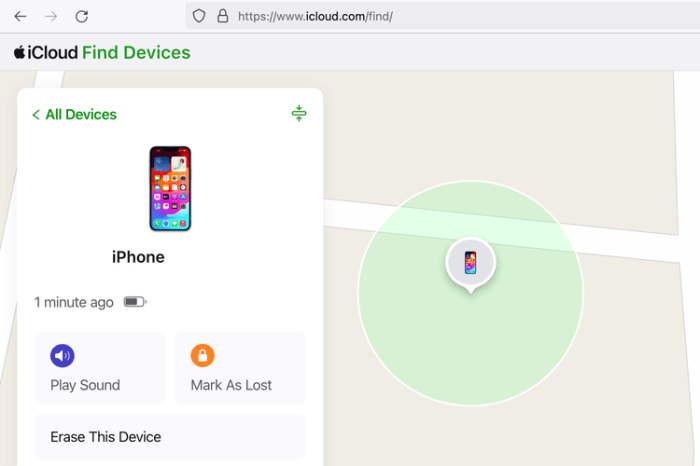
Source: kompas.com
Melacak iPhone dengan iCloud bukan hanya tentang menemukan perangkat yang hilang; ini tentang memberikan ketenangan pikiran. Dengan memahami cara kerja iCloud dan memanfaatkan fitur “Find My” secara efektif, Anda dapat melindungi data pribadi, mencegah penyalahgunaan, dan meningkatkan keamanan perangkat Anda. Ingatlah untuk selalu mengaktifkan fitur keamanan yang tersedia, membuat cadangan data secara teratur, dan melaporkan kehilangan atau pencurian ke pihak berwajib.
Dengan pengetahuan dan tindakan yang tepat, Anda dapat memastikan bahwa iPhone Anda tetap aman dan terlindungi, bahkan ketika berada di luar jangkauan.
Pertanyaan yang Kerap Ditanyakan
Apakah saya perlu mengaktifkan “Find My” sebelum iPhone saya hilang?
Ya, “Find My” harus diaktifkan di pengaturan iCloud pada iPhone Anda sebelum perangkat hilang agar dapat dilacak.
Bisakah saya melacak iPhone yang mati?
Ya, jika iPhone memiliki daya baterai yang cukup sebelum mati, Find My akan menampilkan lokasi terakhir yang diketahui.
Apakah saya bisa melacak iPhone jika SIM card dicabut?
Ya, Find My masih dapat melacak iPhone selama masih terhubung ke internet melalui Wi-Fi.
Bagaimana cara menemukan iPhone yang hilang?
Gunakan aplikasi Find My di perangkat lain (iPad, Mac, atau iPhone teman) atau login ke iCloud.com/find.
Apa yang harus saya lakukan jika iPhone saya dicuri?
Laporkan pencurian ke polisi dan amankan akun iCloud Anda dengan mengubah kata sandi.