Cara mengatasi troubleshoot wifi windows 10 – Pernahkah koneksi internet tiba-tiba menghilang saat Anda sedang asyik bekerja atau menonton film favorit? Masalah seperti ini seringkali disebabkan oleh masalah pada koneksi WiFi. Troubleshoot WiFi Windows 10 adalah istilah yang seringkali dicari untuk menyelesaikan masalah ini. Namun, apa sebenarnya yang dimaksud dengan troubleshoot WiFi, dan mengapa hal ini menjadi begitu penting bagi pengguna Windows 10?
Troubleshoot WiFi pada dasarnya adalah proses mengidentifikasi dan memperbaiki masalah yang menghambat koneksi internet melalui jaringan nirkabel. Mulai dari koneksi yang lambat, putus-putus, hingga sama sekali tidak bisa terhubung, masalah WiFi dapat sangat mengganggu produktivitas dan aktivitas online. Artikel ini akan membahas secara mendalam berbagai penyebab masalah WiFi di Windows 10, serta memberikan solusi praktis dan langkah-langkah pemecahan masalah yang efektif.
Memahami Masalah WiFi di Windows 10
Source: gadget2reviews.com
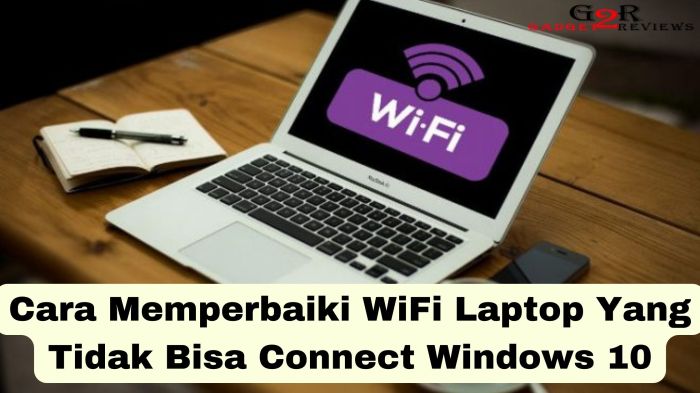
Troubleshoot WiFi di Windows 10 adalah proses mendiagnosis dan memperbaiki masalah yang menghambat koneksi internet nirkabel (WiFi) pada perangkat Anda. Ini penting karena koneksi WiFi yang stabil adalah fondasi bagi banyak aktivitas digital sehari-hari, mulai dari bekerja dan belajar hingga hiburan dan komunikasi. Ketika WiFi bermasalah, produktivitas dan kenyamanan pengguna bisa sangat terganggu.
Gejala umum masalah WiFi di Windows 10 meliputi koneksi yang terputus-putus, kecepatan internet yang lambat, tidak dapat terhubung ke jaringan WiFi, atau ikon WiFi yang menunjukkan tanda seru atau silang. Pengguna mungkin mengalami kesulitan mengakses situs web, mengirim email, atau melakukan panggilan video.
Definisi WiFi
WiFi, singkatan dari Wireless Fidelity, adalah teknologi nirkabel yang menggunakan gelombang radio untuk menyediakan akses internet. Ini memungkinkan perangkat seperti laptop, smartphone, dan tablet untuk terhubung ke internet tanpa menggunakan kabel.
Saat menghadapi masalah Wi-Fi di Windows 10, seringkali kita perlu melakukan troubleshooting mendasar. Namun, pernahkah terpikir bahwa gangguan koneksi internet bisa jadi disebabkan oleh hal lain, misalnya masalah kebersihan perangkat keras? Nah, sebelum panik, bayangkan betapa pentingnya menjaga kebersihan, mirip seperti ketika kita belajar cara menggunakan medi klin untuk membersihkan peralatan elektronik. Setelah memastikan perangkat bersih dan mencoba beberapa langkah troubleshooting dasar, jika Wi-Fi masih bermasalah, mungkin saatnya mencari solusi yang lebih kompleks.
Pentingnya Koneksi Internet yang Stabil
Koneksi internet yang stabil sangat krusial dalam kehidupan modern. Berikut adalah beberapa alasan mengapa hal ini sangat penting:
- Memungkinkan akses tanpa batas ke informasi dan sumber daya online.
- Mendukung komunikasi yang efisien melalui email, panggilan video, dan aplikasi pesan instan.
- Memfasilitasi kolaborasi dan kerja tim, terutama dalam lingkungan kerja dan pendidikan.
- Memungkinkan streaming konten hiburan seperti film, musik, dan video.
- Mendukung transaksi online dan perbankan.
Dampak Masalah WiFi terhadap Produktivitas Pengguna
Masalah WiFi yang berulang dapat memiliki dampak signifikan terhadap produktivitas pengguna. Beberapa dampak negatifnya adalah:
- Penundaan dalam menyelesaikan tugas dan proyek karena akses internet yang terganggu.
- Kehilangan waktu dan fokus akibat koneksi yang terputus-putus atau lambat.
- Peningkatan stres dan frustrasi akibat kesulitan dalam mengakses informasi atau berkomunikasi.
- Penurunan kemampuan untuk berkolaborasi dengan rekan kerja atau teman sekelas secara efektif.
- Potensi kehilangan peluang bisnis atau pekerjaan karena ketidakmampuan untuk mengakses sumber daya online atau berkomunikasi dengan klien.
Identifikasi Penyebab Umum Masalah WiFi
Masalah koneksi WiFi di Windows 10 bisa sangat menjengkelkan, mulai dari koneksi yang lambat hingga putus sama sekali. Memahami penyebab umum masalah ini adalah langkah pertama untuk menemukan solusi yang tepat. Mari kita telusuri beberapa penyebab paling sering yang dapat mengganggu pengalaman berselancar Anda.
Identifikasi Penyebab Paling Umum Masalah WiFi di Windows 10
Berdasarkan data dari laporan dukungan teknis dan forum online, ada beberapa penyebab yang paling sering menjadi biang kerok masalah WiFi di Windows
10. Berikut adalah tiga penyebab utama yang paling sering dilaporkan:
- Driver Jaringan yang Bermasalah: Driver yang usang, rusak, atau tidak kompatibel adalah penyebab utama masalah koneksi. Data dari berbagai forum dukungan menunjukkan bahwa masalah driver menyumbang sekitar 30% dari semua laporan masalah WiFi.
- Gangguan Frekuensi: Gangguan dari perangkat lain, seperti microwave atau telepon nirkabel, seringkali menyebabkan penurunan kualitas sinyal dan koneksi yang terputus-putus. Laporan menunjukkan bahwa masalah ini memengaruhi sekitar 25% pengguna.
- Konfigurasi Jaringan yang Salah: Kesalahan dalam pengaturan IP, DNS, atau mode keamanan dapat menyebabkan kegagalan koneksi. Masalah konfigurasi menyumbang sekitar 20% dari laporan masalah WiFi.
Perlu dicatat bahwa masalah WiFi dapat disebabkan oleh perangkat keras (misalnya, router, kartu WiFi) atau perangkat lunak (misalnya, driver, konfigurasi sistem). Pemahaman ini penting untuk menentukan langkah-langkah pemecahan masalah yang tepat.
Sumber Informasi:
- Laporan dukungan teknis dari Microsoft.
- Forum dukungan teknis seperti Reddit (r/techsupport), Tom’s Hardware Forum.
Jelaskan Peran Driver Jaringan yang Usang atau Rusak dalam Menyebabkan Masalah WiFi
Driver jaringan berfungsi sebagai jembatan komunikasi antara sistem operasi Windows 10 dan kartu WiFi Anda. Driver yang usang atau rusak dapat menyebabkan berbagai masalah, mulai dari kinerja yang buruk hingga kegagalan koneksi total. Mari kita bedah lebih lanjut:
- Driver Usang: Driver yang sudah ketinggalan zaman seringkali tidak dioptimalkan untuk perangkat keras terbaru atau sistem operasi. Hal ini dapat menyebabkan masalah seperti:
- Kecepatan Transfer Data yang Lambat: Driver usang mungkin tidak mendukung standar WiFi terbaru (misalnya, 802.11ac atau 802.11ax), sehingga membatasi kecepatan transfer data. Contohnya, Anda mungkin hanya mendapatkan kecepatan 20 Mbps padahal seharusnya bisa mencapai 100 Mbps.
- Koneksi Terputus-putus: Driver yang tidak kompatibel dapat menyebabkan koneksi terputus secara acak, terutama saat melakukan aktivitas yang membutuhkan bandwidth tinggi seperti streaming video atau bermain game online.
- Masalah Kompatibilitas: Driver usang mungkin tidak kompatibel dengan pembaruan Windows 10 terbaru, yang dapat menyebabkan konflik dan masalah koneksi.
- Driver Rusak: Driver yang rusak dapat menyebabkan masalah yang lebih serius, termasuk:
- Kegagalan Koneksi Total: Driver yang rusak dapat mencegah kartu WiFi berfungsi sama sekali, sehingga Anda tidak dapat terhubung ke jaringan.
- Blue Screen of Death (BSOD): Dalam kasus yang parah, driver yang rusak dapat menyebabkan sistem mengalami crash dan menampilkan layar biru.
- Masalah Perangkat Keras: Driver yang rusak dapat menyebabkan kartu WiFi berperilaku tidak normal, seperti panas berlebihan atau kegagalan fungsi.
Untuk mengidentifikasi dan memperbarui driver jaringan di Windows 10, ikuti langkah-langkah berikut:
- Buka “Device Manager” dengan mencari di menu Start.
- Perluas “Network adapters”.
- Klik kanan pada kartu WiFi Anda dan pilih “Update driver”.
- Pilih “Search automatically for drivers” untuk mencari driver terbaru secara otomatis.
- Jika pembaruan otomatis gagal, Anda dapat mencoba mengunduh driver terbaru dari situs web produsen kartu WiFi Anda.
Rinci tentang Bagaimana Gangguan dari Perangkat Lain Dapat Memengaruhi Koneksi WiFi
WiFi beroperasi pada frekuensi radio, yang membuatnya rentan terhadap gangguan dari perangkat lain yang juga menggunakan frekuensi serupa. Mari kita identifikasi perangkat yang paling sering menyebabkan gangguan dan bagaimana cara mengatasinya:
- Perangkat yang Sering Menyebabkan Gangguan:
- Microwave: Microwave menggunakan frekuensi 2.4 GHz, yang juga digunakan oleh banyak router WiFi.
- Telepon Nirkabel: Telepon nirkabel, terutama yang menggunakan frekuensi 2.4 GHz, dapat mengganggu sinyal WiFi.
- Router Lain: Jika Anda tinggal di lingkungan dengan banyak jaringan WiFi, router lain dapat menyebabkan gangguan, terutama jika mereka menggunakan saluran yang sama.
- Mekanisme Gangguan: Gangguan terjadi ketika perangkat lain memancarkan sinyal radio pada frekuensi yang sama atau berdekatan dengan frekuensi WiFi Anda. Hal ini menyebabkan:
- Interferensi: Sinyal dari perangkat lain mengganggu sinyal WiFi Anda, menyebabkan penurunan kualitas sinyal.
- Tabrakan: Data dari perangkat lain “bertabrakan” dengan data dari perangkat Anda, menyebabkan paket data hilang atau rusak.
- Contoh Konkret:
- Penurunan Kecepatan: Saat microwave diaktifkan, kecepatan WiFi Anda bisa turun drastis, bahkan hingga setengahnya.
- Putusnya Koneksi: Jika telepon nirkabel aktif saat Anda sedang melakukan panggilan video, koneksi WiFi Anda bisa terputus.
- Tips Meminimalkan Gangguan:
- Ubah Saluran WiFi: Router WiFi biasanya menggunakan beberapa saluran. Coba ubah saluran WiFi Anda ke saluran yang kurang padat.
- Jauhkan Perangkat yang Mengganggu: Jauhkan router Anda dari microwave, telepon nirkabel, dan perangkat lain yang dapat menyebabkan gangguan.
- Gunakan Frekuensi 5 GHz: Jika router Anda mendukung frekuensi 5 GHz, gunakan frekuensi ini. Frekuensi 5 GHz cenderung kurang padat dan kurang rentan terhadap gangguan.
Buatlah Tabel dengan Empat Kolom yang Merinci Penyebab Umum Masalah WiFi, Kemungkinan Solusi, Tingkat Keparahan Masalah, dan Waktu Penyelesaian yang Diperkirakan
| Penyebab Umum | Kemungkinan Solusi | Tingkat Keparahan | Waktu Penyelesaian (Perkiraan) |
|---|---|---|---|
| Driver Jaringan Usang atau Rusak |
|
Tinggi | 5-30 menit |
| Gangguan Frekuensi dari Perangkat Lain |
|
Sedang | 5-15 menit |
| Konfigurasi IP yang Salah (Konflik IP) |
|
Tinggi | 5-10 menit |
| Masalah dengan Router (Firmware Usang, Overload) |
|
Sedang | 5-30 menit |
| Masalah dengan ISP (Internet Service Provider) |
|
Tinggi | Beberapa jam hingga beberapa hari (tergantung ISP) |
Jelaskan Bagaimana Pengaturan Jaringan yang Salah Dapat Menjadi Penyebab Masalah WiFi
Pengaturan jaringan yang salah dapat mengganggu koneksi WiFi Anda. Mari kita bahas tiga jenis pengaturan yang paling sering menjadi penyebab masalah:
- Konfigurasi IP:
- Penyebab Masalah: Konfigurasi IP yang salah, seperti alamat IP statis yang salah atau konflik IP, dapat mencegah perangkat Anda terhubung ke jaringan atau menyebabkan konflik dengan perangkat lain.
- Contoh Skenario: Jika Anda secara tidak sengaja mengatur alamat IP statis yang sama dengan perangkat lain di jaringan Anda, kedua perangkat tersebut tidak akan dapat terhubung ke internet.
- Langkah-langkah Memperbaiki: Buka pengaturan jaringan di Windows 10, pilih “Change adapter options”, klik kanan pada koneksi WiFi Anda, pilih “Properties”, pilih “Internet Protocol Version 4 (TCP/IPv4)”, dan pastikan “Obtain an IP address automatically” dipilih. Jika Anda menggunakan alamat IP statis, pastikan alamat tersebut benar dan tidak bertentangan dengan perangkat lain.
- Pengaturan DNS:
- Penyebab Masalah: Pengaturan DNS yang salah dapat menyebabkan masalah resolusi nama domain, yang berarti perangkat Anda tidak dapat menerjemahkan nama domain (misalnya, google.com) menjadi alamat IP yang benar.
- Contoh Skenario: Jika server DNS yang Anda gunakan tidak berfungsi atau tidak dapat dijangkau, Anda mungkin tidak dapat mengakses situs web apa pun.
- Langkah-langkah Memperbaiki: Di pengaturan “Internet Protocol Version 4 (TCP/IPv4)”, pastikan “Obtain DNS server address automatically” dipilih. Jika Anda menggunakan server DNS manual, pastikan alamat server DNS yang Anda masukkan benar. Anda dapat mencoba menggunakan server DNS publik seperti Google DNS (8.8.8.8 dan 8.8.4.4) atau Cloudflare DNS (1.1.1.1 dan 1.0.0.1).
- Mode Keamanan:
- Penyebab Masalah: Mode keamanan yang tidak kompatibel atau salah dapat mencegah perangkat Anda terhubung ke jaringan.
- Contoh Skenario: Jika router Anda menggunakan mode keamanan WPA2-PSK dan perangkat Anda hanya mendukung WEP, Anda tidak akan dapat terhubung.
- Langkah-langkah Memperbaiki: Periksa pengaturan keamanan di router Anda. Pastikan mode keamanan yang digunakan kompatibel dengan perangkat Anda. WPA2-PSK atau WPA3 adalah pilihan yang disarankan.
Langkah-langkah Awal
Sebelum melangkah lebih jauh dalam mengatasi masalah WiFi di Windows 10, ada beberapa langkah dasar yang perlu diperiksa untuk memastikan semuanya berfungsi dengan baik. Langkah-langkah ini seringkali dapat menyelesaikan masalah sederhana yang mungkin terjadi. Mari kita mulai dengan memeriksa beberapa hal mendasar yang seringkali menjadi akar masalah.
Penting untuk memastikan bahwa WiFi Anda diaktifkan dan terhubung dengan benar. Setelah itu, kita akan memeriksa status koneksi dan memastikan semua perangkat keras berfungsi seperti yang diharapkan. Berikut adalah beberapa langkah awal yang perlu dilakukan.
Periksa Aktivasi WiFi
Mengaktifkan WiFi adalah langkah pertama yang krusial. Prosesnya sedikit berbeda tergantung pada perangkat yang Anda gunakan. Berikut adalah panduan untuk berbagai platform:
- Smartphone Android: Buka menu pengaturan (biasanya ikon roda gigi). Ketuk “Koneksi” atau “Jaringan & Internet”. Pastikan sakelar WiFi diaktifkan (biasanya berwarna biru atau hijau). Anda akan melihat daftar jaringan WiFi yang tersedia.
- iPhone: Buka aplikasi “Pengaturan”. Ketuk “Wi-Fi”. Pastikan sakelar Wi-Fi diaktifkan (berwarna hijau). iPhone akan secara otomatis mencari jaringan WiFi yang tersedia.
- Laptop Windows 10: Klik ikon WiFi (biasanya di sudut kanan bawah layar, dekat jam). Pastikan WiFi diaktifkan. Jika ikon WiFi berwarna abu-abu atau silang, klik untuk mengaktifkannya. Anda akan melihat daftar jaringan WiFi yang tersedia.
Deskripsi Visual: Di bilah tugas (taskbar), perhatikan ikon WiFi.
- Ikon dengan beberapa garis: Menunjukkan bahwa Anda terhubung ke jaringan WiFi dan sinyalnya kuat.
- Ikon dengan satu garis: Menunjukkan bahwa Anda terhubung ke jaringan WiFi, tetapi sinyalnya lemah.
- Ikon dengan tanda silang: Menunjukkan bahwa WiFi dinonaktifkan atau tidak ada koneksi.
- Laptop macOS: Klik ikon WiFi (biasanya di sudut kanan atas layar, dekat jam). Pastikan WiFi diaktifkan. Jika WiFi mati, klik untuk mengaktifkannya. Anda akan melihat daftar jaringan WiFi yang tersedia.
Setelah mengaktifkan WiFi, perhatikan ikon WiFi di bilah status perangkat Anda. Ikon ini memberikan informasi penting tentang status koneksi Anda.
Memeriksa Status Koneksi WiFi
Setelah WiFi aktif, penting untuk memeriksa status koneksi Anda. Informasi ini membantu Anda memahami apakah ada masalah dengan jaringan atau konfigurasi Anda. Berikut adalah cara memeriksa status koneksi WiFi dan informasi yang perlu diperhatikan:
- Nama Jaringan (SSID): Ini adalah nama jaringan WiFi yang Anda hubungkan. Pastikan Anda terhubung ke jaringan yang benar.
- Kekuatan Sinyal: Menunjukkan seberapa kuat sinyal WiFi yang Anda terima. Sinyal yang kuat lebih stabil daripada sinyal yang lemah.
- Informasi Keamanan: Menunjukkan jenis keamanan yang digunakan jaringan Anda (misalnya, WPA2, WPA3).
- Alamat IP: Ini adalah alamat unik yang diberikan ke perangkat Anda di jaringan. Untuk melihat alamat IP, ikuti langkah-langkah berikut:
- Windows: Buka “Pengaturan” -> “Jaringan & Internet” -> “WiFi”. Klik nama jaringan yang terhubung, lalu gulir ke bawah untuk melihat informasi detail seperti alamat IP, gateway default, dan server DNS.
- macOS: Buka “System Preferences” -> “Network”. Pilih “WiFi” dari daftar di sebelah kiri. Klik “Advanced…” dan pilih tab “TCP/IP” untuk melihat informasi IP.
- Android: Buka “Pengaturan” -> “Koneksi” atau “Jaringan & Internet” -> “WiFi”. Ketuk jaringan WiFi yang terhubung. Informasi IP akan ditampilkan.
- iOS: Buka “Pengaturan” -> “Wi-Fi”. Ketuk ikon “i” di sebelah jaringan WiFi yang terhubung. Informasi IP akan ditampilkan.
Informasi alamat IP sangat penting. Gateway default adalah alamat IP router Anda, subnet mask menentukan rentang alamat IP yang digunakan di jaringan Anda, dan server DNS menerjemahkan nama domain (seperti google.com) menjadi alamat IP.
Berikut adalah tabel yang membandingkan berbagai status koneksi WiFi, kemungkinan penyebab, dan solusi yang disarankan:
| Status Koneksi | Kemungkinan Penyebab | Solusi yang Disarankan |
|---|---|---|
| Terhubung | Koneksi berfungsi dengan baik | Tidak ada tindakan yang diperlukan (kecuali masalah lain) |
| Terhubung, Tanpa Internet | Masalah dengan router, ISP, atau konfigurasi DNS | Restart router, periksa konfigurasi DNS, hubungi ISP |
| Tidak Terhubung | WiFi dinonaktifkan, masalah router, masalah perangkat | Aktifkan WiFi, restart router, periksa perangkat |
Panduan Restart Router
Me-restart router seringkali dapat menyelesaikan banyak masalah koneksi. Prosesnya cukup sederhana:
Untuk me-restart router Anda, cabut kabel daya router dari stopkontak. Tunggu sekitar 30 detik, lalu colokkan kembali. Tunggu beberapa menit hingga router menyala kembali dan koneksi WiFi dipulihkan.
Memeriksa Kabel dan Koneksi Fisik
Koneksi fisik yang buruk seringkali menjadi penyebab masalah WiFi. Periksa hal-hal berikut:
- Periksa apakah kabel Ethernet (jika digunakan) terhubung dengan aman ke router dan perangkat Anda. Pastikan tidak ada kabel yang longgar atau rusak.
- Pastikan kabel daya router terpasang dengan benar ke stopkontak dan router. Periksa apakah lampu indikator pada router menyala.
- Periksa apakah lampu indikator pada router menyala dan menunjukkan status yang benar (misalnya, daya, internet, WiFi). Lampu yang berkedip atau mati dapat mengindikasikan masalah.
- Periksa apakah ada kerusakan fisik pada kabel atau port. Kabel yang rusak perlu diganti.
- Coba gunakan kabel Ethernet lain jika memungkinkan. Ini membantu mengidentifikasi apakah masalahnya ada pada kabel yang rusak.
Berikut adalah diagram sederhana yang menunjukkan bagaimana kabel terhubung ke router dan perangkat:
Deskripsi Diagram:
Sebuah diagram sederhana menunjukkan router yang terhubung ke modem melalui kabel Ethernet (WAN). Router juga terhubung ke laptop melalui kabel Ethernet (LAN). Laptop juga dapat terhubung ke router melalui WiFi. Modem terhubung ke stopkontak.
Tambahan: Memeriksa Gangguan
Gangguan dari perangkat lain dapat memengaruhi jangkauan dan kinerja WiFi. Berikut adalah beberapa tips:
- Jauhkan router dari sumber gangguan potensial seperti microwave, telepon nirkabel, dan perangkat elektronik lainnya.
- Posisikan router di tempat terbuka dan di tengah rumah untuk mendapatkan jangkauan terbaik. Menempatkan router di tempat yang lebih tinggi juga dapat membantu.
Memecahkan Masalah Melalui Pengaturan Windows
Ketika koneksi Wi-Fi di Windows 10 bermasalah, Windows menawarkan serangkaian alat bawaan yang dirancang untuk membantu pengguna mengidentifikasi dan memperbaiki masalah tersebut. Salah satu alat yang paling berguna adalah Troubleshooter Jaringan. Fitur ini secara otomatis mendiagnosis dan mencoba memperbaiki masalah koneksi, menghemat waktu dan usaha pengguna dalam mencari solusi manual.
Mari kita telusuri bagaimana memanfaatkan fitur Troubleshooter ini secara efektif.
Menggunakan Troubleshooter Bawaan Windows 10
Troubleshooter Jaringan di Windows 10 adalah alat yang sangat berguna untuk mendiagnosis dan memperbaiki masalah koneksi Wi-Fi. Alat ini secara otomatis memindai masalah yang mungkin terjadi pada koneksi jaringan, seperti konfigurasi yang salah, driver yang usang, atau masalah dengan adapter jaringan. Setelah memindai, Troubleshooter akan menawarkan solusi yang mungkin, dan bahkan dapat memperbaiki masalah secara otomatis.
Untuk mengakses dan menjalankan Troubleshooter Jaringan, ikuti langkah-langkah berikut:
- Klik tombol “Start” di sudut kiri bawah layar, atau tekan tombol Windows pada keyboard.
- Klik ikon “Settings” (ikon roda gigi) untuk membuka aplikasi Settings.
- Di jendela Settings, pilih “Network & Internet”.
- Pada menu sebelah kiri, pilih “Status”.
- Di bagian “Change your network settings”, klik “Network troubleshooter”.
- Windows akan memulai proses diagnostik. Tunggu hingga proses selesai.
- Setelah selesai, Troubleshooter akan menampilkan hasil dan rekomendasi. Ikuti petunjuk yang diberikan untuk memperbaiki masalah.
Troubleshooter Jaringan akan mencoba memperbaiki masalah secara otomatis. Jika berhasil, Anda akan melihat pesan konfirmasi. Jika tidak berhasil, Troubleshooter akan memberikan informasi lebih lanjut tentang masalah tersebut, yang dapat membantu Anda mencari solusi lebih lanjut.
Melihat Hasil dan Rekomendasi Troubleshooter
Setelah Troubleshooter Jaringan selesai memindai dan mencoba memperbaiki masalah, ia akan menampilkan hasil dan rekomendasi. Hasil ini memberikan informasi tentang masalah yang ditemukan dan tindakan yang telah diambil oleh Troubleshooter. Rekomendasi biasanya mencakup saran untuk memperbaiki masalah, seperti memperbarui driver jaringan, mengatur ulang adapter jaringan, atau menghubungi penyedia layanan internet.
Berikut adalah contoh hasil dan rekomendasi yang mungkin Anda lihat:
- Masalah Ditemukan: “Tidak ada koneksi internet.”
- Tindakan yang Diambil: “Troubleshooter mencoba mengatur ulang adapter jaringan.”
- Hasil: “Adapter jaringan berhasil diatur ulang.”
- Rekomendasi: “Jika masalah berlanjut, perbarui driver jaringan Anda.”
Penting untuk membaca hasil dan rekomendasi dengan cermat untuk memahami masalah yang terjadi dan tindakan yang perlu diambil. Jika Troubleshooter tidak dapat memperbaiki masalah secara otomatis, informasi yang diberikan dapat membantu Anda mencari solusi manual atau menghubungi dukungan teknis.
Mengatur Ulang Pengaturan Jaringan
Mengatur ulang pengaturan jaringan dapat menjadi solusi yang efektif untuk berbagai masalah koneksi Wi-Fi. Proses ini akan mengembalikan pengaturan jaringan Anda ke pengaturan default, yang dapat memperbaiki masalah yang disebabkan oleh konfigurasi yang salah atau perubahan yang tidak diinginkan. Sebelum melakukan pengaturan ulang jaringan, penting untuk mempertimbangkan konsekuensi potensialnya, seperti kehilangan pengaturan Wi-Fi yang disimpan dan harus memasukkan kembali kata sandi untuk setiap jaringan yang pernah Anda hubungkan.
Berikut adalah beberapa poin yang perlu dipertimbangkan:
- Kehilangan Pengaturan Wi-Fi: Semua jaringan Wi-Fi yang pernah Anda hubungkan akan dilupakan, dan Anda harus memasukkan kembali kata sandi untuk terhubung lagi.
- Pengaturan Adapter Jaringan: Pengaturan adapter jaringan akan diatur ulang ke default.
- Konfigurasi IP: Pengaturan IP (misalnya, alamat IP statis) akan diatur ulang ke pengaturan otomatis (DHCP).
- Driver Jaringan: Driver jaringan tidak akan diubah selama proses pengaturan ulang.
Untuk mengatur ulang pengaturan jaringan di Windows 10:
- Klik tombol “Start” dan pilih “Settings”.
- Pilih “Network & Internet”.
- Pada menu sebelah kiri, pilih “Status”.
- Gulir ke bawah dan klik “Network reset”.
- Klik “Reset now”.
- Windows akan meminta konfirmasi. Klik “Yes”.
- Komputer akan restart secara otomatis.
Setelah komputer restart, pengaturan jaringan akan diatur ulang. Anda kemudian perlu memasukkan kembali kata sandi Wi-Fi untuk terhubung ke jaringan.
Membandingkan Opsi Troubleshooter
Windows 10 menyediakan beberapa opsi Troubleshooter yang berbeda, masing-masing dirancang untuk menangani jenis masalah jaringan tertentu. Memahami perbedaan antara opsi ini dapat membantu Anda memilih alat yang paling tepat untuk situasi Anda.
Berikut adalah tabel yang membandingkan opsi Troubleshooter yang berbeda dan fungsinya:
| Troubleshooter | Fungsi |
|---|---|
| Troubleshooter Jaringan | Mendiagnosis dan memperbaiki masalah umum dengan koneksi jaringan, termasuk masalah Wi-Fi dan Ethernet. |
| Troubleshooter Adapter Jaringan | Memperbaiki masalah yang berkaitan dengan adapter jaringan tertentu, seperti masalah driver atau konfigurasi. |
| Troubleshooter Koneksi Internet | Mendiagnosis dan memperbaiki masalah yang mencegah komputer terhubung ke internet. |
| Troubleshooter Berbagi File dan Printer | Memperbaiki masalah yang mencegah berbagi file dan printer di jaringan. |
Memperbarui Driver Jaringan
Setelah menjelajahi berbagai langkah awal dan pengaturan dasar, kita sampai pada salah satu solusi krusial dalam mengatasi masalah WiFi di Windows 10: memperbarui driver jaringan. Langkah ini seringkali menjadi kunci untuk membuka potensi penuh koneksi internet Anda, mengatasi berbagai hambatan yang mungkin menghalangi pengalaman online yang lancar. Mari kita bedah secara mendalam mengapa memperbarui driver jaringan begitu penting dan bagaimana cara melakukannya.
Mengapa Pembaruan Driver Jaringan Sangat Penting?
Pembaruan driver jaringan adalah fondasi penting untuk memastikan koneksi WiFi yang optimal. Driver jaringan yang sudah usang atau rusak dapat menjadi akar masalah dari koneksi yang lambat, terputus-putus, atau bahkan tidak stabil. Driver adalah jembatan komunikasi antara sistem operasi Windows dan perangkat keras jaringan Anda (kartu WiFi). Driver yang terbaru memastikan kompatibilitas, stabilitas, dan kinerja terbaik dari perangkat keras tersebut.
Pembaruan driver tidak hanya tentang meningkatkan kecepatan; ini juga tentang memperbaiki bug, menutup celah keamanan, dan memastikan kompatibilitas dengan standar jaringan terbaru. Bayangkan, misalnya, Anda memiliki kartu WiFi yang mendukung standar 802.11ac, tetapi driver yang terinstal sudah ketinggalan zaman. Anda mungkin tidak akan mendapatkan kecepatan yang seharusnya Anda dapatkan, atau bahkan mengalami masalah koneksi secara berkala.
Contoh kasus nyata: Seorang pengguna mengalami masalah koneksi WiFi yang sering terputus-putus setelah upgrade ke Windows 10. Setelah mencoba berbagai solusi tanpa hasil, pembaruan driver kartu WiFi-nya berhasil menyelesaikan masalah tersebut. Driver yang diperbarui memperbaiki konflik yang ada antara sistem operasi dan perangkat keras, menghasilkan koneksi yang stabil dan andal.
Memperbarui Driver Jaringan Melalui Device Manager
Device Manager adalah pusat kendali untuk mengelola perangkat keras di Windows. Di sinilah Anda dapat memperbarui, menginstal, atau bahkan menghapus driver perangkat. Berikut adalah panduan langkah demi langkah tentang cara memperbarui driver jaringan melalui Device Manager di Windows 10 dan Windows 11:
- Membuka Device Manager:
- Windows 10: Klik kanan pada tombol Start, lalu pilih “Device Manager”.
- Windows 11: Klik kanan pada tombol Start, lalu pilih “Device Manager”.
- Menemukan Adapter Jaringan:
- Di Device Manager, perluas kategori “Network adapters”. Anda akan melihat daftar semua adapter jaringan yang terinstal di komputer Anda, termasuk kartu WiFi Anda (misalnya, Intel Wireless-AC 9260, Realtek RTL8821CE Wireless LAN 802.11ac PCI-E NIC, dll.).
- Memperbarui Driver:
- Klik kanan pada adapter jaringan WiFi Anda.
- Pilih “Update driver”.
- Anda akan diberikan dua opsi:
- “Search automatically for drivers”: Windows akan mencoba mencari dan menginstal driver terbaru secara otomatis.
- “Browse my computer for drivers”: Anda dapat memilih file driver yang sudah Anda unduh sebelumnya (akan dijelaskan di bagian selanjutnya).
- Pilih opsi yang sesuai dengan kebutuhan Anda. Jika Anda memilih opsi pertama, ikuti instruksi di layar. Jika Windows menemukan driver baru, ia akan menginstalnya.
- Restart Komputer: Setelah proses pembaruan selesai, restart komputer Anda agar perubahan diterapkan.
Ilustrasi (Tidak Perlu Ditambahkan Tag Gambar):
Device Manager Windows 10: Tampilan Device Manager dengan daftar adapter jaringan yang diperluas, menyoroti kartu WiFi. Menu konteks (klik kanan) pada kartu WiFi, menampilkan opsi “Update driver”.
Device Manager Windows 11: Mirip dengan Windows 10, dengan antarmuka yang sedikit berbeda. Penekanan pada lokasi opsi “Update driver”.
Mengunduh Driver Jaringan Terbaru dari Situs Web Produsen
Meskipun Windows dapat mencoba mencari driver secara otomatis, cara terbaik untuk memastikan Anda memiliki driver terbaru adalah dengan mengunduhnya langsung dari situs web produsen perangkat keras Anda. Berikut adalah langkah-langkahnya:
- Identifikasi Model Kartu Jaringan:
- Buka Device Manager (seperti yang dijelaskan di atas).
- Perluas kategori “Network adapters”.
- Catat nama model kartu WiFi Anda (misalnya, Intel Wireless-AC 9260).
- Kunjungi Situs Web Produsen:
- Kunjungi situs web produsen kartu jaringan Anda (misalnya, Intel, Realtek, Broadcom, dll.).
- Cari Driver yang Tepat:
- Cari bagian “Support”, “Downloads”, atau “Drivers” di situs web.
- Masukkan nama model kartu WiFi Anda ke dalam kolom pencarian.
- Pilih sistem operasi yang sesuai (misalnya, Windows 10 64-bit, Windows 11).
- Unduh Driver:
- Unduh driver terbaru yang tersedia. Biasanya, file yang diunduh akan berupa file .exe.
- Instal Driver:
- Jalankan file .exe yang telah diunduh. Ikuti instruksi di layar untuk menginstal driver.
- Restart Komputer: Setelah proses instalasi selesai, restart komputer Anda.
Pentingnya Mencadangkan Driver Jaringan
PERINGATAN: Sebelum memperbarui driver jaringan, sangat disarankan untuk mencadangkan (backup) driver yang ada. Hal ini memungkinkan Anda untuk mengembalikan driver ke versi sebelumnya jika pembaruan menyebabkan masalah kompatibilitas atau kinerja yang lebih buruk.
Mencadangkan driver jaringan adalah langkah pencegahan yang sangat penting. Jika pembaruan driver menyebabkan masalah, Anda dapat dengan mudah mengembalikan ke versi sebelumnya tanpa harus mencari dan menginstal ulang driver secara manual. Windows memiliki utilitas bawaan untuk melakukan pencadangan, atau Anda dapat menggunakan perangkat lunak pihak ketiga yang lebih canggih.
Cara Mencadangkan Driver Menggunakan Utilitas Bawaan Windows (Contoh):
- Buka Device Manager.
- Klik kanan pada adapter jaringan Anda.
- Pilih “Properties”.
- Buka tab “Driver”.
- Klik “Driver Details” atau “Driver Information” untuk melihat informasi driver.
- Tidak ada fitur backup driver bawaan langsung, tetapi Anda dapat mencatat informasi driver untuk kemudian diinstal ulang secara manual jika diperlukan. Gunakan perangkat lunak pihak ketiga untuk kemudahan.
Memeriksa Versi Driver Jaringan yang Terinstal
Mengetahui versi driver jaringan yang terinstal sangat penting untuk memastikan Anda memiliki driver terbaru atau untuk memverifikasi apakah pembaruan berhasil. Berikut adalah cara memeriksa versi driver jaringan:
- Melalui Device Manager:
- Buka Device Manager.
- Perluas kategori “Network adapters”.
- Klik kanan pada adapter jaringan WiFi Anda.
- Pilih “Properties”.
- Buka tab “Driver”.
- Informasi berikut akan ditampilkan:
- Nama driver: Nama file driver (misalnya, netwsw01.inf).
- Versi driver: Nomor versi driver (misalnya, 20.70.0.6).
- Tanggal driver: Tanggal rilis driver.
- Penyedia driver: Produsen driver (misalnya, Intel).
- File driver yang digunakan: Daftar file yang digunakan oleh driver.
Keuntungan dan Kerugian Memperbarui Driver Jaringan
Memperbarui driver jaringan menawarkan berbagai manfaat, tetapi juga memiliki beberapa potensi risiko. Berikut adalah tabel yang merangkum keuntungan dan kerugiannya:
| Keuntungan | Kerugian |
|---|---|
| Meningkatkan kinerja dan stabilitas koneksi | Potensi masalah kompatibilitas |
| Memperbaiki bug dan kerentanan keamanan | Proses instalasi yang rumit (terkadang) |
| Mendukung fitur-fitur jaringan terbaru | Dapat menyebabkan masalah jika tidak kompatibel |
| Memperbaiki masalah koneksi yang ada |
Tips Tambahan untuk Troubleshooting Jaringan Setelah Memperbarui Driver
Setelah memperbarui driver jaringan, beberapa langkah tambahan dapat membantu memastikan koneksi WiFi Anda berfungsi dengan baik:
- Restart Router: Matikan router Anda selama beberapa detik, lalu nyalakan kembali. Ini dapat membantu menyegarkan koneksi dan mengatasi masalah sementara.
- Periksa Pengaturan Firewall: Pastikan firewall Anda tidak memblokir lalu lintas jaringan yang diperlukan. Periksa pengaturan firewall Windows dan firewall perangkat lunak pihak ketiga.
- Verifikasi Pengaturan IP: Pastikan pengaturan IP Anda benar (otomatis atau statis, tergantung pada konfigurasi jaringan Anda).
- Periksa Jangkauan Sinyal: Pastikan Anda berada dalam jangkauan sinyal WiFi yang baik.
- Periksa Interferensi: Jauhkan router dari perangkat elektronik lain yang dapat menyebabkan gangguan (misalnya, microwave, telepon nirkabel).
Memeriksa Pengaturan Router
Penting untuk memahami bahwa router Anda adalah pusat kendali untuk jaringan WiFi Anda. Pengaturan yang tepat pada router dapat secara signifikan memengaruhi pengalaman koneksi WiFi Anda. Memahami dan mengoptimalkan pengaturan ini adalah kunci untuk mengatasi masalah WiFi di Windows 10. Mari kita selami lebih dalam tentang bagaimana cara memaksimalkan kinerja WiFi Anda melalui pengaturan router.
Seringkali, masalah koneksi WiFi di Windows 10 membuat kita frustasi, apalagi saat ingin menikmati tayangan penting. Nah, sebelum panik saat WiFi bermasalah, coba atasi dengan beberapa trik sederhana. Bayangkan, betapa menyebalkannya jika koneksi terputus di tengah-tengah keseruan menonton pertandingan Thomas Cup. Untungnya, ada panduan lengkap tentang cara live streaming Thomas Cup yang bisa kita akses. Kembali ke masalah WiFi, setelah mencoba semua solusi dasar, jangan ragu untuk mencari bantuan lebih lanjut agar tidak ketinggalan momen penting.
Dampak Pengaturan Router terhadap Koneksi WiFi
Konfigurasi router Anda memiliki dampak langsung pada kecepatan, jangkauan, dan stabilitas koneksi WiFi Anda. Standar WiFi yang digunakan, frekuensi yang dipilih, dan mode keamanan yang diterapkan semuanya memainkan peran penting.Sebagai contoh, menggunakan standar WiFi terbaru (seperti 802.11ax atau WiFi 6) akan memberikan kecepatan yang lebih tinggi dan efisiensi yang lebih baik dibandingkan dengan standar yang lebih lama. Namun, jika router Anda diatur untuk menggunakan standar yang lebih lama (seperti 802.11g), Anda akan mengalami penurunan kecepatan, bahkan jika perangkat Anda mendukung standar yang lebih baru.
Frekuensi yang Anda pilih juga berpengaruh. Frekuensi 2.4 GHz menawarkan jangkauan yang lebih luas tetapi cenderung lebih padat dan rentan terhadap gangguan, sementara 5 GHz menawarkan kecepatan yang lebih tinggi dan gangguan yang lebih sedikit, tetapi dengan jangkauan yang lebih pendek.Jumlah perangkat yang terhubung ke router juga memengaruhi kinerja. Semakin banyak perangkat yang berbagi bandwidth, semakin lambat kecepatan untuk setiap perangkat.
Jarak dari router juga berperan penting; semakin jauh Anda dari router, semakin lemah sinyal yang Anda terima, yang dapat menyebabkan koneksi yang lambat atau terputus-putus.
Panduan Akses Pengaturan Router
Mengakses pengaturan router Anda adalah langkah penting dalam memecahkan masalah WiFi. Prosesnya relatif sederhana, meskipun antarmuka dan metode login dapat bervariasi tergantung pada merek dan model router Anda.Berikut adalah langkah-langkah umum untuk mengakses pengaturan router:
- Temukan Alamat IP Default Router: Alamat IP default router biasanya tertera di bagian belakang atau bawah router Anda. Ini biasanya adalah alamat seperti 192.168.1.1 atau 192.168.0.1. Jika Anda tidak dapat menemukannya, Anda dapat mencari informasi ini secara online dengan mencari “alamat IP default [merek router Anda]”.
- Buka Browser Web: Buka browser web (seperti Chrome, Firefox, atau Edge) di komputer atau perangkat yang terhubung ke jaringan Anda.
- Masukkan Alamat IP: Ketikkan alamat IP default router Anda di bilah alamat browser dan tekan Enter.
- Login ke Router: Anda akan diminta untuk memasukkan nama pengguna (username) dan kata sandi (password) router Anda. Informasi ini juga biasanya tertera di bagian belakang atau bawah router. Jika Anda belum mengubahnya, nama pengguna dan kata sandi default seringkali adalah “admin” untuk keduanya, atau “admin” sebagai nama pengguna dan kosong untuk kata sandi.
- Akses Pengaturan: Setelah berhasil login, Anda akan diarahkan ke antarmuka pengaturan router. Antarmuka ini bervariasi tergantung pada merek router, tetapi biasanya memiliki menu untuk pengaturan nirkabel (wireless) atau WiFi.
Jika Anda lupa kredensial login Anda, ada beberapa opsi:
- Coba Kredensial Default: Coba gunakan nama pengguna dan kata sandi default (seperti “admin” untuk keduanya, atau “admin” sebagai nama pengguna dan kosong untuk kata sandi).
- Reset Router: Anda dapat mereset router Anda ke pengaturan pabrik. Perhatikan bahwa ini akan menghapus semua pengaturan yang telah Anda konfigurasi, jadi Anda harus mengkonfigurasinya kembali setelah reset. Untuk mereset, biasanya ada tombol kecil di bagian belakang router yang harus ditekan selama beberapa detik dengan menggunakan peniti atau benda kecil lainnya.
- Hubungi Produsen: Jika Anda tidak dapat mengingat kredensial Anda dan reset tidak berhasil, hubungi produsen router Anda untuk mendapatkan bantuan.
Memeriksa Nama Jaringan (SSID) dan Kata Sandi WiFi
SSID (Service Set Identifier) adalah nama jaringan WiFi Anda, dan kata sandi adalah kunci untuk mengakses jaringan tersebut. Memahami cara menemukan dan mengubah SSID dan kata sandi sangat penting untuk mengelola jaringan WiFi Anda.Untuk menemukan SSID dan kata sandi WiFi Anda, ikuti langkah-langkah berikut:
- Akses Pengaturan Router: Ikuti panduan di atas untuk mengakses antarmuka pengaturan router Anda.
- Temukan Pengaturan Nirkabel: Cari bagian pengaturan nirkabel atau WiFi. Ini biasanya terletak di menu utama atau di bawah tab “Wireless” atau “WiFi”.
- Periksa SSID: SSID jaringan Anda akan ditampilkan di sini. Ini adalah nama yang muncul saat perangkat Anda mencari jaringan WiFi yang tersedia.
- Periksa Kata Sandi: Kata sandi WiFi Anda (juga dikenal sebagai kunci keamanan) juga akan ditampilkan di sini. Terkadang, kata sandi ditampilkan dalam bentuk yang tersembunyi dan Anda perlu mengklik opsi “tampilkan kata sandi” atau sejenisnya untuk melihatnya.
Perbedaan antara SSID yang disiarkan (broadcast) dan tersembunyi (hidden) adalah sebagai berikut:
- SSID yang Disiarkan (Broadcast): SSID disiarkan secara publik, yang berarti jaringan Anda terlihat oleh semua perangkat di sekitarnya. Ini membuat jaringan Anda mudah diakses oleh perangkat Anda, tetapi juga membuatnya lebih mudah ditemukan oleh orang lain.
- SSID Tersembunyi (Hidden): SSID tidak disiarkan, yang berarti jaringan Anda tidak akan muncul dalam daftar jaringan yang tersedia. Pengguna harus memasukkan nama jaringan secara manual untuk terhubung. Ini dapat meningkatkan keamanan jaringan Anda dengan membuatnya kurang terlihat, tetapi tidak benar-benar mencegah akses tidak sah.
Untuk mengubah SSID dan kata sandi WiFi Anda:
- Akses Pengaturan Router: Ikuti panduan di atas untuk mengakses antarmuka pengaturan router Anda.
- Temukan Pengaturan Nirkabel: Cari bagian pengaturan nirkabel atau WiFi.
- Ubah SSID: Ubah nama jaringan (SSID) sesuai keinginan Anda.
- Ubah Kata Sandi: Ubah kata sandi WiFi Anda. Gunakan kata sandi yang kuat dengan kombinasi huruf besar dan kecil, angka, dan simbol. Panjang kata sandi yang direkomendasikan adalah setidaknya 12 karakter.
- Simpan Perubahan: Simpan perubahan yang Anda buat pada pengaturan router. Router mungkin perlu di-restart agar perubahan diterapkan.
Tabel Perbandingan Pengaturan Router dan Pengaruhnya
Berikut adalah tabel yang membandingkan pengaturan router umum dan pengaruhnya terhadap kinerja WiFi:
| Pengaturan Router | Deskripsi | Pengaruh pada Kinerja WiFi | Rekomendasi |
|---|---|---|---|
| Standar WiFi (802.11) | Menentukan standar WiFi yang digunakan oleh router (a/b/g/n/ac/ax). Standar terbaru menawarkan kecepatan dan efisiensi yang lebih baik. | Standar yang lebih baru menawarkan kecepatan yang lebih tinggi dan kinerja yang lebih baik, terutama pada jarak yang lebih jauh. | Gunakan standar terbaru yang didukung oleh perangkat Anda (misalnya, 802.11ac atau 802.11ax). |
| Frekuensi (2.4 GHz / 5 GHz) | Frekuensi radio yang digunakan untuk transmisi data. 2.4 GHz menawarkan jangkauan yang lebih luas, sementara 5 GHz menawarkan kecepatan yang lebih tinggi. | 2.4 GHz: Jangkauan lebih luas, lebih rentan terhadap gangguan. 5 GHz: Jangkauan lebih pendek, kecepatan lebih tinggi, lebih sedikit gangguan. | Gunakan 5 GHz jika memungkinkan untuk kecepatan yang lebih baik. Pertimbangkan 2.4 GHz untuk perangkat yang lebih jauh dari router atau yang mengalami gangguan pada 5 GHz. |
| Lebar Saluran | Lebar saluran menentukan jumlah data yang dapat ditransmisikan pada satu waktu. Lebar saluran yang lebih lebar dapat meningkatkan kecepatan, tetapi juga lebih rentan terhadap gangguan. | Lebar saluran yang lebih lebar (misalnya, 40 MHz atau 80 MHz pada 5 GHz) dapat meningkatkan kecepatan, tetapi dapat menyebabkan gangguan jika ada banyak jaringan WiFi di sekitarnya. | Pertimbangkan lebar saluran 40 MHz pada 2.4 GHz dan 80 MHz atau lebih pada 5 GHz. Sesuaikan berdasarkan kinerja dan gangguan. |
| Mode Keamanan (WPA/WPA2/WPA3) | Mengenkripsi data yang ditransmisikan melalui WiFi. WPA3 adalah standar keamanan terbaru dan paling aman. | Mode keamanan yang lebih kuat menawarkan perlindungan yang lebih baik terhadap akses tidak sah ke jaringan Anda. WPA3 sangat disarankan. | Gunakan WPA3 jika didukung oleh router dan perangkat Anda. Jika tidak, gunakan WPA2. Hindari WEP. |
| QoS (Quality of Service) | Memprioritaskan lalu lintas jaringan tertentu (misalnya, streaming video, bermain game online) untuk memastikan kinerja yang lebih baik. | QoS dapat meningkatkan kinerja aplikasi yang sensitif terhadap latensi (misalnya, streaming video, bermain game online) dengan memprioritaskan lalu lintas mereka. | Aktifkan QoS dan konfigurasikan untuk memprioritaskan aplikasi yang paling penting bagi Anda. |
Memeriksa Saluran WiFi
Gangguan dari jaringan WiFi lain dapat memengaruhi kinerja WiFi Anda. Memilih saluran WiFi yang tepat dapat membantu meminimalkan gangguan ini dan meningkatkan kecepatan dan stabilitas koneksi Anda.Berikut adalah langkah-langkah untuk memeriksa dan mengubah saluran WiFi Anda:
- Unduh dan Instal Aplikasi Analisis WiFi: Unduh dan instal aplikasi analisis WiFi (misalnya, WiFi Analyzer untuk Android, atau aplikasi serupa untuk iOS dan desktop). Aplikasi ini akan memindai jaringan WiFi di sekitar Anda dan menampilkan informasi tentang saluran yang digunakan oleh jaringan lain.
- Pindai Jaringan WiFi: Buka aplikasi dan pindai jaringan WiFi di sekitar Anda. Aplikasi akan menampilkan daftar jaringan WiFi yang tersedia dan saluran yang mereka gunakan.
- Identifikasi Saluran yang Paling Banyak Digunakan: Perhatikan saluran yang paling banyak digunakan oleh jaringan lain. Idealnya, Anda ingin memilih saluran yang paling sedikit digunakan untuk meminimalkan gangguan. Di frekuensi 2.4 GHz, saluran 1, 6, dan 11 adalah yang paling umum digunakan dan saling tumpang tindih. Jika memungkinkan, pilih salah satu dari saluran ini yang paling sedikit digunakan. Di frekuensi 5 GHz, ada lebih banyak saluran yang tersedia, jadi Anda memiliki lebih banyak pilihan untuk memilih saluran yang tidak terlalu padat.
- Akses Pengaturan Router: Akses pengaturan router Anda menggunakan langkah-langkah yang dijelaskan sebelumnya.
- Temukan Pengaturan Saluran WiFi: Temukan pengaturan saluran WiFi di bagian pengaturan nirkabel atau WiFi.
- Ubah Saluran WiFi: Ubah saluran WiFi ke saluran yang paling sedikit digunakan yang telah Anda identifikasi menggunakan aplikasi analisis WiFi.
- Simpan Perubahan dan Uji Koneksi: Simpan perubahan yang Anda buat pada pengaturan router dan uji koneksi WiFi Anda. Anda mungkin perlu me-restart router Anda agar perubahan diterapkan.
- Ulangi Proses Jika Perlu: Jika Anda masih mengalami masalah dengan koneksi WiFi Anda, ulangi proses ini dan coba saluran lain untuk menemukan saluran terbaik.
Mengatasi Masalah DNS
Seringkali, masalah koneksi Wi-Fi di Windows 10 tidak selalu disebabkan oleh masalah fisik atau pengaturan router. Terkadang, akar masalahnya terletak pada pengaturan DNS (Domain Name System). DNS berperan penting dalam menerjemahkan nama domain yang mudah diingat (seperti google.com) menjadi alamat IP numerik yang dimengerti oleh komputer. Jika DNS bermasalah, Anda mungkin mengalami kesulitan mengakses situs web, menerima pesan kesalahan, atau mengalami koneksi internet yang lambat.
Mari kita selidiki cara mengatasi masalah DNS di Windows 10.
Peran DNS dalam Koneksi Internet
DNS berfungsi sebagai buku telepon internet. Ketika Anda mengetikkan alamat situs web di peramban, komputer Anda mengirimkan permintaan ke server DNS. Server DNS kemudian mencari alamat IP yang sesuai dengan nama domain tersebut. Setelah menemukan alamat IP, server DNS mengembalikannya ke komputer Anda, yang kemudian menggunakan alamat IP tersebut untuk terhubung ke situs web. Proses ini terjadi dalam hitungan milidetik, membuat pengalaman menjelajah internet Anda terasa lancar.
Cara Memeriksa Pengaturan DNS Anda
Memeriksa pengaturan DNS Anda adalah langkah awal untuk memecahkan masalah. Anda dapat melihat pengaturan DNS yang saat ini digunakan oleh komputer Anda melalui beberapa cara. Salah satunya adalah melalui Command Prompt. Buka Command Prompt sebagai administrator (cari “cmd” di menu Start, klik kanan, dan pilih “Run as administrator”). Ketikkan perintah ipconfig /all dan tekan Enter.
Informasi DNS akan ditampilkan di bagian “DNS Servers”. Anda juga dapat memeriksa pengaturan DNS di panel “Network and Sharing Center” di Control Panel. Di sana, Anda dapat melihat server DNS yang ditetapkan untuk koneksi jaringan Anda.
Cara Mengubah Server DNS di Windows 10
Jika Anda mencurigai server DNS Anda bermasalah, Anda dapat mengubahnya ke server DNS publik yang lebih andal. Berikut adalah langkah-langkahnya:
- Buka “Settings” (tekan tombol Windows + I).
- Klik “Network & Internet”.
- Klik “Change adapter options”.
- Klik kanan pada koneksi jaringan Anda (Wi-Fi atau Ethernet) dan pilih “Properties”.
- Pilih “Internet Protocol Version 4 (TCP/IPv4)” dan klik “Properties”.
- Pilih “Use the following DNS server addresses:”.
- Masukkan alamat server DNS yang Anda inginkan di kolom “Preferred DNS server” dan “Alternate DNS server”.
- Klik “OK” untuk menyimpan perubahan.
Berikut adalah beberapa server DNS publik yang populer:
- Google Public DNS: 8.8.8.8 dan 8.8.4.4
- Cloudflare DNS: 1.1.1.1 dan 1.0.0.1
- Quad9: 9.9.9.9 dan 149.112.112.112
Cara Membersihkan Cache DNS
Cache DNS menyimpan informasi alamat IP yang telah Anda kunjungi sebelumnya. Terkadang, informasi yang tersimpan di cache ini bisa kedaluwarsa atau rusak, menyebabkan masalah koneksi. Membersihkan cache DNS dapat membantu mengatasi masalah ini. Berikut adalah langkah-langkahnya:
- Buka Command Prompt sebagai administrator.
- Ketikkan perintah
ipconfig /flushdnsdan tekan Enter. - Ketikkan perintah
ipconfig /registerdnsdan tekan Enter. - Tutup Command Prompt.
Memeriksa Firewall dan Antivirus
Firewall dan perangkat lunak antivirus merupakan benteng pertahanan penting bagi sistem operasi Windows 10. Namun, dalam beberapa kasus, pengaturan keamanan ini dapat secara tidak sengaja menghalangi koneksi WiFi. Pemahaman yang baik tentang bagaimana keduanya bekerja, serta cara mengkonfigurasinya, sangat penting untuk memastikan kelancaran akses internet.
Mari kita bedah lebih dalam bagaimana firewall dan antivirus dapat mempengaruhi koneksi WiFi Anda.
Saat kita mengalami masalah koneksi Wi-Fi di Windows 10, seringkali kita perlu melakukan troubleshooting untuk memperbaikinya. Namun, bayangkan betapa frustasinya jika masalah itu terjadi bersamaan dengan akun media sosial kita yang diretas. Untungnya, ada panduan lengkap tentang cara menghapus akun facebook yang di hack orang lain yang bisa membantu. Setelah berhasil menangani masalah akun Facebook yang diretas, kembali ke masalah Wi-Fi di Windows 10, langkah-langkah troubleshooting yang tepat akan membawa koneksi internet Anda kembali stabil dan berfungsi.
Firewall dan Antivirus Memblokir Koneksi WiFi
Firewall, baik yang bawaan Windows maupun dari pihak ketiga, dirancang untuk memantau lalu lintas jaringan masuk dan keluar. Mereka menggunakan aturan yang telah ditetapkan untuk menentukan apakah akan mengizinkan atau memblokir koneksi. Sementara itu, perangkat lunak antivirus melakukan pemindaian untuk mendeteksi dan memblokir malware. Keduanya, terkadang, dapat salah mengidentifikasi aplikasi atau proses yang sah sebagai ancaman, yang berakibat pada pemblokiran akses internet, termasuk koneksi WiFi.
Beberapa contoh kasus yang umum terjadi:
- Aplikasi yang Diblokir: Firewall dapat memblokir aplikasi tertentu yang memerlukan akses internet, sehingga aplikasi tersebut tidak dapat terhubung ke jaringan WiFi.
- Port yang Diblokir: Firewall mungkin memblokir port tertentu yang digunakan oleh aplikasi atau layanan, menghalangi komunikasi melalui WiFi.
- Konflik dengan Driver Jaringan: Dalam beberapa kasus, firewall atau antivirus dapat berkonflik dengan driver jaringan, menyebabkan masalah koneksi.
Memeriksa Pengaturan Firewall
Untuk memeriksa pengaturan firewall bawaan Windows, ikuti langkah-langkah berikut:
- Buka “Control Panel” atau “Pengaturan” (Settings) di Windows 10.
- Pilih “System and Security” (Sistem dan Keamanan) -> “Windows Defender Firewall.”
- Di sisi kiri, klik “Allow an app or feature through Windows Defender Firewall” (Izinkan aplikasi atau fitur melalui Windows Defender Firewall).
- Di jendela yang muncul, Anda akan melihat daftar aplikasi dan fitur yang diizinkan untuk berkomunikasi melalui firewall. Periksa apakah aplikasi yang Anda butuhkan untuk mengakses internet, seperti peramban web atau aplikasi lain yang memerlukan koneksi, telah diizinkan.
- Jika aplikasi tidak terdaftar atau tidak diizinkan, klik “Change settings” (Ubah pengaturan) dan centang kotak di samping nama aplikasi untuk mengizinkannya melalui firewall.
- Anda juga dapat mengklik “Allow another app…” (Izinkan aplikasi lain…) untuk menambahkan aplikasi yang belum terdaftar.
Jika Anda menggunakan firewall pihak ketiga, langkah-langkahnya mungkin sedikit berbeda. Periksa dokumentasi atau pengaturan firewall untuk instruksi spesifik.
Menonaktifkan Sementara Firewall dan Antivirus untuk Pengujian
Untuk menguji apakah firewall atau antivirus menyebabkan masalah koneksi WiFi, Anda dapat menonaktifkannya sementara. Ingatlah untuk mengaktifkannya kembali setelah pengujian selesai untuk melindungi sistem Anda.
Untuk menonaktifkan Windows Defender Firewall:
- Buka “Control Panel” atau “Pengaturan” (Settings) di Windows 10.
- Pilih “System and Security” (Sistem dan Keamanan) -> “Windows Defender Firewall.”
- Di sisi kiri, klik “Turn Windows Defender Firewall on or off” (Nyalakan atau nonaktifkan Windows Defender Firewall).
- Pilih “Turn off Windows Defender Firewall (not recommended)” (Nonaktifkan Windows Defender Firewall (tidak direkomendasikan)) untuk jaringan publik dan pribadi.
Untuk menonaktifkan perangkat lunak antivirus pihak ketiga, lihat dokumentasi perangkat lunak atau cari opsi “Disable” atau “Turn off” (Nonaktifkan atau Matikan) di pengaturan antivirus.
Setelah menonaktifkan firewall dan antivirus, coba sambungkan kembali ke jaringan WiFi. Jika koneksi berhasil, kemungkinan besar salah satu dari keduanya yang menyebabkan masalah. Aktifkan kembali firewall dan antivirus, lalu periksa pengaturannya untuk menemukan penyebabnya.
Pengaturan Firewall Umum dan Dampaknya terhadap Koneksi WiFi
Tabel berikut merangkum beberapa pengaturan firewall umum dan potensi dampaknya terhadap koneksi WiFi:
| Pengaturan Firewall | Deskripsi | Dampak pada Koneksi WiFi |
|---|---|---|
| Blokir Semua Koneksi Masuk | Menghentikan semua lalu lintas jaringan masuk, kecuali yang secara eksplisit diizinkan. | Dapat memblokir aplikasi yang memerlukan akses internet, serta mencegah perangkat lain terhubung ke komputer Anda melalui WiFi. |
| Blokir Koneksi Outbound | Menghentikan aplikasi untuk mengirim data keluar melalui jaringan. | Dapat memblokir aplikasi agar tidak dapat terhubung ke internet, bahkan jika koneksi WiFi tersedia. |
| Izinkan Aplikasi Tertentu | Mengizinkan aplikasi tertentu untuk berkomunikasi melalui firewall. | Aplikasi yang diizinkan dapat mengakses internet melalui WiFi, sementara aplikasi lain mungkin diblokir. |
| Port Tertentu Diblokir | Memblokir lalu lintas melalui port jaringan tertentu. | Dapat memblokir aplikasi atau layanan yang menggunakan port tersebut untuk berkomunikasi melalui WiFi. |
| Mode Keamanan Tinggi | Menjalankan firewall dengan aturan keamanan yang ketat. | Dapat memblokir aplikasi atau koneksi yang dianggap berisiko, termasuk beberapa yang memerlukan akses internet. |
Menambahkan Pengecualian untuk Aplikasi yang Membutuhkan Akses Internet
Untuk memastikan aplikasi yang Anda butuhkan dapat mengakses internet melalui WiFi, Anda perlu menambahkan pengecualian dalam pengaturan firewall dan antivirus. Berikut adalah langkah-langkah yang perlu diikuti:
- Periksa Pengaturan Firewall: Buka pengaturan firewall (Windows Defender Firewall atau firewall pihak ketiga) dan periksa apakah aplikasi yang bermasalah telah diizinkan. Jika belum, tambahkan pengecualian untuk aplikasi tersebut.
- Tambahkan Pengecualian Aplikasi: Dalam pengaturan firewall, cari opsi untuk menambahkan pengecualian aplikasi. Pilih aplikasi yang ingin Anda izinkan untuk mengakses internet. Anda mungkin perlu menentukan jalur file eksekusi aplikasi (file .exe).
- Tambahkan Pengecualian Port: Jika aplikasi menggunakan port jaringan tertentu, Anda mungkin perlu menambahkan pengecualian port dalam pengaturan firewall. Tentukan nomor port dan protokol (TCP atau UDP) yang digunakan oleh aplikasi.
- Periksa Pengaturan Antivirus: Perangkat lunak antivirus juga dapat memblokir aplikasi. Periksa pengaturan antivirus dan tambahkan pengecualian untuk aplikasi yang bermasalah.
- Restart Komputer: Setelah menambahkan pengecualian, restart komputer Anda untuk memastikan perubahan diterapkan.
Memperbaiki Masalah Konflik IP
Konflik IP address adalah salah satu penyebab umum masalah koneksi WiFi di Windows 10. Ketika dua atau lebih perangkat dalam jaringan menggunakan alamat IP yang sama, konflik terjadi, mengakibatkan gangguan pada koneksi internet, akses situs web yang lambat, atau bahkan hilangnya koneksi sepenuhnya. Artikel ini akan membahas secara mendalam tentang cara mengidentifikasi, mengatasi, dan mencegah konflik IP address, memastikan koneksi WiFi Anda tetap stabil dan berfungsi optimal.
Mari kita mulai dengan memahami apa itu konflik IP dan bagaimana cara mengatasinya.
Identifikasi dan Penjelasan Konflik IP
Konflik IP address terjadi ketika dua atau lebih perangkat dalam jaringan yang sama mencoba menggunakan alamat IP yang sama. Bayangkan seperti dua siswa di kelas yang memiliki nama yang sama; kebingungan akan terjadi ketika guru memanggil nama mereka. Dalam jaringan, ketika dua perangkat memiliki alamat IP yang sama, router atau perangkat jaringan lainnya tidak tahu ke mana harus mengirimkan data yang ditujukan untuk alamat IP tersebut.
Akibatnya, koneksi internet menjadi tidak stabil atau bahkan terputus.
Saat koneksi Wi-Fi di Windows 10 bermasalah, seringkali kita perlu melakukan troubleshooting. Namun, pernahkah Anda berpikir bagaimana cara mengatasi masalah kesehatan saat koneksi internet terganggu? Untungnya, layanan seperti Halodoc hadir untuk membantu. Jika Anda membutuhkan konsultasi dokter, Anda bisa mengisi saldo Halodoc terlebih dahulu, informasi lengkapnya ada di cara isi saldo halodoc. Setelah urusan kesehatan beres, kembali lagi ke masalah Wi-Fi.
Setelah masalah saldo teratasi, segera perbaiki koneksi internet Anda untuk kembali berselancar!
Konflik IP dapat memengaruhi koneksi WiFi dalam berbagai cara. Pengguna mungkin mengalami:
- Koneksi internet yang terputus-putus.
- Akses ke situs web yang lambat atau tidak responsif.
- Tidak dapat terhubung ke internet sama sekali.
- Pesan kesalahan yang terkait dengan konflik IP.
Beberapa skenario umum yang dapat menyebabkan konflik IP meliputi:
- Beberapa perangkat yang dikonfigurasi dengan alamat IP statis yang sama secara manual.
- Router yang gagal memberikan alamat IP unik kepada setiap perangkat (masalah pada server DHCP router).
- Perangkat yang terhubung ke beberapa jaringan secara bersamaan.
- Penggunaan alamat IP yang sama oleh perangkat yang berbeda setelah perangkat sebelumnya dinonaktifkan atau dihapus dari jaringan.
Mengatasi Masalah dengan Mode Pesawat
Mode Pesawat adalah fitur penting di Windows 10 yang dirancang untuk menonaktifkan semua koneksi nirkabel pada perangkat Anda. Ini sangat berguna saat Anda berada di pesawat terbang atau di area di mana penggunaan sinyal radio dilarang. Namun, mode pesawat yang aktif secara tidak sengaja dapat menjadi penyebab umum masalah koneksi WiFi. Mari kita telaah lebih dalam bagaimana fitur ini bekerja dan bagaimana cara memastikan WiFi Anda berfungsi dengan baik.
Pengaruh Mode Pesawat pada Koneksi WiFi
Mode Pesawat berfungsi dengan memutus semua transmisi radio, termasuk WiFi, Bluetooth, dan koneksi seluler. Saat diaktifkan, ikon WiFi di bilah tugas akan menampilkan tanda silang atau ikon yang menunjukkan bahwa koneksi terputus. Ini berarti perangkat Anda tidak dapat mengirim atau menerima data melalui jaringan nirkabel. Akibatnya, Anda tidak dapat menjelajah internet, mengirim email, atau menggunakan aplikasi yang memerlukan koneksi internet.
Cara Memeriksa Status Mode Pesawat
Ada beberapa cara mudah untuk memeriksa apakah mode pesawat diaktifkan di Windows 10:
- Periksa Ikon di Bilah Tugas: Cari ikon pesawat terbang di sudut kanan bawah layar, di dekat jam dan tanggal. Jika ikon berwarna abu-abu atau berwarna, ini menunjukkan mode pesawat aktif.
- Gunakan Pengaturan Cepat: Klik ikon “Action Center” (berbentuk gelembung obrolan) di bilah tugas. Periksa apakah tombol “Mode Pesawat” (Airplane mode) disorot. Jika ya, itu berarti mode pesawat sedang aktif.
- Periksa Pengaturan Windows: Buka aplikasi “Pengaturan” (Settings) dengan mengklik ikon roda gigi di menu Start. Pilih “Jaringan & Internet” (Network & Internet), lalu pilih “Mode Pesawat” (Airplane mode) dari menu di sebelah kiri. Di sini, Anda dapat melihat status mode pesawat dan mengaktifkan atau menonaktifkannya.
Cara Menonaktifkan Mode Pesawat
Menonaktifkan mode pesawat juga mudah:
- Melalui Pengaturan Cepat: Klik ikon “Action Center” di bilah tugas. Klik tombol “Mode Pesawat” untuk menonaktifkannya. Tombol akan berubah menjadi tidak disorot, dan WiFi akan mulai terhubung kembali.
- Melalui Pengaturan Windows: Buka aplikasi “Pengaturan” dan navigasikan ke “Jaringan & Internet” > “Mode Pesawat”. Geser tombol “Mode Pesawat” ke posisi “Nonaktif” (Off).
Mode Pesawat adalah fitur yang dirancang untuk menonaktifkan semua koneksi nirkabel pada perangkat Anda, seperti WiFi, Bluetooth, dan seluler. Ini sangat berguna di pesawat terbang atau di area yang memerlukan pembatasan penggunaan sinyal radio.
Cara Memeriksa Status WiFi Setelah Menonaktifkan Mode Pesawat
Setelah menonaktifkan mode pesawat, ikuti langkah-langkah berikut untuk memastikan WiFi Anda berfungsi:
- Periksa Ikon WiFi: Pastikan ikon WiFi di bilah tugas tidak lagi menampilkan tanda silang. Ikon harus menunjukkan bahwa WiFi sedang terhubung atau terhubung.
- Coba Sambungkan ke Jaringan WiFi: Jika WiFi belum terhubung secara otomatis, klik ikon WiFi di bilah tugas dan pilih jaringan WiFi yang ingin Anda gunakan. Masukkan kata sandi jika diperlukan.
- Periksa Koneksi Internet: Buka peramban web dan coba akses situs web. Jika halaman web dimuat, berarti koneksi WiFi Anda berfungsi dengan baik.
- Uji Aplikasi yang Membutuhkan Internet: Buka aplikasi lain yang memerlukan koneksi internet, seperti aplikasi email atau media sosial. Pastikan aplikasi tersebut dapat berfungsi dengan baik.
- Restart Perangkat Jika Perlu: Jika Anda masih mengalami masalah, coba restart komputer Anda. Terkadang, restart dapat membantu menyelesaikan masalah koneksi.
Memecahkan Masalah dengan Adapter Jaringan
Adapter jaringan merupakan komponen krusial yang menghubungkan komputer Anda ke jaringan. Masalah pada adapter jaringan dapat menjadi penyebab umum gangguan koneksi WiFi. Memahami cara kerja dan potensi masalah pada adapter jaringan adalah langkah penting dalam memecahkan masalah koneksi WiFi di Windows 10.
Mari kita telusuri lebih dalam tentang bagaimana adapter jaringan dapat memengaruhi koneksi WiFi Anda, cara memeriksa statusnya, dan langkah-langkah untuk mengatasinya.
Adapter Jaringan sebagai Penyebab Masalah WiFi
Adapter jaringan, baik nirkabel (WiFi) maupun kabel (Ethernet), berfungsi sebagai jembatan antara komputer Anda dan jaringan. Kerusakan fisik, driver yang usang atau korup, atau konfigurasi yang salah pada adapter jaringan dapat menyebabkan berbagai masalah koneksi WiFi, termasuk:
- Koneksi terputus-putus.
- Kecepatan internet yang lambat.
- Tidak dapat terhubung ke jaringan WiFi.
- Munculnya pesan kesalahan terkait jaringan.
Memahami peran penting adapter jaringan ini akan membantu Anda mengidentifikasi akar masalah koneksi WiFi Anda.
Memeriksa Status Adapter Jaringan di Device Manager
Device Manager adalah alat yang sangat berguna untuk memantau status dan mengelola perangkat keras di komputer Anda, termasuk adapter jaringan. Untuk memeriksa status adapter jaringan Anda:
- Buka Device Manager. Anda dapat mencarinya di menu Start atau dengan mengetik “Device Manager” di kolom pencarian.
- Perluas kategori “Network adapters”. Di sini, Anda akan melihat daftar semua adapter jaringan yang terpasang di komputer Anda.
- Periksa ikon di samping setiap adapter.
- Ikon normal menunjukkan bahwa adapter berfungsi dengan baik.
- Tanda seru kuning menunjukkan adanya masalah, seperti driver yang bermasalah atau konflik.
- Tanda panah ke bawah menunjukkan bahwa adapter dinonaktifkan.
- Jika ada masalah, klik kanan pada adapter yang bermasalah dan pilih “Properties” untuk melihat detail lebih lanjut tentang masalah tersebut.
Dengan memeriksa status adapter jaringan di Device Manager, Anda dapat mengidentifikasi masalah yang mungkin menjadi penyebab gangguan koneksi WiFi Anda.
Menonaktifkan dan Mengaktifkan Kembali Adapter Jaringan
Salah satu cara sederhana untuk mencoba memperbaiki masalah pada adapter jaringan adalah dengan menonaktifkan dan mengaktifkannya kembali. Proses ini dapat membantu me-refresh koneksi dan mengatasi masalah sementara.
- Buka Device Manager (seperti yang dijelaskan di atas).
- Perluas kategori “Network adapters”.
- Klik kanan pada adapter jaringan yang ingin Anda nonaktifkan, lalu pilih “Disable device”.
- Tunggu beberapa saat, lalu klik kanan lagi pada adapter yang sama dan pilih “Enable device”.
Proses ini akan memaksa adapter jaringan untuk memulai ulang dan mencoba terhubung kembali ke jaringan. Ini seringkali dapat menyelesaikan masalah koneksi sederhana.
Opsi Pengaturan Adapter Jaringan yang Umum
Adapter jaringan memiliki berbagai pengaturan yang dapat disesuaikan untuk mengoptimalkan kinerjanya. Berikut adalah tabel yang merinci beberapa opsi pengaturan adapter jaringan yang umum:
| Pengaturan | Deskripsi | Nilai yang Umum | Keterangan |
|---|---|---|---|
| Mode Jaringan | Menentukan standar jaringan yang didukung oleh adapter (misalnya, 802.11a/b/g/n/ac). | 802.11a/b/g/n/ac (Auto) | Memilih mode yang kompatibel dengan router Anda. Mengatur ke “Auto” biasanya merupakan pilihan terbaik. |
| Frekuensi Band | Menentukan frekuensi radio yang digunakan oleh adapter (2.4 GHz atau 5 GHz). | Auto | 5 GHz biasanya lebih cepat, tetapi jangkauannya lebih pendek. 2.4 GHz memiliki jangkauan yang lebih luas. |
| Channel Width | Menentukan lebar saluran yang digunakan oleh adapter. | Auto | Saluran yang lebih lebar dapat meningkatkan kecepatan, tetapi juga lebih rentan terhadap gangguan. |
| Power Saving Mode | Mengatur bagaimana adapter mengelola konsumsi daya. | Maximum Performance | Mengatur ke “Maximum Performance” dapat meningkatkan kinerja, tetapi juga meningkatkan konsumsi daya. |
| Wireless Mode | Menentukan mode nirkabel yang digunakan adapter. | 802.11 a/b/g/n/ac | Memastikan adapter Anda kompatibel dengan standar nirkabel router Anda. |
Pengaturan ini dapat diakses melalui Device Manager dengan mengklik kanan pada adapter jaringan, memilih “Properties”, dan kemudian membuka tab “Advanced”.
Me-reset Adapter Jaringan ke Pengaturan Default
Jika Anda telah mencoba berbagai solusi dan masih mengalami masalah, me-reset adapter jaringan ke pengaturan default dapat menjadi langkah yang berguna. Berikut adalah langkah-langkah untuk melakukannya:
- Buka Device Manager.
- Perluas kategori “Network adapters”.
- Klik kanan pada adapter jaringan yang ingin Anda reset.
- Pilih “Uninstall device”.
- Centang kotak “Delete the driver software for this device” jika tersedia.
- Klik “Uninstall”.
- Restart komputer Anda. Windows akan secara otomatis menginstal ulang driver adapter jaringan.
Me-reset adapter jaringan ke pengaturan default akan mengembalikan semua pengaturan ke konfigurasi pabrik. Ini dapat membantu menyelesaikan masalah yang disebabkan oleh konfigurasi yang salah atau perubahan yang tidak diinginkan.
Menggunakan Troubleshooter Jaringan Tambahan
Selain alat pemecahan masalah bawaan yang telah kita bahas sebelumnya, Windows 10 juga menawarkan berbagai troubleshooter jaringan tambahan yang dirancang untuk mengatasi berbagai masalah konektivitas. Troubleshooter ini menyediakan solusi yang lebih spesifik dan mendalam, yang dapat membantu Anda mengidentifikasi dan memperbaiki masalah yang mungkin terlewatkan oleh alat pemecahan masalah standar.
Ketika koneksi Wi-Fi di Windows 10 bermasalah, seringkali kita perlu melakukan troubleshooting. Namun, ada kalanya masalah yang kita hadapi lebih kompleks, mirip dengan tantangan saat mengerjakan himpunan penyelesaian dalam matematika. Kita perlu mengidentifikasi akar masalah, menguji solusi satu per satu, dan memastikan setiap langkah mendekatkan kita pada solusi. Setelah semua langkah troubleshooting selesai, jaringan Wi-Fi kita seharusnya berfungsi kembali dengan lancar.
Menggunakan Troubleshooter untuk Koneksi Internet
Troubleshooter koneksi internet membantu mendiagnosis dan memperbaiki masalah yang mencegah komputer Anda terhubung ke internet. Alat ini memeriksa berbagai aspek, mulai dari konfigurasi jaringan hingga masalah dengan penyedia layanan internet (ISP).
Troubleshooter ini akan mencoba mendeteksi masalah seperti:
- Konfigurasi jaringan yang salah.
- Masalah dengan server DNS.
- Masalah dengan gateway default.
- Masalah dengan koneksi fisik (kabel atau nirkabel).
Menggunakan Troubleshooter untuk Adapter Jaringan
Troubleshooter adapter jaringan fokus pada masalah yang berkaitan dengan perangkat keras dan driver adapter jaringan Anda. Alat ini dapat membantu memperbaiki masalah seperti adapter yang dinonaktifkan, driver yang usang, atau masalah kompatibilitas.
Saat koneksi Wi-Fi di Windows 10 bermasalah, seringkali kita merasa frustasi. Mirip seperti saat kunci pintu rumah kita macet, kan? Rasa kesalnya sama! Untungnya, ada solusi untuk keduanya. Jika Anda menghadapi masalah dengan kunci pintu, Anda bisa mencoba beberapa trik sederhana, seperti yang dijelaskan di cara memperbaiki kunci pintu yang macet. Kembali ke Wi-Fi, setelah mencoba berbagai solusi, jika masalah tetap ada, mungkin perlu pengecekan lebih lanjut pada router atau bahkan driver jaringan Anda.
Troubleshooter adapter jaringan akan memeriksa:
- Status adapter jaringan (apakah diaktifkan atau dinonaktifkan).
- Driver adapter (apakah sudah diperbarui atau rusak).
- Konfigurasi adapter (misalnya, alamat IP).
- Masalah perangkat keras pada adapter.
Troubleshooter Jaringan Tambahan yang Tersedia
Windows 10 menyediakan berbagai troubleshooter jaringan tambahan yang dapat Anda gunakan untuk mengatasi masalah konektivitas. Selain troubleshooter koneksi internet dan adapter jaringan, terdapat juga troubleshooter lain yang mungkin relevan, seperti:
- Troubleshooter Berbagi Folder: Membantu memecahkan masalah saat berbagi file dan folder di jaringan.
- Troubleshooter Windows Update: Membantu memperbaiki masalah yang terkait dengan pembaruan Windows yang dapat memengaruhi konektivitas jaringan.
- Troubleshooter Koneksi Bluetooth: Membantu mengatasi masalah koneksi Bluetooth yang dapat mengganggu koneksi jaringan.
Cara Mengakses dan Menggunakan Troubleshooter Tambahan
Untuk mengakses dan menggunakan troubleshooter tambahan di Windows 10, ikuti langkah-langkah berikut:
- Buka Pengaturan: Klik tombol “Start” (ikon Windows) dan pilih “Settings” (ikon roda gigi).
- Buka Network & Internet: Di jendela Settings, klik “Network & Internet”.
- Buka Troubleshoot: Di bagian “Status”, klik “Troubleshoot”.
- Pilih Troubleshooter: Pilih troubleshooter yang sesuai dengan masalah yang Anda alami. Misalnya, pilih “Internet Connections” jika Anda mengalami masalah koneksi internet.
- Jalankan Troubleshooter: Klik “Run the troubleshooter”. Windows akan mulai mendiagnosis masalah dan mencoba memperbaikinya.
- Ikuti Petunjuk: Ikuti petunjuk yang diberikan oleh troubleshooter. Ini mungkin termasuk memilih opsi tertentu, me-restart komputer Anda, atau memberikan informasi tambahan.
- Periksa Hasil: Setelah troubleshooter selesai, periksa hasilnya. Troubleshooter akan memberikan laporan tentang masalah yang ditemukan dan solusi yang diterapkan.
- Coba Kembali Koneksi: Coba kembali koneksi internet atau jaringan Anda untuk melihat apakah masalah telah teratasi. Jika masalah masih berlanjut, coba troubleshooter lain atau langkah pemecahan masalah lainnya.
Pertimbangan Tambahan: Perangkat Keras dan Jangkauan
Memahami faktor-faktor yang memengaruhi jangkauan dan kinerja WiFi sangat penting untuk memastikan koneksi internet yang stabil dan cepat. Selain masalah perangkat lunak yang telah dibahas sebelumnya, komponen perangkat keras dan lingkungan sekitar juga memainkan peran krusial. Artikel ini akan membahas secara mendalam bagaimana spesifikasi perangkat keras, standar WiFi, dan faktor lingkungan memengaruhi pengalaman pengguna dalam menggunakan jaringan WiFi.
Mari kita bedah lebih dalam faktor-faktor tersebut dan bagaimana cara mengoptimalkannya.
Perangkat Keras dan Pengaruhnya
Perangkat keras router adalah fondasi dari jaringan WiFi Anda. Spesifikasi perangkat keras ini menentukan kemampuan router dalam menangani lalu lintas data, jangkauan sinyal, dan jumlah perangkat yang dapat terhubung secara bersamaan. Memahami bagaimana komponen-komponen ini bekerja akan membantu Anda memilih router yang tepat untuk kebutuhan Anda.
- Prosesor: Prosesor router, seringkali disebut CPU, bertindak sebagai otak router. Semakin cepat prosesor, semakin cepat router dapat memproses data dan mengelola koneksi. Misalnya, router dengan prosesor 1.2 GHz dapat menangani lebih banyak perangkat dan lalu lintas data daripada router dengan prosesor 800 MHz. Jika Anda memiliki banyak perangkat yang terhubung atau menggunakan aplikasi yang intensif bandwidth seperti streaming video 4K atau bermain game online, prosesor yang lebih cepat akan sangat bermanfaat.
- RAM (Random Access Memory): RAM router digunakan untuk menyimpan informasi sementara yang diperlukan untuk mengelola koneksi dan lalu lintas data. Semakin banyak RAM yang dimiliki router, semakin baik kemampuannya untuk menangani banyak perangkat dan aplikasi secara bersamaan tanpa mengalami penurunan kinerja. Router dengan RAM 256MB akan memiliki kinerja yang lebih baik dibandingkan dengan router dengan RAM 64MB, terutama jika digunakan di lingkungan dengan banyak perangkat.
- Antena: Antena router bertanggung jawab untuk mengirim dan menerima sinyal WiFi. Jumlah dan desain antena memengaruhi jangkauan dan kekuatan sinyal. Router dengan antena eksternal biasanya menawarkan jangkauan yang lebih baik dibandingkan dengan router dengan antena internal. Antena yang lebih banyak juga dapat meningkatkan teknologi seperti Multiple Input Multiple Output (MIMO), yang memungkinkan router untuk mengirim dan menerima data secara bersamaan dari beberapa perangkat.
Memahami pengaruh komponen-komponen ini akan membantu Anda memilih router yang sesuai dengan kebutuhan Anda dan memaksimalkan kinerja jaringan WiFi Anda.
- Standar WiFi (802.11a/b/g/n/ac/ax): Standar WiFi menentukan teknologi yang digunakan router untuk berkomunikasi dengan perangkat Anda. Setiap standar menawarkan kecepatan dan jangkauan yang berbeda.
Berikut adalah perbandingan singkat:
- 802.11a: Beroperasi pada frekuensi 5 GHz dengan kecepatan hingga 54 Mbps. Jangkauan relatif pendek.
- 802.11b: Beroperasi pada frekuensi 2.4 GHz dengan kecepatan hingga 11 Mbps. Jangkauan lebih baik daripada 802.11a, tetapi lebih rentan terhadap gangguan.
- 802.11g: Beroperasi pada frekuensi 2.4 GHz dengan kecepatan hingga 54 Mbps. Kompatibel dengan 802.11b dan menawarkan jangkauan yang lebih baik.
- 802.11n: Beroperasi pada frekuensi 2.4 GHz dan 5 GHz dengan kecepatan hingga 600 Mbps. Menawarkan jangkauan yang lebih baik dan kinerja yang lebih tinggi.
- 802.11ac: Beroperasi pada frekuensi 5 GHz dengan kecepatan hingga beberapa Gbps. Menawarkan kinerja yang sangat tinggi dan cocok untuk penggunaan bandwidth tinggi.
- 802.11ax (WiFi 6): Beroperasi pada frekuensi 2.4 GHz dan 5 GHz dengan kecepatan hingga beberapa Gbps. Menawarkan peningkatan kinerja, efisiensi, dan kapasitas, terutama di lingkungan yang padat.
Router modern biasanya mendukung beberapa standar WiFi untuk kompatibilitas dengan berbagai perangkat. Standar terbaru, seperti 802.11ax (WiFi 6), menawarkan peningkatan signifikan dalam kecepatan, jangkauan, dan efisiensi, terutama di lingkungan yang padat perangkat.
- Firmware Router: Firmware adalah perangkat lunak yang tertanam di dalam router yang mengontrol fungsinya. Memperbarui firmware secara teratur sangat penting untuk menjaga kinerja dan keamanan router.
Berikut adalah beberapa alasan mengapa pembaruan firmware penting:
- Peningkatan Kinerja: Pembaruan firmware seringkali menyertakan perbaikan bug dan optimasi yang dapat meningkatkan kinerja router, seperti kecepatan transfer data dan stabilitas koneksi.
- Peningkatan Keamanan: Produsen router secara teratur merilis pembaruan firmware untuk mengatasi kerentanan keamanan. Memperbarui firmware membantu melindungi router Anda dari serangan siber.
- Penambahan Fitur Baru: Pembaruan firmware dapat menambahkan fitur baru atau meningkatkan fitur yang ada, seperti dukungan untuk standar WiFi terbaru atau peningkatan kontrol orang tua.
Untuk memperbarui firmware router, Anda biasanya perlu mengakses halaman pengaturan router melalui browser web. Cari bagian “Firmware Update” atau “System Update” dan ikuti petunjuk yang diberikan. Pastikan untuk tidak mematikan router selama proses pembaruan.
Memeriksa Kekuatan Sinyal WiFi
Memeriksa kekuatan sinyal WiFi adalah langkah penting untuk memecahkan masalah koneksi yang buruk atau untuk mengoptimalkan penempatan router. Terdapat beberapa metode yang dapat digunakan untuk mengukur kekuatan sinyal WiFi di berbagai platform.
- Windows:
- Klik ikon WiFi di bilah tugas.
- Arahkan kursor ke jaringan WiFi yang terhubung.
- Kekuatan sinyal akan ditampilkan sebagai indikator batang atau persentase.
- macOS:
- Tekan dan tahan tombol Option (Alt) saat mengklik ikon WiFi di bilah menu.
- Pilih “Open Wireless Diagnostics”.
- Pada jendela Wireless Diagnostics, Anda dapat memantau kekuatan sinyal dan informasi lainnya.
- Android:
- Unduh aplikasi pengukur kekuatan sinyal WiFi dari Google Play Store, seperti “WiFi Analyzer”.
- Buka aplikasi dan pindai jaringan WiFi di sekitar Anda.
- Aplikasi akan menampilkan kekuatan sinyal dalam dBm (decibel milliwatt).
- iOS:
- Unduh aplikasi pengukur kekuatan sinyal WiFi dari App Store, seperti “AirPort Utility” (aplikasi resmi dari Apple).
- Aktifkan “WiFi Scanner” di pengaturan aplikasi.
- Aplikasi akan menampilkan kekuatan sinyal dalam dBm.
Penting untuk memahami interpretasi nilai RSSI (Received Signal Strength Indication) dan SNR (Signal-to-Noise Ratio) untuk menilai kualitas sinyal WiFi.
- RSSI: Mengukur kekuatan sinyal WiFi yang diterima. Nilai RSSI dinyatakan dalam dBm. Semakin dekat ke 0 dBm, semakin kuat sinyalnya.
Berikut adalah rentang nilai RSSI:
- Baik: -50 dBm hingga -60 dBm
- Sedang: -60 dBm hingga -70 dBm
- Buruk: -70 dBm atau lebih buruk
- SNR: Mengukur rasio sinyal terhadap noise (gangguan). SNR dinyatakan dalam dB. Semakin tinggi nilai SNR, semakin baik kualitas sinyalnya.
Berikut adalah rentang nilai SNR:
- Baik: 25 dB atau lebih tinggi
- Sedang: 15 dB hingga 25 dB
- Buruk: Kurang dari 15 dB
Untuk mengidentifikasi titik mati WiFi di rumah atau kantor, Anda dapat menggunakan aplikasi atau alat pengukur kekuatan sinyal WiFi untuk memetakan kekuatan sinyal di berbagai lokasi. Berjalanlah di sekitar area yang ingin Anda jangkau, sambil memantau kekuatan sinyal pada perangkat Anda. Catat lokasi di mana sinyal melemah atau hilang. Aplikasi seperti “WiFi Analyzer” pada Android atau “NetSpot” pada Windows dan macOS dapat membantu dalam proses ini dengan menyediakan peta panas ( heatmap) yang menunjukkan kekuatan sinyal di berbagai area.
Meningkatkan Jangkauan WiFi
Jangkauan WiFi yang terbatas dapat menjadi masalah yang mengganggu. Untungnya, ada beberapa solusi untuk meningkatkan jangkauan WiFi, mulai dari penggunaan WiFi extender hingga penempatan router yang optimal.
- WiFi Extender:
WiFi extender adalah perangkat yang dirancang untuk memperluas jangkauan jaringan WiFi Anda. Perangkat ini menerima sinyal WiFi dari router utama dan kemudian memancarkannya kembali, sehingga memperluas area jangkauan.
Kelebihan:
- Mudah dipasang dan dikonfigurasi.
- Relatif terjangkau.
- Dapat meningkatkan jangkauan dengan cepat.
Kekurangan:
- Dapat mengurangi kecepatan WiFi karena harus berkomunikasi dengan router utama.
- Mungkin memerlukan nama jaringan (SSID) yang berbeda.
- Kinerja dapat bervariasi tergantung pada lokasi dan kualitas extender.
- Mesh Network:
Mesh network menggunakan beberapa unit (node) yang saling terhubung untuk menciptakan jaringan WiFi yang lebih luas dan andal. Setiap node berkomunikasi satu sama lain dan dengan router utama, menciptakan jaringan yang lebih stabil dan mudah diperluas.
Kelebihan:
- Menawarkan jangkauan yang luas dan konsisten.
- Menggunakan satu nama jaringan (SSID).
- Mudah diperluas dengan menambahkan lebih banyak node.
- Seringkali menawarkan fitur manajemen yang canggih.
Kekurangan:
- Lebih mahal daripada WiFi extender.
- Konfigurasi mungkin lebih rumit.
- Powerline Adapter:
Powerline adapter menggunakan kabel listrik rumah Anda untuk mengirimkan sinyal jaringan. Satu adapter dicolokkan ke stopkontak di dekat router, dan adapter lainnya dicolokkan ke stopkontak di area yang ingin Anda jangkau.
Kelebihan:
- Mudah dipasang dan tidak memerlukan kabel tambahan.
- Dapat memberikan koneksi yang stabil.
Kekurangan:
- Kinerja dapat bervariasi tergantung pada kualitas kabel listrik.
- Mungkin tidak berfungsi jika stopkontak berada pada sirkuit listrik yang berbeda.
- Penempatan Router:
Penempatan router yang tepat sangat penting untuk memaksimalkan jangkauan WiFi. Berikut adalah beberapa panduan:
- Posisi yang Baik:
- Tempatkan router di lokasi yang sentral di rumah atau kantor Anda.
- Letakkan router di tempat yang tinggi, seperti di rak atau meja, untuk menghindari hambatan.
- Hindari menempatkan router di dekat dinding, cermin, atau benda logam yang dapat mengganggu sinyal.
- Pastikan router tidak terhalang oleh benda-benda besar seperti lemari atau perabotan.
- Posisi yang Buruk:
- Menempatkan router di sudut ruangan.
- Menyembunyikan router di dalam lemari atau laci.
- Menempatkan router di dekat perangkat elektronik lain yang dapat mengganggu sinyal.
- Menempatkan router di lantai.
- Kanal WiFi:
Router WiFi beroperasi pada kanal tertentu. Di lingkungan yang padat dengan banyak jaringan WiFi, kanal yang digunakan oleh router Anda dapat mengalami interferensi dari router lain. Mengubah kanal WiFi dapat membantu mengurangi interferensi dan meningkatkan kinerja.
- Cara Menemukan Kanal Terbaik:
- Gunakan aplikasi analisis WiFi, seperti “WiFi Analyzer” pada Android atau “NetSpot” pada Windows dan macOS, untuk memindai kanal WiFi yang digunakan oleh jaringan di sekitar Anda.
- Identifikasi kanal yang paling sedikit digunakan atau paling sedikit mengalami interferensi.
- Akses halaman pengaturan router Anda melalui browser web.
- Temukan pengaturan “Kanal WiFi” atau “Channel” dan ubah ke kanal yang direkomendasikan oleh aplikasi analisis.
- Antena Eksternal:
Antena eksternal dapat meningkatkan jangkauan dan kekuatan sinyal WiFi. Router dengan antena eksternal memungkinkan Anda mengganti antena bawaan dengan antena yang lebih kuat.
- Memilih Antena yang Tepat:
- Pertimbangkan jenis antena: Antena omnidirectional memancarkan sinyal ke segala arah, sedangkan antena directional memancarkan sinyal dalam satu arah tertentu.
- Pilih antena dengan gain (penguatan) yang sesuai dengan kebutuhan Anda. Semakin tinggi gain, semakin jauh jangkauan.
- Pastikan antena kompatibel dengan router Anda.
Tabel Jenis Router dan Jangkauan Sinyal
| Jenis Router | Standar WiFi yang Didukung | Jangkauan Sinyal (Perkiraan) | Kelebihan | Kekurangan | Contoh Model | Fitur Tambahan |
|---|---|---|---|---|---|---|
| Router Standar | 802.11n/ac/ax | 50-100 meter | Harga terjangkau, mudah diatur | Jangkauan terbatas, rentan terhadap interferensi | TP-Link Archer AX21 | Beberapa port Ethernet, kontrol orang tua |
| Router Mesh | 802.11ac/ax | 100+ meter (tergantung jumlah node) | Jangkauan luas, mudah diperluas | Harga lebih mahal, konfigurasi mungkin lebih rumit | Google Nest Wifi | Manajemen jaringan melalui aplikasi, integrasi asisten suara |
| Router Gaming | 802.11ac/ax | 50-100 meter | Performa tinggi, fitur gaming khusus | Harga mahal, mungkin berlebihan untuk penggunaan biasa | ASUS ROG Rapture GT-AX11000 | Prioritas game, QoS (Quality of Service), port gaming khusus |
Memeriksa Gangguan dari Perangkat Lain
Gangguan dari perangkat lain dapat sangat memengaruhi kinerja WiFi Anda. Beberapa perangkat dapat memancarkan sinyal yang mengganggu frekuensi WiFi, menyebabkan penurunan kecepatan, koneksi yang tidak stabil, atau bahkan pemutusan koneksi.
Berikut adalah daftar poin untuk memeriksa gangguan dari perangkat lain:
- Perangkat yang Umum Menyebabkan Gangguan:
- Gelombang Mikro
- Telepon Nirkabel (terutama yang beroperasi pada frekuensi 2.4 GHz)
- Perangkat Bluetooth
- Monitor Bayi
- Perangkat USB 3.0
- Lampu Halogen
- Dinding, cermin, dan benda logam
Gelombang Mikro dapat mengganggu sinyal WiFi karena keduanya beroperasi pada frekuensi 2.4 GHz. Telepon Nirkabel yang menggunakan frekuensi 2.4 GHz juga dapat menyebabkan gangguan. Perangkat Bluetooth juga menggunakan frekuensi yang sama dan dapat mengganggu sinyal WiFi. Untuk mengurangi gangguan, jauhkan router dari perangkat-perangkat ini.
Berikut adalah beberapa tips untuk mengurangi gangguan:
- Jauhkan Router: Jauhkan router dari perangkat yang dapat menyebabkan gangguan.
- Ubah Kanal WiFi: Ubah kanal WiFi router Anda untuk menghindari interferensi dari jaringan lain.
- Gunakan Kabel Ethernet: Gunakan kabel Ethernet untuk perangkat yang tidak memerlukan mobilitas.
- Gunakan Frekuensi 5 GHz: Jika memungkinkan, gunakan frekuensi 5 GHz. Frekuensi 5 GHz menawarkan lebih banyak kanal dan cenderung kurang padat daripada frekuensi 2.4 GHz.
Untuk mengidentifikasi sumber gangguan, Anda dapat menggunakan aplikasi analisis WiFi, seperti “WiFi Analyzer” pada Android atau “NetSpot” pada Windows dan macOS. Aplikasi ini dapat membantu Anda mengidentifikasi kanal WiFi yang paling sedikit mengalami gangguan dan juga menunjukkan sumber gangguan potensial di sekitar Anda.
Kiat Tambahan dan Sumber Daya: Cara Mengatasi Troubleshoot Wifi Windows 10
Setelah menjelajahi berbagai solusi untuk mengatasi masalah WiFi di Windows 10, mari kita selami beberapa kiat tambahan dan sumber daya yang dapat membantu Anda memecahkan masalah lebih lanjut dan meningkatkan pengalaman koneksi internet Anda. Bagian ini akan memberikan panduan yang lebih spesifik, sumber daya berdasarkan tingkat keahlian, dan alat-alat yang berguna untuk memantau kinerja WiFi Anda.
Kiat-kiat ini dirancang untuk memberikan solusi praktis dan efektif, serta sumber daya yang akan membantu Anda memahami masalah WiFi dan cara mengatasinya secara efektif.
Kiat Spesifik untuk Berbagai Situasi
Berikut adalah tiga kiat spesifik untuk mengatasi masalah WiFi yang seringkali muncul di Windows 10, yang disesuaikan untuk skenario koneksi lambat, sering terputus, dan tidak dapat terhubung sama sekali.
- Koneksi Lambat:
Koneksi lambat bisa sangat mengganggu. Berikut adalah langkah-langkah untuk mengatasinya:
- Periksa Bandwidth yang Digunakan: Gunakan Task Manager (Ctrl + Shift + Esc) untuk melihat aplikasi apa saja yang menggunakan bandwidth internet Anda. Tutup aplikasi yang tidak perlu untuk membebaskan bandwidth.
- Ubah Saluran WiFi: Akses pengaturan router Anda (biasanya melalui alamat IP seperti 192.168.1.1 atau 192.168.0.1) dan ubah saluran WiFi. Gunakan aplikasi seperti WiFi Analyzer di perangkat Android untuk menemukan saluran yang paling tidak ramai.
- Prioritaskan Perangkat: Beberapa router memungkinkan Anda untuk memprioritaskan perangkat tertentu. Jika router Anda memiliki fitur ini, prioritaskan perangkat yang paling sering Anda gunakan.
- Sering Terputus:
Koneksi yang sering terputus dapat disebabkan oleh berbagai faktor. Coba langkah-langkah berikut:
- Perbarui Driver Jaringan: Buka Device Manager (cari di menu Start), perluas “Network adapters,” klik kanan pada adapter WiFi Anda, dan pilih “Update driver.” Pilih opsi “Search automatically for drivers.”
- Periksa Posisi Router: Pastikan router Anda ditempatkan di lokasi yang sentral dan tidak terhalang oleh dinding atau benda logam.
- Nonaktifkan Fitur Hemat Daya: Di Device Manager, buka pengaturan adapter WiFi Anda (klik kanan -> Properties -> Power Management) dan nonaktifkan opsi “Allow the computer to turn off this device to save power.”
- Tidak Dapat Terhubung Sama Sekali:
Ketika Anda tidak dapat terhubung sama sekali, langkah-langkah ini dapat membantu:
- Restart Router dan Perangkat: Matikan router dan modem Anda, tunggu sekitar 30 detik, lalu nyalakan kembali. Restart juga perangkat Windows 10 Anda.
- Lupakan Jaringan dan Sambungkan Kembali: Buka pengaturan WiFi di Windows 10, pilih jaringan yang bermasalah, klik “Forget,” lalu sambungkan kembali dengan memasukkan kata sandi.
- Reset Pengaturan Jaringan: Buka Settings -> Network & Internet -> Status -> Network reset. Ini akan mereset semua pengaturan jaringan Anda ke default.
Sumber Daya Berdasarkan Tingkat Pengalaman, Cara mengatasi troubleshoot wifi windows 10
Untuk membantu Anda lebih lanjut, berikut adalah sumber daya yang dikategorikan berdasarkan tingkat pengalaman pengguna.
- Pemula:
- Artikel: “Cara Memperbaiki Masalah WiFi di Windows 10” (misalnya, dari situs web Microsoft Support atau situs teknologi terpercaya lainnya).
- Video: Tutorial dasar tentang cara menyambungkan ke jaringan WiFi dan memecahkan masalah koneksi dasar (misalnya, dari saluran YouTube resmi Microsoft atau saluran teknologi terkenal).
- Menengah:
- Artikel: “Pemecahan Masalah Jaringan Lanjutan di Windows 10” (dari situs web teknologi atau forum dukungan seperti Tom’s Hardware, PC Gamer, dll.).
- Forum: Forum dukungan Microsoft atau forum teknologi lainnya (misalnya, Reddit, Tom’s Hardware Forum) untuk mencari solusi dari pengguna lain.
- Mahir:
- Artikel: “Menggunakan Command Prompt untuk Memecahkan Masalah Jaringan” (dari sumber daya teknis seperti Microsoft Docs atau blog teknis).
- Alat: Panduan penggunaan alat diagnostik jaringan seperti Wireshark untuk analisis paket (dari situs web Wireshark atau sumber daya teknis lainnya).
Blok Kutipan dengan Tautan yang Dapat Diklik
Berikut adalah daftar tautan ke sumber daya online yang berguna:
- Artikel Pemecahan Masalah WiFi Microsoft : Panduan langkah demi langkah dari Microsoft untuk mengatasi masalah koneksi WiFi.
- Artikel Pemecahan Masalah WiFi Tom’s Hardware : Solusi dan tips dari sumber teknologi terpercaya.
- Forum Dukungan Teknis Reddit : Forum untuk mendapatkan bantuan dari komunitas pengguna.
- Situs Web Wireshark : Sumber daya untuk alat analisis paket jaringan Wireshark.
Pemantauan Kinerja WiFi dengan Terperinci
Memantau kinerja WiFi Anda secara teratur dapat membantu Anda mengidentifikasi masalah sebelum menjadi lebih serius. Berikut adalah langkah-langkah untuk melakukannya:
- Gunakan Alat Pemantauan WiFi: Instal dan jalankan alat pemantauan WiFi (lihat tabel di bawah untuk rekomendasi).
- Periksa Kecepatan Unduh/Unggah: Lakukan pengujian kecepatan secara berkala menggunakan situs web seperti Speedtest.net. Catat hasilnya untuk memantau perubahan dari waktu ke waktu.
- Pantau Latensi (Ping): Periksa latensi (ping) ke server yang berbeda. Latensi tinggi dapat menyebabkan lag saat bermain game atau melakukan panggilan video.
- Periksa Kehilangan Paket: Kehilangan paket dapat menyebabkan koneksi yang tidak stabil. Alat pemantauan akan menunjukkan persentase kehilangan paket.
- Analisis Kekuatan Sinyal: Pastikan kekuatan sinyal WiFi Anda cukup kuat. Periksa nilai RSSI (Received Signal Strength Indication) yang idealnya harus lebih tinggi (mendekati 0 dBm).
- Pantau Penggunaan Saluran: Periksa saluran WiFi mana yang paling ramai. Ubah saluran WiFi router Anda jika perlu untuk mengurangi gangguan.
Tabel Perbandingan Alat Pemantauan WiFi
Berikut adalah tabel yang merinci beberapa alat pemantauan WiFi yang populer:
| Nama Alat | Platform yang Didukung | Fitur Utama | Harga | Tautan Unduhan/Situs Web |
|---|---|---|---|---|
| NetSpot | Windows, macOS | Pemindaian Jaringan, Analisis Saluran, Visualisasi Peta Panas | Gratis / Berbayar | netspotapp.com |
| WiFi Analyzer (Android) | Android | Pemindaian Jaringan, Analisis Saluran, Kekuatan Sinyal | Gratis | Tersedia di Google Play Store |
| inSSIDer | Windows, macOS | Pemindaian Jaringan, Analisis Saluran, Informasi Jaringan | Gratis / Berbayar | metageek.com/products/inssider/ |
| Acrylic Wi-Fi Home | Windows | Pemindaian Jaringan, Analisis Saluran, Pemantauan Kecepatan | Gratis / Berbayar | acrylicwifi.com |
Kesimpulan
Dari pemahaman dasar tentang masalah WiFi hingga solusi tingkat lanjut, artikel ini telah memberikan panduan komprehensif untuk mengatasi troubleshoot WiFi Windows 10. Dengan mengikuti langkah-langkah yang dijelaskan, Anda dapat mengidentifikasi akar masalah, menerapkan solusi yang tepat, dan memastikan koneksi internet yang stabil dan andal. Ingatlah, pemecahan masalah WiFi adalah keterampilan yang berharga di era digital ini. Dengan pengetahuan dan alat yang tepat, Anda dapat mengembalikan koneksi internet yang optimal dan menikmati pengalaman online yang lancar.
FAQ dan Informasi Bermanfaat
Apa yang harus dilakukan jika WiFi tiba-tiba terputus?
Coba restart router Anda. Jika masalah berlanjut, periksa apakah perangkat lain terhubung ke WiFi, dan periksa juga apakah ada gangguan dari perangkat lain.
Bagaimana cara memeriksa kekuatan sinyal WiFi?
Anda dapat memeriksa kekuatan sinyal WiFi melalui ikon WiFi di bilah tugas. Selain itu, gunakan aplikasi analisis WiFi di ponsel atau laptop untuk melihat detail kekuatan sinyal.
Apakah memperbarui driver jaringan dapat memperbaiki masalah WiFi?
Ya, memperbarui driver jaringan seringkali dapat memperbaiki masalah koneksi WiFi yang lambat, putus-putus, atau tidak stabil. Driver yang usang atau rusak adalah penyebab umum masalah WiFi.
Apa yang harus dilakukan jika lupa kata sandi WiFi?
Anda dapat menemukan kata sandi WiFi yang tersimpan di pengaturan router atau di perangkat yang terhubung ke jaringan. Jika tidak berhasil, Anda perlu mereset router ke pengaturan pabrik.
Apakah mode pesawat memengaruhi koneksi WiFi?
Ya, mode pesawat menonaktifkan WiFi. Pastikan mode pesawat dinonaktifkan untuk mengaktifkan kembali koneksi WiFi.