Cara menghilangkan word yang kosong – Pernahkah Anda membuka dokumen Word yang terlihat berantakan karena banyak spasi kosong tak perlu? Ruang-ruang kosong yang mengganggu ini tidak hanya merusak estetika, tetapi juga mengurangi profesionalisme dokumen Anda. Bayangkan laporan penting yang terlihat tidak rapi atau proposal yang sulit dibaca karena kelebihan spasi. Masalah ini umum terjadi, tetapi untungnya, ada solusi efektif untuk mengatasinya.
Dalam panduan ini, kita akan menyelami berbagai cara menghilangkan word yang kosong, mulai dari mengidentifikasi penyebabnya hingga menerapkan solusi praktis. Kita akan membahas berbagai teknik, termasuk penggunaan fitur ‘Find and Replace’, pemahaman karakter tersembunyi, dan penggunaan macro untuk otomatisasi. Tujuan utama adalah memberikan pemahaman komprehensif tentang cara menjaga dokumen Word tetap bersih, rapi, dan mudah dibaca.
Mengatasi Ruang Kosong Berlebihan di Dokumen Word
Dokumen Word yang rapi dan mudah dibaca adalah kunci utama dalam menyampaikan informasi secara efektif. Namun, seringkali kita menemukan dokumen yang dipenuhi dengan ruang kosong yang tidak perlu, mengganggu tampilan dan mengurangi profesionalisme. Artikel ini akan membahas dampak dari ruang kosong berlebihan pada dokumen Word dan bagaimana cara mengatasinya.
Ruang kosong yang tidak perlu dapat disebabkan oleh berbagai faktor, mulai dari kesalahan format hingga kesalahan saat menyalin dan menempel teks dari sumber lain. Masalah ini tidak hanya mengganggu estetika dokumen, tetapi juga dapat mempersulit pembacaan dan pemahaman informasi.
Dampak Ruang Kosong pada Tampilan dan Keterbacaan
Ruang kosong yang berlebihan dalam dokumen Word dapat menimbulkan beberapa masalah utama. Pertama, tampilan dokumen menjadi tidak konsisten dan terlihat berantakan. Hal ini dapat mengalihkan perhatian pembaca dari konten utama dan mengurangi kesan profesional.
Selain itu, ruang kosong yang tidak perlu dapat mempersulit pembacaan. Mata akan kesulitan mengikuti alur teks, terutama jika ruang kosong tersebut tersebar secara acak di seluruh dokumen. Hal ini dapat menyebabkan pembaca merasa lelah dan kehilangan minat untuk melanjutkan membaca.
Contoh Skenario Gangguan Format Dokumen
Terdapat beberapa skenario di mana ruang kosong berlebihan dapat mengganggu format dokumen secara signifikan:
- Laporan Bisnis: Dalam laporan bisnis, ruang kosong yang berlebihan dapat merusak tampilan tabel dan grafik, membuat data sulit dibaca dan dianalisis.
- Resume: Ruang kosong yang berlebihan pada resume dapat membuat informasi penting terlihat kurang menonjol dan mengurangi peluang pelamar untuk mendapatkan perhatian dari perekrut.
- Dokumen Hukum: Dalam dokumen hukum, ruang kosong yang tidak perlu dapat mengubah tampilan paragraf, mengakibatkan kebingungan dalam interpretasi dokumen.
Ilustrasi Perbedaan Tampilan Dokumen
Mari kita bandingkan dua contoh dokumen untuk memahami perbedaan yang ditimbulkan oleh ruang kosong berlebihan.
Dokumen A (dengan ruang kosong berlebihan): Teks tersebar secara acak, terdapat banyak celah kosong antar paragraf dan baris, serta format yang tidak konsisten. Hal ini membuat dokumen terlihat tidak rapi dan sulit dibaca.
Dokumen B (tanpa ruang kosong berlebihan): Teks disusun dengan rapi, jarak antar paragraf dan baris konsisten, serta format yang jelas. Dokumen terlihat profesional, mudah dibaca, dan informasi tersampaikan dengan efektif.
Pendapat Ahli tentang Kerapian Dokumen
“Kerapian dokumen adalah cerminan dari profesionalisme penulis. Dokumen yang rapi dan terstruktur dengan baik menunjukkan perhatian terhadap detail dan rasa hormat terhadap pembaca.”
-Dr. Emily Carter, Pakar Komunikasi Visual.
Mengidentifikasi Sumber Ruang Kosong
Ruang kosong yang tidak diinginkan dalam dokumen Microsoft Word dapat mengganggu tampilan, mempersulit pembacaan, dan bahkan memengaruhi format dokumen secara keseluruhan. Mengidentifikasi sumber-sumber ruang kosong ini adalah langkah pertama untuk membersihkan dan merapikan dokumen Anda. Artikel ini akan membahas secara mendalam berbagai penyebab dan cara mengidentifikasi ruang kosong yang tidak diinginkan, serta solusi praktis untuk mengatasinya.
Memahami sumber-sumber ini memungkinkan Anda untuk mengontrol tampilan dokumen dan memastikan konsistensi format. Mari kita selami lebih dalam.
Identifikasi Penyebab Umum Ruang Kosong
Beberapa penyebab paling umum munculnya ruang kosong yang tidak diinginkan dalam dokumen Word seringkali berasal dari kebiasaan pengetikan, pengaturan format yang tidak tepat, atau bahkan kesalahan teknis. Berikut adalah lima penyebab utama yang perlu diperhatikan:
- Spasi Ganda Setelah Tanda Baca: Kebiasaan memberikan dua spasi setelah tanda baca seperti titik (.), koma (,), atau tanda seru (!) adalah penyebab umum. Hal ini seringkali terjadi karena kebiasaan dari mesin ketik manual yang tidak diperlukan lagi dalam pengetikan digital.
- Penggunaan Enter Berlebihan: Menekan tombol Enter berulang kali untuk membuat jarak antar paragraf atau bagian dokumen, alih-alih menggunakan pengaturan paragraf yang tepat.
- Spasi Tambahan Antar Kata: Pengetikan yang tidak teliti dapat menyebabkan spasi berlebihan antara kata-kata, yang mengakibatkan tampilan yang tidak rapi.
- Pengaturan Indentasi yang Salah: Indentasi yang tidak tepat pada awal paragraf atau di antara baris teks dapat menciptakan ruang kosong yang tidak perlu.
- Penggunaan Tab yang Berlebihan: Penggunaan tombol Tab untuk mengatur perataan teks, alih-alih menggunakan fitur tabulasi yang lebih tepat.
Contoh konkret untuk masing-masing penyebab di atas:
- Spasi Ganda: “Halo dunia.. Ini contoh.” (Terdapat dua spasi setelah titik).
- Enter Berlebihan: Judul dokumen, kemudian beberapa kali Enter, lalu teks pertama.
- Spasi Tambahan: “Ini adalah contoh teks.” (Terdapat dua spasi antara kata “contoh” dan “teks”).
- Indentasi Salah: Paragraf pertama dimulai dengan indentasi yang terlalu besar, menciptakan ruang kosong di awal baris.
- Tab Berlebihan: Menggunakan Tab untuk menyusun daftar harga, di mana setiap item memiliki jarak yang tidak konsisten.
Rinci Karakter Penyebab Ruang Kosong
Ruang kosong dalam dokumen Word tidak selalu terlihat jelas. Beberapa karakter khusus, selain spasi biasa, dapat menyebabkan masalah. Berikut adalah daftar karakter yang seringkali menjadi penyebab ruang kosong yang tidak diinginkan:
- Spasi Biasa: Karakter spasi standar yang dihasilkan saat menekan tombol spasi pada keyboard. Kode ASCII: 32.
- Spasi Lebar (Em Space): Spasi yang lebih lebar dari spasi biasa, sering digunakan untuk indentasi atau penyesuaian visual.
- Spasi Semiperlebar (En Space): Spasi yang lebarnya setengah dari em space, berguna untuk jarak yang lebih halus.
- Tab: Karakter yang digunakan untuk memindahkan kursor ke posisi tertentu dalam baris. Kode ASCII: 9.
- Karakter Non-Breaking Space: Spasi yang mencegah dua kata terpisah pada akhir baris. Kode ASCII: 160.
- Baris Baru (Soft Return): Memulai baris baru dalam paragraf yang sama.
- Paragraf Baru (Hard Return): Memulai paragraf baru.
- Spasi Kosong: Karakter yang tidak terlihat, mungkin dihasilkan dari kesalahan konversi atau format.
Perbedaan visual dan fungsional:
- Spasi biasa terlihat sebagai ruang kosong standar antara kata.
- Spasi lebar dan semiperlebar memberikan jarak yang lebih besar atau lebih kecil dibandingkan spasi biasa.
- Tab memindahkan kursor ke posisi tabulasi yang telah ditentukan.
- Karakter non-breaking space mencegah pemisahan kata.
- Baris baru dan paragraf baru memengaruhi bagaimana teks diatur dalam dokumen.
Mengidentifikasi Karakter Tersembunyi
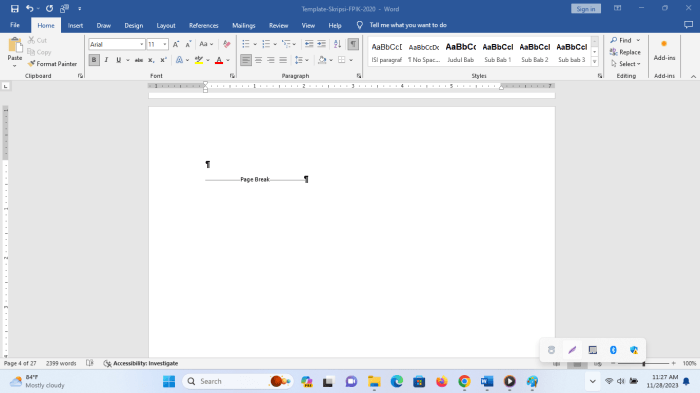
Fitur “Show/Hide” (Tampilkan/Sembunyikan) di Microsoft Word adalah alat yang sangat berguna untuk mengidentifikasi karakter tersembunyi yang menyebabkan ruang kosong. Berikut adalah langkah-langkah untuk menggunakannya:
- Buka dokumen Word Anda.
- Temukan ikon “Show/Hide” (¶) pada tab “Home” di grup “Paragraph”. Klik ikon tersebut untuk mengaktifkannya.
- Setelah diaktifkan, karakter tersembunyi akan ditampilkan dalam dokumen.
Simbol-simbol yang ditampilkan:
- Spasi: Ditampilkan sebagai titik (•)
- Tab: Ditampilkan sebagai panah kecil (→)
- Paragraf: Ditampilkan sebagai simbol pilcrow (¶)
- Baris Baru: Ditampilkan sebagai panah melengkung ke bawah (↵)
Tips untuk membedakan karakter tersembunyi:
- Perhatikan jumlah titik (spasi) antara kata-kata. Spasi ganda akan menunjukkan dua titik.
- Perhatikan panah (Tab) yang tidak perlu, yang menunjukkan penggunaan Tab yang berlebihan.
- Perhatikan simbol pilcrow (¶) yang menunjukkan akhir paragraf. Jika ada terlalu banyak, kemungkinan ada Enter berlebihan.
- Bandingkan tampilan dengan format yang seharusnya.
Tabel Perbandingan Sumber dan Solusi
Berikut adalah tabel yang membandingkan berbagai sumber ruang kosong dalam dokumen Word beserta solusi yang dapat diterapkan:
| Jenis Sumber Ruang Kosong | Deskripsi Singkat | Contoh | Solusi | Fitur Word yang Relevan |
|---|---|---|---|---|
| Spasi Berlebihan | Penggunaan spasi ganda atau lebih setelah tanda baca atau antara kata-kata. | “Halo dunia.. Ini contoh.” atau “Ini adalah contoh.” | Gunakan “Find and Replace” untuk mengganti spasi ganda dengan spasi tunggal. | “Find and Replace” |
| Tab Berlebihan | Penggunaan tombol Tab untuk membuat indentasi atau perataan yang tidak perlu. | Daftar yang tidak rata dengan jarak yang tidak konsisten. | Gunakan fitur “Tabs” untuk mengatur tabulasi yang benar atau gunakan fitur “Indentation” pada “Paragraph Settings”. | “Tabs”, “Paragraph Settings” |
| Enter Berlebihan | Menekan tombol Enter berulang kali untuk membuat jarak antar paragraf atau bagian dokumen. | Jarak yang terlalu besar antara judul dan teks pertama. | Gunakan pengaturan “Spacing Before” dan “Spacing After” pada “Paragraph Settings” untuk mengatur jarak antar paragraf. | “Paragraph Settings” |
| Indentasi yang Salah | Pengaturan indentasi yang tidak tepat pada awal paragraf atau di antara baris teks. | Paragraf pertama dimulai terlalu jauh dari margin. | Gunakan penggaris (ruler) atau fitur “Indentation” pada “Paragraph Settings” untuk mengatur indentasi. | “Ruler”, “Paragraph Settings” |
| Karakter Non-Breaking Space | Penggunaan karakter non-breaking space yang tidak perlu. | Kata-kata yang seharusnya terpisah tetap berada pada baris yang sama. | Gunakan “Find and Replace” untuk mengganti karakter non-breaking space dengan spasi biasa. | “Find and Replace” |
Penggunaan Gaya (Styles) dalam Microsoft Word
Penggunaan gaya (styles) dalam Microsoft Word dapat membantu mencegah munculnya ruang kosong yang tidak diinginkan. Dengan menggunakan gaya, Anda dapat menetapkan format konsisten untuk judul, paragraf, dan elemen lainnya dalam dokumen. Hal ini memastikan bahwa jarak antar elemen tetap konsisten dan terkelola dengan baik.
Contoh Skenario:
Bayangkan Anda menulis laporan panjang. Jika Anda menggunakan Enter berlebihan untuk membuat jarak antara judul dan paragraf, perubahan pada ukuran font atau pengaturan lainnya dapat menyebabkan ruang kosong yang tidak konsisten. Namun, jika Anda menggunakan gaya “Heading 1” dan “Normal” yang telah ditetapkan, perubahan pada gaya akan secara otomatis menyesuaikan jarak dan format seluruh dokumen, menjaga konsistensi dan mencegah ruang kosong yang tidak diinginkan.
Metode Manual: Menghapus Ruang Kosong dengan Tangan
Menghapus ruang kosong secara manual dalam dokumen Word memberikan kontrol penuh atas prosesnya. Metode ini sangat berguna ketika Anda hanya perlu membersihkan beberapa area tertentu atau ingin memastikan tidak ada perubahan yang tidak diinginkan pada format dokumen. Dengan menggunakan fitur ‘Find and Replace’ dan beberapa trik sederhana, Anda dapat membersihkan ruang kosong dengan efisien.
Mari kita bedah lebih dalam bagaimana caranya.
Menghilangkan kata-kata kosong di dokumen Word memang krusial untuk kerapian. Tapi, pernahkah Anda mengalami masalah lain seperti tampilan layar laptop yang tiba-tiba berubah? Jika ya, Anda bisa mencoba beberapa solusi untuk mengembalikan layar laptop seperti semula windows 10 , misalnya dengan menyesuaikan resolusi. Kembali ke Word, setelah layar laptop kembali normal, jangan lupa untuk selalu memastikan dokumen Anda bebas dari celah-celah kosong yang mengganggu, ya!
Menghapus Ruang Kosong Menggunakan ‘Find and Replace’
Fitur ‘Find and Replace’ adalah alat serbaguna yang memungkinkan Anda mencari dan mengganti teks dalam dokumen. Dalam konteks menghapus ruang kosong, fitur ini sangat berguna untuk menghilangkan spasi ganda, spasi di awal atau akhir paragraf, dan paragraf kosong.
Berikut adalah langkah-langkahnya:
- Buka dokumen Word Anda.
- Klik tab ‘Home’ pada ribbon.
- Di grup ‘Editing’, klik ‘Replace’ (atau tekan Ctrl+H). Jendela ‘Find and Replace’ akan muncul.
- Pada tab ‘Replace’, masukkan satu spasi di kolom ‘Find what’ dan dua spasi di kolom ‘Replace with’.
- Klik ‘Replace All’. Word akan mengganti semua dua spasi dengan satu spasi. Ulangi langkah ini beberapa kali sampai tidak ada lagi penggantian yang terjadi.
Dengan langkah-langkah tersebut, spasi ganda akan dihilangkan secara efektif.
Menggunakan Wildcard dalam Pencarian
Wildcard memungkinkan Anda melakukan pencarian yang lebih canggih. Dalam Word, wildcard dapat digunakan untuk mencari dan mengganti beberapa spasi sekaligus, yang sangat berguna ketika Anda memiliki banyak spasi yang perlu dihapus.
Berikut adalah cara menggunakan wildcard untuk menghapus beberapa spasi:
- Buka jendela ‘Find and Replace’ (Ctrl+H).
- Klik tombol ‘More’ untuk menampilkan opsi pencarian tambahan.
- Centang kotak ‘Use wildcards’.
- Di kolom ‘Find what’, masukkan
" "(satu spasi diikuti tanda kurung kurawal, angka, dan tanda kurung kurawal penutup, contoh: 2,). Ini akan mencari dua atau lebih spasi. - Di kolom ‘Replace with’, masukkan satu spasi.
- Klik ‘Replace All’.
Penggunaan wildcard " " memungkinkan Anda untuk menghapus beberapa spasi sekaligus, membuat proses pembersihan lebih cepat.
Menghapus Paragraf Kosong Secara Manual
Paragraf kosong seringkali muncul di dokumen dan dapat mengganggu tampilan. Menghapus paragraf kosong secara manual melibatkan pencarian dan penghapusan tanda paragraf ganda.
Berikut adalah langkah-langkahnya:
- Buka jendela ‘Find and Replace’ (Ctrl+H).
- Di kolom ‘Find what’, masukkan
^p^p(tanda sisipan ‘caret’ diikuti huruf ‘p’, diulang dua kali). Ini mewakili dua tanda paragraf. - Di kolom ‘Replace with’, masukkan
^p(tanda sisipan ‘caret’ diikuti huruf ‘p’). Ini mewakili satu tanda paragraf. - Klik ‘Replace All’.
Dengan mengganti dua tanda paragraf dengan satu, Anda akan menghapus paragraf kosong.
Tutorial: Menghapus Ruang Kosong di Awal dan Akhir Paragraf
Ruang kosong di awal dan akhir paragraf dapat mengganggu tampilan dokumen. Berikut adalah tutorial langkah demi langkah untuk menghapusnya:
- Buka dokumen Word Anda.
- Klik tab ‘Home’ dan pilih ‘Replace’ (Ctrl+H).
- Menghapus Ruang Kosong di Awal Paragraf:
- Di kolom ‘Find what’, masukkan
^p(tanda paragraf) diikuti satu atau lebih spasi (gunakan spasi). - Di kolom ‘Replace with’, masukkan
^p(tanda paragraf). - Klik ‘Replace All’.
- Di kolom ‘Find what’, masukkan
- Menghapus Ruang Kosong di Akhir Paragraf:
- Di kolom ‘Find what’, masukkan satu atau lebih spasi (gunakan spasi) diikuti
^p(tanda paragraf). - Di kolom ‘Replace with’, masukkan
^p(tanda paragraf). - Klik ‘Replace All’.
- Di kolom ‘Find what’, masukkan satu atau lebih spasi (gunakan spasi) diikuti
- Periksa dokumen Anda untuk memastikan tidak ada ruang kosong yang tersisa. Jika ada, ulangi langkah-langkah di atas sesuai kebutuhan.
Menghapus Ruang Kosong di Awal dan Akhir Paragraf
Dalam dunia penulisan dokumen, kerapian dan keterbacaan adalah kunci. Ruang kosong yang tidak perlu, terutama di awal dan akhir paragraf, dapat mengganggu estetika dan profesionalisme sebuah dokumen. Artikel ini akan membahas secara mendalam bagaimana cara efektif menghilangkan ruang kosong tersebut menggunakan fitur ‘Find and Replace’, sebuah teknik yang sangat berguna dalam pengolahan kata.
Mari kita mulai dengan memahami mengapa hal ini penting dan bagaimana kita dapat melakukannya dengan benar.
Pentingnya Penataan Dokumen
Menghapus ruang kosong di awal dan akhir paragraf bukan hanya soal estetika, tetapi juga tentang menyampaikan pesan dengan jelas dan profesional. Dokumen yang rapi mencerminkan perhatian terhadap detail dan kredibilitas penulis.
- Meningkatkan Keterbacaan: Ruang kosong yang tidak konsisten dapat mengganggu alur membaca. Mata pembaca akan lebih mudah mengikuti teks jika paragraf memiliki struktur yang jelas dan seragam.
- Meningkatkan Profesionalisme: Dokumen seperti laporan, proposal, atau artikel yang dikirimkan kepada klien atau atasan harus terlihat profesional. Ruang kosong yang tidak perlu dapat memberikan kesan ceroboh dan kurangnya perhatian terhadap detail.
- Contoh Konkret:
- Laporan: Bayangkan laporan dengan paragraf yang memiliki indentasi atau spasi tambahan yang tidak konsisten. Ini akan membuat laporan terlihat tidak terstruktur dan sulit dibaca.
- Proposal: Dalam proposal bisnis, tampilan yang rapi sangat penting untuk memberikan kesan positif kepada calon klien. Ruang kosong yang berlebihan dapat mengurangi kesan profesional.
- Artikel: Dalam artikel online, ruang kosong yang berlebihan dapat memengaruhi pengalaman membaca pengguna dan bahkan berdampak pada peringkat .
- Konsistensi: Konsistensi dalam penataan ruang kosong berkontribusi pada kesan keseluruhan dokumen. Ketika semua paragraf memiliki format yang sama, dokumen terlihat lebih terstruktur dan mudah dipahami.
Mengatasi Spasi Ganda dan Lebih
Spasi ganda atau lebih dalam dokumen Word, meskipun terlihat sepele, dapat mengganggu tampilan dan mengurangi profesionalisme dokumen. Lebih dari itu, spasi berlebihan dapat menyebabkan masalah dalam format dokumen, terutama saat mengimpor atau mengekspor ke format lain. Memahami cara mengidentifikasi dan menghapus spasi ganda adalah keterampilan penting untuk menghasilkan dokumen yang bersih dan mudah dibaca.
Menghilangkan kata-kata kosong di dokumen Word memang krusial untuk kerapian. Tapi, pernahkah Anda mengalami masalah lain seperti tampilan layar laptop yang tiba-tiba berubah? Jika ya, Anda bisa mencoba beberapa solusi untuk mengembalikan layar laptop seperti semula windows 10 , misalnya dengan menyesuaikan resolusi. Kembali ke Word, setelah layar laptop kembali normal, jangan lupa untuk selalu memastikan dokumen Anda bebas dari celah-celah kosong yang mengganggu, ya!
Mengapa Spasi Ganda atau Lebih Menjadi Masalah
Spasi ganda atau lebih menciptakan tampilan yang tidak rapi dan berantakan pada dokumen. Hal ini dapat mengganggu pembaca dan mengurangi kredibilitas penulis. Selain itu, spasi berlebihan dapat memengaruhi format dokumen, terutama saat melakukan konversi ke format lain seperti PDF atau HTML. Beberapa sistem pengolah kata atau aplikasi mungkin salah menginterpretasikan spasi ganda, yang berpotensi mengubah tata letak dokumen.
Menggunakan ‘Find and Replace’ untuk Mengganti Spasi Ganda atau Lebih
Fitur ‘Find and Replace’ di Microsoft Word adalah alat yang ampuh untuk menghilangkan spasi ganda atau lebih. Fitur ini memungkinkan pengguna mencari pola tertentu (dalam hal ini, spasi ganda atau lebih) dan menggantinya dengan pola lain (spasi tunggal). Proses ini relatif cepat dan efisien, terutama untuk dokumen yang panjang.
- Buka dokumen Word yang ingin Anda edit.
- Klik tab “Home” pada ribbon.
- Di grup “Editing”, klik “Replace”. Jendela “Find and Replace” akan terbuka.
- Pada kolom “Find what”, masukkan satu atau lebih spasi.
- Pada kolom “Replace with”, masukkan satu spasi.
- Klik tombol “Replace All”. Word akan mencari semua kemunculan spasi ganda atau lebih dan menggantinya dengan satu spasi.
- Setelah selesai, Word akan menampilkan pesan yang menunjukkan berapa banyak penggantian yang telah dilakukan.
Contoh Penggunaan ‘Find and Replace’ dengan Ekspresi Reguler
Ekspresi reguler (regex) memberikan fleksibilitas lebih dalam pencarian dan penggantian. Dalam konteks spasi, ekspresi reguler dapat digunakan untuk mencari lebih dari satu spasi dengan mudah. Berikut adalah contoh penggunaan ekspresi reguler dalam ‘Find and Replace’:
- Buka jendela “Find and Replace” seperti yang dijelaskan sebelumnya.
- Klik tombol “More” untuk menampilkan opsi tambahan.
- Centang kotak “Use wildcards” (atau “Use pattern matching” pada beberapa versi Word).
- Pada kolom “Find what”, masukkan ekspresi reguler:
\s2,. Ekspresi ini mencari dua atau lebih spasi. - Pada kolom “Replace with”, masukkan satu spasi.
- Klik “Replace All”.
Ekspresi reguler \s2, bekerja sebagai berikut:
\s: Mencocokkan karakter spasi (termasuk spasi, tab, dan baris baru).Menghilangkan kata-kata kosong di dokumen Word memang krusial untuk kerapian. Tapi, pernahkah Anda mengalami masalah lain seperti tampilan layar laptop yang tiba-tiba berubah? Jika ya, Anda bisa mencoba beberapa solusi untuk mengembalikan layar laptop seperti semula windows 10 , misalnya dengan menyesuaikan resolusi. Kembali ke Word, setelah layar laptop kembali normal, jangan lupa untuk selalu memastikan dokumen Anda bebas dari celah-celah kosong yang mengganggu, ya!
2,: Mencocokkan dua atau lebih kemunculan karakter sebelumnya (dalam hal ini, spasi).
Ilustrasi Visual: Sebelum dan Sesudah Penghapusan Spasi Ganda
Sebelum:
Dokumen berisi kalimat dengan spasi ganda atau lebih di antara kata-kata. Contohnya: “Ini adalah contoh kalimat dengan spasi berlebihan.”
Sesudah:
Setelah menggunakan ‘Find and Replace’, kalimat tersebut menjadi: “Ini adalah contoh kalimat dengan spasi berlebihan.” Spasi ganda atau lebih telah digantikan dengan spasi tunggal, menghasilkan tampilan yang lebih rapi.
Menghapus Tab yang Berlebihan: Cara Menghilangkan Word Yang Kosong
Dalam dunia penulisan dokumen, penggunaan tab seringkali menjadi pedang bermata dua. Di satu sisi, tab menawarkan cara cepat untuk mengindentasi paragraf atau meratakan kolom. Di sisi lain, penggunaan tab yang berlebihan dapat menyebabkan masalah format yang kompleks dan sulit diatasi. Tutorial ini akan membahas secara mendalam cara efektif menghilangkan tab yang berlebihan dalam dokumen, memastikan konsistensi format, dan meningkatkan aksesibilitas dokumen Anda.
Mari kita mulai dengan memahami dampak negatif dari penggunaan tab yang berlebihan.
Dampak Negatif Penggunaan Tab yang Berlebihan
Penggunaan tab yang berlebihan dalam dokumen dapat menimbulkan sejumlah masalah yang signifikan, yang memengaruhi format, konsistensi, dan aksesibilitas dokumen. Berikut adalah beberapa dampak negatif utama:
- Masalah Format yang Tidak Konsisten: Dokumen yang menggunakan tab secara berlebihan sering kali menampilkan format yang berbeda di berbagai platform dan perangkat lunak pengolah kata. Hal ini terjadi karena pengaturan tab default dan lebar karakter bervariasi antar aplikasi dan sistem operasi. Akibatnya, dokumen yang terlihat sempurna di Microsoft Word mungkin berantakan saat dibuka di Google Docs atau LibreOffice Writer.
- Kesulitan dalam Penyesuaian Format Secara Massal: Ketika menggunakan tab untuk format, perubahan format global menjadi sangat sulit. Misalnya, jika Anda ingin mengubah indentasi paragraf, Anda harus melakukannya secara manual di setiap baris yang menggunakan tab. Proses ini memakan waktu dan rentan terhadap kesalahan, terutama dalam dokumen yang panjang.
- Potensi Masalah Aksesibilitas: Pengguna yang menggunakan screen reader (pembaca layar) untuk mengakses dokumen mungkin mengalami kesulitan jika tab digunakan secara tidak tepat. Screen reader sering kali menafsirkan tab sebagai spasi, yang dapat mengganggu urutan baca dan membuat navigasi menjadi sulit.
- Pengaruh Terhadap Ukuran File: Meskipun dampaknya kecil, penggunaan tab yang berlebihan dapat sedikit meningkatkan ukuran file dokumen. Setiap karakter tab yang dimasukkan menambah ukuran file, meskipun hanya beberapa byte. Dalam dokumen yang sangat panjang dengan banyak tab, perbedaan ini bisa menjadi signifikan.
Memahami dampak negatif ini adalah langkah pertama untuk mengatasi masalah tab yang berlebihan.
Menggunakan Fitur ‘Find and Replace’ untuk Menghapus Tab
Fitur ‘Find and Replace’ adalah alat yang sangat berguna untuk menghilangkan tab yang berlebihan. Fitur ini memungkinkan Anda mencari karakter tab dan menggantinya dengan spasi, atau bahkan menghapusnya sama sekali. Berikut adalah langkah-langkah rinci untuk menggunakan fitur ini di berbagai aplikasi pengolah kata populer:
- Microsoft Word:
- Buka dokumen yang ingin Anda edit.
- Di tab ‘Home’, klik ‘Replace’ (atau tekan Ctrl+H).
- Di kotak ‘Find what’, ketikkan
^t(karakter khusus yang mewakili tab). - Di kotak ‘Replace with’, ketikkan satu atau lebih spasi, atau biarkan kosong untuk menghapus tab sepenuhnya.
- Klik ‘Replace All’ untuk mengganti semua instance tab sekaligus, atau ‘Replace’ untuk mengganti satu per satu.
- Google Docs:
- Buka dokumen Anda di Google Docs.
- Klik ‘Edit’ > ‘Find and replace’ (atau tekan Ctrl+H).
- Di kotak ‘Find’, ketikkan
\t(karakter khusus yang mewakili tab di Google Docs). - Di kotak ‘Replace with’, ketikkan spasi atau biarkan kosong.
- Klik ‘Replace all’ untuk mengganti semua tab, atau gunakan tombol ‘Replace’ untuk mengganti secara individual.
- LibreOffice Writer:
- Buka dokumen di LibreOffice Writer.
- Klik ‘Edit’ > ‘Find & Replace’ (atau tekan Ctrl+H).
- Di kotak ‘Search for’, ketikkan
\t(karakter khusus untuk tab). - Di kotak ‘Replace with’, masukkan spasi atau biarkan kosong.
- Klik ‘Replace All’ untuk mengganti semua tab sekaligus, atau gunakan tombol ‘Replace’ untuk mengganti satu per satu.
Karakter Khusus untuk Tab: Penting untuk diingat bahwa karakter khusus yang mewakili tab dalam fungsi ‘Find and Replace’ dapat bervariasi antar aplikasi. Di Microsoft Word, karakter yang digunakan adalah ^t, sementara di Google Docs dan LibreOffice Writer, karakter yang digunakan adalah \t.
Mengatasi Jika Tab Tidak Terdeteksi: Jika fitur ‘Find and Replace’ tidak mendeteksi tab, pastikan Anda telah memasukkan karakter khusus yang benar untuk aplikasi pengolah kata yang Anda gunakan. Periksa juga apakah ada karakter lain yang mungkin menyerupai tab, seperti spasi ganda. Jika masalah berlanjut, coba salin dan tempel karakter tab dari bagian dokumen yang lain ke dalam kotak ‘Find what’.
Perbandingan: Spasi vs. Tab dalam Format Dokumen, Cara menghilangkan word yang kosong
Memahami perbedaan antara penggunaan spasi dan tab sangat penting untuk mengelola format dokumen secara efektif. Berikut adalah tabel komparatif yang merangkum perbedaan utama:
| Fitur | Spasi | Tab |
|---|---|---|
| Tujuan Utama | Pemisahan kata, kontrol jarak horizontal | Indentasi, perataan kolom, penataan teks |
| Konsistensi Format | Lebih konsisten, mudah dikontrol | Bergantung pada pengaturan tab, rentan masalah |
| Kemudahan Edit | Mudah disesuaikan secara manual | Lebih sulit, memerlukan pengaturan tab |
| Ukuran File | Relatif lebih besar (tergantung jumlah) | Relatif lebih kecil (efisien untuk indentasi) |
| Aksesibilitas | Lebih baik untuk screen reader | Mungkin bermasalah jika tidak dikelola dengan baik |
| Contoh Penggunaan | Pemisahan kalimat, spasi antar paragraf | Indentasi paragraf, perataan kolom tabel |
Tabel ini menyoroti kelebihan dan kekurangan masing-masing metode. Spasi lebih unggul dalam hal konsistensi dan kemudahan pengeditan, sementara tab lebih efisien untuk indentasi dan perataan kolom, meskipun dengan risiko masalah format.
Contoh Praktis: Menghapus Tab dengan ‘Find and Replace’
Mari kita lihat beberapa contoh praktis penggunaan ‘Find and Replace’ untuk menghapus tab yang berlebihan. Contoh-contoh ini akan mencakup skenario yang berbeda, seperti menghapus tab untuk indentasi paragraf dan meratakan kolom.
Contoh 1: Menghapus Tab untuk Indentasi Paragraf
Dokumen dengan Tab yang Berlebihan:
Paragraf ini menggunakan tab untuk indentasi. Ini menyebabkan masalah saat dibuka di aplikasi yang berbeda.
Paragraf kedua juga menggunakan tab untuk indentasi.
Langkah-langkah ‘Find and Replace’ (Microsoft Word):
Oke, mari kita mulai dengan urusan yang lebih teknis: bagaimana sih cara menghilangkan word yang kosong dalam dokumen? Namun, pernahkah Anda mengalami situasi ketika pesanan di Shopee tiba-tiba harus dibatalkan? Nah, ternyata ada langkah-langkahnya, dan Anda bisa melihat panduan lengkapnya di sini: cara mengcancel pesanan di shopee. Kembali ke masalah awal, sama seperti membersihkan data di Shopee, membersihkan dokumen dari kata kosong juga penting untuk kerapian dan efisiensi.
- Buka dokumen di Microsoft Word.
- Tekan Ctrl+H untuk membuka fitur ‘Replace’.
- Di kotak ‘Find what’, ketikkan
^t. - Di kotak ‘Replace with’, ketikkan spasi (satu spasi saja).
- Klik ‘Replace All’.
Hasil Akhir:
Paragraf ini menggunakan spasi untuk indentasi. Ini sekarang terlihat konsisten di semua aplikasi.
Paragraf kedua juga menggunakan spasi untuk indentasi.
Contoh 2: Menghapus Tab untuk Perataan Kolom
Dokumen dengan Tab yang Berlebihan:
Nama Jabatan Gaji
John Doe Manager 5000
Jane Smith Developer 6000
Langkah-langkah ‘Find and Replace’ (Google Docs):
- Buka dokumen di Google Docs.
- Tekan Ctrl+H untuk membuka fitur ‘Find and replace’.
- Di kotak ‘Find’, ketikkan
\t. - Di kotak ‘Replace with’, ketikkan spasi (satu spasi saja).
- Klik ‘Replace all’.
Hasil Akhir:
Nama Jabatan Gaji
John Doe Manager 5000
Jane Smith Developer 6000
Setelah penghapusan tab, gunakan tabel atau fitur perataan kolom lainnya untuk tampilan yang lebih rapi dan konsisten.
Alternatif dan Pencegahan Penggunaan Tab Berlebihan
Selain fitur ‘Find and Replace’, ada beberapa alternatif dan tips untuk mencegah penggunaan tab yang berlebihan:
- Fitur “Remove Tab”: Beberapa aplikasi pengolah kata memiliki fitur khusus “Remove Tab” atau serupa yang dapat digunakan untuk menghapus tab secara otomatis.
- Menggunakan Style dan Format Paragraf: Gunakan style dan format paragraf untuk mengontrol indentasi dan spasi. Ini memastikan konsistensi dan memudahkan perubahan format di seluruh dokumen.
- Memahami Penggunaan Tab yang Tepat: Dalam beberapa kasus, tab masih dapat diterima, misalnya dalam format data tertentu atau untuk meratakan kolom dalam tabel sederhana.
Dengan mengikuti tips ini, Anda dapat menghindari masalah yang terkait dengan penggunaan tab yang berlebihan dan memastikan dokumen Anda mudah dibaca, konsisten, dan mudah diakses.
Menangani Karakter Non-Printing
Karakter non-printing, seringkali tak kasat mata, adalah penyebab umum spasi berlebihan, indentasi aneh, dan masalah format lainnya dalam dokumen Word. Meskipun tidak terlihat secara langsung, karakter-karakter ini memiliki dampak signifikan pada tampilan dan kerapian dokumen. Memahami dan mampu mengidentifikasi serta menghapus karakter-karakter ini adalah keterampilan penting untuk memastikan dokumen terlihat profesional dan mudah dibaca.
Dalam panduan ini, kita akan menjelajahi berbagai karakter non-printing yang paling umum, cara mengidentifikasinya, dan metode untuk menghapusnya secara efektif menggunakan fitur-fitur yang tersedia di Microsoft Word.
Menghilangkan kata-kata kosong di dokumen Word memang krusial untuk kerapian. Tapi, pernahkah Anda mengalami masalah lain seperti tampilan layar laptop yang tiba-tiba berubah? Jika ya, Anda bisa mencoba beberapa solusi untuk mengembalikan layar laptop seperti semula windows 10 , misalnya dengan menyesuaikan resolusi. Kembali ke Word, setelah layar laptop kembali normal, jangan lupa untuk selalu memastikan dokumen Anda bebas dari celah-celah kosong yang mengganggu, ya!
Identifikasi Karakter Non-Printing yang Sering Menjadi Penyebab Spasi/Ruang Kosong
Beberapa karakter non-printing secara konsisten menyebabkan masalah dalam format dokumen. Mengenali karakter-karakter ini adalah langkah pertama untuk mengatasinya. Berikut adalah daftar karakter non-printing yang paling umum dan dampaknya:
- Spasi Ganda: Karakter spasi yang berlebihan. Dampaknya adalah ruang kosong yang tidak perlu antar kata.
- Tab: Karakter tab yang menyebabkan indentasi yang tidak diinginkan. Ini dapat mengakibatkan tampilan yang tidak rata pada teks.
- Baris Baru (Line Breaks): Karakter baris baru yang menyebabkan baris kosong ekstra. Hal ini dapat memengaruhi struktur paragraf dan tampilan dokumen secara keseluruhan.
- Tanda Paragraf (Pilcrow): Menunjukkan akhir paragraf. Terkadang, karakter ini muncul tanpa sengaja, menyebabkan spasi tambahan atau masalah format lainnya.
- Non-Breaking Space: Spasi yang mencegah pemisahan kata pada akhir baris. Meskipun berguna dalam beberapa kasus, penggunaan yang berlebihan dapat menyebabkan spasi yang tidak rata.
Contoh visual (representasi ASCII):
- Spasi Ganda: Representasi: ` ` (dua spasi). Dampak: Spasi berlebihan antar kata.
- Tab: Representasi: `\t`. Dampak: Indentasi yang tidak diinginkan.
- Baris Baru: Representasi: `^p` (dalam Word). Dampak: Baris kosong ekstra antar paragraf.
- Tanda Paragraf: Representasi: ¶. Dampak: Spasi tambahan atau masalah format lainnya.
- Non-Breaking Space: Representasi: ` ` (spasi yang lebih lebar dari spasi biasa). Dampak: Spasi yang tidak rata.
Rinci Cara Menampilkan Karakter Non-Printing dalam Dokumen Word
Microsoft Word menyediakan fitur untuk menampilkan karakter non-printing, yang sangat membantu dalam mengidentifikasi dan menghapusnya. Berikut adalah langkah-langkah untuk mengaktifkan fitur ini:
- Buka Tab “Beranda” (Home): Pastikan Anda berada di tab “Beranda” di pita menu Word.
- Temukan Tombol “Tampilkan/Sembunyikan” (Show/Hide): Tombol ini biasanya berbentuk seperti ¶ (tanda paragraf) dan terletak di grup “Paragraf”.
- Klik Tombol: Mengklik tombol ini akan menampilkan semua karakter non-printing dalam dokumen.
Screenshot dari antarmuka Word (versi 2016 ke atas):
Tampilan karakter non-printing di Word:
- Spasi ditampilkan sebagai titik (·).
- Tab ditampilkan sebagai panah kecil (→).
- Baris baru dan tanda paragraf ditampilkan sebagai ¶.
Perbandingan dengan editor teks lain (contoh: Notepad++):
- Word: Menggunakan simbol-simbol khusus untuk representasi karakter non-printing.
- Notepad++: Seringkali menampilkan karakter non-printing sebagai kode ASCII atau simbol khusus, yang dapat dikonfigurasi.
Jelaskan Cara Menghapus Karakter Non-Printing Menggunakan ‘Find and Replace’
Fitur “Find and Replace” di Word adalah alat yang ampuh untuk menghapus karakter non-printing. Berikut adalah panduan langkah demi langkah:
- Buka Kotak Dialog “Find and Replace”: Tekan Ctrl+H atau klik “Replace” di grup “Editing” pada tab “Beranda”.
- Masukkan Karakter yang Akan Dicari: Pada kolom “Find what”, masukkan karakter non-printing yang ingin Anda hapus. Anda dapat menggunakan simbol khusus (seperti ^t untuk tab) atau mengetikkan karakter yang relevan (seperti spasi ganda).
- Masukkan Karakter Pengganti (Jika Perlu): Pada kolom “Replace with”, masukkan karakter yang ingin menggantikan karakter yang ditemukan. Jika Anda ingin menghapus karakter, biarkan kolom ini kosong atau masukkan spasi tunggal.
- Klik “Replace All”: Klik tombol “Replace All” untuk mengganti semua kemunculan karakter yang ditemukan.
Contoh konkret:
- Menghapus Spasi Ganda: Find: ` ` (dua spasi), Replace: ` ` (satu spasi).
- Menghapus Tab: Find: `^t`, Replace: ` ` (spasi).
- Menghapus Baris Baru Berlebihan: Find: `^p^p`, Replace: `^p`.
Penggunaan karakter wildcard atau ekspresi reguler (jika relevan):
Word mendukung penggunaan wildcard dalam fitur “Find and Replace” untuk pencarian yang lebih fleksibel. Misalnya, Anda dapat menggunakan wildcard `*` untuk mencari beberapa spasi sekaligus. Namun, dukungan ekspresi reguler lebih terbatas dibandingkan dengan editor teks lain.
Potensi risiko dan cara menghindarinya:
Risiko utama adalah menghapus karakter yang tidak diinginkan secara tidak sengaja. Untuk menghindarinya:
- Gunakan fitur “Find” terlebih dahulu untuk memeriksa semua kemunculan karakter sebelum menggantinya.
- Lakukan penggantian secara bertahap, bukan sekaligus.
- Simpan salinan cadangan dokumen sebelum melakukan perubahan besar.
Buatlah Daftar Karakter Non-Printing yang Paling Umum dan Cara Menghapusnya (Tabel)
Berikut adalah tabel yang merangkum karakter non-printing yang paling umum dan cara menghapusnya menggunakan fitur “Find and Replace” di Word:
| Karakter Non-Printing | Deskripsi Dampak Visual | Kode ASCII/Unicode | String ‘Find’ yang Disarankan | String ‘Replace’ yang Disarankan |
|---|---|---|---|---|
| Spasi Ganda | Spasi berlebihan | ASCII 32 | ` ` (dua spasi) | ` ` (satu spasi) |
| Tab | Indentasi berlebihan | ASCII 9 | `^t` | ` ` |
| Baris Baru | Baris kosong ekstra | ASCII 13/10 | `^p^p` | `^p` |
| Tanda Paragraf | Spasi tambahan, masalah format | Tidak ada kode khusus | `^p` (jika muncul tanpa teks) | Hapus (jika tidak diperlukan) |
| Non-Breaking Space | Mencegah pemisahan kata | ASCII 160 | ` ` (spasi lebar) | ` ` (spasi biasa) |
Tambahan: Menangani Karakter Non-Printing di Berbagai Format Dokumen
Menangani karakter non-printing di format dokumen selain .docx memerlukan pendekatan yang berbeda:
- .txt: Editor teks sederhana seperti Notepad atau Sublime Text dapat digunakan. Fitur “Find and Replace” berfungsi dengan baik.
- .rtf: Word dapat membuka dan mengedit file .rtf. Fitur “Find and Replace” juga dapat digunakan.
- .pdf: Karakter non-printing dalam PDF seringkali lebih sulit diidentifikasi dan dihapus secara langsung. Anda mungkin perlu mengonversi PDF ke format yang dapat diedit (seperti .docx) menggunakan alat konversi online atau perangkat lunak khusus. Setelah dikonversi, Anda dapat menggunakan metode yang dijelaskan di atas.
Saran alat atau metode khusus:
- Editor Teks Lanjutan: Notepad++, Sublime Text, atau Visual Studio Code menawarkan fitur “Find and Replace” yang lebih canggih dan dukungan ekspresi reguler.
- Alat Konversi Online: Untuk PDF, gunakan alat konversi online untuk mengubahnya menjadi format yang dapat diedit.
- Perangkat Lunak OCR: Jika PDF berisi gambar teks, gunakan perangkat lunak OCR (Optical Character Recognition) untuk mengonversi gambar menjadi teks yang dapat diedit.
Tambahan: Menulis Contoh Praktis
Berikut adalah contoh dokumen (dalam format .docx) yang berisi berbagai karakter non-printing yang umum, beserta langkah-langkah untuk membersihkannya:
Contoh Dokumen:
Ini adalah contoh dokumen. Ada spasi ganda di sini.
Ini adalah paragraf dengan tab di awal.
Ini adalah paragraf baru.
Langkah-langkah Membersihkan:
- Buka Dokumen di Word: Buka dokumen contoh di Microsoft Word.
- Tampilkan Karakter Non-Printing: Klik tombol “Tampilkan/Sembunyikan” (¶) di tab “Beranda” untuk menampilkan karakter non-printing.
- Hapus Spasi Ganda:
- Tekan Ctrl+H untuk membuka kotak dialog “Find and Replace”.
- Pada kolom “Find what”, masukkan ` ` (dua spasi).
- Pada kolom “Replace with”, masukkan ` ` (satu spasi).
- Klik “Replace All”.
- Hapus Tab:
- Tekan Ctrl+H.
- Pada kolom “Find what”, masukkan `^t`.
- Pada kolom “Replace with”, masukkan ` ` (spasi).
- Klik “Replace All”.
- Hapus Baris Kosong:
- Tekan Ctrl+H.
- Pada kolom “Find what”, masukkan `^p^p`.
- Pada kolom “Replace with”, masukkan `^p`.
- Klik “Replace All”. Lakukan ini beberapa kali hingga tidak ada lagi baris kosong yang tersisa.
- Periksa Hasil: Periksa dokumen untuk memastikan semua karakter non-printing telah dihapus dan format dokumen terlihat rapi.
Hasil Akhir:
Ini adalah contoh dokumen. Ada spasi ganda di sini.
Ini adalah paragraf dengan tab di awal.
Ini adalah paragraf baru.
Contoh dokumen (dalam format .docx) akan dilampirkan sebagai referensi.
Menggunakan Macros untuk Otomatisasi
Dalam dunia pengetikan dan pengolahan kata, efisiensi adalah kunci. Mengatasi ruang kosong yang tidak diinginkan secara manual bisa menjadi tugas yang memakan waktu, terutama pada dokumen yang panjang. Untungnya, Microsoft Word menawarkan solusi yang sangat ampuh: Macros. Dengan macros, Anda dapat mengotomatisasi tugas-tugas berulang, termasuk penghapusan ruang kosong, menghemat waktu dan tenaga.
Mari kita selami lebih dalam bagaimana macros dapat membantu Anda mengatasi masalah ruang kosong dalam dokumen Word Anda.
Manfaat Menggunakan Macros untuk Otomatisasi Penghapusan Ruang Kosong
Macros memberikan beberapa keuntungan signifikan dalam hal penghapusan ruang kosong:
- Efisiensi Waktu: Macros dapat menjalankan tugas penghapusan ruang kosong dalam hitungan detik, jauh lebih cepat daripada melakukannya secara manual.
- Konsistensi: Macros memastikan bahwa setiap ruang kosong yang tidak diinginkan dihapus secara konsisten di seluruh dokumen, tanpa ada yang terlewatkan.
- Pengulangan Mudah: Setelah dibuat, macros dapat digunakan kembali pada dokumen lain dengan mudah, menghemat waktu Anda di masa mendatang.
- Pengurangan Kesalahan: Dengan mengotomatisasi proses, risiko kesalahan manusia, seperti melewatkan spasi ganda, dapat diminimalkan.
Merancang Macro Sederhana untuk Menghapus Spasi Ganda atau Lebih
Membuat macro untuk menghapus spasi ganda atau lebih melibatkan penggunaan Visual Basic for Applications (VBA) yang terintegrasi dalam Word. Berikut adalah langkah-langkah untuk membuat macro sederhana:
- Buka dokumen Word Anda.
- Tekan tombol Alt + F11 untuk membuka jendela Microsoft Visual Basic for Applications.
- Di jendela VBA, klik “Insert” -> “Module”.
- Salin dan tempel kode macro berikut ke dalam modul:
Sub HapusSpasiGanda()
    Dim rng As Range
    Set rng = ActiveDocument.Content
    With rng.Find
        .Text = "  " ' Dua spasi
        .Replacement.Text = " " ' Satu spasi
        .Forward = True
        .Wrap = wdFindContinue
        .Execute Replace:=wdReplaceAll
    End With
End Sub
- Tutup jendela VBA.
Macro ini akan mencari dan mengganti dua spasi dengan satu spasi, dan mengulangi proses ini sampai tidak ada lagi spasi ganda yang ditemukan.
Kode Macro untuk Menghapus Ruang Kosong di Seluruh Dokumen
Berikut adalah kode macro yang lebih komprehensif yang dapat digunakan untuk menghapus berbagai jenis ruang kosong di seluruh dokumen:
Sub HapusSemuaSpasi()
    Dim rng As Range
    Set rng = ActiveDocument.Content

    ' Hapus spasi ganda
    With rng.Find
        .Text = "  "
        .Replacement.Text = " "
        .Forward = True
        .Wrap = wdFindContinue
        .Execute Replace:=wdReplaceAll
    End With

    ' Hapus spasi di awal dan akhir paragraf
    With rng.Paragraphs
        .Range.Text = Trim(.Range.Text)
    End With

    ' Hapus tab berlebihan (opsional)
    'With rng.Find
    '    .Text = "^t^t" ' Dua tab
    '    .Replacement.Text = "^t" ' Satu tab
    '    .Forward = True
    '    .Wrap = wdFindContinue
    '    .Execute Replace:=wdReplaceAll
    'End With
End Sub
Macro ini melakukan beberapa hal:
- Menghapus spasi ganda, seperti pada contoh sebelumnya.
- Memangkas spasi di awal dan akhir setiap paragraf menggunakan fungsi
Trim. - (Opsional) Menghapus tab berlebihan (kode di-comment untuk fleksibilitas). Anda dapat menghapus komentar (menghapus tanda kutip di awal) untuk mengaktifkan fitur ini.
Tutorial Singkat tentang Cara Menjalankan Macro di Word
Setelah Anda membuat macro, berikut adalah cara untuk menjalankannya:
- Buka dokumen Word Anda.
- Klik tab “View” pada ribbon.
- Di grup “Macros”, klik “View Macros”.
- Pilih macro yang ingin Anda jalankan (misalnya, “HapusSpasiGanda” atau “HapusSemuaSpasi”).
- Klik tombol “Run”.
Word akan menjalankan macro, dan semua ruang kosong yang tidak diinginkan akan dihapus dari dokumen Anda.
Format Paragraf dan Jarak
Format paragraf dan jarak memainkan peran krusial dalam tampilan dokumen Word. Pengaturan yang tepat memastikan teks mudah dibaca dan memberikan kesan profesional. Sebaliknya, pengaturan yang salah dapat menyebabkan ruang kosong yang mengganggu, membuat dokumen terlihat berantakan dan sulit dinavigasi. Mari kita selami lebih dalam bagaimana kita dapat mengelola format paragraf dan jarak secara efektif untuk menghindari masalah ini.
Pengaruh Format Paragraf pada Ruang Kosong
Format paragraf, meliputi indentasi dan spasi sebelum/sesudah, memiliki dampak signifikan pada tampilan ruang kosong dalam dokumen. Indentasi menentukan jarak antara teks dan margin, sementara spasi sebelum/sesudah menentukan jarak vertikal antara paragraf. Pengaturan yang tidak tepat dapat menyebabkan ruang kosong yang berlebihan, baik di dalam paragraf maupun di antara paragraf.Berikut adalah beberapa poin penting:
- Indentasi: Indentasi yang berlebihan (misalnya, indentasi baris pertama yang terlalu lebar) dapat menciptakan ruang kosong yang tidak perlu di awal paragraf.
- Spasi Sebelum/Sesudah: Penggunaan spasi sebelum atau sesudah paragraf yang terlalu besar dapat menyebabkan jarak antar paragraf yang terlalu lebar, membuat dokumen terlihat renggang.
- Perataan Teks: Perataan teks (kiri, kanan, tengah, rata kanan-kiri) juga memengaruhi tampilan ruang kosong. Misalnya, perataan kanan atau kiri dapat menghasilkan ruang kosong yang berbeda di akhir baris.
Menyesuaikan Pengaturan Paragraf untuk Menghindari Ruang Kosong
Menyesuaikan pengaturan paragraf adalah kunci untuk mengendalikan ruang kosong. Word menyediakan berbagai opsi untuk mengontrol indentasi, spasi, dan perataan.Berikut adalah langkah-langkah untuk menyesuaikan pengaturan paragraf:
- Memilih Paragraf: Pilih paragraf yang ingin Anda ubah formatnya. Anda dapat memilih satu paragraf, beberapa paragraf, atau seluruh dokumen.
- Membuka Kotak Dialog Paragraf: Buka kotak dialog Paragraf dengan mengklik launcher (panah kecil) di grup Paragraf pada tab Home atau dengan mengklik kanan pada paragraf yang dipilih dan memilih “Paragraph”.
- Menyesuaikan Indentasi:
- Indentasi Kiri/Kanan: Atur jarak antara teks dan margin kiri/kanan.
- Indentasi Khusus: Pilih “First line” untuk membuat indentasi baris pertama, atau “Hanging” untuk membuat indentasi menggantung.
- Menyesuaikan Spasi:
- Spasi Sebelum/Sesudah: Atur jarak vertikal sebelum dan sesudah paragraf.
- Jarak Baris: Pilih jarak baris (single, 1.5 lines, double, dll.) untuk mengatur jarak antara baris dalam paragraf.
- Menyesuaikan Perataan: Pilih perataan teks (kiri, kanan, tengah, rata kanan-kiri) sesuai kebutuhan.
- Menggunakan Styles: Gunakan Styles untuk menerapkan format paragraf yang konsisten di seluruh dokumen. Ini memudahkan perubahan format di kemudian hari.
Contoh Visual Perbandingan Pengaturan Paragraf
Berikut adalah contoh visual yang membandingkan berbagai pengaturan paragraf:
| Pengaturan | Deskripsi | Tampilan |
|---|---|---|
| Default | Indentasi baris pertama (0.5 inci), spasi sebelum dan sesudah (8 pt), jarak baris (multiple 1.08). |
Ini adalah paragraf dengan pengaturan default. Teks dimulai dengan indentasi. Terdapat spasi di antara paragraf. Ini adalah paragraf kedua dengan pengaturan default. |
| Tanpa Indentasi, Spasi Tambahan | Tidak ada indentasi, spasi sebelum (12 pt), spasi sesudah (12 pt), jarak baris (single). |
Ini adalah paragraf tanpa indentasi. Terdapat spasi yang lebih besar di antara paragraf. Ini adalah paragraf kedua dengan pengaturan yang sama. |
| Indentasi Gantung, Spasi Minimal | Indentasi gantung (0.5 inci), spasi sebelum (0 pt), spasi sesudah (0 pt), jarak baris (single). |
Ini adalah paragraf dengan indentasi gantung. Baris pertama menjorok ke kiri. Ini adalah paragraf kedua dengan pengaturan yang sama. |
Contoh di atas menunjukkan bagaimana perubahan pada indentasi dan spasi dapat mengubah tampilan dokumen secara signifikan. Pemilihan pengaturan yang tepat tergantung pada kebutuhan dokumen dan preferensi gaya.
Tips Mengelola Jarak Antar Paragraf dan Baris
Mengelola jarak antar paragraf dan baris secara efektif sangat penting untuk meningkatkan keterbacaan dokumen. Berikut adalah beberapa tips:
- Konsistensi: Gunakan pengaturan spasi yang konsisten di seluruh dokumen.
- Hindari Spasi Berlebihan: Hindari menggunakan spasi berlebihan di antara paragraf. Gunakan pengaturan “Spasi Sebelum/Sesudah” untuk mengatur jarak yang tepat.
- Pertimbangkan Jarak Baris: Pilih jarak baris yang sesuai dengan jenis teks dan audiens. Jarak baris ganda (double-spaced) sering digunakan untuk dokumen akademik, sementara jarak baris tunggal (single-spaced) lebih umum untuk dokumen bisnis.
- Gunakan Styles: Manfaatkan Styles untuk memastikan konsistensi dalam pengaturan jarak.
- Perhatikan Keterbacaan: Pastikan jarak antar paragraf dan baris cukup untuk membuat teks mudah dibaca. Terlalu sedikit jarak dapat membuat teks terlihat padat dan sulit dipahami.
Pengecekan Ejaan dan Tata Bahasa
Pengecekan ejaan dan tata bahasa merupakan fondasi penting dalam menciptakan dokumen yang profesional dan mudah dibaca. Kesalahan dalam kedua aspek ini tidak hanya mengurangi kredibilitas penulis tetapi juga dapat secara langsung memengaruhi format dokumen, menyebabkan masalah seperti spasi ekstra, perataan yang salah, dan tampilan yang tidak konsisten. Memahami dampak kesalahan ini dan memanfaatkan fitur pengecekan yang tersedia sangat krusial untuk menghasilkan dokumen yang berkualitas.
Mari kita selami lebih dalam bagaimana kesalahan ejaan dan tata bahasa dapat merusak tampilan dokumen dan bagaimana kita dapat mengatasinya.
Memahami Dampak Kesalahan
Kesalahan ejaan dan tata bahasa dapat menyebabkan berbagai masalah pemformatan dalam dokumen, seringkali tanpa disadari. Dampaknya tidak hanya terbatas pada kesalahan yang terlihat jelas, tetapi juga dapat memengaruhi struktur dan kerapian dokumen secara keseluruhan.
- Kesalahan Ejaan dan Spasi: Kesalahan ejaan seringkali menyebabkan spasi ekstra yang tidak diinginkan. Misalnya, spasi ganda setelah titik atau koma, atau spasi sebelum tanda baca lainnya. Ini terjadi karena penulis mungkin tidak menyadari bahwa mereka telah menekan tombol spasi lebih dari sekali.
- Kesalahan Tata Bahasa dan Pemformatan: Kesalahan tata bahasa, seperti penggunaan kata yang salah atau struktur kalimat yang tidak tepat, dapat secara tidak langsung menyebabkan masalah pemformatan. Kalimat yang panjang dan rumit dapat menyebabkan baris terpotong atau paragraf yang terlihat tidak rapi. Hal ini terjadi karena program pengolah kata mencoba menyesuaikan teks agar pas dalam batas yang telah ditentukan.
- Contoh Spesifik:
- Spasi Ganda: “Saya pergi ke toko.. Saya membeli roti.” (Spasi ganda setelah titik)
- Spasi Sebelum Tanda Baca: “Halo , apa kabar?” (Spasi sebelum koma)
- Struktur Kalimat yang Rumit: Kalimat yang panjang dan berbelit-belit, seperti “Setelah mempertimbangkan semua faktor yang relevan, dan setelah melakukan analisis mendalam terhadap data yang tersedia, kami memutuskan untuk melanjutkan proyek tersebut, meskipun ada beberapa tantangan yang mungkin timbul di kemudian hari.” dapat menyebabkan baris yang terpotong atau tampilan yang tidak rapi.
Memanfaatkan Fitur Pengecekan Ejaan dan Tata Bahasa
Microsoft Word dan platform pengolah kata lainnya menyediakan fitur pengecekan ejaan dan tata bahasa bawaan yang sangat berguna untuk mengidentifikasi dan memperbaiki kesalahan. Fitur ini dapat disesuaikan untuk memenuhi kebutuhan spesifik pengguna.
- Microsoft Word:
- Mengaktifkan Pengecekan: Buka dokumen Anda di Microsoft Word. Secara default, Word biasanya sudah mengaktifkan pengecekan ejaan dan tata bahasa. Anda akan melihat garis bawah merah untuk kesalahan ejaan dan garis bawah hijau untuk kesalahan tata bahasa.
- Memeriksa Kesalahan: Klik kanan pada kata atau frasa yang digarisbawahi. Word akan menampilkan daftar saran perbaikan. Anda dapat memilih saran yang benar, mengabaikan kesalahan (jika itu adalah kata yang benar tetapi tidak dikenali oleh Word), atau menambahkan kata ke kamus (jika itu adalah kata khusus atau nama yang tidak umum).
- Pilihan Lainnya: Di menu Review, Anda dapat mengklik Spelling & Grammar untuk membuka panel pengecekan. Panel ini akan memandu Anda melalui setiap kesalahan dalam dokumen. Anda dapat menerima saran, mengubah kesalahan secara manual, atau mengabaikan kesalahan.
- Menyesuaikan Pengaturan: Buka File > Options > Proofing untuk menyesuaikan pengaturan pengecekan. Anda dapat memilih untuk memeriksa ejaan dan tata bahasa secara otomatis, menyesuaikan aturan tata bahasa, dan mengecualikan kata-kata tertentu.
- Google Docs:
- Mengaktifkan Pengecekan: Google Docs juga secara otomatis memeriksa ejaan dan tata bahasa. Kesalahan ejaan ditandai dengan garis bawah merah, dan kesalahan tata bahasa ditandai dengan garis bawah biru.
- Memeriksa Kesalahan: Klik kanan pada kata atau frasa yang digarisbawahi untuk melihat saran perbaikan. Anda dapat memilih saran yang benar, mengabaikan kesalahan, atau menambahkan kata ke kamus pribadi.
- Pengaturan: Buka Tools > Spelling & Grammar > Spelling & Grammar Check untuk membuka panel pengecekan. Anda dapat menelusuri kesalahan satu per satu dan membuat perbaikan.
Contoh Kasus dan Analisis
Mari kita lihat beberapa contoh konkret tentang bagaimana kesalahan ejaan, tata bahasa, dan tanda baca dapat memengaruhi format dokumen.
- Kesalahan Ejaan:
- Contoh Salah:
Saya mlihat seekor kucing.
- Versi yang Diperbaiki:
Saya melihat seekor kucing.
- Dampak Visual: Kesalahan ejaan “mlihat” dapat menyebabkan kebingungan dan mengurangi kredibilitas penulis. Dalam beberapa kasus, program pengolah kata mungkin salah mengartikan kata tersebut, yang dapat menyebabkan masalah pemformatan jika ada saran perbaikan yang tidak relevan.
- Kesalahan Tata Bahasa:
- Contoh Salah:
Mereka pergi ke pasar, tetapi mereka membeli buah-buahan.
- Versi yang Diperbaiki:
Mereka pergi ke pasar dan membeli buah-buahan.
- Dampak Visual: Kesalahan tata bahasa dapat menyebabkan kalimat menjadi panjang dan berbelit-belit, yang dapat menyebabkan baris terpotong atau paragraf yang terlihat tidak rapi.
- Penggunaan Tanda Baca yang Salah:
- Contoh Salah:
“Apakah kamu yakin, “tanya dia?
- Versi yang Diperbaiki:
“Apakah kamu yakin?” tanya dia.
- Dampak Visual: Penggunaan tanda baca yang salah dapat menyebabkan spasi ekstra atau tampilan yang tidak konsisten. Misalnya, spasi yang salah setelah tanda tanya atau tanda seru dapat mengganggu tampilan visual dokumen.
Tips dan Solusi
Berikut adalah beberapa tips praktis untuk memperbaiki kesalahan ejaan dan tata bahasa yang dapat menyebabkan masalah pemformatan:
- Gunakan Fitur Pengecekan Ejaan dan Tata Bahasa: Manfaatkan fitur bawaan di Microsoft Word atau Google Docs untuk mengidentifikasi kesalahan.
- Periksa Spasi: Perhatikan spasi ganda setelah tanda baca dan koreksi.
- Baca Ulang Dokumen: Baca ulang dokumen Anda dengan cermat untuk mengidentifikasi kesalahan yang mungkin terlewatkan oleh fitur pengecekan.
- Gunakan Kamus dan Tesaurus: Gunakan kamus dan tesaurus untuk memastikan penggunaan kata yang tepat.
- Minta Bantuan Orang Lain: Mintalah teman atau kolega untuk membaca dokumen Anda dan memberikan umpan balik.
Contoh kasus nyata di mana kesalahan ejaan dan tata bahasa telah menyebabkan masalah pemformatan yang signifikan:
- Laporan Bisnis: Sebuah laporan bisnis yang salah eja dapat merusak citra perusahaan dan mengurangi kredibilitasnya. Kesalahan ejaan dalam judul, subjudul, atau tabel dapat membuat laporan terlihat tidak profesional.
- Presentasi: Kesalahan tata bahasa dalam slide presentasi dapat mengganggu audiens dan mengurangi dampak pesan yang ingin disampaikan. Contohnya, kalimat yang tidak lengkap atau struktur kalimat yang buruk dapat membuat audiens kesulitan memahami informasi.
- Surat Lamaran: Kesalahan ejaan dan tata bahasa dalam surat lamaran dapat membuat pelamar terlihat ceroboh dan kurang perhatian terhadap detail. Hal ini dapat mengurangi peluang pelamar untuk mendapatkan pekerjaan.
Berikut adalah tabel yang membandingkan fitur pengecekan ejaan dan tata bahasa di Microsoft Word, Google Docs, dan Grammarly:
| Fitur | Microsoft Word | Google Docs | Grammarly |
|---|---|---|---|
| Pengecekan Ejaan | Ya | Ya | Ya (lebih canggih) |
| Pengecekan Tata Bahasa | Ya | Ya | Ya (lebih canggih) |
| Saran Perbaikan | Ya | Ya | Ya (lebih banyak dan lebih relevan) |
| Kustomisasi | Ya (pengaturan lanjutan) | Ya (terbatas) | Ya (tingkat lanjut, gaya bahasa, dll.) |
| Integrasi | Terintegrasi dengan Word | Terintegrasi dengan Docs | Browser, Word, Docs, dll. |
| Kelebihan | Fitur lengkap, integrasi mendalam dengan ekosistem Microsoft | Gratis, mudah digunakan, kolaborasi real-time | Pengecekan lebih akurat, saran lebih baik, deteksi gaya penulisan |
| Kekurangan | Mungkin tidak selalu menangkap semua kesalahan | Fitur terbatas, kurang canggih | Versi gratis terbatas, memerlukan koneksi internet |
Memperbaiki Masalah Format yang Kompleks
Format dokumen yang kompleks seringkali menjadi sumber masalah ruang kosong yang tidak diinginkan dalam dokumen Word. Masalah ini dapat berasal dari berbagai sumber, mulai dari kesalahan dalam penggunaan tabel hingga pengaturan teks yang tidak konsisten. Memahami bagaimana format kompleks ini dapat menyebabkan ruang kosong, serta cara mengatasinya, adalah kunci untuk menghasilkan dokumen yang rapi dan profesional.
Mari kita selami lebih dalam tentang bagaimana masalah format yang kompleks dapat memicu ruang kosong yang mengganggu dan bagaimana kita dapat mengatasinya.
Masalah Format Kompleks Penyebab Ruang Kosong
Beberapa masalah format kompleks dapat menyebabkan munculnya ruang kosong yang tidak diinginkan. Tabel yang rusak, misalnya, seringkali menjadi penyebab utama. Demikian pula, teks yang tidak rata atau memiliki pengaturan indentasi yang tidak konsisten juga dapat menyumbang pada masalah ini. Selain itu, penggunaan gaya yang salah atau tidak konsisten juga dapat menyebabkan ruang kosong yang berlebihan.
Berikut adalah beberapa contoh spesifik:
- Tabel yang Rusak: Sel-sel tabel yang memiliki ukuran yang tidak konsisten, atau tabel yang terpotong karena pengaturan margin yang salah, dapat menciptakan ruang kosong yang signifikan.
- Teks yang Tidak Rata: Pengaturan perataan teks yang tidak konsisten (misalnya, teks yang tidak rata kiri, kanan, atau tengah) dapat menyebabkan ruang kosong yang tidak diinginkan di antara kata-kata atau paragraf.
- Indentasi yang Tidak Konsisten: Penggunaan indentasi yang berbeda-beda pada paragraf yang seharusnya memiliki format yang sama dapat menciptakan ruang kosong yang mengganggu.
- Penggunaan Gaya yang Salah: Jika gaya ( styles) tidak diterapkan dengan benar, atau jika gaya yang berbeda digunakan secara tidak konsisten, hal ini dapat menyebabkan masalah spasi dan ruang kosong.
- Pengaturan Jarak Paragraf yang Berlebihan: Pengaturan jarak sebelum atau sesudah paragraf yang terlalu besar dapat menyebabkan ruang kosong yang berlebihan.
Mengatasi Masalah Format Kompleks dengan Fitur Word
Microsoft Word menyediakan berbagai fitur yang dapat digunakan untuk mengatasi masalah format kompleks dan menghilangkan ruang kosong yang tidak diinginkan. Dengan menggunakan fitur-fitur ini secara efektif, Anda dapat memastikan bahwa dokumen Anda terlihat profesional dan mudah dibaca.
Berikut adalah beberapa fitur penting yang dapat Anda manfaatkan:
- Perbaikan Tabel: Gunakan fitur “Layout” pada tabel untuk menyesuaikan ukuran sel, meratakan teks dalam sel, dan memastikan tabel tidak terpotong. Periksa juga pengaturan margin dan indentasi dalam tabel.
- Perataan Teks: Gunakan fitur perataan teks (rata kiri, rata kanan, rata tengah, rata kanan-kiri) yang tersedia di tab “Home” untuk memastikan teks Anda memiliki tampilan yang konsisten dan rapi.
- Indentasi: Gunakan penggaris ( ruler) atau fitur “Paragraph” di tab “Home” untuk menyesuaikan indentasi paragraf. Pastikan indentasi konsisten di seluruh dokumen.
- Gaya (Styles): Gunakan gaya ( styles) untuk memformat teks Anda secara konsisten. Edit gaya yang ada atau buat gaya baru untuk memastikan konsistensi format di seluruh dokumen.
- Jarak Paragraf: Gunakan fitur “Paragraph” di tab “Home” untuk menyesuaikan jarak sebelum dan sesudah paragraf. Pastikan jarak antar paragraf sesuai dengan kebutuhan Anda.
- “Show/Hide”: Fitur ini sangat berguna untuk melihat karakter non-printing seperti spasi, tab, dan enter, yang membantu mengidentifikasi sumber ruang kosong yang tidak diinginkan.
- “Find and Replace”: Fitur ini dapat digunakan untuk menemukan dan mengganti spasi ganda, tab berlebihan, atau karakter non-printing lainnya.
Contoh Kasus: Memperbaiki Format Laporan yang Rusak
Mari kita ambil contoh kasus nyata: Anda menerima laporan yang diformat secara buruk. Terdapat banyak ruang kosong di antara paragraf, tabel yang berantakan, dan judul yang tidak konsisten. Dokumen ini terlihat tidak profesional dan sulit dibaca.
Berikut adalah langkah-langkah yang dapat Anda lakukan untuk memperbaikinya:
- Periksa dan Perbaiki Tabel: Buka tab “Layout” pada tabel, sesuaikan ukuran sel, pastikan tabel tidak terpotong, dan ratakan teks dalam sel.
- Perbaiki Perataan Teks: Pilih seluruh teks dan atur perataan teks yang konsisten (misalnya, rata kiri atau rata kanan-kiri).
- Sesuaikan Indentasi: Gunakan penggaris atau fitur “Paragraph” untuk memastikan indentasi paragraf konsisten.
- Gunakan Gaya: Terapkan gaya yang konsisten untuk judul, subjudul, dan badan teks. Jika perlu, buat gaya baru untuk elemen-elemen tertentu.
- Sesuaikan Jarak Paragraf: Gunakan fitur “Paragraph” untuk mengatur jarak sebelum dan sesudah paragraf. Pastikan jaraknya sesuai dan konsisten di seluruh dokumen.
- Gunakan “Show/Hide”: Aktifkan fitur “Show/Hide” untuk melihat karakter non-printing dan menghapus spasi ganda atau tab berlebihan.
- Gunakan “Find and Replace”: Gunakan fitur “Find and Replace” untuk mengganti spasi ganda, tab berlebihan, atau karakter non-printing lainnya.
Setelah melakukan langkah-langkah ini, laporan Anda akan terlihat jauh lebih profesional dan mudah dibaca.
Solusi untuk Masalah Format yang Paling Umum
Berikut adalah daftar solusi untuk masalah format yang paling umum yang menyebabkan ruang kosong dalam dokumen Word:
- Tabel yang Rusak:
- Periksa pengaturan ukuran sel dan pastikan konsisten.
- Periksa pengaturan margin dan indentasi tabel.
- Pastikan tabel tidak terpotong.
- Teks yang Tidak Rata:
- Pilih seluruh teks dan atur perataan teks yang konsisten (rata kiri, rata kanan, rata tengah, atau rata kanan-kiri).
- Indentasi yang Tidak Konsisten:
- Gunakan penggaris atau fitur “Paragraph” untuk menyesuaikan indentasi paragraf.
- Pastikan indentasi konsisten di seluruh dokumen.
- Penggunaan Gaya yang Salah:
- Gunakan gaya ( styles) untuk memformat teks Anda secara konsisten.
- Edit gaya yang ada atau buat gaya baru.
- Jarak Paragraf yang Berlebihan:
- Gunakan fitur “Paragraph” untuk menyesuaikan jarak sebelum dan sesudah paragraf.
- Pastikan jarak antar paragraf sesuai.
- Spasi Ganda atau Tab Berlebihan:
- Gunakan fitur “Show/Hide” untuk melihat karakter non-printing.
- Gunakan fitur “Find and Replace” untuk menghapus spasi ganda atau tab berlebihan.
Tips Tambahan dan Pencegahan
Menghindari ruang kosong yang tidak diinginkan dalam dokumen Microsoft Word adalah tentang lebih dari sekadar membersihkan; ini tentang membangun kebiasaan dan menggunakan alat yang tepat untuk memastikan kerapian dan konsistensi. Bagian ini akan membahas secara mendalam cara mengidentifikasi penyebab utama ruang kosong, serta strategi preventif yang efektif untuk menjaga dokumen Anda tetap bersih dan profesional.
Menghilangkan kata-kata kosong di dokumen Word memang krusial untuk kerapian. Tapi, pernahkah Anda mengalami masalah lain seperti tampilan layar laptop yang tiba-tiba berubah? Jika ya, Anda bisa mencoba beberapa solusi untuk mengembalikan layar laptop seperti semula windows 10 , misalnya dengan menyesuaikan resolusi. Kembali ke Word, setelah layar laptop kembali normal, jangan lupa untuk selalu memastikan dokumen Anda bebas dari celah-celah kosong yang mengganggu, ya!
Mari kita selami berbagai metode untuk mencegah dan mengatasi masalah ruang kosong dalam dokumen Word.
Identifikasi Penyebab Ruang Kosong
Memahami akar masalah adalah langkah pertama untuk mengatasinya. Ruang kosong dalam dokumen Word dapat muncul karena berbagai alasan, seringkali tanpa disadari. Berikut adalah beberapa penyebab umum yang perlu Anda ketahui:
- Spasi Berlebih: Penambahan spasi ganda atau lebih antar kata, setelah tanda baca, atau di awal dan akhir paragraf adalah penyebab paling umum. Ini sering terjadi saat mengetik dengan cepat atau saat menyalin dan menempelkan teks dari sumber lain.
- Indentasi yang Tidak Tepat: Indentasi yang salah pada paragraf, baik di awal, tengah, atau akhir, dapat menciptakan ruang kosong yang mengganggu tampilan dokumen. Hal ini bisa disebabkan oleh penggunaan tombol Tab yang tidak tepat atau pengaturan indentasi yang keliru.
- Penggunaan Tab yang Salah: Tombol Tab digunakan untuk membuat indentasi, tetapi jika tidak digunakan dengan benar, dapat menyebabkan ruang kosong yang tidak diinginkan. Misalnya, menggunakan Tab untuk meratakan teks alih-alih menggunakan fitur “Tabs” yang disediakan Word.
- Objek yang Tidak Terlihat: Terkadang, objek seperti karakter khusus, gambar, atau kotak teks yang berukuran sangat kecil atau ditempatkan secara tidak tepat dapat menyebabkan ruang kosong. Objek-objek ini mungkin tidak terlihat secara langsung, tetapi tetap memengaruhi tata letak dokumen.
- Pengaturan Paragraf yang Tidak Tepat: Pengaturan spasi sebelum dan sesudah paragraf, serta spasi antar baris, jika tidak diatur dengan benar, dapat menyebabkan ruang kosong yang berlebihan atau tampilan yang tidak konsisten.
Tips untuk Mencegah Ruang Kosong di Masa Depan
Mencegah lebih baik daripada mengobati. Dengan menerapkan beberapa praktik terbaik, Anda dapat secara signifikan mengurangi kemungkinan munculnya ruang kosong dalam dokumen Anda.
- Format Konsisten: Menggunakan gaya (styles) adalah kunci untuk konsistensi. Gaya memungkinkan Anda menerapkan format yang sama ke seluruh dokumen dengan mudah.
- Membuat Gaya: Di tab “Home”, klik “Styles” untuk membuka panel gaya. Klik “Create a Style” untuk membuat gaya baru. Beri nama gaya, pilih format (font, ukuran, warna, dll.), dan klik “OK”.
- Memodifikasi Gaya: Klik kanan pada gaya yang ada di panel “Styles” dan pilih “Modify”. Ubah format sesuai kebutuhan Anda.
- Menggunakan Gaya: Pilih teks yang ingin Anda format, lalu klik gaya yang sesuai di panel “Styles”.
- Pengaturan Spasi Otomatis: Word menyediakan fitur untuk mengatur spasi sebelum dan sesudah paragraf secara otomatis.
- Pilih paragraf yang ingin Anda ubah.
- Klik kanan, pilih “Paragraph”.
- Di tab “Indents and Spacing”, atur “Spacing” untuk “Before” dan “After” sesuai kebutuhan Anda.
- Penggunaan Tab yang Tepat: Gunakan Tab untuk membuat indentasi pada awal paragraf atau untuk meratakan teks dalam daftar.
- Untuk indentasi paragraf, cukup tekan Tab di awal paragraf.
- Untuk daftar, gunakan fitur “Tabs” di dialog “Paragraph” untuk mengatur posisi tab.
- Pembersihan Karakter yang Tidak Perlu: Gunakan fitur “Find and Replace” untuk menghapus karakter non-cetak yang tidak diinginkan.
- Di tab “Home”, klik “Replace” (atau tekan Ctrl+H).
- Di kotak “Find what”, masukkan karakter yang ingin Anda hapus (misalnya, spasi ganda: masukkan dua spasi).
- Di kotak “Replace with”, biarkan kosong (atau masukkan satu spasi jika ingin mengganti spasi ganda dengan satu spasi).
- Klik “Replace All”.
- Pemeriksaan Tata Bahasa dan Ejaan: Fitur ini dapat membantu mengidentifikasi kesalahan yang menyebabkan ruang kosong.
- Di tab “Review”, klik “Spelling & Grammar”.
- Word akan menyoroti kesalahan dan memberikan saran perbaikan.
- Periksa dan perbaiki kesalahan untuk memastikan dokumen Anda bersih dan profesional.
Daftar Periksa (Checklist) Bebas Ruang Kosong
Gunakan daftar periksa berikut untuk memastikan dokumen Word Anda bebas dari ruang kosong:
- Periksa spasi ganda antar kata.
- Periksa spasi berlebih di awal dan akhir paragraf.
- Pastikan indentasi paragraf konsisten.
- Periksa penggunaan tab yang tepat.
- Periksa adanya karakter non-cetak yang tidak diinginkan.
- Periksa pengaturan spasi antar baris dan antar paragraf.
- Pastikan tidak ada objek tersembunyi yang menyebabkan ruang kosong.
- Periksa konsistensi gaya (styles).
- Lakukan pemeriksaan tata bahasa dan ejaan.
Tips Penyimpanan Dokumen
Cara Anda menyimpan dokumen juga dapat memengaruhi tampilan akhirnya. Berikut adalah beberapa tips penyimpanan yang perlu diingat:
- Format yang Direkomendasikan: Gunakan format .docx untuk menyimpan dokumen Word. Format ini mendukung fitur terbaru Word dan lebih kompatibel.
- Opsi Penyimpanan yang Tepat: Gunakan fitur “Save As” untuk menyimpan dokumen dalam format yang berbeda.
- Pilih “File” > “Save As”.
- Pilih lokasi penyimpanan.
- Pilih format yang sesuai (misalnya, .docx atau .pdf).
- Penyimpanan Versi: Gunakan fitur “Save As” untuk membuat versi cadangan dokumen sebelum melakukan perubahan besar. Ini memungkinkan Anda untuk kembali ke versi sebelumnya jika diperlukan.
Tips Terbaik untuk Kerapian Dokumen Word:
Tips Terbaik untuk Dokumen Word Rapi:
- Gunakan gaya (styles) secara konsisten untuk format yang seragam.
- Manfaatkan fitur spasi otomatis untuk kontrol yang presisi.
- Hindari spasi ganda dan gunakan tab dengan bijak.
- Bersihkan karakter non-cetak secara berkala.
- Periksa tata bahasa dan ejaan secara menyeluruh.
- Simpan dokumen dalam format yang tepat (.docx) dan gunakan opsi penyimpanan yang sesuai.
Ilustrasi Visual
Untuk mempermudah pemahaman, berikut adalah contoh ilustrasi visual (screenshot) yang dapat Anda gunakan:
- Menemukan dan Mengganti Spasi Ganda:
Screenshot: Tampilkan jendela “Find and Replace” dengan dua spasi di kotak “Find what” dan satu spasi di kotak “Replace with”.
- Mengatur Spasi Paragraf:
Screenshot: Tampilkan jendela “Paragraph” dengan tab “Indents and Spacing” yang menampilkan pengaturan “Before” dan “After”.
- Menggunakan “Show/Hide ¶”:
Screenshot: Tampilkan dokumen Word dengan karakter non-cetak yang terlihat (tanda paragraf, spasi, dan tab).
- Menggunakan Gaya (Styles):
Screenshot: Tampilkan panel “Styles” dengan berbagai gaya yang tersedia, dan sorot cara menerapkan gaya ke teks.
Contoh Kasus
Mari kita lihat beberapa contoh kasus nyata:
- Dokumen Laporan: Seringkali, laporan memiliki banyak paragraf dengan spasi yang tidak konsisten.
- Surat Lamaran: Surat lamaran seringkali disalin dan ditempelkan dari sumber lain, yang dapat menyebabkan masalah format.
- Presentasi: Dalam presentasi, spasi yang tidak tepat dapat mengganggu tampilan visual.
Ilustrasi: Tampilkan contoh laporan dengan spasi ganda antar kata, spasi berlebih di akhir paragraf, dan indentasi yang tidak konsisten. Kemudian, tunjukkan bagaimana menerapkan gaya dan menggunakan “Find and Replace” untuk memperbaikinya.
Ilustrasi: Tampilkan contoh surat lamaran dengan spasi ganda setelah tanda baca, dan indentasi yang tidak tepat. Tunjukkan bagaimana membersihkan karakter non-cetak dan mengatur ulang format.
Ilustrasi: Tampilkan contoh slide presentasi dengan spasi berlebih antar baris dan indentasi yang salah. Tunjukkan cara menggunakan pengaturan spasi antar baris dan antar paragraf untuk memperbaikinya.
Pengujian
Untuk menguji pemahaman Anda, buatlah dokumen Word dengan berbagai jenis ruang kosong:
- Spasi ganda antar kata.
- Spasi berlebih di awal dan akhir paragraf.
- Indentasi yang salah.
- Penggunaan tab yang tidak tepat.
Kemudian, terapkan tips yang telah dijelaskan di atas untuk memperbaiki dokumen tersebut. Ini akan membantu Anda memahami bagaimana setiap teknik bekerja dalam praktiknya.
Penjelasan Tambahan
Fitur “Show/Hide ¶” adalah alat yang sangat berguna untuk mengidentifikasi karakter non-cetak seperti spasi, tab, dan tanda paragraf. Fitur ini menampilkan karakter-karakter ini sehingga Anda dapat melihat di mana masalah ruang kosong mungkin terjadi. Untuk mengaktifkan fitur ini, klik ikon “Show/Hide ¶” (terlihat seperti simbol paragraf terbalik) di tab “Home”.
Simpulan Akhir
Source: zonamahasiswa.id
Menghilangkan ruang kosong dalam dokumen Word adalah keterampilan penting yang meningkatkan kualitas tulisan Anda. Dengan memahami sumber ruang kosong, memanfaatkan fitur yang tersedia, dan menerapkan tips pencegahan, Anda dapat memastikan dokumen selalu terlihat profesional dan mudah dipahami. Ingatlah, detail kecil seperti kerapian dokumen dapat membuat perbedaan besar dalam kesan yang Anda berikan. Jadi, mulailah membersihkan dokumen Anda sekarang dan nikmati hasilnya!
FAQ Terperinci
Apa penyebab utama munculnya spasi kosong dalam dokumen Word?
Penyebabnya beragam, mulai dari spasi ganda setelah tanda baca, penggunaan tab yang berlebihan, hingga karakter non-printing yang tersembunyi.
Bagaimana cara menemukan karakter non-printing dalam dokumen Word?
Gunakan fitur “Show/Hide” (Tampilkan/Sembunyikan) di tab “Home” untuk menampilkan simbol yang mewakili spasi, tab, paragraf, dan karakter lainnya.
Apakah ada cara cepat untuk menghapus spasi ganda?
Ya, gunakan fitur “Find and Replace” dengan mencari dua spasi dan menggantinya dengan satu spasi. Ulangi proses ini hingga semua spasi ganda hilang.
Apakah ‘Trim’ itu?
‘Trim’ adalah fungsi yang menghilangkan spasi di awal dan akhir string teks. Ini sangat berguna untuk membersihkan ruang kosong di awal dan akhir paragraf.
Bisakah saya menggunakan macro untuk menghapus ruang kosong secara otomatis?
Tentu saja! Macro dapat dibuat untuk mengotomatisasi penghapusan spasi ganda, tab berlebihan, dan karakter non-printing lainnya.