
Bagaimana cara membuat dokumen baru di microsoft word – Pernahkah terbayang bagaimana sebuah ide, laporan, atau bahkan surat cinta bisa terwujud dalam bentuk digital yang rapi dan mudah dibaca? Jawabannya terletak pada Microsoft Word, sebuah perangkat lunak pengolah kata yang telah menjadi sahabat setia bagi jutaan orang di seluruh dunia. Mari kita selami dunia Microsoft Word, tempat di mana dokumen-dokumen impian Anda mulai terbentuk.
Microsoft Word, lebih dari sekadar aplikasi mengetik, adalah kanvas digital tempat ide-ide dituangkan, laporan disusun, dan surat-surat dibuat. Dengan beragam fitur dan kemudahan penggunaan, Word memungkinkan siapa saja, dari siswa hingga profesional, untuk membuat dokumen yang profesional dan menarik. Mari kita telusuri langkah demi langkah bagaimana cara membuat dokumen baru di Microsoft Word, mulai dari membuka aplikasi hingga menyimpan hasil karya Anda.
Pengantar Microsoft Word dan Dokumen
Microsoft Word telah menjadi landasan bagi penulisan dan pengolahan kata selama beberapa dekade. Program ini lebih dari sekadar alat ketik; ia adalah lingkungan kreatif yang memungkinkan pengguna untuk merancang, mengedit, dan memformat dokumen dengan berbagai kemungkinan. Mari kita selami lebih dalam untuk memahami potensi dan kegunaan Microsoft Word.
Microsoft Word adalah program pengolah kata yang dikembangkan oleh Microsoft. Fungsinya mencakup pembuatan, pengeditan, pemformatan, dan penyimpanan dokumen teks. Pengguna dapat membuat berbagai jenis dokumen, mulai dari surat sederhana hingga laporan kompleks dengan grafik dan gambar.
Manfaat Utama Menggunakan Microsoft Word
Menggunakan Microsoft Word menawarkan sejumlah keuntungan signifikan bagi penggunanya. Keunggulan ini membuatnya menjadi pilihan utama bagi individu dan profesional di berbagai bidang. Berikut adalah beberapa manfaat utama:
- Kemudahan Penggunaan: Antarmuka yang intuitif dan fitur yang mudah dipelajari memudahkan pengguna dari berbagai tingkat keahlian untuk mulai bekerja.
- Fitur Pemformatan yang Luas: Microsoft Word menyediakan berbagai alat pemformatan, seperti pilihan font, ukuran teks, perataan, spasi, dan gaya, yang memungkinkan pengguna untuk membuat dokumen yang menarik secara visual.
- Integrasi dengan Alat Lain: Word terintegrasi dengan baik dengan program Microsoft Office lainnya, seperti Excel dan PowerPoint, serta layanan cloud seperti OneDrive, memudahkan berbagi dan kolaborasi.
- Penyimpanan dan Akses yang Mudah: Dokumen dapat disimpan dalam berbagai format, termasuk .docx, .doc, .pdf, dan lainnya, serta diakses dari berbagai perangkat.
- Fitur Canggih: Microsoft Word menawarkan fitur canggih seperti pemeriksaan ejaan dan tata bahasa, penomoran otomatis, tabel, grafik, dan alat kolaborasi yang memfasilitasi pembuatan dokumen yang profesional dan efisien.
Gambaran Singkat Antarmuka Microsoft Word
Antarmuka Microsoft Word dirancang untuk efisiensi dan kemudahan penggunaan. Mari kita bedah elemen-elemen utama yang membentuk antarmuka Word:
- Pita (Ribbon): Terletak di bagian atas jendela, pita adalah tempat semua perintah dan fitur utama diatur dalam tab, seperti “Beranda,” “Sisipkan,” “Tata Letak,” dan “Referensi.”
- Area Kerja: Ini adalah area utama di mana pengguna mengetik dan mengedit teks.
- Penggaris (Ruler): Penggaris horizontal dan vertikal membantu pengguna mengatur margin, indentasi, dan posisi objek dalam dokumen.
- Status Bar: Terletak di bagian bawah jendela, status bar menampilkan informasi tentang dokumen, seperti jumlah halaman, kata, dan bahasa yang digunakan.
Jenis-Jenis Dokumen yang Bisa Dibuat di Microsoft Word
Microsoft Word memiliki fleksibilitas untuk mengakomodasi berbagai jenis dokumen. Berikut adalah beberapa contoh dokumen yang dapat dibuat menggunakan Word:
- Surat dan Memo: Membuat surat bisnis, surat lamaran, memo internal, dan korespondensi lainnya.
- Laporan: Menyusun laporan penelitian, laporan keuangan, laporan proyek, dan laporan lainnya dengan format yang terstruktur.
- Proposal: Merancang proposal bisnis, proposal proyek, dan proposal penelitian.
- Resume dan CV: Membuat resume dan Curriculum Vitae (CV) yang profesional untuk keperluan melamar pekerjaan.
- Brosur dan Flyer: Mendesain brosur, flyer, dan materi pemasaran lainnya dengan tata letak yang menarik.
- Dokumen Akademik: Menulis makalah, skripsi, tesis, dan disertasi dengan format yang sesuai dengan standar akademik.
“Dokumen adalah jembatan antara ide dan realitas, antara impian dan pencapaian.”
– Anonim
Membuka Microsoft Word
Setelah memahami dasar-dasar pembuatan dokumen baru, langkah selanjutnya adalah membuka aplikasi Microsoft Word itu sendiri. Proses ini bervariasi tergantung pada sistem operasi yang digunakan, tetapi prinsip dasarnya tetap sama: menemukan dan menjalankan aplikasi. Artikel ini akan memandu Anda melalui berbagai metode untuk membuka Word, mengatasi masalah umum yang mungkin timbul, dan memberikan tips untuk memaksimalkan penggunaan aplikasi ini.
Mari kita selami lebih dalam cara membuka Microsoft Word di berbagai platform dan bagaimana mengatasi kendala yang mungkin Anda hadapi.
Membuka Microsoft Word di Berbagai Sistem Operasi
Berikut adalah panduan langkah demi langkah untuk membuka Microsoft Word di berbagai sistem operasi, beserta tangkapan layar untuk mempermudah pemahaman:
Windows 10
Untuk membuka Microsoft Word di Windows 10, ikuti langkah-langkah berikut:
- Melalui Ikon Desktop: Jika ikon Microsoft Word ada di desktop, cukup klik ganda ikon tersebut.
- Melalui Menu Start:
- Klik tombol “Start” (ikon Windows) di sudut kiri bawah layar.
- Gulir daftar aplikasi atau ketik “Word” di bilah pencarian.
- Klik ikon Microsoft Word untuk membukanya.
- Melalui Pencarian:
- Klik bilah pencarian di taskbar (ikon kaca pembesar).
- Ketik “Word” dan tekan Enter.
- Pilih aplikasi Microsoft Word dari hasil pencarian.
Deskripsi Gambar:
– Tangkapan layar menunjukkan ikon Microsoft Word di desktop.
– Tangkapan layar menu Start dengan aplikasi Word yang disorot.
– Tangkapan layar bilah pencarian dengan hasil pencarian “Word”.
Windows 11
Proses membuka Word di Windows 11 sedikit berbeda:
- Melalui Ikon Desktop: Sama seperti Windows 10, jika ada ikon di desktop, klik ganda untuk membukanya.
- Melalui Menu Start:
- Klik tombol “Start” (ikon Windows) di tengah atau kiri bawah layar.
- Klik “All apps” untuk melihat daftar semua aplikasi.
- Gulir daftar aplikasi dan cari Microsoft Word, atau ketik “Word” di bilah pencarian di atas daftar.
- Klik ikon Microsoft Word.
- Melalui Pencarian:
- Klik ikon “Search” (kaca pembesar) di taskbar.
- Ketik “Word” dan tekan Enter.
- Pilih aplikasi Microsoft Word dari hasil pencarian.
Deskripsi Gambar:
– Tangkapan layar menunjukkan ikon Microsoft Word di desktop (jika ada).
– Tangkapan layar menu Start Windows 11 dengan daftar aplikasi dan aplikasi Word yang disorot.
– Tangkapan layar bilah pencarian Windows 11 dengan hasil pencarian “Word”.
macOS Ventura
Untuk membuka Microsoft Word di macOS Ventura:
- Melalui Dock: Jika ikon Word ada di Dock, klik ikon tersebut.
- Melalui Launchpad:
- Klik ikon Launchpad (roket) di Dock.
- Cari ikon Microsoft Word dan klik untuk membukanya.
- Melalui Spotlight Search:
- Klik ikon Spotlight (kaca pembesar) di sudut kanan atas layar, atau tekan Command + Space.
- Ketik “Word” dan tekan Enter.
- Pilih aplikasi Microsoft Word dari hasil pencarian.
- Melalui Finder:
- Buka Finder.
- Buka folder “Applications” di sidebar.
- Cari dan klik ganda ikon Microsoft Word.
Deskripsi Gambar:
– Tangkapan layar menunjukkan ikon Microsoft Word di Dock.
– Tangkapan layar Launchpad dengan ikon Word yang disorot.
– Tangkapan layar Spotlight Search dengan hasil pencarian “Word”.
– Tangkapan layar Finder yang menampilkan folder Applications dan aplikasi Word.
macOS Sonoma
Proses di macOS Sonoma serupa dengan Ventura:
- Melalui Dock: Klik ikon Word jika ada di Dock.
- Melalui Launchpad:
- Klik ikon Launchpad di Dock.
- Cari dan klik ikon Microsoft Word.
- Melalui Spotlight Search:
- Klik ikon Spotlight (kaca pembesar) di sudut kanan atas layar, atau tekan Command + Space.
- Ketik “Word” dan tekan Enter.
- Pilih aplikasi Microsoft Word.
- Melalui Finder:
- Buka Finder.
- Buka folder “Applications” di sidebar.
- Cari dan klik ganda ikon Microsoft Word.
Deskripsi Gambar:
– Tangkapan layar menunjukkan ikon Microsoft Word di Dock.
– Tangkapan layar Launchpad dengan ikon Word yang disorot.
– Tangkapan layar Spotlight Search dengan hasil pencarian “Word”.
– Tangkapan layar Finder yang menampilkan folder Applications dan aplikasi Word.
Perbandingan Versi Microsoft Word
Berikut adalah tabel perbandingan beberapa versi Microsoft Word:
| Versi Word | Sistem Operasi yang Didukung | Fitur Utama yang Membedakan | Model Lisensi dan Harga |
|---|---|---|---|
| Word 2016 | Windows, macOS | Kolaborasi dasar, fitur desain dokumen yang ditingkatkan. | Sekali Beli (lisensi perpetual), harga bervariasi. |
| Word 2019 | Windows, macOS | Fitur desain yang lebih baik, peningkatan kolaborasi, peningkatan fitur untuk pena digital. | Sekali Beli (lisensi perpetual), harga bervariasi. |
| Word 365 (Microsoft 365) | Windows, macOS, Web Browser | Kolaborasi real-time, penyimpanan cloud OneDrive, fitur AI (Editor, Designer), pembaruan fitur rutin. | Langganan bulanan/tahunan, harga bervariasi berdasarkan paket. |
| Word untuk Web | Web Browser | Versi online gratis dengan fitur dasar, kolaborasi real-time. | Gratis (dengan akun Microsoft), atau bagian dari langganan Microsoft 365. |
Masalah Umum Saat Membuka Microsoft Word dan Solusinya
Berikut adalah beberapa masalah umum yang mungkin terjadi saat membuka Microsoft Word, beserta solusi yang dapat dicoba:
Aplikasi Tidak Merespons (Hang)
Gejala: Word tidak merespons saat dibuka, atau membeku setelah dibuka.
Penyebab: File rusak, add-ins yang bermasalah, konflik perangkat lunak, atau masalah dengan memori.
Pemecahan Masalah:
- Restart Aplikasi: Tutup dan buka kembali Word.
- Restart Komputer: Mulai ulang komputer Anda.
- Buka dalam Safe Mode: Buka Word dalam Safe Mode untuk menonaktifkan add-ins yang mungkin bermasalah.
- Periksa Memori: Pastikan komputer memiliki cukup memori untuk menjalankan Word.
- Perbaiki Instalasi Office: Perbaiki instalasi Microsoft Office melalui Panel Kontrol (Windows) atau Pengaturan Sistem (macOS).
- Perbarui Driver: Pastikan driver perangkat keras Anda (terutama kartu grafis) sudah terbaru.
Sumber Daya Tambahan: Artikel dukungan Microsoft tentang Word tidak merespons.
File Rusak
Gejala: Word gagal membuka file, atau file terbuka dengan tampilan yang rusak.
Penyebab: File rusak akibat gangguan saat penyimpanan, kerusakan pada media penyimpanan, atau masalah kompatibilitas.
Pemecahan Masalah:
- Coba Buka dengan Fitur “Open and Repair”: Buka Word, pilih “File” > “Open”, pilih file yang rusak, klik panah bawah di tombol “Open”, dan pilih “Open and Repair”.
- Gunakan Fitur Pemulihan Otomatis: Periksa folder pemulihan otomatis Word untuk versi file yang disimpan secara otomatis.
- Coba Buka di Versi Word Lain: Coba buka file di versi Word yang berbeda jika tersedia.
- Konversi File: Coba konversi file ke format lain (misalnya, .rtf) dan buka kembali.
- Periksa Media Penyimpanan: Pastikan media penyimpanan (hard drive, USB drive) tidak rusak.
Sumber Daya Tambahan: Artikel dukungan Microsoft tentang cara memulihkan dokumen Word yang rusak.
Oke, jadi kita mulai dengan Microsoft Word, ya? Mudah sekali membuat dokumen baru, cukup klik ‘File’ lalu ‘New’. Tapi, pernahkah terpikir bagaimana kita bisa mengelola tagihan bulanan dengan efisien? Misalnya, sebelum membuat dokumen laporan keuangan, ada baiknya kita tahu dulu berapa tagihan air bulan ini. Nah, untuk itu, kamu bisa banget cek meteran PDAM, dan caranya sudah dijelaskan di sini.
Setelah tahu angka pastinya, baru deh, kita bisa kembali fokus ke Word dan mulai menyusun laporan keuangan tadi, kan?
Pesan Kesalahan Lisensi
Gejala: Muncul pesan kesalahan yang menyatakan bahwa lisensi produk tidak valid atau kedaluwarsa.
Penyebab: Masalah aktivasi, lisensi yang kedaluwarsa, atau masalah dengan akun Microsoft.
Pemecahan Masalah:
- Periksa Koneksi Internet: Pastikan komputer Anda terhubung ke internet.
- Aktivasi Ulang: Buka Word dan ikuti petunjuk untuk mengaktifkan kembali produk.
- Periksa Akun Microsoft: Pastikan Anda masuk dengan akun Microsoft yang benar yang memiliki lisensi Office yang valid.
- Perbarui Office: Pastikan Office Anda sudah diperbarui ke versi terbaru.
- Hubungi Dukungan Microsoft: Jika masalah berlanjut, hubungi dukungan Microsoft.
Sumber Daya Tambahan: Artikel dukungan Microsoft tentang masalah aktivasi Office.
Membuka File Word yang Rusak dan Memulihkan Data
Saat menghadapi file Word yang rusak, ada beberapa langkah yang dapat diambil untuk mencoba memulihkan data:
- Gunakan “Open and Repair”: Buka Word, pilih “File” > “Open”, pilih file yang rusak, klik panah bawah di tombol “Open”, dan pilih “Open and Repair”. Fitur ini mencoba memperbaiki kerusakan pada file.
- Gunakan Pemulihan Otomatis: Word secara otomatis menyimpan salinan dokumen yang sedang dikerjakan. Periksa folder “AutoRecover” untuk menemukan versi file yang mungkin belum rusak. Lokasi folder ini bervariasi tergantung pada sistem operasi dan pengaturan Word Anda.
- Buka dalam Mode Draft: Coba buka file dalam mode “Draft” untuk meminimalkan beban pemrosesan. Ini dapat membantu Anda melihat konten file meskipun ada kerusakan.
- Konversi ke Format Lain: Coba simpan file sebagai format lain seperti .rtf (Rich Text Format). Format ini sering kali lebih toleran terhadap kerusakan.
- Gunakan Alat Pemulihan Pihak Ketiga: Jika semua upaya gagal, Anda dapat mencoba menggunakan alat pemulihan file pihak ketiga yang dirancang khusus untuk memulihkan dokumen Word yang rusak.
Membuka Word dalam Safe Mode, Bagaimana cara membuat dokumen baru di microsoft word
Membuka Microsoft Word dalam Safe Mode sangat berguna untuk memecahkan masalah. Safe Mode memuat Word tanpa add-ins dan pengaturan kustom, yang membantu mengidentifikasi apakah masalah disebabkan oleh salah satu komponen tersebut.
Cara Membuka Word dalam Safe Mode:
- Windows: Tahan tombol Ctrl saat Anda mengklik ikon Word. Terus tahan tombol Ctrl sampai Word terbuka. Anda juga dapat membuka Word dalam Safe Mode dengan mengetikkan “winword /safe” di kotak dialog Run (tekan tombol Windows + R).
- macOS: Tahan tombol Shift saat Anda mengklik ikon Word di Dock atau Launchpad.
Jika Word berfungsi dengan baik dalam Safe Mode, kemungkinan besar masalahnya terletak pada add-ins atau pengaturan yang rusak. Nonaktifkan add-ins satu per satu untuk mengidentifikasi penyebab masalah.
Menghasilkan untuk Mengaktifkan atau Menonaktifkan Macro
Macro adalah serangkaian instruksi yang direkam atau ditulis untuk mengotomatiskan tugas dalam Microsoft Word. Macro dapat sangat berguna, tetapi juga dapat menimbulkan risiko keamanan jika berasal dari sumber yang tidak tepercaya.
Cara Mengaktifkan atau Menonaktifkan Macro:
- Buka Opsi Macro: Di Word, buka “File” > “Options” > “Trust Center” > “Trust Center Settings” > “Macro Settings”.
- Pilih Pengaturan Macro:
- Nonaktifkan semua macro tanpa pemberitahuan: Pilihan ini menonaktifkan semua macro dan tidak menampilkan peringatan. Ini adalah pengaturan paling aman.
- Nonaktifkan macro dengan pemberitahuan: Word akan menonaktifkan macro tetapi menampilkan peringatan jika ada macro dalam dokumen. Pengguna dapat memilih untuk mengaktifkan macro tersebut.
- Nonaktifkan macro kecuali macro yang ditandatangani secara digital: Hanya macro yang ditandatangani secara digital yang diizinkan untuk dijalankan. Ini meningkatkan keamanan.
- Aktifkan semua macro (tidak disarankan): Mengizinkan semua macro tanpa batasan. Ini berisiko tinggi dan tidak disarankan kecuali Anda yakin tentang sumber macro.
- Opsi Tambahan: Di “Trust Center”, Anda juga dapat mengelola lokasi tepercaya tempat macro dapat disimpan.
Risiko Keamanan: Macro yang berbahaya dapat digunakan untuk menyebarkan malware, mencuri data, atau melakukan tindakan merugikan lainnya. Selalu berhati-hati saat mengaktifkan macro dari sumber yang tidak dikenal atau tidak tepercaya.
Tips Meningkatkan Kinerja Microsoft Word
Untuk meningkatkan kinerja Microsoft Word, pertimbangkan tips berikut:
- Kurangi Ukuran File: Gunakan kompresi gambar, hapus data yang tidak perlu, dan simpan file dalam format yang lebih efisien (.docx).
- Batasi Penggunaan Font Kompleks: Font yang kompleks dapat memperlambat kinerja. Gunakan font standar dan batasi variasi font.
- Nonaktifkan Fitur yang Tidak Perlu: Nonaktifkan fitur otomatis seperti koreksi otomatis dan pembaruan otomatis jika tidak diperlukan.
- Perbarui Word: Pastikan Anda menggunakan versi terbaru Microsoft Word untuk mendapatkan perbaikan kinerja dan fitur terbaru.
- Gunakan Gaya: Gunakan gaya untuk memformat dokumen. Ini membantu mengurangi ukuran file dan meningkatkan efisiensi.
Membuat Dokumen Baru dari Awal
Memulai dokumen baru di Microsoft Word adalah langkah fundamental bagi setiap pengguna. Proses ini membuka pintu bagi kreasi tulisan, mulai dari surat sederhana hingga laporan kompleks. Mari kita telusuri langkah-langkah detail untuk menciptakan dokumen kosong baru dan menyesuaikan pengaturannya sesuai kebutuhan.
Oke, mari kita mulai. Membuat dokumen baru di Microsoft Word itu mudah, cukup buka aplikasi dan klik ‘Dokumen Kosong’. Tapi, pernahkah kamu mengalami kehilangan sesuatu yang lebih berharga, seperti akun TikTok? Tentu, rasanya pasti menyebalkan. Untungnya, ada cara untuk memulihkannya, yang bisa kamu pelajari lebih lanjut di sini.
Kembali ke Word, setelah akun TikTok aman, kamu bisa kembali fokus membuat dokumen baru, baik untuk pekerjaan atau tugas kuliah.
Langkah-Langkah Membuat Dokumen Kosong Baru
Membuat dokumen kosong baru di Word sangatlah mudah dan intuitif. Berikut adalah langkah-langkahnya:
- Buka Microsoft Word: Jalankan aplikasi Microsoft Word di komputer Anda.
- Pilih “Dokumen Kosong”: Di halaman awal Word, Anda akan melihat beberapa pilihan template. Pilih opsi “Dokumen Kosong” (biasanya ikonnya berupa halaman putih bersih).
- Dokumen Baru Terbuka: Setelah memilih “Dokumen Kosong”, sebuah jendela baru akan terbuka, menampilkan halaman putih kosong yang siap untuk diisi dengan teks.
Menyesuaikan Pengaturan Awal Dokumen
Setelah dokumen kosong terbuka, Anda dapat menyesuaikan beberapa pengaturan awal untuk memenuhi kebutuhan penulisan Anda. Pengaturan ini akan mempengaruhi tampilan dan tata letak dokumen.
Oke, mari kita mulai. Membuat dokumen baru di Microsoft Word itu mudah, cukup buka aplikasi dan klik ‘Dokumen Kosong’. Tapi, pernahkah kamu mengalami kehilangan sesuatu yang lebih berharga, seperti akun TikTok? Tentu, rasanya pasti menyebalkan. Untungnya, ada cara untuk memulihkannya, yang bisa kamu pelajari lebih lanjut di sini.
Kembali ke Word, setelah akun TikTok aman, kamu bisa kembali fokus membuat dokumen baru, baik untuk pekerjaan atau tugas kuliah.
- Ukuran Kertas: Secara default, ukuran kertas yang digunakan adalah A4. Untuk mengubahnya, buka tab “Tata Letak” (atau “Layout”) di ribbon Word, lalu klik “Ukuran” (atau “Size”). Pilih ukuran kertas yang diinginkan dari daftar pilihan, seperti Legal, Letter, atau ukuran kustom.
- Margin: Margin adalah jarak antara tepi kertas dan teks. Untuk mengatur margin, tetap di tab “Tata Letak”, klik “Margin”. Pilih salah satu pengaturan margin preset yang tersedia, seperti Normal, Narrow, atau Moderate. Anda juga dapat memilih “Margin Kustom” (Custom Margins) untuk mengatur margin secara spesifik (atas, bawah, kiri, dan kanan).
- Orientasi: Orientasi menentukan apakah dokumen akan dicetak secara vertikal (Potret) atau horizontal (Lanskap). Untuk mengubah orientasi, tetap di tab “Tata Letak”, klik “Orientasi” (Orientation), lalu pilih “Potret” (Portrait) atau “Lanskap” (Landscape).
Poin-Poin Penting yang Perlu Diperhatikan
Beberapa poin penting yang perlu diperhatikan saat memulai dokumen baru:
- Simpan Dokumen: Segera simpan dokumen baru Anda setelah membuatnya. Pilih lokasi penyimpanan yang mudah diakses dan berikan nama file yang deskriptif.
- Pilih Font dan Ukuran: Sebelum mulai mengetik, pertimbangkan untuk memilih font dan ukuran font yang sesuai dengan jenis dokumen yang Anda buat. Hal ini akan mempengaruhi keterbacaan dan tampilan keseluruhan dokumen.
- Gunakan Gaya (Styles): Manfaatkan fitur gaya (Styles) di Word untuk memformat teks secara konsisten dan efisien. Gaya memungkinkan Anda mengubah tampilan judul, subjudul, dan teks lainnya dengan mudah.
- Periksa Pengaturan Bahasa: Pastikan pengaturan bahasa di Word sesuai dengan bahasa yang Anda gunakan untuk menulis dokumen. Hal ini akan mempengaruhi pemeriksaan ejaan dan tata bahasa.
Ilustrasi Deskriptif Tampilan Dokumen Kosong Baru
Saat membuka dokumen kosong baru di Word, Anda akan melihat antarmuka yang bersih dan intuitif. Tampilan utamanya adalah halaman putih kosong, yang siap untuk diisi dengan teks. Di bagian atas, terdapat ribbon yang berisi berbagai tab (Beranda, Sisipkan, Tata Letak, dll.) dengan berbagai fitur dan alat. Di bagian bawah, terdapat status bar yang menampilkan informasi seperti jumlah halaman, jumlah kata, dan status pemeriksaan ejaan.
Kursor berkedip menunjukkan tempat Anda dapat mulai mengetik. Garis penggaris ( ruler) di bagian atas dan samping halaman membantu Anda mengatur margin, indentasi, dan tabulasi. Secara keseluruhan, tampilan ini dirancang untuk memberikan pengalaman menulis yang fokus dan efisien.
Membuat Dokumen dari Template di Microsoft Word
Menggunakan template di Microsoft Word adalah cara cerdas untuk mempercepat pembuatan dokumen, memastikan konsistensi, dan menghemat waktu. Alih-alih memulai dari halaman kosong, Anda dapat memanfaatkan desain yang sudah ada, yang dirancang secara profesional, dan menyesuaikannya dengan kebutuhan spesifik Anda. Mari kita telusuri lebih dalam tentang bagaimana memanfaatkan fitur berharga ini.
Template menawarkan struktur dasar yang siap pakai, mulai dari tata letak, gaya font, hingga elemen desain. Dengan menggunakan template, Anda dapat fokus pada konten tanpa harus memikirkan aspek visual dan format. Ini sangat berguna bagi mereka yang ingin membuat dokumen yang terlihat profesional dengan cepat.
Akses dan Penggunaan Template di Microsoft Word
Microsoft Word menyediakan berbagai cara untuk mengakses dan menggunakan template. Berikut adalah langkah-langkah rinci, beserta visualisasi, untuk berbagai versi Word:
- Versi Terbaru (Microsoft 365):
- Buka Microsoft Word.
- Pada halaman Beranda (Home), Anda akan melihat beberapa template yang direkomendasikan.
- Untuk melihat lebih banyak template, klik pada kotak pencarian yang bertuliskan “Cari template online” (Search for online templates).
- Ketikkan kata kunci pencarian (misalnya, “surat lamaran”, “laporan proyek”) atau pilih kategori yang tersedia (misalnya, Bisnis, Pribadi, Pendidikan).
- Pilih template yang diinginkan.
- Klik “Buat” (Create) untuk membuka template tersebut.
- Versi Sebelumnya (Word 2019, 2016, dll.):
- Buka Microsoft Word.
- Pada halaman awal, Anda akan melihat beberapa template yang tersedia secara lokal.
- Klik pada opsi “Baru” (New) untuk melihat lebih banyak template.
- Gunakan kotak pencarian untuk mencari template berdasarkan kata kunci atau kategori.
- Pilih template yang diinginkan dan klik “Buat” (Create).
- Visualisasi:
- Versi Terbaru (Microsoft 365): Tampilan antarmuka yang modern dengan penekanan pada pencarian online. Kotak pencarian yang menonjol memudahkan pencarian template. Template dikategorikan dengan jelas.
- Versi Sebelumnya: Tampilan yang lebih tradisional, tetapi masih menyediakan akses mudah ke template. Opsi pencarian tetap tersedia. Template mungkin dikategorikan secara berbeda.
Mencari Template Berdasarkan Kategori dan Kata Kunci:
Word memungkinkan Anda mencari template dengan dua cara utama:
- Kategori: Template dikelompokkan ke dalam kategori seperti Bisnis, Pendidikan, Pribadi, dan lainnya. Ini memudahkan Anda menemukan template yang relevan dengan kebutuhan Anda.
- Kata Kunci: Gunakan kotak pencarian untuk mengetikkan kata kunci spesifik (misalnya, “resume”, “undangan ulang tahun”). Word akan menampilkan template yang sesuai dengan kata kunci tersebut.
Mengunduh dan Membuka Template dari Sumber Online:
Selain template yang tersedia di Word, Anda dapat mengunduh template dari sumber online:
- Situs Web Microsoft: Microsoft menyediakan banyak template gratis di situs web resminya. Kunjungi situs web Microsoft dan cari bagian “Template Word”.
- Sumber Pihak Ketiga: Banyak situs web lain menawarkan template Word gratis atau berbayar. Pastikan untuk memeriksa reputasi situs web sebelum mengunduh template.
- Langkah-langkah: Unduh file template (.dotx atau .dotm). Buka file tersebut di Microsoft Word.
Menyimpan Template yang Dimodifikasi sebagai Template Kustom:
Setelah Anda memodifikasi template, Anda dapat menyimpannya sebagai template kustom untuk digunakan kembali di kemudian hari:
- Klik “File” (File) > “Simpan Sebagai” (Save As).
- Pilih lokasi penyimpanan.
- Pada kotak “Simpan sebagai tipe” (Save as type), pilih “Template Word” (.dotx) atau “Template Word dengan Makro” (.dotm) jika template tersebut berisi makro.
- Beri nama template Anda.
- Klik “Simpan” (Save).
Contoh Template Berguna untuk Berbagai Jenis Dokumen
Berikut adalah 10 contoh template spesifik yang berguna untuk berbagai jenis dokumen:
- Surat:
- Surat Lamaran Kerja: Membantu Anda menyusun surat lamaran yang profesional dan terstruktur.
- Surat Undangan: Memudahkan pembuatan undangan untuk berbagai acara.
- Surat Rekomendasi: Menyediakan format untuk menulis surat rekomendasi yang efektif.
- Laporan:
- Laporan Keuangan: Menyediakan struktur untuk laporan keuangan yang komprehensif.
- Laporan Proyek: Membantu Anda menyusun laporan proyek yang terorganisir.
- Laporan Penelitian: Menyediakan kerangka dasar untuk laporan penelitian ilmiah.
- Resume/CV:
- Resume Kronologis: Menekankan pengalaman kerja Anda secara berurutan.
- Resume Fungsional: Menekankan keterampilan dan kemampuan Anda.
- CV Akademis: Format yang lebih panjang dan detail, cocok untuk aplikasi akademis.
- Dokumen Bisnis:
- Proposal Bisnis: Membantu Anda menyusun proposal bisnis yang menarik.
- Presentasi PowerPoint: Meskipun bukan template Word, tetapi terkait erat dengan dokumen bisnis, template PowerPoint membantu Anda membuat presentasi yang profesional.
- Laporan Penjualan: Menyediakan format untuk melacak dan menganalisis kinerja penjualan.
- Dokumen Pribadi:
- Kalender: Membantu Anda membuat kalender pribadi atau keluarga.
- Undangan Pesta: Memudahkan pembuatan undangan untuk acara pribadi.
- Catatan Rapat: Menyediakan format untuk mencatat hasil rapat secara terstruktur.
Setiap template memiliki kegunaan spesifik dan contoh kasus penggunaan yang berbeda-beda. Misalnya, template surat lamaran kerja digunakan untuk melamar pekerjaan, sementara template laporan keuangan digunakan untuk menyajikan informasi keuangan perusahaan.
Visualisasi contoh template dapat ditemukan dengan mencari di internet dengan kata kunci yang sesuai, seperti “template surat lamaran kerja Word” atau “template laporan keuangan Word”.
Penyesuaian Template Sesuai Kebutuhan Pengguna
Template adalah titik awal yang sangat baik, tetapi Anda perlu menyesuaikannya agar sesuai dengan kebutuhan spesifik Anda. Berikut adalah cara untuk melakukannya:
- Mengubah Teks: Ganti placeholder teks (misalnya, nama, alamat, tanggal) dengan informasi pribadi atau spesifik Anda.
- Mengubah Gaya Font: Ubah jenis font, ukuran, warna, dan gaya teks (tebal, miring, bergaris bawah) sesuai keinginan Anda.
- Menambahkan atau Menghapus Elemen: Tambahkan gambar, tabel, grafik, atau elemen desain lainnya. Hapus elemen yang tidak diperlukan.
- Mengubah Tata Letak: Sesuaikan margin, spasi antar baris, dan orientasi halaman (potret atau lanskap).
- Tips untuk Personalisasi:
- Merek Pribadi: Gunakan warna dan font yang sesuai dengan merek pribadi Anda.
- Gaya Pribadi: Sesuaikan template agar sesuai dengan gaya penulisan dan preferensi visual Anda.
- Konsistensi: Pastikan semua elemen konsisten dalam hal gaya dan format.
Perbandingan Keuntungan dan Kerugian Menggunakan Template
| Keuntungan | Kerugian | Contoh | Kapan Digunakan |
|---|---|---|---|
| Menghemat waktu dan usaha | Keterbatasan dalam kustomisasi | Surat Lamaran Kerja, Laporan Penjualan, Resume | Ketika Anda membutuhkan dokumen dengan cepat, tidak memiliki banyak waktu untuk desain, atau ingin memastikan format yang profesional. |
| Memastikan format yang konsisten dan profesional | Mungkin tidak sepenuhnya sesuai dengan kebutuhan unik | Undangan Pesta, Proposal Bisnis, Laporan Keuangan | Ketika Anda perlu membuat banyak dokumen serupa, ingin menjaga konsistensi merek, atau ingin mengikuti standar industri. |
| Memudahkan pembuatan dokumen yang kompleks | Potensi kurang orisinalitas | Presentasi PowerPoint, Kalender, Laporan Proyek | Ketika Anda tidak memiliki pengalaman desain, ingin menghindari kesalahan format, atau ingin mendapatkan inspirasi dari desain yang sudah ada. |
| Mengurangi risiko kesalahan format dan tata letak | Tergantung pada template yang tersedia | CV Akademis, Surat Rekomendasi, Catatan Rapat | Ketika Anda ingin fokus pada konten, tidak ingin membuang waktu untuk desain, atau ingin memastikan dokumen terlihat profesional dan mudah dibaca. |
| Menyediakan panduan visual dan struktur dasar | Beberapa template mungkin tidak kompatibel dengan versi Word tertentu atau memiliki masalah kompatibilitas lainnya | Laporan Penelitian, Laporan Keuangan, Proposal Bisnis | Ketika Anda ingin membuat dokumen yang kompleks dan membutuhkan struktur yang jelas, atau ingin mendapatkan inspirasi dari desain yang sudah ada. |
Pertimbangan Tambahan
Memilih dan menggunakan template secara efektif memerlukan beberapa pertimbangan tambahan:
- Memilih Template yang Tepat: Pertimbangkan jenis dokumen yang akan Anda buat, kebutuhan spesifik Anda, dan gaya yang Anda inginkan.
- Menghindari Masalah Umum:
- Kompatibilitas: Pastikan template kompatibel dengan versi Microsoft Word yang Anda gunakan.
- Format: Periksa format (misalnya, font, margin) dan sesuaikan jika perlu.
- Menggunakan Template dengan Efisien:
- Manfaatkan Gaya: Gunakan gaya yang sudah ada untuk konsistensi format.
- Sesuaikan dengan Cermat: Jangan ragu untuk menyesuaikan template agar sesuai dengan kebutuhan Anda.
- Rekomendasi Sumber Daya Tambahan:
- Situs Web Microsoft: Sumber template resmi.
- Situs Web Pihak Ketiga: Cari template gratis atau berbayar dari sumber yang terpercaya.
- Blog dan Forum: Dapatkan tips dan trik dari pengguna lain.
Template untuk Penulisan:
- Manfaat Penggunaan Template: Penggunaan template dokumen di Microsoft Word menawarkan efisiensi waktu, konsistensi format, dan panduan visual. Template memastikan dokumen terlihat profesional dan memudahkan fokus pada konten.
- Skenario Penggunaan Template: Skenario yang sangat dianjurkan adalah saat Anda perlu membuat banyak surat lamaran dengan cepat. Daripada membuat setiap surat dari awal, Anda dapat menggunakan template surat lamaran, menyesuaikan informasi pribadi, dan menghasilkan beberapa surat dalam waktu singkat.
- Daftar Periksa (Checklist) untuk Pemilihan Template:
- Apakah template sesuai dengan jenis dokumen yang akan dibuat?
- Apakah template memiliki tata letak dan desain yang sesuai dengan preferensi Anda?
- Apakah template kompatibel dengan versi Microsoft Word Anda?
- Apakah template mudah disesuaikan dengan kebutuhan Anda?
Menyimpan Dokumen
Menyimpan dokumen merupakan langkah krusial dalam setiap proses pengetikan dan pengolahan kata di Microsoft Word. Proses ini tidak hanya mengamankan pekerjaan Anda, tetapi juga memungkinkan Anda untuk mengakses dan membagikan dokumen tersebut di kemudian hari. Memahami berbagai opsi penyimpanan dan format file akan memastikan efisiensi dan efektivitas dalam bekerja. Mari kita telusuri lebih dalam mengenai cara menyimpan dokumen di Word, mulai dari langkah-langkah dasar hingga fitur-fitur lanjutan.
Pengaturan Dasar Dokumen
Membuat dokumen yang baik lebih dari sekadar mengetik kata-kata. Pengaturan dasar dokumen yang tepat akan meningkatkan keterbacaan, profesionalisme, dan kemudahan navigasi. Artikel ini akan membahas secara mendalam tentang berbagai aspek pengaturan dasar dokumen, mulai dari judul dan subjudul hingga spasi antar baris dan paragraf.
Mari kita bedah satu per satu.
Judul dan Subjudul
Judul dan subjudul adalah tulang punggung struktur dokumen. Pengaturan yang tepat membantu pembaca memahami hierarki informasi dan menavigasi dokumen dengan mudah. Ada beberapa metode yang dapat digunakan.
- Penggunaan Gaya Bawaan: Microsoft Word (dan aplikasi pengolah kata lainnya) menyediakan gaya bawaan seperti “Heading 1”, “Heading 2”, dan seterusnya. Gaya-gaya ini telah diatur untuk konsisten dalam hal jenis huruf, ukuran, dan format lainnya. Menggunakan gaya bawaan memudahkan pembuatan daftar isi otomatis.
- Penyesuaian Gaya Manual: Jika gaya bawaan tidak sesuai, Anda dapat menyesuaikan gaya yang ada atau membuat gaya baru. Ini memungkinkan Anda untuk mengontrol tampilan judul dan subjudul secara detail.
Contoh kode HTML untuk menghasilkan tampilan judul dan subjudul yang berbeda:
  <h1>Judul Utama</h1>
  <h2>Subjudul 1</h2>
  <p>Isi dari subjudul 1.</p>
  <h2>Subjudul 2</h2>
  <h3>Subjudul 2.1</h3>
  <p>Isi dari subjudul 2.1.</p>
Untuk membuat daftar isi otomatis, sebagian besar aplikasi pengolah kata (seperti Microsoft Word dan Google Docs) memiliki fitur yang secara otomatis menghasilkan daftar isi berdasarkan gaya judul dan subjudul yang digunakan dalam dokumen. Cukup pilih opsi “Daftar Isi” atau “Table of Contents” dari menu, dan aplikasi akan secara otomatis membuat daftar yang tertaut ke setiap judul dan subjudul dalam dokumen.
Jenis Huruf, Ukuran Huruf, dan Warna Teks
Pemilihan jenis huruf, ukuran huruf, dan warna teks yang tepat sangat penting untuk keterbacaan dan kesan visual dokumen. Berikut adalah panduan dan contohnya.
Jenis Huruf yang Direkomendasikan:
| Jenis Dokumen | Jenis Huruf yang Direkomendasikan | Keterbacaan |
|---|---|---|
| Dokumen Formal (Laporan, Skripsi) | Times New Roman, Arial, Calibri | Tinggi |
| Dokumen Informal (Surat, Catatan) | Arial, Calibri, Verdana | Tinggi |
| Presentasi | Arial, Calibri, Helvetica | Tinggi (pastikan ukuran huruf cukup besar) |
| Laporan Ilmiah | Times New Roman, Garamond | Tinggi (pertimbangkan preferensi jurnal/institusi) |
Ukuran Huruf yang Optimal:
- Judul: 14-20 pt (tergantung kebutuhan dan jenis dokumen)
- Subjudul: 12-16 pt
- Badan Teks: 10-12 pt
- Catatan Kaki: 8-10 pt
Pertimbangkan jarak pandang dan jenis perangkat yang digunakan untuk membaca dokumen. Misalnya, dokumen yang akan dibaca di layar perlu ukuran huruf yang lebih besar dibandingkan dokumen yang dicetak.
Penggunaan Warna Teks:
- Kombinasi yang Mudah Dibaca: Gunakan kombinasi warna yang kontras tinggi, seperti hitam pada putih atau biru tua pada putih.
- Hindari Kombinasi yang Sulit Dibaca: Hindari warna yang mirip (misalnya, abu-abu pada abu-abu muda) atau kombinasi warna cerah yang berlebihan.
- Penggunaan Warna untuk Menyoroti: Gunakan warna untuk menyoroti informasi penting, tetapi jangan berlebihan. Gunakan warna secara konsisten untuk tujuan tertentu (misalnya, warna merah untuk kesalahan atau peringatan).
Contoh kode CSS untuk pengaturan jenis huruf, ukuran huruf, dan warna teks:
  h1
    font-family: Arial, sans-serif;
    font-size: 20pt;
    color: #000000; /* Hitam
-/

  p
    font-family: Times New Roman, serif;
    font-size: 12pt;
    color: #333333; /* Abu-abu tua
-/
Perataan Teks
Perataan teks mempengaruhi tampilan dan keterbacaan dokumen. Pemilihan perataan yang tepat tergantung pada jenis dokumen dan tujuan visual yang ingin dicapai.
Langkah-langkah Mengatur Perataan Teks:
- Microsoft Word: Pilih teks yang ingin diubah, lalu klik ikon perataan (kiri, tengah, kanan, atau rata kanan-kiri/justify) pada tab “Home” di grup “Paragraph”.
- Google Docs: Pilih teks, lalu klik ikon perataan pada toolbar.
- HTML: Gunakan properti CSS `text-align` (misalnya, `text-align: left;`).
- Markdown: Markdown tidak memiliki dukungan bawaan untuk perataan teks. Anda mungkin perlu menggunakan HTML inline untuk perataan (misalnya, `<p align=”center”>Teks di tengah</p>`).
Perbedaan Antara Perataan Kiri-Kanan (Justify) dan Lainnya:
- Perataan Kiri (Left): Teks rata kiri, tepi kanan tidak rata. Cocok untuk sebagian besar badan teks.
- Perataan Kanan (Right): Teks rata kanan, tepi kiri tidak rata. Cocok untuk judul atau catatan kaki.
- Perataan Tengah (Center): Teks berada di tengah halaman. Cocok untuk judul, subjudul, atau kutipan singkat.
- Rata Kiri-Kanan (Justify): Teks rata pada kedua tepi. Cocok untuk badan teks dalam dokumen formal, tetapi dapat menciptakan spasi antar kata yang berlebihan jika tidak diatur dengan baik.
Contoh Kasus Penggunaan:
- Perataan Kiri: Badan teks dalam laporan, artikel, atau surat.
- Perataan Kanan: Judul halaman, tanggal pada surat.
- Perataan Tengah: Judul utama, judul bab.
- Rata Kiri-Kanan: Badan teks dalam buku, majalah, atau dokumen formal lainnya.
Spasi Antar Baris dan Paragraf
Pengaturan spasi yang tepat meningkatkan keterbacaan dan memberikan struktur visual pada dokumen. Spasi yang tepat mempermudah mata untuk mengikuti alur teks dan memahami hubungan antar ide.
Pengaturan Spasi:
- Spasi Tunggal: Jarak antar baris teks yang paling rapat.
- Spasi Ganda: Jarak antar baris teks dua kali lipat spasi tunggal.
- Spasi Kustom: Pengaturan spasi antar baris dan paragraf yang disesuaikan dengan kebutuhan (misalnya, 1.15, 1.5, atau spasi yang lebih besar).
Memilih Spasi yang Tepat:
- Spasi Tunggal: Cocok untuk dokumen yang membutuhkan efisiensi ruang (misalnya, catatan kaki, kutipan).
- Spasi 1.5 atau Ganda: Meningkatkan keterbacaan, terutama untuk dokumen yang panjang atau yang akan dibaca di layar.
- Spasi Antar Paragraf: Tambahkan ruang kosong antara paragraf untuk memisahkan ide dan meningkatkan keterbacaan.
Contoh kode CSS untuk mengatur spasi antar baris dan paragraf:
  p
    line-height: 1.5; /* Spasi antar baris 1.5
-/
    margin-bottom: 1em; /* Spasi antar paragraf
-/
Spasi dapat digunakan untuk menciptakan struktur visual dalam dokumen, memisahkan bagian-bagian yang berbeda, dan menyoroti informasi penting.
Tambahan: Penulisan untuk AI
Berikut adalah contoh untuk AI yang meminta AI membuat dokumen contoh berdasarkan pengaturan di atas, termasuk kode HTML/CSS:
Contoh untuk AI:
“Buatlah dokumen contoh yang menggunakan pengaturan dasar dokumen yang optimal. Gunakan judul dan subjudul dengan gaya yang berbeda. Gunakan berbagai jenis huruf, ukuran huruf, dan warna. Atur teks dengan perataan kiri, kanan, tengah, dan rata kanan-kiri. Atur spasi antar baris dan paragraf.
Berikan output dalam format HTML/CSS.”
Menyisipkan Objek ke dalam Dokumen
Source: antrakasa.com
Dokumen Microsoft Word tidak hanya berisi teks; Anda dapat memperkaya informasi dan membuatnya lebih menarik dengan menyisipkan berbagai objek. Objek-objek ini dapat berupa gambar, tabel, bentuk, dan diagram yang membantu mengilustrasikan poin-poin penting, menyajikan data secara visual, dan meningkatkan daya tarik visual dokumen. Mari kita telaah bagaimana cara menambahkan objek-objek ini ke dalam dokumen Word.
Menyisipkan Gambar ke dalam Dokumen
Menyisipkan gambar ke dalam dokumen Word adalah cara efektif untuk menyampaikan informasi visual. Anda dapat menyisipkan gambar dari berbagai sumber, seperti file di komputer Anda, gambar online, atau bahkan tangkapan layar.Untuk menyisipkan gambar:
- Buka dokumen Word Anda.
- Klik pada tempat di mana Anda ingin gambar muncul.
- Pilih tab “Sisipkan” pada ribbon (pita menu) di bagian atas jendela.
- Di grup “Ilustrasi”, klik tombol “Gambar”.
- Pilih “Gambar dari File” untuk menyisipkan gambar dari komputer Anda, atau “Gambar Online” untuk mencari gambar dari internet.
- Jika memilih “Gambar dari File”, jendela penjelajah file akan terbuka. Pilih gambar yang ingin Anda sisipkan, lalu klik “Sisipkan”. Jika memilih “Gambar Online”, Anda akan diarahkan untuk mencari gambar melalui Bing atau sumber lainnya. Pilih gambar yang diinginkan, lalu klik “Sisipkan”.
Setelah gambar disisipkan, Anda dapat mengubah ukurannya, memindahkannya, dan menerapkan berbagai efek untuk menyesuaikannya dengan kebutuhan dokumen Anda.
Menyisipkan Tabel ke dalam Dokumen
Tabel digunakan untuk menyajikan data dalam format terstruktur, memudahkan pembaca untuk memahami informasi. Word menyediakan alat yang mudah untuk membuat dan mengedit tabel.Untuk menyisipkan tabel:
- Buka dokumen Word Anda.
- Klik pada tempat di mana Anda ingin tabel muncul.
- Pilih tab “Sisipkan” pada ribbon.
- Di grup “Tabel”, klik tombol “Tabel”.
- Anda dapat memilih jumlah baris dan kolom yang diinginkan dengan mengarahkan kursor ke kotak-kotak yang muncul, atau klik “Sisipkan Tabel” untuk menentukan dimensi tabel secara lebih rinci.
- Setelah tabel disisipkan, Anda dapat memasukkan data ke dalam sel-sel tabel.
Setelah tabel dibuat, Anda dapat menyesuaikan formatnya, seperti menambahkan shading, mengubah gaya garis, dan mengatur perataan teks di dalam sel.
Menyisipkan Bentuk (Shapes) dan Diagram ke dalam Dokumen
Bentuk (shapes) dan diagram dapat digunakan untuk membuat dokumen lebih menarik secara visual dan untuk mengilustrasikan konsep-konsep tertentu. Word menyediakan berbagai bentuk dasar, seperti garis, panah, kotak, dan lingkaran, serta alat untuk membuat diagram yang lebih kompleks.Untuk menyisipkan bentuk dan diagram:
- Buka dokumen Word Anda.
- Klik pada tempat di mana Anda ingin bentuk atau diagram muncul.
- Pilih tab “Sisipkan” pada ribbon.
- Di grup “Ilustrasi”, klik tombol “Bentuk”.
- Pilih bentuk yang Anda inginkan dari daftar yang muncul.
- Klik dan seret di dokumen untuk menggambar bentuk tersebut.
- Untuk menyisipkan diagram, pilih “SmartArt” dari grup “Ilustrasi”.
- Pilih jenis diagram yang Anda inginkan dari daftar yang muncul, lalu klik “OK”.
Setelah bentuk atau diagram disisipkan, Anda dapat mengubah ukuran, warna, dan gaya mereka. Anda juga dapat menambahkan teks ke dalam bentuk atau diagram untuk memberikan informasi tambahan.
Ilustrasi Deskriptif tentang Cara Menyisipkan dan Mengedit Gambar di Word
Misalkan Anda ingin menyisipkan gambar logo perusahaan Anda di sudut kanan atas dokumen. Setelah menyisipkan gambar, Anda dapat melakukan beberapa penyesuaian.
Pertama, pilih gambar dengan mengkliknya. Kemudian, pada tab “Format Gambar” yang muncul (tab ini hanya muncul ketika gambar dipilih), Anda akan menemukan berbagai opsi pengeditan.
Untuk mengubah ukuran gambar, gunakan handle (titik-titik kecil) di sekeliling gambar.
Tarik handle sudut untuk mengubah ukuran gambar secara proporsional, atau tarik handle sisi untuk mengubah ukuran secara horizontal atau vertikal.
Untuk memindahkan gambar ke sudut kanan atas, gunakan opsi “Posisi” di tab “Format Gambar”. Pilih posisi yang sesuai, atau gunakan opsi “Wrap Text” untuk mengontrol bagaimana teks mengalir di sekitar gambar. Opsi “Wrap Text” memungkinkan Anda memilih bagaimana teks akan ditempatkan di sekitar gambar, seperti di sekeliling gambar, di atas dan di bawah gambar, atau di belakang gambar.
Untuk memberikan efek visual, gunakan opsi “Gaya Gambar” untuk menerapkan gaya yang telah ditentukan sebelumnya, seperti bingkai atau bayangan. Anda juga dapat menggunakan opsi “Koreksi”, “Warna”, dan “Efek Artistik” untuk melakukan penyesuaian lebih lanjut pada tampilan gambar. Misalnya, Anda dapat menggunakan “Koreksi” untuk menyesuaikan kecerahan dan kontras gambar, “Warna” untuk mengubah warna gambar, atau “Efek Artistik” untuk menerapkan efek seperti efek cat air atau efek pensil.
Dengan memanfaatkan alat-alat ini, Anda dapat menyisipkan dan mengedit gambar dengan mudah untuk mempercantik dan memperjelas dokumen Word Anda.
Menggunakan Fitur Pengecekan Ejaan dan Tata Bahasa
Fitur pengecekan ejaan dan tata bahasa di Microsoft Word adalah alat yang sangat berguna untuk memastikan dokumen Anda bebas dari kesalahan. Fitur ini membantu mengidentifikasi dan memperbaiki kesalahan ejaan, tata bahasa, dan gaya penulisan, sehingga meningkatkan kualitas tulisan secara keseluruhan. Dengan memanfaatkan fitur ini, Anda dapat menghasilkan dokumen yang lebih profesional dan mudah dipahami.
Menggunakan Fitur Pengecekan Ejaan dan Tata Bahasa di Word
Fitur pengecekan ejaan dan tata bahasa di Word bekerja secara otomatis saat Anda mengetik. Word akan menandai kata-kata yang salah eja dengan garis bawah merah bergelombang dan kesalahan tata bahasa dengan garis bawah hijau bergelombang. Untuk memperbaiki kesalahan, Anda dapat mengklik kanan kata atau frasa yang digarisbawahi dan memilih saran perbaikan yang diberikan oleh Word. Anda juga dapat memilih untuk mengabaikan kesalahan jika memang kata atau frasa tersebut benar (misalnya, nama orang atau istilah teknis).Word menyediakan beberapa cara untuk mengakses fitur ini.
Anda dapat menekan tombol F7 untuk menjalankan pengecekan ejaan dan tata bahasa secara manual. Word juga menawarkan opsi untuk memeriksa ejaan dan tata bahasa secara otomatis saat Anda mengetik, yang dapat diaktifkan atau dinonaktifkan melalui pengaturan.
Menyesuaikan Pengaturan Pengecekan Ejaan dan Tata Bahasa
Pengaturan pengecekan ejaan dan tata bahasa di Word dapat disesuaikan sesuai kebutuhan Anda. Untuk mengakses pengaturan ini, buka menu “File”, pilih “Options”, lalu pilih “Proofing”. Di bagian ini, Anda dapat mengaktifkan atau menonaktifkan fitur pengecekan ejaan dan tata bahasa, serta menyesuaikan opsi seperti:
- Menandai kesalahan ejaan: Mengaktifkan atau menonaktifkan pengecekan ejaan.
- Menandai kesalahan tata bahasa: Mengaktifkan atau menonaktifkan pengecekan tata bahasa.
- Mengabaikan kata-kata yang menggunakan huruf kapital semua: Memungkinkan Word untuk mengabaikan kata-kata yang ditulis dengan huruf kapital semua.
- Mengabaikan kata-kata yang mengandung angka: Memungkinkan Word untuk mengabaikan kata-kata yang mengandung angka.
- Opsi tata bahasa: Memungkinkan Anda untuk menyesuaikan aturan tata bahasa yang akan diperiksa, seperti penggunaan tanda baca, kalimat majemuk, dan lain-lain.
Anda juga dapat menambahkan kata-kata ke kamus khusus untuk mengabaikan kata-kata tertentu yang tidak dianggap sebagai kesalahan ejaan oleh Word.
Mengatasi Kesalahan Ejaan dan Tata Bahasa yang Umum
Berikut adalah beberapa kesalahan ejaan dan tata bahasa yang umum beserta cara mengatasinya:
- Kesalahan Ejaan:
- Penyebab: Salah mengetik huruf, salah menggunakan huruf, atau tidak mengetahui ejaan yang benar.
- Cara Mengatasi: Gunakan fitur pengecekan ejaan Word untuk mendapatkan saran perbaikan. Periksa kembali ejaan kata yang salah. Gunakan kamus atau sumber online untuk mencari ejaan yang benar.
- Kesalahan Tata Bahasa:
- Penyebab: Penggunaan subjek dan kata kerja yang tidak sesuai, penggunaan kata ganti yang salah, atau penggunaan tanda baca yang tidak tepat.
- Cara Mengatasi: Gunakan fitur pengecekan tata bahasa Word untuk mendapatkan saran perbaikan. Periksa kembali struktur kalimat Anda. Pastikan subjek dan kata kerja sesuai. Perhatikan penggunaan tanda baca yang benar.
- Kesalahan Gaya Penulisan:
- Penyebab: Penggunaan kalimat yang terlalu panjang, penggunaan kata-kata yang berlebihan, atau gaya penulisan yang tidak konsisten.
- Cara Mengatasi: Gunakan fitur pengecekan tata bahasa Word untuk mendapatkan saran perbaikan terkait gaya penulisan. Perpendek kalimat yang terlalu panjang. Hapus kata-kata yang tidak perlu. Gunakan gaya penulisan yang konsisten.
Contoh Kalimat yang Salah dan Perbaikannya
Berikut adalah contoh kalimat yang salah beserta perbaikannya untuk memberikan gambaran yang lebih jelas tentang cara kerja fitur pengecekan ejaan dan tata bahasa:
Contoh Kalimat Salah: “Saya pergi kesekolah kemaren.”
Perbaikan: “Saya pergi ke sekolah kemarin.”
Penjelasan: Kesalahan ejaan pada kata “kesekolah” (seharusnya “ke sekolah”) dan kesalahan tata bahasa pada penggunaan kata “kemaren” (seharusnya “kemarin”).
Menggunakan Fitur Pencarian dan Penggantian
Fitur pencarian dan penggantian (Find and Replace) adalah alat penting dalam pengolah kata, yang memungkinkan pengguna untuk menemukan dan mengubah teks atau format dalam dokumen dengan cepat dan efisien. Fitur ini tidak hanya menghemat waktu, tetapi juga memastikan konsistensi dalam dokumen yang panjang dan kompleks. Dalam artikel ini, kita akan membahas secara mendalam tentang penggunaan fitur Find and Replace di Microsoft Word, Google Docs, dan LibreOffice Writer, serta memberikan panduan langkah demi langkah, contoh, dan tips untuk memaksimalkan efektivitasnya.
Perbandingan Fitur “Find and Replace” di Microsoft Word, Google Docs, dan LibreOffice Writer
Ketiga aplikasi pengolah kata ini menawarkan fitur “Find and Replace” dengan antarmuka dan fungsi dasar yang serupa, tetapi dengan beberapa perbedaan penting. Mari kita bandingkan:
- Microsoft Word: Word menawarkan fitur “Find and Replace” yang paling komprehensif, dengan opsi pencarian lanjutan, penggunaan wildcard, pencarian berdasarkan format, dan dukungan makro untuk otomatisasi. Antarmuka penggunanya intuitif, dengan kotak dialog yang jelas dan mudah dinavigasi.
- Google Docs: Google Docs menyediakan fitur “Find and Replace” yang sederhana dan mudah digunakan, cocok untuk kolaborasi online. Fitur ini mendukung pencarian dasar dan penggantian, serta pencarian dengan “match case” dan “match whole word”. Namun, opsi pencarian lanjutannya lebih terbatas dibandingkan dengan Word.
- LibreOffice Writer: LibreOffice Writer menawarkan fitur “Find and Replace” yang kuat, dengan opsi pencarian lanjutan, penggunaan wildcard, dan pencarian berdasarkan format. Antarmukanya mirip dengan Word, memberikan fleksibilitas yang baik dalam pencarian dan penggantian.
Panduan Langkah demi Langkah Mencari dan Mengganti Teks di Microsoft Word
Berikut adalah panduan komprehensif tentang cara mencari dan mengganti teks dalam dokumen Word:
- Buka Kotak Dialog “Find and Replace”: Ada beberapa cara untuk membuka kotak dialog ini:
- Klik tab “Home” di ribbon, lalu klik “Replace” di grup “Editing”.
- Gunakan shortcut keyboard: Tekan Ctrl + H (Windows) atau Command + Option + F (Mac).
- Masukkan Teks yang Akan Dicari: Di kolom “Find what”, ketikkan teks yang ingin Anda cari.
- Masukkan Teks Pengganti (Opsional): Di kolom “Replace with”, ketikkan teks yang ingin Anda gunakan untuk mengganti teks yang ditemukan. Jika Anda tidak ingin mengganti teks, biarkan kolom ini kosong.
- Pilih Opsi Pencarian (Opsional): Klik tombol “More” untuk menampilkan opsi pencarian lanjutan, seperti:
- “Match case”: Mencari teks yang sesuai dengan huruf besar dan kecil.
- “Match whole word”: Mencari hanya kata-kata yang utuh (bukan bagian dari kata lain).
- “Use wildcards”: Menggunakan karakter wildcard untuk pencarian yang lebih fleksibel.
- Lakukan Pencarian dan Penggantian:
- Klik “Find Next” untuk menemukan kemunculan teks berikutnya.
- Klik “Replace” untuk mengganti kemunculan saat ini.
- Klik “Replace All” untuk mengganti semua kemunculan teks sekaligus.
Menggunakan Fitur Pencarian Lanjutan di Microsoft Word
Microsoft Word menawarkan fitur pencarian lanjutan yang memungkinkan Anda melakukan pencarian dan penggantian berdasarkan format dan properti dokumen.
Oke, mari kita mulai. Membuat dokumen baru di Microsoft Word itu mudah, cukup buka aplikasi dan klik ‘Dokumen Kosong’. Tapi, pernahkah kamu mengalami kehilangan sesuatu yang lebih berharga, seperti akun TikTok? Tentu, rasanya pasti menyebalkan. Untungnya, ada cara untuk memulihkannya, yang bisa kamu pelajari lebih lanjut di sini.
Kembali ke Word, setelah akun TikTok aman, kamu bisa kembali fokus membuat dokumen baru, baik untuk pekerjaan atau tugas kuliah.
- Mencari dan Mengganti Berdasarkan Format:
- Buka kotak dialog “Find and Replace”.
- Klik “More” untuk menampilkan opsi lanjutan.
- Klik tombol “Format” di bagian bawah kotak dialog.
- Pilih format yang ingin Anda cari (misalnya, font, paragraf, gaya).
- Masukkan teks pengganti (opsional) dan pilih format pengganti dengan mengklik tombol “Format” di bagian “Replace with”.
- Klik “Replace All” untuk mengganti semua kemunculan format.
- Mencari dan Mengganti Berdasarkan Properti Dokumen:
- Buka kotak dialog “Find and Replace”.
- Klik “More”.
- Klik tombol “Special”.
- Pilih properti dokumen yang ingin Anda cari (misalnya, komentar, footnote, field).
- Masukkan teks pengganti (opsional).
- Klik “Replace All”.
- Menggunakan Pencarian dengan Opsi “Match Case”, “Match Whole Word”, dan “Use Wildcards”:
- Match Case: Memastikan pencarian peka terhadap huruf besar/kecil.
- Match Whole Word: Mencari hanya kata utuh, bukan bagian dari kata lain.
- Use Wildcards: Menggunakan karakter khusus untuk pencarian yang lebih fleksibel. Contoh:
?: Mencari satu karakter apa pun.*: Mencari nol atau lebih karakter apa pun.[ ]: Mencari karakter apa pun dalam tanda kurung.[!]: Mencari karakter apa pun yang tidak ada dalam tanda kurung.
Ilustrasi Perbandingan Kotak Dialog “Find and Replace”
Berikut adalah deskripsi elemen antarmuka pengguna (UI) dari kotak dialog “Find and Replace” di Word, Google Docs, dan LibreOffice Writer:
| Fitur | Microsoft Word | Google Docs | LibreOffice Writer |
|---|---|---|---|
| Antarmuka | Kotak dialog yang komprehensif dengan opsi lanjutan (More). | Panel pencarian sederhana di sisi kanan dokumen. | Kotak dialog dengan opsi dasar dan lanjutan (More Options). |
| Find what | Kolom untuk memasukkan teks yang akan dicari. | Kolom untuk memasukkan teks yang akan dicari. | Kolom untuk memasukkan teks yang akan dicari. |
| Replace with | Kolom untuk memasukkan teks pengganti. | Kolom untuk memasukkan teks pengganti. | Kolom untuk memasukkan teks pengganti. |
| Opsi Pencarian | “Match case”, “Match whole words”, “Use wildcards”, “Format”, “Special”. | “Match case”, “Match whole word”. | “Match case”, “Whole words only”, “Use wildcards”, “Format”, “Attributes”. |
| Tombol | “Find Next”, “Replace”, “Replace All”, “More”, “Format”, “Special”. | “Find”, “Replace”, “Replace All”. | “Find”, “Replace”, “Replace All”, “More Options”, “Format”. |
| Fitur Tambahan | Pencarian berdasarkan format, properti dokumen, dukungan makro. | Tidak ada. | Pencarian berdasarkan format. |
Skenario Contoh Penggunaan “Find and Replace”
Fitur “Find and Replace” sangat berguna dalam berbagai skenario:
- Membersihkan Format Dokumen yang Tidak Konsisten: Mengganti semua teks yang menggunakan font tertentu dengan font yang seragam.
- Memperbarui Referensi: Mengganti semua referensi yang usang dengan referensi yang terbaru.
- Mengganti Istilah Usang: Mengganti istilah-istilah yang sudah tidak relevan dengan istilah yang lebih baru. Contoh, mengganti “telepon seluler” menjadi “ponsel”.
- Mengganti Format Tanggal: Mengubah format tanggal dari “mm/dd/yyyy” menjadi “dd/mm/yyyy”.
- Menghapus Spasi Berlebih: Menghapus spasi ganda atau lebih dalam dokumen.
Tips dan Trik untuk Memaksimalkan Efisiensi
Berikut adalah tips dan trik untuk memaksimalkan efisiensi penggunaan fitur “Find and Replace”:
- Gunakan Shortcut Keyboard: Gunakan shortcut Ctrl + H (Windows) atau Command + Option + F (Mac) untuk membuka kotak dialog dengan cepat.
- Simpan Pencarian: Dalam beberapa aplikasi (misalnya, dengan menggunakan macro di Word), Anda dapat menyimpan pencarian yang sering digunakan untuk digunakan kembali.
- Gunakan “Replace All” dengan Hati-hati: Pastikan Anda telah memeriksa pencarian Anda dengan cermat sebelum menggunakan “Replace All” untuk menghindari penggantian yang tidak diinginkan.
- Manfaatkan Wildcards: Pelajari cara menggunakan wildcard untuk melakukan pencarian yang lebih fleksibel dan kuat.
- Gunakan Pencarian Berdasarkan Format: Gunakan fitur pencarian berdasarkan format untuk mengubah format teks secara konsisten.
Contoh Kode (Macro) untuk Otomatisasi di Microsoft Word
Berikut adalah contoh kode VBA (Visual Basic for Applications) untuk membuat macro di Microsoft Word yang dapat digunakan untuk mengganti teks tertentu:
Sub ReplaceText()
    With Selection.Find
        .Text = "teks_lama"
        .Replacement.Text = "teks_baru"
        .Execute Replace:=wdReplaceAll
    End With
End Sub
Untuk menggunakan kode ini:
- Buka Microsoft Word.
- Tekan Alt + F11 untuk membuka Visual Basic Editor.
- Klik “Insert” -> “Module”.
- Salin dan tempel kode di atas ke dalam jendela modul.
- Ubah
"teks_lama"dan"teks_baru"dengan teks yang ingin Anda cari dan ganti. - Tutup Visual Basic Editor.
- Jalankan macro dengan membuka tab “View” -> “Macros” -> “View Macros”, pilih macro yang telah dibuat, lalu klik “Run”.
Tabel Perbandingan Fitur “Find and Replace”
| Fitur | Microsoft Word | Google Docs | LibreOffice Writer |
|---|---|---|---|
| Antarmuka | Komprehensif | Sederhana | Komprehensif |
| Opsi Pencarian Lanjutan | Ya (Format, Wildcards, Properti) | Terbatas (Match case, Match whole word) | Ya (Format, Wildcards) |
| Penggunaan Wildcards | Ya | Tidak | Ya |
| Pencarian Berdasarkan Format | Ya | Tidak | Ya |
| Pencarian Berdasarkan Properti Dokumen | Ya | Tidak | Tidak |
| Dukungan Macro/Otomatisasi | Ya (VBA) | Tidak | Ya (Basic) |
| Kelebihan | Fitur terlengkap, otomatisasi melalui macro. | Mudah digunakan, kolaborasi online. | Fitur lengkap, gratis, open source. |
| Kekurangan | Lebih kompleks, tidak gratis. | Fitur terbatas. | Antarmuka sedikit kurang intuitif. |
Pertanyaan Pilihan Ganda
- Fitur apa yang memungkinkan Anda mencari teks dengan huruf besar/kecil yang sama?
- Use wildcards
- Match case
- Match whole word
- Replace all
- Fitur apa yang digunakan untuk mengganti semua kemunculan teks sekaligus?
- Find next
- Replace
- Replace all
- Match case
- Manakah aplikasi yang menawarkan dukungan makro untuk otomatisasi “Find and Replace”?
- Google Docs
- Microsoft Word
- LibreOffice Writer
- Semua jawaban di atas
Pertanyaan Benar/Salah
- Fitur “Find and Replace” hanya dapat digunakan untuk mengganti teks, bukan format. (Salah)
- Wildcards dapat digunakan untuk melakukan pencarian yang lebih fleksibel. (Benar)
- Google Docs menawarkan fitur pencarian berdasarkan format. (Salah)
Contoh Kode Regex (Ekspresi Reguler) dalam Microsoft Word
Microsoft Word mendukung penggunaan ekspresi reguler (regex) melalui wildcard. Berikut adalah contoh:
Find what:  [0-9]2/[0-9]2/[0-9]4
Replace with:  <date>$0</date>
Penjelasan:
[0-9]2/[0-9]2/[0-9]4: Mencari pola tanggal dengan format dd/mm/yyyy.<date>$0</date>: Mengganti pola tanggal yang ditemukan dengan tag <date> dan </date>.$0mewakili seluruh teks yang cocok dengan pola.
Ide Naskah Video Tutorial
Berikut adalah ide naskah untuk video tutorial tentang fitur “Find and Replace” di Microsoft Word, Google Docs, dan LibreOffice Writer:
- Pendahuluan:
- Perkenalkan fitur “Find and Replace” dan manfaatnya.
- Sebutkan tiga aplikasi yang akan dibahas: Microsoft Word, Google Docs, dan LibreOffice Writer.
- Microsoft Word:
- Tunjukkan cara membuka kotak dialog “Find and Replace” (shortcut dan melalui menu).
- Demonstrasikan pencarian dan penggantian dasar.
- Jelaskan dan tunjukkan penggunaan opsi “Match case”, “Match whole word”, dan “Use wildcards”.
- Demonstrasikan pencarian dan penggantian berdasarkan format.
- Tunjukkan cara menggunakan fitur “Replace All”.
- Berikan contoh penggunaan macro sederhana.
- Google Docs:
- Tunjukkan cara membuka panel “Find and Replace”.
- Demonstrasikan pencarian dan penggantian dasar.
- Jelaskan dan tunjukkan penggunaan opsi “Match case” dan “Match whole word”.
- Sebutkan keterbatasan fitur ini.
- LibreOffice Writer:
- Tunjukkan cara membuka kotak dialog “Find and Replace”.
- Demonstrasikan pencarian dan penggantian dasar.
- Jelaskan dan tunjukkan penggunaan opsi “Match case”, “Whole words only”, dan “Use wildcards”.
- Demonstrasikan pencarian dan penggantian berdasarkan format.
- Tunjukkan cara menggunakan fitur “Replace All”.
- Perbandingan dan Kesimpulan:
- Bandingkan antarmuka dan fitur dasar dari ketiga aplikasi.
- Berikan tips dan trik umum untuk memaksimalkan penggunaan “Find and Replace”.
- Sebutkan skenario penggunaan yang umum.
- Akhiri dengan ajakan untuk mencoba fitur ini dalam pekerjaan sehari-hari.
Mencetak Dokumen
Mencetak dokumen adalah langkah krusial dalam menyelesaikan pekerjaan di Microsoft Word, memungkinkan kita untuk menghasilkan salinan fisik dari karya digital kita. Proses ini melibatkan beberapa langkah sederhana namun penting, memastikan dokumen tercetak sesuai dengan harapan. Mari kita selami lebih dalam cara mencetak dokumen, menyesuaikan pengaturannya, dan mengatasi potensi masalah yang mungkin timbul.
Berikut adalah langkah-langkah untuk mencetak dokumen dari Microsoft Word:
- Buka dokumen yang ingin Anda cetak.
- Klik tab “File” di ribbon atas.
- Pilih “Print” dari daftar opsi di sebelah kiri. Ini akan membuka panel pengaturan cetak.
- Di panel “Print”, Anda akan melihat pratinjau dokumen dan berbagai opsi pengaturan.
- Pilih printer yang ingin Anda gunakan dari daftar dropdown “Printer”. Jika printer yang diinginkan tidak muncul, pastikan printer sudah terhubung dan diinstal dengan benar.
- Tentukan jumlah salinan yang ingin Anda cetak di kotak “Copies”.
- Sesuaikan pengaturan cetak lainnya, seperti ukuran kertas, orientasi, dan margin, sesuai kebutuhan.
- Klik tombol “Print” untuk memulai proses pencetakan.
Pengaturan Cetak
Pengaturan cetak yang tepat sangat penting untuk memastikan dokumen tercetak sesuai dengan yang Anda inginkan. Microsoft Word menawarkan berbagai opsi untuk menyesuaikan tampilan cetakan Anda. Berikut adalah beberapa pengaturan dasar yang perlu diperhatikan:
- Ukuran Kertas: Pilih ukuran kertas yang sesuai dengan printer Anda dan kebutuhan dokumen. Pilihan umum termasuk A4, Letter, dan Legal. Untuk mengubah ukuran kertas, klik menu dropdown “Size” di panel “Print”.
- Margin: Margin menentukan jarak antara tepi dokumen dan teks. Sesuaikan margin untuk memberikan ruang yang cukup di sekitar teks dan memastikan dokumen terlihat rapi. Untuk mengubah margin, klik menu dropdown “Margins” di panel “Print”. Pilihan standar seperti “Normal”, “Narrow”, “Moderate”, dan “Wide” tersedia, atau Anda dapat menyesuaikan margin secara manual dengan memilih “Custom Margins”.
- Orientasi: Orientasi mengacu pada arah dokumen. Pilihan yang tersedia adalah “Portrait” (tegak) dan “Landscape” (mendatar). Pilih orientasi yang paling sesuai dengan konten dokumen Anda. Misalnya, dokumen yang berisi tabel lebar mungkin lebih baik dicetak dalam orientasi landscape. Untuk mengubah orientasi, klik menu dropdown “Orientation” di panel “Print”.
- Duplex Printing (Cetak Bolak-balik): Jika printer Anda mendukung, Anda dapat mencetak dokumen bolak-balik (dua sisi) untuk menghemat kertas. Opsi ini biasanya ditemukan di menu “Print on Both Sides” atau serupa.
- Skala: Anda dapat mengubah skala dokumen untuk menyesuaikannya dengan ukuran kertas. Opsi “Fit Sheet” akan menyesuaikan ukuran dokumen agar pas dengan satu halaman. Opsi “Fit All Pages” akan mengecilkan dokumen agar semua halaman pas.
Mengatasi Masalah Umum Saat Mencetak Dokumen
Terkadang, masalah dapat muncul saat mencetak dokumen. Berikut adalah beberapa masalah umum dan cara mengatasinya:
- Printer Tidak Terhubung atau Tidak Ditemukan: Pastikan printer Anda terhubung ke komputer dan menyala. Periksa kabel USB atau koneksi Wi-Fi. Jika printer masih tidak ditemukan, coba instal ulang driver printer.
- Dokumen Tidak Tercetak: Periksa apakah ada antrian cetak yang tertunda. Hapus dokumen yang tertunda dan coba cetak kembali. Pastikan tinta atau toner printer tidak habis.
- Hasil Cetakan Buruk: Periksa kualitas tinta atau toner. Bersihkan print head printer jika perlu. Periksa pengaturan resolusi cetak dan sesuaikan jika diperlukan.
- Ukuran Kertas Tidak Sesuai: Pastikan ukuran kertas yang dipilih di pengaturan cetak sesuai dengan ukuran kertas yang ada di baki printer.
- Margin Terpotong: Periksa pengaturan margin dan sesuaikan agar sesuai dengan printer Anda. Beberapa printer mungkin memiliki batasan margin minimum.
Perbedaan Mencetak Dokumen Warna dan Hitam Putih
Memilih antara mencetak dokumen berwarna atau hitam putih dapat berdampak signifikan pada biaya dan tampilan dokumen. Berikut adalah perbandingan antara kedua opsi:
| Jenis Cetakan | Keuntungan | Kerugian | Kapan Digunakan |
|---|---|---|---|
| Warna | Menarik perhatian, menyampaikan informasi visual lebih baik, meningkatkan daya ingat. | Lebih mahal, membutuhkan lebih banyak tinta/toner, mungkin tidak sesuai untuk semua jenis dokumen. | Presentasi, laporan visual, dokumen pemasaran, gambar, grafik, atau dokumen yang membutuhkan penekanan visual. |
| Hitam Putih | Lebih hemat biaya, lebih cepat dicetak, cocok untuk dokumen teks. | Kurang menarik secara visual, informasi visual mungkin hilang, kurang efektif dalam beberapa konteks. | Dokumen teks, surat, laporan sederhana, dokumen yang membutuhkan penghematan biaya. |
Kolaborasi Dokumen
Kolaborasi dokumen adalah kemampuan untuk bekerja bersama pada satu dokumen secara real-time atau asinkron. Ini sangat penting dalam lingkungan kerja modern, baik untuk proyek tim, penulisan bersama, maupun proses review dokumen. Kemampuan untuk berbagi, mengomentari, melacak perubahan, dan menyetujui atau menolak perubahan adalah fitur kunci yang memungkinkan kolaborasi yang efektif.
Artikel ini akan membahas berbagai aspek kolaborasi dokumen, dari berbagi dokumen hingga mengelola perubahan dan memberikan tips untuk kolaborasi yang lebih efisien.
Berbagi Dokumen untuk Kolaborasi
Berbagi dokumen adalah langkah pertama dalam kolaborasi. Ada beberapa metode yang dapat digunakan, masing-masing dengan kelebihan dan kekurangannya sendiri.
- Berbagi melalui Tautan: Metode ini melibatkan pembuatan tautan yang dapat dibagikan kepada kolaborator. Tingkat izin dapat disesuaikan, termasuk:
- Lihat Saja: Kolaborator hanya dapat melihat dokumen, tanpa kemampuan untuk mengedit atau mengomentari.
- Komentar: Kolaborator dapat menambahkan komentar pada dokumen, tetapi tidak dapat mengedit isinya.
- Edit: Kolaborator memiliki akses penuh untuk mengedit dokumen.
Kelebihan: Mudah dibagikan, fleksibel dalam pengaturan izin. Kekurangan: Potensi risiko keamanan jika tautan dibagikan secara tidak sengaja.
- Berbagi Langsung dengan Alamat Email: Dokumen dapat dibagikan langsung dengan memasukkan alamat email kolaborator. Prosesnya bervariasi tergantung pada platform:
- Google Docs: Pengguna memasukkan alamat email, memilih tingkat izin (edit, komentar, lihat), dan mengirimkan undangan. Kolaborator menerima notifikasi melalui email.
- Microsoft Word Online: Mirip dengan Google Docs, pengguna memasukkan alamat email dan memilih izin.
Kelebihan: Lebih aman daripada berbagi tautan, kontrol akses yang lebih baik. Kekurangan: Membutuhkan alamat email kolaborator.
- Menggunakan Platform Penyimpanan Awan (Dropbox, OneDrive, dll.): Dokumen disimpan di platform penyimpanan awan, dan tautan dibagikan kepada kolaborator. Izin akses dikelola melalui platform penyimpanan.
Kelebihan: Akses mudah dari berbagai perangkat, penyimpanan terpusat. Kekurangan: Membutuhkan akun penyimpanan awan.
Contoh untuk AI: Buatlah panduan langkah demi langkah tentang cara berbagi dokumen di Google Docs dengan izin ‘komentar’ kepada beberapa orang, serta cara memastikan mereka menerima notifikasi.
Menggunakan Fitur Komentar dan Track Changes
Fitur komentar dan “Track Changes” adalah alat penting untuk kolaborasi dokumen. Fitur komentar memungkinkan kolaborator untuk memberikan umpan balik dan berdiskusi tentang bagian tertentu dari dokumen, sementara “Track Changes” melacak perubahan yang dibuat.
- Fitur Komentar:
- Menambahkan Komentar: Pengguna dapat memilih teks, gambar, atau bagian lain dari dokumen dan menambahkan komentar. Di Google Docs, klik ikon komentar di margin. Di Microsoft Word, pilih teks dan klik “New Comment” di tab “Review”.
- Membalas Komentar: Kolaborator dapat membalas komentar untuk melanjutkan diskusi.
- Menyelesaikan Komentar: Setelah komentar selesai dibahas, komentar dapat ditandai sebagai selesai.
- Menghapus Komentar: Komentar yang tidak relevan dapat dihapus.
- Mention: Menggunakan fitur “@” diikuti nama pengguna untuk memberi tahu kolaborator tertentu dalam komentar.
- Fitur “Track Changes” (atau Fitur Serupa):
- Mengaktifkan dan Menonaktifkan: Di Microsoft Word, fitur “Track Changes” diaktifkan atau dinonaktifkan melalui tab “Review”.
- Melihat Perubahan: Perubahan yang dibuat (penambahan, penghapusan, format) ditandai dengan warna berbeda dan garis di margin.
- Mengubah Tampilan Perubahan: Pengguna dapat menyesuaikan warna dan jenis markup yang digunakan untuk menandai perubahan.
Contoh untuk AI: Jelaskan bagaimana cara menggunakan fitur komentar dan ‘Track Changes’ di Microsoft Word untuk mengedit sebuah makalah ilmiah, termasuk cara menambahkan komentar pada kutipan dan melacak perubahan pada paragraf.
Menerima atau Menolak Perubahan
Setelah kolaborator membuat perubahan, pemilik dokumen atau kolaborator lain perlu meninjau dan memutuskan apakah akan menerima atau menolak perubahan tersebut.
- Meninjau Perubahan:
- Meninjau Perubahan Individual: Setiap perubahan dapat ditinjau secara terpisah, memungkinkan pengguna untuk membuat keputusan berdasarkan konteks.
- Menerima Semua Perubahan: Semua perubahan yang ada di dokumen dapat diterima sekaligus.
- Menolak Semua Perubahan: Semua perubahan yang ada di dokumen dapat ditolak sekaligus.
- Menerima/Menolak Perubahan Tertentu: Pengguna dapat memilih untuk menerima atau menolak perubahan tertentu, berdasarkan saran dari kolaborator atau pertimbangan lainnya.
- Perbedaan Menerima dan Menolak Perubahan:
- Menerima: Mengintegrasikan perubahan ke dalam dokumen akhir.
- Menolak: Membatalkan perubahan dan mengembalikan dokumen ke keadaan sebelumnya.
Contoh untuk AI: Buatlah panduan langkah demi langkah tentang cara menerima dan menolak perubahan yang dibuat oleh kolaborator di Google Docs, termasuk cara menyelesaikan konflik perubahan jika ada.
Ilustrasi Deskriptif “Track Changes”
Tampilan Dokumen dengan “Track Changes” di Microsoft Word:
Teks yang ditambahkan akan ditampilkan dengan warna merah dan digarisbawahi. Misalnya, “Ini adalah teks baru” akan terlihat seperti ini: Ini adalah teks baru.
Teks yang dihapus akan ditampilkan dengan warna merah dan dicoret. Misalnya, “Teks yang dihapus” akan terlihat seperti ini:
Teks yang dihapus.Perubahan format, seperti perubahan huruf tebal, akan ditandai di margin. Misalnya, jika teks diubah menjadi tebal, maka di margin akan muncul garis vertikal yang menandai perubahan format.
Elemen Antarmuka:
Panel “Review” di Microsoft Word akan menampilkan tombol “Accept” (terima) dan “Reject” (tolak) untuk setiap perubahan. Pengguna dapat mengklik tombol tersebut untuk menerima atau menolak perubahan.
Komentar:
Komentar akan muncul di margin, di samping teks yang dikomentari. Komentar akan berisi nama kolaborator dan komentar mereka. Misalnya, “John Doe: Perlu penjelasan lebih lanjut.”
Contoh untuk AI: Buat ilustrasi deskriptif dalam format blockquote yang menunjukkan bagaimana fitur ‘Track Changes’ di Microsoft Word menampilkan perubahan teks, komentar, dan opsi penerimaan/penolakan.
Tips Tambahan untuk Kolaborasi Efektif
Selain fitur teknis, ada beberapa tips yang dapat meningkatkan efektivitas kolaborasi dokumen.
- Menggunakan Gaya Penulisan yang Konsisten: Pastikan semua kolaborator menggunakan gaya penulisan yang sama (font, ukuran font, spasi, dll.) untuk menjaga konsistensi dokumen.
- Berkomunikasi Secara Efektif: Gunakan komentar, email, atau alat komunikasi lainnya untuk membahas perubahan dan memberikan umpan balik.
- Menentukan Peran dan Tanggung Jawab yang Jelas: Tetapkan siapa yang bertanggung jawab atas bagian tertentu dari dokumen untuk menghindari kebingungan.
- Menggunakan Fitur “Versi” atau “Riwayat”: Gunakan fitur riwayat untuk melacak perubahan yang dibuat dan memulihkan versi sebelumnya jika diperlukan.
Contoh untuk AI: Berikan tips tentang cara berkolaborasi pada dokumen dengan efektif, termasuk cara menghindari konflik dan memastikan semua orang memahami perubahan.
Tips dan Trik Tambahan untuk Microsoft Word (Tingkat Lanjut)
Memahami seluk-beluk Microsoft Word lebih dalam membuka potensi efisiensi yang luar biasa. Artikel ini akan menggali teknik-teknik canggih yang sering diabaikan, namun sangat berguna untuk mempercepat alur kerja, menghemat waktu, dan menghasilkan dokumen yang lebih profesional. Mari kita selami rahasia-rahasia Word yang akan mengubah cara Anda bekerja.
Kita akan membahas bagaimana memanfaatkan fitur-fitur tersembunyi, shortcut keyboard yang ampuh, kustomisasi antarmuka, otomatisasi tugas, dan penggunaan gaya yang efektif. Tujuannya adalah untuk membantu Anda menguasai Word sepenuhnya, sehingga Anda dapat menciptakan dokumen yang lebih baik dalam waktu yang lebih singkat.
Mempercepat Pembuatan Dokumen
Pembuatan dokumen yang kompleks seringkali memakan waktu. Namun, dengan memanfaatkan beberapa teknik tersembunyi di Microsoft Word, Anda dapat mempercepat proses ini secara signifikan. Tiga teknik utama yang akan kita bahas adalah penggunaan Styles, Section Breaks, dan Macro sederhana.
- Styles: Styles memungkinkan Anda menerapkan format konsisten ke seluruh dokumen dengan sekali klik. Daripada memformat teks satu per satu, Anda dapat membuat atau menggunakan gaya yang sudah ada untuk judul, subjudul, paragraf, dan elemen lainnya. Contohnya, dalam laporan penelitian, Anda dapat membuat gaya khusus untuk judul bab, judul sub-bab, kutipan, dan daftar pustaka. Dengan menggunakan Styles, perubahan format dapat dilakukan dengan mudah dan cepat, cukup dengan mengubah definisi gaya, dan semua teks yang menggunakan gaya tersebut akan otomatis diperbarui.
- Section Breaks: Section Breaks memungkinkan Anda membagi dokumen menjadi beberapa bagian dengan pengaturan yang berbeda. Ini sangat berguna untuk mengatur halaman sampul, daftar isi, nomor halaman, dan header/footer yang berbeda dalam satu dokumen. Dalam laporan penelitian, Section Breaks dapat digunakan untuk memisahkan bagian pendahuluan, isi, dan daftar pustaka, sehingga setiap bagian dapat diformat secara independen.
- Macro Sederhana: Macro adalah serangkaian perintah yang direkam untuk mengotomatisasi tugas berulang. Meskipun terdengar rumit, macro sederhana dapat dibuat dengan mudah di Word. Misalnya, Anda dapat membuat macro untuk memasukkan teks tertentu, format tanggal, atau menyisipkan tanda tangan. Dalam laporan penelitian, macro dapat digunakan untuk memasukkan kutipan atau referensi yang sering digunakan.
Berikut adalah tabel yang membandingkan waktu pembuatan dokumen yang sama menggunakan metode manual vs. metode yang menggunakan teknik percepatan yang dijelaskan di atas:
| Fitur yang Digunakan | Waktu Pengerjaan (Manual) | Waktu Pengerjaan (Teknik Percepatan) | Selisih Waktu |
|---|---|---|---|
| Pemformatan Judul dan Subjudul | 30 menit | 5 menit | 25 menit |
| Pembuatan Daftar Isi | 20 menit | 2 menit (otomatis) | 18 menit |
| Pemformatan Kutipan dan Daftar Pustaka | 45 menit | 10 menit | 35 menit |
| Total | 95 menit | 17 menit | 78 menit |
Shortcut Keyboard Super Efektif
Shortcut keyboard adalah kunci untuk meningkatkan efisiensi dalam Microsoft Word. Dengan menghafal beberapa shortcut penting, Anda dapat menghemat banyak waktu dan mengurangi ketergantungan pada mouse. Berikut adalah 10 shortcut keyboard yang paling berguna dan sering diabaikan, beserta deskripsi dan contoh penggunaannya:
| Shortcut | Fungsi | Contoh Penggunaan |
|---|---|---|
| Ctrl + C | Menyalin teks atau objek yang dipilih | Menyalin paragraf dari satu bagian dokumen ke bagian lain. |
| Ctrl + V | Menempelkan teks atau objek yang telah disalin | Menempelkan paragraf yang telah disalin ke lokasi baru dalam dokumen. |
| Ctrl + X | Memotong (memindahkan) teks atau objek yang dipilih | Memindahkan kalimat dari satu tempat ke tempat lain. |
| Ctrl + Z | Membatalkan tindakan terakhir | Membatalkan kesalahan pengetikan atau penghapusan yang tidak diinginkan. |
| Ctrl + Y | Mengulangi tindakan terakhir | Mengulangi format yang baru saja diterapkan atau teks yang baru saja diketik. |
| Ctrl + B | Membuat teks tebal | Menegaskan judul atau kata kunci penting. |
| Ctrl + I | Membuat teks miring | Menyoroti istilah asing atau judul buku. |
| Ctrl + U | Menggarisbawahi teks | Menekankan judul atau kata kunci. |
| Ctrl + Enter | Memasukkan Section Break (Halaman Berikutnya) | Memulai bab baru atau bagian baru dokumen di halaman berikutnya. |
| Ctrl + Shift + | Mengubah ukuran font | Memperbesar atau memperkecil ukuran font dengan cepat. |
Kustomisasi Antarmuka Word Sesuai Kebutuhan
Microsoft Word menawarkan berbagai opsi untuk menyesuaikan antarmuka pengguna, sehingga Anda dapat menciptakan lingkungan kerja yang lebih efisien dan sesuai dengan preferensi pribadi Anda. Kustomisasi ini meliputi Ribbon, Quick Access Toolbar, dan Backstage View.
- Ribbon: Ribbon adalah bilah menu utama yang berisi berbagai perintah dan fitur. Anda dapat menyesuaikan Ribbon dengan menambahkan, menghapus, atau mengubah urutan tab dan grup.
- Quick Access Toolbar: Quick Access Toolbar terletak di sudut kiri atas jendela Word dan berisi tombol pintas ke perintah yang sering digunakan. Anda dapat menambahkan perintah apa pun ke toolbar ini untuk akses yang lebih cepat.
- Backstage View: Backstage View adalah tampilan yang muncul ketika Anda mengklik File. Di sini, Anda dapat mengakses opsi seperti membuka, menyimpan, mencetak, dan berbagi dokumen. Anda dapat menyesuaikan tampilan ini dengan menambahkan atau menghapus informasi yang ditampilkan.
Berikut adalah daftar langkah-langkah untuk menyesuaikan antarmuka Microsoft Word:
- Menyesuaikan Ribbon:
- Klik kanan pada Ribbon dan pilih “Customize the Ribbon”.
- Di jendela yang muncul, Anda dapat menambahkan, menghapus, atau mengubah urutan tab dan grup.
- Untuk menambahkan tab baru, klik “New Tab”.
- Untuk menambahkan perintah ke grup, pilih grup yang diinginkan dan pilih perintah dari daftar di sebelah kiri, lalu klik “Add”.
- Klik “OK” untuk menyimpan perubahan.
- Menyesuaikan Quick Access Toolbar:
- Klik panah ke bawah di ujung kanan Quick Access Toolbar.
- Pilih perintah yang ingin Anda tambahkan dari daftar.
- Untuk menambahkan perintah yang tidak ada dalam daftar, pilih “More Commands”.
- Di jendela yang muncul, pilih perintah dari daftar dan klik “Add”.
- Klik “OK” untuk menyimpan perubahan.
- Menyesuaikan Backstage View:
- Klik “File” untuk membuka Backstage View.
- Klik “Options”.
- Di jendela Options, Anda dapat menyesuaikan berbagai pengaturan, seperti tampilan, bahasa, dan penyimpanan.
- Klik “OK” untuk menyimpan perubahan.
Kutipan Inspiratif dan Implementasi
“Efisiensi adalah melakukan hal yang benar dengan cara yang benar.”
Peter Drucker
Prinsip-prinsip yang terkandung dalam kutipan Drucker sangat relevan dalam penggunaan Microsoft Word. “Melakukan hal yang benar” berarti memilih fitur dan alat yang tepat untuk tugas yang ada. “Dengan cara yang benar” berarti menggunakan fitur-fitur tersebut secara efektif dan efisien. Dalam konteks Word, ini berarti menggunakan Styles untuk memformat dokumen secara konsisten, memanfaatkan shortcut keyboard untuk mempercepat pengetikan, dan menyesuaikan antarmuka untuk akses cepat ke perintah yang sering digunakan.
Dengan menerapkan prinsip-prinsip ini, Anda dapat meningkatkan efisiensi penulisan dan penyuntingan dokumen secara signifikan.
Oke, mari kita mulai. Membuat dokumen baru di Microsoft Word itu mudah, cukup buka aplikasi dan klik ‘Dokumen Kosong’. Tapi, pernahkah kamu mengalami kehilangan sesuatu yang lebih berharga, seperti akun TikTok? Tentu, rasanya pasti menyebalkan. Untungnya, ada cara untuk memulihkannya, yang bisa kamu pelajari lebih lanjut di sini.
Kembali ke Word, setelah akun TikTok aman, kamu bisa kembali fokus membuat dokumen baru, baik untuk pekerjaan atau tugas kuliah.
Otomatisasi Tugas Berulang
Microsoft Word menyediakan fitur “AutoCorrect” dan “AutoText” untuk mengotomatisasi tugas-tugas berulang, seperti memasukkan teks yang sering digunakan, singkatan, atau format tertentu. Dengan memanfaatkan fitur-fitur ini, Anda dapat menghemat waktu dan mengurangi kesalahan pengetikan.
Berikut adalah langkah-langkah untuk mengatur AutoCorrect dan AutoText:
- Mengatur AutoCorrect:
- Klik “File” > “Options” > “Proofing” > “AutoCorrect Options”.
- Di tab “AutoCorrect”, masukkan singkatan di kolom “Replace” dan teks lengkap di kolom “With”.
- Centang opsi yang ingin Anda gunakan, seperti “Replace text as you type”.
- Klik “OK”.
- Mengatur AutoText:
- Pilih teks yang ingin Anda simpan sebagai AutoText.
- Klik “Insert” > “Quick Parts” > “Save Selection to Quick Part Gallery”.
- Masukkan nama untuk AutoText dan deskripsi (opsional).
- Pilih kategori dan simpan AutoText ke “Building Blocks”
- Klik “OK”.
- Untuk menggunakan AutoText, ketikkan nama AutoText dan tekan F3.
Contoh: Anda dapat mengatur AutoCorrect untuk mengganti “ttd” dengan “Hormat saya, [Nama Anda]”. Anda juga dapat menyimpan format paragraf tertentu sebagai AutoText, sehingga Anda dapat dengan mudah memasukkan format tersebut ke dalam dokumen Anda.
Menggunakan Styles dan Gaya Secara Efektif
Penggunaan Styles atau gaya di Microsoft Word sangat penting untuk menciptakan dokumen yang konsisten dan efisien. Styles memungkinkan Anda untuk memformat teks dengan cepat dan mudah, serta membuat perubahan format global tanpa harus memformat setiap elemen secara manual. Ini sangat berguna untuk dokumen yang panjang dan kompleks, seperti laporan, makalah, atau buku.
Sebagai contoh, bayangkan Anda sedang menulis laporan penelitian. Tanpa Styles, Anda mungkin menghabiskan waktu berjam-jam untuk memformat judul, subjudul, paragraf, kutipan, dan daftar pustaka secara manual. Jika Anda kemudian memutuskan untuk mengubah format judul, Anda harus mengubahnya satu per satu di seluruh dokumen. Dengan Styles, Anda cukup mengubah definisi gaya judul, dan semua judul dalam dokumen akan otomatis diperbarui.
Ilustrasi visual yang menunjukkan perbedaan antara dokumen yang diformat secara manual vs. dokumen yang menggunakan Styles:
Dokumen yang Diformat Manual: Judul bab dan sub-bab diformat secara individual, dengan berbagai ukuran font, jenis font, dan indentasi. Perubahan format harus dilakukan secara manual untuk setiap judul.
Oke, mari kita mulai. Membuat dokumen baru di Microsoft Word itu mudah, cukup buka aplikasi dan klik ‘Dokumen Kosong’. Tapi, pernahkah kamu mengalami kehilangan sesuatu yang lebih berharga, seperti akun TikTok? Tentu, rasanya pasti menyebalkan. Untungnya, ada cara untuk memulihkannya, yang bisa kamu pelajari lebih lanjut di sini.
Kembali ke Word, setelah akun TikTok aman, kamu bisa kembali fokus membuat dokumen baru, baik untuk pekerjaan atau tugas kuliah.
Dokumen yang Menggunakan Styles: Judul bab dan sub-bab menggunakan Styles yang konsisten. Perubahan format dapat dilakukan dengan mengubah definisi Styles, dan semua judul akan otomatis diperbarui.
Penggunaan Fitur “Find and Replace” Tingkat Lanjut
Fitur “Find and Replace” di Microsoft Word adalah alat yang sangat kuat, terutama ketika digunakan dengan opsi wildcard dan format khusus. Ini memungkinkan Anda untuk menemukan dan mengganti teks berdasarkan pola tertentu, serta mengganti format tertentu di seluruh dokumen. Fitur ini sangat berguna untuk melakukan perubahan massal, membersihkan dokumen, atau menyesuaikan format secara efisien.
Berikut adalah contoh kasus penggunaan “Find and Replace” tingkat lanjut:
- Mengganti semua instance format tertentu: Anda dapat menggunakan “Find and Replace” untuk mengganti semua instance teks yang diformat dengan font tertentu, ukuran font, atau warna font. Misalnya, Anda dapat mengganti semua teks yang berwarna merah dengan warna hitam.
- Menemukan dan mengganti teks berdasarkan pola tertentu: Anda dapat menggunakan wildcard untuk menemukan dan mengganti teks berdasarkan pola tertentu. Misalnya, Anda dapat mengganti semua nomor telepon dengan format tertentu (misalnya, 123-456-7890) dengan format lain (misalnya, (123) 456-7890).
- Menemukan dan mengganti teks dengan format yang berbeda: Anda dapat menggunakan “Find and Replace” untuk menemukan teks tertentu dan menggantinya dengan format yang berbeda. Misalnya, Anda dapat mengganti semua judul bab yang menggunakan font Times New Roman dengan font Arial.
Pemecahan Masalah Umum
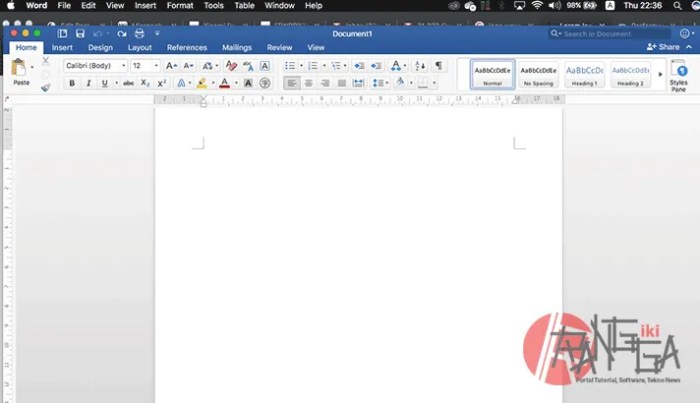
Source: imagekit.io
Microsoft Word, meskipun merupakan perangkat lunak pengolah kata yang andal, tidak lepas dari kemungkinan munculnya masalah saat pengguna membuat dokumen baru. Beberapa masalah ini bersifat umum dan seringkali dapat diatasi dengan langkah-langkah sederhana. Memahami masalah-masalah ini dan solusinya akan membantu pengguna memaksimalkan produktivitas dan meminimalkan frustrasi.
Identifikasi Masalah Umum
Pengguna Word mungkin menghadapi berbagai masalah saat membuat dokumen baru. Beberapa masalah yang paling sering muncul meliputi:
- Word Tidak Merespons (Hang): Aplikasi Word tiba-tiba berhenti merespons perintah pengguna, menyebabkan dokumen tidak dapat disimpan atau diedit.
- File Rusak: Dokumen yang baru dibuat atau sudah ada menjadi rusak, sehingga isinya tidak dapat dibuka atau ditampilkan dengan benar.
- Error Pesan: Munculnya pesan kesalahan yang menghalangi pengguna untuk menyimpan, membuka, atau mengedit dokumen.
- Font atau Format Tidak Sesuai: Tampilan font atau format dokumen tidak sesuai dengan yang diinginkan pengguna.
- Masalah Kompatibilitas: Dokumen tidak dapat dibuka atau ditampilkan dengan benar di versi Word yang berbeda atau aplikasi pengolah kata lainnya.
Solusi untuk Masalah Umum
Untuk mengatasi masalah-masalah di atas, berikut adalah beberapa solusi yang dapat dicoba:
- Word Tidak Merespons:
- Tutup paksa aplikasi Word melalui Task Manager (Windows) atau Force Quit (macOS).
- Buka kembali Word dan coba pulihkan dokumen dari fitur pemulihan otomatis (AutoRecover).
- Periksa penggunaan memori komputer dan tutup aplikasi lain yang tidak perlu.
- File Rusak:
- Coba buka file dalam mode “Open and Repair” di Word (File > Open > Browse, pilih file, klik panah kecil di tombol “Open”, pilih “Open and Repair”).
- Jika masih tidak bisa, coba salin konten dokumen ke dokumen baru.
- Gunakan fitur “Recover Text from Any File” (File > Open > Browse, pilih “All Files” pada “Files of type”, pilih file yang rusak).
- Error Pesan:
- Perhatikan pesan kesalahan secara seksama untuk memahami penyebabnya.
- Cari solusi di internet berdasarkan pesan kesalahan yang muncul.
- Periksa apakah ada pembaruan untuk Microsoft Word.
- Font atau Format Tidak Sesuai:
- Periksa pengaturan font dan format di Word.
- Pastikan font yang digunakan tersedia di komputer Anda.
- Gunakan format dokumen yang konsisten (misalnya, gunakan gaya yang telah ditentukan).
- Masalah Kompatibilitas:
- Simpan dokumen dalam format yang kompatibel dengan versi Word yang berbeda (misalnya, .doc untuk kompatibilitas yang lebih luas).
- Gunakan fitur “Check Compatibility” di Word untuk melihat masalah kompatibilitas.
Memulihkan Dokumen yang Hilang atau Rusak
Kehilangan atau kerusakan dokumen dapat menjadi masalah besar. Berikut adalah langkah-langkah untuk mencoba memulihkan dokumen yang hilang atau rusak:
- Periksa Folder AutoRecover: Word secara otomatis menyimpan salinan dokumen Anda secara berkala. Periksa folder AutoRecover untuk melihat apakah ada salinan yang dapat dipulihkan. Lokasi folder ini biasanya di:
C:\Users\[Nama Pengguna]\AppData\Roaming\Microsoft\Word\(Windows) atau/Users/[Nama Pengguna]/Library/Containers/com.microsoft.Word/Data/Library/Preferences/AutoRecovery(macOS). - Gunakan Fitur Open and Repair: Seperti yang telah dijelaskan sebelumnya, fitur ini dapat membantu memperbaiki dokumen yang rusak.
- Coba Versi Sebelumnya: Jika Anda menggunakan OneDrive atau layanan penyimpanan cloud lainnya, periksa versi sebelumnya dari dokumen Anda.
- Gunakan Perangkat Lunak Pemulihan Data: Jika semua upaya lain gagal, pertimbangkan untuk menggunakan perangkat lunak pemulihan data untuk mencoba memulihkan file yang hilang.
Ilustrasi Pesan Kesalahan Umum dan Solusinya
Berikut adalah beberapa contoh pesan kesalahan umum yang mungkin muncul di Word, beserta solusi yang disarankan:
Pesan Kesalahan 1: “Word mengalami masalah saat mencoba membuka file.”
Deskripsi: Pesan ini menunjukkan bahwa Word tidak dapat membuka file yang dipilih. Ini bisa disebabkan oleh berbagai hal, termasuk file yang rusak, masalah kompatibilitas, atau masalah izin.
Solusi:
- Coba buka file menggunakan fitur “Open and Repair”.
- Pastikan Anda memiliki izin untuk membuka file.
- Jika file berasal dari sumber eksternal, pastikan file tersebut aman dan tidak terinfeksi malware.
Pesan Kesalahan 2: “Word tidak dapat menyimpan perubahan karena kesalahan izin.”
Deskripsi: Pesan ini menunjukkan bahwa Word tidak memiliki izin yang cukup untuk menyimpan perubahan pada file. Ini biasanya terjadi jika Anda mencoba menyimpan file di folder yang tidak memiliki izin tulis.
Solusi:
- Pastikan Anda memiliki izin untuk menyimpan file di lokasi yang dipilih.
- Coba simpan file di lokasi lain (misalnya, desktop atau folder pribadi Anda).
- Jika Anda bekerja di jaringan, hubungi administrator sistem Anda untuk mendapatkan izin yang diperlukan.
Pesan Kesalahan 3: “Word menemukan konten yang tidak dapat dibaca dan mencoba memperbaikinya.”
Deskripsi: Pesan ini muncul ketika Word mendeteksi kerusakan dalam file. Word akan mencoba memperbaiki file secara otomatis, tetapi mungkin tidak selalu berhasil.
Solusi:
- Biarkan Word mencoba memperbaiki file.
- Jika perbaikan gagal, coba buka file menggunakan fitur “Open and Repair”.
- Jika masih tidak berhasil, coba salin konten file ke dokumen baru.
Pesan Kesalahan 4: “Memori tidak cukup untuk menyelesaikan operasi.”
Deskripsi: Pesan ini menunjukkan bahwa komputer Anda kehabisan memori (RAM) untuk menyelesaikan tugas yang diminta. Ini bisa terjadi saat bekerja dengan dokumen yang sangat besar atau ketika banyak aplikasi lain berjalan secara bersamaan.
Solusi:
- Tutup aplikasi lain yang tidak perlu.
- Simpan dokumen Anda dan restart Word.
- Jika Anda bekerja dengan dokumen yang sangat besar, pertimbangkan untuk membagi dokumen menjadi beberapa bagian yang lebih kecil.
- Tingkatkan RAM komputer Anda (jika memungkinkan).
Terakhir: Bagaimana Cara Membuat Dokumen Baru Di Microsoft Word
Dari dokumen kosong hingga dokumen yang kaya akan konten dan format, Microsoft Word menawarkan alat yang tak terbatas untuk berkreasi. Dengan memahami dasar-dasar pembuatan dokumen baru, memanfaatkan templat, dan menjelajahi fitur-fitur canggih, Anda dapat memaksimalkan potensi Word untuk memenuhi kebutuhan penulisan Anda. Ingatlah, setiap dokumen adalah awal dari sebuah cerita, dan Microsoft Word adalah pena digital yang akan membantu Anda menuliskannya.
FAQ dan Informasi Bermanfaat
Bagaimana cara membuka Microsoft Word?
Anda dapat membuka Word melalui menu “Start” (Windows), “Launchpad” (macOS), atau dengan mencari aplikasi melalui bilah pencarian sistem operasi Anda. Pastikan untuk mencari versi Word yang sesuai dengan sistem operasi Anda.
Apa saja jenis dokumen yang bisa dibuat di Microsoft Word?
Microsoft Word dapat digunakan untuk membuat berbagai jenis dokumen, termasuk surat, laporan, resume, proposal bisnis, undangan, dan banyak lagi. Anda juga dapat menggunakan templat untuk mempermudah pembuatan dokumen.
Bagaimana cara menyimpan dokumen di Microsoft Word?
Setelah selesai membuat dokumen, klik “File” > “Save” atau gunakan ikon “Save” di Quick Access Toolbar. Pilih lokasi penyimpanan, beri nama file, dan pilih format file yang diinginkan (misalnya, .docx, .pdf).
Apa perbedaan antara .docx dan .pdf?
.docx adalah format default Word yang memungkinkan pengeditan, sedangkan .pdf adalah format yang mempertahankan format dokumen dan lebih mudah dibagikan, tetapi lebih sulit diedit.
