Cara meredupkan layar komputer lg – Pernahkah Anda merasa mata lelah setelah berjam-jam menatap layar komputer? Kecerahan layar yang tidak tepat bisa menjadi penyebab utama. Bagi pengguna komputer LG, menguasai cara meredupkan layar bukan hanya tentang kenyamanan visual, tetapi juga tentang kesehatan mata dan efisiensi kerja. Bayangkan, memiliki kendali penuh atas tampilan layar Anda, menyesuaikannya dengan sempurna untuk setiap situasi, dari membaca dokumen hingga bermain game di malam hari.
Artikel ini akan membahas secara mendalam cara meredupkan layar komputer LG, mulai dari pengaturan dasar pada monitor hingga penggunaan fitur-fitur canggih pada sistem operasi Windows dan macOS. Kita akan menjelajahi berbagai metode, dari tombol fisik pada monitor hingga aplikasi pihak ketiga, serta memberikan tips praktis untuk menciptakan lingkungan kerja yang nyaman dan sehat. Siap untuk merasakan perbedaan?
Memahami Dasar Pengaturan Tampilan LG
Pengaturan kecerahan layar komputer LG merupakan aspek penting untuk kenyamanan visual dan efisiensi penggunaan. Memahami komponen, kontrol, dan menu pengaturan akan memaksimalkan pengalaman pengguna. Artikel ini akan membahas secara mendalam cara mengoptimalkan tampilan layar LG Anda.
Mari kita mulai dengan memahami komponen dan kontrol yang memungkinkan Anda mengontrol kecerahan layar.
Komponen Layar LG yang Memungkinkan Pengaturan Kecerahan
Layar komputer LG, seperti halnya monitor lainnya, memiliki beberapa komponen utama yang berperan dalam mengatur kecerahan. Pemahaman tentang komponen-komponen ini membantu dalam memahami bagaimana kecerahan dikontrol dan dioptimalkan.
- Panel LCD (Liquid Crystal Display): Ini adalah inti dari tampilan. Panel LCD terdiri dari jutaan piksel yang dapat menyala atau mati, atau menampilkan berbagai tingkat kecerahan. Kecerahan setiap piksel dikontrol oleh tegangan listrik yang diterapkan pada kristal cair di dalam panel.
- Lampu Latar (Backlight): Lampu latar menerangi panel LCD. Pada monitor LG, lampu latar biasanya menggunakan teknologi LED (Light Emitting Diode). Kecerahan lampu latar inilah yang secara langsung memengaruhi tingkat kecerahan keseluruhan layar. Semakin terang lampu latar, semakin terang tampilan layar.
- Sirkuit Kontrol: Sirkuit kontrol bertanggung jawab untuk mengatur tegangan listrik yang diterapkan pada lampu latar dan kristal cair. Sirkuit ini menerima input dari pengguna melalui tombol fisik atau menu pengaturan dan kemudian menyesuaikan kecerahan layar.
- Filter Warna: Filter warna memblokir sebagian cahaya dari lampu latar untuk menghasilkan warna yang berbeda pada layar. Filter ini juga dapat memengaruhi tampilan kecerahan secara keseluruhan.
Tombol Fisik dan Kontrol pada Monitor LG
Banyak monitor LG dilengkapi dengan tombol fisik atau kontrol yang memungkinkan pengguna menyesuaikan kecerahan secara langsung. Lokasi dan jenis kontrol ini dapat bervariasi tergantung pada model monitor.
- Tombol Menu: Tombol menu biasanya digunakan untuk mengakses menu pengaturan tampilan. Melalui menu ini, pengguna dapat menyesuaikan kecerahan, kontras, warna, dan pengaturan lainnya.
- Tombol Kecerahan (Brightness): Beberapa monitor memiliki tombol khusus untuk menyesuaikan kecerahan. Tombol ini biasanya berupa tombol fisik terpisah atau bagian dari tombol navigasi menu.
- Tombol Navigasi: Monitor LG sering menggunakan tombol navigasi (misalnya, tombol atas/bawah/kiri/kanan) untuk menavigasi menu pengaturan dan menyesuaikan nilai kecerahan.
- Joystick: Beberapa model LG menggunakan joystick kecil di bagian belakang atau bawah monitor untuk navigasi menu dan pengaturan.
Perlu diingat bahwa lokasi dan jenis kontrol dapat bervariasi antar model. Selalu periksa manual pengguna monitor Anda untuk informasi spesifik.
Langkah-Langkah Dasar Mengakses Menu Pengaturan Tampilan pada Monitor LG
Mengakses menu pengaturan tampilan adalah langkah awal untuk menyesuaikan kecerahan dan pengaturan lainnya. Berikut adalah langkah-langkah dasar yang biasanya berlaku untuk monitor LG.
- Nyalakan Monitor: Pastikan monitor LG Anda menyala.
- Cari Tombol Menu: Temukan tombol menu pada monitor Anda. Tombol ini biasanya terletak di bagian depan, samping, atau bawah monitor.
- Tekan Tombol Menu: Tekan tombol menu untuk menampilkan menu pengaturan tampilan.
- Navigasi Menu: Gunakan tombol navigasi (tombol atas/bawah/kiri/kanan atau joystick) untuk menavigasi menu. Cari opsi yang berkaitan dengan “Kecerahan,” “Brightness,” atau “Pengaturan Tampilan.”
- Sesuaikan Kecerahan: Setelah menemukan opsi kecerahan, gunakan tombol navigasi atau joystick untuk menyesuaikan tingkat kecerahan sesuai keinginan Anda.
- Simpan Pengaturan: Beberapa monitor mungkin memerlukan Anda untuk menyimpan pengaturan setelah menyesuaikan kecerahan. Cari opsi “Simpan” atau “OK” dalam menu.
Perhatikan bahwa langkah-langkah spesifik dapat bervariasi tergantung pada model monitor LG Anda. Manual pengguna monitor Anda adalah sumber informasi yang paling akurat.
Perbandingan Tampilan pada Tingkat Kecerahan yang Berbeda
Tingkat kecerahan yang berbeda memberikan dampak visual yang signifikan pada tampilan layar. Berikut adalah perbandingan singkat untuk memberikan gambaran bagaimana perubahan kecerahan memengaruhi tampilan.
| Tingkat Kecerahan | Deskripsi |
|---|---|
| Rendah | Tampilan layar tampak redup. Cocok untuk penggunaan di lingkungan yang gelap untuk mengurangi kelelahan mata. Warna mungkin terlihat kurang hidup. |
| Sedang | Tampilan layar seimbang. Memberikan keseimbangan antara kecerahan dan kenyamanan visual. Cocok untuk penggunaan sehari-hari di lingkungan dengan pencahayaan sedang. |
| Tinggi | Tampilan layar sangat terang. Membuat tampilan lebih jelas di lingkungan yang terang. Namun, dapat menyebabkan kelelahan mata jika digunakan dalam jangka waktu yang lama di lingkungan yang gelap. Warna tampak lebih hidup. |
Menggunakan Pengaturan Sistem Operasi (Windows)
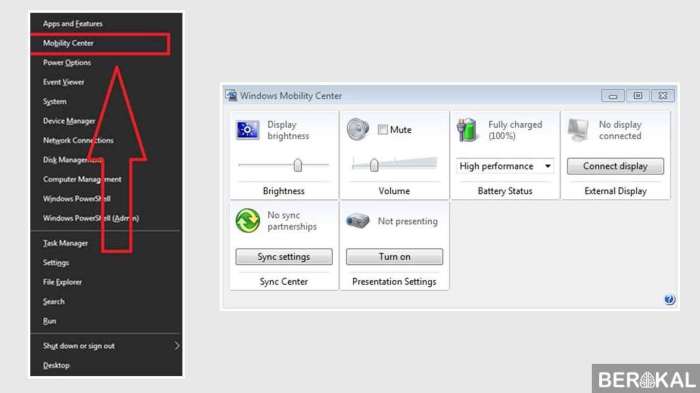
Source: berakal.com
Mengatur tampilan layar komputer LG Anda melalui sistem operasi Windows adalah cara paling umum dan fleksibel untuk mengontrol kecerahan dan berbagai aspek visual lainnya. Windows menyediakan berbagai alat dan pengaturan yang memungkinkan Anda menyesuaikan tampilan sesuai preferensi dan kebutuhan Anda. Mari kita selami lebih dalam cara-cara tersebut.
Berikut adalah panduan lengkap tentang cara mengelola tampilan layar LG Anda melalui Windows, mencakup berbagai aspek mulai dari penyesuaian kecerahan hingga pengaturan resolusi dan fitur Night Light.
Penyesuaian Kecerahan Layar LG melalui Pengaturan Windows
Windows menawarkan cara mudah untuk menyesuaikan kecerahan layar. Anda dapat melakukannya melalui beberapa cara, yang paling umum adalah melalui pengaturan sistem.
- Melalui Pengaturan Cepat (Action Center): Cara tercepat adalah melalui Action Center. Klik ikon notifikasi di sudut kanan bawah layar (biasanya berbentuk gelembung pesan). Di sini, Anda akan menemukan slider kecerahan yang dapat Anda geser untuk menyesuaikan tingkat kecerahan.
- Melalui Pengaturan Tampilan:
- Klik kanan pada desktop dan pilih “Display settings” (Pengaturan Tampilan).
- Di jendela pengaturan, cari slider “Brightness” (Kecerahan). Geser slider untuk menyesuaikan kecerahan layar.
- Pada beberapa versi Windows, Anda mungkin menemukan pengaturan kecerahan di bawah opsi “Display” (Tampilan) atau “System” (Sistem) dalam aplikasi “Settings” (Pengaturan).
- Perbedaan Antar Versi Windows:
- Windows 10: Pengaturan kecerahan biasanya ditemukan di “System” -> “Display”. Slider kecerahan terletak di bagian atas jendela.
- Windows 11: Pengaturan kecerahan lebih mudah diakses melalui “Settings” -> “System” -> “Display”. Slider kecerahan terletak di bagian atas, bersama dengan opsi “Night light”.
- Opsi Alternatif: Jika penyesuaian melalui pengaturan Windows tidak berhasil, pertimbangkan:
- Tombol Fisik pada Monitor: Banyak monitor LG memiliki tombol fisik untuk menyesuaikan kecerahan. Coba gunakan tombol-tombol ini.
- Driver Grafis: Pastikan driver kartu grafis Anda (Intel, NVIDIA, AMD) terinstal dan diperbarui. Driver yang ketinggalan zaman dapat menyebabkan masalah tampilan.
- Aplikasi Produsen: Beberapa monitor LG mungkin memiliki aplikasi khusus yang memungkinkan penyesuaian tampilan lebih lanjut.
Penggunaan Fitur “Night Light” di Windows, Cara meredupkan layar komputer lg
Fitur “Night Light” (Cahaya Malam) adalah fitur Windows yang dirancang untuk mengurangi paparan cahaya biru pada malam hari, yang dapat membantu mengurangi ketegangan mata dan meningkatkan kualitas tidur. Berikut adalah cara menggunakannya:
- Mengaktifkan dan Menonaktifkan Night Light:
- Windows 10: Buka “Settings” (Pengaturan) -> “System” (Sistem) -> “Display” (Tampilan). Di bawah “Color” (Warna), Anda akan menemukan sakelar “Night light settings” (Pengaturan Cahaya Malam).
- Windows 11: Buka “Settings” (Pengaturan) -> “System” (Sistem) -> “Display” (Tampilan). Anda akan menemukan sakelar “Night Light” langsung di bawah slider kecerahan.
- Klik sakelar untuk mengaktifkan atau menonaktifkan “Night Light”.
- Menyesuaikan Intensitas Warna:
- Klik “Night light settings” (Windows 10) atau klik tombol panah ke kanan di samping “Night Light” (Windows 11) untuk membuka pengaturan lebih lanjut.
- Anda akan menemukan slider “Strength” (Kekuatan) atau “Warmth” (Kehangatan) yang memungkinkan Anda menyesuaikan intensitas warna. Semakin tinggi intensitasnya, semakin hangat warna layar.
- Menjadwalkan Night Light:
- Di pengaturan “Night light”, Anda dapat mengaktifkan opsi “Schedule night light” (Jadwalkan cahaya malam).
- Anda dapat mengatur agar “Night Light” aktif secara otomatis pada waktu tertentu (misalnya, saat matahari terbenam) atau pada waktu yang Anda tentukan sendiri.
- Manfaat Night Light untuk Kesehatan Mata: Paparan cahaya biru pada malam hari dapat mengganggu produksi melatonin, hormon yang mengatur siklus tidur. Dengan mengurangi paparan cahaya biru, “Night Light” dapat membantu:
- Mengurangi ketegangan mata.
- Meningkatkan kualitas tidur.
- Mengurangi risiko gangguan tidur.
Sumber yang kredibel: National Institutes of Health (NIH) dan American Academy of Ophthalmology (AAO) merekomendasikan penggunaan filter cahaya biru untuk mengurangi dampak negatif cahaya biru pada kesehatan mata dan siklus tidur.
Panduan Akses dan Penyesuaian Pengaturan Tampilan di Control Panel Windows
Control Panel adalah alat klasik di Windows yang masih menyediakan akses ke berbagai pengaturan sistem, termasuk pengaturan tampilan. Meskipun Microsoft mendorong penggunaan aplikasi “Settings”, Control Panel tetap berguna.
- Membuka Control Panel:
- Melalui Menu Start: Ketik “Control Panel” di kotak pencarian menu Start dan pilih dari hasil pencarian.
- Melalui Pencarian: Ketik “Control Panel” di kotak pencarian Windows (biasanya di bilah tugas) dan pilih dari hasil pencarian.
- Melalui Run: Tekan tombol Windows + R, ketik “control” dan tekan Enter.
- Mengakses Pengaturan Tampilan:
- Di Control Panel, pilih “Appearance and Personalization” (Penampilan dan Personalisasi).
- Klik “Display” (Tampilan). Anda akan diarahkan ke pengaturan tampilan.
- Opsi Pengaturan Tampilan: Di pengaturan tampilan, Anda akan menemukan berbagai opsi untuk menyesuaikan tampilan layar.
Berikut adalah tabel yang merangkum opsi tampilan yang tersedia di Control Panel (atau pengaturan terkait di aplikasi “Settings”):
| Opsi Pengaturan | Deskripsi |
|---|---|
| Resolusi Layar | Mengatur jumlah piksel yang ditampilkan pada layar. Resolusi yang lebih tinggi menghasilkan tampilan yang lebih tajam, tetapi dapat memperkecil ukuran elemen UI. |
| Orientasi | Mengatur orientasi layar (landscape atau portrait). |
| Refresh Rate | Mengatur seberapa sering gambar pada layar diperbarui (diukur dalam Hertz – Hz). Refresh rate yang lebih tinggi menghasilkan tampilan yang lebih halus. |
| Scaling | Mengatur ukuran elemen UI (teks, ikon, dll.) pada layar. Berguna untuk menyesuaikan tampilan pada layar dengan resolusi tinggi. |
| Advanced display settings (Pengaturan Tampilan Lanjutan) | Memberikan akses ke pengaturan lebih rinci, seperti informasi tentang adapter tampilan, monitor, dan pengaturan warna. |
Contoh Tampilan Screenshot Pengaturan Tampilan Windows
Berikut adalah beberapa contoh screenshot yang menunjukkan pengaturan tampilan di Windows, yang akan membantu Anda dalam menavigasi dan menyesuaikan pengaturan tersebut.
Screenshot 1: Pengaturan Kecerahan di Windows 11
Deskripsi: Screenshot menunjukkan jendela “Display” di aplikasi “Settings” Windows 11. Terlihat slider kecerahan di bagian atas, bersama dengan sakelar “Night Light”. Tampilan ini memberikan akses cepat dan mudah ke pengaturan kecerahan dan “Night Light”.
Screenshot 2: Pengaturan Night Light di Windows 10
Meredupkan layar komputer LG Anda memang bisa menghemat energi dan menjaga mata. Tapi, pernahkah Anda berpikir, seberapa besar konsumsi listrik perangkat Anda sebenarnya? Mungkin Anda penasaran dengan tagihan listrik bulanan. Nah, sambil mengatur kecerahan layar, ada baiknya sesekali mengecek tagihan listrik Anda. Anda bisa dengan mudah mengetahui riwayat tagihan 3 bulan terakhir melalui artikel informatif ini: cara cek tagihan listrik 3 bulan terakhir.
Setelah itu, Anda bisa kembali lagi ke pengaturan layar LG Anda untuk menyesuaikan tingkat kecerahan yang paling nyaman.
Deskripsi: Screenshot menunjukkan pengaturan “Night light settings” di Windows 10. Pengguna dapat mengaktifkan atau menonaktifkan fitur, menyesuaikan intensitas warna, dan menjadwalkan waktu aktif fitur tersebut.
Banyak pengguna LG mungkin sudah familiar dengan fitur pengaturan kecerahan layar, tapi tahukah Anda betapa pentingnya hal ini untuk kenyamanan mata saat bekerja? Setelah mengatur kecerahan, terkadang kita ingin mencoba mengedit video. Nah, jika Anda tertarik, ada kabar baik: Anda bisa belajar cara download adobe premiere pro gratis untuk memulai. Setelah selesai mengedit, jangan lupa kembali sesuaikan kecerahan layar LG Anda agar mata tetap nyaman saat menonton hasil karya Anda.
Screenshot 3: Pengaturan Resolusi Layar di Windows 10
Deskripsi: Screenshot menunjukkan jendela “Display settings” di Windows 10, dengan opsi untuk mengubah resolusi layar. Pengguna dapat memilih dari berbagai resolusi yang didukung oleh monitor mereka.
Perbedaan Tampilan Antar Versi Windows: Perbedaan tampilan antara Windows 10 dan Windows 11 terutama terletak pada tata letak dan antarmuka pengguna. Namun, fungsi dan opsi pengaturan tampilan tetap serupa.
Mengaktifkan dan Menonaktifkan Pengaturan Kecerahan Otomatis pada Windows
Windows menawarkan fitur “Adaptive Brightness” (Kecerahan Adaptif) yang secara otomatis menyesuaikan kecerahan layar berdasarkan cahaya sekitar. Fitur ini menggunakan sensor cahaya yang terintegrasi dalam laptop atau monitor untuk mengukur intensitas cahaya di sekitar Anda.
- Mengaktifkan dan Menonaktifkan Adaptive Brightness:
- Buka “Settings” (Pengaturan) -> “System” (Sistem) -> “Display” (Tampilan).
- Cari opsi “Change brightness automatically when lighting changes” (Ubah kecerahan secara otomatis saat pencahayaan berubah) atau opsi serupa.
- Aktifkan atau nonaktifkan opsi ini sesuai keinginan Anda.
- Pada beberapa perangkat, pengaturan ini mungkin ditemukan di “Power & battery” (Daya & baterai) atau di pengaturan driver kartu grafis.
- Cara Kerja Adaptive Brightness:
- Sensor cahaya pada laptop atau monitor mengukur intensitas cahaya di sekitar.
- Windows menggunakan informasi ini untuk menyesuaikan kecerahan layar.
- Tujuannya adalah untuk memberikan pengalaman visual yang optimal dalam berbagai kondisi pencahayaan.
- Potensi Masalah:
- Perubahan Kecerahan yang Tiba-tiba: Fitur ini dapat menyebabkan perubahan kecerahan yang tiba-tiba dan mengganggu, terutama jika sensor cahaya tidak berfungsi dengan baik atau jika ada perubahan pencahayaan yang cepat di lingkungan Anda.
- Performa Baterai: Pada laptop, fitur ini dapat sedikit memengaruhi masa pakai baterai.
- Pemecahan Masalah:
- Periksa Sensor Cahaya: Pastikan sensor cahaya tidak tertutup atau terhalang.
- Perbarui Driver: Pastikan driver kartu grafis dan driver monitor Anda diperbarui.
- Kalibrasi Sensor: Beberapa perangkat mungkin memiliki opsi untuk mengkalibrasi sensor cahaya.
- Nonaktifkan Jika Perlu: Jika Anda mengalami masalah, nonaktifkan “Adaptive Brightness” dan sesuaikan kecerahan secara manual.
Peringatan: Fitur kecerahan otomatis dapat memengaruhi pengalaman pengguna. Pastikan sensor cahaya berfungsi dengan baik dan sesuaikan pengaturan sesuai kebutuhan. Jika Anda mengalami masalah, pertimbangkan untuk menonaktifkan fitur ini dan menyesuaikan kecerahan secara manual.
Menggunakan Pengaturan Sistem Operasi (macOS)
Bagi pengguna komputer LG yang menggunakan sistem operasi macOS, pengaturan kecerahan layar menawarkan fleksibilitas yang sama dengan Windows, namun dengan antarmuka yang berbeda. macOS menyediakan beberapa cara untuk mengontrol kecerahan, termasuk penggunaan pintasan keyboard, menu bar, dan pengaturan sistem. Artikel ini akan membahas secara rinci langkah-langkah untuk menyesuaikan kecerahan layar di macOS, penggunaan fitur Night Shift, serta perbandingan antarmuka dengan Windows.
Menyesuaikan Kecerahan Layar di macOS
Menyesuaikan kecerahan layar di macOS adalah proses yang sederhana dan intuitif. Pengguna dapat dengan mudah mengubah tingkat kecerahan sesuai dengan preferensi mereka atau kondisi pencahayaan sekitar.
- Menggunakan Pintasan Keyboard: Cara paling cepat untuk menyesuaikan kecerahan adalah dengan menggunakan tombol fungsi pada keyboard. Tombol-tombol ini biasanya dilambangkan dengan ikon matahari (terang dan redup). Tekan tombol yang sesuai untuk meningkatkan atau mengurangi kecerahan.
- Menggunakan Menu Bar: macOS juga menyediakan kontrol kecerahan melalui menu bar. Klik ikon kontrol pusat di menu bar (biasanya berbentuk dua garis sejajar). Pengguna dapat menggunakan penggeser (slider) untuk menyesuaikan kecerahan.
- Menggunakan Pengaturan Sistem: Buka “System Preferences” (Preferensi Sistem) dari menu Apple (ikon apel di pojok kiri atas layar). Pilih “Displays” (Tampilan). Di jendela “Displays”, terdapat penggeser kecerahan yang dapat digunakan untuk menyesuaikan tingkat kecerahan layar. Selain itu, pada menu ini, terdapat opsi untuk mengatur kecerahan secara otomatis berdasarkan kondisi pencahayaan sekitar.
Menggunakan Fitur Night Shift di macOS
Fitur Night Shift pada macOS dirancang untuk mengurangi paparan cahaya biru pada malam hari, yang dapat membantu mengurangi kelelahan mata dan meningkatkan kualitas tidur. Fitur ini secara otomatis mengubah warna layar menjadi lebih hangat pada waktu yang ditentukan.
- Mengaktifkan Night Shift: Buka “System Preferences” (Preferensi Sistem) dari menu Apple. Pilih “Displays” (Tampilan). Di jendela “Displays”, klik tab “Night Shift”.
- Mengatur Jadwal Night Shift: Pengguna dapat mengatur jadwal Night Shift untuk aktif secara otomatis. Ada dua opsi: “From Sunset to Sunrise” (Dari Matahari Terbenam hingga Matahari Terbit) atau “Custom Schedule” (Jadwal Kustom). Jika memilih “Custom Schedule”, pengguna dapat menentukan waktu mulai dan selesai Night Shift.
- Mengatur Suhu Warna: Pengguna dapat menyesuaikan suhu warna layar saat Night Shift aktif. Penggeser “Color Temperature” (Suhu Warna) memungkinkan pengguna memilih antara warna yang lebih hangat atau lebih dingin. Semakin hangat warna, semakin sedikit cahaya biru yang dipancarkan.
Perbandingan Antarmuka Pengaturan Kecerahan: Windows vs. macOS
Perbedaan utama antara pengaturan kecerahan pada Windows dan macOS terletak pada antarmuka pengguna. Meskipun keduanya menawarkan fungsionalitas yang serupa, cara pengguna berinteraksi dengan pengaturan tersebut berbeda.
| Fitur | Windows | macOS |
|---|---|---|
| Pintasan Keyboard | Tersedia tombol fungsi untuk menyesuaikan kecerahan. | Tersedia tombol fungsi untuk menyesuaikan kecerahan. |
| Menu Bar/Control Center | Control Center (Windows 11) menyediakan akses cepat ke pengaturan kecerahan. | Menu bar menyediakan akses cepat melalui ikon kontrol pusat. |
| Pengaturan Sistem | Pengaturan tampilan di “Settings” (Pengaturan) menyediakan kontrol kecerahan dan opsi Night Light. | Pengaturan tampilan di “System Preferences” (Preferensi Sistem) menyediakan kontrol kecerahan dan fitur Night Shift. |
| Antarmuka | Antarmuka “Settings” Windows lebih terstruktur, dengan pengaturan terpisah untuk berbagai aspek tampilan. | Antarmuka “System Preferences” macOS lebih sederhana dan terintegrasi, dengan pengaturan tampilan yang mudah diakses. |
Ilustrasi Lokasi Pengaturan Kecerahan di macOS
Berikut adalah deskripsi ilustrasi deskriptif lokasi pengaturan kecerahan pada macOS:
Ilustrasi ini menunjukkan jendela “Displays” di “System Preferences” macOS. Di bagian atas jendela, terdapat penggeser (slider) yang berfungsi untuk menyesuaikan tingkat kecerahan layar. Penggeser ini memiliki ikon matahari di kedua ujungnya, dengan ikon matahari yang lebih besar mewakili kecerahan maksimum dan ikon matahari yang lebih kecil mewakili kecerahan minimum. Di bawah penggeser kecerahan, terdapat opsi “Automatically adjust brightness” (Sesuaikan kecerahan secara otomatis) dengan kotak centang.
Jika dicentang, macOS akan menyesuaikan kecerahan layar secara otomatis berdasarkan kondisi pencahayaan sekitar. Di bagian bawah jendela, terdapat tab “Night Shift” yang digunakan untuk mengaktifkan dan mengatur fitur Night Shift.
Menggunakan Aplikasi Pihak Ketiga untuk Mengoptimalkan Kecerahan Layar LG
Meskipun sistem operasi Windows dan macOS menyediakan pengaturan bawaan untuk mengontrol kecerahan layar, aplikasi pihak ketiga menawarkan berbagai fitur tambahan yang dapat meningkatkan pengalaman pengguna. Aplikasi-aplikasi ini sering kali menawarkan kontrol yang lebih granular, opsi kustomisasi yang lebih luas, dan fitur otomatisasi yang memudahkan penyesuaian kecerahan sesuai dengan kebutuhan pengguna dan lingkungan sekitar. Artikel ini akan membahas secara mendalam tentang aplikasi pihak ketiga yang populer untuk mengatur kecerahan layar komputer LG, termasuk evaluasi, perbandingan, panduan penggunaan, dan rekomendasi.
Memilih aplikasi yang tepat dapat secara signifikan meningkatkan kenyamanan visual dan produktivitas. Dengan mempertimbangkan berbagai faktor seperti kompatibilitas, fitur, keamanan, dan kemudahan penggunaan, pengguna dapat menemukan solusi yang paling sesuai dengan kebutuhan mereka.
Identifikasi dan Evaluasi Aplikasi
Beberapa aplikasi pihak ketiga menonjol dalam hal popularitas dan fungsionalitas untuk mengatur kecerahan layar pada komputer LG. Berikut adalah lima aplikasi yang sering direkomendasikan dan dianggap kompatibel dengan berbagai model LG, termasuk yang menggunakan panel OLED dan LED:
- f.lux: Aplikasi populer yang menyesuaikan suhu warna layar berdasarkan waktu matahari terbit dan terbenam, mengurangi ketegangan mata.
- Dimmer: Aplikasi sederhana yang memungkinkan pengguna meredupkan layar lebih jauh dari batas minimum yang ditetapkan oleh sistem operasi.
- Brightness Controller: Aplikasi yang menawarkan kontrol kecerahan yang lebih presisi dan memungkinkan pengaturan profil kecerahan.
- Monitorian: Aplikasi open-source yang menyediakan kontrol kecerahan dan volume untuk monitor eksternal, termasuk monitor LG.
- ClickMonitorDDC: Aplikasi ringan yang memungkinkan pengguna mengontrol kecerahan, kontras, dan parameter tampilan lainnya menggunakan DDC/CI (Display Data Channel/Command Interface).
Untuk memberikan gambaran yang lebih jelas tentang perbedaan antar aplikasi, berikut adalah tabel perbandingan yang merangkum fitur utama, kompatibilitas, dan peringkat pengguna:
| Aplikasi | Fitur Utama | Kompatibilitas Sistem Operasi | Peringkat Pengguna (Sumber) | Keamanan & Privasi |
|---|---|---|---|---|
| f.lux | Penyesuaian suhu warna otomatis berdasarkan waktu, pengaturan profil, mode bioskop. | Windows, macOS, Linux | 4.5/5 (CNET), 4.6/5 (Softpedia) | Umumnya aman, tidak meminta izin mencurigakan. |
| Dimmer | Peredupan layar di luar batas sistem, pengaturan hotkey. | Windows | 4.0/5 (Softpedia) | Aman, tidak memerlukan izin khusus. |
| Brightness Controller | Kontrol kecerahan yang lebih presisi, pengaturan profil, kontrol hotkey. | Windows | 4.2/5 (Download.com) | Aman, tidak ada laporan masalah keamanan. |
| Monitorian | Kontrol kecerahan dan volume untuk monitor eksternal, pengaturan profil. | Windows | 4.4/5 (GitHub) | Open-source, kode dapat diperiksa, umumnya aman. |
| ClickMonitorDDC | Kontrol kecerahan, kontras, dan parameter tampilan lainnya melalui DDC/CI. | Windows | 4.3/5 (MajorGeeks) | Aman, memerlukan izin untuk mengakses DDC/CI (tergantung monitor). |
Evaluasi Keamanan dan Privasi:
Keamanan dan privasi merupakan aspek penting dalam memilih aplikasi pihak ketiga. Kebanyakan aplikasi yang disebutkan di atas memiliki reputasi yang baik dalam hal keamanan. f.lux, Dimmer, Brightness Controller, dan Monitorian tidak meminta izin yang mencurigakan dan tidak memiliki riwayat masalah keamanan yang signifikan. ClickMonitorDDC memerlukan izin untuk mengakses DDC/CI, yang merupakan fitur yang diperlukan untuk mengontrol parameter tampilan. Pengguna harus selalu mengunduh aplikasi dari sumber yang terpercaya dan memastikan bahwa perangkat lunak mereka selalu diperbarui.
Analisis Perbandingan
Penggunaan aplikasi pihak ketiga menawarkan keuntungan dan kerugian dibandingkan dengan pengaturan bawaan sistem operasi. Memahami perbedaan ini penting untuk memilih solusi yang paling sesuai dengan kebutuhan individu.
- Fleksibilitas: Aplikasi pihak ketiga sering kali menawarkan opsi pengaturan yang lebih granular. Contohnya, Brightness Controller memungkinkan penyesuaian kecerahan dengan presisi yang lebih tinggi dibandingkan dengan pengaturan bawaan. f.lux menyediakan penyesuaian suhu warna yang adaptif berdasarkan waktu, sesuatu yang tidak ditawarkan oleh pengaturan bawaan.
- Kemudahan Penggunaan: Antarmuka pengguna bervariasi. Beberapa aplikasi, seperti Dimmer, memiliki antarmuka yang sangat sederhana dan mudah digunakan. Aplikasi lain, seperti Brightness Controller atau Monitorian, mungkin menawarkan lebih banyak fitur, tetapi juga memiliki antarmuka yang sedikit lebih kompleks. Pengguna harus mempertimbangkan preferensi pribadi mereka dalam hal kemudahan penggunaan.
- Performa: Dampak terhadap performa sistem umumnya minimal. Aplikasi yang dirancang dengan baik, seperti f.lux, tidak menggunakan sumber daya CPU yang signifikan. Namun, beberapa aplikasi mungkin memiliki dampak yang lebih besar, terutama jika mereka terus-menerus memantau atau menyesuaikan pengaturan tampilan.
- Stabilitas: Sebagian besar aplikasi pihak ketiga yang populer relatif stabil. Namun, masalah kompatibilitas dapat terjadi, terutama dengan pembaruan sistem operasi atau driver grafis. Pengguna harus memastikan bahwa aplikasi yang mereka gunakan kompatibel dengan sistem mereka.
- Integrasi: Integrasi dengan sistem operasi dan perangkat keras LG bervariasi. Aplikasi yang menggunakan DDC/CI, seperti ClickMonitorDDC, memerlukan kompatibilitas dengan monitor LG yang mendukung DDC/CI. Aplikasi lain, seperti f.lux, berfungsi secara independen dari model monitor.
Diagram Venn berikut memvisualisasikan perbedaan dan kesamaan antara pengaturan kecerahan bawaan sistem operasi dan aplikasi pihak ketiga:
Diagram Venn:
Dua lingkaran yang saling tumpang tindih. Lingkaran pertama, “Pengaturan Bawaan Sistem Operasi”, mencakup fitur seperti penyesuaian kecerahan dasar dan pengaturan profil tampilan. Lingkaran kedua, “Aplikasi Pihak Ketiga”, mencakup fitur seperti penyesuaian yang lebih presisi, kontrol otomatis, dan kalibrasi warna. Area tumpang tindih, “Fitur Umum”, mencakup kontrol kecerahan dasar dan kemampuan untuk menyimpan profil tampilan.
Dengan demikian, aplikasi pihak ketiga menawarkan fleksibilitas dan fitur tambahan yang tidak tersedia dalam pengaturan bawaan, sementara pengaturan bawaan tetap menjadi pilihan yang sederhana dan mudah digunakan untuk kebutuhan dasar.
Panduan Instalasi dan Penggunaan
Berdasarkan evaluasi di atas, f.lux adalah aplikasi yang sangat direkomendasikan karena popularitasnya, fitur-fiturnya yang bermanfaat, dan reputasinya yang baik dalam hal keamanan dan stabilitas. Berikut adalah panduan langkah demi langkah untuk menginstal dan menggunakan f.lux:
- Unduh f.lux: Kunjungi situs web resmi f.lux (justgetflux.com) dan unduh versi yang sesuai dengan sistem operasi Anda (Windows, macOS, atau Linux).
- Instal f.lux:
- Windows: Jalankan file instalasi yang diunduh. Ikuti petunjuk di layar untuk menyelesaikan instalasi. Biasanya, ini melibatkan menerima persyaratan lisensi dan memilih lokasi instalasi.
- macOS: Buka file DMG yang diunduh. Seret ikon f.lux ke folder “Applications”.
- Linux: Proses instalasi bervariasi tergantung pada distribusi Linux yang Anda gunakan. Umumnya, Anda dapat menginstal f.lux melalui manajer paket atau dengan mengunduh dan menjalankan skrip instalasi.
- Konfigurasi Awal: Setelah instalasi selesai, f.lux akan secara otomatis berjalan di latar belakang. Pada Windows, Anda mungkin menemukan ikon f.lux di area notifikasi (system tray). Pada macOS, ikonnya biasanya muncul di bilah menu.
- Mengatur Lokasi: f.lux akan meminta Anda untuk memasukkan lokasi Anda. Hal ini diperlukan untuk menentukan waktu matahari terbit dan terbenam di lokasi Anda, yang akan digunakan untuk menyesuaikan suhu warna layar.
- Mengatur Kecerahan dan Suhu Warna:
- Kecerahan: f.lux secara otomatis menyesuaikan kecerahan layar. Anda dapat menyesuaikan kecerahan maksimum dan minimum melalui pengaturan aplikasi.
- Suhu Warna: f.lux secara otomatis menyesuaikan suhu warna layar sepanjang hari. Anda dapat menyesuaikan suhu warna yang diinginkan pada waktu tertentu.
- Membuat Profil: f.lux tidak secara langsung mendukung pembuatan profil kecerahan yang berbeda. Namun, Anda dapat menyesuaikan pengaturan suhu warna untuk berbagai waktu dalam sehari.
- Mengatur Kontrol Otomatis: f.lux secara otomatis menyesuaikan suhu warna berdasarkan waktu matahari terbit dan terbenam. Anda dapat menonaktifkan fitur ini jika diinginkan.
- Tips Pemecahan Masalah:
- Masalah: f.lux tidak berfungsi.
- Solusi: Pastikan f.lux diizinkan untuk berjalan di latar belakang. Periksa pengaturan firewall atau antivirus yang mungkin memblokir f.lux. Coba restart komputer Anda.
- Masalah: Suhu warna tidak berubah.
- Solusi: Pastikan lokasi Anda telah diatur dengan benar. Periksa apakah f.lux memiliki izin yang diperlukan untuk mengakses pengaturan tampilan.
Ilustrasi Tangkapan Layar:
Tangkapan layar (screenshots) dari antarmuka f.lux, yang menunjukkan pengaturan lokasi, penyesuaian suhu warna, dan opsi lainnya. Tampilkan juga ikon f.lux di area notifikasi (Windows) atau bilah menu (macOS).
Ulasan Pengguna dan Kesimpulan
Ulasan pengguna memberikan wawasan berharga tentang pengalaman pengguna dengan aplikasi pihak ketiga. Berikut adalah dua kutipan dari ulasan pengguna tentang f.lux:
“f.lux adalah aplikasi yang luar biasa! Saya bekerja di depan komputer sepanjang hari, dan aplikasi ini benar-benar mengurangi ketegangan mata saya. Penyesuaian suhu warna otomatis sangat membantu.”
Pengguna Windows
“Saya suka bagaimana f.lux menyesuaikan layar saya secara otomatis sepanjang hari. Saya tidak perlu lagi menyesuaikan kecerahan secara manual. Ini sangat nyaman!”
Pengguna macOS
Kesimpulan:
Penggunaan aplikasi pihak ketiga untuk mengatur kecerahan layar komputer LG menawarkan berbagai manfaat, termasuk kontrol yang lebih granular, opsi kustomisasi yang lebih luas, dan fitur otomatisasi. f.lux adalah pilihan yang sangat baik untuk pengguna yang mencari solusi yang mudah digunakan dan efektif untuk mengurangi ketegangan mata. Aplikasi ini sangat direkomendasikan untuk pengguna yang bekerja di depan komputer dalam waktu lama atau yang sensitif terhadap cahaya biru.
Untuk pengguna yang membutuhkan kontrol yang lebih presisi atau fitur tambahan, Brightness Controller atau Monitorian mungkin menjadi pilihan yang lebih baik.
Saran untuk Penelitian Lebih Lanjut:
Pengguna yang tertarik dengan kalibrasi warna profesional dapat mencari informasi tentang perangkat lunak dan perangkat keras kalibrasi warna, seperti Spyder atau X-Rite, untuk memastikan akurasi warna yang optimal pada layar LG mereka.
Mengatasi Masalah Umum
Ketika mencoba meredupkan layar komputer LG, beberapa kendala mungkin muncul. Memahami masalah-masalah ini dan solusinya akan membantu pengguna mendapatkan pengalaman visual yang optimal. Berikut adalah beberapa masalah umum yang sering dihadapi pengguna dan cara mengatasinya.
Mari kita bahas beberapa tantangan yang mungkin muncul, mulai dari layar yang terlalu redup hingga tombol fisik yang tidak berfungsi.
Layar Terlalu Redup atau Terlalu Terang
Masalah paling umum adalah kesulitan menemukan tingkat kecerahan yang nyaman. Layar yang terlalu redup membuat tampilan sulit dilihat, sementara layar yang terlalu terang dapat menyebabkan kelelahan mata. Pengaturan yang optimal sangat bergantung pada kondisi pencahayaan ruangan dan preferensi pribadi.
Untuk mengatasi masalah ini, pertimbangkan langkah-langkah berikut:
- Sesuaikan Pengaturan Kecerahan: Gunakan tombol fisik pada monitor atau pengaturan di sistem operasi untuk menemukan tingkat kecerahan yang paling sesuai. Lakukan penyesuaian secara bertahap untuk mengidentifikasi titik yang paling nyaman.
- Periksa Pencahayaan Ruangan: Pastikan tidak ada sumber cahaya langsung yang mengenai layar, seperti sinar matahari atau lampu yang terlalu terang. Sesuaikan posisi monitor atau gunakan tirai untuk mengurangi silau.
- Gunakan Mode Tampilan yang Sesuai: Beberapa monitor LG memiliki mode tampilan yang telah diatur sebelumnya (misalnya, mode baca, mode film, atau mode game). Pilih mode yang paling sesuai dengan aktivitas Anda. Mode ini dapat secara otomatis menyesuaikan kecerahan dan kontras.
- Kalibrasi Warna: Jika masalah berlanjut, lakukan kalibrasi warna menggunakan pengaturan sistem operasi atau perangkat lunak kalibrasi monitor. Ini akan membantu memastikan warna dan kecerahan ditampilkan secara akurat.
Tombol Fisik Monitor Tidak Berfungsi
Tombol fisik pada monitor yang tidak berfungsi dapat menghambat kemampuan untuk menyesuaikan kecerahan. Hal ini bisa disebabkan oleh beberapa faktor, mulai dari kerusakan fisik hingga masalah perangkat lunak.
Berikut adalah beberapa solusi yang dapat dicoba:
- Periksa Koneksi: Pastikan kabel daya monitor terpasang dengan benar dan berfungsi. Coba cabut dan pasang kembali kabel daya.
- Restart Monitor dan Komputer: Restart monitor dan komputer dapat membantu menyelesaikan masalah sementara.
- Periksa Pengaturan OSD (On-Screen Display): Akses menu OSD pada monitor (biasanya dengan menekan tombol fisik pada monitor). Periksa apakah ada pengaturan yang mengunci tombol fisik.
- Perbarui Driver Monitor: Pastikan driver monitor Anda sudah diperbarui. Driver yang usang dapat menyebabkan masalah kompatibilitas. Unduh driver terbaru dari situs web resmi LG.
- Hubungi Dukungan Pelanggan: Jika semua solusi di atas tidak berhasil, kemungkinan ada masalah perangkat keras pada monitor. Hubungi dukungan pelanggan LG atau bawa monitor ke pusat servis resmi.
Pertanyaan yang Sering Diajukan (FAQ)
Berikut adalah daftar pertanyaan yang sering diajukan terkait pengaturan kecerahan layar, beserta jawabannya:
- Mengapa layar saya terlalu redup meskipun sudah diatur maksimal? Mungkin ada masalah pada pengaturan monitor, driver, atau kerusakan perangkat keras. Periksa pengaturan monitor, perbarui driver, dan pertimbangkan untuk menghubungi dukungan pelanggan jika masalah berlanjut.
- Bagaimana cara mengembalikan pengaturan kecerahan ke default? Biasanya, ada opsi “Reset” atau “Factory Reset” di menu OSD monitor. Opsi ini akan mengembalikan semua pengaturan ke default pabrik.
- Apakah ada aplikasi pihak ketiga yang dapat digunakan untuk mengontrol kecerahan? Ya, ada banyak aplikasi pihak ketiga yang tersedia. Namun, sebaiknya gunakan pengaturan bawaan sistem operasi atau monitor untuk menghindari masalah kompatibilitas.
- Apa yang harus dilakukan jika layar berkedip setelah mengubah pengaturan kecerahan? Layar berkedip bisa disebabkan oleh berbagai hal, termasuk pengaturan refresh rate yang tidak sesuai atau masalah pada kabel. Periksa pengaturan refresh rate, periksa kabel, dan pastikan driver monitor sudah diperbarui.
- Bisakah saya meredupkan layar komputer LG secara otomatis? Ya, beberapa monitor LG memiliki fitur penyesuaian kecerahan otomatis berdasarkan pencahayaan ruangan. Fitur ini biasanya dapat diaktifkan di menu OSD monitor.
Pengaturan Khusus untuk Pengguna Tertentu
Mengoptimalkan tampilan layar komputer LG tidak hanya bermanfaat bagi pengguna pada umumnya, tetapi juga sangat krusial bagi mereka yang memiliki kebutuhan khusus. Bagian ini akan membahas secara mendalam bagaimana menyesuaikan pengaturan layar untuk mengakomodasi berbagai kondisi, mulai dari gangguan penglihatan hingga lingkungan kerja yang berbeda.
Tujuannya adalah untuk menciptakan pengalaman visual yang lebih nyaman, produktif, dan mudah diakses oleh semua pengguna.
Rancanglah panduan khusus untuk pengguna yang memiliki gangguan penglihatan
Pengguna dengan gangguan penglihatan seringkali menghadapi tantangan dalam memanfaatkan teknologi. Dengan penyesuaian yang tepat, komputer dapat menjadi alat yang sangat berguna. Berikut adalah beberapa rekomendasi untuk meningkatkan keterbacaan dan kenyamanan:
- Font & Ukuran Teks: Pemilihan font dan ukuran teks yang tepat sangat penting.
- Rabun Jauh (Miopi): Ukuran font yang lebih besar (misalnya, 14-16pt) dan jenis font sans-serif (seperti Arial, Helvetica, atau Open Sans) direkomendasikan karena lebih mudah dibaca pada jarak dekat.
- Rabun Dekat (Hipermetropi): Ukuran font yang lebih besar (16-20pt atau lebih) dan font serif (seperti Times New Roman atau Georgia) mungkin lebih cocok karena membantu mata fokus pada detail.
- Glaukoma: Font sans-serif dengan ukuran sedang (14-18pt) dan jarak antar karakter yang lebih lebar dapat membantu mengurangi kelelahan mata.
- Kontras Warna: Kombinasi warna yang tepat dapat meningkatkan keterbacaan secara signifikan.
- Rekomendasi: Gunakan latar belakang gelap (misalnya, hitam atau abu-abu gelap) dengan teks berwarna terang (misalnya, putih, kuning, atau hijau neon).
- Contoh Visual:
- Latar Belakang Hitam, Teks Putih: Cocok untuk membaca teks dalam waktu lama.
- Latar Belakang Abu-abu Gelap, Teks Kuning: Baik untuk mengurangi silau dan meningkatkan fokus.
- Pembaca Layar: Pembaca layar mengubah teks dan elemen visual lainnya menjadi output audio atau braille.
- Windows: Aktifkan Narator (Windows + Ctrl + Enter). Navigasi dasar menggunakan tombol panah, Tab, dan Caps Lock + tombol panah.
- macOS: Aktifkan VoiceOver (Command + F5). Navigasi dasar menggunakan tombol panah, Tab, dan Control + Option + tombol panah.
- ChromeOS: Aktifkan ChromeVox (Ctrl + Alt + Z). Navigasi dasar menggunakan tombol panah, Tab, dan Search + tombol panah.
- Zoom: Fitur zoom memungkinkan pengguna memperbesar tampilan layar.
- Zoom Bawaan: Gunakan fitur zoom bawaan sistem operasi (Windows: Windows Key + Plus (+), macOS: Option + Command + 8).
- Perangkat Lunak Zoom Pihak Ketiga: ZoomText atau SuperNova menawarkan fitur zoom yang lebih canggih.
- Tips: Hindari zoom berlebihan yang dapat menyebabkan kelelahan mata. Gunakan zoom secara bertahap dan sesuaikan tingkat zoom sesuai kebutuhan. Istirahat secara teratur.
- Kustomisasi Kursor: Membuat kursor lebih mudah terlihat dapat meningkatkan navigasi.
- Ukuran: Perbesar ukuran kursor (Pengaturan > Kemudahan Akses > Kursor & Penunjuk).
- Warna: Ubah warna kursor menjadi warna yang kontras dengan latar belakang (misalnya, hitam, putih, atau kuning).
- Bentuk: Beberapa sistem operasi memungkinkan penyesuaian bentuk kursor. Pilih bentuk yang mudah dikenali.
- Keyboard Shortcuts: Pintasan keyboard memungkinkan navigasi dan penggunaan komputer tanpa mouse.
- Navigasi:
- Tombol panah (atas, bawah, kiri, kanan): Pindah antar item.
- Tab: Pindah antar elemen interaktif (tautan, tombol, bidang formulir).
- Shift + Tab: Pindah mundur antar elemen interaktif.
- Enter: Mengaktifkan elemen yang dipilih.
- Spacebar: Memilih atau menghapus pilihan.
- Home: Pindah ke awal baris atau halaman.
- End: Pindah ke akhir baris atau halaman.
- Page Up/Page Down: Pindah halaman.
- Fungsi Umum:
- Ctrl + C: Salin.
- Ctrl + X: Potong.
- Ctrl + V: Tempel.
- Ctrl + Z: Undo (Batalkan).
- Ctrl + Y: Redo (Ulangi).
- Ctrl + S: Simpan.
- Ctrl + P: Cetak.
- Ctrl + A: Pilih semua.
- Ctrl + F: Cari.
Tips untuk mengoptimalkan pengaturan kecerahan bagi pengguna yang bekerja di lingkungan dengan pencahayaan yang berbeda
Lingkungan kerja yang berbeda membutuhkan penyesuaian kecerahan layar yang berbeda pula. Berikut adalah panduan untuk mengoptimalkan pengaturan kecerahan:
- Sensor Cahaya Ambient: Sensor ini secara otomatis menyesuaikan kecerahan layar berdasarkan kondisi pencahayaan sekitar.
- Cara Kerja: Sensor mendeteksi intensitas cahaya di lingkungan dan menyesuaikan kecerahan layar secara otomatis.
- Manfaat: Mengurangi kelelahan mata, menghemat daya baterai (pada laptop).
- Pengaktifan & Pengoptimalan: Aktifkan sensor cahaya ambient di pengaturan tampilan (biasanya di Pengaturan > Sistem > Tampilan pada Windows). Sesuaikan sensitivitas sensor jika perlu.
- Pengaturan Manual: Penyesuaian manual memungkinkan kontrol penuh atas kecerahan layar.
- Pencahayaan Terang: Tingkatkan kecerahan layar (misalnya, 70-100%).
- Pencahayaan Redup: Kurangi kecerahan layar (misalnya, 30-50%).
- Malam Hari: Kurangi kecerahan layar secara signifikan (misalnya, 10-20%) dan aktifkan filter cahaya biru.
- Mode Layar: Mode layar yang berbeda dirancang untuk skenario penggunaan yang berbeda.
- Mode Baca: Mengurangi emisi cahaya biru dan meningkatkan kontras untuk membaca teks.
- Mode Malam: Mengurangi emisi cahaya biru untuk penggunaan di malam hari.
- Mode Sinematik: Meningkatkan warna dan kontras untuk menonton video.
- Kapan Menggunakan: Gunakan mode baca saat membaca, mode malam di malam hari, dan mode sinematik saat menonton video.
- Kalibrasi Warna: Kalibrasi warna memastikan tampilan warna yang akurat.
- Cara Melakukan: Gunakan alat kalibrasi warna bawaan sistem operasi (Windows: Pengaturan > Tampilan > Kalibrasi Tampilan) atau perangkat lunak kalibrasi pihak ketiga.
- Manfaat: Mengurangi kelelahan mata, memastikan akurasi warna.
- Penggunaan Filter Cahaya Biru: Filter cahaya biru mengurangi emisi cahaya biru yang dapat mengganggu tidur dan menyebabkan kelelahan mata.
- Cara Menggunakan: Aktifkan filter cahaya biru bawaan sistem operasi (Windows: Pengaturan > Tampilan > Cahaya Malam), atau gunakan aplikasi pihak ketiga (f.lux, Twilight).
- Manfaat: Mengurangi kelelahan mata, meningkatkan kualitas tidur.
Buatlah daftar rekomendasi monitor LG yang ramah mata berdasarkan fitur dan teknologi yang ada
LG menawarkan berbagai monitor yang dirancang untuk mengurangi kelelahan mata. Pemilihan monitor yang tepat dapat meningkatkan kenyamanan dan produktivitas. Berikut adalah beberapa rekomendasi:
- Teknologi Flicker Safe: Teknologi ini mengurangi kedipan layar yang dapat menyebabkan kelelahan mata.
- Penjelasan: Flicker Safe mengurangi kedipan layar dengan menghilangkan kedipan yang tidak terlihat oleh mata manusia, namun dapat menyebabkan kelelahan.
- Teknologi Reader Mode: Reader Mode mengurangi emisi cahaya biru dan menyesuaikan suhu warna untuk pengalaman membaca yang lebih nyaman.
- Penjelasan: Reader Mode mengurangi emisi cahaya biru dengan menyesuaikan suhu warna layar, menciptakan pengalaman membaca yang lebih mirip dengan membaca buku cetak.
- Tipe Panel: Tipe panel monitor mempengaruhi kualitas gambar dan kenyamanan mata.
- IPS (In-Plane Switching): Menawarkan reproduksi warna yang akurat dan sudut pandang yang luas. Cocok untuk pekerjaan yang membutuhkan akurasi warna.
- VA (Vertical Alignment): Menawarkan rasio kontras yang tinggi dan warna hitam yang lebih pekat. Cocok untuk menonton film dan bekerja di lingkungan yang redup.
- Resolusi dan Ukuran: Pilihan resolusi dan ukuran harus disesuaikan dengan jarak pandang dan jenis pekerjaan.
- Rekomendasi:
- Untuk penggunaan umum dan pekerjaan kantor: Monitor 24-27 inci dengan resolusi Full HD (1920×1080) atau QHD (2560×1440).
- Untuk pekerjaan yang membutuhkan detail tinggi (desain grafis, editing video): Monitor 27-32 inci dengan resolusi QHD atau 4K (3840×2160).
- Daftar Model:
| Model Monitor LG | Fitur Unggulan Ramah Mata | Harga Perkiraan | Tautan Produk |
|---|---|---|---|
| LG 27UL500-W | Flicker Safe, Reader Mode, IPS | Rp 4.500.000 | Tautan |
| LG 32MP500-B | Flicker Safe, Reader Mode, IPS | Rp 3.800.000 | Tautan |
| LG 34WN650-W | Flicker Safe, Reader Mode, IPS, UltraWide | Rp 6.500.000 | Tautan |
| LG 27GN800-B | Flicker Safe, Reader Mode, IPS, 144Hz | Rp 5.500.000 | Tautan |
Rincikan langkah-langkah untuk menyesuaikan pengaturan kecerahan pada komputer laptop LG
Menyesuaikan kecerahan layar pada laptop LG dapat dilakukan melalui beberapa metode, memberikan fleksibilitas kepada pengguna untuk memilih cara yang paling sesuai.
- Metode 1: Tombol Fungsi: Tombol fungsi (Fn) pada keyboard adalah cara paling umum dan cepat untuk menyesuaikan kecerahan.
- Cara Menggunakan: Cari tombol dengan ikon matahari (biasanya di tombol F1-F12). Tekan tombol Fn bersamaan dengan tombol matahari untuk meningkatkan atau mengurangi kecerahan.
- Metode 2: Pengaturan Windows: Pengaturan Windows menyediakan kontrol yang lebih rinci.
- Langkah-langkah:
- Buka Pengaturan (Settings) > Sistem (System) > Tampilan (Display).
- Gunakan slider “Kecerahan” untuk menyesuaikan kecerahan layar.
- Metode 3: Pengaturan LG Control Center (Jika Ada): Beberapa laptop LG dilengkapi dengan perangkat lunak LG Control Center.
- Cara Menggunakan: Buka LG Control Center. Cari pengaturan tampilan atau kecerahan. Sesuaikan kecerahan sesuai kebutuhan.
- Metode 4: Pengaturan Power Plan: Pengaturan power plan dapat mengontrol kecerahan berdasarkan rencana daya yang dipilih.
- Langkah-langkah:
- Buka Pengaturan (Settings) > Sistem (System) > Daya & Baterai (Power & Battery) > Pengaturan Tambahan Daya (Additional Power Settings).
- Pilih rencana daya yang sedang digunakan.
- Klik “Ubah pengaturan rencana” (Change plan settings).
- Klik “Ubah pengaturan daya tingkat lanjut” (Change advanced power settings).
- Sesuaikan pengaturan kecerahan untuk “Pada baterai” dan “Saat dicolokkan”.
- Tips Tambahan:
- Posisi Layar: Posisikan layar sehingga bagian atas layar sejajar dengan atau sedikit di bawah mata Anda.
- Jarak Pandang: Pertahankan jarak pandang sekitar 50-70 cm dari layar.
- Waktu Istirahat: Ikuti aturan 20-20-20 (setiap 20 menit, lihat objek yang berjarak 20 kaki selama 20 detik).
Pengaruh Pencahayaan Lingkungan
Pencahayaan lingkungan memainkan peran krusial dalam pengalaman visual saat menggunakan layar komputer, termasuk layar LG. Intensitas dan jenis cahaya di sekitar dapat secara signifikan memengaruhi cara kita melihat tampilan layar, memengaruhi kontras, warna, dan bahkan kesehatan mata. Memahami hubungan ini memungkinkan kita untuk menciptakan lingkungan kerja atau hiburan yang optimal, meminimalkan kelelahan mata dan memaksimalkan kenyamanan visual.
Oke, mari kita mulai dengan urusan teknologi: meredupkan layar komputer LG itu penting untuk kenyamanan mata, kan? Tapi, pernahkah terpikir, bagaimana kita bisa menemukan “mode gelap” dalam hidup? Jawabannya mungkin lebih dekat dari yang kita kira. Dengan memahami diri sendiri dan lingkungan, kita bisa menemukan kedamaian. Seperti halnya pencarian pengaturan layar, upaya mendekatkan diri pada Tuhan juga membutuhkan waktu dan kesabaran.
Kita bisa belajar cara mengenal allah lebih dekat untuk menemukan pencerahan. Setelah itu, kita bisa kembali fokus pada pengaturan komputer LG kita, memastikan tampilan yang nyaman.
Dalam artikel ini, kita akan membahas secara mendalam bagaimana pencahayaan lingkungan memengaruhi pengalaman visual, memberikan saran praktis untuk pengaturan pencahayaan yang optimal, dan menawarkan solusi untuk mengatasi masalah silau yang umum terjadi.
Pengaruh Intensitas dan Jenis Pencahayaan Lingkungan
Intensitas dan jenis pencahayaan lingkungan memiliki dampak langsung pada persepsi visual kita terhadap layar komputer. Cahaya yang terlalu terang atau terlalu redup dapat mengganggu pengalaman visual, menyebabkan ketidaknyamanan dan bahkan masalah kesehatan. Selain itu, jenis sumber cahaya juga berperan penting dalam menentukan kualitas tampilan.
- Cahaya Alami: Sinar matahari langsung dapat menyebabkan silau yang parah, membuat tampilan layar sulit dilihat. Namun, cahaya alami yang tersebar, seperti dari jendela yang ditutupi tirai, dapat memberikan pencahayaan yang cukup dan nyaman.
- Lampu Pijar: Lampu pijar cenderung menghasilkan cahaya yang hangat dan kekuningan. Meskipun dapat memberikan pencahayaan yang nyaman, lampu pijar juga dapat menghasilkan panas dan kurang efisien dibandingkan dengan jenis lampu lainnya.
- Lampu Neon: Lampu neon sering menghasilkan cahaya yang lebih terang dan lebih putih. Namun, beberapa orang mungkin merasa cahaya neon terlalu keras dan dapat menyebabkan kelelahan mata.
- LED: Lampu LED menawarkan berbagai pilihan suhu warna dan tingkat kecerahan. Mereka juga lebih hemat energi dan tahan lama dibandingkan dengan jenis lampu lainnya. Pemilihan LED yang tepat dapat memberikan pencahayaan yang optimal untuk penggunaan komputer.
Efek fisiologis pada mata akibat pencahayaan yang tidak optimal meliputi:
- Kelelahan Mata: Terlalu banyak atau terlalu sedikit cahaya dapat menyebabkan mata bekerja lebih keras, menyebabkan kelelahan.
- Sakit Kepala: Silau atau ketidaknyamanan visual dapat memicu sakit kepala, terutama jika pengguna sudah memiliki masalah mata.
- Mata Kering: Pencahayaan yang tidak tepat dapat memperburuk mata kering, terutama jika pengguna terus-menerus menatap layar.
Mengatur Pencahayaan di Sekitar Komputer untuk Pengalaman Visual Optimal
Mengatur pencahayaan di sekitar komputer adalah kunci untuk menciptakan lingkungan visual yang nyaman dan produktif. Beberapa pertimbangan penting meliputi:
- Posisi Sumber Cahaya: Hindari menempatkan lampu langsung di belakang atau di depan layar. Penempatan yang ideal adalah di samping atau sedikit di belakang pengguna.
- Jenis Pencahayaan: Rekomendasi jenis lampu yang ideal adalah lampu LED dengan suhu warna yang dapat disesuaikan. Suhu warna yang disarankan berkisar antara 4000K hingga 5000K untuk penggunaan umum.
- Penggunaan Perlengkapan Tambahan: Gunakan lampu meja yang dapat disesuaikan untuk memberikan pencahayaan tambahan yang sesuai dengan kebutuhan. Pertimbangkan juga penggunaan penutup layar anti-silau.
- Jarak dan Sudut Pencahayaan: Jarak ideal antara sumber cahaya dan layar bervariasi, tetapi umumnya disarankan untuk menempatkan lampu meja sekitar 60-75 cm dari mata. Sudut pencahayaan yang direkomendasikan adalah sekitar 45 derajat untuk menghindari silau langsung.
Ilustrasi Perbandingan Pencahayaan Lingkungan
Berikut adalah tabel perbandingan yang komprehensif tentang pengaruh berbagai lingkungan pencahayaan terhadap tampilan layar dan efek visual:
| Lingkungan | Deskripsi Tampilan Layar | Efek Visual |
|---|---|---|
| Lingkungan yang sangat terang (misalnya, sinar matahari langsung) | Kecerahan layar tampak redup, kontras rendah, warna pudar. Teks sulit dibaca. | Silau parah, distorsi warna, kelelahan mata, sakit kepala. |
| Lingkungan yang terang (misalnya, ruangan dengan pencahayaan umum) | Kecerahan layar tampak normal, kontras baik, warna tampak cukup jelas. | Silau ringan, potensi kelelahan mata jika layar terlalu terang, namun masih nyaman untuk penggunaan jangka pendek. |
| Lingkungan yang redup (misalnya, ruangan dengan lampu redup) | Kecerahan layar tampak terlalu terang, kontras tinggi, warna tampak berlebihan. | Kelelahan mata, mata tegang, potensi sakit kepala, kesulitan membaca teks. |
| Lingkungan yang gelap (misalnya, ruangan tanpa cahaya) | Kecerahan layar tampak sangat terang, kontras sangat tinggi, warna tampak sangat jelas. | Kelelahan mata parah, mata tegang, potensi sakit kepala, kesulitan fokus. |
Tips Mengurangi Silau pada Layar Komputer LG
Silau adalah masalah umum yang dapat mengganggu pengalaman visual saat menggunakan layar komputer. Berikut adalah tips detail untuk mengurangi silau pada layar LG:
- Pengaturan Layar:
- Kecerahan: Sesuaikan kecerahan layar dengan lingkungan sekitar. Kurangi kecerahan di lingkungan yang redup dan tingkatkan di lingkungan yang terang.
- Kontras: Sesuaikan kontras untuk meningkatkan kejernihan gambar.
- Suhu Warna: Pilih suhu warna yang nyaman untuk mata. Suhu warna yang lebih hangat (misalnya, 4000K) cenderung lebih nyaman untuk penggunaan jangka panjang.
- Posisi Layar:
- Jendela: Hindari menempatkan layar langsung berhadapan dengan jendela. Jika memungkinkan, letakkan layar tegak lurus terhadap jendela untuk menghindari silau.
- Lampu: Hindari menempatkan layar di bawah lampu langsung.
- Penggunaan Aksesori:
- Penutup Layar Anti-Silau: Gunakan penutup layar anti-silau untuk mengurangi refleksi.
- Kacamata Khusus: Pertimbangkan menggunakan kacamata dengan lensa anti-reflektif.
- Penutup Jendela: Gunakan tirai, gorden, atau kerai untuk mengontrol masuknya cahaya.
- Perawatan Layar:
- Bersihkan Layar: Bersihkan layar secara teratur untuk menghilangkan debu dan sidik jari yang dapat memperburuk silau. Gunakan kain mikrofiber yang lembut dan cairan pembersih khusus layar.
- Jenis Cahaya:
- Hindari: Hindari cahaya langsung dari sumber yang sangat terang, seperti sinar matahari langsung atau lampu sorot.
- Rekomendasi: Gunakan pencahayaan yang tersebar dan tidak langsung, seperti lampu meja yang dapat disesuaikan atau lampu langit-langit yang lembut.
- Pengaturan Sistem Operasi:
- Mode Gelap: Aktifkan mode gelap pada sistem operasi (Windows atau macOS) untuk mengurangi kecerahan tampilan dan meminimalkan silau.
- Pengaturan Tampilan: Sesuaikan pengaturan tampilan lainnya, seperti gamma dan keseimbangan warna, untuk meningkatkan kenyamanan visual.
Contoh Kasus: Pengguna Mengalami Masalah Silau
Mari kita lihat contoh kasus seorang pengguna yang mengalami masalah silau pada layar LG:
- Deskripsi Masalah: Seorang pengguna mengalami kesulitan membaca teks pada layar LG mereka. Mereka sering merasakan sakit kepala dan kelelahan mata setelah bekerja di depan komputer selama beberapa jam.
- Penyebab:
- Posisi layar yang salah, menghadap langsung ke jendela.
- Cahaya matahari langsung mengenai layar.
- Tidak ada penutup jendela atau tirai.
- Solusi:
- Memindahkan layar tegak lurus terhadap jendela.
- Menggunakan tirai atau gorden untuk memblokir sinar matahari langsung.
- Mengatur kecerahan layar ke tingkat yang lebih rendah.
- Menggunakan penutup layar anti-silau.
- Hasil: Setelah menerapkan solusi ini, pengguna melaporkan peningkatan yang signifikan dalam kenyamanan visual. Sakit kepala dan kelelahan mata berkurang, dan mereka dapat bekerja lebih lama tanpa merasa tidak nyaman.
Langkah-Langkah Kalibrasi Layar LG
Kalibrasi layar adalah proses penting untuk memastikan kualitas visual yang optimal. Berikut adalah langkah-langkah untuk mengkalibrasi layar LG:
- Alat yang Dibutuhkan:
- Layar LG.
- Kain mikrofiber.
- Perangkat lunak kalibrasi (misalnya, perangkat lunak kalibrasi bawaan Windows, perangkat lunak kalibrasi profesional).
- Opsional: Alat kalibrasi eksternal (misalnya, X-Rite i1Display Pro).
- Prosedur Kalibrasi:
- Bersihkan Layar: Pastikan layar bersih dari debu dan sidik jari.
- Akses Pengaturan Layar: Buka pengaturan tampilan pada sistem operasi Anda (Windows atau macOS) atau melalui menu OSD (On-Screen Display) pada layar LG.
- Kalibrasi Bawaan: Gunakan kalibrasi bawaan sistem operasi. Ikuti petunjuk pada layar untuk menyesuaikan kecerahan, kontras, dan gamma.
- Perangkat Lunak Kalibrasi: Jika menggunakan perangkat lunak kalibrasi, ikuti petunjuk yang diberikan oleh perangkat lunak tersebut. Prosesnya biasanya melibatkan penyesuaian warna, kontras, dan kecerahan berdasarkan profil yang telah ditentukan.
- Kalibrasi Eksternal (Opsional): Jika menggunakan alat kalibrasi eksternal, ikuti petunjuk yang diberikan oleh alat tersebut. Alat ini akan mengukur tampilan layar dan membuat profil warna yang akurat.
- Pengujian:
- Uji Visual: Setelah kalibrasi, periksa tampilan layar. Pastikan warna terlihat akurat, detail gambar jelas, dan tidak ada silau yang mengganggu.
- Uji Gambar: Gunakan gambar uji (test image) untuk memeriksa gradasi warna, detail bayangan, dan keseimbangan warna.
- Uji Teks: Periksa tampilan teks. Pastikan teks mudah dibaca dan tidak ada efek bayangan atau kabur.
Perbandingan Penutup Layar Anti-Silau untuk Layar LG
Penutup layar anti-silau adalah solusi efektif untuk mengurangi silau. Berikut adalah perbandingan antara berbagai jenis penutup layar:
| Karakteristik | Matte | Glossy | Hybrid |
|---|---|---|---|
| Tingkat Pengurangan Silau | Sangat Baik | Buruk | Sedang |
| Kejernihan Gambar | Sedang | Sangat Baik | Baik |
| Tampilan Warna | Agak Pudar | Sangat Cerah | Cukup Cerah |
| Kelebihan | Mengurangi silau secara efektif, mengurangi kelelahan mata. | Menampilkan warna yang cerah dan detail gambar yang tajam. | Menawarkan keseimbangan antara pengurangan silau dan kejernihan gambar. |
| Kekurangan | Mengurangi kejernihan gambar, dapat menyebabkan efek “grainy”. | Rentang terhadap silau, mudah menangkap sidik jari. | Tidak seefektif matte dalam mengurangi silau, mungkin tidak secerah glossy. |
| Rekomendasi | Untuk lingkungan yang sangat terang, pengguna yang sensitif terhadap silau. | Untuk pengguna yang mengutamakan kejernihan gambar dan tampilan warna yang cerah, dan digunakan di lingkungan yang terkontrol. | Untuk penggunaan umum, menawarkan keseimbangan antara pengurangan silau dan kejernihan gambar. |
Memilih dan Menggunakan Kacamata Khusus untuk Mengurangi Silau
Kacamata khusus dapat membantu mengurangi silau dan meningkatkan kenyamanan visual. Berikut adalah rekomendasi:
- Jenis Lensa:
- Lensa Anti-Reflektif: Mengurangi refleksi pada lensa, meningkatkan kejernihan gambar.
- Lensa Berwarna: Lensa berwarna (misalnya, kuning, oranye, atau abu-abu) dapat mengurangi silau dan meningkatkan kontras. Pilihlah warna yang sesuai dengan kebutuhan Anda.
- Ukuran dan Bentuk:
- Pilih yang Sesuai: Pastikan kacamata pas di wajah Anda dan tidak menghalangi pandangan.
- Fitur Tambahan:
- Filter Cahaya Biru: Lensa yang memblokir cahaya biru dapat mengurangi kelelahan mata dan meningkatkan kualitas tidur.
- Cara Penggunaan:
- Gunakan di Lingkungan yang Tepat: Gunakan kacamata saat bekerja di depan layar atau di lingkungan yang terang.
- Bersihkan Secara Teratur: Bersihkan kacamata secara teratur dengan kain mikrofiber.
Panduan Visual: Mengatur Pencahayaan di Sekitar Komputer
Berikut adalah infografis ringkas tentang cara mengatur pencahayaan di sekitar komputer untuk pengalaman visual yang optimal:
(Infografis: Ilustrasi yang menunjukkan penempatan yang tepat dari sumber cahaya (lampu meja, jendela) relatif terhadap layar komputer. Infografis harus mencakup rekomendasi tentang posisi layar, jenis pencahayaan, dan penggunaan aksesori seperti penutup layar anti-silau.)
Pengaturan Power Saving
Pengaturan hemat daya pada komputer LG memainkan peran krusial dalam mengelola konsumsi energi dan secara langsung memengaruhi pengalaman visual pengguna. Memahami bagaimana pengaturan ini bekerja memungkinkan pengguna untuk menyeimbangkan antara penghematan energi dan kenyamanan penggunaan. Mari kita telaah lebih dalam bagaimana pengaturan power saving ini bekerja dan bagaimana cara mengoptimalkannya.
Pengaruh Pengaturan Power Saving terhadap Kecerahan Layar
Pengaturan power saving pada komputer LG, secara default, seringkali dirancang untuk secara otomatis menyesuaikan kecerahan layar guna menghemat daya. Ketika mode hemat daya diaktifkan, sistem akan mengurangi kecerahan layar untuk mengurangi konsumsi energi. Hal ini dapat terjadi secara otomatis berdasarkan waktu idle atau aktivitas pengguna. Penyesuaian ini bisa sangat signifikan, terutama pada laptop, di mana daya baterai sangat berharga. Dampaknya langsung terasa pada intensitas cahaya yang dipancarkan layar, yang pada gilirannya memengaruhi pengalaman visual pengguna.
Panduan Mengoptimalkan Pengaturan Power Saving
Mengoptimalkan pengaturan power saving membutuhkan penyesuaian yang tepat untuk mencapai keseimbangan antara penghematan energi dan kenyamanan visual. Berikut adalah beberapa langkah yang dapat diambil:
- Akses Pengaturan Power Plan: Buka pengaturan power plan melalui Control Panel (Windows) atau System Preferences (macOS). Di sini, Anda dapat menyesuaikan berbagai opsi terkait daya.
- Pilih Power Plan yang Sesuai: Pilih power plan yang paling sesuai dengan kebutuhan Anda. Windows menawarkan beberapa pilihan seperti “Balanced,” “Power Saver,” dan “High Performance.” macOS juga memiliki opsi serupa.
- Sesuaikan Pengaturan Layar: Dalam power plan yang dipilih, sesuaikan pengaturan layar. Ini termasuk mengatur kecerahan layar saat menggunakan baterai dan saat dicolokkan ke sumber listrik.
- Atur Screen Timeout: Atur waktu tunggu layar (screen timeout) agar layar mati setelah beberapa menit tidak aktif. Semakin pendek waktu tunggu, semakin banyak energi yang dihemat.
- Nonaktifkan Fitur yang Tidak Perlu: Nonaktifkan fitur-fitur yang menguras daya, seperti Bluetooth atau Wi-Fi, jika tidak digunakan.
Perbandingan Konsumsi Daya pada Berbagai Tingkat Kecerahan Layar
Konsumsi daya layar bervariasi secara signifikan berdasarkan tingkat kecerahan yang diatur. Berikut adalah tabel yang mengilustrasikan perbandingan konsumsi daya (perkiraan) pada berbagai tingkat kecerahan layar:
| Tingkat Kecerahan | Konsumsi Daya (Perkiraan) | Deskripsi |
|---|---|---|
| 0% | 5W | Layar sangat redup, ideal untuk kondisi cahaya redup atau untuk menghemat daya maksimal. |
| 50% | 10W | Kecerahan sedang, cocok untuk penggunaan sehari-hari di lingkungan dengan pencahayaan normal. |
| 100% | 15W | Kecerahan maksimum, memberikan visibilitas terbaik di lingkungan terang, tetapi menguras daya lebih cepat. |
Catatan: Angka-angka di atas adalah perkiraan dan dapat bervariasi tergantung pada model komputer LG dan jenis layar yang digunakan.
Mengatur kecerahan layar komputer LG memang penting untuk kenyamanan mata, mirip seperti memastikan pasokan air bersih di rumah. Pernahkah Anda mengalami tekanan air PDAM yang kecil? Hal ini tentu sangat menyebalkan. Untungnya, ada beberapa solusi yang bisa dicoba, seperti yang dijelaskan di cara mengatasi air pdam kecil. Kembali ke layar, sama halnya dengan air, kita perlu menyesuaikan tampilan layar sesuai kebutuhan.
Dengan meredupkan layar, Anda bisa bekerja lebih lama tanpa merasa lelah.
Mengatur Waktu Tunggu Layar (Screen Timeout) untuk Efisiensi Daya
Mengatur waktu tunggu layar (screen timeout) adalah cara efektif untuk menghemat daya. Semakin pendek waktu tunggu, semakin cepat layar akan mati saat tidak digunakan, sehingga mengurangi konsumsi energi. Berikut adalah langkah-langkah untuk mengatur screen timeout:
- Windows: Buka Control Panel, pilih “Power Options,” kemudian pilih “Change plan settings” pada power plan yang aktif. Di sini, Anda dapat mengatur waktu untuk mematikan layar dan waktu untuk mematikan komputer.
- macOS: Buka System Preferences, pilih “Energy Saver.” Di sini, Anda dapat mengatur waktu untuk mematikan layar saat menggunakan baterai dan saat dicolokkan ke sumber listrik.
Memahami Teknologi Layar
Pemahaman mendalam tentang teknologi layar adalah kunci untuk memaksimalkan pengalaman visual pada monitor LG Anda. Setiap teknologi layar memiliki karakteristik unik yang memengaruhi kualitas gambar, kecerahan, dan konsumsi daya. Artikel ini akan mengupas tuntas perbedaan mendasar antara teknologi layar LCD, LED, dan OLED, serta memberikan wawasan tentang istilah teknis yang perlu dipahami untuk mengoptimalkan penggunaan monitor Anda.
Perbedaan Teknologi Layar LCD, LED, dan OLED
Monitor LG menggunakan berbagai teknologi layar, masing-masing dengan keunggulan dan kelemahan tersendiri. Memahami perbedaan ini akan membantu Anda memilih monitor yang paling sesuai dengan kebutuhan dan preferensi Anda.
- LCD (Liquid Crystal Display): Teknologi LCD menggunakan kristal cair yang diatur oleh arus listrik untuk memblokir atau melewatkan cahaya dari lampu latar (backlight). Monitor LCD umumnya lebih terjangkau dan memiliki konsumsi daya yang lebih rendah dibandingkan teknologi lain, tetapi kualitas gambar mungkin tidak sebaik LED atau OLED.
- LED (Light Emitting Diode): LED adalah evolusi dari LCD, di mana lampu latar konvensional digantikan oleh LED. LED menawarkan kecerahan yang lebih tinggi, kontras yang lebih baik, dan efisiensi energi yang lebih baik dibandingkan LCD. Terdapat beberapa jenis LED, termasuk LED edge-lit dan LED direct-lit (atau full array), yang memengaruhi kualitas gambar.
- OLED (Organic Light Emitting Diode): OLED adalah teknologi layar yang paling canggih. Setiap piksel OLED memancarkan cahayanya sendiri, sehingga tidak memerlukan lampu latar. Hal ini menghasilkan kontras yang sempurna, warna hitam yang pekat, dan waktu respons yang sangat cepat. OLED umumnya menawarkan kualitas gambar terbaik, tetapi cenderung lebih mahal daripada LCD atau LED.
Perbandingan Teknologi Layar: Kecerahan dan Kualitas Gambar
Perbandingan berikut menyoroti dampak teknologi layar terhadap kecerahan dan kualitas gambar, dua aspek penting yang memengaruhi pengalaman visual pengguna.
| Fitur | LCD | LED | OLED |
|---|---|---|---|
| Kecerahan | Cukup baik, tergantung pada kualitas lampu latar | Lebih tinggi daripada LCD, dengan kontrol yang lebih baik | Sangat baik, dengan kemampuan untuk mematikan piksel sepenuhnya |
| Kontras | Tergantung pada kualitas lampu latar, kontras mungkin terbatas | Lebih baik daripada LCD, dengan variasi tergantung pada jenis LED | Sempurna, dengan warna hitam yang pekat |
| Warna | Rentang warna terbatas, dengan akurasi warna yang bervariasi | Rentang warna yang lebih luas, dengan akurasi warna yang lebih baik | Rentang warna yang sangat luas, dengan akurasi warna yang luar biasa |
| Waktu Respons | Cukup cepat, tetapi bisa mengalami ghosting | Cukup cepat, dengan peningkatan dibandingkan LCD | Sangat cepat, tanpa ghosting |
| Sudut Pandang | Sudut pandang terbatas, warna bisa berubah | Sudut pandang yang lebih baik daripada LCD | Sudut pandang yang sangat baik, warna tetap akurat dari berbagai sudut |
Istilah Teknis Terkait Layar
Memahami istilah teknis berikut akan membantu Anda memahami spesifikasi monitor dan membuat keputusan yang lebih baik saat memilih monitor LG.
- Resolusi: Jumlah piksel yang ditampilkan pada layar, diukur dalam lebar x tinggi (misalnya, 1920×1080). Resolusi yang lebih tinggi menghasilkan gambar yang lebih tajam.
- Kecerahan (Brightness): Tingkat intensitas cahaya yang dipancarkan oleh layar, diukur dalam cd/m² (nits).
- Kontras Rasio (Contrast Ratio): Perbandingan antara tingkat kecerahan piksel paling terang dan piksel paling gelap. Rasio kontras yang lebih tinggi menghasilkan gambar yang lebih dinamis.
- Waktu Respons (Response Time): Waktu yang dibutuhkan piksel untuk berubah dari satu warna ke warna lain, diukur dalam milidetik (ms). Waktu respons yang lebih cepat mengurangi ghosting.
- Refresh Rate: Jumlah kali layar memperbarui gambar per detik, diukur dalam Hertz (Hz). Refresh rate yang lebih tinggi menghasilkan gerakan yang lebih halus.
- Gamut Warna (Color Gamut): Rentang warna yang dapat ditampilkan oleh layar, sering diukur dalam persentase dari standar seperti sRGB atau DCI-P3.
- HDR (High Dynamic Range): Teknologi yang meningkatkan rentang kontras dan warna, menghasilkan gambar yang lebih realistis.
Ilustrasi Struktur Dasar Teknologi Layar
Berikut adalah deskripsi struktur dasar dari berbagai jenis teknologi layar, untuk memberikan pemahaman visual:
- LCD: Terdiri dari lapisan kristal cair yang terletak di antara dua lapisan kaca. Di belakangnya terdapat lampu latar (backlight) yang menerangi kristal cair. Kristal cair mengatur cahaya yang melewatinya, menciptakan gambar. Struktur dasarnya meliputi lampu latar, filter warna, lapisan kristal cair, dan lapisan kaca.
- LED: Mirip dengan LCD, tetapi menggunakan LED sebagai lampu latar. LED dapat diatur untuk menerangi area tertentu dari layar, meningkatkan kontras. Terdapat dua jenis utama, edge-lit (LED di tepi layar) dan direct-lit (LED di belakang layar). Struktur dasarnya hampir sama dengan LCD, tetapi dengan LED sebagai sumber cahaya.
- OLED: Setiap piksel OLED terdiri dari bahan organik yang memancarkan cahaya sendiri ketika dialiri listrik. Tidak ada lampu latar. Struktur dasarnya meliputi lapisan OLED yang terletak di antara dua elektroda. Setiap piksel dapat menyala dan mati secara independen, menghasilkan kontras yang sempurna.
Tips Tambahan untuk Kesehatan Mata: Cara Meredupkan Layar Komputer Lg
Selain mengatur kecerahan layar, menjaga kesehatan mata saat menggunakan komputer sangat penting. Kebiasaan baik dan latihan sederhana dapat mengurangi kelelahan mata dan meningkatkan kenyamanan visual. Berikut adalah beberapa tips tambahan yang bisa Anda terapkan dalam rutinitas sehari-hari.
Mari kita bedah lebih lanjut tips-tips tersebut untuk menjaga kesehatan mata Anda.
Postur Tubuh yang Benar saat Menggunakan Komputer
Postur tubuh yang baik sangat krusial untuk mencegah masalah kesehatan seperti nyeri leher, sakit kepala, dan sindrom carpal tunnel. Posisi yang tepat membantu mengurangi tekanan pada mata dan otot-otot leher serta punggung.
- Kepala: Posisi kepala harus tegak, pandangan lurus ke depan, dan tidak terlalu menunduk atau mendongak.
- Leher: Leher harus rileks dan tidak membungkuk atau tertarik ke depan.
- Bahu: Bahu harus rileks dan tidak terangkat. Hindari bahu yang membungkuk ke depan.
- Lengan: Siku harus membentuk sudut 90 derajat saat mengetik, dengan lengan dekat dengan tubuh.
- Pergelangan Tangan: Pergelangan tangan harus lurus dan sejajar dengan keyboard. Hindari menekuk pergelangan tangan ke atas atau ke bawah.
- Kaki: Kaki harus rata di lantai atau pada pijakan kaki jika diperlukan.
- Jarak Pandang: Jarak antara mata dan layar sebaiknya sekitar 50-70 cm (lengan terjulur).
Dampak buruk dari postur tubuh yang salah dapat menyebabkan berbagai masalah kesehatan. Nyeri leher dan punggung seringkali menjadi keluhan utama. Sakit kepala tegang juga umum terjadi akibat otot leher yang tegang. Sindrom carpal tunnel, yang menyebabkan kesemutan dan nyeri pada pergelangan tangan, dapat diperparah oleh posisi pergelangan tangan yang salah.
Berikut adalah contoh konkret pengaturan workstation yang ergonomis:
- Kursi: Gunakan kursi yang dapat disesuaikan ketinggiannya dan memiliki penyangga punggung. Pastikan punggung bawah Anda tertopang dengan baik.
- Tinggi Monitor: Atur tinggi monitor sehingga bagian atas layar sejajar dengan atau sedikit di bawah garis pandang mata Anda.
- Posisi Keyboard dan Mouse: Tempatkan keyboard dan mouse sedekat mungkin dengan tubuh Anda. Gunakan alas pergelangan tangan jika perlu untuk menjaga pergelangan tangan tetap lurus.
- Pencahayaan: Pastikan pencahayaan ruangan cukup dan tidak menyebabkan silau pada layar.
Pentingnya Kalibrasi Warna
Kalibrasi warna adalah proses krusial yang seringkali diabaikan, namun memiliki dampak signifikan terhadap kualitas visual yang kita lihat, mulai dari foto yang kita ambil hingga video yang kita tonton. Proses ini memastikan bahwa warna yang ditampilkan pada monitor kita akurat, konsisten, dan sesuai dengan yang diinginkan oleh pembuat konten. Bayangkan, betapa frustasinya melihat foto dengan warna yang tidak sesuai, atau video dengan nuansa yang jauh berbeda dari yang seharusnya.
Artikel ini akan membahas secara mendalam mengapa kalibrasi warna sangat penting, serta memberikan panduan praktis untuk mengkalibrasi monitor LG Anda.
Kita akan menjelajahi pentingnya kalibrasi warna dalam berbagai bidang, mulai dari fotografi dan desain grafis hingga video editing dan penggunaan rumahan. Selain itu, kita akan membahas langkah-langkah kalibrasi warna, alat dan perangkat lunak yang diperlukan, serta memberikan contoh visual untuk menunjukkan perbedaan sebelum dan sesudah kalibrasi.
Fotografi: Representasi Warna yang Akurat
Dalam dunia fotografi, kalibrasi warna adalah fondasi untuk menghasilkan foto yang berkualitas tinggi dan sesuai dengan visi fotografer. Proses ini memastikan bahwa warna yang Anda lihat pada monitor Anda adalah representasi akurat dari warna yang sebenarnya dalam adegan yang difoto. Tanpa kalibrasi warna, warna dalam foto Anda mungkin terlihat pudar, terlalu jenuh, atau memiliki corak warna yang salah. Hal ini dapat memengaruhi seluruh proses fotografi, mulai dari pengambilan gambar hingga pengeditan dan pencetakan.
- Pengambilan Gambar: Kalibrasi warna membantu Anda melihat warna yang akurat saat meninjau foto langsung di kamera atau saat menghubungkan kamera ke monitor eksternal. Ini memungkinkan Anda untuk membuat penyesuaian yang diperlukan pada pengaturan kamera, seperti white balance, untuk memastikan warna yang tepat sejak awal.
- Pengeditan: Saat mengedit foto, kalibrasi warna sangat penting untuk memastikan bahwa warna yang Anda lihat pada monitor adalah warna yang akan dicetak atau ditampilkan secara online. Dengan monitor yang dikalibrasi, Anda dapat dengan percaya diri menyesuaikan warna, kontras, dan saturasi tanpa khawatir bahwa foto Anda akan terlihat berbeda pada perangkat lain.
- Pencetakan: Jika Anda berencana untuk mencetak foto Anda, kalibrasi warna sangat penting untuk memastikan bahwa warna yang dicetak sesuai dengan warna yang Anda lihat pada monitor. Ini melibatkan penggunaan profil warna yang tepat untuk printer dan kertas yang Anda gunakan, serta penyesuaian warna yang diperlukan untuk mengkompensasi perbedaan antara monitor dan printer.
Bayangkan Anda memotret pemandangan matahari terbenam yang indah. Tanpa kalibrasi warna, warna merah dan oranye pada matahari terbenam mungkin terlihat pudar atau terlalu jenuh pada monitor Anda. Dengan monitor yang dikalibrasi, Anda dapat melihat warna yang akurat dan membuat penyesuaian yang diperlukan untuk memastikan bahwa foto Anda menangkap keindahan matahari terbenam tersebut.
Desain Grafis: Konsistensi Warna dalam Branding
Dalam desain grafis, konsistensi warna adalah kunci untuk membangun merek yang kuat dan mudah dikenali. Kalibrasi warna memainkan peran penting dalam memastikan bahwa warna yang Anda lihat pada monitor Anda sesuai dengan warna yang digunakan dalam logo, branding, dan materi pemasaran lainnya. Tanpa kalibrasi warna, warna dalam desain Anda mungkin terlihat berbeda pada monitor yang berbeda, yang dapat merusak citra merek Anda dan membingungkan audiens Anda.
- Logo: Logo adalah elemen visual yang paling penting dari sebuah merek. Kalibrasi warna memastikan bahwa warna logo Anda konsisten pada semua platform, mulai dari situs web dan media sosial hingga materi cetak dan produk fisik.
- Branding: Selain logo, kalibrasi warna juga penting untuk memastikan konsistensi warna dalam semua aspek branding Anda, termasuk warna latar belakang, tipografi, dan elemen desain lainnya.
- Materi Pemasaran: Kalibrasi warna memastikan bahwa warna dalam materi pemasaran Anda, seperti brosur, pamflet, dan iklan, sesuai dengan warna yang digunakan dalam branding Anda. Hal ini membantu menciptakan kesan profesional dan kohesif.
Misalnya, jika Anda mendesain logo untuk sebuah perusahaan yang menggunakan warna biru sebagai warna merek utamanya, Anda perlu memastikan bahwa warna biru yang Anda lihat pada monitor Anda adalah warna biru yang sama yang akan dicetak pada kartu nama, situs web, dan materi pemasaran lainnya. Kalibrasi warna akan membantu Anda mencapai konsistensi ini.
Video Editing: Akurasi Warna dalam Produksi Video
Dalam video editing, kalibrasi warna adalah elemen penting untuk menghasilkan video yang berkualitas tinggi dan menarik secara visual. Proses ini memastikan bahwa warna dalam video Anda akurat dan sesuai dengan yang diinginkan oleh sutradara dan editor. Tanpa kalibrasi warna, warna dalam video Anda mungkin terlihat pudar, terlalu jenuh, atau memiliki corak warna yang salah. Hal ini dapat memengaruhi seluruh proses produksi video, termasuk koreksi warna dan grading.
- Koreksi Warna: Koreksi warna adalah proses menyesuaikan warna dalam video untuk memperbaiki masalah seperti white balance yang salah, pencahayaan yang buruk, atau ketidaksesuaian warna. Kalibrasi warna memungkinkan Anda untuk melihat warna yang akurat dan membuat penyesuaian yang diperlukan dengan percaya diri.
- Grading Warna: Grading warna adalah proses menciptakan tampilan visual yang unik untuk video Anda. Ini melibatkan penggunaan warna untuk menyampaikan suasana hati, emosi, dan tema. Kalibrasi warna memungkinkan Anda untuk melihat warna yang akurat dan membuat penyesuaian yang diperlukan untuk mencapai tampilan visual yang Anda inginkan.
- Konsistensi Warna: Kalibrasi warna membantu memastikan bahwa warna dalam video Anda konsisten di seluruh adegan dan klip yang berbeda. Hal ini penting untuk menciptakan video yang kohesif dan profesional.
Misalnya, jika Anda sedang mengedit sebuah film yang berlatar belakang hutan, Anda perlu memastikan bahwa warna hijau pada dedaunan terlihat alami dan akurat. Kalibrasi warna akan membantu Anda mencapai hal ini.
Penggunaan Rumahan: Pengalaman Menonton yang Optimal
Bahkan untuk penggunaan rumahan, kalibrasi warna dapat meningkatkan pengalaman menonton film dan bermain game Anda. Monitor yang dikalibrasi akan menampilkan warna yang lebih akurat, kontras yang lebih baik, dan detail yang lebih jelas, yang akan membuat konten visual Anda terlihat lebih hidup dan menarik.
- Film: Dengan monitor yang dikalibrasi, Anda akan dapat menikmati film dengan warna yang lebih akurat dan sesuai dengan visi sutradara. Ini akan meningkatkan pengalaman menonton Anda dan membuat film terasa lebih imersif.
- Game: Kalibrasi warna juga penting untuk bermain game. Dengan monitor yang dikalibrasi, Anda akan dapat melihat warna yang lebih akurat dan detail yang lebih jelas dalam game, yang akan meningkatkan pengalaman bermain game Anda dan membuat game terasa lebih realistis.
- Fotografi dan Video Pribadi: Jika Anda sering menonton foto dan video pribadi, kalibrasi warna akan memastikan bahwa warna yang Anda lihat pada monitor Anda sesuai dengan warna yang sebenarnya dalam foto dan video tersebut.
Bayangkan Anda sedang menonton film dengan adegan di pantai. Dengan monitor yang dikalibrasi, Anda akan dapat melihat warna biru pada laut yang lebih akurat dan warna kuning pada pasir yang lebih cerah. Ini akan membuat pengalaman menonton Anda lebih menyenangkan.
Panduan Langkah-demi-Langkah: Kalibrasi Warna Monitor LG
Proses kalibrasi warna monitor LG Anda dapat bervariasi tergantung pada model monitor yang Anda miliki. Namun, secara umum, ada beberapa langkah yang dapat Anda ikuti untuk mengkalibrasi monitor Anda dengan benar.
- Model Spesifik:
- UltraFine: Monitor UltraFine LG seringkali memiliki pengaturan kalibrasi warna yang lebih canggih, termasuk dukungan untuk profil warna profesional. Anda mungkin perlu menggunakan perangkat lunak kalibrasi khusus atau menu OSD (On-Screen Display) monitor untuk melakukan kalibrasi.
- OLED: Monitor OLED LG menawarkan kualitas gambar yang luar biasa dengan warna yang akurat dan kontras yang tinggi. Proses kalibrasi OLED biasanya melibatkan pengaturan kecerahan, kontras, dan gamut warna melalui menu OSD monitor.
- LED: Monitor LED LG adalah jenis monitor yang paling umum. Proses kalibrasi LED biasanya melibatkan pengaturan kecerahan, kontras, dan gamut warna melalui menu OSD monitor atau perangkat lunak kalibrasi bawaan sistem operasi.
- Metode Kalibrasi:
- Pengaturan Bawaan Monitor (OSD Menu): Sebagian besar monitor LG dilengkapi dengan menu OSD yang memungkinkan Anda untuk menyesuaikan berbagai pengaturan tampilan, termasuk kecerahan, kontras, dan gamut warna. Anda dapat menggunakan menu OSD untuk melakukan kalibrasi warna secara manual.
- Perangkat Lunak Kalibrasi Bawaan Sistem Operasi (Windows, macOS): Windows dan macOS menyediakan perangkat lunak kalibrasi bawaan yang dapat Anda gunakan untuk mengkalibrasi monitor Anda. Perangkat lunak ini akan memandu Anda melalui proses kalibrasi, termasuk pengaturan kecerahan, kontras, dan gamma.
- Perangkat Lunak Pihak Ketiga: Ada banyak perangkat lunak kalibrasi pihak ketiga yang tersedia, seperti DisplayCAL dan Calibrite. Perangkat lunak ini menawarkan fitur kalibrasi yang lebih canggih, termasuk dukungan untuk profil warna profesional dan kalibrasi multi-monitor.
- Proses Detil:
- Pemanasan Monitor: Sebelum melakukan kalibrasi warna, biarkan monitor Anda menyala selama setidaknya 30 menit untuk memanaskan dan menstabilkan warna.
- Pengaturan Kecerahan, Kontras, dan Gamut Warna: Gunakan menu OSD monitor atau perangkat lunak kalibrasi untuk menyesuaikan pengaturan kecerahan, kontras, dan gamut warna. Tujuannya adalah untuk mencapai keseimbangan yang optimal antara detail bayangan dan sorotan.
- Penggunaan Profil Warna: Setelah Anda selesai mengkalibrasi monitor Anda, Anda perlu membuat atau memilih profil warna yang sesuai. Profil warna adalah file yang menyimpan informasi tentang karakteristik warna monitor Anda.
- Penyimpanan dan Penerapan Profil Warna: Simpan profil warna yang telah Anda buat dan terapkan profil tersebut ke monitor Anda. Ini akan memastikan bahwa warna yang ditampilkan pada monitor Anda akurat dan konsisten.
Alat dan Perangkat Lunak Kalibrasi Warna
Untuk melakukan kalibrasi warna secara akurat, Anda memerlukan alat dan perangkat lunak yang tepat. Berikut adalah tabel perbandingan yang mencantumkan beberapa alat dan perangkat lunak kalibrasi warna populer:
| Nama Alat/Perangkat Lunak | Jenis | Platform yang Didukung | Fitur Utama | Harga (Kisaran) | Tingkat Pengguna |
|---|---|---|---|---|---|
| X-Rite i1Display Pro | Sensor | Windows, macOS | Kalibrasi monitor, proyektor, TV; profil warna; profil ICC | $200 – $300 | Menengah, Profesional |
| Datacolor SpyderX Pro | Sensor | Windows, macOS | Kalibrasi monitor; profil warna; profil ICC | $150 – $200 | Pemula, Menengah |
| DisplayCAL (dengan Argyll CMS) | Perangkat Lunak | Windows, macOS, Linux | Kalibrasi monitor, proyektor; profil warna; profil ICC | Gratis (dengan dukungan donasi) | Menengah, Profesional |
| Calibrite ColorChecker Display Plus | Sensor | Windows, macOS | Kalibrasi monitor, proyektor, TV; profil warna; profil ICC | $250 – $350 | Menengah, Profesional |
| LG Calibration Studio (jika ada, untuk model tertentu) | Perangkat Lunak | Tergantung Model | Kalibrasi monitor LG khusus | Gratis (untuk model yang didukung) | Pemula, Menengah |
Penting untuk memilih alat dan perangkat lunak yang sesuai dengan kebutuhan dan anggaran Anda. Jika Anda seorang pemula, Anda mungkin ingin memulai dengan perangkat lunak kalibrasi bawaan sistem operasi atau alat kalibrasi yang lebih sederhana seperti Datacolor SpyderX Pro. Jika Anda seorang profesional, Anda mungkin memerlukan alat kalibrasi yang lebih canggih seperti X-Rite i1Display Pro atau Calibrite ColorChecker Display Plus.
Perbandingan Visual: Sebelum dan Sesudah Kalibrasi
Untuk memberikan gambaran yang lebih jelas tentang dampak kalibrasi warna, berikut adalah beberapa contoh visual yang menunjukkan perbedaan sebelum dan sesudah kalibrasi:
- Fotografi:
- Foto Potret: [Deskripsi: Sebelum kalibrasi, warna kulit subjek terlihat kemerahan dan tidak alami. Setelah kalibrasi, warna kulit terlihat lebih akurat dan alami, dengan detail yang lebih baik pada bayangan dan sorotan.]
- Foto Lanskap: [Deskripsi: Sebelum kalibrasi, warna langit terlihat pudar dan kurang detail. Setelah kalibrasi, warna langit terlihat lebih hidup dan detail, dengan awan yang lebih jelas dan warna yang lebih kaya.]
- Foto Produk: [Deskripsi: Sebelum kalibrasi, warna produk terlihat tidak sesuai dengan warna aslinya. Setelah kalibrasi, warna produk terlihat lebih akurat dan sesuai dengan warna aslinya, yang penting untuk e-commerce dan pemasaran.]
- Desain Grafis:
- Logo: [Deskripsi: Sebelum kalibrasi, warna logo terlihat tidak konsisten dan berbeda pada monitor yang berbeda. Setelah kalibrasi, warna logo terlihat konsisten dan akurat pada semua monitor.]
- Ilustrasi: [Deskripsi: Sebelum kalibrasi, warna dalam ilustrasi terlihat pudar dan kurang detail. Setelah kalibrasi, warna dalam ilustrasi terlihat lebih hidup dan detail, dengan gradasi warna yang lebih halus.]
- Tampilan Antarmuka: [Deskripsi: Sebelum kalibrasi, warna dalam tampilan antarmuka terlihat tidak konsisten dan dapat memengaruhi pengalaman pengguna. Setelah kalibrasi, warna dalam tampilan antarmuka terlihat konsisten dan akurat, yang meningkatkan pengalaman pengguna.]
- Video:
- Cuplikan Film/Video Pendek: [Deskripsi: Sebelum kalibrasi, warna dalam video terlihat pudar dan kurang detail. Setelah kalibrasi, warna dalam video terlihat lebih hidup dan detail, dengan koreksi warna yang lebih baik dan grading yang lebih profesional.]
Contoh-contoh visual ini menunjukkan secara jelas betapa pentingnya kalibrasi warna dalam berbagai bidang. Dengan mengkalibrasi monitor Anda, Anda dapat memastikan bahwa warna yang Anda lihat akurat dan sesuai dengan yang diinginkan, yang akan meningkatkan kualitas pekerjaan dan pengalaman menonton Anda.
Tips Tambahan
- Lingkungan: Pastikan Anda melakukan kalibrasi warna di lingkungan yang terkontrol dengan pencahayaan yang konsisten. Hindari cahaya matahari langsung atau sumber cahaya yang kuat yang dapat memengaruhi persepsi warna Anda. Idealnya, kalibrasi harus dilakukan di ruangan dengan pencahayaan netral.
- Periode: Rekomendasikan untuk melakukan kalibrasi warna setidaknya setiap bulan atau setelah perubahan signifikan pada lingkungan atau monitor Anda. Perubahan pada lingkungan, seperti penambahan atau pengurangan sumber cahaya, dapat memengaruhi tampilan warna pada monitor Anda.
- Troubleshooting: Jika Anda mengalami masalah selama kalibrasi warna, seperti warna yang tidak konsisten atau profil warna yang tidak berfungsi dengan benar, pastikan untuk memeriksa pengaturan monitor Anda, driver kartu grafis Anda, dan perangkat lunak kalibrasi yang Anda gunakan.
- Kalibrasi Monitor Ganda: Jika Anda menggunakan beberapa monitor, Anda perlu mengkalibrasi setiap monitor secara terpisah untuk memastikan konsistensi warna di semua monitor. Gunakan alat kalibrasi yang sama untuk semua monitor untuk hasil terbaik.
Mengatasi Masalah Hardware
Masalah kecerahan layar pada monitor LG seringkali dapat diatasi dengan mengidentifikasi dan memperbaiki masalah pada komponen
-hardware*. Pemahaman mendalam tentang potensi kerusakan
-hardware* dan cara mengatasinya sangat penting untuk memulihkan tampilan layar yang optimal. Artikel ini akan membahas secara rinci berbagai aspek terkait masalah
-hardware* yang dapat mempengaruhi kecerahan layar, serta memberikan panduan praktis untuk mengidentifikasi, memeriksa, dan memperbaiki masalah tersebut.
Penting untuk diingat bahwa penanganan masalah
-hardware* membutuhkan kehati-hatian dan pengetahuan yang memadai. Jika Anda merasa tidak yakin atau tidak memiliki pengalaman, sebaiknya hubungi layanan purna jual LG atau teknisi ahli untuk mendapatkan bantuan profesional.
Identifikasi Potensi Masalah Hardware yang Mempengaruhi Kecerahan Layar
Beberapa komponen
-hardware* pada monitor LG rentan terhadap kerusakan yang dapat menyebabkan masalah kecerahan layar. Mengenali jenis-jenis
-hardware* yang paling umum bermasalah, gejala yang ditimbulkannya, serta potensi penyebab eksternal, adalah langkah awal yang krusial dalam proses diagnosis.
- Backlight:
-Backlight* adalah sumber cahaya utama yang menerangi panel LCD. Kerusakan pada
-backlight* dapat menyebabkan layar redup, gelap sebagian, atau bahkan mati total. Gejala spesifik meliputi:- Layar redup atau gelap, bahkan saat kecerahan diatur maksimal.
- Area layar yang lebih gelap dibandingkan area lain.
- Layar mati total, meskipun monitor masih menyala (indikator daya menyala).
- Inverter Board:
- Inverter board* bertanggung jawab untuk menyediakan daya yang dibutuhkan
- backlight*. Kerusakan pada
- inverter board* seringkali menyebabkan gejala serupa dengan kerusakan
backlight*, seperti layar redup atau mati. Gejala spesifik meliputi
- Layar redup atau berkedip-kedip.
- Layar mati total setelah beberapa saat.
- Suara berdengung atau mendesis dari monitor.
- Power Supply:Power supply* menyediakan daya ke seluruh komponen monitor. Masalah pada
power supply* dapat menyebabkan berbagai masalah, termasuk masalah kecerahan. Gejala spesifik meliputi
- Monitor tidak menyala sama sekali.
- Monitor menyala sebentar lalu mati.
- Layar berkedip-kedip atau menampilkan warna yang tidak normal.
- GPU (Graphics Processing Unit): Meskipun bukan bagian dari monitor, GPU bertanggung jawab untuk memproses dan mengirimkan sinyal video ke monitor. Kerusakan pada GPU dapat menyebabkan masalah tampilan, termasuk masalah kecerahan. Gejala spesifik meliputi:
- Layar menampilkan gambar yang terdistorsi atau bergaris.
- Warna yang salah atau pudar.
- Monitor tidak menampilkan gambar sama sekali.
- Kabel Video: Kabel video menghubungkan monitor ke komputer. Kerusakan pada kabel atau koneksi yang buruk dapat menyebabkan masalah tampilan, termasuk masalah kecerahan. Gejala spesifik meliputi:
- Tidak ada sinyal pada monitor.
- Gambar berkedip-kedip atau terputus-putus.
- Resolusi yang salah atau tampilan yang buram.
Potensi penyebab eksternal yang dapat mempengaruhi kecerahan layar meliputi:
- Masalah Listrik: Fluktuasi tegangan listrik atau pemadaman listrik dapat merusak komponen monitor.
- Gangguan Elektromagnetik: Gangguan dari perangkat elektronik lain (misalnya, speaker, router Wi-Fi) dapat mengganggu sinyal video.
Panduan untuk Memeriksa Kabel dan Koneksi Monitor
Memeriksa kabel dan koneksi monitor adalah langkah pertama yang penting dalam memecahkan masalah kecerahan layar. Kerusakan atau koneksi yang buruk pada kabel video atau daya dapat menyebabkan berbagai masalah tampilan.
- Pemeriksaan Fisik Kabel Video: Periksa secara visual kabel video (HDMI, DisplayPort, VGA, DVI) untuk kerusakan fisik, seperti pin yang bengkok, kabel yang terkelupas, atau retakan.
- Pemeriksaan Koneksi Kabel Video:
- Pastikan kabel terpasang dengan kuat pada monitor dan komputer. Cabut dan pasang kembali kabel untuk memastikan koneksi yang baik.
- Periksa apakah ada debu atau kotoran pada konektor. Bersihkan konektor dengan hati-hati menggunakan udara bertekanan atau sikat lembut.
- Jika memungkinkan, coba gunakan kabel video lain untuk menguji apakah masalahnya terletak pada kabel.
- Pemeriksaan Koneksi Daya:
- Pastikan kabel daya monitor terpasang dengan kuat pada monitor dan stopkontak.
- Periksa apakah stopkontak berfungsi dengan baik. Coba gunakan stopkontak lain untuk menguji.
- Periksa apakah ada kerusakan pada kabel daya.
Berikut adalah tabel yang merangkum jenis kabel video, potensi masalah, dan solusi yang direkomendasikan:
| Jenis Kabel | Potensi Masalah | Solusi |
|---|---|---|
| HDMI | Tidak ada sinyal, gambar berkedip, resolusi salah | Periksa koneksi, ganti kabel, perbarui driver GPU, coba port HDMI lain, pastikan monitor mendukung HDCP. |
| DisplayPort | Layar hitam, gambar terdistorsi | Periksa koneksi, ganti kabel, perbarui driver GPU, coba port DisplayPort lain. |
| VGA | Gambar buram, warna pudar | Periksa koneksi, kencangkan sekrup, ganti kabel. |
Langkah-langkah untuk Melakukan Tes Diagnostik pada Monitor LG
Banyak monitor LG dilengkapi dengan fitur diagnostik bawaan yang dapat membantu mengidentifikasi masalah pada tampilan. Mengakses dan menggunakan fitur ini dapat memberikan informasi berharga tentang penyebab masalah kecerahan layar.
- Akses Menu OSD (On-Screen Display): Tekan tombol menu pada monitor LG untuk membuka menu OSD. Lokasi tombol menu bervariasi tergantung pada model monitor.
- Temukan Fitur Diagnostik: Cari opsi “Diagnostik”, “Tes Mandiri”, atau opsi serupa dalam menu OSD. Nama dan lokasi fitur diagnostik bervariasi tergantung pada model monitor.
- Jalankan Tes Diagnostik: Ikuti petunjuk pada layar untuk menjalankan tes diagnostik. Tes ini biasanya akan menampilkan pola warna atau gambar tertentu untuk menguji berbagai aspek tampilan.
- Interpretasi Hasil Tes: Perhatikan hasil tes diagnostik. Jika tes menunjukkan masalah pada
- backlight*, kemungkinan ada kerusakan pada lampu latar atau
- inverter board*. Jika tes menunjukkan masalah pada warna, kemungkinan ada masalah pada GPU atau kabel video.
- Tindakan yang Direkomendasikan: Berdasarkan hasil tes, ambil tindakan yang sesuai. Jika tes menunjukkan masalah
hardware*, pertimbangkan untuk menghubungi layanan purna jual LG atau teknisi ahli.
Contoh: “Jika tes diagnostik menunjukkan masalah pada
-backlight*, kemungkinan ada kerusakan pada lampu latar atau
-inverter board*. Pertimbangkan untuk menghubungi layanan purna jual LG atau teknisi ahli.”
Rancang Ilustrasi yang Menunjukkan Contoh Koneksi Kabel yang Benar dan Salah
Ilustrasi visual sangat membantu dalam memahami perbedaan antara koneksi kabel yang benar dan salah. Berikut adalah deskripsi untuk ilustrasi yang menggambarkan koneksi kabel yang benar dan salah:
Ilustrasi 1: Koneksi HDMI yang Benar
Ilustrasi ini menunjukkan monitor dan komputer yang terhubung menggunakan kabel HDMI. Kabel HDMI terpasang dengan benar pada port HDMI di monitor dan komputer. Label yang jelas menunjukkan port HDMI pada kedua perangkat. Tidak ada pin yang bengkok atau kerusakan pada konektor. Koneksi yang benar memastikan transmisi sinyal video dan audio yang optimal.
Ilustrasi 2: Koneksi HDMI yang Salah (Pin Bengkok)
Menyesuaikan kecerahan layar LG Anda adalah langkah pertama untuk kenyamanan visual. Tapi tahukah Anda, ada juga makhluk hidup yang ahli beradaptasi? Sama seperti kita yang mengatur layar, belalang memiliki kemampuan luar biasa dalam menyesuaikan diri dengan lingkungannya. Mereka belalang beradaptasi dengan cara yang unik untuk bertahan hidup, mulai dari warna tubuh hingga perilaku. Kembali ke layar LG Anda, setelah tahu cara beradaptasi seperti belalang, Anda akan lebih nyaman bekerja atau bermain game di layar kesayangan Anda.
Ilustrasi ini menunjukkan contoh koneksi HDMI yang salah. Kabel HDMI terpasang pada port HDMI, tetapi salah satu pin pada konektor HDMI bengkok. Penjelasan singkat menunjukkan bahwa pin yang bengkok dapat menyebabkan tidak ada sinyal, gambar berkedip, atau masalah tampilan lainnya. Dampaknya adalah tampilan yang tidak stabil atau bahkan tidak ada tampilan sama sekali.
Mengatur kecerahan layar komputer LG memang penting untuk kenyamanan mata, sama pentingnya dengan menemukan solusi untuk masalah lain yang mengganggu, seperti gatal di kulit kepala. Pernahkah Anda merasa terganggu dengan rasa gatal yang tak tertahankan? Jika iya, Anda mungkin perlu mencoba beberapa tips untuk cara agar rambut tidak gatal yang bisa sangat membantu. Kembali ke layar, setelah mengatur kecerahan yang pas, mata Anda akan lebih nyaman saat bekerja atau bersantai di depan komputer LG Anda.
Ilustrasi 3: Koneksi DisplayPort yang Benar
Ilustrasi ini menunjukkan monitor dan komputer yang terhubung menggunakan kabel DisplayPort. Kabel DisplayPort terpasang dengan benar pada port DisplayPort di monitor dan komputer. Label yang jelas menunjukkan port DisplayPort pada kedua perangkat. Koneksi yang benar memastikan transmisi sinyal video yang berkualitas tinggi.
Ilustrasi 4: Koneksi DisplayPort yang Salah (Koneksi Longgar)
Ilustrasi ini menunjukkan contoh koneksi DisplayPort yang salah. Kabel DisplayPort terpasang pada port DisplayPort, tetapi koneksi tidak sepenuhnya terkunci. Penjelasan singkat menunjukkan bahwa koneksi yang longgar dapat menyebabkan layar hitam, gambar terdistorsi, atau masalah tampilan lainnya. Dampaknya adalah tampilan yang tidak stabil atau bahkan tidak ada tampilan sama sekali.
Ilustrasi 5: Koneksi VGA yang Benar
Ilustrasi ini menunjukkan monitor dan komputer yang terhubung menggunakan kabel VGA. Kabel VGA terpasang dengan benar pada port VGA di monitor dan komputer. Sekrup pengunci pada konektor VGA dikencangkan untuk memastikan koneksi yang stabil. Koneksi yang benar memastikan transmisi sinyal video yang stabil.
Ilustrasi 6: Koneksi VGA yang Salah (Sekrup Longgar)
Ilustrasi ini menunjukkan contoh koneksi VGA yang salah. Kabel VGA terpasang pada port VGA, tetapi sekrup pengunci tidak dikencangkan. Penjelasan singkat menunjukkan bahwa sekrup yang longgar dapat menyebabkan gambar buram, warna pudar, atau masalah tampilan lainnya. Dampaknya adalah kualitas gambar yang menurun.
Pertimbangan Tambahan
Selain pemeriksaan
-hardware* langsung, ada beberapa pertimbangan tambahan yang dapat membantu dalam mengatasi masalah kecerahan layar pada monitor LG.
- Pengaturan Sistem Operasi: Periksa pengaturan kecerahan pada sistem operasi (Windows atau macOS). Pastikan kecerahan diatur ke tingkat yang diinginkan. Periksa juga pengaturan
-adaptive brightness*, yang secara otomatis menyesuaikan kecerahan berdasarkan pencahayaan sekitar. Nonaktifkan
-adaptive brightness* jika Anda ingin mengontrol kecerahan secara manual. - Pembaruan Driver GPU: Pastikan driver GPU (kartu grafis) Anda diperbarui ke versi terbaru. Driver yang usang dapat menyebabkan masalah kompatibilitas yang mempengaruhi tampilan layar. Kunjungi situs web produsen GPU (NVIDIA, AMD, atau Intel) untuk mengunduh dan menginstal driver terbaru.
- Kapan Mencari Bantuan Profesional: Jika Anda telah mencoba semua langkah di atas dan masalah kecerahan layar masih berlanjut, atau jika Anda merasa tidak nyaman untuk melakukan perbaikan
-hardware* sendiri, sebaiknya hubungi layanan purna jual LG atau teknisi ahli. Mereka memiliki pengetahuan dan peralatan yang diperlukan untuk mendiagnosis dan memperbaiki masalah
-hardware* secara efektif.
Perbandingan Monitor LG
Memilih monitor LG yang tepat bisa jadi tantangan, terutama dengan banyaknya model yang tersedia. Artikel ini akan membantu Anda membandingkan beberapa model populer, fokus pada fitur pengaturan kecerahan, spesifikasi teknis, harga, serta kelebihan dan kekurangannya. Tujuannya adalah untuk memberikan rekomendasi yang sesuai dengan kebutuhan Anda.
Mari kita mulai dengan melihat bagaimana beberapa model monitor LG yang berbeda saling beradu dalam hal fitur pengaturan kecerahan dan aspek-aspek penting lainnya.
Perbandingan Model Monitor LG Berdasarkan Fitur Pengaturan Kecerahan
Fitur pengaturan kecerahan sangat penting untuk kenyamanan mata dan efisiensi penggunaan energi. Berikut adalah perbandingan beberapa model monitor LG populer yang menyoroti fitur-fitur ini:
| Model | Teknologi Panel | Rentang Kecerahan (cd/m²) | Fitur Pengaturan Kecerahan | Mode Pengaturan Khusus |
|---|---|---|---|---|
| LG 27UL650-W | IPS | 350 | Pengaturan kecerahan manual, Dynamic Action Sync (DAS) | Reader Mode, Cinema Mode, Game Mode |
| LG 27GN800-B | IPS | 350 | Pengaturan kecerahan manual, Black Stabilizer | Game Mode, FPS Mode, RTS Mode |
| LG 34GN850-B | Nano IPS | 400 | Pengaturan kecerahan manual, HDR 400 | Game Mode, Cinema Mode, Custom Mode |
| LG 49WL95C-W | IPS | 350 | Pengaturan kecerahan manual, OnScreen Control | Reader Mode, Cinema Mode, Game Mode |
Perhatikan bahwa rentang kecerahan dan fitur tambahan dapat bervariasi antar model. Mode pengaturan khusus juga menawarkan profil tampilan yang telah dioptimalkan untuk berbagai penggunaan.
Perbandingan Harga dan Spesifikasi Teknis Monitor LG
Selain fitur pengaturan kecerahan, harga dan spesifikasi teknis juga memainkan peran penting dalam memilih monitor yang tepat. Berikut adalah perbandingan beberapa model:
- LG 27UL650-W:
- Harga: Mulai dari Rp 5.000.000
- Ukuran: 27 inci
- Resolusi: 4K UHD (3840 x 2160)
- Waktu Respons: 5ms
- Panel: IPS
- Fitur Tambahan: HDR10, AMD FreeSync
- LG 27GN800-B:
- Harga: Mulai dari Rp 6.000.000
- Ukuran: 27 inci
- Resolusi: QHD (2560 x 1440)
- Waktu Respons: 1ms
- Panel: IPS
- Fitur Tambahan: NVIDIA G-Sync Compatible, HDR10
- LG 34GN850-B:
- Harga: Mulai dari Rp 12.000.000
- Ukuran: 34 inci
- Resolusi: UWQHD (3440 x 1440)
- Waktu Respons: 1ms
- Panel: Nano IPS
- Fitur Tambahan: NVIDIA G-Sync Compatible, HDR400
- LG 49WL95C-W:
- Harga: Mulai dari Rp 20.000.000
- Ukuran: 49 inci
- Resolusi: Dual QHD (5120 x 1440)
- Waktu Respons: 5ms
- Panel: IPS
- Fitur Tambahan: HDR10, USB-C, OnScreen Control
Perbandingan harga ini memberikan gambaran tentang perbedaan biaya antar model, sementara spesifikasi teknis menunjukkan perbedaan dalam resolusi, waktu respons, dan teknologi panel.
Kelebihan dan Kekurangan Masing-Masing Model Monitor LG
Setiap model monitor LG memiliki kelebihan dan kekurangan yang perlu dipertimbangkan sebelum membeli. Berikut adalah daftar singkatnya:
- LG 27UL650-W:
- Kelebihan: Kualitas gambar 4K yang tajam, harga relatif terjangkau, cocok untuk penggunaan sehari-hari dan multimedia.
- Kekurangan: Waktu respons sedikit lebih lambat dibandingkan model gaming.
- LG 27GN800-B:
- Kelebihan: Waktu respons cepat, ideal untuk gaming, kualitas gambar yang baik.
- Kekurangan: Resolusi QHD mungkin kurang tajam dibandingkan 4K.
- LG 34GN850-B:
- Kelebihan: Layar ultrawide memberikan pengalaman imersif, kualitas gambar Nano IPS superior, cocok untuk gaming dan produktivitas.
- Kekurangan: Harga lebih mahal.
- LG 49WL95C-W:
- Kelebihan: Ukuran layar besar untuk multitasking, resolusi tinggi, konektivitas USB-C.
- Kekurangan: Harga sangat mahal, mungkin terlalu besar untuk beberapa pengguna.
Pemahaman tentang kelebihan dan kekurangan ini membantu Anda menentukan model mana yang paling sesuai dengan kebutuhan dan anggaran Anda.
Rekomendasi Model Monitor LG Berdasarkan Kebutuhan Pengguna
Berdasarkan fitur pengaturan kecerahan dan aspek lainnya, berikut adalah rekomendasi model monitor LG berdasarkan kebutuhan pengguna:
- Pengguna Rumahan dan Multimedia: LG 27UL650-W menawarkan keseimbangan yang baik antara harga dan kualitas gambar 4K. Fitur pengaturan kecerahan yang memadai dan Reader Mode membuatnya nyaman untuk penggunaan sehari-hari.
- Gamer: LG 27GN800-B atau LG 34GN850-B direkomendasikan. Keduanya menawarkan waktu respons cepat dan fitur gaming yang ditingkatkan. Model 34GN850-B memberikan pengalaman gaming yang lebih imersif dengan layar ultrawide.
- Profesional yang Membutuhkan Produktivitas Tinggi: LG 49WL95C-W adalah pilihan yang sangat baik. Ukuran layar yang besar memungkinkan multitasking yang efisien, dan resolusi tinggi memastikan detail yang tajam.
- Pengguna dengan Budget Terbatas: Jika anggaran terbatas, LG 27UL650-W tetap menjadi pilihan yang baik karena menawarkan kualitas gambar yang sangat baik dengan harga yang lebih terjangkau.
Dengan mempertimbangkan rekomendasi ini, Anda dapat memilih monitor LG yang paling sesuai dengan kebutuhan spesifik Anda.
Menciptakan Lingkungan Kerja yang Nyaman
Lingkungan kerja yang nyaman bukan hanya tentang estetika, tetapi juga tentang kesejahteraan fisik dan mental. Menciptakan lingkungan yang optimal dapat meningkatkan produktivitas, mengurangi risiko cedera, dan meningkatkan kepuasan kerja secara keseluruhan. Dengan memperhatikan aspek-aspek seperti pencahayaan, ergonomi, dan aksesori, kita dapat menciptakan ruang kerja yang mendukung kesehatan dan kinerja.
Penjelasan Teknis Kecerahan Layar
Pengaturan kecerahan layar komputer memiliki dampak signifikan pada kenyamanan visual dan kesehatan mata. Memahami aspek teknis ini memungkinkan kita untuk mengoptimalkan pengaturan layar guna meminimalkan kelelahan mata dan memaksimalkan produktivitas.
Tingkat kecerahan layar diukur dalam satuan candela per meter persegi (cd/m²). Kecerahan yang terlalu tinggi dapat menyebabkan kelelahan mata, sakit kepala, dan bahkan gangguan tidur. Sebaliknya, kecerahan yang terlalu rendah dapat membuat teks sulit dibaca dan memaksa mata untuk bekerja lebih keras. Idealnya, kecerahan layar harus disesuaikan dengan pencahayaan lingkungan sekitar. Misalnya, di ruangan yang terang, kecerahan layar harus lebih tinggi daripada di ruangan yang redup.
Rasio kontras adalah perbedaan antara area paling terang dan paling gelap pada layar. Rasio kontras yang tinggi (misalnya, 1000:1 atau lebih tinggi) menghasilkan tampilan yang lebih jelas dan mudah dibaca, terutama untuk teks dan gambar. Rasio kontras yang rendah dapat membuat teks terlihat buram dan mengurangi kejernihan visual.
Suhu warna, diukur dalam Kelvin (K), mengacu pada rona cahaya yang dipancarkan oleh layar. Suhu warna yang lebih rendah (misalnya, 2700K) menghasilkan tampilan yang lebih hangat (kuning), sementara suhu warna yang lebih tinggi (misalnya, 6500K) menghasilkan tampilan yang lebih dingin (biru). Pengaturan suhu warna dapat memengaruhi kenyamanan visual dan kualitas tidur. Cahaya biru yang dipancarkan oleh layar dapat menghambat produksi melatonin, hormon yang mengatur siklus tidur-bangun.
Contoh Kasus: Seorang pekerja kantoran yang bekerja di ruangan dengan pencahayaan yang baik mengalami kelelahan mata dan sakit kepala setelah berjam-jam bekerja di depan komputer. Setelah menyesuaikan kecerahan layar, rasio kontras, dan suhu warna sesuai dengan pencahayaan lingkungan, keluhan tersebut berkurang secara signifikan. Pekerja tersebut kemudian melaporkan peningkatan produktivitas dan kualitas tidur.
Tips Ergonomi dan Kesehatan Mata
Ergonomi yang baik dan perawatan mata yang tepat sangat penting untuk mencegah cedera repetitif (RSI) dan menjaga kesehatan mata saat bekerja di depan komputer. Berikut adalah beberapa tips yang dapat diterapkan:
- Posisi Duduk yang Tepat: Duduklah dengan punggung tegak, bahu rileks, dan kaki rata di lantai atau pada penyangga kaki. Pastikan lutut membentuk sudut 90 derajat. Dasar ilmiahnya adalah menjaga tulang belakang dalam posisi netral untuk mengurangi tekanan pada disk tulang belakang dan mencegah sakit punggung.
- Jarak Monitor yang Ideal: Tempatkan monitor sejauh lengan terentang dari mata. Ini membantu mengurangi ketegangan mata dan leher.
- Ketinggian Monitor yang Tepat: Bagian atas layar monitor harus sejajar atau sedikit di bawah ketinggian mata. Hal ini membantu mencegah leher membungkuk ke atas atau ke bawah, yang dapat menyebabkan ketegangan leher.
- Sudut Keyboard yang Benar: Letakkan keyboard dengan sudut yang sedikit negatif (bagian bawah keyboard lebih tinggi dari bagian atas). Ini membantu menjaga pergelangan tangan dalam posisi netral.
- Posisi Mouse yang Ergonomis: Letakkan mouse sedekat mungkin dengan keyboard dan gunakan mouse yang ergonomis jika memungkinkan. Hal ini mengurangi gerakan yang berlebihan dan ketegangan pada pergelangan tangan.
- Istirahat Mata Secara Teratur: Ikuti aturan 20-20-20: setiap 20 menit, lihatlah objek yang berjarak 20 kaki (sekitar 6 meter) selama 20 detik. Ini membantu mengurangi kelelahan mata.
- Latihan Mata: Lakukan latihan mata sederhana, seperti melihat ke atas, ke bawah, ke samping, dan memutar mata untuk melatih otot mata dan meningkatkan sirkulasi darah.
- Pencahayaan yang Tepat: Hindari silau langsung dari jendela atau lampu. Gunakan tirai atau gorden untuk mengontrol pencahayaan.
- Pencahayaan yang Merata: Pastikan pencahayaan ruangan merata untuk menghindari perbedaan kecerahan yang ekstrem yang dapat membebani mata.
- Atur Kecerahan Layar: Sesuaikan kecerahan layar dengan pencahayaan ruangan. Gunakan pengaturan yang lebih rendah di lingkungan yang redup.
Rekomendasi Aksesori
Memilih aksesori yang tepat dapat meningkatkan kenyamanan kerja, mengurangi risiko cedera, dan meningkatkan produktivitas. Berikut adalah perbandingan beberapa aksesori yang umum digunakan:
| Aksesori | Fitur Utama | Kelebihan | Kekurangan | Kisaran Harga (IDR) | Rekomendasi Pengguna |
|---|---|---|---|---|---|
| Monitor | Ukuran, Resolusi, Panel (IPS/VA/TN), Refresh Rate | Menyediakan tampilan yang lebih luas dan jelas, mengurangi kelelahan mata, meningkatkan produktivitas. | Membutuhkan ruang meja yang cukup, harga bervariasi. | 1.500.000 – 15.000.000+ | Desainer Grafis, Programmer, Editor Video, dll. |
| Keyboard | Jenis (mekanik, membran), Tata Letak, Fitur Tambahan (backlight, tombol makro) | Meningkatkan kenyamanan mengetik, mengurangi kelelahan jari, meningkatkan kecepatan mengetik. | Membutuhkan adaptasi, harga bervariasi. | 200.000 – 5.000.000+ | Penulis, Programmer, dll. |
| Mouse | Jenis (ergonomis, gaming), DPI, Tombol Tambahan | Meningkatkan kenyamanan penggunaan, mengurangi ketegangan pergelangan tangan, meningkatkan presisi. | Membutuhkan adaptasi, harga bervariasi. | 100.000 – 3.000.000+ | Programmer, Desainer Grafis, Gamer, dll. |
| Kursi | Ergonomis, Penyangga Lumbar, Sandaran Tangan yang Dapat Disesuaikan | Mendukung postur tubuh yang baik, mengurangi sakit punggung, meningkatkan kenyamanan. | Membutuhkan ruang, harga bervariasi. | 1.000.000 – 20.000.000+ | Semua Pengguna |
| Penyangga Laptop | Ketinggian yang Dapat Disesuaikan, Bahan | Meningkatkan ketinggian layar, memperbaiki postur tubuh, mengurangi ketegangan leher. | Membutuhkan ruang, mungkin memerlukan keyboard eksternal. | 50.000 – 500.000+ | Pengguna Laptop |
Standar Ergonomi: Standar BIFMA (Business and Institutional Furniture Manufacturers Association) menyediakan pedoman untuk desain kursi dan meja kerja ergonomis, memastikan produk memenuhi standar keselamatan dan kenyamanan.
Ilustrasi Meja Kerja Ideal
Pengaturan meja kerja yang ideal harus mempertimbangkan ergonomi, pencahayaan, dan tata letak yang efisien. Berikut adalah deskripsi pengaturan meja kerja yang ideal:
Monitor: Monitor ditempatkan sejauh lengan terentang dari mata. Bagian atas layar sejajar atau sedikit di bawah ketinggian mata. Monitor menggunakan layar datar dengan resolusi tinggi untuk tampilan yang jelas. Sudut pandang optimal adalah 15-20 derajat di bawah garis horizontal mata. Menggunakan monitor dengan filter cahaya biru dapat mengurangi kelelahan mata.
Keyboard dan Mouse: Keyboard dan mouse ditempatkan sedekat mungkin dengan pengguna, dengan keyboard berada di tepi meja. Keyboard harus ditempatkan sehingga siku membentuk sudut 90 derajat saat mengetik. Mouse sebaiknya ergonomis untuk mengurangi ketegangan pergelangan tangan. Gunakan alas mouse dengan penyangga pergelangan tangan jika perlu.
Kursi: Kursi harus memiliki penyangga punggung yang dapat disesuaikan, penyangga lumbar, dan sandaran tangan. Pastikan kaki rata di lantai atau menggunakan penyangga kaki. Tinggi kursi harus disesuaikan sehingga lutut membentuk sudut 90 derajat.
Pencahayaan: Gunakan pencahayaan yang merata dan hindari silau langsung dari jendela atau lampu. Tempatkan lampu meja di samping untuk menerangi area kerja. Gunakan tirai atau gorden untuk mengontrol pencahayaan alami.
Tata Letak: Letakkan barang-barang yang sering digunakan dalam jangkauan yang mudah. Jaga agar meja tetap rapi dan teratur. Pastikan ada cukup ruang untuk bergerak dan meregangkan tubuh.
Contoh Visual:
- Meja Kerja Duduk-Berdiri: Meja kerja duduk-berdiri memungkinkan pengguna untuk beralih antara duduk dan berdiri, yang membantu mengurangi kelelahan dan meningkatkan sirkulasi darah. Monitor, keyboard, dan mouse ditempatkan pada ketinggian yang dapat disesuaikan.
- Meja Kerja untuk Pengguna dengan Disabilitas Fisik: Meja kerja yang dapat disesuaikan tingginya, dengan ruang kaki yang cukup, dan akses mudah ke peralatan. Keyboard dan mouse harus mudah dijangkau dan digunakan.
Manfaat: Pengaturan meja kerja yang ideal mengurangi risiko cedera repetitif, meningkatkan produktivitas, dan meningkatkan kesejahteraan secara keseluruhan. Dengan memperhatikan detail-detail ini, kita dapat menciptakan lingkungan kerja yang lebih sehat dan efisien.
Pembaruan Firmware
Memperbarui firmware pada monitor LG Anda adalah langkah penting untuk memastikan kinerja optimal dan mendapatkan manfaat dari peningkatan terbaru. Proses ini, meskipun seringkali tidak terlalu diperhatikan, dapat memberikan dampak signifikan pada pengalaman visual Anda. Mari kita selami lebih dalam tentang mengapa pembaruan firmware itu penting dan bagaimana cara melakukannya.
Pentingnya Memperbarui Firmware Monitor LG
Firmware, yang berfungsi sebagai “otak” dari monitor Anda, mengendalikan berbagai aspek penting seperti kualitas gambar, kompatibilitas dengan perangkat lain, dan fitur-fitur tambahan. Memperbarui firmware secara teratur menawarkan sejumlah keuntungan yang signifikan:
- Peningkatan Kualitas Gambar: Pembaruan firmware sering kali mencakup peningkatan algoritma pengolahan gambar, yang dapat meningkatkan kualitas gambar secara keseluruhan, seperti warna yang lebih akurat, kontras yang lebih baik, dan detail yang lebih tajam.
- Perbaikan Bug dan Masalah: Produsen monitor secara berkala merilis pembaruan untuk memperbaiki bug atau masalah yang mungkin ada pada firmware sebelumnya. Hal ini dapat mencakup perbaikan masalah flickering, ghosting, atau masalah konektivitas.
- Peningkatan Kompatibilitas: Pembaruan firmware dapat meningkatkan kompatibilitas monitor Anda dengan perangkat dan standar terbaru, seperti kartu grafis, konsol game, atau standar video.
- Fitur Baru: Beberapa pembaruan firmware dapat menambahkan fitur baru atau meningkatkan fitur yang sudah ada, seperti mode gaming yang ditingkatkan, pengaturan tampilan yang lebih canggih, atau dukungan untuk teknologi terbaru.
- Peningkatan Keamanan: Meskipun jarang, pembaruan firmware juga dapat mencakup peningkatan keamanan untuk melindungi monitor Anda dari potensi kerentanan.
Langkah-langkah Memeriksa dan Memperbarui Firmware Monitor LG
Proses pembaruan firmware pada monitor LG biasanya melibatkan beberapa langkah sederhana. Berikut adalah panduan umum yang dapat Anda ikuti:
- Periksa Model Monitor: Pastikan Anda mengetahui model monitor LG Anda dengan tepat. Informasi ini biasanya terdapat pada stiker di bagian belakang monitor atau pada kemasan aslinya.
- Kunjungi Situs Web LG: Buka situs web resmi LG dan navigasikan ke halaman dukungan atau unduhan.
- Cari Dukungan untuk Model Monitor Anda: Masukkan model monitor Anda di kolom pencarian atau telusuri daftar produk untuk menemukan halaman dukungan yang sesuai.
- Unduh Firmware Terbaru: Di halaman dukungan, cari bagian “Firmware” atau “Driver”. Jika ada pembaruan firmware yang tersedia untuk model monitor Anda, unduh file tersebut.
- Siapkan USB Drive: Format USB drive (minimal 8GB) ke format FAT32. Salin file firmware yang telah diunduh ke USB drive.
- Matikan Monitor: Matikan monitor LG Anda.
- Hubungkan USB Drive: Colokkan USB drive ke port USB pada monitor Anda.
- Nyalakan Monitor dan Ikuti Petunjuk di Layar: Nyalakan monitor Anda. Proses pembaruan firmware akan dimulai secara otomatis atau Anda akan diminta untuk memilih opsi pembaruan firmware melalui menu OSD (On-Screen Display). Ikuti petunjuk di layar dengan cermat.
- Tunggu Proses Selesai: Proses pembaruan firmware biasanya memakan waktu beberapa menit. Jangan mematikan monitor atau mencabut USB drive selama proses ini berlangsung.
- Restart Monitor: Setelah pembaruan selesai, monitor Anda akan secara otomatis restart.
- Verifikasi Pembaruan: Periksa versi firmware di menu OSD monitor Anda untuk memastikan pembaruan telah berhasil.
Perubahan dan Perbaikan yang Biasanya Disertakan dalam Pembaruan Firmware
Pembaruan firmware monitor LG biasanya mencakup berbagai perubahan dan perbaikan. Berikut adalah beberapa contoh umum:
- Peningkatan Kualitas Gambar:
- Peningkatan akurasi warna, yang menghasilkan tampilan warna yang lebih realistis dan sesuai.
- Peningkatan kontras, yang meningkatkan perbedaan antara area gelap dan terang pada layar, menghasilkan gambar yang lebih dinamis.
- Peningkatan kejernihan gambar, yang mengurangi blur dan meningkatkan detail gambar.
- Perbaikan Bug:
- Perbaikan masalah flickering, yang menghilangkan kedipan pada layar yang dapat menyebabkan ketidaknyamanan.
- Perbaikan masalah ghosting, yang mengurangi efek bayangan pada gambar bergerak cepat.
- Perbaikan masalah konektivitas, yang memastikan monitor dapat terhubung dengan stabil ke berbagai perangkat.
- Peningkatan Kompatibilitas:
- Dukungan untuk resolusi dan refresh rate terbaru, yang memungkinkan Anda menikmati pengalaman visual yang lebih baik.
- Kompatibilitas yang lebih baik dengan kartu grafis terbaru, yang memastikan kinerja yang optimal.
- Dukungan untuk standar video terbaru, seperti HDR (High Dynamic Range), yang meningkatkan rentang warna dan kontras.
- Fitur Baru:
- Mode gaming yang ditingkatkan, yang dapat mengurangi input lag dan meningkatkan responsivitas.
- Pengaturan tampilan yang lebih canggih, yang memungkinkan Anda menyesuaikan tampilan monitor sesuai preferensi Anda.
- Peningkatan efisiensi daya, yang dapat mengurangi konsumsi daya monitor.
Ilustrasi Antarmuka Pengguna Saat Memperbarui Firmware
Ilustrasi berikut menggambarkan antarmuka pengguna yang mungkin Anda temui saat memperbarui firmware monitor LG. Perlu diingat bahwa tampilan antarmuka dapat bervariasi tergantung pada model monitor Anda.
Ilustrasi:
Tampilan layar monitor dengan latar belakang abu-abu gelap. Di tengah layar, terdapat kotak dialog yang berisi informasi tentang pembaruan firmware.
- Judul Kotak Dialog: “Pembaruan Firmware”
- Deskripsi: “Monitor Anda sedang diperbarui. Jangan matikan daya atau cabut USB drive.”
- Progress Bar: Sebuah bilah progres yang menunjukkan persentase pembaruan yang telah selesai.
- Tombol: Tombol “Batalkan” (opsional, tergantung pada model).
- Informasi Tambahan:
- Model Monitor: [Nama Model]
- Versi Firmware Saat Ini: [Versi]
- Versi Firmware Baru: [Versi]
Di bagian bawah layar, terdapat bilah status yang menunjukkan pesan “Memperbarui…” dan ikon yang berputar untuk menunjukkan proses sedang berlangsung.
Penutupan
Menguasai cara meredupkan layar komputer LG adalah investasi untuk kesehatan mata dan kenyamanan visual. Dengan panduan ini, diharapkan Anda telah memperoleh pengetahuan dan keterampilan yang diperlukan untuk mengoptimalkan pengaturan tampilan, terlepas dari model monitor atau sistem operasi yang digunakan. Ingatlah, lingkungan kerja yang nyaman dan sehat adalah kunci untuk produktivitas dan kesejahteraan. Jangan ragu untuk bereksperimen dengan berbagai pengaturan, temukan yang paling sesuai dengan kebutuhan Anda, dan nikmati pengalaman menggunakan komputer LG yang lebih baik.
FAQ Terperinci
Apakah meredupkan layar dapat menghemat daya?
Ya, meredupkan layar dapat mengurangi konsumsi daya. Layar yang lebih redup membutuhkan energi lebih sedikit untuk beroperasi.
Di mana saya menemukan tombol fisik untuk mengatur kecerahan pada monitor LG?
Lokasi tombol fisik bervariasi tergantung pada model monitor. Umumnya, tombol tersebut terletak di bagian bawah atau belakang monitor, atau pada joystick di bagian tengah bawah.
Apa yang harus dilakukan jika tombol fisik pada monitor tidak berfungsi?
Coba gunakan pengaturan pada sistem operasi (Windows atau macOS) atau periksa koneksi kabel. Jika masalah berlanjut, mungkin ada masalah pada monitor dan sebaiknya menghubungi layanan purna jual LG.
Apakah ada aplikasi pihak ketiga yang direkomendasikan untuk mengatur kecerahan layar LG?
Beberapa aplikasi pihak ketiga yang populer adalah f.lux, Iris, dan LightBulb. Namun, selalu periksa kompatibilitas dan keamanan aplikasi sebelum menginstal.