
Pernahkah Anda membuka spreadsheet dan mendapati sel-sel yang tiba-tiba berubah warna, atau formatnya berbeda dari yang lain? Itulah Conditional Formatting, sebuah fitur canggih yang membantu menyoroti data penting. Namun, bagaimana jika Anda ingin membersihkan tampilan tersebut? Apakah Anda tahu bagaimana cara menghilangkan Conditional Formatting yang sudah diterapkan, baik sebagian maupun seluruhnya? Mari kita selami lebih dalam, mengungkap seluk-beluk cara membersihkan format bersyarat ini.
Conditional Formatting sangat berguna untuk visualisasi data, tetapi terkadang bisa menjadi rumit. Mungkin Anda mewarisi spreadsheet dengan aturan yang membingungkan, atau mungkin Anda ingin mengubah cara data Anda ditampilkan. Apapun alasannya, memahami cara menghapus Conditional Formatting adalah keterampilan penting bagi siapa saja yang bekerja dengan spreadsheet. Mari kita mulai dengan memahami dasar-dasarnya, lalu beralih ke metode yang lebih canggih.
Pengantar tentang Conditional Formatting
Conditional Formatting adalah fitur canggih dalam aplikasi spreadsheet yang memungkinkan Anda mengubah tampilan sel berdasarkan nilai atau kriteria tertentu. Fitur ini sangat berguna untuk menyoroti data penting, mengidentifikasi tren, dan membuat lembar kerja lebih mudah dibaca dan dipahami. Bayangkan Anda memiliki sejumlah besar data; Conditional Formatting dapat membantu Anda dengan cepat menemukan informasi yang paling relevan tanpa harus memindai setiap sel secara manual.
Dalam dunia kerja yang serba cepat, efisiensi adalah kunci. Conditional Formatting memberikan keunggulan kompetitif dengan memungkinkan Anda menganalisis data dengan lebih cepat dan akurat. Dengan menerapkan aturan format bersyarat, Anda dapat secara otomatis menyoroti sel yang memenuhi kriteria tertentu, seperti nilai di atas atau di bawah ambang batas, teks tertentu, atau tanggal yang jatuh dalam rentang tertentu. Hal ini sangat bermanfaat dalam berbagai situasi, mulai dari analisis penjualan hingga pelacakan anggaran dan manajemen inventaris.
Jenis-Jenis Conditional Formatting
Terdapat berbagai jenis Conditional Formatting yang dapat Anda gunakan, masing-masing dirancang untuk memenuhi kebutuhan analisis data yang berbeda. Berikut adalah beberapa jenis utama, beserta deskripsi, contoh penerapan, dan ilustrasi deskriptif:
| Jenis | Deskripsi | Contoh Penerapan | Ilustrasi (Deskripsi) |
|---|---|---|---|
| Berdasarkan Nilai | Mewarnai sel berdasarkan nilai numerik. Anda dapat menggunakan rentang warna, ikon, atau skala data. | Menyoroti penjualan yang melebihi target, atau menandai suhu di atas atau di bawah batas aman. | Sebuah kolom berisi angka penjualan. Sel dengan angka penjualan di atas 1000 diberi warna hijau, antara 500-1000 berwarna kuning, dan di bawah 500 berwarna merah. Terdapat pula ikon panah ke atas, datar, dan ke bawah yang menunjukkan tren penjualan. |
| Berdasarkan Teks | Menyoroti sel yang berisi teks tertentu atau sesuai dengan pola tertentu. | Menandai semua baris yang berisi kata “Urgent” dalam kolom status, atau menyoroti nama pelanggan yang berasal dari kota tertentu. | Sebuah kolom berisi status proyek. Semua sel yang berisi kata “Selesai” diberi warna hijau, “Tertunda” berwarna kuning, dan “Dalam Proses” berwarna biru. |
| Berdasarkan Tanggal | Menyoroti sel yang berisi tanggal yang jatuh dalam rentang waktu tertentu, seperti minggu ini, bulan lalu, atau tanggal jatuh tempo. | Menandai tanggal jatuh tempo pembayaran yang sudah lewat, atau menampilkan tanggal yang perlu diperbarui. | Sebuah kolom berisi tanggal jatuh tempo. Tanggal yang sudah lewat diberi warna merah, tanggal yang jatuh tempo minggu ini berwarna kuning, dan tanggal di masa mendatang berwarna hijau. |
| Berdasarkan Rumus | Menentukan format berdasarkan hasil dari rumus yang Anda tentukan. | Menyoroti baris yang memiliki selisih antara nilai penjualan dan target lebih dari 10%. | Sebuah tabel berisi data penjualan dan target. Baris yang selisihnya melebihi 10% dari target diberi warna berbeda, membantu mengidentifikasi area yang membutuhkan perhatian. |
Manfaat Penggunaan Conditional Formatting
Conditional Formatting menawarkan sejumlah manfaat yang signifikan dalam analisis data dan pengambilan keputusan. Dengan secara visual menyoroti informasi penting, Anda dapat menghemat waktu dan meningkatkan efisiensi. Beberapa manfaat utama meliputi:
- Peningkatan Kejelasan Data: Membuat data lebih mudah dibaca dan dipahami.
- Identifikasi Tren dan Pola: Membantu menemukan tren dan pola yang mungkin tersembunyi dalam data mentah.
- Pengambilan Keputusan yang Lebih Cepat: Memungkinkan Anda mengidentifikasi informasi penting dengan cepat, sehingga mempercepat proses pengambilan keputusan.
- Peningkatan Efisiensi: Mengurangi waktu yang dibutuhkan untuk menganalisis data secara manual.
- Peningkatan Akurasi: Mengurangi kemungkinan kesalahan manusia dalam analisis data.
Mengidentifikasi Data Penting dengan Cepat
Salah satu kekuatan utama Conditional Formatting adalah kemampuannya untuk membantu Anda dengan cepat mengidentifikasi data yang penting. Misalnya, bayangkan Anda memiliki spreadsheet yang berisi data penjualan dari berbagai produk. Dengan menggunakan Conditional Formatting, Anda dapat:
- Menyoroti Penjualan Tertinggi: Gunakan aturan “Top/Bottom Rules” untuk menyoroti 10 penjualan tertinggi dengan warna hijau.
- Menandai Penjualan Terendah: Gunakan aturan “Top/Bottom Rules” untuk menyoroti 10 penjualan terendah dengan warna merah.
- Mengidentifikasi Produk yang Berkinerja Buruk: Gunakan aturan “Data Bars” untuk menampilkan batang berwarna di setiap sel, menunjukkan nilai penjualan relatif terhadap nilai lainnya. Produk dengan batang terpendek akan menjadi yang berkinerja buruk.
- Menemukan Produk yang Hampir Mencapai Target: Gunakan aturan “Color Scales” untuk mewarnai sel berdasarkan rentang nilai. Produk yang mendekati target akan diberi warna hijau, sementara yang jauh dari target akan diberi warna merah.
Dengan menerapkan aturan-aturan ini, Anda dapat dengan cepat melihat produk mana yang berkinerja baik, produk mana yang membutuhkan perhatian, dan tren penjualan secara keseluruhan. Hal ini memungkinkan Anda untuk mengambil tindakan yang tepat dengan lebih cepat dan efisien.
Mengidentifikasi Conditional Formatting yang Ada
Setelah mengetahui bagaimana cara menghilangkan Conditional Formatting, langkah selanjutnya adalah mengidentifikasi keberadaan dan jenis Conditional Formatting yang telah diterapkan pada spreadsheet Anda. Proses ini penting untuk memastikan Anda dapat menghapus format yang tidak diinginkan secara efektif. Mari kita telusuri langkah-langkah dan alat yang dapat membantu Anda dalam proses ini.
Untuk menghilangkan conditional formatting, langkah awalnya cukup mudah, yaitu dengan memilih rentang sel yang relevan lalu membersihkan aturan. Namun, bagaimana jika kita kaitkan dengan dunia Pendidikan , di mana kita belajar memilah informasi penting? Sama seperti dalam pendidikan, kita perlu selektif dalam data. Setelah itu, kembalilah ke spreadsheet dan bersihkan format bersyarat yang tidak lagi dibutuhkan untuk mendapatkan tampilan data yang lebih bersih dan mudah dipahami.
Menemukan Conditional Formatting pada Sel atau Rentang Sel
Menemukan Conditional Formatting yang diterapkan pada sel atau rentang sel adalah langkah pertama yang krusial. Berikut adalah langkah-langkah untuk melakukan pengecekan ini:
- Pilih Sel atau Rentang Sel: Mulailah dengan memilih sel atau rentang sel yang ingin Anda periksa. Ini bisa berupa satu sel, beberapa sel yang berdekatan, atau bahkan seluruh kolom atau baris.
- Akses Menu Conditional Formatting: Buka menu Conditional Formatting. Lokasi menu ini bervariasi tergantung pada aplikasi spreadsheet yang Anda gunakan.
- Microsoft Excel: Buka tab “Home” dan temukan grup “Styles”. Di sana, Anda akan menemukan tombol “Conditional Formatting”.
- Google Sheets: Buka menu “Format” dan pilih “Conditional formatting”.
- Periksa Aturan yang Aktif: Setelah membuka menu Conditional Formatting, Anda akan melihat daftar aturan yang aktif untuk sel atau rentang sel yang dipilih. Jika tidak ada aturan yang terdaftar, berarti tidak ada Conditional Formatting yang diterapkan.
- Periksa Setiap Aturan: Jika ada aturan yang terdaftar, periksa setiap aturan untuk memahami bagaimana format diterapkan. Perhatikan kriteria yang digunakan untuk menentukan format (misalnya, nilai sel lebih besar dari, lebih kecil dari, sama dengan, dll.) dan format yang diterapkan (misalnya, warna latar belakang, warna teks, tebal, miring, dll.).
Melihat Aturan Conditional Formatting yang Aktif
Untuk melihat aturan Conditional Formatting yang aktif secara detail, Anda dapat menggunakan beberapa metode berikut:
- Menggunakan Panel Conditional Formatting: Panel Conditional Formatting (yang muncul saat Anda memilih “Conditional Formatting” dari menu) adalah tempat utama untuk melihat dan mengelola aturan. Panel ini biasanya menampilkan daftar semua aturan yang berlaku untuk rentang yang dipilih.
- Memeriksa Aturan Satu Per Satu: Anda dapat mengklik setiap aturan di panel untuk melihat detailnya. Detail ini biasanya mencakup kriteria yang digunakan untuk memicu format, format yang diterapkan, dan rentang sel yang terpengaruh.
- Menggunakan Pengelola Aturan (Rule Manager): Beberapa aplikasi spreadsheet memiliki pengelola aturan yang lebih canggih yang memungkinkan Anda untuk melihat dan mengelola semua aturan Conditional Formatting dalam spreadsheet, bukan hanya yang berlaku untuk rentang yang dipilih.
Perbedaan Antara Conditional Formatting Langsung dan Aturan
Conditional Formatting dapat diterapkan dalam dua cara utama: secara langsung atau melalui aturan. Memahami perbedaan ini penting untuk mengelola format dengan efektif:
- Conditional Formatting Langsung: Conditional Formatting langsung diterapkan secara manual pada sel atau rentang sel. Misalnya, Anda dapat memilih sel dan menerapkan warna latar belakang tertentu. Jenis format ini tidak terikat pada aturan, sehingga lebih sulit untuk dikelola jika Anda perlu mengubah atau menghapusnya.
- Conditional Formatting Melalui Aturan: Conditional Formatting melalui aturan didasarkan pada kriteria tertentu. Ketika kriteria terpenuhi, format yang ditentukan dalam aturan akan diterapkan. Aturan lebih mudah dikelola karena Anda dapat mengubah kriteria atau format dalam satu tempat, dan perubahan akan diterapkan secara otomatis ke semua sel yang memenuhi kriteria.
Perbedaan utama terletak pada cara format diterapkan dan dikelola. Conditional Formatting langsung lebih sederhana untuk diterapkan, tetapi lebih sulit untuk diubah atau dihapus. Conditional Formatting melalui aturan lebih fleksibel dan mudah dikelola, terutama jika Anda perlu membuat perubahan pada format di seluruh spreadsheet.
Alat dan Fitur untuk Mengelola Conditional Formatting
Berbagai alat dan fitur tersedia dalam aplikasi spreadsheet untuk membantu Anda melihat dan mengelola aturan Conditional Formatting:
- Panel Conditional Formatting: Ini adalah alat utama untuk melihat dan mengelola aturan. Panel ini memungkinkan Anda untuk melihat daftar aturan yang berlaku untuk rentang yang dipilih, mengedit aturan, menghapus aturan, dan mengubah urutan aturan.
- Pengelola Aturan (Rule Manager): Pengelola aturan memungkinkan Anda untuk melihat dan mengelola semua aturan Conditional Formatting dalam spreadsheet, bukan hanya yang berlaku untuk rentang yang dipilih. Ini sangat berguna jika Anda memiliki banyak aturan yang diterapkan di berbagai bagian spreadsheet.
- Fitur “Go To Special”: Dalam Excel, fitur “Go To Special” memungkinkan Anda untuk memilih sel berdasarkan kriteria tertentu, termasuk sel yang memiliki Conditional Formatting. Ini dapat membantu Anda menemukan sel yang diformat dengan Conditional Formatting yang tersembunyi.
- Pencarian dan Penggantian: Anda dapat menggunakan fitur pencarian dan penggantian untuk mencari sel yang memiliki format tertentu. Meskipun ini tidak secara langsung terkait dengan Conditional Formatting, ini dapat membantu Anda mengidentifikasi sel yang mungkin dipengaruhi oleh Conditional Formatting.
Contoh Kasus: Conditional Formatting Tersembunyi
Terkadang, Conditional Formatting dapat sulit diidentifikasi karena berbagai alasan. Berikut adalah beberapa contoh kasus:
- Conditional Formatting yang Diterapkan pada Rentang yang Luas: Jika Conditional Formatting diterapkan pada rentang yang sangat luas (misalnya, seluruh kolom atau baris), mungkin sulit untuk melihat dampak format pada pandangan pertama.
- Conditional Formatting yang Bertumpuk: Jika beberapa aturan Conditional Formatting diterapkan pada sel yang sama, mungkin sulit untuk menentukan aturan mana yang memengaruhi format akhir.
- Conditional Formatting yang Menggunakan Rumus Kompleks: Jika aturan Conditional Formatting menggunakan rumus yang kompleks, mungkin sulit untuk memahami kriteria yang digunakan untuk memicu format.
- Conditional Formatting yang Tersembunyi oleh Format Lain: Jika Conditional Formatting diterapkan pada sel yang sudah diformat secara manual, format manual dapat menimpa Conditional Formatting, sehingga sulit untuk melihat dampaknya.
- Contoh Kasus Nyata: Bayangkan Anda menerima spreadsheet dari rekan kerja. Spreadsheet tersebut berisi data penjualan dengan Conditional Formatting yang menyoroti sel dengan nilai di atas rata-rata. Namun, Anda tidak dapat menemukan aturan Conditional Formatting yang bertanggung jawab atas sorotan tersebut. Setelah diperiksa lebih lanjut, Anda menemukan bahwa Conditional Formatting diterapkan pada rentang yang sangat luas, dan aturan tersebut menggunakan rumus yang kompleks untuk menentukan nilai rata-rata berdasarkan filter yang diterapkan.
Oke, mari kita bedah. Menghilangkan conditional formatting itu seperti membersihkan tumpukan data yang bikin pusing, kan? Nah, bayangkan kalau kita mau menyusun tampilan visual yang rapi di Instagram. Sama halnya dengan membuat feed yang seamless, kita perlu tahu caranya, misalnya dengan membaca artikel tentang cara buat feed ig nyambung. Setelah tahu rahasianya, kita bisa kembali fokus ke conditional formatting tadi.
Dengan begitu, kita bisa menyajikan data atau tampilan yang lebih mudah dipahami dan tak lagi berantakan.
Menghapus Conditional Formatting
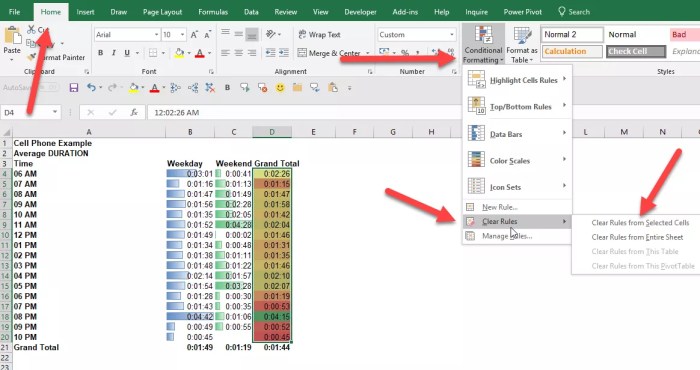
Source: identif.id
Conditional Formatting, atau format bersyarat, adalah fitur canggih yang memungkinkan pengguna untuk secara otomatis mengubah tampilan sel berdasarkan kriteria tertentu. Meskipun sangat berguna untuk menyoroti data penting dan mengidentifikasi tren, ada kalanya Anda perlu menghapus format bersyarat ini. Mungkin Anda ingin memulai kembali dengan format yang baru, membersihkan tampilan lembar kerja, atau sekadar menghilangkan aturan yang tidak lagi relevan. Artikel ini akan memandu Anda melalui langkah-langkah untuk menghapus Conditional Formatting dengan mudah dan efisien.
Oke, mari kita mulai. Seringkali, kita ingin membersihkan tampilan data, termasuk menyingkirkan conditional formatting. Tapi bagaimana jika kita perlu mengolah data geometri juga? Misalnya, sebelum membersihkan format, pernahkah Anda terpikir bagaimana cara menghitung keliling lingkaran dengan diameter yang tepat untuk analisis? Nah, setelah selesai dengan perhitungan, barulah kita kembali ke conditional formatting yang perlu dihilangkan untuk tampilan yang lebih bersih dan mudah dibaca.
Mari kita telusuri cara efektif untuk menghilangkan format bersyarat, memastikan lembar kerja Anda tetap rapi dan informatif.
Menghapus Conditional Formatting: Metode Dasar
Menghapus Conditional Formatting adalah proses yang relatif mudah, bahkan bagi pengguna baru spreadsheet. Berikut adalah langkah-langkah detail yang dapat Anda ikuti:
- Pilih Sel atau Rentang Sel: Langkah pertama adalah memilih sel atau rentang sel yang memiliki Conditional Formatting yang ingin Anda hapus. Anda dapat memilih satu sel, beberapa sel yang bersebelahan, atau bahkan seluruh kolom atau baris.
- Akses Menu “Clear Rules”: Setelah memilih sel, buka menu “Conditional Formatting” di pita menu spreadsheet Anda. Lokasi persisnya dapat bervariasi tergantung pada aplikasi spreadsheet yang Anda gunakan, tetapi biasanya terletak di tab “Home” atau “Format”.
- Pilih Opsi “Clear Rules”: Di menu “Conditional Formatting”, cari opsi “Clear Rules”. Opsi ini akan menawarkan beberapa pilihan, seperti “Clear Rules from Selected Cells” (Hapus Aturan dari Sel yang Dipilih), “Clear Rules from Entire Sheet” (Hapus Aturan dari Seluruh Lembar), atau “Clear Rules from This Table” (Hapus Aturan dari Tabel Ini) jika Anda bekerja dengan tabel.
- Pilih Opsi yang Sesuai: Pilih opsi yang sesuai dengan kebutuhan Anda. Jika Anda hanya ingin menghapus aturan dari sel yang dipilih, pilih “Clear Rules from Selected Cells”. Jika Anda ingin menghapus semua aturan dari seluruh lembar kerja, pilih “Clear Rules from Entire Sheet”.
- Verifikasi Perubahan: Setelah memilih opsi, Conditional Formatting akan dihapus dari sel atau rentang sel yang dipilih. Periksa tampilan sel untuk memastikan bahwa format bersyarat telah dihapus.
Ilustrasi Visual (Contoh dalam Microsoft Excel):
- Langkah 1: Pilih sel A1:A10.
- Langkah 2: Klik tab “Home” di pita menu.
- Langkah 3: Di grup “Styles”, klik “Conditional Formatting”. Sebuah menu dropdown akan muncul.
- Langkah 4: Pilih “Clear Rules”.
- Langkah 5: Pilih “Clear Rules from Selected Cells” untuk menghapus aturan hanya dari sel yang dipilih. Pilih “Clear Rules from Entire Sheet” untuk menghapus semua aturan di lembar kerja.
Dengan mengikuti langkah-langkah ini, Anda dapat dengan mudah menghapus Conditional Formatting dan mengontrol tampilan data Anda.
Memahami perbedaan antara menghapus dan menonaktifkan aturan Conditional Formatting sangat penting untuk mengelola spreadsheet Anda secara efektif. Berikut adalah perbandingan yang jelas:
| Fitur | Menghapus Aturan | Menonaktifkan Aturan |
|---|---|---|
| Efek | Aturan dihapus secara permanen. | Aturan dinonaktifkan, namun dapat diaktifkan kembali. |
| Kapan Digunakan | Ketika aturan tidak lagi diperlukan. | Ketika aturan mungkin diperlukan di masa mendatang. |
| Pilihan | Tidak ada opsi untuk memulihkan aturan setelah dihapus. | Aturan dapat diaktifkan kembali dengan mudah. |
Untuk menghapus Conditional Formatting yang diterapkan pada seluruh lembar kerja, ikuti langkah-langkah berikut:
- Menghapus Semua Aturan yang Diterapkan Secara Langsung: Pilih seluruh lembar kerja (klik kotak di sudut kiri atas, di antara baris dan kolom). Buka “Conditional Formatting” > “Clear Rules” > “Clear Rules from Entire Sheet”.
- Menghapus Aturan yang Diterapkan Melalui “This Worksheet” (Lembar Kerja Ini): Buka “Conditional Formatting” > “Manage Rules”. Pastikan “Show formatting rules for:” diatur ke “This Worksheet”. Pilih semua aturan yang ada dan klik “Delete Rule”, lalu klik “Apply” dan “OK”.
- Menghapus Aturan yang Diterapkan Melalui “This Table” (Tabel Ini): Pilih tabel. Buka “Conditional Formatting” > “Clear Rules” > “Clear Rules from Selected Table”. Jika perlu, Anda juga dapat menggunakan “Clear Rules from Entire Sheet”.
Berikut adalah beberapa FAQ yang dapat membantu Anda mengatasi masalah umum saat menghapus Conditional Formatting:
- Mengapa saya tidak dapat menghapus Conditional Formatting? Periksa apakah sel atau rentang sel yang Anda pilih benar. Periksa juga apakah Conditional Formatting diterapkan melalui aturan yang lebih kompleks (misalnya, rumus).
- Bagaimana cara menghapus Conditional Formatting yang diterapkan oleh rumus? Buka “Manage Rules” dan hapus aturan yang menggunakan rumus.
- Apakah menghapus Conditional Formatting memengaruhi data saya? Tidak, menghapus Conditional Formatting hanya memengaruhi tampilan data, bukan data itu sendiri.
- Bagaimana cara mengidentifikasi Conditional Formatting yang tersembunyi? Periksa seluruh lembar kerja dan perhatikan perubahan warna atau format yang tidak Anda terapkan secara manual. Gunakan fitur “Clear Rules” untuk memastikan tidak ada aturan yang tersisa.
- Saya tidak bisa menghapus Conditional Formatting dari tabel. Apa yang harus saya lakukan? Pastikan Anda memilih tabel yang benar. Gunakan opsi “Clear Rules from Selected Table” atau “Clear Rules from Entire Sheet” jika perlu.
Contoh Kasus (Use Case):
Bayangkan seorang analis keuangan yang menggunakan spreadsheet untuk melacak kinerja saham. Ia menggunakan Conditional Formatting untuk menyoroti saham yang kinerjanya di atas rata-rata dengan warna hijau dan di bawah rata-rata dengan warna merah. Namun, setelah periode waktu tertentu, ia ingin fokus pada data terbaru dan menghilangkan format bersyarat lama agar tidak membingungkan. Berikut adalah langkah-langkah yang ia lakukan:
- Kesalahan: Awalnya, analis tersebut mencoba menghapus format dengan menghapus data yang mendasarinya. Ini salah, karena hanya menghilangkan data, bukan format bersyaratnya.
- Perbaikan:
- Ia memilih rentang sel yang berisi data kinerja saham.
- Ia membuka menu “Conditional Formatting” di tab “Home”.
- Ia memilih “Clear Rules” > “Clear Rules from Selected Cells”.
- Ia memverifikasi bahwa warna yang menyoroti kinerja saham telah hilang, dan data sekarang kembali ke tampilan defaultnya.
- Hasil: Analis tersebut berhasil menghapus Conditional Formatting yang tidak relevan, memungkinkan dia untuk fokus pada analisis data terbaru tanpa gangguan.
Menghapus Conditional Formatting
Menghapus Conditional Formatting (CF) adalah keterampilan penting dalam mengelola lembar kerja Excel. Baik Anda perlu membersihkan data, menyesuaikan tampilan, atau memperbaiki kesalahan, kemampuan untuk menghapus CF dengan benar akan menghemat waktu dan mencegah kebingungan. Artikel ini akan memandu Anda melalui berbagai metode, mulai dari penghapusan sederhana hingga penanganan situasi yang lebih kompleks.
Mari kita selami lebih dalam tentang cara-cara efektif untuk menyingkirkan format bersyarat, dengan mempertimbangkan berbagai skenario dan tantangan yang mungkin Anda hadapi.
Menghapus Conditional Formatting: Metode Lanjutan
Saat berhadapan dengan Conditional Formatting yang kompleks atau berlapis, penghapusan manual mungkin menjadi sulit dan memakan waktu. Memahami cara mengidentifikasi, memprioritaskan, dan menghapus aturan CF yang saling tumpang tindih sangat penting untuk memastikan data Anda tetap bersih dan mudah dibaca. Berikut adalah beberapa langkah yang bisa Anda ikuti.
- Rancang Prosedur untuk Menghapus Conditional Formatting yang Kompleks atau Berlapis:
- Buka “Manage Rules”: Pilih rentang sel yang ingin Anda bersihkan. Di tab “Home”, klik “Conditional Formatting” > “Manage Rules”. Jendela “Conditional Formatting Rules Manager” akan terbuka.
- Identifikasi Aturan yang Tumpang Tindih: Di jendela “Rules Manager”, Anda akan melihat daftar semua aturan CF yang diterapkan pada rentang sel yang dipilih. Perhatikan aturan mana yang memiliki prioritas lebih tinggi (muncul lebih awal dalam daftar) dan bagaimana mereka saling memengaruhi.
- Hapus Aturan yang Tidak Diperlukan: Pilih aturan yang ingin Anda hapus, lalu klik tombol “Delete Rule”. Ulangi untuk semua aturan yang tidak Anda butuhkan.
- Proritaskan Aturan (Jika Perlu): Jika Anda ingin mempertahankan beberapa aturan, tetapi ingin mengubah prioritasnya, pilih aturan dan gunakan tombol panah “Move Up” atau “Move Down” untuk mengubah urutan. Aturan dengan prioritas lebih tinggi akan dievaluasi terlebih dahulu.
- Terapkan Perubahan: Setelah selesai menghapus dan memprioritaskan aturan, klik “Apply” dan kemudian “OK” untuk menutup jendela “Rules Manager”.
- Jelaskan bagaimana cara mengidentifikasi dan menghapus aturan Conditional Formatting yang paling mempengaruhi tampilan sel:
- Sertakan panduan tentang cara menggunakan “Manage Rules” dalam Excel untuk memprioritaskan dan menghapus aturan:
Ketika ada beberapa aturan CF yang diterapkan pada rentang sel yang sama, tampilan sel dapat menjadi kacau. Untuk membersihkannya, ikuti langkah-langkah berikut:
Contoh Kasus Nyata: Misalkan Anda memiliki rentang sel yang awalnya memiliki aturan CF untuk menyoroti nilai duplikat dengan warna merah, nilai di atas rata-rata dengan warna hijau, dan nilai di bawah rata-rata dengan warna biru. Jika Anda ingin hanya menyoroti nilai di atas rata-rata, Anda dapat menghapus aturan untuk nilai duplikat dan nilai di bawah rata-rata, atau memprioritaskan aturan untuk nilai di atas rata-rata.
Untuk mengidentifikasi aturan CF yang paling berpengaruh, perhatikan aturan yang mengubah format sel secara signifikan (misalnya, mengubah warna latar belakang atau font). Aturan dengan prioritas lebih tinggi akan menimpa aturan dengan prioritas lebih rendah. Untuk menghapus aturan yang paling berpengaruh, Anda dapat menghapusnya langsung dari “Rules Manager” seperti yang dijelaskan di atas.
Jendela “Manage Rules” adalah pusat kendali untuk semua aturan CF. Di sini, Anda dapat melihat semua aturan yang diterapkan, mengubah urutan prioritas, mengedit aturan, atau menghapusnya. Tombol “Move Up” dan “Move Down” digunakan untuk mengubah prioritas aturan, sementara tombol “Delete Rule” digunakan untuk menghapus aturan yang tidak diperlukan.
Jelaskan Cara Menghapus Conditional Formatting yang Dibuat dengan Menggunakan Rumus
Conditional Formatting yang dibuat dengan rumus menawarkan fleksibilitas yang luar biasa, tetapi juga memerlukan pemahaman yang lebih mendalam tentang cara kerjanya. Untuk menghapus CF berbasis rumus, Anda perlu mengidentifikasi rumus yang digunakan dan kemudian memodifikasinya atau menghapusnya.
- Rinci langkah-langkah untuk mengidentifikasi Conditional Formatting yang didasarkan pada rumus:
- Jelaskan cara memodifikasi atau menghapus rumus tersebut untuk menonaktifkan Conditional Formatting:
- Hapus Rumus: Pilih aturan di “Rules Manager” dan klik “Edit Rule”. Hapus rumus dari kotak teks.
- Ubah Rumus: Ubah rumus sehingga tidak lagi memenuhi kriteria yang diinginkan. Misalnya, jika rumus awalnya adalah
=A1>10, Anda dapat mengubahnya menjadi=FALSEuntuk menonaktifkan format. - Hapus Aturan: Pilih aturan di “Rules Manager” dan klik “Delete Rule”.
- Sertakan contoh rumus Conditional Formatting yang umum digunakan (e.g., untuk menyoroti nilai duplikat, nilai di atas/di bawah rata-rata, dll.) dan cara menghapusnya:
- Menyoroti Nilai Duplikat:
- Menyoroti Nilai di Atas Rata-Rata:
- Menyoroti Baris Berdasarkan Nilai Tertentu:
Untuk mengidentifikasi CF berbasis rumus, buka “Manage Rules” (seperti dijelaskan sebelumnya). Di jendela “Rules Manager”, perhatikan kolom “Applies to” untuk melihat rentang sel yang terkena dampak, dan kolom “Rule” untuk melihat rumus yang digunakan. Jika “Rule Type” adalah “Use a formula to determine which cells to format”, itu berarti CF didasarkan pada rumus.
Untuk menonaktifkan CF berbasis rumus, Anda dapat melakukan salah satu dari hal berikut:
Berikut adalah beberapa contoh rumus CF umum dan cara menghapusnya:
Rumus: =COUNTIF($A$1:$A$10,A1)>1
Cara Menghapus: Hapus rumus dari kotak teks “Format values where this formula is true” di “Rules Manager”.
Rumus: =A1>AVERAGE($A$1:$A$10)
Cara Menghapus: Hapus rumus atau ubah rumus menjadi =FALSE.
Rumus: =$B1="Completed" (untuk menyoroti baris jika kolom B berisi “Completed”)
Cara Menghapus: Hapus rumus atau ubah rumus menjadi =FALSE.
Bagikan Tips untuk Menghapus Conditional Formatting yang Diterapkan pada Rentang Sel yang Besar
Conditional Formatting dapat memperlambat kinerja Excel, terutama pada rentang sel yang besar. Menghapus CF pada data yang besar membutuhkan pendekatan yang efisien untuk menghindari hang atau penundaan.
- Jelaskan dampak performa dari Conditional Formatting pada rentang sel yang besar:
- Berikan tips untuk mempercepat proses penghapusan Conditional Formatting pada data yang sangat besar (misalnya, menggunakan VBA atau teknik lainnya):
- Gunakan VBA: VBA (Visual Basic for Applications) menawarkan cara otomatis untuk menghapus CF. Ini jauh lebih cepat daripada menghapus secara manual.
- Hapus Secara Bertahap: Jika menggunakan VBA, hapus CF dalam blok-blok kecil untuk menghindari beban berlebih pada memori.
- Nonaktifkan Perhitungan Otomatis: Sebelum menghapus CF, nonaktifkan perhitungan otomatis (Formula > Calculation Options > Manual). Ini akan mencegah Excel menghitung ulang setiap perubahan. Ingatlah untuk mengaktifkan kembali setelah selesai.
- Simpan Salinan: Selalu simpan salinan lembar kerja sebelum melakukan perubahan besar.
- Sertakan saran untuk mengoptimalkan Conditional Formatting agar tidak memperlambat kinerja Excel:
- Batasi Rentang: Terapkan CF hanya pada rentang sel yang diperlukan.
- Gunakan Rumus Efisien: Hindari rumus yang kompleks atau berlebihan.
- Gunakan Format yang Tepat: Hindari penggunaan format yang berat (misalnya, banyak warna atau font).
- Pertimbangkan Penggunaan Format Sederhana: Gunakan format sederhana yang tidak memerlukan perhitungan yang rumit.
Sub HapusCF(): Mendefinisikan subrutin.With ThisWorkbook.Sheets("Sheet1").Range("A1:B100"): Menentukan rentang sel yang akan diproses. Ganti “Sheet1” dengan nama lembar kerja Anda dan “A1:B100” dengan rentang sel yang sesuai..FormatConditions.Delete: Menghapus semua aturan CF pada rentang sel yang ditentukan.End With: Mengakhiri blokWith.End Sub: Mengakhiri subrutin.
Conditional Formatting memerlukan Excel untuk mengevaluasi setiap sel dalam rentang yang dipilih. Semakin banyak aturan CF yang diterapkan, dan semakin besar rentang sel, semakin lambat kinerja Excel. Hal ini dapat menyebabkan penundaan saat membuka, menyimpan, atau memanipulasi lembar kerja.
Untuk mempercepat penghapusan CF pada data besar, pertimbangkan tips berikut:
Untuk mengoptimalkan CF:
Cuplikan Kode VBA untuk Menghapus CF pada Rentang Sel:
Berikut adalah contoh kode VBA sederhana untuk menghapus semua CF pada rentang sel A1:B100:
        Sub HapusCF()
            With ThisWorkbook.Sheets("Sheet1").Range("A1:B100")
                .FormatConditions.Delete
            End With
        End Sub
Penjelasan:
Buatlah Contoh Kasus di Mana Penghapusan Conditional Formatting Memerlukan Pendekatan yang Lebih Spesifik
Dalam beberapa skenario, CF mungkin terkait dengan sumber data eksternal atau kriteria yang kompleks. Penghapusan CF dalam situasi ini memerlukan pemahaman yang lebih mendalam tentang bagaimana CF diterapkan.
- Sajikan skenario di mana Conditional Formatting diterapkan berdasarkan kriteria yang kompleks (misalnya, berdasarkan data dari lembar kerja lain atau melalui hubungan dengan database eksternal):
- Jelaskan pendekatan khusus yang diperlukan untuk menghapus Conditional Formatting dalam skenario tersebut:
- Buka “Manage Rules”: Buka “Manage Rules” untuk melihat aturan CF.
- Identifikasi Rumus: Perhatikan rumus yang digunakan dalam aturan CF. Rumus akan mereferensikan sel atau rentang sel di lembar kerja lain.
- Ubah Rumus atau Hapus Aturan:
- Jika Anda ingin menghapus CF: Hapus aturan sepenuhnya.
- Jika Anda ingin mengubah CF: Ubah rumus untuk tidak lagi mereferensikan lembar kerja lain, atau ubah kriteria berdasarkan data di lembar kerja lain.
- Periksa Referensi Eksternal: Pastikan tidak ada referensi eksternal yang tertinggal yang dapat menyebabkan kesalahan.
- Sertakan contoh kode atau langkah-langkah spesifik yang perlu diambil:
- Lembar Kerja “Penjualan”: Berisi data penjualan.
- Lembar Kerja “Target”: Berisi target penjualan untuk setiap periode.
- CF di Lembar Kerja “Penjualan”: Menggunakan rumus
=Penjualan!A1>Target!B1(misalnya, A1 adalah penjualan, B1 adalah target). - Buka “Manage Rules” di lembar kerja “Penjualan”.
- Pilih aturan yang menggunakan rumus di atas.
- Hapus aturan tersebut.
- Atau, ubah rumus menjadi
=FALSEuntuk menonaktifkan format.
Skenario: Anda memiliki lembar kerja yang berisi data penjualan, dan CF diterapkan untuk menyoroti penjualan yang melebihi target, yang ditentukan oleh data di lembar kerja lain. CF menggunakan rumus yang mereferensikan sel di lembar kerja target.
Oke, mari kita mulai. Seringkali, kita ingin membersihkan tampilan data, termasuk menyingkirkan conditional formatting yang sudah tidak relevan. Tapi, pernahkah Anda berpikir, bagaimana kita bisa merencanakan anggaran untuk kebutuhan lain, misalnya saat hendak mengukur tanah? Prosesnya membutuhkan perhitungan yang cermat. Nah, sebelum itu, Anda bisa coba cek dulu cara menghitung biaya pengukuran tanah untuk gambaran biayanya.
Kembali lagi, setelah semua perhitungan selesai, jangan lupa untuk membersihkan conditional formatting agar data tetap rapi dan mudah dibaca.
Untuk menghapus CF dalam skenario ini:
Contoh:
Langkah-langkah untuk Menghapus CF:
Rinci Bagaimana Cara Menghapus Conditional Formatting yang Terkait dengan Nama Range
Conditional Formatting dapat terkait dengan nama range, yang merupakan cara yang efisien untuk mengelola dan memodifikasi aturan CF. Memahami cara mengidentifikasi dan menghapus CF yang terikat pada nama range sangat penting untuk menjaga kebersihan dan keakuratan data Anda.
- Jelaskan bagaimana Conditional Formatting dapat terkait dengan nama range:
- Berikan langkah-langkah untuk mengidentifikasi dan menghapus Conditional Formatting yang menggunakan nama range:
- Buka “Manage Rules”: Buka jendela “Manage Rules” di tab “Home” > “Conditional Formatting”.
- Periksa Rumus: Perhatikan rumus yang digunakan dalam aturan CF. Jika rumus menggunakan nama range (misalnya,
=Penjualan>1000), berarti CF terkait dengan nama range. - Hapus Aturan: Pilih aturan dan klik “Delete Rule” untuk menghapus CF.
- Alternatif: Ubah Rumus: Jika Anda ingin mempertahankan CF tetapi mengubah kriteria, ubah rumus dalam aturan CF.
- Sertakan petunjuk tentang cara menghapus nama range yang terkait dengan Conditional Formatting, jika diperlukan:
- Buka “Name Manager”: Di tab “Formulas”, klik “Name Manager”.
- Pilih Nama Range: Pilih nama range yang ingin Anda hapus.
- Hapus Nama Range: Klik tombol “Delete”.
- Perbaiki CF (Jika Perlu): Setelah menghapus nama range, Anda mungkin perlu memperbarui rumus dalam aturan CF yang menggunakan nama range tersebut atau menghapus aturan tersebut sepenuhnya.
Conditional Formatting dapat menggunakan nama range dalam rumusnya. Ini memungkinkan Anda untuk dengan mudah mengubah rentang sel yang terpengaruh oleh CF dengan hanya mengubah definisi nama range, tanpa harus mengubah rumus CF itu sendiri. Misalnya, Anda dapat mendefinisikan nama range “Penjualan” untuk rentang sel A1:A10, dan kemudian menggunakan rumus =Penjualan>1000 dalam CF.
Untuk mengidentifikasi dan menghapus CF yang menggunakan nama range:
Jika Anda menghapus nama range yang digunakan dalam CF, CF yang menggunakan nama range tersebut akan menghasilkan kesalahan. Untuk menghapus nama range:
Contoh:
Misalkan Anda memiliki nama range “Nilai” yang didefinisikan sebagai A1:A10, dan Anda memiliki CF yang menggunakan rumus =Nilai>50. Jika Anda menghapus nama range “Nilai”, rumus dalam CF akan menghasilkan kesalahan. Anda kemudian harus memperbarui rumus atau menghapus aturan CF.
Oke, mari kita mulai. Pernahkah Anda merasa kesulitan dengan format bersyarat yang berlebihan di lembar kerja Anda? Sama halnya dengan kebingungan saat memilih jasa pengiriman di Shopee. Namun, tahukah Anda bahwa memilih jasa pengiriman yang tepat sama pentingnya dengan memahami cara kerja format bersyarat? Nah, jika Anda ingin mengganti jasa pengiriman di Shopee, Anda bisa membaca panduan lengkapnya di sini.
Kembali ke format bersyarat, menghilangkannya bisa menjadi kunci untuk menyederhanakan data dan meningkatkan efisiensi Anda.
Menggunakan “Clear Rules” untuk Menghapus Conditional Formatting: Cara Menghilangkan Conditional Formatting
Conditional formatting, meskipun sangat berguna untuk visualisasi data, kadang-kadang bisa menjadi beban. Terlalu banyak aturan, aturan yang salah, atau sekadar kebutuhan untuk memulai dari awal, seringkali mengharuskan kita untuk menghapus format bersyarat. Untungnya, aplikasi spreadsheet seperti Microsoft Excel, Google Sheets, dan lainnya menyediakan fitur “Clear Rules” yang dirancang khusus untuk tugas ini. Fitur ini menawarkan cara cepat dan efisien untuk menghilangkan conditional formatting, baik pada sel tertentu maupun seluruh lembar kerja.
Mari kita selami lebih dalam tentang bagaimana “Clear Rules” bekerja dan bagaimana cara memanfaatkannya secara efektif.
Fungsi “Clear Rules” dan Cara Kerjanya
“Clear Rules” adalah fitur yang berfungsi sebagai tombol reset untuk conditional formatting. Fungsi utamanya adalah menghapus semua atau sebagian aturan conditional formatting yang telah diterapkan pada sel atau rentang sel tertentu. Cara kerjanya cukup sederhana: fitur ini memindai sel yang dipilih dan menghapus aturan yang sesuai dengan kriteria yang telah ditentukan pengguna. Ini menghilangkan format visual yang dihasilkan oleh aturan-aturan tersebut, mengembalikan sel ke tampilan default-nya (misalnya, format default dari sel tersebut).
Oke, mari kita mulai dengan conditional formatting. Setelah memahami cara kerjanya, kadang kita perlu menghapusnya. Nah, bayangkan data yang sudah kita olah itu perlu dipindahkan. Bagaimana caranya? Sama seperti saat Anda perlu memindahkan foto atau dokumen penting dari ponsel ke komputer.
Untungnya, ada cara mudah, yaitu dengan menggunakan kabel data. Anda bisa menyimak langkah-langkahnya di sini. Setelah file aman di komputer, kembalilah ke spreadsheet Anda dan hapus conditional formatting yang tidak lagi relevan.
Panduan Langkah demi Langkah Menggunakan “Clear Rules”
Berikut adalah panduan langkah demi langkah tentang cara menggunakan “Clear Rules” di berbagai aplikasi spreadsheet populer:
- Microsoft Excel:
- Pilih sel atau rentang sel yang ingin Anda hapus conditional formatting-nya.
- Buka tab “Home” pada ribbon.
- Di grup “Styles”, klik “Conditional Formatting”.
- Pilih “Clear Rules”.
- Pilih salah satu opsi berikut:
- “Clear Rules from Selected Cells”: Menghapus aturan dari sel yang dipilih.
- “Clear Rules from Entire Sheet”: Menghapus aturan dari seluruh lembar kerja.
- “Clear Rules from This Table”: (Jika dalam tabel) Menghapus aturan dari tabel yang dipilih.
- “Clear Rules from PivotTable”: (Jika dalam PivotTable) Menghapus aturan dari PivotTable yang dipilih.
- Google Sheets:
- Pilih sel atau rentang sel yang ingin Anda hapus conditional formatting-nya.
- Buka menu “Format”.
- Pilih “Conditional formatting”. Panel “Conditional format rules” akan terbuka di sisi kanan.
- Di panel “Conditional format rules”, Anda akan melihat daftar semua aturan yang diterapkan pada sel yang dipilih.
- Untuk menghapus aturan individual, klik ikon tempat sampah di sebelah aturan tersebut.
- Untuk menghapus semua aturan, klik “Remove all rules”.
- LibreOffice Calc:
- Pilih sel atau rentang sel yang ingin Anda hapus conditional formatting-nya.
- Buka menu “Format”.
- Pilih “Conditional Formatting”.
- Pilih “Clear Rules”.
- Pilih salah satu opsi berikut:
- “Clear Rules from Selected Cells”: Menghapus aturan dari sel yang dipilih.
- “Clear Rules from Entire Sheet”: Menghapus aturan dari seluruh lembar kerja.
Perbedaan “Clear Rules” untuk Sel Terpilih dan Seluruh Lembar Kerja
Perbedaan utama antara “Clear Rules” untuk sel terpilih dan seluruh lembar kerja terletak pada cakupan penghapusan aturan.
- Clear Rules from Selected Cells: Pilihan ini sangat spesifik. Hanya aturan conditional formatting yang diterapkan pada sel atau rentang sel yang dipilih yang akan dihapus. Ini berguna ketika Anda hanya ingin membersihkan format pada bagian tertentu dari data Anda tanpa memengaruhi bagian lain dari lembar kerja.
- Clear Rules from Entire Sheet: Pilihan ini lebih luas. Ia akan menghapus semua aturan conditional formatting yang ada di seluruh lembar kerja. Ini berguna ketika Anda ingin memulai dari awal atau ketika Anda ingin membersihkan semua format bersyarat yang mungkin telah diterapkan secara tidak sengaja.
Skenario Efisien Penggunaan “Clear Rules”
“Clear Rules” sangat efisien dalam beberapa skenario berikut:
- Memperbaiki Kesalahan Format: Ketika conditional formatting diterapkan secara salah, misalnya, warna yang salah atau kriteria yang salah. Menggunakan “Clear Rules” adalah cara tercepat untuk memulai dari awal dan menerapkan format yang benar.
- Memulai Proyek Baru: Ketika Anda menerima lembar kerja dengan conditional formatting yang ada dan Anda ingin menerapkan format Anda sendiri, “Clear Rules” akan membersihkan semua format lama, memungkinkan Anda untuk memulai dengan bersih.
- Mengelola Data yang Berubah: Ketika data dalam lembar kerja sering berubah dan aturan conditional formatting yang ada tidak lagi relevan, menghapus aturan lama dan menerapkan yang baru dapat meningkatkan efisiensi.
- Menghapus Format yang Berlebihan: Ketika terlalu banyak aturan conditional formatting diterapkan, hal ini dapat memperlambat kinerja spreadsheet. “Clear Rules” dapat membantu membersihkan format yang tidak perlu.
Tips Mengatasi Masalah Penggunaan “Clear Rules”
Meskipun “Clear Rules” umumnya mudah digunakan, beberapa tips dapat membantu mengatasi masalah yang mungkin timbul:
- Periksa Sel yang Dipilih: Pastikan Anda telah memilih sel atau rentang sel yang benar sebelum menggunakan “Clear Rules”. Kesalahan pemilihan adalah penyebab umum hilangnya format yang tidak diinginkan.
- Periksa Aturan yang Tersembunyi: Terkadang, aturan conditional formatting mungkin tidak terlihat secara langsung. Periksa semua aturan yang ada di panel “Conditional Formatting” (di Google Sheets atau Excel) untuk memastikan Anda tidak melewatkan aturan yang ingin Anda hapus.
- Gunakan “Undo”: Jika Anda secara tidak sengaja menghapus aturan yang tidak ingin Anda hapus, gunakan fitur “Undo” (Ctrl+Z atau Cmd+Z) untuk mengembalikan perubahan.
- Simpan Salinan Cadangan: Sebelum melakukan perubahan besar pada conditional formatting, selalu simpan salinan cadangan dari lembar kerja Anda. Ini akan memungkinkan Anda untuk kembali ke versi sebelumnya jika terjadi kesalahan.
- Perhatikan Urutan Aturan: Dalam beberapa aplikasi, urutan aturan conditional formatting dapat memengaruhi tampilan. Jika Anda menghapus aturan, pastikan untuk memeriksa urutan aturan yang tersisa untuk memastikan tampilan yang diinginkan.
Menghapus Conditional Formatting dengan Menggunakan VBA (Opsional)
Selain metode manual, Visual Basic for Applications (VBA) menawarkan cara yang sangat ampuh untuk mengelola Conditional Formatting di Excel. Menggunakan VBA memungkinkan otomatisasi tugas, terutama ketika berhadapan dengan aturan Conditional Formatting yang kompleks atau berulang. Pendekatan ini sangat berguna untuk efisiensi dan fleksibilitas dalam mengelola format bersyarat.
Mari kita selami bagaimana VBA dapat digunakan untuk mengendalikan Conditional Formatting secara efektif.
Definisi dan Konteks
Visual Basic for Applications (VBA) adalah bahasa pemrograman yang terintegrasi dalam aplikasi Microsoft Office, termasuk Excel. VBA memungkinkan pengguna untuk mengotomatisasi tugas, membuat fungsi khusus, dan berinteraksi dengan objek dalam aplikasi Office.
- Komponen Utama VBA:
- Modul: Tempat kode VBA disimpan. Kode ini berisi prosedur dan fungsi.
- Prosedur (Sub): Blok kode yang melakukan tindakan tertentu. Mereka dapat dipanggil dari modul lain atau dari Excel itu sendiri.
- Fungsi (Function): Blok kode yang mengembalikan nilai. Mereka dapat digunakan dalam rumus Excel.
VBA memungkinkan otomatisasi tugas dalam spreadsheet, termasuk manipulasi Conditional Formatting. Misalnya, VBA dapat digunakan untuk:
- Menghapus semua aturan Conditional Formatting dalam worksheet.
- Menghapus aturan Conditional Formatting berdasarkan kriteria tertentu (misalnya, warna latar belakang, nilai sel).
- Menerapkan Conditional Formatting baru secara otomatis berdasarkan data yang berubah.
Contoh konkret dari tugas spreadsheet yang dapat diotomatisasi dengan VBA, selain menghapus Conditional Formatting, meliputi:
- Mengimpor data dari sumber eksternal (misalnya, file teks, database).
- Memformat sel secara otomatis berdasarkan kriteria tertentu.
- Membuat laporan dan grafik secara otomatis.
- Mengirim email dengan lampiran berdasarkan data dalam spreadsheet.
Kode VBA Sederhana untuk Menghapus Conditional Formatting
Berikut adalah contoh kode VBA yang paling sederhana untuk menghapus Conditional Formatting:
Untuk menghapus semua Conditional Formatting dari seluruh worksheet aktif:
Sub HapusCF_Semua()
    ThisWorkbook.Worksheets(ActiveSheet.Name).Cells.FormatConditions.Delete
End Sub
Penjelasan baris per baris:
Sub HapusCF_Semua(): Mendefinisikan prosedur (subrutin) bernama “HapusCF_Semua”.ThisWorkbook.Worksheets(ActiveSheet.Name): Mengacu pada worksheet aktif dalam workbook aktif..Cells: Mengacu pada semua sel dalam worksheet..FormatConditions: Mengacu pada koleksi aturan Conditional Formatting pada sel..Delete: Menghapus semua aturan Conditional Formatting dalam koleksi.End Sub: Mengakhiri prosedur.
Untuk menghapus Conditional Formatting dari rentang sel tertentu (misalnya, A1:B10):
Sub HapusCF_Rentang()
    With ThisWorkbook.Worksheets("Sheet1").Range("A1:B10")
        .FormatConditions.Delete
    End With
End Sub
Untuk menghapus Conditional Formatting dari worksheet tertentu (misalnya, “Sheet1”):
Sub HapusCF_SheetTertentu()
    ThisWorkbook.Worksheets("Sheet1").Cells.FormatConditions.Delete
End Sub
Langkah-langkah Penggunaan Kode VBA
Berikut adalah langkah-langkah lengkap untuk menggunakan kode VBA untuk menghapus Conditional Formatting:
- Buka VBA Editor:
- Di Excel, tekan kombinasi tombol Alt + F11. Ini akan membuka jendela Microsoft Visual Basic for Applications.
- Sisipkan Modul Baru:
- Di VBA Editor, klik “Insert” -> “Module”. Ini akan menyisipkan modul baru di proyek VBA Anda.
- Salin dan Tempel Kode VBA:
- Salin kode VBA yang ingin Anda gunakan (misalnya, kode untuk menghapus Conditional Formatting).
- Tempel kode ke dalam modul yang baru Anda sisipkan.
- Jalankan Kode VBA:
- Ada beberapa cara untuk menjalankan kode VBA:
- Klik tombol “Run” (ikon segitiga hijau) di toolbar VBA Editor.
- Tekan tombol F5.
- Kembali ke Excel dan jalankan makro dari tab “Developer” -> “Macros” (jika tab “Developer” tidak terlihat, Anda perlu mengaktifkannya di “File” -> “Options” -> “Customize Ribbon”).
- Uji Kode VBA:
- Setelah menjalankan kode, periksa worksheet Anda untuk memastikan Conditional Formatting telah dihapus sesuai harapan.
- Jika kode tidak berfungsi seperti yang diharapkan, periksa kembali kode Anda untuk kesalahan ketik atau kesalahan logika. Gunakan debugger VBA (dengan menekan F8 untuk menjalankan kode baris per baris) untuk mengidentifikasi masalah.
Penjelasan: Jendela VBA Editor adalah lingkungan tempat kode VBA ditulis dan diedit.
Penjelasan: Modul adalah tempat kode VBA disimpan. Anda dapat memiliki beberapa modul dalam proyek VBA Anda.
Penjelasan: Pastikan kode ditempelkan dengan benar di dalam modul.
Penjelasan: Menjalankan kode akan mengeksekusi instruksi yang ada di dalamnya.
Penjelasan: Pengujian adalah langkah penting untuk memastikan kode berfungsi dengan benar.
Studi Kasus: Keuntungan Penggunaan VBA
Pertimbangkan skenario berikut: Anda memiliki spreadsheet yang berisi laporan penjualan harian. Conditional Formatting digunakan untuk menyoroti sel-sel yang menunjukkan penjualan di atas target, di bawah target, atau mencapai target. Setiap hari, data penjualan baru ditambahkan, dan aturan Conditional Formatting diperbarui secara dinamis berdasarkan data terbaru. Namun, seiring waktu, jumlah aturan Conditional Formatting meningkat, yang menyebabkan spreadsheet menjadi lambat dan sulit digunakan.
Dalam skenario ini, penggunaan VBA untuk menghapus Conditional Formatting sangat menguntungkan:
- VBA Mengatasi Masalah: Anda dapat menulis kode VBA yang secara otomatis menghapus semua aturan Conditional Formatting sebelum data baru ditambahkan. Kemudian, Anda dapat menjalankan kode lain untuk menerapkan Conditional Formatting baru berdasarkan data terbaru.
- Perbandingan VBA vs. Manual:
- Kecepatan: VBA jauh lebih cepat daripada menghapus aturan Conditional Formatting secara manual, terutama jika ada banyak aturan.
- Efisiensi: VBA mengotomatisasi proses, mengurangi waktu dan upaya yang dibutuhkan.
- Konsistensi: VBA memastikan bahwa Conditional Formatting dihapus dan diterapkan kembali secara konsisten setiap kali.
- Kemudahan Pemeliharaan: Setelah kode VBA ditulis, Anda dapat menggunakannya berulang kali tanpa perlu melakukan langkah-langkah manual.
Kustomisasi Kode VBA untuk Kriteria Tertentu
Anda dapat mengkustomisasi kode VBA untuk menghapus Conditional Formatting berdasarkan kriteria tertentu. Berikut adalah beberapa contoh:
- Menghapus aturan Conditional Formatting yang dibuat oleh pengguna tertentu:
    Sub HapusCF_PenggunaTertentu()
        Dim cf As FormatCondition
        For Each cf In ThisWorkbook.Worksheets("Sheet1").Cells.FormatConditions
            If cf.Creator = "JohnDoe" Then ' Ganti "JohnDoe" dengan nama pengguna yang ingin Anda hapus
                cf.Delete
            End If
        Next cf
    End Sub
    Sub HapusCF_FormulaTertentu()
        Dim cf As FormatCondition
        For Each cf In ThisWorkbook.Worksheets("Sheet1").Cells.FormatConditions
            If InStr(1, cf.Formula1, "SUM", vbTextCompare) > 0 Then ' Ganti "SUM" dengan formula yang ingin Anda hapus
                cf.Delete
            End If
        Next cf
    End Sub
    Sub HapusCF_JenisDataTertentu()
        Dim cf As FormatCondition
        For Each cf In ThisWorkbook.Worksheets("Sheet1").Cells.FormatConditions
            If cf.Type = xlCellValue Then
                If cf.Operator = xlBetween Or cf.Operator = xlNotBetween Then
                    If IsNumeric(cf.Formula1) And IsNumeric(cf.Formula2) Then
                        cf.Delete
                    End If
                End If
            End If
        Next cf
    End Sub
Cara mengidentifikasi kriteria yang akan digunakan untuk memfilter aturan Conditional Formatting:
- Periksa Aturan Conditional Formatting Secara Manual: Buka jendela “Conditional Formatting Rules Manager” di Excel (Home -> Conditional Formatting -> Manage Rules) untuk melihat aturan yang ada dan mengidentifikasi kriteria yang ingin Anda gunakan untuk memfilter.
- Gunakan Properti Objek FormatCondition: Dalam kode VBA, Anda dapat menggunakan properti objek
FormatConditionuntuk mengakses informasi tentang aturan Conditional Formatting, seperti formula, rentang, dan jenis.
Cara memodifikasi kode VBA yang ada untuk menerapkan kriteria tersebut:
- Gunakan Pernyataan
If: Tambahkan pernyataanIfuntuk memeriksa kriteria yang ingin Anda gunakan untuk memfilter aturan Conditional Formatting. - Gunakan Properti Objek FormatCondition: Gunakan properti objek
FormatConditionuntuk mengakses informasi tentang aturan Conditional Formatting. - Gunakan Operator Perbandingan: Gunakan operator perbandingan (misalnya,
=,<>,>,<) untuk membandingkan nilai properti dengan kriteria Anda.
Contoh kode lengkap yang menggabungkan semua elemen di atas:
Sub HapusCF_BerdasarkanKriteria()
    Dim cf As FormatCondition
    Dim i As Long
    'Loop through each format condition in the active sheet
    For Each cf In ThisWorkbook.Worksheets("Sheet1").Cells.FormatConditions
        ' Check if the condition was created by JohnDoe
        If cf.Creator = "JohnDoe" Then
            cf.Delete
        End If
        ' Check if the condition uses a specific formula (e.g., SUM)
        If InStr(1, cf.Formula1, "SUM", vbTextCompare) > 0 Then
            cf.Delete
        End If
        'Check if the condition applies to numeric data only
        If cf.Type = xlCellValue Then
            If cf.Operator = xlBetween Or cf.Operator = xlNotBetween Then
                If IsNumeric(cf.Formula1) And IsNumeric(cf.Formula2) Then
                    cf.Delete
                End If
            End If
        End If
    Next cf
End Sub
Penjelasan:
- Kode ini mengiterasi melalui semua aturan Conditional Formatting pada worksheet “Sheet1”.
- Kode ini menghapus aturan yang dibuat oleh “JohnDoe”.
- Kode ini menghapus aturan yang menggunakan formula yang mengandung “SUM”.
- Kode ini menghapus aturan yang diterapkan pada nilai sel yang numerik.
Tips Tambahan dan Pemecahan Masalah
Tips tentang cara mencegah kesalahan saat menggunakan VBA:
- Simpan Workbook Anda sebagai File yang Mengaktifkan Makro: Simpan workbook Anda sebagai file yang mengaktifkan makro (.xlsm) untuk memastikan bahwa kode VBA Anda disimpan dan dapat digunakan.
- Gunakan Komentar: Tambahkan komentar ke kode VBA Anda untuk menjelaskan apa yang dilakukan setiap bagian kode. Ini akan membantu Anda dan orang lain memahami kode Anda di kemudian hari.
- Gunakan Variabel: Gunakan variabel untuk menyimpan nilai yang sering digunakan. Ini akan membuat kode Anda lebih mudah dibaca dan dikelola.
- Uji Kode Anda: Uji kode VBA Anda secara menyeluruh sebelum menggunakannya dalam produksi.
- Cadangkan Workbook Anda: Buat cadangan workbook Anda sebelum membuat perubahan signifikan pada kode VBA Anda.
Cara mengatasi masalah umum yang mungkin timbul saat menjalankan kode VBA:
- Kesalahan Sintaks: Periksa kembali kode Anda untuk kesalahan ketik dan kesalahan tata bahasa.
- Kesalahan Runtime: Gunakan debugger VBA untuk mengidentifikasi masalah dalam kode Anda. Periksa nilai variabel dan periksa apakah kode Anda mengakses objek yang valid.
- Masalah Keamanan: Pastikan bahwa pengaturan keamanan makro Anda di Excel memungkinkan Anda untuk menjalankan makro.
- Referensi yang Hilang: Jika kode Anda menggunakan referensi ke pustaka objek eksternal, pastikan bahwa referensi tersebut telah ditambahkan ke proyek VBA Anda.
Sumber daya online yang berguna untuk mempelajari lebih lanjut tentang VBA dan Conditional Formatting:
- Microsoft Office VBA Reference: https://learn.microsoft.com/en-us/office/vba/api/overview/excel
- Exceljet: https://exceljet.net/
- Stack Overflow: https://stackoverflow.com/
Memahami Dampak Penghapusan Conditional Formatting
Penghapusan Conditional Formatting (Pemformatan Bersyarat) adalah tindakan yang dapat mengubah tampilan dan interpretasi data Anda secara signifikan. Memahami dampak dari penghapusan ini sangat penting untuk menghindari kesalahan dan memastikan integritas data tetap terjaga. Penghapusan yang tidak tepat dapat menyebabkan hilangnya informasi visual penting, kesalahan analisis, dan bahkan keputusan yang salah. Mari kita selami lebih dalam untuk memahami konsekuensi dan cara terbaik untuk menghadapinya.
Dampak Penghapusan Terhadap Data dan Format Sel
Ketika Anda menghapus Conditional Formatting, sel yang sebelumnya diformat secara dinamis akan kembali ke format aslinya. Ini berarti warna, ikon, skala warna, atau format lainnya yang diterapkan berdasarkan kriteria tertentu akan hilang. Data itu sendiri tidak akan berubah; nilai-nilai yang ada dalam sel akan tetap sama. Namun, representasi visual dari data tersebut akan berubah.
Sebagai contoh, bayangkan Anda memiliki tabel penjualan dengan Conditional Formatting yang menyoroti angka penjualan di atas target dengan warna hijau dan di bawah target dengan warna merah. Ketika Anda menghapus Conditional Formatting, warna hijau dan merah akan hilang, dan sel akan kembali ke format default-nya (misalnya, warna latar belakang putih dan teks hitam). Meskipun data penjualan tetap sama, Anda tidak lagi memiliki indikator visual cepat untuk mengidentifikasi kinerja penjualan.
Oke, mari kita mulai dengan hal yang lebih teknis, yaitu menghilangkan conditional formatting. Namun, bayangkan Anda perlu mengirimkan pengumuman penting ke semua kontak. Apakah Anda tahu caranya? Ternyata, ada triknya, dan Anda bisa melakukannya dengan mudah. Jika Anda ingin tahu lebih banyak tentang cara mengirim pesan ke semua kontak WhatsApp, silakan cek cara kirim pesan ke semua kontak wa.
Kembali ke conditional formatting, konsepnya mirip: setelah tahu cara mengaturnya, Anda juga perlu tahu cara menonaktifkannya agar data Anda tetap bersih.
Konsekuensi Potensial dari Penghapusan yang Salah
Penghapusan Conditional Formatting yang salah dapat menyebabkan beberapa konsekuensi yang merugikan. Hal ini dapat terjadi karena beberapa alasan, termasuk kesalahan dalam memilih rentang sel yang tepat atau tidak memahami aturan Conditional Formatting yang diterapkan.
- Kehilangan Informasi Visual: Informasi penting yang ditunjukkan oleh Conditional Formatting, seperti tren, outlier, atau kinerja berdasarkan kriteria tertentu, menjadi tidak terlihat.
- Kesalahan Interpretasi Data: Tanpa indikator visual, pengguna mungkin salah menginterpretasikan data, terutama dalam kumpulan data yang besar dan kompleks.
- Keputusan yang Salah: Jika keputusan bisnis didasarkan pada analisis data yang mengandalkan Conditional Formatting, penghapusan yang salah dapat menyebabkan keputusan yang tidak tepat.
- Peningkatan Waktu Analisis: Pengguna harus menghabiskan lebih banyak waktu untuk menganalisis data tanpa bantuan visual dari Conditional Formatting.
Pengaruh Penghapusan Terhadap Tampilan dan Analisis Data
Penghapusan Conditional Formatting secara langsung memengaruhi tampilan dan analisis data. Visualisasi data menjadi kurang informatif tanpa penyorotan yang disediakan oleh Conditional Formatting. Hal ini juga mempersulit identifikasi pola, tren, dan anomali dalam data.
Misalnya, dalam analisis keuangan, Conditional Formatting sering digunakan untuk menyoroti kerugian dengan warna merah dan keuntungan dengan warna hijau. Penghapusan Conditional Formatting akan membuat perbedaan antara kerugian dan keuntungan menjadi kurang jelas, sehingga mempersulit identifikasi kinerja keuangan secara cepat. Analis mungkin perlu menghabiskan lebih banyak waktu untuk meneliti angka-angka individual untuk mendapatkan wawasan yang sama.
Menghilangkan conditional formatting bisa jadi rumit, ya? Terutama kalau diterapkan pada banyak sel. Tapi, pernahkah terpikir bagaimana cara efisien mengelola data? Nah, untuk membantu, kita bisa belajar dari platform seperti Identif , yang punya banyak tips tentang visualisasi data. Kembali ke conditional formatting, setelah memahami data, langkah berikutnya adalah menghapus format yang tidak diperlukan agar data kembali bersih dan mudah dibaca.
Contoh Kasus yang Menyebabkan Kesalahan
Mari kita lihat beberapa contoh kasus nyata di mana penghapusan Conditional Formatting dapat menyebabkan kesalahan.
- Analisis Penjualan: Seorang manajer penjualan menghapus Conditional Formatting yang menyoroti kinerja penjualan berdasarkan wilayah. Akibatnya, ia gagal mengidentifikasi wilayah dengan kinerja terburuk, yang menyebabkan peluang pertumbuhan yang terlewatkan.
- Manajemen Inventaris: Seorang manajer gudang menghapus Conditional Formatting yang menyoroti tingkat inventaris yang rendah. Hal ini menyebabkan ia kehabisan stok untuk beberapa produk penting.
- Analisis Risiko: Seorang analis risiko menghapus Conditional Formatting yang menyoroti transaksi keuangan yang mencurigakan. Hal ini menyebabkan ia gagal mendeteksi aktivitas penipuan.
Pentingnya Membuat Cadangan Sebelum Menghapus Conditional Formatting
Sebelum menghapus Conditional Formatting, sangat penting untuk membuat cadangan data Anda. Cadangan ini dapat berupa salinan dari file asli atau dengan menyimpan salinan dengan nama yang berbeda. Hal ini memberikan perlindungan terhadap potensi kesalahan yang tidak diinginkan.
Dengan memiliki cadangan, Anda dapat dengan mudah mengembalikan data ke keadaan sebelumnya jika terjadi kesalahan penghapusan atau jika Anda perlu merevisi perubahan. Ini juga memungkinkan Anda untuk bereksperimen dengan aman, mencoba berbagai metode penghapusan tanpa khawatir kehilangan informasi penting.
Tips dan Trik Tambahan
Menghapus dan mengelola Conditional Formatting (CF) bisa menjadi tugas yang menantang, terutama dalam spreadsheet yang kompleks. Memahami beberapa tips dan trik tambahan dapat membantu Anda menghindari kesalahan, meningkatkan efisiensi, dan memastikan data Anda tetap terorganisir dan mudah dibaca. Berikut adalah beberapa saran untuk memaksimalkan penggunaan CF.
Menghindari Kesalahan Saat Menghapus Conditional Formatting
Kesalahan dalam menghapus CF dapat menyebabkan hilangnya informasi penting atau tampilan data yang tidak akurat. Untuk menghindari hal ini, perhatikan beberapa poin berikut:
- Periksa Sel yang Dipilih: Pastikan Anda telah memilih rentang sel yang tepat sebelum menghapus CF. Kesalahan pemilihan dapat mengakibatkan penghapusan CF yang tidak diinginkan pada sel lain.
- Gunakan “Clear Rules” dengan Hati-hati: Fitur “Clear Rules” dapat menghapus semua aturan CF dalam rentang sel yang dipilih. Pastikan Anda benar-benar ingin menghapus semua aturan tersebut.
- Buat Cadangan: Sebelum melakukan perubahan besar pada CF, pertimbangkan untuk membuat salinan spreadsheet. Ini memungkinkan Anda untuk mengembalikan perubahan jika terjadi kesalahan.
- Verifikasi Hasil: Setelah menghapus CF, periksa kembali data Anda untuk memastikan tidak ada perubahan yang tidak diinginkan. Perhatikan format yang hilang atau perubahan tampilan yang signifikan.
- Pahami Urutan Aturan: Ingatlah bahwa urutan aturan CF penting. Menghapus aturan pada urutan yang salah dapat memengaruhi tampilan data.
Mengelola Conditional Formatting dalam Spreadsheet yang Kompleks
Spreadsheet yang kompleks seringkali memiliki banyak aturan CF yang saling terkait. Untuk mengelola CF dalam situasi ini, pertimbangkan strategi berikut:
- Gunakan Penamaan Aturan: Beri nama yang jelas dan deskriptif pada setiap aturan CF. Ini memudahkan Anda untuk mengidentifikasi dan mengelola aturan tersebut.
- Kelompokkan Aturan: Kelompokkan aturan CF berdasarkan fungsi atau kategori. Ini membantu Anda untuk mengorganisir dan memahami aturan secara visual.
- Gunakan Manajer Aturan: Gunakan fitur “Manage Rules” untuk melihat, mengedit, dan menghapus aturan CF. Fitur ini memberikan gambaran yang jelas tentang semua aturan yang ada.
- Dokumentasikan Aturan: Dokumentasikan setiap aturan CF, termasuk tujuannya, rentang sel yang terpengaruh, dan kondisi yang digunakan. Dokumentasi ini sangat berguna untuk pemeliharaan dan kolaborasi.
- Uji Secara Berkala: Uji aturan CF secara berkala untuk memastikan mereka berfungsi sesuai yang diharapkan. Periksa apakah aturan masih relevan dengan data terbaru.
Solusi untuk Masalah Umum Terkait Conditional Formatting
Beberapa masalah umum seringkali muncul saat menggunakan CF. Berikut adalah beberapa solusi untuk mengatasi masalah tersebut:
- Aturan Tidak Berfungsi: Periksa apakah rentang sel yang dipilih sudah benar, formula yang digunakan sudah tepat, dan urutan aturan sudah sesuai.
- Tampilan Tidak Konsisten: Pastikan bahwa aturan CF tidak saling bertentangan. Prioritaskan aturan berdasarkan kebutuhan tampilan data.
- Kinerja Lambat: Kurangi jumlah aturan CF yang kompleks, batasi rentang sel yang terpengaruh, dan pertimbangkan untuk menggunakan formula yang lebih efisien.
- Kesulitan Memahami Aturan: Gunakan penamaan aturan yang jelas, dokumentasi yang baik, dan komentar pada formula untuk memudahkan pemahaman.
- Kesalahan Formula: Periksa formula yang digunakan dalam aturan CF untuk kesalahan sintaksis, referensi sel yang salah, atau penggunaan operator yang tidak tepat.
Alat atau Fitur Tambahan untuk Mengelola Conditional Formatting
Selain fitur bawaan Excel, beberapa alat dan fitur tambahan dapat membantu dalam mengelola CF:
- Manajer Aturan (Rule Manager): Fitur bawaan Excel yang memungkinkan Anda melihat, mengedit, menghapus, dan mengelola semua aturan CF dalam spreadsheet.
- VBA (Visual Basic for Applications): Menggunakan VBA memungkinkan Anda membuat skrip untuk mengotomatisasi tugas-tugas terkait CF, seperti menghapus aturan secara massal atau menerapkan aturan secara dinamis.
- Alat Tambahan Pihak Ketiga: Beberapa alat tambahan (add-ins) dari pihak ketiga menawarkan fitur yang lebih canggih untuk mengelola CF, seperti analisis aturan, deteksi redundansi, dan otomatisasi.
- Fitur “Format Painter”: Gunakan fitur “Format Painter” untuk menyalin format CF dari satu sel ke sel lain dengan cepat.
Mengoptimalkan Penggunaan Conditional Formatting untuk Efisiensi
Untuk memaksimalkan efisiensi dalam penggunaan CF, pertimbangkan strategi berikut:
- Gunakan Formula yang Efisien: Gunakan formula yang ringkas dan efisien dalam aturan CF untuk mengurangi waktu pemrosesan. Hindari formula yang terlalu kompleks.
- Batasi Rentang Sel: Batasi rentang sel yang terpengaruh oleh aturan CF. Hindari menerapkan aturan ke seluruh kolom atau baris jika tidak diperlukan.
- Gunakan Warna dengan Bijak: Pilih warna yang mudah dibaca dan konsisten dengan tema spreadsheet Anda. Hindari penggunaan terlalu banyak warna yang dapat mengganggu.
- Prioritaskan Aturan: Atur urutan aturan CF berdasarkan prioritas. Aturan dengan prioritas lebih tinggi akan diterapkan terlebih dahulu.
- Uji Kinerja: Uji kinerja spreadsheet setelah menerapkan CF. Jika kinerja melambat, pertimbangkan untuk mengoptimalkan aturan atau mengurangi jumlah aturan yang digunakan.
Studi Kasus: Penghapusan Conditional Formatting dalam Berbagai Situasi
Penghapusan Conditional Formatting (CF) bukan hanya tentang membersihkan tampilan spreadsheet; ini adalah strategi untuk mengoptimalkan kinerja, meningkatkan kejelasan data, dan memastikan analisis yang akurat. Studi kasus berikut akan menggali berbagai skenario dunia nyata, menunjukkan bagaimana dan mengapa CF perlu dihapus dalam konteks yang berbeda. Setiap studi kasus dirancang untuk memberikan panduan praktis dan contoh kode yang dapat langsung diterapkan.
Perbandingan: Menghapus vs. Menonaktifkan Conditional Formatting
Dalam dunia pengelolaan data, conditional formatting (pemformatan bersyarat) adalah alat yang ampuh untuk memvisualisasikan data dan menyoroti tren atau pengecualian. Namun, terkadang Anda perlu membersihkan atau menyesuaikan format bersyarat yang telah diterapkan. Memahami perbedaan antara menghapus dan menonaktifkan conditional formatting sangat penting untuk efisiensi dan fleksibilitas dalam bekerja dengan data.
Mari kita selami perbedaan mendasar antara menghapus dan menonaktifkan conditional formatting.
Perbedaan Utama Antara Menghapus dan Menonaktifkan
Menghapus conditional formatting berarti menghilangkan aturan format bersyarat secara permanen dari sel yang dipilih. Setelah dihapus, format tersebut tidak lagi berlaku dan data akan kembali ke tampilan aslinya. Sebaliknya, menonaktifkan conditional formatting berarti menangguhkan aturan tanpa menghapusnya. Aturan tersebut tetap ada, tetapi tidak memengaruhi tampilan sel. Anda dapat mengaktifkan kembali aturan tersebut kapan saja.
Perbandingan Kelebihan dan Kekurangan, Cara menghilangkan conditional formatting
Berikut adalah tabel yang membandingkan kelebihan dan kekurangan dari kedua metode tersebut:
| Fitur | Menghapus | Menonaktifkan | Kapan Digunakan? |
|---|---|---|---|
| Efek pada Data | Menghilangkan format bersyarat secara permanen. | Menangguhkan format bersyarat; aturan tetap ada. | N/A |
| Kemudahan Pengembalian | Tidak dapat dikembalikan (kecuali dengan undo segera). | Dapat diaktifkan kembali dengan mudah. | N/A |
| Ukuran File | Mengurangi ukuran file (sedikit). | Tidak memengaruhi ukuran file. | N/A |
| Kompleksitas | Sederhana dan cepat. | Sedikit lebih kompleks (membutuhkan navigasi ke menu yang sesuai). | N/A |
| Fleksibilitas | Kurang fleksibel. | Lebih fleksibel; dapat diaktifkan/dinonaktifkan sesuai kebutuhan. | N/A |
| Kelebihan |
|
|
|
| Kekurangan |
|
|
|
Kapan Sebaiknya Menghapus Conditional Formatting
Menghapus conditional formatting adalah pilihan yang tepat dalam situasi berikut:
- Format Tidak Relevan: Jika aturan format bersyarat sudah tidak relevan dengan data atau tujuan analisis.
- Pembersihan Data: Jika Anda ingin membersihkan data dan mengembalikan tampilan sel ke format default-nya.
- Ukuran File: Jika Anda ingin mengurangi ukuran file, meskipun dampaknya kecil.
- Duplikasi Aturan: Jika ada banyak aturan format bersyarat yang tumpang tindih dan membingungkan.
Kapan Sebaiknya Menonaktifkan Conditional Formatting
Menonaktifkan conditional formatting lebih tepat dalam situasi berikut:
- Perbandingan Data: Jika Anda ingin membandingkan data dengan dan tanpa format bersyarat.
- Analisis Skenario: Jika Anda perlu mengaktifkan atau menonaktifkan format bersyarat berdasarkan skenario tertentu.
- Penggunaan Kembali di Masa Depan: Jika Anda mungkin memerlukan aturan format bersyarat di kemudian hari.
- Uji Coba: Jika Anda sedang menguji berbagai aturan format bersyarat.
Skenario: Menonaktifkan Conditional Formatting Lebih Bermanfaat
Bayangkan Anda memiliki laporan penjualan bulanan dengan conditional formatting yang menyoroti penjualan yang melebihi target. Di akhir kuartal, Anda ingin menganalisis kinerja penjualan tanpa gangguan dari format bersyarat, tetapi Anda juga ingin dapat dengan mudah mengaktifkan kembali format tersebut untuk melihat kembali tren penjualan. Dalam skenario ini, menonaktifkan conditional formatting akan lebih bermanfaat daripada menghapusnya. Anda dapat menonaktifkan format untuk analisis kuartal, lalu mengaktifkannya kembali untuk tinjauan dan perbandingan di masa depan.
Skenario: Menghapus Conditional Formatting Lebih Tepat
Misalnya, Anda mewarisi spreadsheet dengan banyak aturan conditional formatting yang tidak relevan dan membingungkan. Anda telah memutuskan untuk mendesain ulang laporan dan tidak lagi memerlukan format bersyarat yang ada. Dalam hal ini, menghapus semua aturan conditional formatting adalah tindakan yang tepat. Ini membersihkan spreadsheet, menyederhanakan tampilan, dan mencegah potensi kesalahan di masa mendatang. Setelah data dibersihkan, Anda dapat membuat aturan format bersyarat baru yang sesuai dengan kebutuhan laporan yang telah diperbarui.
dan
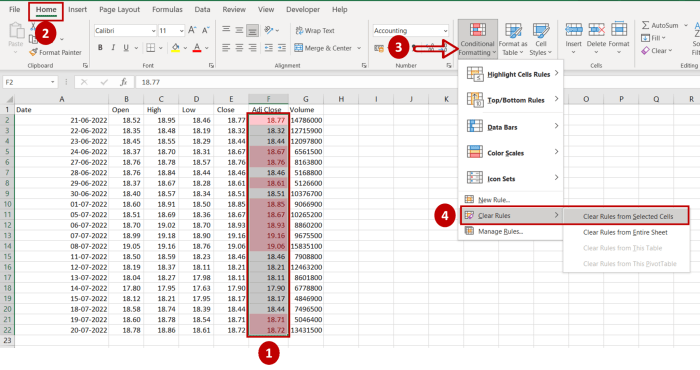
Source: spreadcheaters.com
Dalam dunia Microsoft Excel, kemampuan untuk memformat sel secara bersyarat (conditional formatting) adalah alat yang sangat berguna untuk visualisasi data. Namun, terkadang kita perlu menghapus format bersyarat ini. Artikel ini akan membahas secara mendalam tentang cara menghapus conditional formatting, serta berbagai aspek terkait, mulai dari metode penghapusan dasar hingga teknik yang lebih canggih, termasuk penggunaan VBA dan studi kasus.
Mari kita selami lebih dalam.
Langkah-langkah Penghapusan Conditional Formatting di Excel
Menghapus conditional formatting adalah proses yang relatif mudah, tetapi penting untuk melakukannya dengan benar agar tidak menghilangkan informasi penting. Berikut adalah langkah-langkah rinci untuk menghapus conditional formatting:
- Berdasarkan Aturan: Proses ini memungkinkan Anda menghapus aturan conditional formatting berdasarkan kriteria yang telah Anda tetapkan.
- Pilih sel atau rentang sel yang ingin Anda bersihkan.
- Klik pada tab “Home” di pita Excel.
- Klik “Conditional Formatting” di grup “Styles”.
- Pilih “Clear Rules”.
- Pilih opsi yang sesuai (misalnya, “Clear Rules from Selected Cells” atau “Clear Rules from Entire Sheet”).
- Berdasarkan Sel: Metode ini memungkinkan Anda menghapus aturan conditional formatting hanya dari sel yang dipilih.
- Pilih sel atau rentang sel.
- Ulangi langkah 2-4 di atas.
- Opsi yang dipilih akan menghapus aturan hanya dari sel yang dipilih.
- Penghapusan Seluruhnya: Metode ini menghapus semua aturan conditional formatting di seluruh lembar kerja.
- Pilih seluruh lembar kerja (klik pada sudut kiri atas, atau tekan Ctrl+A).
- Ulangi langkah 2-4 di atas.
- Pilih opsi yang sesuai untuk menghapus semua aturan.
Penjelasan Detail Menggunakan Blockquote
Penting untuk memahami perbedaan antara opsi penghapusan yang tersedia.
Penting: Perbedaan utama antara “Clear Rules from Selected Cells” dan “Clear Rules from Entire Sheet” adalah cakupan penghapusan. Pilihan pertama hanya menghapus aturan dari sel yang dipilih, sementara pilihan kedua menghapus semua aturan di lembar kerja. Perhatikan bahwa penghapusan aturan yang salah dapat memengaruhi tampilan dan fungsionalitas data Anda. Selalu periksa kembali sebelum menghapus.
Cara Mengakses Menu “Conditional Formatting”
Menu “Conditional Formatting” adalah pusat kendali untuk mengelola format bersyarat di Excel. Berikut adalah langkah-langkah untuk mengaksesnya:
- Buka Microsoft Excel.
- Buka atau buat lembar kerja baru.
- Pilih sel atau rentang sel yang ingin Anda format.
- Klik tab “Home” di pita Excel (terletak di bagian atas).
- Di grup “Styles”, klik tombol “Conditional Formatting”. Ini akan membuka menu drop-down dengan berbagai opsi.
Penggunaan Blockquote untuk Penekanan
Berikut adalah peringatan penting yang perlu diperhatikan saat menghapus conditional formatting:
PERINGATAN: Penghapusan conditional formatting yang salah dapat mengakibatkan hilangnya informasi visual yang penting. Pastikan untuk memahami aturan yang Anda hapus dan dampaknya terhadap data Anda. Selalu simpan salinan cadangan sebelum melakukan perubahan besar.
Kombinasi Bullet Point dan Blockquote untuk Langkah Kompleks
Terkadang, conditional formatting diterapkan melalui formula yang kompleks. Berikut adalah cara menghapus format bersyarat yang diterapkan melalui formula:
- Menghapus Conditional Formatting yang Diterapkan Melalui Rumus:
- Identifikasi Sel:
- Gunakan fitur “Go To Special” (Home -> Find & Select -> Go To Special) untuk menemukan sel yang menggunakan formula. Pilih “Formulas” dan hilangkan centang pada opsi yang tidak relevan.
- Penghapusan:
- Ikuti langkah-langkah penghapusan conditional formatting seperti biasa (lihat poin pertama).
- Verifikasi:
Pastikan untuk memeriksa sel-sel yang terpengaruh untuk memastikan conditional formatting telah dihapus dengan benar. Periksa juga formula yang mungkin terpengaruh.
Tabel Perbandingan Metode Penghapusan
Memilih metode penghapusan yang tepat sangat penting. Berikut adalah tabel yang membandingkan berbagai metode:
| Metode | Kelebihan | Kekurangan | Situasi Terbaik |
|---|---|---|---|
| Clear Rules from Selected Cells | Menghapus aturan dari area yang dipilih saja. | Membutuhkan seleksi yang tepat. | Ketika hanya ingin menghapus aturan dari sebagian kecil data. |
| Clear Rules from Entire Sheet | Menghapus semua aturan di lembar kerja. | Dapat menghapus aturan yang penting jika tidak hati-hati. | Ketika ingin memulai dari awal atau membersihkan semua aturan. |
| VBA (Visual Basic for Applications) | Otomatisasi, fleksibilitas tinggi, dapat menghapus aturan berdasarkan kriteria kompleks. | Membutuhkan pengetahuan VBA, berpotensi rumit. | Ketika membutuhkan penghapusan berdasarkan kriteria tertentu atau untuk tugas berulang. |
| Penghapusan Manual (melalui menu Conditional Formatting) | Mudah digunakan untuk penghapusan dasar. | Memakan waktu untuk aturan yang banyak, kurang fleksibel. | Untuk penghapusan cepat dan sederhana. |
Skenario Praktis
Mari kita lihat skenario praktis untuk memahami dampak penghapusan conditional formatting.
- Skenario: Anda telah menerapkan conditional formatting untuk menyoroti sel yang berisi nilai di atas rata-rata. Jika Anda menghapus conditional formatting tanpa memperbarui formula rata-rata, sel-sel tersebut mungkin tidak lagi disorot meskipun nilainya masih di atas rata-rata.
- Pencegahan: Selalu periksa dan perbarui formula atau kriteria lain yang terkait setelah menghapus conditional formatting.
Penjelasan Perbedaan
Perbedaan antara conditional formatting yang diterapkan secara manual dan melalui VBA sangat penting untuk dipahami.
Conditional formatting yang diterapkan secara manual diakses melalui menu “Conditional Formatting” di Excel. Conditional formatting yang diterapkan melalui VBA memerlukan kode yang ditulis di editor VBA. Menghapus conditional formatting VBA memerlukan penghapusan kode VBA yang bersangkutan. Jika hanya menghapus conditional formatting melalui menu tanpa menghapus kode VBA, conditional formatting mungkin akan muncul kembali.
Tips Troubleshooting
Jika Anda mengalami kesulitan dalam menghapus conditional formatting, berikut adalah beberapa tips troubleshooting:
- Periksa apakah Anda telah memilih area yang benar sebelum menghapus aturan.
- Pastikan Anda telah memilih opsi “Clear Rules” yang tepat.
- Periksa apakah ada VBA yang menerapkan conditional formatting yang mungkin muncul kembali.
- Coba tutup dan buka kembali lembar kerja Excel.
- Perbarui Excel Anda ke versi terbaru.
- Jika masih bermasalah, coba simpan file sebagai file .xlsx (bukan .xls) untuk memastikan kompatibilitas.
Contoh Kode VBA
Berikut adalah contoh kode VBA untuk menghapus conditional formatting:
“`Sub HapusCFKuning() Dim ws As Worksheet Dim rng As Range ‘ Set the worksheet Set ws = ThisWorkbook.Sheets(“Sheet1”) ‘ Ganti “Sheet1” dengan nama sheet Anda ‘ Set the range Set rng = ws.Range(“A1:C10”) ‘ Loop through each cell in the range For Each cell In rng ‘ Check if the cell’s background color is yellow If cell.Interior.Color = vbYellow Then ‘ Clear the conditional formatting cell.FormatConditions.Delete End If Next cell MsgBox “Conditional formatting dihapus untuk sel dengan latar belakang kuning.”, vbInformation Set ws = Nothing Set rng = NothingEnd Sub“`
Ringkasan Akhir
Menghapus Conditional Formatting mungkin tampak sederhana, tetapi ada banyak hal yang perlu dipertimbangkan, dari cara menghapus aturan dasar hingga mengatasi aturan yang kompleks dan tersembunyi. Dengan memahami berbagai metode yang tersedia, dari penggunaan fitur “Clear Rules” hingga memanfaatkan kekuatan VBA, Anda dapat mengendalikan tampilan spreadsheet Anda sepenuhnya. Ingatlah selalu untuk mempertimbangkan dampak penghapusan terhadap data dan format sel, dan selalu buat cadangan sebelum melakukan perubahan besar.
Dengan pengetahuan yang tepat, Anda dapat dengan mudah membersihkan format bersyarat dan memastikan data Anda selalu tampil dengan jelas dan informatif.
Kumpulan FAQ
Mengapa saya tidak bisa menghapus Conditional Formatting?
Periksa apakah Anda memilih sel atau rentang yang benar. Periksa juga apakah Conditional Formatting diterapkan melalui aturan yang lebih kompleks (misalnya, rumus) atau melalui VBA.
Bagaimana cara menghapus Conditional Formatting yang diterapkan oleh rumus?
Buka “Manage Rules” dan hapus aturan yang menggunakan rumus.
Apakah menghapus Conditional Formatting memengaruhi data saya?
Tidak, menghapus Conditional Formatting hanya memengaruhi tampilan data, bukan data itu sendiri.
Bagaimana cara mengidentifikasi Conditional Formatting yang tersembunyi?
Periksa seluruh lembar kerja dan perhatikan perubahan warna atau format yang tidak Anda terapkan secara manual. Gunakan fitur “Clear Rules” untuk memastikan tidak ada aturan yang tersisa.
Saya tidak bisa menghapus Conditional Formatting dari tabel. Apa yang harus saya lakukan?
Pastikan Anda memilih tabel yang benar. Gunakan opsi “Clear Rules from Selected Table” atau “Clear Rules from Entire Sheet” jika perlu.
