Cara memasukan shp ke arcgis – Pernahkah Anda bertanya-tanya bagaimana data dunia nyata, seperti batas wilayah, jaringan jalan, atau lokasi bangunan, dapat divisualisasikan dan dianalisis secara digital? Jawabannya seringkali melibatkan format data SHP, yang menjadi jembatan penting antara informasi spasial dan Sistem Informasi Geografis (SIG). Tapi, bagaimana cara memasukkan data SHP ke dalam ArcGIS, perangkat lunak SIG yang populer? Mari kita selami lebih dalam.
Artikel ini akan membahas secara komprehensif cara memasukkan SHP ke ArcGIS, mulai dari pemahaman dasar tentang format SHP, persiapan data, hingga metode impor yang efisien. Kita akan menjelajahi berbagai aspek, termasuk georeferensi, sistem koordinat, pengelolaan atribut, dan visualisasi data. Tujuannya adalah memberikan panduan praktis yang mudah diikuti, baik bagi pemula maupun pengguna ArcGIS yang lebih berpengalaman.
Memasukkan SHP ke ArcGIS: Panduan Lengkap
Selamat datang dalam panduan komprehensif tentang cara memasukkan data SHP (Shapefile) ke dalam ArcGIS. Artikel ini akan membahas secara mendalam tentang format SHP, manfaat penggunaannya dalam ArcGIS, dan berbagai aspek penting lainnya. Tujuannya adalah memberikan pemahaman yang kuat bagi pemula dan pengguna ArcGIS yang lebih berpengalaman, sehingga Anda dapat memanfaatkan data spasial secara efektif.
Mari kita mulai dengan memahami dasar-dasar format SHP dan mengapa hal itu sangat penting dalam dunia Sistem Informasi Geografis (SIG).
Pengantar: Apa itu SHP dan Mengapa Memasukkannya ke ArcGIS?
SHP, atau Shapefile, adalah format data vektor spasial populer yang dikembangkan oleh Esri untuk menyimpan lokasi, bentuk, dan atribut fitur geografis. Format ini menjadi standar de facto dalam industri SIG karena kesederhanaan dan kemampuannya menyimpan data geografis secara efisien. Memasukkan data SHP ke dalam ArcGIS adalah langkah krusial untuk analisis, visualisasi, dan manajemen data spasial.
Persiapan Data SHP Sebelum Impor: Cara Memasukan Shp Ke Arcgis
Sebelum Anda memasukkan data Shapefile (SHP) ke dalam ArcGIS, ada beberapa langkah penting yang perlu dilakukan untuk memastikan data tersebut berkualitas baik dan siap digunakan. Proses ini meliputi identifikasi jenis data, pengecekan kualitas, penanganan masalah umum, dan konversi format jika diperlukan. Persiapan yang matang akan meminimalkan potensi kesalahan dan memaksimalkan efisiensi analisis spasial Anda.
Identifikasi Jenis Data dalam File SHP
Shapefile menyimpan data spasial dalam berbagai jenis geometri. Pemahaman tentang jenis data ini sangat penting untuk interpretasi dan analisis yang tepat. Tiga jenis data yang paling umum ditemukan dalam file SHP adalah:
- Titik (Point): Merepresentasikan lokasi geografis tunggal, seperti lokasi kota, sumur, atau titik sampel. Setiap titik memiliki koordinat X dan Y (dan Z jika data 3D).
- Garis (Line): Merepresentasikan fitur linier seperti jalan, sungai, atau batas administrasi. Garis didefinisikan oleh serangkaian titik yang terhubung.
- Poligon (Polygon): Merepresentasikan area tertutup, seperti danau, bangunan, atau wilayah administratif. Poligon didefinisikan oleh serangkaian garis yang membentuk batas area.
Daftar Pengecekan Kualitas Data SHP
Sebelum mengimpor data SHP, lakukan pengecekan kualitas untuk memastikan data akurat dan konsisten. Berikut adalah daftar pengecekan yang disarankan:
- Validasi Geometri: Periksa apakah geometri (titik, garis, poligon) valid. Kesalahan geometri dapat menyebabkan masalah saat analisis.
- Koordinat Sistem: Pastikan data memiliki sistem koordinat yang benar dan sesuai dengan proyek Anda.
- Atribut Data: Periksa atribut data (informasi tambahan yang terkait dengan setiap fitur) untuk kelengkapan dan keakuratan.
- Skala Data: Periksa skala data, pastikan sesuai dengan kebutuhan analisis Anda.
- Topologi: Periksa hubungan spasial antar fitur (misalnya, apakah batas poligon saling tumpang tindih atau memiliki celah).
Penanganan Masalah Umum pada Data SHP
Data SHP seringkali memiliki masalah yang perlu ditangani sebelum diimpor ke ArcGIS. Beberapa masalah umum dan solusinya meliputi:
- Kesalahan Geometri: Kesalahan seperti garis yang tidak tertutup (poligon), tumpang tindih, atau celah. Gunakan alat perbaikan geometri di ArcGIS untuk memperbaiki kesalahan ini.
- Sistem Koordinat yang Tidak Tepat: Jika data tidak memiliki sistem koordinat yang benar, definisikan atau proyeksi ulang data ke sistem koordinat yang sesuai.
- Atribut yang Hilang atau Tidak Konsisten: Perbaiki atau lengkapi atribut yang hilang atau tidak konsisten.
- Skala Data yang Tidak Sesuai: Sesuaikan skala data jika diperlukan, misalnya, dengan menyederhanakan geometri atau melakukan generalisasi.
Konversi Data SHP ke Format Lain
Terkadang, Anda mungkin perlu mengkonversi data SHP ke format lain untuk kompatibilitas atau kebutuhan tertentu. ArcGIS menyediakan alat untuk konversi format. Contohnya, konversi ke GeoJSON:
GeoJSON adalah format berbasis JSON untuk mengkodekan struktur data geografis. Format ini sering digunakan dalam aplikasi web dan mobile. Konversi SHP ke GeoJSON dapat dilakukan menggunakan alat “Konversi” di ArcGIS atau menggunakan pustaka Python seperti “GDAL”. Prosesnya melibatkan ekspor data SHP ke format GeoJSON, yang menghasilkan file teks yang berisi data geometri dan atribut dalam format JSON.
Perbandingan Kelebihan dan Kekurangan Berbagai Format Data Spasial
Memilih format data spasial yang tepat bergantung pada kebutuhan proyek Anda. Berikut adalah tabel yang membandingkan beberapa format data spasial umum:
| Format Data | Kelebihan | Kekurangan |
|---|---|---|
| Shapefile (SHP) |
|
|
| GeoJSON |
|
|
| Geodatabase (GDB) |
|
|
| KML/KMZ |
|
|
Membuka dan Membaca Data SHP di ArcGIS
Setelah menyiapkan data SHP, langkah selanjutnya adalah membukanya di ArcGIS. Proses ini sangat penting untuk memulai analisis spasial dan visualisasi data. Kemampuan untuk membuka dan memahami data SHP merupakan fondasi dari banyak operasi GIS, memungkinkan pengguna untuk mengakses dan memanipulasi informasi geografis yang kompleks.
Mari kita selami lebih dalam bagaimana cara membuka dan memanfaatkan data SHP di ArcGIS.
Langkah-Langkah Membuka File SHP di ArcGIS
Membuka file SHP di ArcGIS melibatkan beberapa langkah sederhana, namun penting untuk memastikan data ditampilkan dengan benar. Berikut adalah panduan langkah demi langkah:
- Buka ArcGIS Pro atau ArcGIS Desktop: Mulailah dengan meluncurkan aplikasi ArcGIS yang Anda gunakan. Pastikan Anda memiliki lisensi yang valid.
- Buat atau Buka Proyek: Anda bisa membuat proyek baru atau membuka proyek yang sudah ada. Proyek berfungsi sebagai wadah untuk semua data dan pengaturan Anda.
- Tambahkan Data: Ada beberapa cara untuk menambahkan data SHP ke dalam proyek Anda:
- Menggunakan Tombol “Add Data”: Klik tombol “Add Data” (biasanya ikon plus dengan simbol data) yang terletak di tab “Map” atau “Insert”. Jendela “Add Data” akan muncul.
- Menggunakan Drag and Drop: Anda dapat menyeret file SHP langsung dari Windows Explorer atau File Manager lainnya ke dalam tampilan peta ArcGIS.
- Melalui Katalog (ArcGIS Pro): Di ArcGIS Pro, gunakan panel “Catalog” untuk menelusuri direktori tempat file SHP Anda berada, lalu seret file tersebut ke tampilan peta.
- Pilih File SHP: Telusuri direktori tempat file SHP Anda disimpan. Pilih file SHP yang ingin Anda buka. File SHP biasanya memiliki ekstensi .shp, .shx, dan .dbf. Pastikan Anda memilih file .shp.
- Klik “Add” atau “Open”: Setelah memilih file SHP, klik tombol “Add” (di ArcGIS Pro) atau “Open” (di ArcGIS Desktop). Data SHP akan dimuat ke dalam tampilan peta.
- Periksa Tampilan Data: Setelah data dimuat, periksa tampilan peta untuk memastikan bahwa data ditampilkan dengan benar. Periksa juga tabel atribut untuk memastikan bahwa semua atribut data telah dimuat.
Antarmuka ArcGIS untuk Membuka Data SHP
Antarmuka ArcGIS menawarkan berbagai fitur untuk membuka dan mengelola data SHP. Pemahaman tentang antarmuka ini sangat penting untuk efisiensi kerja.
Beberapa elemen kunci dari antarmuka yang digunakan untuk membuka data SHP meliputi:
- Panel “Catalog” (ArcGIS Pro) atau “Catalog Window” (ArcGIS Desktop): Digunakan untuk menelusuri direktori, menemukan, dan menambahkan data ke proyek.
- Tombol “Add Data”: Tombol ini, yang terletak di tab “Map” atau “Insert”, membuka jendela yang memungkinkan Anda memilih file SHP.
- Tampilan Peta: Area utama tempat data SHP ditampilkan secara visual.
- Tabel Atribut: Menampilkan informasi atribut yang terkait dengan setiap fitur dalam data SHP.
Menambahkan File SHP ke Proyek ArcGIS yang Sudah Ada
Menambahkan file SHP ke proyek yang sudah ada adalah proses yang serupa dengan membuka proyek baru. Ini memungkinkan Anda untuk menggabungkan data SHP dengan data lain yang sudah ada dalam proyek Anda.
Ikuti langkah-langkah berikut:
- Buka proyek ArcGIS yang sudah ada.
- Gunakan tombol “Add Data” atau panel “Catalog” untuk menelusuri dan memilih file SHP.
- Klik “Add” untuk menambahkan file SHP ke proyek.
- Data SHP akan ditambahkan ke tampilan peta dan dapat diakses bersama dengan data lainnya.
Demonstrasi Langkah Demi Langkah: Membuka SHP di ArcGIS
Berikut adalah demonstrasi visual langkah demi langkah untuk membuka file SHP di ArcGIS Pro. Ilustrasi berikut menunjukkan langkah-langkah yang telah dijelaskan sebelumnya:
Langkah 1: Membuka ArcGIS Pro
Buka aplikasi ArcGIS Pro. Tampilan awal akan menampilkan opsi untuk membuat proyek baru atau membuka proyek yang sudah ada.
Deskripsi Ilustrasi: Tampilan awal ArcGIS Pro dengan opsi “New” untuk membuat proyek baru dan daftar proyek terakhir yang dibuka.
Langkah 2: Membuat Proyek Baru atau Membuka Proyek yang Ada
Pilih untuk membuat proyek baru atau membuka proyek yang sudah ada. Jika membuat proyek baru, pilih templat yang sesuai (misalnya, “Map”).
Deskripsi Ilustrasi: Tampilan jendela “New Project” di ArcGIS Pro dengan berbagai templat proyek yang tersedia, seperti “Map”, “Scene”, dan “Global Scene”.
Langkah 3: Menambahkan Data Menggunakan Tombol “Add Data”
Klik tombol “Add Data” di tab “Map”.
Deskripsi Ilustrasi: Tampilan antarmuka ArcGIS Pro dengan tab “Map” yang disorot, menunjukkan lokasi tombol “Add Data”.
Langkah 4: Memilih File SHP
Telusuri direktori dan pilih file SHP yang ingin Anda buka. Pastikan Anda memilih file dengan ekstensi .shp.
Baiklah, mari kita bedah. Memasukkan SHP ke ArcGIS itu mudah, tinggal drag and drop atau gunakan fitur ‘Add Data’. Tapi, pernahkah Anda mengalami kesulitan membersihkan dokumen Word? Misalnya, ada banyak sheet kosong yang mengganggu? Nah, sama seperti kita membersihkan data di ArcGIS, kadang kita perlu membersihkan dokumen Word.
Untuk mengetahui cara menghapus sheet kosong yang membandel, Anda bisa mencoba tips di cara menghapus sheet kosong di word. Setelah dokumen bersih, kembali lagi ke ArcGIS, pastikan data SHP Anda siap untuk diolah!
Deskripsi Ilustrasi: Jendela “Add Data” yang menampilkan direktori file, dengan file SHP (.shp) yang dipilih.
Langkah 5: Menambahkan Data ke Peta
Klik “OK” atau “Add” untuk menambahkan file SHP ke tampilan peta.
Deskripsi Ilustrasi: Tampilan peta ArcGIS Pro setelah data SHP berhasil ditambahkan, menampilkan fitur-fitur geografis dari file SHP.
Langkah 6: Menampilkan Data dan Tabel Atribut
Data SHP sekarang akan ditampilkan di peta. Anda dapat melihat tabel atribut untuk melihat informasi terkait fitur.
Deskripsi Ilustrasi: Tampilan peta ArcGIS Pro yang menampilkan data SHP dengan fitur yang divisualisasikan. Panel “Contents” menampilkan daftar layer, dan panel “Attribute Table” menampilkan informasi atribut untuk fitur yang dipilih.
Tips Mengatasi Masalah Umum Saat Membuka File SHP
Terkadang, Anda mungkin menghadapi masalah saat membuka file SHP. Berikut adalah beberapa tips untuk mengatasi masalah umum:
- Pastikan File Lengkap: Pastikan Anda memiliki semua file yang diperlukan untuk file SHP, termasuk .shp, .shx, .dbf, dan .prj (jika ada).
- Periksa Kompatibilitas: Pastikan versi ArcGIS Anda kompatibel dengan format file SHP.
- Periksa Lokasi File: Pastikan file SHP berada di lokasi yang dapat diakses oleh ArcGIS.
- Perbaiki Geometri: Jika data SHP rusak, gunakan alat “Repair Geometry” di ArcGIS untuk memperbaikinya.
- Periksa Sistem Koordinat: Pastikan sistem koordinat data SHP sesuai dengan proyek ArcGIS Anda. Jika tidak, gunakan alat “Project” untuk mengubah sistem koordinat.
- Periksa Ukuran File: File SHP yang sangat besar dapat memakan waktu lama untuk dibuka. Pertimbangkan untuk memproses atau menyederhanakan data jika perlu.
- Periksa Nama File: Hindari penggunaan karakter khusus atau spasi dalam nama file, karena dapat menyebabkan masalah.
Pemahaman Georeferensi dan Sistem Koordinat
Memahami georeferensi dan sistem koordinat adalah fondasi penting dalam analisis data spasial. Keduanya memastikan bahwa data yang kita gunakan memiliki lokasi yang tepat di dunia nyata, memungkinkan kita untuk melakukan analisis yang akurat dan menghasilkan informasi yang berarti. Tanpa pemahaman yang kuat tentang konsep-konsep ini, hasil analisis GIS dapat menjadi tidak valid dan menyesatkan. Mari kita selami lebih dalam aspek-aspek krusial ini.
Dalam dunia GIS, data spasial seringkali berasal dari berbagai sumber, mulai dari citra satelit hingga survei lapangan. Agar data ini dapat diintegrasikan dan dianalisis bersama, mereka harus memiliki sistem referensi yang sama. Di sinilah peran georeferensi dan sistem koordinat menjadi sangat penting.
Georeferensi dalam Konteks Data Spasial
Georeferensi adalah proses penentuan posisi spasial suatu data terhadap sistem referensi dunia nyata. Ini berarti memberikan informasi lokasi (koordinat) pada data tersebut, sehingga dapat dihubungkan dengan data spasial lainnya. Proses ini krusial karena memungkinkan integrasi data dari berbagai sumber dan skala.
Georeferensi sangat krusial dalam analisis data spasial karena beberapa alasan utama:
- Integrasi Data: Memungkinkan penggabungan data dari sumber yang berbeda. Misalnya, Anda dapat menggabungkan citra satelit dengan peta digital dan data survei lapangan dalam satu proyek GIS.
- Analisis Spasial yang Akurat: Memastikan perhitungan jarak, luas, dan volume yang akurat. Tanpa georeferensi yang tepat, hasil analisis ini akan salah.
- Visualisasi yang Realistis: Memungkinkan visualisasi data spasial dalam konteks dunia nyata, memberikan gambaran yang lebih mudah dipahami dan relevan.
Contoh Konkret: Bayangkan Anda sedang menganalisis dampak perubahan penggunaan lahan terhadap erosi tanah. Anda memiliki data citra satelit yang menunjukkan perubahan tutupan lahan, data peta digital yang menunjukkan kontur tanah, dan data survei lapangan yang mengukur tingkat erosi. Dengan georeferensi, Anda dapat menggabungkan semua data ini, melakukan analisis overlay untuk mengidentifikasi area yang paling rentan terhadap erosi, dan menghasilkan peta risiko erosi yang akurat.
Oke, mari kita mulai. Memasukkan SHP ke ArcGIS itu mudah, cukup drag and drop atau gunakan fitur “Add Data”. Tapi, pernahkah Anda mengalami situasi yang lebih rumit daripada itu? Misalnya, bekas-bekas “kejadian” di leher yang perlu disembunyikan? Untungnya, ada cara untuk mengatasinya, seperti yang dijelaskan di cara menghilangkan bekas cipokan di leher.
Setelah urusan “darurat” selesai, kembali ke ArcGIS, dan lanjutkan proyek pemetaan Anda dengan tenang. Ingat, selalu ada solusi untuk setiap tantangan, baik itu digital maupun dunia nyata.
Implikasi Data yang Tidak Ter-georeferensi dengan Benar: Data yang tidak ter-georeferensi dengan benar akan menghasilkan analisis yang salah. Konsekuensi kesalahan georeferensi meliputi:
- Perhitungan Luas dan Jarak yang Salah: Hasil analisis akan tidak akurat.
- Analisis Overlay yang Tidak Tepat: Informasi yang dihasilkan tidak dapat diandalkan.
- Analisis Jaringan yang Sesat: Rute yang dihasilkan akan salah.
Visualisasi dan Analisis dalam Konteks Dunia Nyata: Georeferensi memungkinkan kita untuk melihat data spasial dalam konteks dunia nyata. Misalnya, kita dapat menempatkan data survei tentang lokasi kecelakaan lalu lintas pada peta jalan, menganalisis pola sebaran kecelakaan, dan mengidentifikasi area yang memerlukan peningkatan keselamatan jalan.
Sistem Koordinat dalam Data SHP
Sistem koordinat adalah sistem referensi yang digunakan untuk menentukan posisi suatu titik di permukaan bumi. Pemilihan sistem koordinat yang tepat sangat penting untuk memastikan akurasi analisis spasial. Terdapat berbagai jenis sistem koordinat, masing-masing dengan kelebihan dan kekurangannya.
Berikut adalah tabel yang membandingkan dan membedakan beberapa sistem koordinat yang umum digunakan dalam data SHP:
| Nama Sistem Koordinat | Jenis | Unit Pengukuran | Area Penggunaan yang Umum | Kelebihan | Kekurangan |
|---|---|---|---|---|---|
| WGS 84 | Geografis | Derajat | Global, GPS | Mudah digunakan secara global, dasar untuk banyak sistem koordinat lainnya. | Tidak cocok untuk pengukuran jarak dan luas yang akurat karena bentuk bumi yang bulat. |
| UTM (Universal Transverse Mercator) | Proyeksi | Meter | Regional, perencanaan kota, kehutanan | Akurasi tinggi untuk pengukuran jarak dan luas di area yang relatif kecil. | Terbagi menjadi zona-zona, sehingga data yang mencakup beberapa zona perlu diubah. Distorsi pada skala global. |
| Geografis (Latitude/Longitude) | Geografis | Derajat | Global, peta sederhana | Representasi yang mudah dipahami untuk lokasi. | Tidak cocok untuk perhitungan jarak dan luas yang akurat. Distorsi signifikan pada area yang luas. |
| State Plane Coordinate System (SPCS) | Proyeksi | Kaki atau Meter | Amerika Serikat (berdasarkan negara bagian) | Akurasi tinggi untuk pengukuran di dalam batas negara bagian. | Kompleks, hanya berlaku di AS, membutuhkan konversi antar zona. |
| Web Mercator | Proyeksi | Meter | Peta Web (Google Maps, OpenStreetMap) | Cocok untuk tampilan peta web, konsisten di seluruh dunia. | Distorsi yang sangat besar pada area kutub, tidak cocok untuk analisis spasial yang akurat. |
Perbedaan Mendasar antara Sistem Koordinat Geografis dan Proyeksi:
- Sistem Koordinat Geografis: Menggunakan garis lintang dan bujur untuk menentukan lokasi di permukaan bumi. Bumi dianggap sebagai bola atau ellipsoid. Unit pengukurannya adalah derajat.
- Sistem Koordinat Proyeksi: Mengubah data dari permukaan bumi tiga dimensi ke bidang dua dimensi. Hal ini melibatkan proyeksi, yang selalu memperkenalkan distorsi (bentuk, luas, jarak, atau arah). Unit pengukurannya biasanya meter atau kaki.
Dampak Distorsi: Proyeksi selalu memperkenalkan distorsi. Jenis distorsi yang terjadi tergantung pada jenis proyeksi yang digunakan. Beberapa proyeksi meminimalkan distorsi pada bentuk, sementara yang lain meminimalkan distorsi pada luas atau jarak. Pemilihan proyeksi yang tepat harus mempertimbangkan tujuan analisis.
Pentingnya Pemilihan Sistem Koordinat yang Tepat: Pemilihan sistem koordinat yang tepat sangat penting untuk analisis spasial yang akurat. Jika Anda menggunakan sistem koordinat yang tidak sesuai, hasil analisis Anda akan salah. Misalnya, jika Anda mengukur jarak antara dua lokasi menggunakan sistem koordinat geografis, Anda akan mendapatkan hasil yang tidak akurat. Jika Anda melakukan analisis overlay menggunakan data yang memiliki sistem koordinat yang berbeda, hasilnya tidak akan berarti.
Pemeriksaan dan Perubahan Sistem Koordinat di ArcGIS
ArcGIS menyediakan alat yang kuat untuk memeriksa dan mengubah sistem koordinat data SHP. Proses ini penting untuk memastikan bahwa semua data Anda menggunakan sistem koordinat yang sama sebelum melakukan analisis.
Memeriksa Sistem Koordinat Data SHP di ArcGIS:
- Buka ArcGIS Pro atau ArcMap: Buka proyek ArcGIS Anda.
- Tambahkan Data SHP: Tambahkan data SHP yang ingin Anda periksa ke dalam proyek.
- Periksa Properti Data:
- ArcGIS Pro: Klik kanan pada layer SHP di panel “Contents”, pilih “Properties”. Di jendela “Layer Properties”, pilih tab “Source”. Di bagian “Spatial Reference”, Anda akan melihat informasi tentang sistem koordinat data.
- ArcMap: Klik kanan pada layer SHP di panel “Table of Contents”, pilih “Properties”. Di jendela “Layer Properties”, pilih tab “Source”. Di bagian “Spatial Reference”, Anda akan melihat informasi tentang sistem koordinat data.
- Perhatikan Informasi Sistem Koordinat: Perhatikan nama sistem koordinat, jenis (Geografis atau Proyeksi), dan unit pengukuran.
Mengubah Sistem Koordinat Data SHP di ArcGIS:
- Buka Alat “Project”:
- ArcGIS Pro: Buka “Geoprocessing” pane, ketik “Project” di kolom pencarian, lalu pilih alat “Project (Data Management Tools)”.
- ArcMap: Buka “ArcToolbox”, buka “Data Management Tools” > “Projections and Transformations” > “Project”.
- Isi Parameter Alat “Project”:
- Input Dataset or Feature Class: Pilih data SHP yang ingin Anda ubah sistem koordinatnya.
- Output Dataset or Feature Class: Tentukan nama dan lokasi untuk file SHP yang baru (hasil proyeksi).
- Output Coordinate System: Klik tombol “Coordinate System” untuk memilih sistem koordinat yang baru. Anda dapat memilih dari daftar sistem koordinat yang tersedia, mengimpor dari layer lain, atau membuat sistem koordinat kustom.
- Geographic Transformation (jika diperlukan): Jika Anda mengubah antara sistem koordinat yang berbeda (misalnya, dari WGS 84 ke UTM), Anda mungkin perlu memilih transformasi geografis.
- Jalankan Alat: Klik “Run” untuk menjalankan alat “Project”.
- Periksa Hasil: Setelah alat selesai, periksa properti file SHP yang baru untuk memastikan bahwa sistem koordinat telah diubah dengan benar.
“Definisi Proyeksi” dan “Proyeksi On-the-Fly”:
- Definisi Proyeksi: Menetapkan sistem koordinat ke data yang belum memiliki sistem koordinat yang ditentukan. Ini penting untuk data yang tidak memiliki informasi sistem koordinat yang tersimpan.
- Proyeksi On-the-Fly: ArcGIS secara otomatis memproyeksikan data ke sistem koordinat yang sama dengan layer pertama yang ditambahkan ke peta. Ini memungkinkan Anda untuk melihat data dengan sistem koordinat yang berbeda dalam satu peta, tetapi hanya untuk tampilan visual. Analisis harus dilakukan dengan data yang memiliki sistem koordinat yang sama.
Mengatasi Potensi Masalah saat Mengubah Sistem Koordinat:
- Distorsi: Perhatikan potensi distorsi yang mungkin terjadi saat mengubah sistem koordinat.
- Transformasi Geografis: Jika Anda mengubah antara sistem koordinat yang berbeda, pastikan untuk memilih transformasi geografis yang tepat.
- Presisi: Perubahan sistem koordinat dapat mengurangi presisi data.
- Validasi: Selalu validasi hasil perubahan sistem koordinat untuk memastikan bahwa hasilnya sesuai dengan harapan.
Ilustrasi Perbedaan Sistem Koordinat
Perbedaan mendasar antara sistem koordinat geografis dan proyeksi dapat divisualisasikan melalui ilustrasi berikut:
Perbandingan Bentuk Bumi yang Diasumsikan:
- Sistem Koordinat Geografis (WGS 84): Mengasumsikan bumi sebagai ellipsoid, yaitu bentuk tiga dimensi yang menyerupai bola yang sedikit gepeng di kutub. Koordinat ditentukan oleh garis lintang (latitude) dan bujur (longitude).
- Sistem Koordinat Proyeksi (UTM): Memproyeksikan permukaan bumi tiga dimensi ke bidang dua dimensi. UTM membagi bumi menjadi zona-zona, dan setiap zona memiliki proyeksi sendiri.
Cara Koordinat Direpresentasikan:
- Geografis (WGS 84): Koordinat direpresentasikan dalam derajat (derajat, menit, detik). Misalnya, 37°47’N, 122°24’W.
- Proyeksi (UTM): Koordinat direpresentasikan dalam meter. Misalnya, 500000 mE, 4150000 mN.
Potensi Distorsi dalam Sistem Proyeksi:
Proyeksi selalu memperkenalkan distorsi. Jenis distorsi yang terjadi tergantung pada jenis proyeksi yang digunakan. UTM meminimalkan distorsi dalam zona-zona kecil, tetapi distorsi meningkat seiring dengan jarak dari garis tengah zona.
Contoh Visual:
Bayangkan sebuah lingkaran dengan diameter 100 km. Dalam sistem koordinat geografis (WGS 84), lingkaran ini akan terlihat seperti lingkaran. Namun, jika lingkaran ini diproyeksikan ke sistem koordinat proyeksi (UTM), bentuknya akan sedikit berubah, dan luasnya akan sedikit berbeda, terutama jika lingkaran tersebut berada di dekat batas zona UTM.
Jika kita membandingkan representasi kota Jakarta dalam WGS 84 dan UTM, maka dalam WGS 84 kita akan melihat koordinat lintang dan bujur kota tersebut. Sementara dalam UTM, kita akan melihat koordinat dalam meter, yang menunjukkan posisi kota dalam zona UTM tertentu. Bentuk kota pada kedua sistem akan tetap sama, tetapi angka-angka yang digunakan untuk menentukan posisinya akan berbeda.
Memastikan Sistem Koordinat yang Benar
Memastikan bahwa data SHP memiliki sistem koordinat yang benar adalah langkah penting dalam proyek GIS. Berikut adalah langkah-langkah yang dapat Anda ambil:
- Memeriksa Metadata Data: Periksa metadata data SHP untuk melihat informasi tentang sistem koordinat. Metadata biasanya berisi informasi tentang nama sistem koordinat, jenis, dan unit pengukuran.
- Menggunakan Alat Geoprocessing di ArcGIS: Gunakan alat geoprocessing di ArcGIS untuk mengidentifikasi dan memperbaiki masalah sistem koordinat.
- Alat “Define Projection”: Gunakan alat ini untuk menetapkan sistem koordinat ke data yang belum memiliki sistem koordinat yang ditentukan.
- Alat “Project”: Gunakan alat ini untuk mengubah sistem koordinat data.
- Memverifikasi Sistem Koordinat dengan Data Referensi Lainnya: Verifikasi sistem koordinat data SHP dengan membandingkannya dengan data referensi lainnya yang memiliki sistem koordinat yang diketahui dan akurat. Misalnya, Anda dapat membandingkan data SHP dengan citra satelit atau peta digital yang telah tergeoreferensi dengan benar.
Pentingnya Konsistensi Sistem Koordinat dalam Proyek GIS:
Konsistensi sistem koordinat sangat penting dalam proyek GIS. Jika Anda menggunakan data dengan sistem koordinat yang berbeda, hasil analisis Anda akan salah. Semua data yang digunakan dalam proyek GIS harus memiliki sistem koordinat yang sama.
Contoh Skenario Kesalahan Sistem Koordinat:
- Perhitungan Jarak yang Salah: Jika Anda mengukur jarak antara dua lokasi menggunakan data dengan sistem koordinat yang berbeda, Anda akan mendapatkan hasil yang salah.
- Analisis Overlay yang Tidak Tepat: Jika Anda melakukan analisis overlay menggunakan data dengan sistem koordinat yang berbeda, hasilnya tidak akan berarti. Misalnya, jika Anda mencoba untuk mengidentifikasi area yang tumpang tindih antara peta penggunaan lahan dan peta risiko banjir, Anda harus memastikan bahwa kedua peta memiliki sistem koordinat yang sama.
- Visualisasi yang Salah: Jika Anda menampilkan data dengan sistem koordinat yang berbeda dalam satu peta, data tersebut mungkin tidak akan ditampilkan di lokasi yang benar.
Mengimpor Data SHP ke ArcGIS: Panduan Lengkap
Memasukkan data Shapefile (SHP) ke dalam ArcGIS adalah langkah krusial dalam analisis spasial. Proses ini memungkinkan pengguna untuk memanfaatkan data geografis dalam berbagai proyek. Artikel ini akan memandu Anda melalui berbagai metode dan opsi yang tersedia untuk mengimpor data SHP, memastikan Anda dapat memanfaatkan potensi penuh dari data spasial Anda.
Mari kita selami lebih dalam metode dan opsi yang tersedia.
Mengidentifikasi Metode Impor
Ada beberapa cara untuk mengimpor data SHP ke dalam ArcGIS, masing-masing dengan langkah-langkah dan antarmuka pengguna yang berbeda. Pemahaman tentang metode-metode ini akan membantu Anda memilih yang paling sesuai dengan kebutuhan proyek Anda.
- Drag-and-Drop: Metode paling sederhana, cukup seret file SHP dari Windows Explorer atau File Manager langsung ke tampilan peta atau Table of Contents (TOC) di ArcGIS Pro atau ArcMap.
- ArcGIS Pro: Buka panel “Catalog” (jika belum terlihat, klik “View” > “Catalog Pane”). Temukan file SHP di folder penyimpanan Anda, lalu seret dan lepas ke tampilan peta.
- ArcMap: Seret dan lepas file SHP dari Windows Explorer ke jendela ArcMap.
- Import Feature Class (Geoprocessing Tool): Metode ini memberikan lebih banyak kontrol atas proses impor.
- ArcGIS Pro: Buka panel “Geoprocessing” (klik “Analysis” > “Tools”). Cari alat “Feature Class To Feature Class”. Isi parameter input dengan file SHP, tentukan lokasi output (geodatabase atau folder), dan sesuaikan pengaturan lainnya.
- ArcMap: Buka ArcToolbox (klik “Geoprocessing” > “ArcToolbox”). Perluas “Conversion Tools” > “To Geodatabase” dan pilih “Feature Class to Feature Class”. Ikuti langkah yang sama seperti di ArcGIS Pro.
- Add Data Button: Metode ini digunakan untuk menambahkan data ke dalam peta yang sudah ada.
- ArcGIS Pro: Klik “Map” > “Add Data” > “Feature Class”. Pilih file SHP dari folder penyimpanan Anda.
- ArcMap: Klik ikon “Add Data” (ikon plus) di toolbar standar. Pilih file SHP dari folder penyimpanan Anda.
Menganalisis Opsi Impor
Saat mengimpor data SHP, beberapa opsi perlu dipertimbangkan untuk memastikan data diimpor dengan benar dan sesuai dengan kebutuhan proyek.
- Penyimpanan Data: Pilihan format penyimpanan data mempengaruhi kinerja, kapasitas, dan kompatibilitas.
- Geodatabase File (.gdb): Format penyimpanan yang direkomendasikan untuk data spasial di ArcGIS. Lebih efisien dalam penyimpanan dan pengelolaan data dibandingkan format lain. Kapasitas besar dan mendukung fitur-fitur lanjutan.
- Geodatabase Personal (.mdb): Cocok untuk proyek skala kecil atau data yang tidak terlalu besar. Kapasitas terbatas.
- Geodatabase Enterprise: Digunakan untuk penyimpanan data skala besar dan lingkungan kolaboratif. Membutuhkan sistem manajemen basis data (DBMS) seperti SQL Server, Oracle, atau PostgreSQL.
- Shapefile (.shp): Format yang mudah digunakan dan kompatibel secara luas, tetapi memiliki keterbatasan dalam penyimpanan atribut dan fitur-fitur canggih.
- Sistem Koordinat: Penanganan sistem koordinat sangat penting untuk memastikan akurasi data.
- Transformasi Sistem Koordinat: Jika sistem koordinat data SHP berbeda dengan proyek ArcGIS Anda, Anda perlu melakukan transformasi. Gunakan alat “Project” (Geoprocessing Tool) untuk mengubah sistem koordinat data. Perhatikan akurasi data setelah transformasi.
- Tipe Data: ArcGIS mendukung berbagai tipe data yang ada dalam file SHP.
- Integer: Untuk bilangan bulat.
- Float: Untuk bilangan desimal.
- String: Untuk teks.
- Date: Untuk tanggal dan waktu.
- Perhatikan Batasan: Pastikan tipe data dalam SHP sesuai dengan tipe data yang didukung oleh ArcGIS. Periksa dan sesuaikan jika perlu.
- Indeks: Penggunaan indeks meningkatkan kinerja query dan tampilan data.
- Mengaktifkan Indeks: Saat data diimpor ke geodatabase, ArcGIS secara otomatis membuat indeks. Untuk Shapefile, Anda dapat membuat indeks pada kolom atribut tertentu melalui “Fields” di “Layer Properties”.
- Atribut: Pengelolaan atribut memastikan informasi penting dari file SHP dipertahankan.
- Penanganan Nama Kolom: ArcGIS mungkin membatasi panjang nama kolom. Sesuaikan nama kolom jika perlu.
- Tipe Data: Pastikan tipe data kolom atribut sesuai dengan informasi yang disimpan.
Mempertahankan Atribut
Untuk memastikan semua atribut dari data SHP dipertahankan dengan benar, ikuti langkah-langkah berikut:
- Periksa Nama Kolom: Pastikan nama kolom tidak melebihi batas karakter yang diizinkan oleh ArcGIS (biasanya 64 karakter).
- Periksa Tipe Data: Pastikan tipe data kolom atribut sesuai dengan informasi yang disimpan. Misalnya, gunakan tipe data “Text” untuk atribut yang berisi teks.
- Gunakan Geodatabase: Mengimpor data ke geodatabase (file, personal, atau enterprise) membantu mempertahankan atribut dengan lebih baik dibandingkan dengan Shapefile.
- Contoh: Jika ada nama kolom panjang seperti “Nama_Jalan_Panjang_Sekali”, ubah menjadi “Nama_Jalan”. Pastikan tipe data kolom atribut sudah sesuai (misalnya, “Text” untuk nama jalan).
Impor Batch
Impor batch memungkinkan Anda mengimpor beberapa file SHP sekaligus, menghemat waktu dan tenaga. Berikut adalah cara melakukannya:
- Menggunakan Geoprocessing Tools: Gunakan alat “Feature Class To Feature Class” dalam mode batch.
- ArcGIS Pro: Buka panel “Geoprocessing”. Cari alat “Feature Class To Feature Class”. Klik ikon “Batch” (tiga titik vertikal) di samping nama alat. Tambahkan semua file SHP yang ingin diimpor sebagai input.
- ArcMap: Buka ArcToolbox dan ikuti langkah serupa seperti di ArcGIS Pro.
- Contoh Skrip Python (ArcGIS Pro):
import arcpy
import os

# Set workspace (folder tempat file SHP berada)
workspace = r"C:\Data\SHP_Files"

# Set output geodatabase
out_gdb = r"C:\Data\Output.gdb"

# Loop melalui semua file SHP di workspace
for filename in os.listdir(workspace):
    if filename.endswith(".shp"):
        in_shp = os.path.join(workspace, filename)
        # Buat nama feature class output
        out_feature_class = os.path.join(out_gdb, os.path.splitext(filename)[0])

        try:
            # Jalankan alat "Feature Class To Feature Class"
            arcpy.conversion.FeatureClassToFeatureClass(in_shp, out_gdb, os.path.splitext(filename)[0])
            print(f"Berhasil mengimpor filename ke out_feature_class")
        except arcpy.ExecuteError:
            print(arcpy.GetMessages(2))
        except Exception as e:
            print(e)
- Jalankan Skrip: Simpan skrip Python di atas, sesuaikan workspace dan output geodatabase sesuai kebutuhan, lalu jalankan skrip di jendela Python (ArcGIS Pro) atau Python window (ArcMap).
Tabel Perbandingan Metode Impor
| Metode Impor | Kelebihan | Kekurangan | Kasus Penggunaan Terbaik | Tingkat Kesulitan | Opsi Kustomisasi |
|---|---|---|---|---|---|
| Drag-and-Drop |
|
|
Menambahkan satu atau beberapa file SHP ke peta dengan cepat. | Mudah | Terbatas (hanya sistem koordinat dasar). |
| Import Feature Class (Geoprocessing Tool) |
|
|
Mengimpor data dengan penyesuaian sistem koordinat atau penyimpanan data tertentu. Impor data dalam jumlah banyak. | Sedang | Penyesuaian sistem koordinat, penyimpanan data, indeks, dan penanganan atribut. |
| Add Data Button |
|
|
Menambahkan data ke peta yang sudah ada. | Mudah | Terbatas (hanya penyesuaian dasar). |
Penanganan Error
Selama proses impor, beberapa masalah mungkin timbul. Berikut adalah cara mengidentifikasi dan mengatasi masalah-masalah tersebut:
- Data Rusak: Jika file SHP rusak, ArcGIS mungkin tidak dapat membacanya.
- Solusi: Periksa integritas file SHP. Coba buka file tersebut di aplikasi lain atau perbaiki menggunakan alat perbaikan file SHP (tersedia di beberapa perangkat lunak GIS).
- Kesalahan Sistem Koordinat: Jika sistem koordinat data SHP tidak sesuai dengan proyek ArcGIS Anda.
- Solusi: Gunakan alat “Project” (Geoprocessing Tool) untuk mengubah sistem koordinat data.
- Masalah Kompatibilitas: Versi ArcGIS yang lebih lama mungkin tidak mendukung fitur-fitur tertentu dari file SHP yang dibuat di versi yang lebih baru.
- Solusi: Perbarui ArcGIS ke versi terbaru atau konversi file SHP ke format yang lebih kompatibel.
Mengelola Atribut Data SHP di ArcGIS
Setelah berhasil memasukkan data SHP ke dalam ArcGIS, langkah selanjutnya yang krusial adalah mengelola atribut data. Atribut data ini ibarat ‘paspor’ bagi setiap fitur spasial yang Anda miliki. Ia menyimpan informasi penting tentang fitur-fitur tersebut, yang memungkinkan Anda melakukan analisis mendalam, membuat visualisasi yang informatif, dan menarik kesimpulan yang berharga. Mari kita selami lebih dalam bagaimana cara mengelola atribut data SHP di ArcGIS.
Melihat dan Mengedit Atribut Data SHP
Kemampuan untuk melihat dan mengedit atribut data adalah fondasi dari analisis spasial yang efektif. Di ArcGIS, proses ini dirancang agar mudah diakses dan intuitif.
Untuk melihat atribut data, Anda dapat mengikuti langkah-langkah berikut:
- Buka Tabel Atribut: Klik kanan pada layer SHP yang ingin Anda analisis di panel “Table of Contents” (Daftar Isi), kemudian pilih “Open Attribute Table” (Buka Tabel Atribut).
- Menjelajahi Tabel: Tabel atribut akan muncul, menampilkan semua baris dan kolom yang terkait dengan data SHP Anda. Setiap baris mewakili satu fitur spasial (misalnya, satu bangunan, satu jalan, atau satu area), dan setiap kolom mewakili atribut (misalnya, nama bangunan, jenis jalan, atau luas area).
- Memilih Fitur: Anda dapat memilih fitur tertentu dalam tabel atribut, dan fitur tersebut akan disorot di peta. Sebaliknya, Anda juga dapat memilih fitur di peta, dan baris yang sesuai dalam tabel atribut akan disorot. Ini memudahkan Anda untuk mengidentifikasi fitur dan atributnya secara visual.
Untuk mengedit atribut data, Anda perlu mengaktifkan mode “Edit” terlebih dahulu. Kemudian, Anda dapat:
- Mengedit Langsung: Klik ganda pada sel dalam tabel atribut untuk mengedit nilai atribut. Pastikan Anda memiliki hak akses yang diperlukan untuk mengedit data.
- Menggunakan Alat Edit: ArcGIS menyediakan berbagai alat edit yang memungkinkan Anda mengubah atribut secara lebih efisien, seperti alat “Field Calculator” untuk menghitung nilai berdasarkan ekspresi matematika atau alat “Editor” untuk memodifikasi geometri dan atribut secara bersamaan.
Menambahkan, Menghapus, dan Mengubah Kolom Atribut
Kemampuan untuk memodifikasi struktur tabel atribut sangat penting untuk menyesuaikan data dengan kebutuhan analisis Anda. Berikut adalah cara menambahkan, menghapus, dan mengubah kolom atribut:
- Menambahkan Kolom:
- Buka tabel atribut.
- Klik tombol “Table Options” (Opsi Tabel) di sudut kiri atas tabel, lalu pilih “Add Field” (Tambahkan Bidang).
- Isi nama kolom, tipe data (misalnya, teks, angka, tanggal), dan properti lainnya.
- Klik “OK” untuk menambahkan kolom baru.
- Menghapus Kolom:
- Buka tabel atribut.
- Klik kanan pada nama kolom yang ingin dihapus.
- Pilih “Delete Field” (Hapus Bidang).
- Konfirmasikan penghapusan.
- Mengubah Kolom:
- Buka tabel atribut.
- Klik kanan pada nama kolom yang ingin diubah.
- Pilih “Properties” (Properti).
- Ubah properti kolom, seperti nama, tipe data, atau presisi. Perubahan tipe data mungkin tidak selalu memungkinkan, tergantung pada jenis data yang ada dalam kolom.
- Klik “OK” untuk menyimpan perubahan.
Menggunakan Alat Analisis Atribut di ArcGIS
ArcGIS menawarkan berbagai alat analisis atribut yang memungkinkan Anda untuk mengeksplorasi dan menganalisis data Anda secara lebih mendalam. Beberapa alat yang paling berguna meliputi:
- Field Calculator: Alat ini memungkinkan Anda untuk menghitung nilai baru untuk kolom atribut berdasarkan ekspresi matematika, fungsi, atau logika. Anda dapat menggunakan Field Calculator untuk melakukan perhitungan sederhana, seperti menghitung luas atau panjang, atau untuk melakukan analisis yang lebih kompleks, seperti menghitung kepadatan populasi.
- Statistics: Alat ini menyediakan statistik deskriptif untuk kolom atribut, seperti rata-rata, median, standar deviasi, dan rentang. Statistik ini membantu Anda untuk memahami distribusi data dan mengidentifikasi outlier.
- Summarize: Alat ini memungkinkan Anda untuk meringkas data atribut berdasarkan satu atau lebih kolom. Anda dapat menggunakan Summarize untuk menghitung jumlah, rata-rata, atau statistik lainnya untuk setiap kategori dalam kolom tertentu.
- Join and Relate: Alat ini memungkinkan Anda untuk menggabungkan data atribut dari berbagai sumber. Anda dapat menggunakan Join untuk menambahkan kolom atribut dari tabel lain ke tabel atribut SHP Anda berdasarkan nilai yang sama dalam kolom kunci. Relate memungkinkan Anda untuk membuat hubungan antara tabel tanpa menggabungkannya secara fisik.
Ilustrasi Tampilan Tabel Atribut di ArcGIS
Berikut adalah deskripsi visual dari tampilan tabel atribut di ArcGIS:
Tabel atribut ditampilkan dalam jendela terpisah di dalam antarmuka ArcGIS. Tabel ini disusun dalam format baris dan kolom. Setiap baris mewakili satu fitur spasial (misalnya, satu bangunan). Setiap kolom mewakili atribut yang terkait dengan fitur tersebut (misalnya, nama bangunan, alamat, jumlah lantai, luas bangunan, dan tahun pembangunan). Judul kolom (nama atribut) ditampilkan di bagian atas setiap kolom.
Data dalam sel diisi dengan nilai atribut untuk setiap fitur. Terdapat juga kolom di sebelah kiri yang menampilkan nomor urut fitur. Beberapa kolom mungkin memiliki ikon yang menunjukkan tipe data (misalnya, teks, angka, tanggal). Anda dapat melihat tombol-tombol untuk melakukan berbagai operasi pada tabel, seperti menambahkan kolom, menghapus kolom, mengurutkan data, dan melakukan pencarian. Fitur yang dipilih di peta akan disorot dalam tabel, dan sebaliknya.
Contoh Skenario Penggunaan Atribut Data dalam Analisis Spasial
Mari kita ambil contoh studi kasus sederhana untuk mengilustrasikan bagaimana atribut data digunakan dalam analisis spasial: Analisis Lokasi Potensial untuk Toko Ritel Baru.
Skenario: Sebuah perusahaan ritel ingin membuka toko baru di suatu kota. Mereka memiliki data SHP yang berisi informasi tentang blok sensus (census blocks) di kota tersebut. Data SHP ini memiliki atribut berikut:
- ID Blok Sensus: Identifikasi unik untuk setiap blok sensus.
- Luas: Luas wilayah blok sensus dalam kilometer persegi.
- Populasi: Jumlah penduduk di blok sensus.
- Pendapatan_Rata_Rata: Rata-rata pendapatan rumah tangga di blok sensus.
- Jumlah_Rumah_Tangga: Jumlah rumah tangga di blok sensus.
Analisis: Perusahaan menggunakan ArcGIS untuk melakukan analisis berikut:
- Menghitung Kepadatan Penduduk: Menggunakan Field Calculator, perusahaan menghitung kepadatan penduduk per kilometer persegi (Populasi / Luas) untuk setiap blok sensus.
- Mengidentifikasi Area dengan Potensi Pasar Tinggi: Perusahaan menggunakan alat “Summarize” untuk meringkas data berdasarkan pendapatan rata-rata dan jumlah rumah tangga. Mereka mencari blok sensus dengan pendapatan rata-rata yang tinggi dan jumlah rumah tangga yang signifikan, yang menunjukkan potensi pasar yang tinggi.
- Membuat Peta: Perusahaan membuat peta yang menampilkan kepadatan penduduk dan pendapatan rata-rata di setiap blok sensus. Mereka menggunakan simbolisasi gradasi untuk memvisualisasikan perbedaan nilai.
- Analisis Jarak: Perusahaan menggunakan alat analisis jarak untuk mengidentifikasi lokasi yang berada dalam jarak tertentu dari jalan utama dan pusat perbelanjaan yang ada, untuk mempertimbangkan aksesibilitas.
Kesimpulan: Berdasarkan analisis ini, perusahaan dapat mengidentifikasi area yang paling menjanjikan untuk lokasi toko baru. Mereka dapat menggabungkan informasi atribut (populasi, pendapatan, aksesibilitas) dengan pertimbangan lain (sewa properti, persaingan) untuk membuat keputusan lokasi yang tepat.
Menampilkan Data SHP di ArcGIS: Simbologi dan Visualisasi
Setelah data SHP berhasil dimasukkan ke dalam ArcGIS, langkah selanjutnya yang krusial adalah menampilkan dan memvisualisasikannya. Proses ini melibatkan pemilihan dan pengaturan simbologi yang tepat, yang memungkinkan kita untuk memahami pola, tren, dan informasi penting lainnya yang terkandung dalam data. Visualisasi yang efektif mengubah data mentah menjadi informasi yang mudah dipahami, mendukung analisis yang lebih mendalam, dan memfasilitasi komunikasi yang efektif tentang temuan kita.
Mari kita selami lebih dalam tentang bagaimana ArcGIS memungkinkan kita untuk mengendalikan tampilan data SHP, mengubahnya menjadi representasi visual yang kaya dan informatif.
Mengubah Simbologi Data SHP di ArcGIS
Mengubah simbologi data SHP di ArcGIS adalah proses yang relatif mudah namun menawarkan fleksibilitas yang luar biasa. Tujuannya adalah untuk merepresentasikan fitur-fitur data SHP (titik, garis, atau poligon) dengan cara yang paling efektif menyampaikan informasi. Proses ini dimulai dengan memilih layer yang ingin diubah simbolnya di panel “Table of Contents” (TOC). Setelah layer dipilih, kita dapat mengakses opsi simbologi melalui beberapa cara, termasuk mengklik kanan pada layer dan memilih “Properties,” atau melalui panel “Symbology” yang biasanya terletak di sisi kanan antarmuka ArcGIS.
Di dalam panel “Symbology,” kita akan menemukan berbagai opsi untuk menyesuaikan tampilan fitur. Pilihan dasar meliputi:
- Single Symbol: Menampilkan semua fitur dengan simbol yang sama. Pilihan ini cocok untuk data yang tidak memerlukan perbedaan visual berdasarkan atribut.
- Categories: Mengelompokkan fitur berdasarkan nilai atribut tertentu, dengan setiap kategori diwakili oleh simbol yang berbeda. Sangat berguna untuk merepresentasikan data kualitatif (misalnya, jenis tanah, penggunaan lahan).
- Quantities: Menampilkan data kuantitatif dengan menggunakan berbagai metode, seperti gradasi warna, ukuran, atau simbol proporsional. Cocok untuk merepresentasikan data seperti populasi, kepadatan, atau nilai.
- Charts: Menggunakan grafik (misalnya, pie chart, bar chart) untuk merepresentasikan nilai atribut secara visual di setiap fitur. Berguna untuk membandingkan nilai beberapa atribut sekaligus.
Pilihan Simbologi yang Tersedia
ArcGIS menawarkan beragam pilihan simbologi untuk menyesuaikan tampilan data SHP, memastikan visualisasi yang informatif dan menarik. Pilihan-pilihan ini dapat dikategorikan berdasarkan jenis fitur (titik, garis, poligon) dan jenis data yang ingin direpresentasikan.
Untuk fitur titik, pilihan meliputi:
- Marker Symbols: Berbagai bentuk dan simbol (misalnya, lingkaran, kotak, bintang, simbol khusus) dengan opsi untuk mengubah warna, ukuran, Artikel, dan transparansi.
- Character Markers: Menggunakan karakter dari font tertentu sebagai simbol.
- Picture Markers: Menggunakan gambar (misalnya, file .png, .jpg) sebagai simbol.
Untuk fitur garis, pilihan meliputi:
- Line Symbols: Berbagai gaya garis (solid, dashed, dotted), warna, ketebalan, dan opsi untuk menambahkan efek (misalnya, glow, shadow).
- Cartographic Line Symbols: Garis yang dirancang untuk representasi kartografis, seperti jalan raya, rel kereta api, atau sungai.
Untuk fitur poligon, pilihan meliputi:
- Fill Symbols: Warna isian, pola, dan tekstur untuk mengisi area poligon.
- Artikel Symbols: Gaya garis untuk batas poligon, mirip dengan opsi untuk garis.
- Gradient Fills: Menggunakan gradasi warna untuk mengisi poligon, yang berguna untuk merepresentasikan data kuantitatif.
Membuat Peta yang Informatif dan Menarik
Membuat peta yang informatif dan menarik melibatkan lebih dari sekadar memilih simbol yang menarik. Ini adalah tentang menceritakan sebuah cerita dengan data Anda, memastikan bahwa informasi yang paling penting disorot dan mudah dipahami. Beberapa aspek kunci dalam membuat peta yang efektif meliputi:
- Pemilihan Warna: Gunakan skema warna yang konsisten dan sesuai dengan jenis data yang direpresentasikan. Misalnya, gunakan gradasi warna dari terang ke gelap untuk data kuantitatif, atau gunakan warna-warna yang berbeda untuk kategori kualitatif.
- Ukuran dan Proporsi: Gunakan ukuran simbol yang proporsional dengan nilai data (untuk data kuantitatif). Pastikan bahwa simbol tidak terlalu besar atau terlalu kecil sehingga sulit dibaca.
- Label: Tambahkan label untuk fitur penting untuk memberikan konteks dan informasi tambahan.
- Legenda: Sertakan legenda yang jelas untuk menjelaskan arti dari simbol dan warna yang digunakan.
- Judul dan Keterangan: Berikan judul yang jelas dan deskriptif, serta keterangan yang menjelaskan sumber data, sistem koordinat, dan informasi penting lainnya.
Sebagai contoh, jika Anda membuat peta kepadatan populasi, Anda dapat menggunakan gradasi warna dari biru (kepadatan rendah) ke merah (kepadatan tinggi). Simbol proporsional dapat digunakan untuk menunjukkan jumlah penduduk di setiap wilayah, dengan lingkaran yang lebih besar mewakili populasi yang lebih besar.
Menggunakan Berbagai Jenis Simbologi untuk Mewakili Data yang Berbeda
Kemampuan untuk menggunakan berbagai jenis simbologi adalah kunci untuk merepresentasikan data yang berbeda secara efektif. Berikut adalah beberapa contoh:
- Data Kuantitatif: Gunakan gradasi warna (misalnya, dari biru ke merah), simbol proporsional (misalnya, lingkaran dengan ukuran yang berbeda), atau diagram batang untuk menunjukkan nilai numerik.
- Data Kualitatif: Gunakan warna yang berbeda untuk setiap kategori (misalnya, jenis tanah, penggunaan lahan).
- Data Ordinal: Gunakan gradasi warna atau ukuran simbol yang menunjukkan urutan atau peringkat (misalnya, tingkat kepuasan, kelas pendidikan).
- Data Temporal: Gunakan animasi atau simbol yang berubah seiring waktu untuk menunjukkan perubahan dalam data (misalnya, perubahan suhu, pergerakan badai).
Sebagai contoh, untuk memetakan tingkat curah hujan, Anda dapat menggunakan gradasi warna, di mana warna biru mewakili curah hujan rendah dan warna merah mewakili curah hujan tinggi. Untuk memetakan lokasi sekolah, Anda dapat menggunakan simbol titik yang berbeda untuk sekolah dasar, menengah, dan atas, dengan warna yang berbeda untuk setiap jenis sekolah.
Tips untuk Memilih Simbologi yang Tepat
Memilih simbologi yang tepat adalah kunci untuk menciptakan visualisasi data yang efektif. Berikut adalah beberapa tips untuk membantu Anda:
- Pahami Data Anda: Sebelum memilih simbologi, pahami jenis data yang Anda miliki (kuantitatif, kualitatif, ordinal, dll.) dan apa yang ingin Anda sampaikan.
- Pertimbangkan Audiens Anda: Siapa yang akan melihat peta Anda? Sesuaikan simbologi Anda agar mudah dipahami oleh audiens Anda.
- Gunakan Warna yang Konsisten: Gunakan skema warna yang konsisten dan mudah dibaca. Hindari penggunaan terlalu banyak warna yang berbeda.
- Pilih Simbol yang Tepat: Pilih simbol yang sesuai dengan jenis data dan fitur yang Anda petakan. Pastikan simbol mudah dibedakan dan tidak saling tumpang tindih.
- Uji Coba dan Evaluasi: Setelah Anda membuat peta, uji coba dan evaluasi untuk memastikan bahwa informasi tersampaikan dengan jelas. Minta umpan balik dari orang lain.
Analisis Spasial Dasar dengan Data SHP
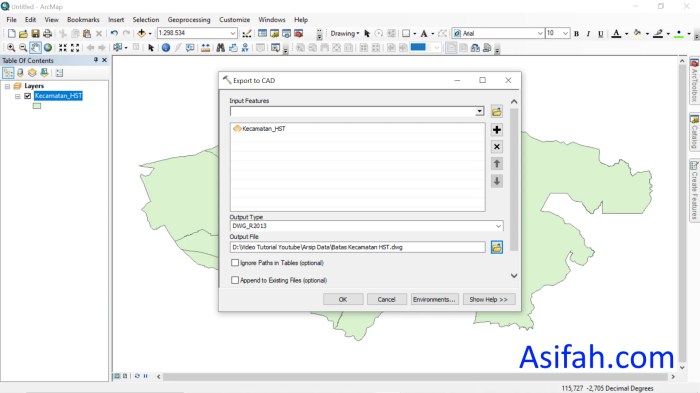
Source: asifah.com
Analisis spasial dengan data SHP (Shapefile) adalah fondasi penting dalam berbagai bidang, mulai dari perencanaan kota hingga konservasi lingkungan. Kemampuan untuk menganalisis data spasial memungkinkan kita untuk memahami pola, hubungan, dan dampak dari berbagai fenomena di ruang geografis. Dengan ArcGIS, kita dapat memanfaatkan data SHP untuk melakukan berbagai analisis yang mendukung pengambilan keputusan yang lebih baik dan berbasis bukti.
Mari kita selami beberapa aspek kunci dari analisis spasial dasar dengan data SHP, mulai dari contoh-contoh aplikasinya hingga alat-alat yang digunakan dan langkah-langkah analisis yang perlu dilakukan.
Contoh Analisis Spasial Dasar dengan Data SHP
Analisis spasial menawarkan berbagai kemungkinan untuk menggali informasi dari data SHP. Berikut adalah beberapa contoh analisis spasial dasar beserta studi kasus singkat:
- Analisis Kepadatan Populasi: Analisis ini melibatkan penggunaan data SHP batas administratif (misalnya, kelurahan atau kecamatan) dan data SHP titik lokasi penduduk. Tujuannya adalah untuk menghitung kepadatan penduduk di setiap wilayah administratif.
- Studi Kasus: Dalam perencanaan kota, analisis ini dapat digunakan untuk mengidentifikasi wilayah dengan kepadatan penduduk tinggi yang membutuhkan lebih banyak fasilitas publik seperti sekolah, rumah sakit, atau taman. Hasil analisis ini dapat memberikan informasi penting untuk perencanaan tata ruang yang lebih efisien dan responsif terhadap kebutuhan masyarakat.
- Analisis Jangkauan Layanan: Analisis ini melibatkan penggunaan data SHP lokasi fasilitas (misalnya, rumah sakit, sekolah, atau pusat perbelanjaan) dan data SHP batas wilayah.
- Studi Kasus: Dalam perencanaan kesehatan, analisis ini dapat digunakan untuk menentukan wilayah yang memiliki akses terbatas ke fasilitas kesehatan. Dengan mengidentifikasi wilayah-wilayah ini, pemerintah dapat merencanakan pembangunan fasilitas kesehatan baru atau meningkatkan layanan transportasi untuk memastikan akses yang lebih baik bagi masyarakat.
- Analisis Risiko Bencana: Analisis ini melibatkan penggunaan data SHP area rawan bencana (misalnya, banjir atau tanah longsor) dan data SHP lokasi bangunan atau infrastruktur.
- Studi Kasus: Analisis ini dapat digunakan untuk mengidentifikasi bangunan atau infrastruktur yang berisiko tinggi terkena dampak bencana. Informasi ini sangat penting untuk perencanaan mitigasi bencana, seperti pembangunan tanggul atau penataan ulang tata ruang untuk mengurangi risiko.
Alat-alat Analisis Spasial Umum di ArcGIS
ArcGIS menyediakan berbagai alat untuk melakukan analisis spasial. Beberapa alat yang paling sering digunakan untuk analisis dasar meliputi:
- Clip: Alat ini digunakan untuk memotong data SHP berdasarkan batas area lain.
- Fungsi: Memotong fitur dalam satu layer berdasarkan batas fitur dalam layer lain.
- Tipe Data Input: Dua layer SHP: layer input yang akan dipotong dan layer clip yang mendefinisikan batas pemotongan.
- Output: Layer SHP baru yang berisi fitur dari layer input yang berada di dalam batas layer clip.
- Contoh: Memotong data SHP batas administrasi provinsi menggunakan data SHP batas wilayah negara untuk mendapatkan batas administrasi provinsi yang sesuai dengan batas negara.
- Dissolve: Alat ini digunakan untuk menggabungkan fitur-fitur yang memiliki atribut yang sama menjadi satu fitur.
- Fungsi: Menggabungkan fitur-fitur yang berbagi atribut yang sama.
- Tipe Data Input: Layer SHP.
- Output: Layer SHP baru dengan fitur yang digabungkan.
- Contoh: Menggabungkan beberapa poligon yang mewakili area hutan dengan atribut yang sama (misalnya, jenis hutan) menjadi satu poligon besar.
- Intersect: Alat ini digunakan untuk menemukan area yang tumpang tindih antara dua layer SHP.
- Fungsi: Menemukan area yang tumpang tindih antara dua layer.
- Tipe Data Input: Dua layer SHP.
- Output: Layer SHP baru yang berisi area tumpang tindih dari kedua layer input.
- Contoh: Menemukan lokasi di mana area banjir tumpang tindih dengan lokasi sekolah.
Analisis Overlay: Intersection dengan Studi Kasus
Analisis overlay adalah teknik yang digunakan untuk menggabungkan data dari beberapa layer untuk menghasilkan informasi baru. Salah satu contoh analisis overlay yang umum adalah intersection.
Studi Kasus: Analisis Tumpang Tindih Banjir dan Sekolah
Tujuan: Mengidentifikasi sekolah yang berpotensi terdampak banjir.
- Persiapan Data: Siapkan dua layer SHP:
- Layer 1: Area Banjir (poligon)
- Layer 2: Lokasi Sekolah (titik)
- Proses Intersection:
- Gunakan alat “Intersect” di ArcGIS.
- Input Layer: Area Banjir dan Lokasi Sekolah.
- Atur parameter yang diperlukan (misalnya, nama file output).
- Jalankan alat.
- Output: Layer SHP baru yang berisi lokasi sekolah yang berada di dalam area banjir.
Ilustrasi Sederhana:
Bayangkan peta dengan dua layer:
- Layer Area Banjir: Diwakili oleh poligon berwarna biru.
- Layer Lokasi Sekolah: Diwakili oleh titik-titik merah.
Setelah dilakukan “Intersect,” outputnya adalah titik-titik merah (sekolah) yang berada di dalam area biru (banjir).
Analisis Buffer dengan Studi Kasus
Analisis buffer digunakan untuk membuat area di sekitar fitur. Jarak buffer ditentukan oleh pengguna.
Memasukkan SHP ke ArcGIS memang krusial dalam analisis spasial, layaknya fondasi awal. Tapi, pernahkah terpikir bagaimana menyajikan data spasial tersebut secara interaktif di web? Prosesnya ternyata tak jauh berbeda dengan cara membuat website dengan coding , yang membutuhkan pemahaman struktur data dan visualisasi. Setelah memahami dasar-dasarnya, Anda bisa dengan mudah mengintegrasikan peta berbasis SHP ke dalam website Anda. Jadi, ArcGIS dan coding, keduanya saling melengkapi dalam dunia digital.
Studi Kasus: Membuat Buffer di Sekitar Sungai
Tujuan: Mengidentifikasi bangunan yang berada dalam jarak tertentu dari sungai.
- Persiapan Data: Siapkan dua layer SHP:
- Layer 1: Sungai (garis)
- Layer 2: Bangunan (titik atau poligon)
- Proses Buffer:
- Gunakan alat “Buffer” di ArcGIS.
- Input Layer: Sungai.
- Atur Parameter:
- Jarak: 100 meter (atau sesuai kebutuhan).
- Unit: Meter.
- Tipe Buffer: Dissolve (untuk menggabungkan buffer yang tumpang tindih).
- Jalankan alat.
- Analisis Lanjutan:
- Gunakan alat “Intersect” atau “Clip” untuk mengidentifikasi bangunan yang berada di dalam area buffer sungai.
Parameter Penting dalam Analisis Buffer:
- Jarak: Jarak dari fitur yang akan dibuat buffer.
- Unit: Satuan jarak (misalnya, meter, kilometer, feet).
- Tipe Buffer:
- Dissolve: Menggabungkan buffer yang tumpang tindih menjadi satu fitur.
- No Dissolve: Mempertahankan setiap buffer sebagai fitur terpisah.
Analisis spasial adalah kunci dalam pengambilan keputusan yang efektif di berbagai bidang. Dalam perencanaan tata ruang, analisis spasial membantu mengidentifikasi area yang sesuai untuk pembangunan, meminimalkan dampak lingkungan, dan meningkatkan kualitas hidup masyarakat. Dalam mitigasi bencana, analisis spasial memungkinkan identifikasi daerah rawan bencana, perencanaan evakuasi, dan pengurangan risiko. Di bidang konservasi lingkungan, analisis spasial digunakan untuk mengidentifikasi habitat penting, memantau perubahan tutupan lahan, dan merencanakan upaya konservasi yang efektif. Contoh nyata adalah penggunaan analisis spasial untuk merencanakan jalur transportasi yang efisien, yang mengurangi kemacetan lalu lintas dan emisi gas rumah kaca, atau untuk mengidentifikasi lokasi yang ideal untuk pembangunan bendungan guna memaksimalkan manfaat dan meminimalkan dampak negatif terhadap lingkungan.
Tabel Perbandingan Tipe Data SHP dan Kegunaan Analisis Spasial
| Tipe Data SHP | Deskripsi | Kegunaan Analisis Spasial yang Relevan |
|---|---|---|
| Titik | Mewakili lokasi geografis sebagai titik tunggal. |
|
| Garis | Mewakili fitur linier seperti jalan, sungai, atau jaringan pipa. |
|
| Poligon | Mewakili area seperti bangunan, lahan, atau batas administratif. |
|
Contoh Kode (Pseudocode) untuk Analisis Intersection
Contoh kode (pseudocode) untuk melakukan analisis intersection menggunakan data SHP yang disimulasikan:
// Import library (contoh: menggunakan Python dan modul GIS)
// import arcpy

// Tentukan input feature classes
// input_fc1 = "path/to/area_banjir.shp"
// input_fc2 = "path/to/lokasi_sekolah.shp"
// output_fc = "path/to/sekolah_terdampak_banjir.shp"

// Lakukan proses intersection
// arcpy.Intersect_analysis([input_fc1, input_fc2], output_fc)

// Cetak pesan sukses
// print "Analisis intersection selesai. Hasil disimpan di: " + output_fc
Laporan Singkat Hasil Analisis Spasial
Laporan singkat yang dihasilkan oleh AI (contoh):
Judul: Analisis Dampak Banjir Terhadap Sekolah di Kota X
Tujuan: Mengidentifikasi sekolah yang berpotensi terdampak banjir berdasarkan data spasial.
Metode: Analisis intersection dilakukan antara data SHP area banjir dan data SHP lokasi sekolah.
Hasil:
- Sebanyak X sekolah teridentifikasi berada di dalam area banjir.
- Peta (sederhana) menunjukkan lokasi sekolah yang terdampak banjir (ditandai dengan simbol khusus) di atas peta area banjir.
- Tabel yang merangkum nama sekolah, alamat, dan tingkat risiko banjir.
Kesimpulan: Hasil analisis menunjukkan bahwa sejumlah sekolah berisiko tinggi terkena dampak banjir. Rekomendasi meliputi: peninjauan ulang rencana tata ruang, peningkatan sistem drainase, dan peningkatan kesiapsiagaan bencana di sekolah-sekolah yang terdampak.
Memperbaiki Kesalahan Umum Saat Impor SHP
Mengimpor data SHP (Shapefile) ke dalam perangkat lunak GIS adalah langkah krusial dalam analisis spasial. Namun, proses ini seringkali diwarnai dengan berbagai masalah yang dapat menghambat pekerjaan. Kesalahan umum seperti geometri yang rusak, sistem koordinat yang tidak cocok, dan masalah encoding dapat menyebabkan data tidak tampil dengan benar atau bahkan menghasilkan analisis yang salah. Artikel ini akan membahas secara mendalam mengenai kesalahan-kesalahan tersebut dan memberikan solusi praktis untuk mengatasinya, fokus pada penggunaan QGIS dan ArcGIS.
Tujuan utama dari artikel ini adalah memberikan pemahaman yang komprehensif kepada para pemula tentang bagaimana mengidentifikasi, mendiagnosis, dan memperbaiki masalah yang sering muncul saat mengimpor data SHP. Dengan panduan langkah demi langkah, contoh kasus, dan tips praktis, diharapkan pembaca dapat meningkatkan efisiensi dan akurasi dalam pekerjaan GIS mereka.
Identifikasi Masalah Umum
Ketika mengimpor data SHP, berbagai masalah dapat muncul dan menghambat proses analisis spasial. Penting untuk mengenali masalah-masalah ini agar dapat segera diatasi. Berikut adalah daftar masalah umum yang sering terjadi:
Tabel berikut merangkum masalah umum yang sering ditemui saat mengimpor data SHP, beserta deskripsi, contoh kasus, kemungkinan penyebab, dan perangkat lunak yang terpengaruh.
| Masalah | Deskripsi Singkat | Contoh Kasus | Kemungkinan Penyebab | Perangkat Lunak yang Terpengaruh |
|---|---|---|---|---|
| Geometri Tidak Valid | Geometri dalam data SHP tidak memenuhi standar validitas (misalnya, garis yang tidak tertutup, poligon yang tumpang tindih). | Poligon yang seharusnya menutup namun memiliki celah kecil, atau garis yang saling bersilangan tanpa membentuk titik simpul. | Kesalahan saat digitalisasi, kesalahan konversi data, atau masalah pada sumber data asli. | QGIS, ArcGIS, GRASS GIS |
| Atribut Hilang atau Rusak | Informasi atribut (misalnya, nama, luas, kode) pada data SHP hilang atau tidak sesuai. | Kolom atribut yang seharusnya berisi nama jalan kosong, atau nilai atribut yang tidak sesuai dengan data spasial. | Kesalahan saat pembuatan data, masalah encoding, atau kesalahan saat proses impor. | QGIS, ArcGIS |
| Masalah Encoding | Karakter dalam data atribut tidak terbaca dengan benar (misalnya, simbol yang aneh menggantikan huruf). | Nama jalan atau informasi lainnya ditampilkan dengan karakter yang tidak dapat dibaca. | Perbedaan encoding antara data SHP dan perangkat lunak GIS yang digunakan (misalnya, UTF-8 vs. ISO-8859-1). | QGIS, ArcGIS, GRASS GIS |
| Sistem Koordinat Tidak Cocok | Data SHP menggunakan sistem koordinat yang berbeda dari proyek yang sedang dikerjakan. | Data SHP tampak berada di lokasi yang salah atau tidak sejajar dengan data lainnya. | Kesalahan saat penentuan sistem koordinat pada data SHP atau perbedaan sistem koordinat antara data. | QGIS, ArcGIS, GRASS GIS |
| Ukuran File Terlalu Besar | File SHP berukuran sangat besar, memperlambat proses impor dan analisis. | Proses impor membutuhkan waktu yang sangat lama, atau perangkat lunak menjadi tidak responsif. | Jumlah fitur yang sangat banyak, atau data atribut yang berlebihan. | QGIS, ArcGIS |
Mengatasi Masalah Geometri yang Rusak
Geometri yang rusak adalah salah satu masalah paling umum yang ditemui saat mengimpor data SHP. Geometri yang tidak valid dapat menyebabkan analisis spasial yang salah atau bahkan kegagalan dalam pemrosesan data. Untuk mengatasi masalah ini, terdapat beberapa metode yang dapat digunakan, baik di QGIS maupun ArcGIS.
Berikut adalah langkah-langkah untuk memperbaiki geometri yang rusak:
- Identifikasi Geometri yang Rusak: Gunakan alat validasi geometri yang tersedia di QGIS atau ArcGIS untuk mengidentifikasi fitur dengan masalah. Alat ini akan memberikan laporan tentang jenis kesalahan yang ditemukan (misalnya, garis yang tidak tertutup, poligon yang tumpang tindih).
- Perbaikan Otomatis: Perangkat lunak GIS seringkali menyediakan alat perbaikan otomatis. Di QGIS, Anda dapat menggunakan “Fix Geometries” dari Toolbox. Di ArcGIS, Anda dapat menggunakan “Repair Geometry” dari Toolbox.
- Perbaikan Manual: Jika perbaikan otomatis tidak berhasil, Anda mungkin perlu melakukan perbaikan manual. Ini melibatkan pengeditan geometri secara langsung. Di QGIS dan ArcGIS, Anda dapat menggunakan alat pengeditan (misalnya, “Vertex Tool” atau “Edit Vertices”) untuk memperbaiki masalah seperti garis yang tidak tertutup atau titik yang hilang.
- Penggunaan Scripting: Untuk kasus yang lebih kompleks, scripting (misalnya, Python dengan modul Shapely) dapat digunakan untuk mendeteksi dan memperbaiki geometri yang rusak secara otomatis.
Contoh kode Python menggunakan modul `shapely` untuk mendeteksi dan memperbaiki geometri yang rusak:
“`python
from shapely.geometry import Polygon, LineString
from shapely.validation import explain_validitydef is_valid(geom):
return geom.is_validdef fix_geometry(geom):
if not is_valid(geom):
print(f”Geometri tidak valid: explain_validity(geom)”)
# Contoh perbaikan sederhana (bergantung pada jenis kesalahan)
if geom.geom_type == ‘Polygon’:
return geom.buffer(0) # Memperbaiki self-intersection
elif geom.geom_type == ‘LineString’:
return LineString(list(geom.coords)) # Memperbaiki masalah koordinat
return geom# Contoh penggunaan
polygon_invalid = Polygon([(0, 0), (1, 1), (1, 0), (0, 0.5)]) # Contoh poligon yang tidak valid
polygon_fixed = fix_geometry(polygon_invalid)
print(f”Geometri yang diperbaiki: polygon_fixed”)
“`
Kode di atas menunjukkan cara menggunakan modul `shapely` untuk memeriksa validitas geometri dan memperbaiki masalah umum. Penting untuk menyesuaikan kode perbaikan sesuai dengan jenis kesalahan yang ditemukan.
Menangani Masalah Sistem Koordinat yang Tidak Cocok
Kesalahan sistem koordinat adalah masalah penting yang dapat menyebabkan data tidak ditampilkan dengan benar atau analisis spasial yang salah. Memahami konsep sistem koordinat dan cara mengatasinya sangat penting.
Sistem koordinat terbagi menjadi dua jenis utama:
- Sistem Koordinat Geografis (GCS): Menggunakan garis lintang dan bujur untuk menentukan lokasi di permukaan bumi. Contoh: WGS 84.
- Sistem Koordinat Proyeksi (PCS): Memproyeksikan permukaan bumi 3D ke bidang 2D. Contoh: UTM (Universal Transverse Mercator). Proyeksi mengubah bentuk, jarak, luas, atau arah.
Berikut adalah langkah-langkah untuk menangani masalah sistem koordinat yang tidak cocok:
- Identifikasi Sistem Koordinat Data SHP: Buka data SHP di QGIS atau ArcGIS dan periksa sistem koordinat yang digunakan. Informasi ini biasanya dapat ditemukan di properti layer.
- Tentukan Sistem Koordinat yang Diinginkan: Tentukan sistem koordinat yang sesuai untuk proyek Anda. Pertimbangkan wilayah geografis yang dicakup oleh data dan jenis analisis yang akan dilakukan.
- Transformasi Sistem Koordinat: Gunakan alat transformasi sistem koordinat di QGIS atau ArcGIS untuk mengubah sistem koordinat data SHP ke sistem yang diinginkan. Di QGIS, gunakan “Reproject Layer”. Di ArcGIS, gunakan “Project”.
- Periksa Deformasi: Setelah transformasi, periksa apakah ada deformasi yang signifikan pada data. Deformasi dapat terjadi karena proyeksi yang digunakan tidak sesuai. Jika ada deformasi, pertimbangkan untuk menggunakan sistem koordinat proyeksi yang lebih sesuai.
Diagram alur berikut menggambarkan proses transformasi sistem koordinat:
Diagram alur ini dimulai dengan identifikasi sistem koordinat data SHP dan sistem koordinat yang diinginkan. Kemudian, dilakukan transformasi sistem koordinat. Setelah transformasi, data dievaluasi untuk deformasi. Jika deformasi terjadi, sistem koordinat yang berbeda dipilih dan transformasi diulangi. Jika tidak ada deformasi, proses selesai.
Demonstrasi Langkah demi Langkah
Demonstrasi langkah demi langkah berikut akan menunjukkan cara memperbaiki kesalahan umum saat mengimpor data SHP menggunakan QGIS dan ArcGIS. Contoh ini akan menggunakan data SHP yang memiliki beberapa masalah umum, seperti geometri yang rusak dan sistem koordinat yang salah.
Langkah 1: Impor Data SHP
Buka QGIS atau ArcGIS. Impor data SHP dengan menggunakan opsi “Add Layer” atau “Add Data”.
Langkah 2: Identifikasi Masalah
Di QGIS:
- Gunakan alat “Check Geometries” dari Toolbox untuk mengidentifikasi geometri yang rusak.
- Periksa sistem koordinat data dengan melihat properti layer.
Di ArcGIS:
- Gunakan alat “Check Geometry” dari Toolbox untuk mengidentifikasi geometri yang rusak.
- Periksa sistem koordinat data dengan melihat properti layer.
Langkah 3: Perbaikan Geometri (QGIS)
- Buka Toolbox dan cari “Fix Geometries”.
- Pilih layer SHP yang bermasalah.
- Jalankan alat untuk memperbaiki geometri.
Langkah 4: Perbaikan Geometri (ArcGIS)
- Buka Toolbox dan cari “Repair Geometry”.
- Pilih layer SHP yang bermasalah.
- Jalankan alat untuk memperbaiki geometri.
Langkah 5: Transformasi Sistem Koordinat (QGIS)
- Klik kanan pada layer SHP dan pilih “Export” > “Save Features As…”.
- Pilih sistem koordinat yang diinginkan pada bagian “CRS”.
- Simpan data SHP yang telah diubah sistem koordinatnya.
Langkah 6: Transformasi Sistem Koordinat (ArcGIS)
- Buka Toolbox dan cari “Project”.
- Pilih layer SHP yang bermasalah.
- Pilih sistem koordinat yang diinginkan.
- Jalankan alat untuk mengubah sistem koordinat.
Langkah 7: Verifikasi
Setelah perbaikan dan transformasi, periksa kembali data SHP untuk memastikan bahwa semua masalah telah diatasi. Periksa tampilan visual, atribut, dan hasil analisis spasial.
Ilustrasi berikut memberikan gambaran visual dari proses perbaikan dan transformasi:
Ilustrasi ini menunjukkan layar QGIS atau ArcGIS dengan data SHP yang diimpor. Beberapa langkah penting ditunjukkan, termasuk penggunaan alat “Fix Geometries” atau “Repair Geometry” untuk memperbaiki geometri yang rusak, dan penggunaan alat “Reproject Layer” atau “Project” untuk mengubah sistem koordinat. Screenshot dari antarmuka perangkat lunak GIS akan menunjukkan bagaimana alat-alat ini diakses dan digunakan.
Video tutorial (Opsional): Video tutorial yang menjelaskan demonstrasi langkah demi langkah dapat memperjelas proses dan memudahkan pemahaman.
Daftar Tips untuk Mencegah Kesalahan
Mencegah kesalahan saat mengimpor data SHP dapat menghemat waktu dan tenaga. Berikut adalah tips praktis yang dapat Anda ikuti:
- Periksa Validitas Data: Sebelum mengimpor, periksa validitas data SHP menggunakan alat validasi yang tersedia di perangkat lunak GIS.
- Pastikan Kesesuaian Sistem Koordinat: Selalu periksa dan pastikan sistem koordinat data SHP sesuai dengan proyek Anda.
- Gunakan Perangkat Lunak GIS Terbaru: Gunakan versi terbaru dari perangkat lunak GIS yang Anda gunakan untuk mendapatkan fitur perbaikan dan kompatibilitas data yang lebih baik.
- Buat Backup Data: Selalu buat salinan cadangan data SHP sebelum melakukan perubahan atau pengeditan.
- Periksa Atribut Data: Pastikan semua atribut data lengkap dan sesuai dengan informasi spasial.
Menggunakan Data SHP untuk Pembuatan Peta
Membuat peta yang efektif dari data SHP di ArcGIS melibatkan serangkaian langkah yang terstruktur. Proses ini tidak hanya tentang mengimpor data, tetapi juga tentang memastikan data tersebut akurat, visualisasinya menarik, dan informasinya mudah dipahami. Panduan ini akan memandu Anda melalui setiap langkah, mulai dari persiapan data hingga menghasilkan peta yang siap digunakan.
Mari kita mulai dengan langkah-langkah yang diperlukan untuk mengubah data SHP menjadi peta yang informatif dan mudah dipahami.
Langkah 1: Persiapan Data SHP
Persiapan data SHP adalah fondasi penting sebelum data digunakan dalam ArcGIS. Proses ini memastikan bahwa data yang digunakan akurat, konsisten, dan siap untuk dianalisis dan divisualisasikan. Langkah-langkah ini meliputi pemeriksaan dan perbaikan geometri, georeferensi, pengaturan sistem koordinat, dan pengelolaan atribut data.
- Memeriksa dan Memperbaiki Kesalahan Geometri: Data SHP sering kali mengandung kesalahan geometri, seperti garis yang tumpang tindih, celah kecil, atau titik yang tidak valid. Alat “Repair Geometry” di ArcGIS dapat digunakan untuk mendeteksi dan memperbaiki kesalahan ini secara otomatis. Misalnya, alat ini dapat menutup celah kecil pada poligon atau memperbaiki garis yang terputus.
- Melakukan Georeferensi: Jika data SHP belum memiliki informasi spasial yang akurat, georeferensi diperlukan. Proses ini melibatkan penyesuaian data ke sistem koordinat dunia nyata dengan menggunakan titik kontrol yang diketahui. Misalnya, jika data SHP adalah peta digital yang dipindai, titik kontrol dapat diambil dari peta yang lebih akurat atau dari data GPS.
- Mengatur Sistem Koordinat Proyeksi: Memilih sistem koordinat proyeksi yang tepat sangat penting untuk analisis spasial yang akurat. Sistem koordinat yang berbeda cocok untuk wilayah geografis yang berbeda. Misalnya, untuk wilayah Indonesia, Anda mungkin memilih sistem koordinat UTM (Universal Transverse Mercator) atau sistem koordinat lokal yang sesuai.
- Mengelola dan Membersihkan Atribut Data: Atribut data menyediakan informasi penting tentang fitur dalam data SHP. Proses ini meliputi:
- Menghapus Nilai yang Hilang: Nilai yang hilang dapat mengganggu analisis data. Anda dapat mengganti nilai yang hilang dengan nilai yang sesuai atau menghapus entri data yang mengandung nilai yang hilang.
- Memperbaiki Kesalahan Pengetikan: Kesalahan pengetikan dalam data atribut dapat menyebabkan kesalahan dalam analisis dan visualisasi. Periksa dan perbaiki kesalahan pengetikan secara manual atau menggunakan alat koreksi ejaan.
- Memverifikasi Konsistensi Data: Pastikan bahwa data atribut konsisten dan sesuai dengan standar yang ditetapkan. Misalnya, pastikan bahwa kode wilayah konsisten di seluruh data.
Integrasi Data SHP dengan Data Lainnya di ArcGIS
Kemampuan untuk menggabungkan data SHP dengan berbagai jenis data lain adalah salah satu kekuatan utama ArcGIS. Integrasi ini memungkinkan analisis yang lebih komprehensif dan pemahaman yang lebih mendalam tentang fenomena spasial. Dengan menggabungkan data vektor (SHP) dengan data raster, tabular, dan jenis data lainnya, pengguna dapat mengungkap hubungan yang kompleks, mengidentifikasi pola, dan membuat keputusan yang lebih informatif.
Dalam sesi wawancara ini, kita akan menjelajahi berbagai aspek integrasi data di ArcGIS, mulai dari cara menggabungkan data hingga melakukan analisis yang melibatkan berbagai jenis data. Mari kita mulai!
Menggabungkan Data SHP dengan Data Lainnya
Proses penggabungan data di ArcGIS melibatkan beberapa langkah kunci. Langkah pertama adalah memahami jenis data yang akan diintegrasikan. Data SHP, yang merupakan data vektor, dapat digabungkan dengan data raster (misalnya, citra satelit atau data DEM), data tabular (misalnya, data sensus atau data survei), dan data lainnya. Kemampuan ArcGIS untuk menangani berbagai format data memungkinkan pengguna untuk melakukan analisis yang kompleks.
Untuk menggabungkan data, Anda dapat menggunakan berbagai alat geoprocessing yang tersedia di ArcGIS. Alat-alat ini memungkinkan Anda untuk melakukan operasi seperti:
- Join: Menggabungkan data tabular dengan data SHP berdasarkan atribut umum. Misalnya, Anda dapat menggabungkan data sensus dengan data poligon wilayah administrasi.
- Overlay: Melakukan analisis spasial yang melibatkan dua atau lebih layer. Contohnya, Anda dapat melakukan overlay antara data SHP fasilitas publik dengan data SHP wilayah terdampak banjir.
- Clip: Memotong data SHP berdasarkan batas yang ditentukan oleh data lainnya.
- Intersect: Menemukan area tumpang tindih antara dua layer.
- Union: Menggabungkan semua fitur dari dua layer menjadi satu layer baru.
Alat-alat ini dapat diakses melalui kotak alat geoprocessing di ArcGIS. Prosesnya biasanya melibatkan pemilihan alat yang sesuai, menentukan input data, mengatur parameter yang diperlukan, dan menjalankan alat tersebut. Hasilnya akan berupa data baru yang telah diintegrasikan.
Menggunakan Alat Geoprocessing untuk Integrasi Data
Alat geoprocessing merupakan tulang punggung dari integrasi data di ArcGIS. Mereka menyediakan fungsi yang diperlukan untuk memproses, menganalisis, dan menggabungkan berbagai jenis data. Beberapa alat geoprocessing yang paling sering digunakan dalam integrasi data meliputi:
- Alat Join: Memungkinkan Anda menggabungkan data atribut dari tabel eksternal ke fitur SHP berdasarkan atribut yang cocok.
- Alat Overlay: Menyediakan berbagai operasi overlay, seperti intersect, union, dan clip, untuk menganalisis hubungan spasial antara layer.
- Alat Clip: Memotong fitur SHP berdasarkan batas fitur lain. Ini berguna untuk membatasi analisis pada area tertentu.
- Alat Dissolve: Menggabungkan fitur SHP yang memiliki atribut yang sama menjadi satu fitur.
- Alat Buffer: Membuat area buffer di sekitar fitur SHP. Ini berguna untuk menganalisis dampak dari suatu fitur pada area sekitarnya.
Penggunaan alat-alat ini memerlukan pemahaman tentang data yang akan diintegrasikan dan tujuan analisis. Misalnya, jika Anda ingin menganalisis dampak pembangunan jalan terhadap lahan pertanian, Anda dapat menggunakan alat buffer untuk membuat area dampak di sekitar jalan dan kemudian menggunakan alat intersect untuk mengidentifikasi lahan pertanian yang berada di dalam area buffer.
Analisis yang Melibatkan Berbagai Jenis Data
Analisis yang melibatkan berbagai jenis data memungkinkan Anda untuk mengungkap hubungan yang kompleks dan membuat keputusan yang lebih informatif. Misalnya, Anda dapat menggabungkan data SHP tentang lokasi sekolah dengan data raster tentang tingkat kemiskinan untuk menganalisis aksesibilitas pendidikan. Atau, Anda dapat menggabungkan data SHP tentang lokasi rumah sakit dengan data raster tentang kepadatan penduduk untuk mengidentifikasi area dengan kebutuhan layanan kesehatan yang tinggi.
Proses analisis biasanya melibatkan beberapa langkah:
- Persiapan Data: Memastikan bahwa semua data berada dalam sistem koordinat yang sama dan memiliki format yang kompatibel.
- Penggabungan Data: Menggunakan alat geoprocessing untuk menggabungkan data.
- Analisis Spasial: Menggunakan alat analisis spasial untuk mengidentifikasi pola, hubungan, dan tren.
- Visualisasi: Membuat peta dan grafik untuk mengkomunikasikan hasil analisis.
Sebagai contoh, untuk menganalisis dampak perubahan penggunaan lahan terhadap kualitas air, Anda dapat menggabungkan data SHP tentang perubahan penggunaan lahan (misalnya, konversi hutan menjadi pertanian) dengan data raster tentang kualitas air (misalnya, konsentrasi sedimen). Analisis ini dapat membantu Anda mengidentifikasi area yang paling rentan terhadap degradasi kualitas air.
Mengimpor Data Raster dan Menggunakannya Bersama dengan Data SHP
Mengimpor data raster ke dalam ArcGIS sangat mudah. ArcGIS mendukung berbagai format raster, termasuk GeoTIFF, GRID, dan lainnya. Setelah data raster diimpor, Anda dapat menggunakannya bersama dengan data SHP untuk melakukan analisis yang lebih komprehensif.
Langkah-langkah dasar untuk mengimpor data raster:
- Tambahkan Data: Gunakan fungsi “Add Data” untuk menambahkan file raster ke proyek ArcGIS Anda.
- Atur Sistem Koordinat: Pastikan data raster dan SHP memiliki sistem koordinat yang sama. Jika tidak, Anda perlu melakukan reproyeksi.
- Analisis: Gunakan alat analisis spasial untuk menggabungkan data raster dan SHP.
Sebagai contoh, Anda dapat mengimpor citra satelit sebagai data raster dan kemudian menggabungkannya dengan data SHP tentang batas administrasi. Anda dapat menggunakan citra satelit untuk mengidentifikasi fitur-fitur seperti hutan, sungai, dan bangunan, dan kemudian menganalisis bagaimana fitur-fitur ini berinteraksi dengan batas administrasi.
Contoh Studi Kasus Integrasi Data SHP dengan Data Lainnya
Berikut adalah beberapa contoh studi kasus yang menunjukkan bagaimana data SHP dapat diintegrasikan dengan data lainnya di ArcGIS:
- Analisis Kerentanan Bencana: Menggabungkan data SHP tentang lokasi pemukiman dengan data raster tentang elevasi, kemiringan, dan curah hujan untuk mengidentifikasi area yang rentan terhadap banjir atau tanah longsor.
- Perencanaan Tata Ruang: Menggabungkan data SHP tentang batas administrasi, jaringan jalan, dan fasilitas publik dengan data raster tentang penggunaan lahan untuk membuat rencana tata ruang yang komprehensif.
- Analisis Kesehatan Masyarakat: Menggabungkan data SHP tentang lokasi rumah sakit dan klinik dengan data sensus untuk menganalisis aksesibilitas layanan kesehatan.
- Manajemen Sumber Daya Alam: Menggabungkan data SHP tentang batas hutan dan sungai dengan data raster tentang tutupan lahan dan citra satelit untuk memantau perubahan lingkungan.
- Analisis Pemasaran: Menggabungkan data SHP tentang lokasi toko dengan data sensus untuk mengidentifikasi target pasar potensial.
Troubleshooting

Source: asifah.com
Proses memasukkan file SHP ke ArcGIS seringkali berjalan mulus, namun tidak jarang kita menemui kendala, terutama saat berhadapan dengan data yang kompleks atau bermasalah. Bagian ini akan membahas cara mengatasi berbagai tantangan yang mungkin timbul, mulai dari identifikasi masalah hingga perbaikan data yang rusak. Tujuannya adalah memberikan solusi praktis agar Anda dapat menyelesaikan masalah impor SHP dengan lebih efisien.
Mari kita selami lebih dalam berbagai aspek troubleshooting dalam mengimpor SHP ke ArcGIS.
Identifikasi Masalah Impor SHP yang Lebih Kompleks
Ketika impor SHP gagal atau menghasilkan hasil yang tidak diharapkan, langkah pertama adalah mengidentifikasi akar masalahnya. Masalah dapat berasal dari berbagai sumber, mulai dari struktur file SHP itu sendiri hingga pengaturan ArcGIS. Beberapa masalah yang sering muncul meliputi:
- File SHP Rusak: File SHP yang korup atau tidak lengkap dapat menyebabkan kegagalan impor atau data yang tidak sesuai.
- Sistem Koordinat yang Tidak Sesuai: Ketidakcocokan sistem koordinat antara file SHP dan proyek ArcGIS dapat menyebabkan data tidak ditampilkan di lokasi yang benar.
- Ukuran File yang Besar: File SHP berukuran besar dapat memperlambat proses impor dan bahkan menyebabkan ArcGIS macet.
- Atribut Data yang Bermasalah: Masalah pada struktur atau format atribut data (misalnya, karakter khusus, tipe data yang salah) dapat menghambat impor.
- Keterbatasan ArcGIS: Beberapa versi ArcGIS mungkin memiliki batasan dalam menangani jenis atau kompleksitas data tertentu.
Menggunakan Alat Diagnostik di ArcGIS
ArcGIS menyediakan beberapa alat diagnostik untuk membantu mengidentifikasi masalah pada file SHP. Alat-alat ini dapat memberikan informasi berharga tentang struktur data, sistem koordinat, dan potensi masalah lainnya. Beberapa alat yang berguna meliputi:
- Geoprocessing Tools: Alat seperti “Check Geometry” dapat digunakan untuk mengidentifikasi kesalahan geometri dalam file SHP, seperti tumpang tindih, celah, atau geometri yang tidak valid.
- Data Source Properties: Melalui panel “Catalog” atau “Contents”, Anda dapat memeriksa properti data source, termasuk sistem koordinat, jumlah fitur, dan ukuran file.
- Error Messages: Perhatikan pesan kesalahan yang ditampilkan oleh ArcGIS saat impor. Pesan-pesan ini seringkali memberikan petunjuk tentang penyebab masalah.
- Alat “Repair Geometry”: Untuk memperbaiki geometri yang rusak.
Contoh: Jika Anda mengalami masalah dengan data yang tidak muncul di lokasi yang benar, periksa sistem koordinat file SHP dan proyek ArcGIS. Pastikan keduanya menggunakan sistem koordinat yang sama atau lakukan proyeksi ulang (reproject) jika perlu.
Oke, jadi kita mulai dengan ArcGIS, ya? Proses memasukkan SHP file memang krusial dalam analisis spasial. Tapi, pernahkah terpikir bagaimana caranya agar konten kita di media sosial, misalnya Instagram, lebih menarik? Mungkin dengan musik latar yang pas? Nah, bagi yang penasaran, sebenarnya ada panduan lengkap tentang cara membuat lagu di ig.
Kembali ke ArcGIS, setelah memahami cara menambahkan musik di IG, kita bisa kembali fokus ke data spasial dan memastikan SHP file kita terintegrasi sempurna untuk visualisasi yang informatif.
Memperbaiki File SHP yang Rusak Menggunakan Alat Perbaikan Data
File SHP yang rusak dapat diperbaiki menggunakan berbagai alat yang tersedia di ArcGIS. Proses perbaikan seringkali melibatkan langkah-langkah berikut:
- Membuat Salinan Cadangan: Sebelum melakukan perbaikan, selalu buat salinan cadangan dari file SHP asli.
- Menggunakan Alat “Repair Geometry”: Alat ini dapat digunakan untuk memperbaiki kesalahan geometri, seperti kesalahan vertex atau kesalahan topologi.
- Menggunakan Alat “Copy Features”: Salin fitur dari file SHP yang rusak ke file SHP baru. Ini dapat membantu menghilangkan masalah yang disebabkan oleh kerusakan file.
- Memeriksa dan Memperbaiki Atribut Data: Pastikan atribut data tidak mengandung karakter yang tidak valid atau tipe data yang salah.
Contoh: Jika Anda menemukan kesalahan geometri pada file SHP, gunakan alat “Repair Geometry” untuk memperbaiki kesalahan tersebut. Pilih file SHP yang rusak sebagai input, tentukan lokasi penyimpanan output, dan jalankan alat. Setelah selesai, periksa hasilnya untuk memastikan kesalahan telah diperbaiki.
Mengatasi Masalah yang Terkait dengan Ukuran File yang Besar
File SHP berukuran besar dapat memperlambat proses impor dan memengaruhi kinerja ArcGIS. Berikut adalah beberapa cara untuk mengatasi masalah ini:
- Melakukan Subsetting Data: Jika Anda hanya membutuhkan sebagian dari data, gunakan alat “Clip” atau “Select by Attribute” untuk membuat subset data yang lebih kecil.
- Menggunakan Format Data yang Dioptimalkan: Pertimbangkan untuk mengkonversi file SHP ke format yang lebih efisien, seperti geodatabase file.
- Menggunakan Tingkat Detail (Level of Detail): Jika Anda bekerja dengan data yang sangat detail, gunakan tingkat detail untuk menampilkan data yang lebih sederhana pada skala yang lebih kecil.
- Mengoptimalkan Indeks: Buat indeks spasial pada data untuk mempercepat akses data.
Contoh: Jika Anda memiliki file SHP yang berisi data seluruh dunia, tetapi hanya membutuhkan data untuk wilayah tertentu, gunakan alat “Clip” untuk memotong data sesuai dengan batas wilayah yang Anda butuhkan. Ini akan menghasilkan file SHP yang lebih kecil dan lebih mudah dikelola.
Daftar Sumber Daya untuk Bantuan Tambahan, Cara memasukan shp ke arcgis
Jika Anda mengalami kesulitan dalam mengatasi masalah impor SHP, berikut adalah beberapa sumber daya yang dapat membantu:
- Dokumentasi ArcGIS: Dokumentasi resmi ArcGIS menyediakan informasi detail tentang berbagai alat dan fitur.
- Forum Pengguna ArcGIS: Forum pengguna ArcGIS adalah tempat yang baik untuk mencari bantuan dari pengguna lain dan berbagi pengalaman.
- Esri Support: Jika Anda memiliki langganan Esri, Anda dapat menghubungi dukungan teknis Esri untuk mendapatkan bantuan langsung.
- Tutorial dan Kursus Online: Terdapat banyak tutorial dan kursus online yang membahas tentang cara menggunakan ArcGIS dan mengatasi masalah impor SHP.
- Komunitas GIS: Bergabunglah dengan komunitas GIS lokal atau online untuk belajar dari para ahli dan berbagi pengetahuan.
Tips dan Trik Lanjutan untuk Pengguna ArcGIS
Menguasai ArcGIS lebih dari sekadar mengimpor dan menampilkan data SHP. Untuk benar-benar memaksimalkan potensi perangkat lunak ini, pengguna perlu menjelajahi fitur-fitur lanjutan yang dapat meningkatkan efisiensi, produktivitas, dan kemampuan analisis. Artikel ini akan menggali berbagai tips dan trik yang dirancang untuk membantu pengguna ArcGIS, dari pemula hingga mahir, dalam mengoptimalkan alur kerja mereka dan mengungkap wawasan berharga dari data spasial.
Mari kita bedah lebih dalam mengenai optimasi data, otomatisasi, kustomisasi, dan fitur canggih yang ditawarkan oleh ArcGIS.
Optimasi Efisiensi Data SHP
Bekerja dengan data SHP berukuran besar seringkali menjadi tantangan, terutama jika kinerja ArcGIS terasa lambat. Untungnya, ada beberapa teknik yang dapat diterapkan untuk mengoptimalkan kinerja dan memastikan kelancaran alur kerja.
- Penggunaan Indeks Spasial: Indeks spasial adalah kunci untuk mempercepat kueri dan analisis. ArcGIS secara otomatis membuat indeks spasial saat data SHP diimpor, tetapi memastikan indeks tersebut tetap optimal sangat penting. Pengguna dapat membangun kembali indeks, terutama setelah melakukan perubahan besar pada data, untuk memastikan efisiensi maksimum.
- Pemrosesan Batch: Daripada memproses setiap file SHP secara individual, pertimbangkan untuk menggunakan pemrosesan batch. ArcGIS menyediakan alat dan skrip untuk mengotomatisasi pemrosesan banyak file sekaligus, menghemat waktu dan tenaga.
- Pengelolaan Cache: Cache adalah memori sementara yang menyimpan data yang sering diakses. Mengelola cache dengan benar dapat meningkatkan kecepatan tampilan dan kinerja analisis. Pengguna dapat menyesuaikan pengaturan cache di ArcGIS untuk mengoptimalkan kinerja berdasarkan kebutuhan spesifik mereka.
Mengidentifikasi dan mengatasi masalah umum yang memperlambat kinerja juga penting. Geometri yang kompleks, seperti poligon dengan banyak simpul, dapat memperlambat pemrosesan. Atribut yang berlebihan juga dapat membebani sistem. Untuk mengatasi masalah ini:
- Sederhanakan Geometri: Gunakan alat seperti “Simplify Polygon” untuk mengurangi kompleksitas geometri tanpa kehilangan informasi penting.
- Kurangi Atribut yang Tidak Perlu: Hapus kolom atribut yang tidak digunakan untuk mengurangi ukuran file dan mempercepat pemrosesan.
- Gunakan Tampilan yang Dioptimalkan: Buat tampilan data yang dioptimalkan untuk berbagai tingkat zoom. Hal ini memungkinkan ArcGIS hanya menampilkan detail yang relevan pada setiap tingkat zoom, meningkatkan kecepatan tampilan.
Contoh praktis optimasi data SHP untuk tampilan yang lebih cepat dan analisis yang efisien:
- Kasus: Sebuah lembaga pemerintah memiliki data batas administrasi wilayah yang sangat besar.
- Solusi: Gunakan alat “Simplify Polygon” untuk menyederhanakan geometri batas wilayah, mengurangi jumlah simpul dan mempercepat tampilan. Buat tampilan yang berbeda untuk tingkat zoom yang berbeda, menampilkan detail yang lebih rinci hanya pada tingkat zoom yang lebih tinggi.
Otomatisasi Tugas dengan Skrip
Skrip, terutama menggunakan Python, membuka pintu menuju otomatisasi tugas-tugas yang berulang dan kompleks di ArcGIS. Ini memungkinkan pengguna untuk menyesuaikan alur kerja mereka, meningkatkan efisiensi, dan mengurangi kesalahan manual.
- Integrasi Skrip Python: Skrip Python dapat diintegrasikan ke dalam ArcGIS melalui ArcPy, pustaka Python yang menyediakan akses ke alat, fungsi, dan lingkungan ArcGIS. Untuk mengintegrasikan skrip:
- Buka jendela Python di ArcGIS.
- Impor modul ArcPy (
import arcpy). - Tulis atau muat skrip Python Anda.
- Jalankan skrip.
- Contoh Kode:
- Konversi Format Data:
import arcpy # Tentukan input dan output input_shp = "jalan.shp" output_gdb = "database.gdb" output_feature_class = "jalan_geodatabase" # Konversi SHP ke geodatabase arcpy.FeatureClassToGeodatabase_conversion([input_shp], output_gdb) - Manipulasi Geometri:
import arcpy # Tentukan input dan output input_fc = "bangunan.shp" output_fc = "bangunan_buffered.shp" # Atur buffer buffer_distance = "10 Meters" # Buat buffer arcpy.Buffer_analysis(input_fc, output_fc, buffer_distance) - Analisis Batch:
            import arcpy
            import os
            # Tentukan folder input dan output
            input_folder = r"C:\Data\SHP"
            output_gdb = r"C:\Data\Database.gdb"
            # Iterasi melalui semua file SHP di folder
            for filename in os.listdir(input_folder):
                if filename.endswith(".shp"):
                    input_shp = os.path.join(input_folder, filename)
                    # Buat nama feature class di geodatabase
                    name = os.path.splitext(filename)[0]
                    output_fc = os.path.join(output_gdb, name)
                    # Konversi SHP ke geodatabase
                    arcpy.FeatureClassToGeodatabase_conversion([input_shp], output_gdb)
- Konversi Format Data:
- Otomatisasi Tugas: Skrip dapat digunakan untuk mengotomatisasi berbagai tugas, seperti:
- Pembaruan data berkala (misalnya, mengunduh dan memproses data terbaru dari sumber eksternal).
- Pembuatan laporan otomatis (misalnya, menghasilkan peta dan statistik secara berkala).
- Konversi format data secara massal.
Perbandingan Skrip Python vs. Alat GUI ArcGIS:
| Fitur | Skrip Python | Alat GUI ArcGIS |
|---|---|---|
| Fleksibilitas | Sangat tinggi | Terbatas |
| Otomatisasi | Mudah dan efisien | Lebih manual |
| Kemudahan Penggunaan | Membutuhkan pengetahuan pemrograman | Mudah digunakan untuk pemula |
| Skalabilitas | Sangat baik | Terbatas |
| Kustomisasi | Sangat tinggi | Terbatas |
Kustomisasi Antarmuka ArcGIS
Menyesuaikan antarmuka ArcGIS dapat meningkatkan produktivitas secara signifikan. Pengguna dapat menyesuaikan toolbar, menu, dan layout untuk menciptakan lingkungan kerja yang lebih efisien dan sesuai dengan kebutuhan spesifik mereka.
- Penyesuaian Toolbar:
- Membuat Toolbar Kustom: Buat toolbar kustom yang berisi alat-alat yang paling sering digunakan.
- Klik kanan pada area toolbar dan pilih “Customize”.
- Di jendela “Customize”, pilih tab “Commands”.
- Pilih kategori alat yang ingin Anda tambahkan.
- Seret dan lepas alat ke toolbar kustom Anda.
- Mengelola Toolbar: Atur ulang alat pada toolbar, tambahkan pemisah, dan ubah ikon untuk memudahkan identifikasi.
- Membuat Toolbar Kustom: Buat toolbar kustom yang berisi alat-alat yang paling sering digunakan.
- Menggunakan Add-in: Add-in memperluas fungsionalitas ArcGIS dengan menyediakan alat dan fitur tambahan. Pengguna dapat mengunduh add-in dari Esri atau pengembang pihak ketiga, atau membuat add-in mereka sendiri menggunakan .NET atau Python.
- Menyimpan dan Berbagi Konfigurasi: Simpan konfigurasi antarmuka kustom Anda untuk digunakan di masa mendatang. Bagikan konfigurasi dengan pengguna lain untuk memastikan konsistensi dan meningkatkan kolaborasi.
Fitur Canggih ArcGIS untuk Data SHP
ArcGIS menawarkan berbagai fitur canggih yang dapat digunakan untuk menganalisis data SHP dan mendapatkan wawasan yang lebih dalam. Fitur-fitur ini memungkinkan pengguna untuk melakukan analisis spasial yang kompleks, mengidentifikasi pola, dan membuat keputusan yang lebih baik.
- Analisis Jaringan: Analisis jaringan memungkinkan pengguna untuk menganalisis jaringan transportasi, seperti jalan, jalur pipa, atau jaringan listrik.
- Contoh: Menentukan jalur terpendek untuk pengiriman barang, mengoptimalkan rute transportasi, atau menganalisis aksesibilitas.
- Analisis Spasial: Analisis spasial mencakup berbagai teknik untuk menganalisis hubungan spasial antara fitur.
- Contoh: Analisis buffer untuk mengidentifikasi area yang terkena dampak dari suatu kejadian, seperti banjir atau tumpahan bahan kimia.
- Contoh: Deteksi pola spasial untuk mengidentifikasi kluster atau tren dalam data.
- Analisis Statistik: Analisis statistik spasial menggunakan teknik statistik untuk menganalisis data spasial.
- Contoh: Mengidentifikasi outlier spasial, menganalisis distribusi data, atau memodelkan hubungan spasial.
“Dengan menggunakan alat analisis jaringan ArcGIS, kita dapat dengan cepat menentukan jalur terpendek untuk pengiriman barang, menghemat waktu dan biaya operasional. Analisis buffer memungkinkan kita untuk mengidentifikasi area yang terkena dampak dari suatu kejadian, seperti banjir atau tumpahan bahan kimia. Dan analisis statistik spasial dapat digunakan untuk mengidentifikasi pola-pola spasial yang mungkin tidak terlihat secara kasat mata, membantu dalam pengambilan keputusan yang lebih baik.”
Pentingnya Belajar dan Bereksperimen
Menguasai ArcGIS adalah perjalanan yang berkelanjutan. Terus belajar dan bereksperimen adalah kunci untuk membuka potensi penuh perangkat lunak ini.
“Dunia GIS terus berkembang, dan ArcGIS adalah perangkat lunak yang sangat fleksibel dan kuat. Kunci untuk menguasainya adalah terus belajar, bereksperimen, dan tidak takut untuk mencoba hal-hal baru. Manfaatkan sumber daya yang tersedia, seperti dokumentasi, tutorial, dan komunitas pengguna, untuk memperdalam pengetahuan Anda dan menemukan solusi inovatif untuk tantangan Anda.”
Saran sumber daya belajar:
- Dokumentasi Resmi Esri: Sumber informasi yang komprehensif tentang semua fitur dan fungsi ArcGIS.
- Tutorial Online: Banyak tutorial tersedia di situs web Esri dan platform lainnya, yang mencakup berbagai topik dan tingkat kesulitan.
- Forum Diskusi: Bergabunglah dengan forum diskusi online untuk berinteraksi dengan pengguna lain, mengajukan pertanyaan, dan berbagi pengetahuan.
- Kursus Pelatihan: Ikuti kursus pelatihan resmi dari Esri atau penyedia pelatihan lainnya untuk memperdalam pengetahuan dan keterampilan Anda.
Dorongan untuk pengguna:
- Jangan takut untuk mencoba fitur-fitur baru.
- Bereksperimen dengan berbagai teknik untuk menemukan solusi yang paling efektif untuk kebutuhan Anda.
- Teruslah belajar dan berkembang untuk tetap menjadi pengguna ArcGIS yang mahir.
Studi Kasus: Contoh Penggunaan Data SHP di Berbagai Bidang
Data SHP (Shapefile) telah menjadi tulang punggung dalam analisis spasial di berbagai bidang. Kemampuannya menyimpan informasi geometri dan atribut menjadikannya alat yang sangat berharga untuk visualisasi, analisis, dan pengambilan keputusan berbasis lokasi. Berikut adalah beberapa contoh studi kasus yang menyoroti penggunaan data SHP dalam berbagai konteks.
Mari kita selami bagaimana data SHP diterapkan dalam perencanaan kota, bidang lingkungan, analisis demografi, dan studi kasus spesifik lainnya.
Penggunaan Data SHP dalam Perencanaan Kota
Dalam perencanaan kota, data SHP digunakan untuk memetakan dan menganalisis berbagai aspek infrastruktur dan penggunaan lahan. Hal ini memungkinkan perencana untuk membuat keputusan yang lebih terinformasi dan efisien.
Oke, mari kita mulai. Memasukkan shapefile (SHP) ke ArcGIS memang butuh ketelitian, ya? Kadang, prosesnya bisa bikin jengkel kalau ada masalah. Tapi, pernahkah Anda merasa gelisah saat menghadapi tantangan seperti itu? Mungkin, Anda perlu mencoba beberapa tips untuk cara agar hati tenang dan tidak gelisah.
Setelah pikiran tenang, coba lagi masukkan SHP Anda. Dijamin, prosesnya akan terasa lebih mudah dan hasilnya lebih memuaskan. Jangan lupa, fokus dan sabar adalah kunci!
- Pemetaan Infrastruktur: Data SHP digunakan untuk memetakan jaringan jalan, jalur transportasi umum, saluran air, jaringan listrik, dan fasilitas publik seperti sekolah, rumah sakit, dan taman. Pemetaan ini membantu dalam perencanaan transportasi, pengelolaan infrastruktur, dan penentuan lokasi fasilitas baru.
- Analisis Penggunaan Lahan: Data SHP memungkinkan analisis penggunaan lahan yang detail, termasuk klasifikasi area perumahan, komersial, industri, dan ruang terbuka hijau. Analisis ini penting untuk perencanaan tata ruang, zonasi, dan pengendalian pembangunan.
- Simulasi dan Pemodelan: Data SHP dapat digunakan dalam simulasi dan pemodelan untuk memprediksi dampak pembangunan baru atau perubahan penggunaan lahan terhadap lingkungan dan masyarakat. Misalnya, data SHP dapat digunakan untuk memodelkan dampak lalu lintas atau perubahan kualitas udara.
- Pengembangan Rencana Tata Ruang: Data SHP sangat penting dalam pembuatan rencana tata ruang. Dengan data SHP, perencana kota dapat mengidentifikasi area yang cocok untuk pembangunan, melindungi area konservasi, dan merencanakan pengembangan infrastruktur yang berkelanjutan.
Penggunaan Data SHP dalam Bidang Lingkungan
Di bidang lingkungan, data SHP memainkan peran krusial dalam pemantauan, analisis, dan pengelolaan sumber daya alam. Penggunaan data SHP membantu dalam memahami dampak aktivitas manusia terhadap lingkungan dan mengembangkan strategi mitigasi.
- Pemetaan Habitat dan Keanekaragaman Hayati: Data SHP digunakan untuk memetakan habitat satwa liar, area konservasi, dan keanekaragaman hayati. Informasi ini penting untuk melindungi spesies yang terancam punah dan mengelola kawasan lindung.
- Pemantauan Pencemaran: Data SHP dapat digunakan untuk memetakan sumber pencemaran, seperti pabrik, tempat pembuangan sampah, dan area pertanian yang menggunakan pestisida. Analisis spasial dapat membantu mengidentifikasi area yang paling rentan terhadap pencemaran.
- Analisis Perubahan Tutupan Lahan: Data SHP digunakan untuk memantau perubahan tutupan lahan dari waktu ke waktu, seperti deforestasi, urbanisasi, dan perubahan penggunaan lahan pertanian. Analisis ini penting untuk memahami dampak perubahan iklim dan mengelola sumber daya alam secara berkelanjutan.
- Pemodelan Banjir dan Erosi: Data SHP dapat digunakan dalam pemodelan banjir dan erosi. Informasi ketinggian (DEM) dan data hidrologi yang disimpan dalam format SHP dapat membantu dalam memprediksi area yang rentan terhadap banjir dan erosi.
Penggunaan Data SHP dalam Analisis Demografi
Data SHP sangat berharga dalam analisis demografi karena memungkinkan visualisasi dan analisis data kependudukan berdasarkan lokasi geografis. Hal ini memberikan wawasan yang lebih mendalam tentang distribusi populasi dan karakteristik demografi.
- Pemetaan Kepadatan Penduduk: Data SHP digunakan untuk memetakan kepadatan penduduk berdasarkan wilayah administratif, seperti kelurahan atau kecamatan. Pemetaan ini membantu dalam perencanaan layanan publik, seperti sekolah, rumah sakit, dan transportasi umum.
- Analisis Karakteristik Demografi: Data SHP dapat dikombinasikan dengan data sensus untuk menganalisis karakteristik demografi, seperti usia, jenis kelamin, tingkat pendidikan, dan pendapatan, berdasarkan lokasi geografis.
- Identifikasi Pola Spasial: Data SHP memungkinkan identifikasi pola spasial dalam distribusi populasi dan karakteristik demografi. Misalnya, data SHP dapat digunakan untuk mengidentifikasi area dengan tingkat kemiskinan yang tinggi atau area dengan populasi lansia yang besar.
- Perencanaan Layanan Publik: Dengan menggabungkan data SHP dengan data demografi, pemerintah dapat merencanakan layanan publik yang lebih efektif, seperti penempatan fasilitas kesehatan dan pendidikan.
Demonstrasi Penggunaan Data SHP dalam Studi Kasus yang Spesifik
Mari kita lihat beberapa contoh studi kasus spesifik yang menunjukkan bagaimana data SHP diterapkan dalam praktik.
Memasukkan data SHP ke ArcGIS memang krusial dalam analisis spasial, ibarat menyiapkan kerangka dasar sebelum membangun visualisasi data yang kompleks. Tapi, pernahkah Anda membayangkan betapa detailnya proses membuat sesuatu yang sederhana namun ikonik seperti layangan? Sama halnya dengan cara buat layangan bebean , dibutuhkan ketelitian dan langkah-langkah yang terstruktur. Kembali ke ArcGIS, setelah memahami langkah-langkah memasukkan SHP, Anda akan melihat betapa mudahnya mengolah informasi geografis dan memvisualisasikannya dalam peta yang informatif.
- Studi Kasus: Perencanaan Transportasi di Kota X: Pemerintah Kota X menggunakan data SHP untuk memetakan jaringan jalan, jalur transportasi umum, dan lokasi halte bus. Analisis spasial dilakukan untuk mengidentifikasi area dengan akses transportasi yang buruk dan merencanakan rute bus baru. Data SHP juga digunakan untuk memodelkan dampak lalu lintas dari pembangunan jalan baru.
- Studi Kasus: Pemetaan Risiko Banjir di Kabupaten Y: Pemerintah Kabupaten Y menggunakan data SHP untuk memetakan sungai, saluran air, dan area yang rentan terhadap banjir. Data ketinggian (DEM) disimpan dalam format SHP untuk memodelkan aliran air dan memprediksi area yang akan terkena banjir. Informasi ini digunakan untuk mengembangkan sistem peringatan dini banjir dan merencanakan upaya mitigasi.
- Studi Kasus: Analisis Sebaran Penyakit di Provinsi Z: Dinas Kesehatan Provinsi Z menggunakan data SHP untuk memetakan kasus penyakit tertentu berdasarkan wilayah administratif. Analisis spasial dilakukan untuk mengidentifikasi kluster penyakit dan mengidentifikasi faktor risiko yang terkait dengan penyebaran penyakit.
Tabel Ringkasan Bidang yang Menggunakan Data SHP
Tabel berikut merangkum berbagai bidang yang menggunakan data SHP dan contoh penerapannya.
| Bidang | Contoh Penggunaan Data SHP |
|---|---|
| Perencanaan Kota | Pemetaan infrastruktur, analisis penggunaan lahan, perencanaan tata ruang. |
| Lingkungan | Pemetaan habitat, pemantauan pencemaran, analisis perubahan tutupan lahan. |
| Demografi | Pemetaan kepadatan penduduk, analisis karakteristik demografi, perencanaan layanan publik. |
| Pertanian | Pemetaan lahan pertanian, analisis produktivitas, pengelolaan irigasi. |
| Kehutanan | Pemetaan hutan, analisis deforestasi, pengelolaan sumber daya hutan. |
| Mitigasi Bencana | Pemetaan risiko banjir, gempa bumi, dan tanah longsor. |
| Transportasi | Pemetaan jaringan jalan, analisis aksesibilitas, perencanaan rute transportasi. |
| Pemasaran | Analisis potensi pasar, penentuan lokasi toko, segmentasi pelanggan berdasarkan lokasi. |
Sumber Daya Tambahan dan Pelatihan
Setelah berhasil memasukkan data SHP ke dalam ArcGIS, perjalanan Anda belum berakhir. Dunia GIS menawarkan berbagai sumber daya dan pelatihan untuk membantu Anda menguasai keterampilan yang diperlukan. Bagian ini akan memandu Anda melalui sumber daya yang berharga, mulai dari dokumentasi resmi hingga forum komunitas, kursus pelatihan, dan tips untuk memaksimalkan efisiensi Anda.
Memahami cara memanfaatkan sumber daya ini adalah kunci untuk menjadi pengguna ArcGIS yang mahir dan mampu memanfaatkan potensi penuh data SHP Anda.
Dokumentasi ArcGIS yang Mendalam
Dokumentasi ArcGIS adalah sumber informasi utama yang dikembangkan oleh Esri, pengembang ArcGIS. Dokumentasi ini menyediakan panduan lengkap tentang semua aspek perangkat lunak, termasuk cara bekerja dengan data SHP.
- Impor dan Ekspor Data SHP: Dokumentasi ini menjelaskan secara rinci proses impor dan ekspor data SHP, termasuk format yang didukung, opsi impor, dan penanganan kesalahan. Anda akan menemukan informasi tentang bagaimana ArcGIS menangani berbagai jenis geometri, sistem koordinat, dan atribut data.
- Alat Geoprocessing untuk Data SHP: Dokumentasi ini merinci berbagai alat geoprocessing yang dapat digunakan untuk memproses data SHP. Contohnya adalah alat seperti
-Clip* (untuk memotong data berdasarkan batas tertentu),
-Intersect* (untuk menemukan area yang tumpang tindih), dan
-Dissolve* (untuk menggabungkan fitur berdasarkan atribut). Dokumentasi ini menjelaskan fungsi masing-masing alat, parameter yang diperlukan, dan contoh penggunaan. - Penanganan Atribut Data SHP: Dokumentasi ini menjelaskan cara ArcGIS menangani atribut data SHP, termasuk cara melihat, mengedit, dan menganalisis atribut. Anda akan menemukan informasi tentang jenis data atribut yang didukung, cara membuat dan memodifikasi bidang atribut, dan cara menggunakan atribut untuk visualisasi dan analisis.
Untuk menemukan informasi spesifik, gunakan fitur pencarian di dokumentasi ArcGIS. Misalnya, untuk mencari informasi tentang cara mengatasi kesalahan geometri pada data SHP, Anda dapat mengetikkan frasa “Mengatasi kesalahan geometri pada data SHP” di bilah pencarian. Hasil pencarian akan mengarahkan Anda ke halaman-halaman yang relevan, seperti panduan tentang alat
-Repair Geometry* atau penjelasan tentang penyebab umum kesalahan geometri.
Membaca dan menavigasi dokumentasi ArcGIS dengan efektif memerlukan pemahaman tentang struktur dokumentasi. Gunakan indeks untuk menemukan topik berdasarkan kata kunci. Manfaatkan fitur pencarian untuk menemukan informasi spesifik dengan cepat. Bacalah deskripsi dan contoh yang diberikan untuk memahami konsep dan cara mengaplikasikannya.
Forum Komunitas ArcGIS dan Sumber Daya Online
Komunitas pengguna ArcGIS adalah sumber daya yang sangat berharga untuk belajar, berbagi pengetahuan, dan mendapatkan bantuan. Ada banyak forum, blog, dan saluran YouTube yang menyediakan tutorial, tips, dan diskusi tentang ArcGIS dan data SHP.
- Forum Komunitas ArcGIS: Forum ini adalah tempat di mana pengguna ArcGIS dari seluruh dunia dapat berbagi pertanyaan, jawaban, dan pengalaman.
- Blog dan Situs Web: Banyak pengguna ArcGIS yang membagikan pengetahuan mereka melalui blog dan situs web. Cari blog yang membahas topik spesifik yang Anda minati, seperti analisis spasial, pemetaan, atau geoprocessing.
- Saluran YouTube: Banyak saluran YouTube menawarkan tutorial video tentang ArcGIS. Cari saluran yang menyediakan tutorial langkah demi langkah tentang cara menggunakan alat tertentu, memecahkan masalah, atau melakukan analisis tertentu.
Saat mengajukan pertanyaan di forum, pastikan pertanyaan Anda jelas, spesifik, dan menyertakan informasi yang relevan, seperti versi ArcGIS yang Anda gunakan, langkah-langkah yang telah Anda coba, dan
-screenshot* jika memungkinkan. Contoh pertanyaan yang baik adalah: “Saya mencoba mengimpor data SHP ke ArcGIS Pro, tetapi geometri fitur tidak muncul dengan benar. Saya menggunakan ArcGIS Pro 2.9 dan telah mencoba mengubah sistem koordinat, tetapi masalahnya tetap ada.
Apakah ada saran?” Contoh pertanyaan yang buruk adalah: “Data SHP saya tidak berfungsi. Apa yang salah?”
Etika berkomunikasi dalam komunitas online melibatkan penggunaan bahasa yang sopan, menghormati pendapat orang lain, dan menghindari spam atau promosi diri yang berlebihan. Berikan umpan balik yang konstruktif dan bantu pengguna lain jika Anda memiliki pengetahuan yang relevan.
Sumber daya online alternatif yang relevan dengan data SHP dan ArcGIS termasuk Stack Exchange GIS. Stack Exchange GIS adalah situs tanya jawab yang berfokus pada topik GIS. Di sini, Anda dapat menemukan jawaban atas pertanyaan teknis, berdiskusi tentang masalah, dan berbagi pengetahuan dengan pengguna GIS lainnya.
Kursus Pelatihan ArcGIS yang Relevan
Pelatihan formal dapat mempercepat proses pembelajaran Anda dan membantu Anda menguasai keterampilan yang diperlukan untuk bekerja dengan data SHP. Ada berbagai kursus pelatihan online dan offline yang tersedia, mulai dari kursus dasar hingga kursus lanjutan.
- Kursus Pemula: Kursus ini biasanya mencakup dasar-dasar ArcGIS, termasuk antarmuka pengguna, manajemen data, dan visualisasi.
- Kursus Menengah: Kursus ini berfokus pada topik yang lebih spesifik, seperti analisis spasial, geoprocessing, dan pembuatan peta.
- Kursus Lanjutan: Kursus ini mencakup topik yang lebih kompleks, seperti pengolahan data tingkat lanjut, pemrograman, dan analisis data besar.
Kursus pelatihan ArcGIS dapat dibedakan menjadi kursus berbayar dan gratis. Kursus berbayar seringkali menawarkan materi yang lebih mendalam, dukungan instruktur, dan sertifikasi. Kursus gratis tersedia melalui berbagai platform, seperti Esri, Coursera, dan edX.
Topik kursus yang paling penting untuk dipelajari terkait dengan data SHP meliputi
-Geoprocessing with SHP* (untuk mempelajari cara menggunakan alat geoprocessing untuk memproses data SHP) dan
-Data Management in ArcGIS* (untuk mempelajari cara mengelola, mengedit, dan menganalisis data SHP).
Mencari Bantuan dari Komunitas Pengguna ArcGIS
Mencari bantuan dari komunitas pengguna ArcGIS adalah cara yang efektif untuk memecahkan masalah, belajar dari pengalaman orang lain, dan memperluas jaringan profesional Anda. Berikut adalah langkah-langkah untuk mencari bantuan di forum komunitas:
- Membuat Akun: Buat akun di forum komunitas ArcGIS yang Anda pilih.
- Mencari Topik yang Sudah Ada: Sebelum membuat pertanyaan baru, gunakan fitur pencarian di forum untuk mencari topik yang sudah membahas masalah yang Anda hadapi.
- Merumuskan Pertanyaan yang Jelas dan Spesifik: Rumuskan pertanyaan Anda dengan jelas dan spesifik, sertakan informasi yang relevan seperti versi ArcGIS yang Anda gunakan, langkah-langkah yang telah Anda coba, dan
screenshot* jika memungkinkan.
- Melampirkan
Screenshot* atau Data yang Relevan
Jika memungkinkan, lampirkan
screenshot* atau data yang relevan untuk membantu pengguna lain memahami masalah Anda.
Contoh pertanyaan yang baik adalah: “Saya mencoba melakukan klip data SHP menggunakan alat
-Clip*, tetapi hasilnya tidak sesuai harapan. Saya menggunakan ArcGIS Pro 2.9. Batas klip saya adalah poligon dan data yang akan di klip adalah garis. Saya telah memeriksa sistem koordinat, dan semuanya konsisten. Apakah ada yang tahu apa yang salah?”
Contoh pertanyaan yang buruk adalah: “Alat
-Clip* saya tidak berfungsi. Tolong bantu!”
Etika berkomunikasi dalam komunitas online melibatkan penggunaan bahasa yang sopan, menghormati pendapat orang lain, dan menghindari spam atau promosi diri yang berlebihan. Berikan umpan balik yang konstruktif dan bantu pengguna lain jika Anda memiliki pengetahuan yang relevan.
Menggunakan Alat Pencarian di Dokumentasi ArcGIS
Alat pencarian di dokumentasi ArcGIS adalah alat yang sangat ampuh untuk menemukan informasi yang Anda butuhkan dengan cepat dan efisien. Anda dapat menggunakan berbagai operator pencarian untuk mempersempit hasil pencarian Anda.
- Operator Boolean: Gunakan operator boolean seperti AND, OR, dan NOT untuk mempersempit atau memperluas pencarian Anda. Misalnya, “Data SHP AND kesalahan geometri” akan mencari halaman yang berisi kedua kata kunci tersebut. “Data SHP OR shapefile” akan mencari halaman yang berisi salah satu atau kedua kata kunci tersebut. “Data SHP NOT impor” akan mencari halaman yang berisi kata kunci “Data SHP” tetapi tidak mengandung kata kunci “impor”.
- Pencarian Frasa: Gunakan tanda kutip untuk mencari frasa yang tepat. Misalnya, “mengatasi kesalahan geometri pada data SHP” akan mencari halaman yang berisi frasa tersebut secara keseluruhan.
Contoh skenario pencarian yang kompleks: “Temukan informasi tentang cara memperbaiki kesalahan geometri pada data SHP yang disebabkan oleh proyeksi yang salah.” Anda dapat mengetikkan frasa ini di bilah pencarian dan meninjau hasil pencarian untuk menemukan informasi yang relevan.
Untuk menginterpretasi hasil pencarian, perhatikan judul halaman, deskripsi singkat, dan URL. Klik pada halaman yang tampaknya paling relevan dengan kebutuhan Anda. Bacalah halaman dengan seksama, perhatikan bagian yang relevan dengan masalah Anda, dan ikuti petunjuk yang diberikan. Jika perlu, gunakan fitur pencarian di halaman untuk menemukan informasi yang lebih spesifik.
Pertanyaan yang Sering Diajukan (FAQ) terkait Data SHP dan ArcGIS
Berikut adalah daftar FAQ yang komprehensif, dengan fokus pada masalah umum yang dihadapi pengguna ArcGIS dengan data SHP:
- Pertanyaan: “Bagaimana cara memperbaiki kesalahan geometri pada data SHP?”
- Jawaban: Kesalahan geometri dapat diperbaiki menggunakan alat
-Repair Geometry* di ArcGIS. Alat ini akan mendeteksi dan memperbaiki masalah seperti tumpang tindih, celah, dan kesalahan lainnya. Periksa juga sistem koordinat data Anda. Pastikan data SHP menggunakan sistem koordinat yang benar dan konsisten.
- Jawaban: Kesalahan geometri dapat diperbaiki menggunakan alat
- Pertanyaan: “Apa perbedaan antara data SHP dan format data GIS lainnya?”
- Jawaban: Data SHP adalah format data GIS yang paling umum digunakan. Keunggulannya adalah kesederhanaan, kompatibilitas yang luas, dan dukungan yang baik dari berbagai perangkat lunak GIS. Namun, SHP memiliki beberapa keterbatasan, seperti kemampuan untuk menyimpan hanya satu jenis geometri per file dan keterbatasan dalam penyimpanan atribut. Format data GIS lainnya, seperti Geodatabase, menawarkan fitur yang lebih canggih, seperti dukungan untuk topologi, relasi, dan penyimpanan data yang lebih efisien.
- Pertanyaan: “Bagaimana cara mengimpor data SHP ke ArcGIS?”
- Jawaban: Impor data SHP ke ArcGIS dapat dilakukan dengan beberapa cara. Cara yang paling umum adalah dengan menggunakan alat “Add Data” di ArcMap atau ArcGIS Pro. Pilih file SHP yang ingin Anda impor. Anda juga dapat menyeret dan menjatuhkan file SHP dari Windows Explorer ke dalam tampilan peta di ArcMap atau ArcGIS Pro.
Pastikan sistem koordinat data SHP Anda sesuai dengan sistem koordinat proyek Anda.
Langkah-langkah:
- Buka ArcGIS Pro atau ArcMap.
- Klik tombol “Add Data”.
- Pilih file SHP Anda.
- Klik “Add”.
- Jawaban: Impor data SHP ke ArcGIS dapat dilakukan dengan beberapa cara. Cara yang paling umum adalah dengan menggunakan alat “Add Data” di ArcMap atau ArcGIS Pro. Pilih file SHP yang ingin Anda impor. Anda juga dapat menyeret dan menjatuhkan file SHP dari Windows Explorer ke dalam tampilan peta di ArcMap atau ArcGIS Pro.
- Pertanyaan: “Bagaimana cara mengedit atribut data SHP?”
- Jawaban: Atribut data SHP dapat diedit di ArcGIS menggunakan tabel atribut. Buka tabel atribut untuk layer SHP Anda. Anda dapat mengedit nilai atribut secara langsung di tabel. Anda juga dapat menggunakan alat
-Field Calculator* untuk menghitung nilai atribut berdasarkan ekspresi. Misalnya, Anda dapat menggunakan
-Field Calculator* untuk menghitung luas atau keliling fitur berdasarkan geometri.Contoh:
- Buka tabel atribut layer SHP Anda.
- Klik kanan pada kolom atribut yang ingin Anda edit.
- Pilih “Field Calculator”.
- Masukkan ekspresi untuk menghitung atau mengubah nilai atribut.
- Klik “OK”.
- Jawaban: Atribut data SHP dapat diedit di ArcGIS menggunakan tabel atribut. Buka tabel atribut untuk layer SHP Anda. Anda dapat mengedit nilai atribut secara langsung di tabel. Anda juga dapat menggunakan alat
- Pertanyaan: “Apa yang harus saya lakukan jika data SHP saya tidak muncul di ArcGIS?”
- Jawaban: Ada beberapa kemungkinan penyebab mengapa data SHP Anda tidak muncul di ArcGIS. Pastikan file SHP Anda tidak rusak. Periksa apakah Anda memiliki izin yang cukup untuk mengakses file tersebut. Periksa apakah sistem koordinat data SHP Anda sesuai dengan sistem koordinat proyek Anda. Periksa apakah data SHP Anda memiliki skala tampilan yang sesuai.
Coba tambahkan data SHP ke proyek baru untuk melihat apakah masalahnya masih ada.
Kemungkinan Penyebab:
- File SHP rusak.
- Izin akses tidak cukup.
- Sistem koordinat tidak sesuai.
- Skala tampilan tidak sesuai.
- Jawaban: Ada beberapa kemungkinan penyebab mengapa data SHP Anda tidak muncul di ArcGIS. Pastikan file SHP Anda tidak rusak. Periksa apakah Anda memiliki izin yang cukup untuk mengakses file tersebut. Periksa apakah sistem koordinat data SHP Anda sesuai dengan sistem koordinat proyek Anda. Periksa apakah data SHP Anda memiliki skala tampilan yang sesuai.
Pemecahan Masalah Umum Data SHP
Tabel berikut merangkum masalah umum yang terkait dengan data SHP dan solusinya:
| Masalah | Kemungkinan Penyebab | Solusi | Sumber Daya Tambahan |
|---|---|---|---|
| Geometri rusak/tidak valid | Proyeksi yang salah, kesalahan saat pembuatan data, dll. | Perbaiki geometri menggunakan alat
|
Dokumentasi
|
| Atribut hilang atau tidak muncul | Format data yang salah, masalah impor, dll. | Periksa format data, impor ulang dengan pengaturan yang benar, perbaiki tabel atribut. | Dokumentasi ArcGIS tentang impor data, tutorial atribut. |
| Data tidak ditampilkan dengan benar | Proyeksi yang salah, masalah skala, dll. | Pastikan proyeksi yang benar, periksa skala tampilan, atur simbol yang tepat. | Dokumentasi tentang proyeksi, tutorial skala. |
| Masalah kompatibilitas dengan versi ArcGIS | Versi data SHP yang tidak kompatibel. | Konversi data SHP ke format yang lebih kompatibel, perbarui ArcGIS. | Dokumentasi ArcGIS tentang kompatibilitas data. |
Contoh Studi Kasus
Berikut adalah beberapa contoh studi kasus tentang bagaimana data SHP digunakan dalam proyek dunia nyata:
- Analisis Kerentanan Banjir: Data SHP batas administrasi (misalnya, kelurahan, kecamatan) dan data elevasi (DEM) digunakan untuk memetakan area yang rentan terhadap banjir. Analisis dilakukan dengan mengidentifikasi area yang berada di bawah ketinggian banjir tertentu, berdasarkan data elevasi dan data curah hujan. Hasilnya adalah peta kerentanan banjir yang dapat digunakan untuk perencanaan mitigasi bencana.
- Pemetaan Distribusi Spesies: Data SHP lokasi penampakan spesies (misalnya, titik koordinat) dan data atribut (misalnya, jenis spesies, jumlah individu) digunakan untuk memetakan distribusi spesies. Analisis dilakukan dengan mengidentifikasi pola spasial distribusi spesies, seperti area dengan kepadatan tinggi atau area dengan keberagaman spesies yang tinggi. Hasilnya adalah peta distribusi spesies yang dapat digunakan untuk konservasi dan pengelolaan sumber daya alam.
- Perencanaan Tata Ruang: Data SHP penggunaan lahan (misalnya, permukiman, pertanian, hutan) dan data jalan digunakan untuk perencanaan tata ruang. Analisis dilakukan dengan mengidentifikasi area yang cocok untuk pembangunan, berdasarkan kombinasi penggunaan lahan, infrastruktur, dan faktor lingkungan lainnya. Hasilnya adalah peta rencana tata ruang yang dapat digunakan untuk pengambilan keputusan pembangunan.
Tips Tambahan untuk Efisiensi
Meningkatkan efisiensi saat bekerja dengan data SHP di ArcGIS dapat menghemat waktu dan sumber daya. Berikut adalah beberapa tips:
- Menggunakan
-Cache*: Gunakan
-cache* untuk mempercepat tampilan data, terutama untuk data yang besar atau kompleks. - Mengoptimalkan Tabel Atribut: Optimalkan tabel atribut dengan menghapus kolom yang tidak perlu, menggunakan tipe data yang tepat, dan membuat indeks untuk kolom yang sering digunakan dalam kueri.
- Menggunakan Alat Geoprocessing yang Efisien: Pilih alat geoprocessing yang paling efisien untuk tugas yang Anda lakukan.
- Mengelola Ukuran Data SHP: Kelola ukuran data SHP dengan membagi data yang besar menjadi beberapa file, melakukan generalisasi fitur, dan menggunakan kompresi data.
Akhir Kata
Memasukkan data SHP ke ArcGIS bukan hanya tentang mengimpor file; ini tentang membuka potensi analisis spasial yang luar biasa. Dengan memahami dasar-dasar format SHP, georeferensi, sistem koordinat, dan berbagai metode impor, Anda dapat memanfaatkan data spasial secara efektif untuk membuat peta informatif, melakukan analisis yang mendalam, dan mengambil keputusan yang lebih baik. Teruslah belajar dan bereksperimen, karena dunia GIS selalu menawarkan peluang baru untuk dijelajahi.
Jawaban untuk Pertanyaan Umum
Apa itu file SHP?
File SHP (Shapefile) adalah format data vektor spasial yang umum digunakan untuk menyimpan lokasi, bentuk, dan atribut fitur geografis. Ini terdiri dari beberapa file pendukung (.shp, .shx, .dbf, .prj).
Mengapa saya perlu memasukkan SHP ke ArcGIS?
Memasukkan SHP ke ArcGIS memungkinkan Anda memvisualisasikan, menganalisis, dan mengelola data spasial menggunakan alat dan fitur ArcGIS yang canggih, seperti pembuatan peta, analisis jaringan, dan analisis overlay.
Apakah semua file SHP kompatibel dengan ArcGIS?
Sebagian besar file SHP kompatibel dengan ArcGIS, tetapi ada beberapa batasan terkait dengan kompleksitas geometri atau format data atribut. Pastikan untuk memeriksa kualitas data SHP sebelum diimpor.
Bagaimana cara memeriksa sistem koordinat data SHP di ArcGIS?
Di ArcGIS Pro, Anda dapat melihat sistem koordinat dengan mengklik kanan pada layer SHP di panel “Contents”, lalu memilih “Properties”. Di tab “Source”, Anda akan menemukan informasi tentang sistem koordinat.
Apa yang harus saya lakukan jika data SHP saya tidak muncul di ArcGIS?
Periksa apakah file SHP dan file pendukungnya (.shx, .dbf, .prj) berada di lokasi yang sama. Pastikan sistem koordinat data sesuai dengan sistem koordinat proyek ArcGIS Anda. Periksa juga apakah data memiliki geometri yang valid.