
Cara membuat tabel di excel otomatis – Pernahkah Anda merasa data di Excel seperti hutan belantara yang sulit dipahami? Informasi berserakan, rumus berantakan, dan analisis terasa seperti pekerjaan rumah yang tak berujung? Bayangkan, jika ada cara untuk mengubah kekacauan data menjadi struktur yang rapi dan mudah diakses, seperti menyulap tumpukan kartu menjadi setumpuk kartu yang tertata rapi.
Jawabannya adalah tabel otomatis di Excel. Fitur ini bukan hanya tentang tampilan yang lebih baik, tetapi juga tentang efisiensi, otomatisasi, dan kemampuan untuk menggali wawasan yang lebih dalam dari data. Mari kita selami dunia tabel otomatis dan temukan bagaimana fitur ini dapat mengubah cara Anda bekerja dengan data.
Pengantar: Membuka Potensi Data dengan Tabel Otomatis Excel
Dahulu kala, mengelola data di Excel terasa seperti menavigasi labirin yang rumit. Pengguna seringkali terjebak dalam format manual yang membosankan, rumus yang rentan terhadap kesalahan, dan kesulitan dalam menyortir serta menganalisis informasi. Namun, dengan hadirnya tabel otomatis, Excel telah bertransformasi, menawarkan solusi yang efisien dan ramah pengguna, mengubah cara kita berinteraksi dengan data secara fundamental.
Bayangkan, dari sekadar mengumpulkan data, Anda kini dapat dengan mudah mengubahnya menjadi informasi yang berharga, semua berkat fitur yang intuitif dan cerdas.
Definisi & Manfaat Tabel Otomatis
Tabel otomatis (formatted table) di Excel adalah cara cerdas untuk mengatur dan mengelola data Anda. Excel secara otomatis mengidentifikasi rentang sel yang berisi data sebagai tabel berdasarkan beberapa kriteria, seperti adanya baris judul, konsistensi format, dan ketiadaan baris atau kolom kosong di tengah rentang data. Setelah data Anda diubah menjadi tabel otomatis, Anda akan merasakan berbagai manfaat yang signifikan.
- Kemudahan dalam Mengelola dan Menganalisis Data: Tabel otomatis menyederhanakan pengelolaan data dengan menyediakan alat yang terintegrasi untuk menyortir, menyaring, dan mengelompokkan data.
- Otomatisasi Format, Rumus, dan Perhitungan: Excel secara otomatis menerapkan format yang konsisten dan memungkinkan Anda membuat rumus yang secara otomatis diperbarui saat data berubah.
- Kemudahan dalam Penyortiran, Penyaringan, dan Pengelompokan Data: Fitur penyortiran dan penyaringan bawaan memungkinkan Anda dengan cepat menemukan informasi yang Anda butuhkan. Pengelompokan data mempermudah analisis.
- Penambahan dan Penghapusan Baris dan Kolom yang Dinamis: Tabel otomatis secara otomatis menyesuaikan ukuran saat Anda menambahkan atau menghapus baris dan kolom, memastikan konsistensi data.
- Referensi Sel yang Lebih Mudah Dibaca: Tabel otomatis menggunakan referensi sel yang lebih intuitif, seperti `[@NamaKolom]`, yang memudahkan pemahaman rumus.
Sebagai contoh, anggaplah Anda memiliki kumpulan data yang awalnya diatur dalam format manual. Dengan mengubahnya menjadi tabel otomatis, Anda dapat dengan mudah menambahkan kolom baru untuk perhitungan, seperti nilai total produk, tanpa perlu khawatir tentang memperbarui rumus secara manual di setiap baris. Excel akan secara otomatis menyesuaikan dan menghitung nilai total untuk semua baris yang ada dan baris yang baru ditambahkan.
Contoh Sederhana Penggunaan Tabel Otomatis
Mari kita lihat dua contoh praktis untuk memahami bagaimana tabel otomatis dapat mempermudah pekerjaan Anda.
- Contoh 1: Daftar Inventaris Produk Toko Kecil
Bayangkan Anda memiliki toko kecil dan perlu mengelola daftar inventaris produk. Dengan tabel otomatis, Anda dapat membuat tabel dengan kolom untuk:
- Nama Produk
- Harga
- Jumlah Stok
- Nilai Total (Harga x Jumlah Stok)
Saat Anda menambahkan produk baru, Excel akan secara otomatis memperluas tabel dan menghitung nilai total. Anda juga dapat dengan mudah menyortir produk berdasarkan nama, harga, atau jumlah stok, serta menyaring produk berdasarkan kriteria tertentu, seperti kategori produk atau merek.
- Contoh 2: Melacak Pengeluaran Bulanan Pribadi
Untuk melacak pengeluaran pribadi, Anda dapat membuat tabel otomatis dengan kolom:
- Tanggal
- Deskripsi
- Kategori
- Jumlah
Dengan tabel otomatis, Anda dapat dengan mudah menambahkan entri pengeluaran baru, mengelompokkan pengeluaran berdasarkan kategori, dan menghitung total pengeluaran bulanan. Anda juga dapat menggunakan fitur penyaringan untuk melihat pengeluaran dalam kategori tertentu atau dalam rentang tanggal tertentu.
Dalam kedua contoh ini, tabel otomatis jauh lebih efisien daripada tabel manual. Anda tidak perlu lagi repot-repot menyalin rumus, menyesuaikan format secara manual, atau melakukan perhitungan berulang-ulang. Tabel otomatis akan melakukan semua itu secara otomatis, menghemat waktu dan mengurangi risiko kesalahan.
Keuntungan vs. Tabel Manual (Daftar Perbandingan)
Berikut adalah perbandingan fitur antara tabel otomatis dan tabel manual di Excel:
| Fitur | Tabel Otomatis | Tabel Manual |
|---|---|---|
| Format Otomatis | ✅ | ❌ |
| Rumus Otomatis (dengan auto-fill) | ✅ | ❌ |
| Penambahan/Penghapusan Baris dan Kolom | ✅ | ✅ (membutuhkan penyesuaian manual) |
| Referensi Sel Dinamis | ✅ | ❌ |
| Penyortiran dan Penyaringan | ✅ | ✅ |
| Gaya Tabel | ✅ | ❌ |
| Total Baris (Row Totals) | ✅ | ❌ (membutuhkan rumus manual) |
Kesulitan Pengelolaan Data Sebelum Tabel Otomatis dan Solusi Efisien
Sebelum adanya fitur tabel otomatis, pengguna Excel sering kali menghadapi tantangan dalam mengelola data mereka. Mereka harus menghabiskan waktu berjam-jam untuk memformat data secara manual, membuat rumus yang rentan terhadap kesalahan, dan menyortir serta menyaring data dengan cara yang rumit. Perubahan data memerlukan pembaruan manual pada rumus dan format, yang dapat menyebabkan kesalahan dan ketidakkonsistenan.
Tabel otomatis hadir sebagai solusi yang efisien dan ramah pengguna untuk mengatasi masalah ini. Dengan menyediakan format otomatis, rumus yang diperbarui secara dinamis, dan alat penyortiran dan penyaringan yang mudah digunakan, tabel otomatis menyederhanakan proses pengelolaan data. Pengguna pemula Excel pun dapat dengan mudah membuat dan menggunakan tabel otomatis tanpa perlu pengetahuan teknis yang mendalam. Fitur ini secara signifikan mengurangi waktu yang dihabiskan untuk tugas-tugas manual dan meningkatkan akurasi data.
Lima Keuntungan Utama Menggunakan Tabel Otomatis
Berikut adalah lima keuntungan utama menggunakan tabel otomatis di Excel:
- Format Otomatis: Excel secara otomatis menerapkan format yang konsisten ke tabel Anda, termasuk warna, garis, dan gaya font.
- Rumus Otomatis: Saat Anda memasukkan rumus dalam satu sel, Excel secara otomatis menerapkannya ke seluruh kolom.
- Referensi Sel Dinamis: Tabel otomatis menggunakan referensi sel yang lebih mudah dibaca dan diperbarui secara otomatis saat data berubah.
- Penyortiran dan Penyaringan yang Mudah: Fitur penyortiran dan penyaringan bawaan memungkinkan Anda dengan cepat menganalisis data.
- Penambahan dan Penghapusan Baris/Kolom yang Dinamis: Tabel otomatis secara otomatis menyesuaikan ukuran saat Anda menambahkan atau menghapus baris dan kolom.
Contoh Penyederhanaan Penyortiran dan Penyaringan Data dalam Laporan Penjualan
Misalkan Anda memiliki laporan penjualan dengan kolom untuk Tanggal, Produk, Kuantitas, Harga Satuan, dan Total. Dengan tabel otomatis, Anda dapat:
- Menyortir: Mengurutkan data berdasarkan Tanggal untuk melihat penjualan terbaru, atau berdasarkan Produk untuk melihat penjualan masing-masing produk.
- Menyaring: Menampilkan hanya penjualan produk tertentu, atau hanya penjualan dalam rentang tanggal tertentu.
Misalnya, untuk melihat penjualan produk “Laptop” dalam bulan Januari, Anda cukup menggunakan filter pada kolom Produk dan memilih “Laptop”, kemudian filter pada kolom Tanggal dan pilih rentang tanggal Januari. Tabel otomatis akan secara otomatis menampilkan data yang relevan, menghemat waktu dan mempermudah analisis.
Persiapan Data: Langkah Awal Membuat Tabel Otomatis yang Efektif
Membuat tabel otomatis di Excel adalah cara ampuh untuk mengelola dan menganalisis data. Namun, sebelum Anda bisa memanfaatkan kekuatan tabel otomatis, persiapan data yang cermat adalah kunci keberhasilan. Proses ini memastikan data Anda bersih, terstruktur, dan siap untuk dianalisis. Mari kita telusuri langkah-langkah krusial dalam mempersiapkan data Anda untuk tabel otomatis yang efektif.
Persiapan data yang baik akan menghasilkan analisis yang akurat dan wawasan yang berharga. Berikut ini adalah pembahasan mendalam mengenai langkah-langkah yang perlu Anda lakukan.
Identifikasi Jenis Data & Struktur Tabel
Memahami jenis data dan struktur tabel yang tepat adalah fondasi dari setiap analisis data yang sukses. Pemilihan jenis data yang tepat akan mempermudah proses analisis dan visualisasi. Berikut adalah beberapa jenis data yang sangat ideal untuk disajikan dalam tabel otomatis, beserta struktur tabel yang direkomendasikan:
| Jenis Data | Kolom Tabel (Contoh) | Tipe Data Kolom | Contoh Nilai |
|---|---|---|---|
| Penjualan | Tanggal, Produk, Jumlah, Harga, Total | Date, Text, Number, Currency, Currency | 2024-01-20, ABC, 10, 10000, 100000 |
| Inventaris | ID Produk, Nama Produk, Kategori, Stok, Harga Beli, Harga Jual | Number, Text, Text, Number, Currency, Currency | 123, Baju Kemeja, Pakaian, 50, 75000, 100000 |
| Pelanggan | ID Pelanggan, Nama, Alamat, Email, Nomor Telepon, Tanggal Daftar | Number, Text, Text, Text, Text, Date | 1001, Budi Santoso, Jl. Merdeka, [email protected], 081234567890, 2023-11-15 |
| Keuangan | Tanggal, Deskripsi, Kategori, Debet, Kredit, Saldo | Date, Text, Text, Currency, Currency, Currency | 2024-02-01, Gaji, Pendapatan, 10000000, 0, 10000000 |
| Survei | ID Responden, Pertanyaan 1, Pertanyaan 2, Pertanyaan 3, Tanggal Survei | Number, Text, Text, Number, Date | 1, Sangat Setuju, Cukup Puas, 4, 2024-01-28 |
Pemilihan kolom dan tipe data yang tepat akan mempermudah analisis dan memastikan data Anda dapat diolah secara efektif.
Tips Pembersihan dan Persiapan Data
Sebelum memasukkan data ke dalam tabel otomatis, data perlu dibersihkan untuk memastikan keakuratan dan keefektifan analisis. Berikut adalah beberapa tips praktis untuk membersihkan data:
- Menangani Nilai yang Hilang: Identifikasi dan tangani nilai yang hilang (missing values).
- Menghapus Duplikat: Hilangkan entri data ganda untuk menghindari bias.
- Memperbaiki Kesalahan Pengetikan: Perbaiki kesalahan penulisan untuk konsistensi data.
- Konsistensi Format Tanggal: Pastikan format tanggal seragam.
- Konversi Unit: Ubah unit pengukuran yang berbeda menjadi standar.
- Menghapus Spasi Berlebihan: Hilangkan spasi ekstra di awal, tengah, atau akhir sel.
- Memvalidasi Data: Gunakan validasi data untuk memastikan data yang dimasukkan sesuai dengan kriteria tertentu.
Mari kita bahas lebih detail bagaimana cara menangani beberapa masalah umum:
- Nilai yang Hilang:
- Numerik: Ganti nilai yang hilang dengan rata-rata, median, atau nilai tertentu (misalnya, 0).
- Teks: Ganti dengan nilai default seperti “Tidak Diketahui” atau kosongkan sel.
- Tanggal: Ganti dengan tanggal default, seperti “01/01/1900” atau gunakan tanggal yang paling relevan.
- Outlier dalam Data Numerik:
- Identifikasi: Gunakan metode seperti box plot atau perhitungan z-score untuk mengidentifikasi outlier.
- Penanganan: Pilihan penanganan outlier meliputi:
- Menghapus outlier (jika dianggap sebagai kesalahan data).
- Mengganti outlier dengan nilai yang lebih masuk akal (misalnya, batas atas atau bawah).
- Membiarkan outlier (jika dianggap signifikan dan memberikan informasi penting).
Outlier adalah nilai yang secara signifikan berbeda dari nilai lainnya dalam kumpulan data. Untuk mengidentifikasi dan menangani outlier:
Contoh:
Misalnya, dalam data penjualan, jika ada nilai harga produk yang hilang, Anda bisa menggantinya dengan harga rata-rata produk tersebut. Jika ada data pelanggan dengan alamat yang salah ketik, Anda bisa memperbaikinya dengan menggunakan fitur “Find and Replace” di Excel.
Berikut contoh data dummy sebelum dan sesudah pembersihan:
Sebelum:
| Tanggal | Produk | Jumlah | Harga |
|---|---|---|---|
| 2024-01-20 | ABC | 10 | 10000 |
| 2024-01-20 | XYZ | 15000 | |
| 2024-01-21 | ABC | 5 | 10000 |
| 2024-01-21 | PQR | 8 | 20000 |
Sesudah (mengisi nilai yang hilang):
| Tanggal | Produk | Jumlah | Harga |
|---|---|---|---|
| 2024-01-20 | ABC | 10 | 10000 |
| 2024-01-20 | XYZ | 0 | 15000 |
| 2024-01-21 | ABC | 5 | 10000 |
| 2024-01-21 | PQR | 8 | 20000 |
Langkah-langkah Persiapan Data Mentah ke Format Excel
Data mentah seringkali berasal dari berbagai sumber dan memerlukan transformasi sebelum dapat digunakan dalam tabel otomatis Excel. Berikut adalah langkah-langkah untuk mengkonversi data mentah menjadi format yang siap diolah:
- Impor Data: Impor data dari sumber seperti CSV, TXT, atau database menggunakan fitur “Get & Transform Data” (Power Query) di Excel.
- Pembersihan Data: Bersihkan data dengan menghilangkan duplikat, memperbaiki kesalahan, dan menangani nilai yang hilang.
- Transformasi Data: Ubah tipe data kolom, bagi kolom, atau gabungkan kolom sesuai kebutuhan.
- Penambahan Kolom Perhitungan: Tambahkan kolom yang dihitung, seperti total penjualan atau margin keuntungan.
- Muat Data ke Excel: Muat data yang sudah diubah ke lembar kerja Excel.
Menggunakan “Get & Transform Data” (Power Query):
Power Query adalah alat yang sangat ampuh untuk mempersiapkan data. Berikut adalah cara menggunakannya:
- Impor Data: Di tab “Data”, klik “Get Data” dan pilih sumber data (misalnya, “From Text/CSV”).
- Editor Power Query: Jendela Editor Power Query akan terbuka. Di sini, Anda dapat melakukan berbagai transformasi data.
- Transformasi Data:
- Mengubah Tipe Data: Pilih kolom dan ubah tipe data (misalnya, dari teks ke angka).
- Membagi Kolom: Bagi kolom menjadi beberapa kolom berdasarkan pemisah (misalnya, membagi kolom “Nama Lengkap” menjadi “Nama Depan” dan “Nama Belakang”).
- Menggabungkan Kolom: Gabungkan beberapa kolom menjadi satu kolom.
- Menambahkan Kolom Perhitungan: Klik “Add Column” dan gunakan rumus untuk membuat kolom baru (misalnya, menghitung total penjualan dengan mengalikan jumlah dan harga).
- Muat Data: Setelah selesai, klik “Close & Load” untuk memuat data yang sudah diubah ke lembar kerja Excel.
Contoh Penggunaan Power Query untuk Data Penjualan (CSV):
Misalnya, Anda memiliki file CSV dengan data penjualan. Anda dapat menggunakan Power Query untuk:
- Mengimpor data dari file CSV.
- Mengubah tipe data kolom “Harga” dan “Jumlah” menjadi angka.
- Menambahkan kolom “Total” yang dihitung dengan rumus:
Total = [Jumlah]

- [Harga]
Contoh Kode (atau Screenshot) Penggunaan Power Query:
Berikut adalah contoh sederhana tampilan Power Query saat mengimpor data dari CSV dan menambahkan kolom “Total”:
( Catatan: Karena saya tidak dapat menampilkan gambar, bayangkan tampilan Power Query dengan kolom-kolom data dan rumus yang digunakan untuk menghitung “Total”.)
Dengan menggunakan Power Query, Anda dapat secara efisien mempersiapkan data penjualan dari file CSV menjadi tabel yang siap dianalisis.
Skenario Penggunaan Data & Tabel Otomatis
Tabel otomatis Excel sangat berguna dalam berbagai skenario analisis data. Berikut adalah beberapa contoh:
- Skenario 1: Analisis Penjualan
- Jenis Data: Data Penjualan (Tanggal, Produk, Jumlah, Harga)
- Tujuan: Menganalisis kinerja penjualan produk.
- Pertanyaan: Produk mana yang paling laris? Kapan penjualan tertinggi terjadi? Berapa total pendapatan per bulan?
- Tabel Otomatis: Memudahkan pengurutan, filter, dan perhitungan agregat (SUM, AVERAGE, COUNT).
- Visualisasi: Grafik batang untuk penjualan bulanan, pie chart untuk pangsa pasar produk.
- Skenario 2: Analisis Inventaris
- Jenis Data: Data Inventaris (ID Produk, Nama Produk, Kategori, Stok, Harga Beli, Harga Jual)
- Tujuan: Mengelola dan mengoptimalkan persediaan.
- Pertanyaan: Produk mana yang perlu dipesan kembali? Berapa nilai total inventaris saat ini? Kategori produk mana yang paling banyak terjual?
- Tabel Otomatis: Memudahkan pengurutan, filter, dan perhitungan (misalnya, menghitung nilai inventaris berdasarkan stok dan harga).
- Visualisasi: Grafik batang untuk stok produk, pie chart untuk nilai inventaris per kategori.
- Skenario 3: Analisis Pelanggan
- Jenis Data: Data Pelanggan (ID Pelanggan, Nama, Alamat, Email, Nomor Telepon, Tanggal Daftar)
- Tujuan: Memahami perilaku pelanggan dan meningkatkan layanan.
- Pertanyaan: Siapa pelanggan paling setia? Berapa banyak pelanggan baru yang didapatkan setiap bulan? Bagaimana demografi pelanggan?
- Tabel Otomatis: Memudahkan pengurutan, filter, dan perhitungan (misalnya, menghitung jumlah pelanggan per wilayah).
- Visualisasi: Grafik batang untuk jumlah pelanggan per bulan, peta untuk distribusi pelanggan berdasarkan wilayah.
- Skenario 4: Analisis Keuangan
- Jenis Data: Data Keuangan (Tanggal, Deskripsi, Kategori, Debet, Kredit, Saldo)
- Tujuan: Memantau arus kas dan kinerja keuangan.
- Pertanyaan: Berapa total pendapatan dan pengeluaran setiap bulan? Kategori pengeluaran mana yang paling besar? Bagaimana tren saldo kas?
- Tabel Otomatis: Memudahkan pengurutan, filter, dan perhitungan (misalnya, menghitung total debet dan kredit per kategori).
- Visualisasi: Grafik garis untuk tren saldo kas, grafik batang untuk pengeluaran per kategori.
Membuat Tabel Otomatis: Langkah-langkah Dasar & Lebih Lanjut
Tabel otomatis di Excel adalah fitur yang sangat berguna untuk mengelola dan menganalisis data dengan lebih efisien. Dengan fitur ini, Anda dapat dengan mudah mengorganisir data, melakukan filter, pengurutan, dan perhitungan, tanpa perlu melakukan banyak pengaturan manual. Mari kita selami lebih dalam tentang cara memanfaatkan fitur luar biasa ini.
Pemahaman Dasar & Persiapan
Sebelum mulai membuat tabel otomatis, penting untuk memahami dasar-dasarnya.
- Definisi & Manfaat: Tabel otomatis di Excel adalah area data yang telah diformat dan diatur sedemikian rupa sehingga Excel dapat secara otomatis mengenali dan mengelola data tersebut. Manfaat utamanya meliputi:
- Kemudahan Pengelolaan Data: Memudahkan penambahan, penghapusan, dan pengeditan data.
- Filter Otomatis: Memungkinkan Anda dengan cepat menyaring data berdasarkan kriteria tertentu.
- Perhitungan Cepat: Memungkinkan Anda dengan mudah melakukan perhitungan pada data, seperti penjumlahan, rata-rata, dan lainnya.
- Format Konsisten: Menerapkan format yang konsisten ke seluruh data.
- Persiapan Data: Persiapan data yang baik adalah kunci untuk membuat tabel otomatis yang efektif.
- Persyaratan Dasar: Data yang akan diubah menjadi tabel harus memenuhi beberapa persyaratan dasar:
- Header kolom yang jelas (misalnya, Nama, Tanggal, Jumlah).
- Tidak ada baris kosong di tengah data (kecuali sebagai pemisah antar kelompok data jika diperlukan).
- Membersihkan Data: Sebelum membuat tabel, bersihkan data Anda untuk memastikan konversi yang lancar:
- Hapus spasi berlebihan di awal, tengah, atau akhir sel.
- Pastikan format data konsisten (misalnya, tanggal dalam format yang sama, angka dengan format yang sama).
Pembuatan Tabel Otomatis: Langkah-langkah Detail
Setelah data Anda siap, ikuti langkah-langkah berikut untuk membuat tabel otomatis:
- Memilih Rentang Data: Pilih rentang data yang ingin Anda ubah menjadi tabel. Ada dua cara utama untuk melakukan ini:
- Secara Manual: Klik dan seret mouse untuk memilih rentang data.
Contoh: Pilih sel A1 hingga C10 dengan mengklik A1, tahan tombol mouse, dan seret hingga C10.
- Secara Otomatis: Gunakan pintasan keyboard untuk memilih rentang data dengan cepat.
Contoh: Klik pada sel pertama data (misalnya, A1), lalu tekan Ctrl+Shift+Panah Bawah dan Ctrl+Shift+Panah Kanan. Jika ada header, gunakan Ctrl+Shift+Panah Bawah dan Ctrl+Shift+Panah Kanan untuk memilih semua data termasuk header.
- Mengatasi Masalah: Jika rentang data tidak dipilih dengan benar, data Anda mungkin terpotong atau ada tambahan baris/kolom yang tidak perlu. Periksa kembali rentang yang dipilih sebelum melanjutkan.
- Mengaktifkan Fitur Tabel: Setelah memilih rentang data, aktifkan fitur tabel.
- Akses Fitur: Buka menu “Sisipkan” di Excel dan klik tombol “Tabel”.
- Konfirmasi Rentang Data: Jendela dialog “Buat Tabel” akan muncul. Pastikan rentang data yang ditampilkan sudah benar. Jika belum, ubah sesuai kebutuhan.
- Header: Centang kotak “Tabel saya memiliki header” jika data Anda memiliki header kolom. Jika tidak, Excel akan membuat header default (Kolom1, Kolom2, dst.).
- Format Tabel Otomatis: Excel menyediakan berbagai opsi format untuk tabel Anda.
- Gaya Tabel: Excel menawarkan berbagai gaya tabel default, mulai dari gaya terang, sedang, hingga gelap.
- Mengubah Gaya: Setelah tabel dibuat, Anda dapat mengubah gaya tabel melalui menu “Desain Tabel” yang muncul di pita menu.
- Menyesuaikan Opsi Gaya: Anda dapat menyesuaikan opsi gaya tabel seperti:
- Baris Header: Menampilkan atau menyembunyikan baris header.
- Baris Total: Menampilkan baris total di bagian bawah tabel untuk perhitungan cepat.
- Baris Bergaris: Mengatur tampilan baris yang bergaris untuk memudahkan pembacaan.
- Kolom Pertama/Terakhir: Memformat kolom pertama atau terakhir secara khusus.
- Kolom Bergaris: Mengatur tampilan kolom yang bergaris.
- Filter dan Pengurutan Data: Fitur filter dan pengurutan adalah salah satu kekuatan utama tabel otomatis.
- Fungsi Filter: Filter otomatis ditambahkan pada header kolom, memungkinkan Anda untuk menyaring data.
- Menggunakan Filter: Klik ikon filter (segitiga terbalik) di header kolom untuk melihat opsi filter. Anda dapat memfilter berdasarkan:
- Kriteria Teks: Menampilkan data yang berisi, tidak berisi, dimulai dengan, atau diakhiri dengan teks tertentu.
- Kriteria Angka: Menampilkan data yang sama dengan, tidak sama dengan, lebih besar dari, atau lebih kecil dari angka tertentu.
- Kriteria Tanggal: Menampilkan data berdasarkan rentang tanggal, bulan, atau tahun.
- Contoh: Untuk menampilkan semua penjualan yang dilakukan oleh “Budi”, buka filter di kolom “Nama Penjual” dan pilih “Budi”.
- Mengurutkan Data: Klik ikon filter di header kolom dan pilih “Urutkan dari A ke Z” atau “Urutkan dari Z ke A” untuk mengurutkan data berdasarkan kolom tersebut.
- Menambahkan Kolom Terhitung: Kolom terhitung adalah kolom yang rumusnya secara otomatis diperbarui saat data di tabel berubah.
- Kolom Terhitung: Excel akan secara otomatis memperbarui rumus di kolom tersebut saat Anda menambahkan baris baru ke tabel.
- Membuat Kolom Terhitung:
- Klik pada sel pertama di kolom kosong yang ingin Anda jadikan kolom terhitung.
- Ketikkan rumus yang ingin Anda gunakan (misalnya, =Harga
– Jumlah). - Tekan Enter. Excel akan secara otomatis menerapkan rumus ke semua baris di tabel.
Tambahan & Pemecahan Masalah
Berikut adalah beberapa tips tambahan dan cara memecahkan masalah umum terkait tabel otomatis:
- Personalisasi:
- Mengubah Nama Tabel: Ubah nama tabel (melalui menu “Desain Tabel” di pita menu) untuk memudahkan referensi rumus.
- Pemecahan Masalah Umum:
- Tabel Tidak Berfungsi: Periksa apakah rentang data sudah benar, apakah ada kesalahan dalam rumus, atau apakah filter yang diterapkan membatasi tampilan data.
- Mengubah Rentang Data: Klik “Desain Tabel” dan pilih “Ubah Ukuran Tabel”.
- Menghapus Filter: Klik ikon filter di header kolom dan pilih “Hapus Filter dari [Nama Kolom]”.
- Tips & Trik untuk Pemula:
- Total Row: Gunakan fitur “Total Row” (melalui menu “Desain Tabel”) untuk melakukan perhitungan cepat (penjumlahan, rata-rata, dll.) pada kolom tertentu.
- Studi Kasus:
- Mengelola Daftar Inventaris:
- Buat tabel dengan kolom: “Nama Barang”, “Jumlah”, “Harga Satuan”, “Tanggal Masuk”.
- Gunakan kolom terhitung untuk menghitung “Total Harga” (Harga Satuan
– Jumlah). - Gunakan filter untuk melihat barang yang jumlahnya kurang dari 10.
Gunakan pintasan Ctrl+T untuk membuat tabel dengan cepat!
Format Tabel: Mempercantik Tampilan
Format tabel yang tepat adalah kunci untuk mengubah data mentah menjadi informasi yang mudah dipahami dan menarik. Dengan menerapkan format yang tepat, tabel otomatis tidak hanya menjadi lebih estetis tetapi juga meningkatkan efisiensi pembacaan dan analisis data. Mari kita selami lebih dalam tentang bagaimana cara mencapai hal ini pada platform Google Sheets dan Microsoft Excel.
Penggunaan Header Row: Memahami Judul Kolom
Header row adalah elemen krusial dalam tabel otomatis Excel, berfungsi sebagai landasan untuk memahami dan mengelola data secara efektif. Tanpa header row, tabel akan kehilangan konteks dan sulit untuk diinterpretasi. Mari kita telusuri lebih dalam mengenai peran vital header row dalam memaksimalkan potensi tabel otomatis.
Header row tidak hanya memberikan label untuk setiap kolom, tetapi juga membuka berbagai fitur analisis dan manipulasi data yang sangat berguna.
Pentingnya Header Row dalam Tabel Otomatis
Header row merupakan fondasi yang membangun struktur dan fungsionalitas tabel otomatis di Excel. Keberadaannya sangat penting karena beberapa alasan utama:
- Identifikasi Kolom yang Jelas: Header row memberikan label deskriptif untuk setiap kolom, memudahkan pengguna dalam memahami jenis data yang terdapat di dalamnya. Contohnya, kolom yang berisi tanggal diberi label “Tanggal”, kolom yang berisi nama diberi label “Nama”, dan seterusnya.
- Memfasilitasi Pengurutan dan Penyaringan Data: Excel secara otomatis menyediakan fitur pengurutan (sort) dan penyaringan (filter) berdasarkan header row. Pengguna dapat dengan mudah mengurutkan data berdasarkan abjad, angka, atau tanggal, serta menyaring data untuk menampilkan hanya baris yang memenuhi kriteria tertentu.
- Memudahkan Analisis Data: Header row memungkinkan penggunaan fungsi dan rumus Excel yang lebih efektif. Pengguna dapat dengan mudah merujuk pada kolom tertentu dalam rumus menggunakan nama header, membuat analisis data menjadi lebih efisien dan akurat.
- Meningkatkan Keterbacaan dan Pengorganisasian: Header row membantu meningkatkan keterbacaan tabel secara keseluruhan. Dengan adanya label yang jelas, pengguna dapat dengan cepat memahami informasi yang disajikan tanpa harus menebak-nebak arti dari setiap kolom. Hal ini sangat penting terutama jika tabel berisi banyak data atau dibagikan kepada orang lain.
Mengedit dan Menyesuaikan Header Row
Excel memberikan fleksibilitas untuk mengedit dan menyesuaikan header row sesuai kebutuhan. Pengguna dapat mengubah nama header, mengubah format teks, serta menambahkan atau menghapus kolom.
- Mengubah Nama Header: Untuk mengubah nama header, cukup klik ganda pada sel header yang ingin diubah, lalu ketik nama baru.
- Mengubah Format Teks: Pengguna dapat mengubah format teks header seperti ukuran font, jenis font, warna, dan perataan menggunakan fitur format yang tersedia di Excel. Hal ini berguna untuk menonjolkan header dan meningkatkan keterbacaan.
- Menambahkan dan Menghapus Kolom: Untuk menambahkan kolom, klik kanan pada header kolom di sebelah kanan lokasi kolom baru yang diinginkan, lalu pilih “Sisipkan” (Insert). Untuk menghapus kolom, klik kanan pada header kolom yang ingin dihapus, lalu pilih “Hapus” (Delete).
- Menggunakan Fitur “Freeze Panes”: Fitur “Freeze Panes” memungkinkan pengguna untuk mengunci header row (dan kolom) agar tetap terlihat saat menggulir tabel yang panjang. Hal ini sangat berguna untuk memudahkan navigasi dan analisis data.
Contoh Penggunaan Header Row untuk Pemfilteran dan Pengurutan Data
Header row memungkinkan fitur pemfilteran dan pengurutan data yang sangat berguna untuk analisis. Mari kita lihat beberapa contoh:
Misalkan kita memiliki tabel data penjualan produk dengan header row seperti “Tanggal”, “Nama Produk”, “Kategori”, “Jumlah Terjual”, dan “Harga Satuan”.
- Pemfilteran:
- Untuk melihat hanya penjualan produk kategori “Elektronik”, klik ikon filter pada header “Kategori” dan pilih “Elektronik”.
- Untuk melihat penjualan pada bulan tertentu, klik ikon filter pada header “Tanggal” dan pilih rentang tanggal yang diinginkan.
- Pengurutan:
- Untuk mengurutkan produk berdasarkan jumlah terjual dari yang tertinggi ke terendah, klik ikon filter pada header “Jumlah Terjual” dan pilih “Urutkan dari Terbesar ke Terkecil”.
- Untuk mengurutkan produk berdasarkan nama produk secara alfabetis, klik ikon filter pada header “Nama Produk” dan pilih “Urutkan A ke Z”.
Dengan fitur pemfilteran dan pengurutan yang mudah diakses melalui header row, pengguna dapat dengan cepat mengidentifikasi tren penjualan, menganalisis kinerja produk, dan membuat keputusan bisnis yang lebih baik.
Header Row dalam Navigasi dan Analisis Data
Header row memainkan peran penting dalam memfasilitasi navigasi dan analisis data yang efektif dalam tabel otomatis Excel. Berikut adalah beberapa cara header row membantu dalam proses ini:
- Memudahkan Navigasi: Header row memberikan referensi visual yang jelas tentang jenis data yang terdapat dalam setiap kolom. Hal ini memudahkan pengguna untuk menavigasi tabel dan menemukan informasi yang dibutuhkan dengan cepat.
- Mempermudah Penggunaan Rumus dan Fungsi: Pengguna dapat dengan mudah merujuk pada kolom tertentu dalam rumus dan fungsi Excel menggunakan nama header. Contohnya, untuk menghitung total penjualan, pengguna dapat menggunakan rumus
=SUM([Jumlah Terjual]). - Memfasilitasi Penggunaan PivotTable: Header row sangat penting dalam pembuatan PivotTable. PivotTable menggunakan nama header untuk mengelompokkan, meringkas, dan menganalisis data.
- Memudahkan Pembuatan Grafik: Pengguna dapat dengan mudah membuat grafik berdasarkan data dalam tabel dengan memilih rentang data yang diinginkan, termasuk header row. Excel akan secara otomatis menggunakan nama header sebagai label sumbu dan judul grafik.
Pengurutan Data
Pengurutan data adalah kemampuan krusial dalam pengelolaan data di Excel, memungkinkan pengguna untuk menyusun informasi secara sistematis dan efisien. Dengan pengurutan, data dapat dianalisis, diinterpretasi, dan disajikan dengan lebih mudah, memberikan wawasan yang lebih mendalam. Kemampuan ini sangat penting dalam berbagai skenario, mulai dari mengurutkan daftar pelanggan berdasarkan nama hingga menganalisis tren penjualan berdasarkan tanggal.
Mari kita selami lebih dalam bagaimana pengurutan data bekerja dalam tabel otomatis Excel.
Mengurutkan Data dalam Tabel Otomatis
Pengurutan data dalam tabel otomatis Excel sangat mudah dilakukan. Excel menyediakan fitur bawaan yang memungkinkan pengguna mengurutkan data berdasarkan kolom tertentu. Prosesnya melibatkan beberapa langkah sederhana yang dapat diterapkan dengan cepat dan efisien.
- Pilih Kolom: Klik sel mana pun dalam kolom yang ingin Anda urutkan.
- Akses Fitur Sort: Di tab “Data” pada ribbon Excel, temukan grup “Sort & Filter”. Klik tombol “Sort”. Atau, klik panah dropdown di header kolom yang ingin diurutkan, dan pilih opsi pengurutan.
- Pilih Opsi Pengurutan: Pilih opsi pengurutan yang diinginkan. Opsi yang tersedia biasanya meliputi:
- “Sort A to Z” (Urutkan A ke Z): Mengurutkan data teks dari A ke Z, atau data angka dari nilai terkecil ke terbesar.
- “Sort Z to A” (Urutkan Z ke A): Mengurutkan data teks dari Z ke A, atau data angka dari nilai terbesar ke terkecil.
- “Sort by Color” (Urutkan berdasarkan Warna): Mengurutkan berdasarkan warna sel atau warna font.
- Konfirmasi: Excel akan secara otomatis mengurutkan data dalam tabel berdasarkan pilihan Anda.
Contoh Pengurutan Berdasarkan Kolom Tertentu
Mari kita lihat beberapa contoh pengurutan berdasarkan kolom tertentu untuk memahami implementasinya:
- Pengurutan Berdasarkan Nama (A-Z): Misalkan Anda memiliki daftar pelanggan dengan kolom “Nama Pelanggan”. Untuk mengurutkan daftar ini berdasarkan nama dari A ke Z, klik sel mana pun di kolom “Nama Pelanggan”, lalu pilih “Sort A to Z” dari opsi pengurutan.
- Pengurutan Berdasarkan Tanggal (Terbaru ke Terlama): Jika Anda memiliki kolom “Tanggal Transaksi”, Anda dapat mengurutkan transaksi dari tanggal terbaru ke terlama. Klik sel di kolom “Tanggal Transaksi” dan pilih “Sort Newest to Oldest” (atau opsi serupa, tergantung pada versi Excel Anda).
- Pengurutan Berdasarkan Nilai (Terbesar ke Terkecil): Dalam daftar nilai, misalnya kolom “Jumlah Penjualan”, Anda dapat mengurutkan data dari nilai terbesar ke terkecil. Pilih “Sort Largest to Smallest”.
Pengurutan Ganda Berdasarkan Beberapa Kolom
Pengurutan ganda memungkinkan Anda mengurutkan data berdasarkan beberapa kolom sekaligus, memberikan kontrol yang lebih rinci atas urutan data. Fitur ini sangat berguna ketika Anda perlu mengurutkan data berdasarkan beberapa kriteria secara bersamaan.
- Pilih Sel: Klik sel mana pun di dalam tabel.
- Buka Kotak Dialog Sort: Di tab “Data”, klik “Sort”.
- Tambahkan Tingkat Pengurutan: Di kotak dialog “Sort”, tambahkan tingkat pengurutan dengan mengklik tombol “Add Level”. Setiap tingkat mewakili kolom yang akan diurutkan.
- Tentukan Kolom dan Urutan: Untuk setiap tingkat, pilih kolom yang akan diurutkan, urutan pengurutan (A-Z, Z-A, atau berdasarkan nilai lainnya), dan jika perlu, urutkan berdasarkan warna sel atau font.
- Sesuaikan Urutan Tingkat: Gunakan tombol panah “Move Up” dan “Move Down” untuk mengubah urutan prioritas pengurutan. Excel akan mengurutkan data berdasarkan urutan tingkat yang Anda tentukan.
- Terapkan: Klik “OK” untuk menerapkan pengurutan ganda.
Sebagai contoh, bayangkan Anda memiliki daftar penjualan yang ingin diurutkan terlebih dahulu berdasarkan wilayah (A-Z), kemudian berdasarkan tanggal penjualan (terbaru ke terlama) di dalam setiap wilayah.
Oke, mari kita mulai. Membuat tabel otomatis di Excel itu ibarat punya asisten pribadi untuk data. Tapi, pernahkah terpikir, seberapa pentingnya detail? Sama seperti memilih ukuran ban yang tepat, yang mana kita bisa pelajari lebih lanjut di cara melihat ukuran ban agar kendaraan aman dan nyaman. Detail di Excel juga krusial, menentukan efisiensi analisis data kita.
Dengan tabel otomatis, kita bisa menyusun, mengurutkan, dan menganalisis data dengan lebih cepat dan efisien, bukan?
Contoh Kasus Penggunaan Pengurutan Data
Pengurutan data memiliki aplikasi yang luas dalam berbagai jenis informasi. Berikut adalah beberapa contoh kasus penggunaan:
- Daftar Pelanggan: Mengurutkan daftar pelanggan berdasarkan nama, lokasi, atau tanggal bergabung untuk memudahkan pencarian dan analisis.
- Laporan Penjualan: Mengurutkan transaksi penjualan berdasarkan tanggal, nilai penjualan, atau produk untuk mengidentifikasi tren dan kinerja penjualan. Contohnya, mengurutkan penjualan dari bulan Januari hingga Desember untuk melihat pertumbuhan.
- Inventaris Barang: Mengurutkan daftar inventaris berdasarkan nama produk, kode produk, atau jumlah stok untuk memudahkan pengelolaan dan pemantauan stok.
- Daftar Gaji Karyawan: Mengurutkan daftar gaji karyawan berdasarkan nama, jabatan, atau gaji untuk memudahkan pengelolaan data dan pelaporan.
- Data Penelitian: Dalam penelitian, pengurutan data dapat digunakan untuk mengurutkan hasil survei berdasarkan variabel tertentu, seperti usia, tingkat pendidikan, atau preferensi. Misalnya, mengurutkan data survei kepuasan pelanggan berdasarkan skor kepuasan.
Filter Data: Menampilkan Informasi yang Relevan
Filter data merupakan fitur krusial dalam Excel yang memungkinkan pengguna untuk menyaring dan menampilkan hanya data yang relevan berdasarkan kriteria tertentu. Hal ini sangat berguna dalam analisis data, memungkinkan pengguna untuk fokus pada informasi yang paling penting dan membuat keputusan yang lebih tepat. Dengan filter, pengguna dapat dengan cepat menyaring data berdasarkan berbagai kriteria, mulai dari nilai numerik hingga teks dan tanggal, sehingga mempermudah identifikasi pola, tren, dan anomali dalam data.
Mari kita bedah lebih dalam tentang cara kerja filter dan bagaimana mengoptimalkannya dalam analisis data.
Konsep Dasar Filter Data
Filter data adalah proses penyaringan data untuk menampilkan hanya baris yang memenuhi kriteria tertentu. Konsep dasarnya sederhana: Anda menentukan kriteria, dan Excel akan menyembunyikan baris yang tidak memenuhi kriteria tersebut, menyisakan hanya baris yang sesuai dengan kriteria yang Anda tetapkan. Fitur ini tidak mengubah data asli, melainkan hanya menyembunyikan baris yang tidak relevan untuk sementara waktu.
Terdapat dua jenis filter utama dalam Excel: filter dasar dan filter lanjutan.
- Filter Dasar: Filter dasar memungkinkan Anda menyaring data berdasarkan nilai-nilai tertentu dalam kolom. Anda dapat memilih nilai yang ingin ditampilkan dari daftar drop-down yang muncul ketika Anda mengaktifkan filter pada header kolom.
- Filter Lanjutan: Filter lanjutan menawarkan fleksibilitas yang lebih besar. Anda dapat menggunakan kriteria yang lebih kompleks, termasuk operator logika (AND, OR, NOT), dan bahkan menyaring data berdasarkan kriteria yang ditempatkan di area kriteria terpisah dalam lembar kerja.
Sebagai contoh, bayangkan Anda memiliki data penjualan untuk beberapa wilayah. Dengan filter, Anda dapat dengan mudah menampilkan hanya data penjualan dari wilayah tertentu (misalnya, Jawa Timur), menganalisis kinerja penjualan di wilayah tersebut, dan membandingkannya dengan wilayah lain.
Menggunakan Filter Berdasarkan Kriteria Tertentu
Filter data berdasarkan kriteria tertentu adalah cara paling umum untuk menggunakan filter. Anda dapat menyaring data berdasarkan angka, teks, atau tanggal. Berikut adalah langkah-langkah dan contohnya:
- Mengaktifkan Filter: Pilih sel mana saja di dalam tabel data Anda. Klik tab “Data” pada pita Excel, kemudian klik tombol “Filter” (ikon corong). Header kolom akan menampilkan tombol drop-down.
- Memilih Kriteria: Klik tombol drop-down pada header kolom yang ingin Anda filter. Sebuah menu akan muncul, menampilkan opsi penyaringan.
- Menyaring Angka:
- Contoh: Anda memiliki data penjualan dengan kolom “Jumlah Penjualan”. Anda ingin menampilkan hanya penjualan yang lebih besar dari 100.
- Langkah: Klik drop-down pada header “Jumlah Penjualan”, pilih “Filter Angka”, lalu pilih “Lebih Besar Dari…”. Masukkan angka 100 pada kotak dialog yang muncul.
- Menyaring Teks:
- Contoh: Anda memiliki data pelanggan dengan kolom “Wilayah”. Anda ingin menampilkan hanya pelanggan dari wilayah “Jakarta”.
- Langkah: Klik drop-down pada header “Wilayah”, hapus centang pada semua wilayah selain “Jakarta”, lalu klik “OK”. Anda juga bisa memilih “Filter Teks” dan memilih “Sama Dengan…” untuk memasukkan “Jakarta”.
- Menyaring Tanggal:
- Contoh: Anda memiliki data transaksi dengan kolom “Tanggal Transaksi”. Anda ingin menampilkan transaksi yang terjadi pada bulan Januari 2024.
- Langkah: Klik drop-down pada header “Tanggal Transaksi”, pilih “Filter Tanggal”, lalu pilih “Januari”.
Contoh Tabel Sebelum Filter:
| ID Transaksi | Tanggal Transaksi | Wilayah | Jumlah Penjualan |
|---|---|---|---|
| 1 | 01/01/2024 | Jakarta | 150 |
| 2 | 05/01/2024 | Surabaya | 200 |
| 3 | 10/01/2024 | Jakarta | 80 |
| 4 | 15/01/2024 | Bandung | 250 |
| 5 | 20/01/2024 | Jakarta | 120 |
Contoh Tabel Sesudah Filter (Filter pada Wilayah = Jakarta):
| ID Transaksi | Tanggal Transaksi | Wilayah | Jumlah Penjualan |
|---|---|---|---|
| 1 | 01/01/2024 | Jakarta | 150 |
| 3 | 10/01/2024 | Jakarta | 80 |
| 5 | 20/01/2024 | Jakarta | 120 |
Contoh kode (SQL) untuk implementasi filter (analog dengan contoh di atas):
SELECT
-
FROM Transaksi
WHERE Wilayah = 'Jakarta';
Menggunakan Filter untuk Rentang Tanggal
Filter rentang tanggal sangat berguna untuk menganalisis data yang berhubungan dengan waktu, seperti tren penjualan bulanan, kinerja keuangan kuartalan, atau bahkan pelacakan aktivitas harian. Kemampuan untuk menyaring data berdasarkan rentang tanggal memungkinkan Anda untuk fokus pada periode waktu tertentu dan mendapatkan wawasan yang lebih mendalam.
Berikut adalah beberapa contoh penggunaan filter rentang tanggal:
- Tanggal Spesifik: Menampilkan data untuk tanggal tertentu (misalnya, 15 Januari 2024).
- Rentang Tanggal: Menampilkan data antara dua tanggal (misalnya, dari 1 Januari 2024 hingga 31 Januari 2024).
- Tanggal Sebelum/Sesudah: Menampilkan data sebelum atau sesudah tanggal tertentu (misalnya, semua transaksi sebelum 1 Januari 2024).
Contoh Kasus Nyata: Analisis tren penjualan bulanan. Anda ingin melihat bagaimana penjualan berubah dari bulan ke bulan. Dengan filter rentang tanggal, Anda dapat dengan mudah menyaring data penjualan untuk setiap bulan, menghitung total penjualan, dan membuat grafik untuk memvisualisasikan tren.
Ilustrasi: Misalkan Anda memiliki data penjualan dari Januari hingga Desember
2024. Anda dapat menggunakan filter untuk:
- Menampilkan penjualan untuk Januari 2024: Pilih “Filter Tanggal” -> “Antara…” -> Masukkan tanggal awal dan akhir Januari 2024.
- Menampilkan penjualan sebelum Maret 2024: Pilih “Filter Tanggal” -> “Sebelum…” -> Masukkan 1 Maret 2024.
Visualisasi: Setelah menerapkan filter, Anda dapat membuat grafik batang atau garis untuk memvisualisasikan total penjualan bulanan. Grafik ini akan membantu Anda melihat tren penjualan secara visual, mengidentifikasi puncak dan lembah, dan membuat kesimpulan tentang kinerja penjualan.
Menggunakan Filter Lanjutan
Filter lanjutan memberikan kontrol yang lebih besar dalam menyaring data. Anda dapat menggunakan kriteria yang kompleks, termasuk operator logika (AND, OR, NOT), untuk menyaring data berdasarkan beberapa kondisi sekaligus. Filter lanjutan juga memungkinkan Anda untuk menyaring data berdasarkan kriteria yang ditempatkan di area kriteria terpisah dalam lembar kerja.
Berikut adalah langkah-langkah untuk menggunakan filter lanjutan:
- Menyiapkan Area Kriteria: Di area lembar kerja di luar tabel data Anda, buat area kriteria. Salin header kolom dari tabel data Anda ke area kriteria. Di bawah setiap header, masukkan kriteria yang ingin Anda gunakan untuk menyaring data.
- Mengakses Filter Lanjutan: Pilih sel mana saja di dalam tabel data Anda. Klik tab “Data” pada pita Excel, kemudian klik tombol “Lanjutan” (terletak di grup “Urutkan & Filter”).
- Mengatur Filter Lanjutan:
- Pilih “Salin ke lokasi lain” jika Anda ingin menampilkan hasil filter di area lain.
- Pilih rentang daftar (tabel data Anda).
- Pilih rentang kriteria (area kriteria yang Anda buat).
- Tentukan lokasi untuk menyalin hasil filter (jika Anda memilih “Salin ke lokasi lain”).
- Klik “OK”.
Contoh Kasus Penggunaan: Anda ingin memfilter data pelanggan berdasarkan kombinasi kriteria: pelanggan dari wilayah “Jakarta” ATAU “Surabaya” DAN jumlah pembelian lebih dari
100. Anda perlu membuat area kriteria dengan:
- Header “Wilayah” diisi dengan “Jakarta” di baris pertama dan “Surabaya” di baris kedua (untuk operator OR).
- Header “Jumlah Pembelian” diisi dengan “>100” di baris yang sama dengan “Jakarta” dan “Surabaya” (untuk operator AND).
Langkah-langkah Filter Lanjutan:
1. Buat area kriteria dengan menyalin header kolom yang relevan (Wilayah, Jumlah Pembelian).
2. Di bawah “Wilayah”, ketik “Jakarta” di baris pertama dan “Surabaya” di baris kedua (untuk OR).
3. Di bawah “Jumlah Pembelian”, ketik “>100” di baris yang sama dengan “Jakarta” dan “Surabaya” (untuk AND).
4. Pilih tabel data, lalu klik “Data” -> “Lanjutan”.
5. Pilih rentang daftar (tabel data).
6. Pilih rentang kriteria (area kriteria yang Anda buat).
7. Klik “OK”.
Contoh Kode (SQL) untuk Filter Lanjutan (analog dengan contoh di atas):
SELECT
-
FROM Pelanggan
WHERE (Wilayah = 'Jakarta' OR Wilayah = 'Surabaya')
  AND JumlahPembelian > 100;
Filter dengan Wildcard: Filter lanjutan juga mendukung penggunaan karakter
-wildcard* (seperti “%” atau “*”). Misalnya, Anda dapat mencari semua nama pelanggan yang dimulai dengan huruf “A” menggunakan kriteria “Nama Pelanggan” = “A*”.
Ringkasan Manfaat Filter Data:
Filter data meningkatkan efisiensi dan akurasi analisis data. Dengan menyaring data, pengguna dapat dengan cepat menemukan informasi yang relevan, mengidentifikasi pola, dan membuat keputusan yang lebih tepat. Proses penyaringan yang cepat mengurangi waktu yang dihabiskan untuk menganalisis data yang tidak relevan, sehingga meningkatkan produktivitas. Selain itu, dengan fokus pada data yang relevan, risiko kesalahan interpretasi data berkurang, sehingga meningkatkan akurasi hasil analisis.
Menambahkan dan Menghapus Baris/Kolom: Mengelola Data
Kemampuan untuk menambah dan menghapus baris serta kolom merupakan aspek krusial dalam pengelolaan data menggunakan tabel otomatis di Excel. Hal ini memungkinkan pengguna untuk secara dinamis menyesuaikan struktur tabel sesuai kebutuhan, mengakomodasi pertumbuhan data, dan menghilangkan informasi yang tidak relevan. Kemudahan dalam melakukan perubahan ini adalah salah satu keunggulan utama tabel otomatis, memastikan efisiensi dan fleksibilitas dalam analisis data.
Mari kita telaah bagaimana proses ini dilakukan dan bagaimana tabel otomatis merespons perubahan tersebut.
Menambahkan Baris dan Kolom
Menambahkan baris dan kolom dalam tabel otomatis Excel adalah proses yang mudah dan intuitif. Terdapat beberapa cara untuk melakukannya, yang semuanya memastikan tabel secara otomatis menyesuaikan diri untuk memasukkan data baru.
- Menambahkan Baris:
- Melalui Menu Konteks: Klik kanan pada nomor baris di bawah atau di atas tempat Anda ingin menambahkan baris baru. Pilih “Sisipkan” dari menu yang muncul. Excel akan secara otomatis menyisipkan baris baru dalam tabel dan menyesuaikan formatnya.
- Menggunakan Tombol “Insert”: Pilih sel dalam baris tempat Anda ingin menambahkan baris baru. Buka tab “Beranda” (Home) di pita menu, lalu klik tombol “Sisipkan” (Insert) di grup “Sel” (Cells). Pilih “Sisipkan Baris Tabel” (Insert Table Rows) untuk menambahkan baris baru.
- Memasukkan Data di Baris Terakhir: Cukup masukkan data di baris pertama di bawah tabel. Excel akan secara otomatis memperluas tabel untuk menyertakan baris baru tersebut.
- Menambahkan Kolom:
- Melalui Menu Konteks: Klik kanan pada huruf kolom di sebelah kiri atau kanan tempat Anda ingin menambahkan kolom baru. Pilih “Sisipkan” dari menu konteks. Excel akan menyisipkan kolom baru dan menyesuaikan format tabel.
- Menggunakan Tombol “Insert”: Pilih sel dalam kolom tempat Anda ingin menambahkan kolom baru. Buka tab “Beranda” (Home) di pita menu, lalu klik tombol “Sisipkan” (Insert) di grup “Sel” (Cells). Pilih “Sisipkan Kolom Tabel” (Insert Table Columns) untuk menambahkan kolom baru.
- Memasukkan Data di Kolom Kosong di Samping Kanan Tabel: Jika ada kolom kosong di sebelah kanan tabel, cukup masukkan judul kolom dan data di kolom tersebut. Excel akan secara otomatis memperluas tabel untuk menyertakan kolom baru.
Menghapus Baris dan Kolom
Menghapus baris dan kolom juga sama mudahnya, memungkinkan Anda membersihkan data yang tidak lagi relevan atau diperlukan.
- Menghapus Baris:
- Melalui Menu Konteks: Klik kanan pada nomor baris yang ingin Anda hapus. Pilih “Hapus” dari menu konteks.
- Menggunakan Tombol “Delete”: Pilih baris yang ingin dihapus. Buka tab “Beranda” (Home) di pita menu, lalu klik tombol “Hapus” (Delete) di grup “Sel” (Cells). Pilih “Hapus Baris Tabel” (Delete Table Rows).
- Menghapus Kolom:
- Melalui Menu Konteks: Klik kanan pada huruf kolom yang ingin Anda hapus. Pilih “Hapus” dari menu konteks.
- Menggunakan Tombol “Delete”: Pilih kolom yang ingin dihapus. Buka tab “Beranda” (Home) di pita menu, lalu klik tombol “Hapus” (Delete) di grup “Sel” (Cells). Pilih “Hapus Kolom Tabel” (Delete Table Columns).
Tabel Otomatis yang Dinamis: Contoh Penggunaan
Untuk menggambarkan bagaimana tabel otomatis beradaptasi secara dinamis, mari kita buat contoh sederhana.
Skenario: Sebuah tabel sederhana untuk melacak penjualan produk bulanan.
Awal: Tabel memiliki kolom “Produk”, “Januari”, “Februari”, “Maret”, dan baris untuk beberapa produk (misalnya, “Buku”, “Pensil”, “Pulpen”).
Oke, jadi kita bicara tentang efisiensi, kan? Membuat tabel di Excel secara otomatis itu krusial. Tapi, kadang pikiran kita melayang ke hal lain, seperti bagaimana caranya bikin konten yang nge-hits. Pernah kepikiran gimana cara bikin lagu yang pas buat Instagram? Untungnya, ada panduan lengkap di cara membuat lagu di ig.
Setelah urusan konten selesai, balik lagi ke Excel. Dengan kemampuan otomatis, kita bisa fokus pada analisis data, bukan lagi pusing dengan format tabel.
Penambahan Data:
- Menambahkan Produk Baru: Tambahkan baris baru untuk produk “Penggaris”. Masukkan data penjualan untuk setiap bulan. Tabel secara otomatis akan menyesuaikan, termasuk format, formula, dan filter.
- Menambahkan Bulan Baru: Tambahkan kolom untuk “April”. Masukkan data penjualan untuk bulan April. Tabel akan secara otomatis memperluas dan memasukkan kolom baru dalam rentang tabel yang diformat.
Pengurangan Data:
- Menghapus Produk: Jika produk “Pensil” tidak lagi dijual, hapus baris yang sesuai. Tabel akan otomatis memperbarui total dan perhitungan lainnya.
- Menghapus Bulan: Jika tidak perlu lagi melacak data penjualan Maret, hapus kolom “Maret”. Tabel akan secara otomatis menyesuaikan, menghitung ulang total dan menyesuaikan filter.
Contoh ini menunjukkan bagaimana tabel otomatis secara efisien mengelola perubahan data, memastikan konsistensi dan akurasi informasi.
Langkah-langkah Mengelola Data dalam Tabel Otomatis, Cara membuat tabel di excel otomatis
Berikut adalah langkah-langkah rinci untuk mengelola data dalam tabel otomatis:
- Memilih Tabel: Klik di mana saja di dalam tabel untuk mengaktifkannya.
- Menambahkan Baris:
- Klik kanan pada nomor baris di bawah baris terakhir tabel dan pilih “Sisipkan” > “Baris Tabel”.
- Masukkan data di baris pertama di bawah tabel; tabel akan otomatis diperluas.
- Menambahkan Kolom:
- Klik kanan pada huruf kolom di sebelah kanan kolom terakhir tabel dan pilih “Sisipkan” > “Kolom Tabel”.
- Masukkan judul kolom dan data di kolom kosong di sebelah kanan tabel; tabel akan otomatis diperluas.
- Menghapus Baris:
- Klik kanan pada nomor baris yang ingin dihapus dan pilih “Hapus”.
- Pilih baris dan klik “Hapus Baris Tabel” di tab “Beranda” > “Hapus”.
- Menghapus Kolom:
- Klik kanan pada huruf kolom yang ingin dihapus dan pilih “Hapus”.
- Pilih kolom dan klik “Hapus Kolom Tabel” di tab “Beranda” > “Hapus”.
- Memastikan Konsistensi: Periksa bahwa semua formula dan format otomatis tetap berlaku setelah perubahan.
- Menyimpan Perubahan: Simpan lembar kerja setelah melakukan perubahan untuk memastikan data tetap terjaga.
Dengan mengikuti langkah-langkah ini, Anda dapat secara efektif mengelola data dalam tabel otomatis, memastikan data selalu up-to-date dan terstruktur dengan baik.
Menggunakan Slicer: Filter Interaktif: Cara Membuat Tabel Di Excel Otomatis
Slicer adalah fitur interaktif yang ampuh dalam aplikasi pengolah data seperti Microsoft Excel dan Google Sheets. Fitur ini memungkinkan pengguna untuk memfilter data dengan mudah dan cepat, sehingga mempermudah analisis dan visualisasi informasi. Dengan slicer, pengguna dapat dengan cepat menyaring data berdasarkan kriteria tertentu, seperti kategori produk, wilayah penjualan, atau periode waktu, tanpa perlu mengubah rumus atau melakukan manipulasi data yang rumit.
Keunggulan slicer terletak pada kemudahan penggunaan, tampilan visual yang menarik, dan kemampuan untuk berinteraksi secara dinamis dengan data yang mendasarinya.
Mari kita telusuri lebih dalam tentang bagaimana slicer bekerja dan bagaimana Anda dapat memanfaatkannya untuk analisis data yang lebih efektif.
Definisi dan Mekanisme Slicer
Slicer, dalam konteks aplikasi pengolah data, adalah alat visual interaktif yang digunakan untuk memfilter data dalam tabel atau pivot table. Slicer menyediakan cara yang mudah dan intuitif untuk memilih subset data yang ingin ditampilkan. Berbeda dengan filter bawaan yang mungkin memerlukan beberapa langkah untuk diatur, slicer menawarkan antarmuka yang lebih sederhana dan responsif.
Mekanisme kerja slicer melibatkan beberapa langkah penting:
- Pemilihan Kriteria Filter: Pengguna memilih kriteria filter dengan mengklik item tertentu dalam slicer. Misalnya, dalam slicer produk, pengguna dapat mengklik “Laptop” untuk menampilkan hanya data yang terkait dengan produk laptop.
- Penerapan Filter: Aplikasi pengolah data kemudian menerapkan filter berdasarkan pilihan pengguna. Filter ini akan menyaring data yang ditampilkan dalam tabel atau pivot table, hanya menampilkan baris data yang memenuhi kriteria yang dipilih.
- Pembaruan Tampilan Data: Setelah filter diterapkan, tampilan data dalam tabel atau pivot table diperbarui secara otomatis untuk mencerminkan data yang telah difilter. Perubahan ini terjadi secara real-time, memberikan umpan balik visual langsung kepada pengguna.
Perbandingan slicer dengan metode filter lainnya menunjukkan beberapa perbedaan signifikan:
- Kemudahan Penggunaan: Slicer umumnya lebih mudah digunakan daripada filter bawaan, terutama bagi pengguna yang tidak terbiasa dengan rumus atau pengaturan filter yang kompleks. Antarmuka visual slicer membuatnya lebih intuitif untuk memilih kriteria filter.
- Visualisasi: Slicer menawarkan tampilan visual yang lebih menarik dan informatif. Slicer menampilkan item filter dalam bentuk tombol atau kotak centang, yang memudahkan pengguna untuk melihat pilihan filter yang tersedia.
- Dampak Kinerja: Dalam beberapa kasus, penggunaan slicer dapat memiliki dampak kinerja yang lebih rendah dibandingkan dengan filter bawaan, terutama jika digunakan pada kumpulan data yang sangat besar. Namun, dengan optimasi yang tepat, dampak kinerja dapat diminimalkan.
Pembuatan dan Implementasi Slicer
Membuat dan mengimplementasikan slicer adalah proses yang relatif mudah dalam aplikasi pengolah data seperti Microsoft Excel. Berikut adalah panduan langkah demi langkah:
- Siapkan Data: Pastikan data Anda telah diformat sebagai tabel (Ctrl+T) atau pivot table. Slicer berfungsi paling baik dengan data yang terstruktur.
- Pilih Pivot Table (jika menggunakan pivot table): Klik di dalam pivot table yang ingin Anda filter.
- Sisipkan Slicer:
- Excel: Pada tab “PivotTable Analyze” (atau “Analyze”), klik “Insert Slicer”. Pilih kolom yang ingin Anda gunakan untuk memfilter data.
- Google Sheets: Pilih pivot table, klik “Data” > “Add slicer”. Pilih kolom yang ingin Anda gunakan untuk memfilter data.
- Slicer akan Muncul: Slicer akan muncul di lembar kerja Anda. Slicer akan menampilkan semua nilai unik dari kolom yang Anda pilih.
- Hubungkan Slicer dengan Data: Slicer secara otomatis terhubung ke tabel data atau pivot table yang dipilih.
- Kustomisasi Tampilan:
- Ubah Warna: Pilih slicer, lalu pada tab “Slicer” (atau “Slicer Tools” > “Options”), pilih gaya yang berbeda.
- Ubah Ukuran: Seret pegangan di sekitar slicer untuk mengubah ukurannya.
- Ubah Tata Letak: Pada tab “Slicer” (atau “Slicer Tools” > “Options”), Anda dapat mengubah jumlah kolom dan tinggi tombol.
- Ubah Judul: Klik judul slicer untuk mengubah teksnya.
- Memfilter Beberapa Tabel/Pivot Table: Untuk memfilter beberapa tabel atau pivot table sekaligus, pilih slicer, lalu pada tab “Slicer” (atau “Slicer Tools” > “Options”), klik “Report Connections” dan pilih tabel atau pivot table tambahan yang ingin Anda hubungkan.
Contoh Visual:
Bayangkan Anda memiliki tabel penjualan dengan kolom “Produk”, “Wilayah”, dan “Penjualan”.
Membuat tabel otomatis di Excel memang sangat efisien, tapi pernahkah Anda terpikir bagaimana mengaplikasikan konsep matematika di dalamnya? Misalnya, ketika Anda perlu mengkonversi data sudut dari putaran ke radian, ini sangat berguna dalam berbagai perhitungan teknis. Memahami cara mengubah putaran ke radian dapat memperkaya analisis data Anda. Kembali ke Excel, setelah memahami konversi sudut, Anda bisa memasukkan nilai-nilai tersebut ke dalam tabel otomatis yang Anda buat, memudahkan visualisasi dan perhitungan lanjutan.
Setelah membuat slicer berdasarkan kolom “Produk”, slicer akan menampilkan daftar produk (Laptop, Smartphone, Tablet, dll.). Mengklik “Laptop” akan memfilter tabel untuk hanya menampilkan data penjualan laptop.
Setelah membuat slicer berdasarkan kolom “Wilayah”, slicer akan menampilkan daftar wilayah (Jakarta, Surabaya, Bandung, dll.). Mengklik “Jakarta” akan memfilter tabel untuk hanya menampilkan data penjualan di Jakarta.
Analisis Data Penjualan dengan Slicer
Mari kita gunakan contoh data penjualan untuk mendemonstrasikan penggunaan slicer dalam analisis data.
Skenario: Anda memiliki data penjualan produk (Laptop, Smartphone, Tablet) di beberapa wilayah (Jakarta, Surabaya, Bandung, Medan) selama periode tertentu (Januari, Februari, Maret).
- Buat Pivot Table:
- Kolom: Produk
- Baris: Wilayah
- Nilai: Penjualan (Sum)
- Buat Slicer:
- Slicer 1: Produk
- Slicer 2: Wilayah
- Slicer 3: Periode Waktu (misalnya, Bulan)
- Gunakan Slicer untuk Menjawab Pertanyaan Analitis:
- Produk mana yang paling laris di wilayah tertentu? Pilih wilayah di slicer wilayah, kemudian perhatikan produk dengan nilai penjualan tertinggi di pivot table.
- Bagaimana kinerja penjualan produk tertentu dari waktu ke waktu? Pilih produk di slicer produk, kemudian gunakan slicer periode waktu untuk melihat tren penjualan bulanan.
- Wilayah mana yang memberikan kontribusi penjualan terbesar? Gunakan slicer wilayah untuk membandingkan total penjualan di berbagai wilayah.
- Analisis Komparatif:
- Pilih beberapa produk di slicer produk dan beberapa wilayah di slicer wilayah untuk membandingkan kinerja penjualan produk di wilayah yang berbeda.
- Gunakan slicer periode waktu untuk melihat bagaimana kinerja penjualan berubah dari waktu ke waktu.
- Visualisasi:
- Grafik: Sisipkan grafik (misalnya, grafik batang atau grafik garis) yang menampilkan data penjualan. Grafik akan diperbarui secara dinamis saat Anda menggunakan slicer.
- Contoh: Jika Anda memilih “Laptop” di slicer produk dan “Jakarta” di slicer wilayah, grafik akan menampilkan total penjualan laptop di Jakarta selama periode waktu yang dipilih.
Tips Efektif Penggunaan Slicer
Berikut adalah beberapa tips dan praktik terbaik untuk menggunakan slicer secara efektif:
- Desain: Gunakan label yang jelas dan deskriptif untuk slicer. Pastikan slicer mudah dibaca dan dipahami.
- Tata Letak: Tempatkan slicer di lokasi yang strategis agar mudah diakses tanpa menghalangi tampilan data. Pertimbangkan untuk menempatkan slicer di bagian atas atau samping lembar kerja.
- Interaktivitas: Gunakan slicer untuk membuat dasbor interaktif yang memungkinkan pengguna menjelajahi data secara fleksibel.
- Performa: Pertimbangkan dampak slicer pada kinerja, terutama jika bekerja dengan kumpulan data yang besar. Optimalkan data dan batasi jumlah slicer jika perlu.
- Sinkronisasi: Pastikan slicer disinkronkan dengan pivot table atau tabel yang sesuai.
- Kustomisasi: Manfaatkan opsi kustomisasi untuk meningkatkan tampilan dan fungsionalitas slicer.
Mengubah Ukuran Tabel
Kemampuan untuk menyesuaikan ukuran tabel di Excel adalah aspek krusial dalam pengelolaan data. Baik saat data bertambah atau kebutuhan visual berubah, penyesuaian ukuran tabel memastikan informasi tetap terorganisir dan mudah diakses. Tabel otomatis Excel dirancang untuk beradaptasi secara dinamis, namun ada juga cara untuk mengontrol ukurannya secara manual, memberikan fleksibilitas penuh kepada pengguna.
Penyesuaian Ukuran Otomatis Tabel
Tabel otomatis di Excel secara inheren memiliki kemampuan untuk menyesuaikan ukurannya secara otomatis. Ketika data baru ditambahkan, baik melalui pengetikan langsung di sel yang berdekatan dengan tabel atau melalui penyalinan dan penempelan, tabel akan secara otomatis diperluas untuk mengakomodasi data baru tersebut. Hal ini berlaku untuk penambahan baris maupun kolom. Excel akan memperbarui rentang data yang dicakup oleh tabel, menjaga konsistensi format dan rumus yang diterapkan.
Contohnya, jika sebuah tabel awalnya memiliki 10 baris data, dan Anda memasukkan data baru di baris ke-11, tabel akan secara otomatis diperbarui menjadi 11 baris. Demikian pula, jika Anda menambahkan kolom baru di samping tabel, tabel akan menyesuaikan diri untuk menyertakan kolom baru tersebut.
Mengubah Ukuran Tabel Secara Manual
Meskipun tabel otomatis menyesuaikan ukurannya secara default, Anda memiliki kendali penuh untuk mengubah ukuran tabel secara manual. Hal ini berguna jika Anda ingin memasukkan data yang tidak berdekatan langsung dengan tabel, atau jika Anda ingin mengubah rentang data yang dicakup oleh tabel tanpa harus menambahkan data baru.
Berikut adalah langkah-langkah untuk mengubah ukuran tabel secara manual:
- Pilih Tabel: Klik di mana saja di dalam tabel untuk mengaktifkannya.
- Akses Desain Tabel: Setelah tabel dipilih, tab “Desain Tabel” akan muncul di pita (ribbon) Excel.
- Ubah Ukuran Tabel: Di grup “Properti” pada tab “Desain Tabel”, Anda akan menemukan opsi “Ubah Ukuran Tabel”. Klik opsi ini.
- Pilih Rentang Data Baru: Jendela “Ubah Ukuran Tabel” akan muncul, menampilkan rentang data saat ini yang dicakup oleh tabel. Anda dapat mengubah rentang ini dengan beberapa cara:
- Memasukkan Rentang Baru: Ketikkan rentang sel yang baru secara langsung di kotak teks. Contoh:
A1:G20. - Memilih Rentang dengan Mouse: Klik ikon di sebelah kotak teks rentang, kemudian pilih rentang baru di lembar kerja dengan mengklik dan menyeret mouse.
- Memasukkan Rentang Baru: Ketikkan rentang sel yang baru secara langsung di kotak teks. Contoh:
- Konfirmasi Perubahan: Setelah Anda memasukkan atau memilih rentang baru, klik tombol “OK”. Tabel akan diperbarui untuk mencakup rentang data yang baru.
Contoh Kasus Penggunaan Penyesuaian Ukuran Tabel
Penyesuaian ukuran tabel sangat berguna dalam berbagai skenario:
- Analisis Data Dinamis: Saat Anda bekerja dengan data yang terus diperbarui, seperti data penjualan harian atau data inventaris. Penyesuaian otomatis memastikan bahwa semua data baru secara otomatis disertakan dalam analisis Anda.
- Konsolidasi Data: Jika Anda menggabungkan data dari beberapa sumber atau lembar kerja, Anda dapat menggunakan penyesuaian ukuran tabel untuk dengan mudah memasukkan semua data ke dalam tabel.
- Pembuatan Laporan: Dalam pembuatan laporan, Anda mungkin perlu memasukkan data yang tidak berdekatan dengan tabel utama. Penyesuaian manual memungkinkan Anda untuk mengontrol dengan tepat data mana yang disertakan dalam laporan.
- Penggunaan Rumus: Ketika menggunakan rumus yang merujuk ke rentang tabel, penyesuaian ukuran tabel memastikan bahwa rumus tersebut secara otomatis memperbarui ketika data baru ditambahkan atau dihapus.
Sebagai contoh, bayangkan Anda memiliki tabel yang melacak penjualan bulanan. Di akhir setiap bulan, Anda menambahkan baris baru untuk data penjualan bulan tersebut. Dengan penyesuaian otomatis, tabel akan secara otomatis memperluas untuk menyertakan data bulan baru, dan rumus yang menghitung total penjualan akan secara otomatis diperbarui.
Membuat tabel otomatis di Excel memang sangat membantu, kan? Bayangkan efisiensinya! Tapi, terkadang kita juga menghadapi masalah lain, seperti saat headset Bluetooth kesayangan tiba-tiba mati sebelah. Pernah mengalaminya? Untungnya, ada panduan praktis tentang cara memperbaiki headset bluetooth mati sebelah kiri yang bisa dicoba. Setelah urusan audio beres, kembali lagi ke Excel, deh.
Dengan tabel otomatis, data apapun bisa diolah dengan lebih cepat dan efisien.
Langkah-Langkah Mengubah Ukuran Tabel
Berikut adalah ringkasan langkah-langkah untuk mengubah ukuran tabel:
- Pilih Tabel: Klik di dalam tabel.
- Buka Tab “Desain Tabel”: Tab ini akan muncul di pita Excel.
- Klik “Ubah Ukuran Tabel”: Opsi ini berada di grup “Properti” pada tab “Desain Tabel”.
- Tentukan Rentang Baru: Masukkan rentang sel baru atau pilih rentang dengan mouse.
- Klik “OK”: Tabel akan diperbarui.
Menggunakan Tabel dalam PivotTable: Analisis Lanjutan
PivotTable adalah alat analisis data yang sangat kuat di Excel, memungkinkan pengguna untuk meringkas, menganalisis, menjelajahi, dan menyajikan data dalam berbagai cara. Penggunaan tabel otomatis sebagai sumber data untuk PivotTable meningkatkan fleksibilitas dan efisiensi dalam analisis data. Dengan memanfaatkan tabel otomatis, Anda dapat memastikan bahwa PivotTable Anda selalu diperbarui dengan data terbaru dan dapat dengan mudah menyesuaikan analisis Anda seiring perubahan data.
Mari kita selami bagaimana kita dapat mengintegrasikan tabel otomatis dengan PivotTable untuk analisis data yang lebih mendalam.
Oke, mari kita bedah. Membuat tabel otomatis di Excel itu sebenarnya mirip dengan proses kreatif, lho. Kita mulai dengan data mentah, lalu Excel merangkainya menjadi struktur yang rapi. Kalau kita analogikan, ini seperti memulai dengan coretan dasar sebelum akhirnya menghasilkan karya seni. Nah, kalau Anda tertarik dengan konsep kesederhanaan, coba intip cara menggambar yang simpel.
Setelah memahami itu, kembali lagi ke Excel, Anda akan melihat bahwa menyusun tabel otomatis pun bisa semudah menggambar garis lurus, asalkan tahu triknya.
Sumber Data PivotTable dari Tabel Otomatis
Tabel otomatis menyediakan struktur yang terorganisir untuk data Anda, yang membuatnya sangat cocok sebagai sumber data untuk PivotTable. Keuntungan utama menggunakan tabel otomatis sebagai sumber data adalah kemudahan pemeliharaan dan pembaruan data. Ketika Anda menambahkan data baru ke tabel otomatis, PivotTable yang terhubung akan secara otomatis diperbarui untuk mencerminkan perubahan tersebut.
- Membuat PivotTable dari Tabel Otomatis:
- Pilih sel mana saja di dalam tabel otomatis Anda.
- Buka tab “Insert” pada pita Excel.
- Klik “PivotTable” di grup “Tables”.
- Pada jendela “Create PivotTable”, pastikan rentang data yang dipilih adalah tabel otomatis Anda (biasanya Excel akan secara otomatis mendeteksi tabel). Jika belum, Anda bisa memilihnya secara manual.
- Pilih di mana Anda ingin menempatkan PivotTable (lembar kerja baru atau lembar kerja yang sudah ada).
- Klik “OK”.
- Memahami Perubahan Otomatis:
Setelah PivotTable dibuat, setiap perubahan pada tabel otomatis (penambahan baris, kolom, atau perubahan nilai) akan secara otomatis diperbarui dalam PivotTable. Anda tidak perlu lagi secara manual memperbarui rentang data PivotTable.
Contoh Analisis Data Kompleks
Mari kita buat contoh analisis data penjualan produk untuk mengilustrasikan bagaimana PivotTable dan tabel otomatis dapat bekerja bersama untuk menghasilkan wawasan yang berharga.
Misalkan Anda memiliki tabel otomatis yang berisi data penjualan produk dengan kolom seperti: Tanggal Penjualan, Nama Produk, Kategori Produk, Wilayah, Jumlah Terjual, Harga Satuan, dan Total Penjualan.
- Membuat PivotTable:
- Analisis:
- Analisis Penjualan Berdasarkan Kategori Produk: Tarik “Kategori Produk” ke area “Rows” dan “Total Penjualan” ke area “Values”. Ini akan menunjukkan total penjualan untuk setiap kategori produk.
- Analisis Penjualan Berdasarkan Wilayah: Tambahkan “Wilayah” ke area “Rows” untuk melihat penjualan per wilayah.
- Analisis Penjualan Berdasarkan Waktu: Tambahkan “Tanggal Penjualan” ke area “Rows” (Excel akan mengelompokkan tanggal secara otomatis menjadi tahun, kuartal, bulan, dll.).
- Filter Data: Gunakan filter untuk menampilkan hanya data penjualan dari wilayah tertentu atau untuk periode waktu tertentu.
- Menambahkan Perhitungan: Anda dapat menambahkan perhitungan seperti persentase total, rata-rata penjualan, atau selisih penjualan antar periode.
- Visualisasi:
Ikuti langkah-langkah di atas untuk membuat PivotTable dari tabel data penjualan.
Anda dapat menggunakan PivotTable untuk menganalisis data penjualan dengan berbagai cara:
Gunakan fitur “PivotChart” untuk membuat grafik berdasarkan data PivotTable Anda, memberikan visualisasi data yang lebih mudah dipahami.
Tips untuk Memaksimalkan Penggunaan PivotTable
- Gunakan Slicer: Slicer adalah filter interaktif yang memungkinkan Anda dengan cepat menyaring data dalam PivotTable Anda.
- Grup Tanggal: Manfaatkan fitur pengelompokan tanggal di PivotTable untuk menganalisis data berdasarkan tahun, kuartal, bulan, atau hari.
- Manfaatkan Perhitungan: Gunakan perhitungan seperti “Field Calculated” untuk membuat kolom baru berdasarkan perhitungan dari kolom yang ada.
- Format Tampilan: Gunakan format angka dan gaya sel untuk mempercantik tampilan PivotTable Anda.
- Refresh Data: Pastikan untuk me-refresh PivotTable secara berkala untuk memastikan data selalu up-to-date, terutama jika sumber data sering diperbarui.
Tips dan Trik: Optimasi Penggunaan Tabel Otomatis
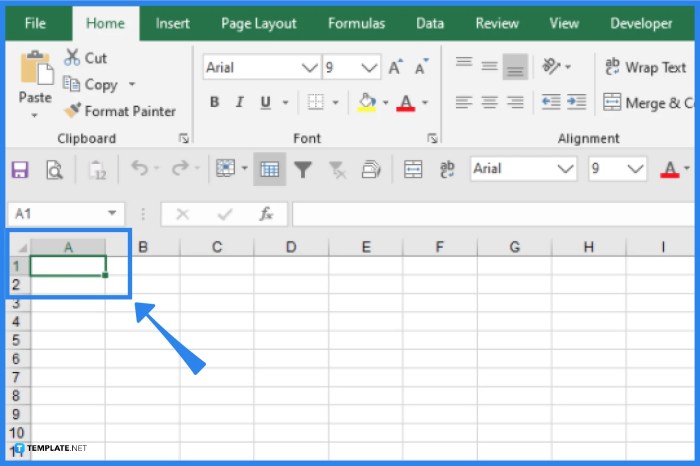
Source: identif.id
Setelah memahami dasar-dasar pembuatan dan penggunaan tabel otomatis di Excel, saatnya untuk meningkatkan efisiensi dan efektivitas kerja Anda. Bagian ini akan membahas berbagai tips dan trik untuk mengoptimalkan penggunaan tabel otomatis, termasuk penggunaan shortcut keyboard, menghindari kesalahan umum, dan mengatasi masalah yang mungkin timbul.
Optimasi Penggunaan Tabel Otomatis
Untuk memaksimalkan manfaat dari tabel otomatis, beberapa strategi berikut dapat diterapkan:
- Perencanaan Awal yang Matang: Sebelum memasukkan data, rencanakan struktur tabel dengan cermat. Tentukan kolom yang diperlukan, tipe data yang sesuai (angka, teks, tanggal), dan format yang diinginkan. Hal ini akan mengurangi kebutuhan untuk melakukan perubahan besar di kemudian hari.
- Konsistensi Data: Pastikan data yang dimasukkan konsisten. Gunakan validasi data untuk membatasi entri yang tidak valid dan menghindari kesalahan.
- Manfaatkan Formula dan Fungsi: Gunakan formula dan fungsi Excel untuk melakukan perhitungan otomatis, seperti penjumlahan, rata-rata, atau pencarian nilai. Tabel otomatis secara otomatis menyesuaikan formula saat baris atau kolom baru ditambahkan.
- Gunakan Conditional Formatting: Terapkan conditional formatting untuk menyoroti data yang memenuhi kriteria tertentu, seperti nilai di atas atau di bawah ambang batas. Hal ini membantu dalam mengidentifikasi tren atau anomali dengan cepat.
- Simpan dan Backup: Simpan file Excel secara berkala dan buat salinan cadangan. Ini akan melindungi data dari kehilangan akibat kesalahan teknis atau kerusakan file.
Shortcut Keyboard yang Berguna
Mempercepat pekerjaan dengan tabel otomatis dapat dicapai dengan memanfaatkan shortcut keyboard. Berikut adalah beberapa shortcut yang sangat berguna:
- Ctrl + T atau Ctrl + L: Membuat tabel otomatis dari rentang data yang dipilih.
- Ctrl + Shift +
-: Memilih seluruh rentang data dalam tabel (termasuk header). - Ctrl + . (titik): Berpindah antara sudut-sudut sel yang dipilih dalam tabel.
- Ctrl + panah (atas/bawah/kiri/kanan): Berpindah ke tepi data dalam tabel.
- Alt + panah bawah (dalam header): Membuka menu filter untuk kolom tersebut.
- Tab: Berpindah ke sel berikutnya di baris yang sama.
- Shift + Tab: Berpindah ke sel sebelumnya di baris yang sama.
- Enter: Berpindah ke sel di bawah sel yang aktif.
- Shift + Enter: Berpindah ke sel di atas sel yang aktif.
Kesalahan Umum yang Harus Dihindari
Beberapa kesalahan umum dapat menghambat efektivitas penggunaan tabel otomatis. Menghindari kesalahan ini akan memastikan data tetap akurat dan mudah dikelola:
- Tidak Memilih Seluruh Rentang Data: Pastikan seluruh rentang data dipilih saat membuat tabel otomatis. Jika tidak, data yang tidak terpilih tidak akan termasuk dalam tabel dan tidak akan terpengaruh oleh fitur-fitur tabel.
- Menggunakan Spasi Kosong di Judul Kolom: Judul kolom yang mengandung spasi kosong dapat menyebabkan masalah saat menggunakan formula atau filter. Gunakan karakter lain (seperti garis bawah) sebagai pengganti spasi.
- Memasukkan Data yang Tidak Konsisten: Data yang tidak konsisten (misalnya, format tanggal yang berbeda atau kesalahan ejaan) dapat menyebabkan kesalahan dalam perhitungan dan analisis.
- Tidak Memahami Header Row: Memahami bagaimana header row bekerja sangat penting. Jangan memasukkan data selain judul kolom di header row.
- Tidak Menggunakan Fitur Filter dengan Benar: Menggunakan filter tanpa memahami cara kerjanya dapat mengakibatkan hilangnya informasi yang penting. Pastikan untuk menghapus filter saat tidak diperlukan.
- Tidak Memperhatikan Format Data: Pastikan format data (angka, tanggal, mata uang, dll.) sudah benar. Kesalahan format dapat menyebabkan perhitungan yang salah.
Mengatasi Masalah Umum
Meskipun tabel otomatis sangat berguna, beberapa masalah mungkin timbul. Berikut adalah langkah-langkah untuk mengatasinya:
- Masalah: Tabel Tidak Otomatis Memperbarui Formula:
- Solusi: Periksa apakah tabel telah dibuat dengan benar. Pastikan sel-sel yang mengandung formula berada dalam rentang tabel. Periksa juga apakah formula telah disalin ke baris baru secara otomatis. Jika tidak, seret formula ke baris baru atau gunakan fitur “Copy Down”.
- Masalah: Filter Tidak Berfungsi Sesuai Harapan:
- Solusi: Pastikan filter diterapkan pada kolom yang benar. Periksa apakah ada filter yang tersembunyi. Hapus filter dan terapkan kembali dengan kriteria yang tepat.
- Masalah: Data Hilang Setelah Filter Diterapkan:
- Solusi: Periksa apakah filter menyembunyikan data yang tidak diinginkan. Hapus filter atau ubah kriteria filter untuk menampilkan data yang diperlukan.
- Masalah: Kesalahan #REF! atau #VALUE! Muncul dalam Formula:
- Solusi: Periksa apakah referensi sel dalam formula benar. Pastikan sel yang direferensikan tidak dihapus atau dipindahkan. Periksa juga apakah tipe data yang digunakan dalam formula sesuai.
- Masalah: Tabel Terlalu Besar dan Sulit Dikelola:
- Solusi: Gunakan filter untuk menampilkan hanya data yang relevan. Gunakan slicer untuk memfilter data secara interaktif. Pertimbangkan untuk membagi tabel menjadi beberapa tabel yang lebih kecil jika perlu.
Contoh Kasus: Penerapan Tabel Otomatis dalam Berbagai Skenario
Tabel otomatis di Excel bukan hanya fitur, melainkan alat serbaguna yang dapat diadaptasi untuk berbagai kebutuhan. Kemampuannya dalam mengelola, menganalisis, dan memvisualisasikan data membuatnya sangat berguna dalam berbagai skenario. Berikut adalah beberapa contoh penerapan tabel otomatis dalam berbagai bidang, mulai dari keuangan pribadi hingga analisis bisnis.
Pengelolaan Keuangan Pribadi
Tabel otomatis sangat efektif dalam melacak dan mengelola keuangan pribadi. Dengan memanfaatkan fitur-fitur seperti filter dan perhitungan otomatis, pengguna dapat dengan mudah memantau pengeluaran, pemasukan, dan membuat anggaran.
- Pelacakan Pengeluaran: Buat tabel dengan kolom untuk tanggal, deskripsi pengeluaran, kategori (misalnya, makanan, transportasi, hiburan), dan jumlah. Gunakan filter untuk melihat pengeluaran berdasarkan kategori atau periode waktu tertentu. Misalnya, Anda dapat dengan cepat melihat total pengeluaran untuk makanan selama bulan lalu.
- Pembuatan Anggaran: Rencanakan anggaran bulanan dengan kolom untuk kategori pengeluaran dan anggaran yang dialokasikan. Tambahkan kolom untuk pengeluaran aktual dan selisih. Tabel otomatis akan secara otomatis menghitung selisih antara anggaran dan pengeluaran aktual, membantu Anda mengidentifikasi area di mana Anda mungkin perlu menyesuaikan kebiasaan pengeluaran.
- Analisis Arus Kas: Gunakan tabel untuk melacak pemasukan dan pengeluaran. Tambahkan kolom untuk saldo akhir dan gunakan rumus untuk menghitung saldo secara otomatis. Ini memberikan gambaran yang jelas tentang arus kas Anda dan membantu Anda mengidentifikasi pola pengeluaran dan potensi masalah keuangan.
Pengelolaan Inventaris
Tabel otomatis sangat berguna dalam pengelolaan inventaris, baik untuk bisnis kecil maupun untuk kebutuhan pribadi. Dengan fitur pengurutan, filter, dan perhitungan otomatis, Anda dapat dengan mudah melacak stok barang, memantau penjualan, dan mengelola persediaan.
- Pelacakan Stok Barang: Buat tabel dengan kolom untuk nama barang, kode barang, jumlah stok, harga per unit, dan tanggal kedatangan. Gunakan filter untuk melihat barang yang stoknya menipis atau barang yang perlu dipesan kembali.
- Pemantauan Penjualan: Tambahkan kolom untuk tanggal penjualan, jumlah terjual, dan total penjualan. Gunakan rumus untuk menghitung nilai total penjualan untuk setiap barang dan total penjualan keseluruhan.
- Perencanaan Pemesanan: Gunakan tabel untuk melacak penjualan dan stok barang. Hitung rata-rata penjualan harian atau mingguan untuk memperkirakan kebutuhan stok di masa mendatang. Ini membantu mencegah kekurangan stok dan memastikan ketersediaan barang.
Analisis Data Penjualan
Tabel otomatis dapat digunakan untuk menganalisis data penjualan, memberikan wawasan berharga tentang kinerja penjualan, tren pasar, dan perilaku pelanggan. Fitur filter dan pengurutan memudahkan untuk mengidentifikasi pola dan peluang.
Membuat tabel otomatis di Excel memang memudahkan, ya? Tapi, pernahkah Anda merasakan betapa pentingnya suara, seperti saat presentasi? Nah, sama seperti Excel yang butuh formula, pita suara juga perlu perawatan. Pernahkah Anda mengalami suara serak? Jika iya, jangan khawatir, ada cara mengatasinya, bahkan Anda bisa membaca tipsnya di cara mengembalikan suara yang habis.
Kembali ke Excel, dengan tabel otomatis, data Anda akan lebih terstruktur dan mudah dianalisis, mirip seperti bagaimana Anda merawat suara agar tetap prima.
- Analisis Kinerja Penjualan: Buat tabel dengan kolom untuk tanggal penjualan, produk, jumlah terjual, harga per unit, dan total penjualan. Gunakan filter untuk melihat kinerja penjualan berdasarkan produk, periode waktu, atau wilayah.
- Identifikasi Tren Penjualan: Gunakan pengurutan untuk mengidentifikasi produk dengan penjualan tertinggi atau terendah. Gunakan filter untuk melihat tren penjualan berdasarkan periode waktu, seperti bulan atau kuartal.
- Analisis Pelanggan: Tambahkan kolom untuk informasi pelanggan, seperti wilayah atau demografi. Gunakan filter untuk menganalisis penjualan berdasarkan segmen pelanggan tertentu. Ini membantu mengidentifikasi target pasar yang paling menguntungkan.
Contoh Kasus Penggunaan dalam
Berikut adalah yang menampilkan contoh kasus penggunaan tabel otomatis dalam berbagai skenario:
| Skenario | Deskripsi | Fitur yang Digunakan | Manfaat |
|---|---|---|---|
| Pengelolaan Keuangan Pribadi | Melacak pengeluaran, membuat anggaran, dan menganalisis arus kas. | Filter, perhitungan otomatis, format tabel. | Meningkatkan pengelolaan keuangan, mengidentifikasi area pengeluaran berlebihan, dan merencanakan anggaran yang efektif. |
| Pengelolaan Inventaris | Melacak stok barang, memantau penjualan, dan merencanakan pemesanan. | Pengurutan, filter, perhitungan otomatis. | Memastikan ketersediaan stok, mencegah kekurangan stok, dan mengoptimalkan pengelolaan persediaan. |
| Analisis Data Penjualan | Menganalisis kinerja penjualan, mengidentifikasi tren penjualan, dan menganalisis perilaku pelanggan. | Filter, pengurutan, pivot table (untuk analisis lebih lanjut). | Meningkatkan pengambilan keputusan berbasis data, mengidentifikasi peluang penjualan, dan memahami perilaku pelanggan. |
Terakhir
Dari mengelola inventaris hingga menganalisis kinerja penjualan, tabel otomatis di Excel adalah alat yang ampuh untuk siapa saja yang bekerja dengan data. Dengan memahami dasar-dasarnya, menguasai fitur-fiturnya, dan menerapkan tips-tips yang telah dibahas, Anda dapat mengubah data mentah menjadi informasi yang berharga.
Jadi, jangan ragu untuk bereksperimen, mencoba berbagai format, dan terus belajar. Dunia data selalu berubah, dan dengan tabel otomatis, Anda memiliki alat untuk tetap berada di depan kurva. Selamat menjelajahi dan semoga sukses dalam petualangan data Anda!
Pertanyaan Umum yang Sering Muncul
Apa perbedaan utama antara tabel otomatis dan tabel manual di Excel?
Tabel otomatis menawarkan fitur otomatisasi seperti format konsisten, rumus yang diperbarui secara otomatis, penyortiran dan penyaringan yang mudah, serta referensi sel yang dinamis. Tabel manual memerlukan lebih banyak pekerjaan manual untuk melakukan hal yang sama.
Bagaimana cara membuat tabel otomatis di Excel?
Pilih rentang data Anda, lalu buka tab “Sisipkan” dan klik “Tabel”. Pastikan rentang data yang dipilih sudah benar dan centang “Tabel saya memiliki header” jika data Anda memiliki header.
Apakah saya bisa mengubah ukuran tabel otomatis setelah dibuat?
Tentu saja! Anda bisa mengubah ukuran tabel dengan menambahkan atau menghapus baris dan kolom. Tabel akan secara otomatis menyesuaikan diri.
Bagaimana cara menggunakan filter di tabel otomatis?
Klik ikon panah kecil di header kolom. Pilih kriteria filter yang Anda inginkan. Anda juga dapat menggunakan filter teks, angka, dan tanggal yang berbeda.
Apa itu kolom terhitung dan bagaimana cara kerjanya?
Kolom terhitung adalah kolom yang berisi rumus yang secara otomatis menghitung nilai berdasarkan kolom lain dalam tabel. Excel secara otomatis memperbarui rumus di kolom tersebut saat data berubah.
