
Cara menggunakan fungsi if pada excel – Pernahkah terpikir bagaimana Excel bisa membuat keputusan secara otomatis? Bagaimana spreadsheet Anda bisa mengubah nilai berdasarkan kondisi tertentu? Jawabannya terletak pada fungsi IF, salah satu fitur paling serbaguna dalam Excel. Fungsi ini memungkinkan Anda untuk membuat logika “jika-maka-jika tidak” langsung di dalam lembar kerja Anda, membuka pintu ke otomatisasi dan analisis data yang lebih cerdas.
Fungsi IF pada Excel adalah alat yang sangat berguna untuk berbagai keperluan, mulai dari perhitungan sederhana hingga analisis data yang kompleks. Dengan memahami cara kerjanya, Anda dapat mengoptimalkan pekerjaan Anda, membuat keputusan yang lebih baik berdasarkan data, dan bahkan merancang sistem otomatis yang efisien. Mari selami lebih dalam cara kerja fungsi IF dan bagaimana Anda dapat memanfaatkannya.
Pengantar Fungsi IF di Excel
Fungsi IF adalah salah satu fungsi paling fundamental dan serbaguna dalam Microsoft Excel. Ia memungkinkan pengguna untuk membuat keputusan otomatis berdasarkan kondisi tertentu, sehingga mempermudah analisis data, otomatisasi tugas, dan pengambilan keputusan. Dengan fungsi IF, Anda dapat membuat spreadsheet yang lebih dinamis dan responsif terhadap perubahan data.
Deskripsi Singkat Fungsi IF
Fungsi IF di Excel berfungsi sebagai “jika-maka-kalau-tidak” dalam logika. Ia mengevaluasi suatu kondisi dan mengembalikan nilai yang berbeda tergantung pada apakah kondisi tersebut benar (TRUE) atau salah (FALSE). Fungsi ini sangat berguna untuk mengotomatisasi proses pengambilan keputusan berdasarkan kriteria yang telah ditentukan.Kegunaan utama fungsi IF dalam analisis data dan pengambilan keputusan otomatis meliputi:
- Penilaian data: Menentukan apakah suatu nilai memenuhi kriteria tertentu (misalnya, apakah nilai ujian lulus atau tidak).
- Pengelompokan data: Mengkategorikan data berdasarkan kondisi tertentu (misalnya, mengklasifikasikan pelanggan berdasarkan nilai pembelian).
- Otomatisasi tugas: Mengotomatisasi perhitungan berdasarkan kondisi (misalnya, memberikan diskon berdasarkan jumlah pembelian).
Contoh praktis dari skenario dunia nyata di mana fungsi IF sangat berguna:
- Penentuan Diskon: Menghitung diskon berdasarkan total pembelian. Jika total pembelian lebih dari Rp1.000.000, berikan diskon 10%.
- Penilaian Lulus/Tidak Lulus: Menentukan status kelulusan siswa berdasarkan nilai ujian. Jika nilai lebih besar atau sama dengan 70, siswa lulus.
- Klasifikasi Produk: Mengklasifikasikan produk berdasarkan stok yang tersedia. Jika stok kurang dari 10, tandai sebagai “Stok Menipis”.
Contoh Sederhana Fungsi IF
Mari kita lihat contoh sederhana penggunaan fungsi IF untuk menentukan status kelulusan siswa.Logika fungsi IF:
- Periksa nilai ujian siswa.
- Jika nilai lebih besar atau sama dengan 70, maka siswa dinyatakan lulus.
- Jika nilai kurang dari 70, maka siswa dinyatakan tidak lulus.
Formula Excel yang konkret:
=IF(A1>=70, "Lulus", "Tidak Lulus")
Penjelasan argumen:
- Kondisi:
A1>=70(memeriksa apakah nilai di sel A1 lebih besar atau sama dengan 70). - Nilai jika benar:
"Lulus"(jika kondisi benar, tampilkan “Lulus”). - Nilai jika salah:
"Tidak Lulus"(jika kondisi salah, tampilkan “Tidak Lulus”).
Hasil yang diharapkan berdasarkan contoh:
- Jika nilai di sel A1 adalah 75, hasilnya adalah “Lulus”.
- Jika nilai di sel A1 adalah 60, hasilnya adalah “Tidak Lulus”.
Ilustrasi Kategori
Berikut adalah ilustrasi ASCII art yang menunjukkan bagaimana fungsi IF membagi data menjadi dua kategori:
Input: Nilai Ujian (misalnya, 80)

Kondisi: Nilai >= 70?

    +-----------------+       +-----------------+
    |     TRUE        |       |      FALSE      |
    +-----------------+       +-----------------+
    |     Lulus       |       |   Tidak Lulus   |
    +-----------------+       +-----------------+
         |
         | (Jika Nilai = 80)
         |
         V
     Output: Lulus
Input: Nilai Ujian (misalnya, 60)

Kondisi: Nilai >= 70?

    +-----------------+       +-----------------+
    |     TRUE        |       |      FALSE      |
    +-----------------+       +-----------------+
    |     Lulus       |       |   Tidak Lulus   |
    +-----------------+       +-----------------+
                                    |
                                    | (Jika Nilai = 60)
                                    |
                                    V
                                Output: Tidak Lulus
Perbandingan Jenis IF
Berikut adalah tabel yang merangkum perbedaan antara berbagai jenis fungsi IF:
| Jenis Fungsi IF | Deskripsi Singkat | Contoh Formula Excel | Contoh Penggunaan |
|---|---|---|---|
| IF Tunggal | Mengevaluasi satu kondisi dan menghasilkan satu dari dua hasil. | =IF(A1>=70, "Lulus", "Tidak Lulus") |
Menentukan status kelulusan berdasarkan nilai ujian. |
| IF Ganda (Nested IF) | Menggunakan fungsi IF di dalam fungsi IF lainnya untuk mengevaluasi beberapa kondisi. | =IF(A1>=90, "A", IF(A1>=80, "B", IF(A1>=70, "C", "D"))) |
Menentukan nilai huruf berdasarkan rentang nilai ujian (A, B, C, D). |
| IF dengan Operator Logika (AND/OR) | Menggabungkan beberapa kondisi menggunakan operator logika AND atau OR. | =IF(AND(A1>=70, B1="Hadir"), "Lulus", "Tidak Lulus")=IF(OR(A1>=70, B1="Hadir"), "Memenuhi Syarat", "Tidak Memenuhi Syarat") |
Menentukan kelulusan berdasarkan nilai ujian dan kehadiran (AND). Menentukan apakah memenuhi syarat berdasarkan nilai ujian ATAU kehadiran (OR). |
Tambahan
Untuk menghindari kesalahan umum saat menggunakan fungsi IF:
- Pastikan kondisi yang diuji logis dan akurat.
- Periksa kembali tanda kurung dalam formula, terutama saat menggunakan IF ganda.
- Gunakan format yang konsisten untuk nilai teks (gunakan tanda kutip).
Fungsi Excel lain yang sering digunakan bersama dengan fungsi IF:
- Fungsi AND: Mengembalikan TRUE jika semua kondisi yang diberikan benar.
- Fungsi OR: Mengembalikan TRUE jika salah satu kondisi yang diberikan benar.
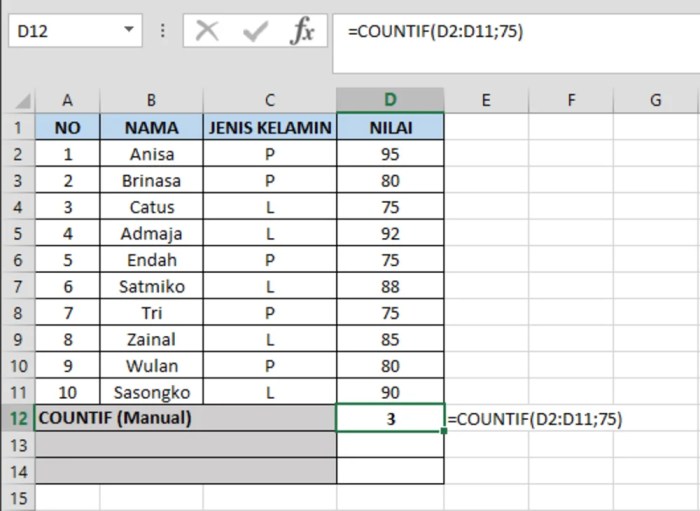
- Fungsi COUNTIF: Menghitung jumlah sel yang memenuhi kriteria tertentu.
Contoh kasus penggunaan yang lebih kompleks (nested IF dengan beberapa kondisi):
=IF(A1>=90, "A", IF(A1>=80, "B", IF(A1>=70, "C", IF(A1>=60, "D", "E"))))
Formula di atas memberikan nilai huruf (A, B, C, D, atau E) berdasarkan nilai ujian di sel A1, dengan setiap rentang nilai memiliki nilai huruf yang berbeda.
Sintaks dan Struktur Dasar Fungsi IF
Fungsi `IF` adalah salah satu fungsi logika paling mendasar dan serbaguna dalam spreadsheet dan pemrograman. Kemampuannya untuk membuat keputusan berdasarkan kondisi tertentu menjadikannya alat yang sangat penting untuk analisis data, otomatisasi, dan pembuatan model. Dalam artikel ini, kita akan membahas secara mendalam tentang sintaks, struktur, dan penggunaan fungsi `IF` dalam berbagai platform, termasuk Microsoft Excel, Google Sheets, dan Python.
Penggunaan Fungsi IF dengan Operator Perbandingan
Fungsi IF di Excel menjadi lebih bertenaga ketika dikombinasikan dengan operator perbandingan. Operator-operator ini memungkinkan kita untuk membandingkan nilai, baik numerik maupun teks, dan mengambil keputusan berdasarkan hasil perbandingan tersebut. Kemampuan ini sangat penting untuk melakukan analisis data yang kompleks dan membuat logika yang dinamis dalam spreadsheet.
Mari kita gali lebih dalam bagaimana operator perbandingan bekerja dalam konteks fungsi IF.
Operator Perbandingan dalam Fungsi IF
Operator perbandingan adalah elemen kunci dalam fungsi IF. Mereka digunakan untuk mengevaluasi suatu kondisi dan menghasilkan nilai TRUE atau FALSE, yang kemudian menentukan tindakan apa yang akan diambil oleh fungsi IF. Operator-operator ini memungkinkan kita untuk membuat perbandingan yang beragam, dari membandingkan nilai numerik hingga membandingkan teks.
Berikut adalah daftar operator perbandingan yang umum digunakan dalam Excel:
- = (Sama dengan): Digunakan untuk memeriksa apakah dua nilai sama.
- > (Lebih besar dari): Digunakan untuk memeriksa apakah nilai pertama lebih besar dari nilai kedua.
- < (Lebih kecil dari): Digunakan untuk memeriksa apakah nilai pertama lebih kecil dari nilai kedua.
- >= (Lebih besar dari atau sama dengan): Digunakan untuk memeriksa apakah nilai pertama lebih besar dari atau sama dengan nilai kedua.
- <= (Lebih kecil dari atau sama dengan): Digunakan untuk memeriksa apakah nilai pertama lebih kecil dari atau sama dengan nilai kedua.
- <> (Tidak sama dengan): Digunakan untuk memeriksa apakah dua nilai tidak sama.
Contoh Penggunaan Fungsi IF dengan Operator Perbandingan untuk Nilai Numerik
Operator perbandingan sangat berguna ketika bekerja dengan nilai numerik. Misalnya, kita dapat menggunakan fungsi IF untuk menentukan apakah suatu nilai penjualan memenuhi target tertentu, atau untuk memberikan diskon berdasarkan jumlah pembelian.
Sebagai contoh, mari kita pertimbangkan skenario di mana kita ingin memberikan bonus kepada karyawan jika mereka mencapai target penjualan bulanan sebesar Rp10.000.000. Kita dapat menggunakan fungsi IF dengan operator perbandingan untuk menentukan apakah setiap karyawan memenuhi syarat untuk mendapatkan bonus.
Rumus yang digunakan adalah: =IF(B2>=10000000, "Bonus", "Tidak Ada Bonus")
Dalam rumus ini:
B2adalah sel yang berisi nilai penjualan karyawan.>=adalah operator perbandingan “lebih besar dari atau sama dengan”.10000000adalah target penjualan.- Jika nilai di sel B2 lebih besar dari atau sama dengan Rp10.000.000, fungsi akan menampilkan “Bonus”.
- Jika tidak, fungsi akan menampilkan “Tidak Ada Bonus”.
Hasilnya akan menunjukkan apakah setiap karyawan berhak mendapatkan bonus berdasarkan pencapaian target penjualan mereka.
Contoh Penggunaan Fungsi IF dengan Operator Perbandingan untuk Nilai Teks
Operator perbandingan juga dapat digunakan untuk membandingkan nilai teks. Ini berguna untuk mengklasifikasikan data berdasarkan kategori, membandingkan nama, atau menentukan status berdasarkan kode tertentu.
Misalnya, kita dapat menggunakan fungsi IF untuk mengidentifikasi status pengiriman berdasarkan kode pengiriman. Misalkan kode “Selesai” menunjukkan bahwa pengiriman telah berhasil, dan kode lainnya menunjukkan status yang berbeda.
Rumus yang digunakan adalah: =IF(A2="Selesai", "Pengiriman Selesai", "Pengiriman Dalam Proses")
Dalam rumus ini:
A2adalah sel yang berisi kode pengiriman.="Selesai"adalah operator perbandingan “sama dengan”.- Jika nilai di sel A2 sama dengan “Selesai”, fungsi akan menampilkan “Pengiriman Selesai”.
- Jika tidak, fungsi akan menampilkan “Pengiriman Dalam Proses”.
Contoh lain adalah ketika kita ingin menentukan apakah nama pelanggan yang dimasukkan cocok dengan nama pelanggan yang ada dalam daftar. Kita dapat menggunakan operator sama dengan (=) untuk membandingkan nama pelanggan yang dimasukkan dengan nama pelanggan dalam daftar.
Contoh Fungsi IF untuk Menentukan Status Kelulusan Siswa
Berikut adalah contoh penggunaan fungsi IF dengan operator perbandingan untuk menentukan status kelulusan siswa berdasarkan nilai ujian:
Misalkan kita memiliki daftar nilai ujian siswa di kolom B, dan kita ingin menentukan status kelulusan berdasarkan kriteria berikut:
- Nilai >= 70: Lulus
- Nilai < 70: Tidak Lulus
Rumus yang digunakan adalah:
=IF(B2>=70, "Lulus", "Tidak Lulus")Dalam rumus ini:
B2adalah sel yang berisi nilai ujian siswa.>=adalah operator perbandingan “lebih besar dari atau sama dengan”.70adalah nilai minimum untuk lulus.- Jika nilai di sel B2 lebih besar dari atau sama dengan 70, fungsi akan menampilkan “Lulus”.
- Jika tidak, fungsi akan menampilkan “Tidak Lulus”.
Hasilnya akan menunjukkan status kelulusan setiap siswa berdasarkan nilai ujian mereka.
Nested IF (IF Bersarang)
Fungsi IF dalam spreadsheet atau pemrograman adalah alat yang sangat berguna untuk membuat keputusan berdasarkan kondisi tertentu. Namun, bagaimana jika kita perlu membuat keputusan yang lebih kompleks, yang melibatkan lebih dari satu kondisi? Di sinilah konsep Nested IF atau IF Bersarang berperan. Artikel ini akan membahas secara mendalam tentang Nested IF, mulai dari definisi dan tujuan, contoh kasus penggunaan, langkah-langkah pembuatan, tips, visualisasi, hingga perbandingan dengan struktur lain seperti SWITCH-CASE.
Fungsi IF dengan Operator Logika (AND, OR, NOT)
Dalam dunia analisis data dan pengambilan keputusan berbasis spreadsheet, kemampuan untuk menggabungkan berbagai kondisi menjadi satu adalah kunci. Fungsi IF di Excel, yang telah kita pahami sebelumnya, menjadi lebih bertenaga ketika dikombinasikan dengan operator logika AND, OR, dan NOT. Operator-operator ini memungkinkan kita untuk mengevaluasi beberapa kondisi sekaligus, menciptakan logika yang lebih kompleks dan fleksibel dalam perhitungan dan analisis data.
Mari kita selami lebih dalam bagaimana operator-operator ini bekerja.
Penggunaan operator logika dalam fungsi IF memungkinkan kita untuk membuat keputusan yang lebih cerdas berdasarkan berbagai kriteria. Operator AND memastikan bahwa semua kondisi harus terpenuhi, OR memungkinkan salah satu kondisi terpenuhi, dan NOT membalikkan hasil dari suatu kondisi. Dengan memahami cara menggunakan operator ini, kita dapat membangun rumus Excel yang sangat adaptif dan sesuai dengan kebutuhan analisis data yang beragam.
Fungsi IF di Excel adalah alat yang sangat berguna untuk membuat keputusan berdasarkan kondisi tertentu, seperti menentukan nilai berdasarkan kriteria. Nah, sama seperti Excel yang punya logika, memilih bra yang pas juga butuh pertimbangan. Pernahkah Anda kesulitan menemukan ukuran yang tepat? Untuk menemukan ukuran yang pas, Anda bisa mencoba tips cara mengukur bra Sorex. Kembali ke Excel, fungsi IF bisa membantu Anda mengotomatisasi proses, misalnya, menentukan kategori ukuran bra berdasarkan hasil pengukuran yang telah Anda masukkan.
Penggunaan Operator AND dalam Fungsi IF
Operator AND digunakan untuk mengevaluasi beberapa kondisi sekaligus, dan fungsi IF akan menghasilkan nilai TRUE hanya jika semua kondisi tersebut terpenuhi. Jika salah satu atau lebih kondisi tidak terpenuhi, maka fungsi IF akan menghasilkan nilai FALSE. Operator AND sangat berguna ketika kita perlu memastikan bahwa semua kriteria tertentu harus dipenuhi sebelum suatu tindakan diambil.
Sebagai contoh, bayangkan sebuah perusahaan yang memberikan bonus kepada karyawan yang memenuhi dua kriteria: mencapai target penjualan bulanan dan memiliki tingkat kehadiran di atas 95%. Kita dapat menggunakan operator AND untuk mengecek kedua kondisi ini sekaligus.
Berikut adalah contoh kasusnya:
- Kolom A berisi nama karyawan.
- Kolom B berisi penjualan bulanan karyawan.
- Kolom C berisi tingkat kehadiran karyawan (dalam persentase).
- Kolom D akan berisi hasil evaluasi, apakah karyawan berhak mendapatkan bonus atau tidak.
Rumus yang digunakan di kolom D (misalnya, di sel D2) adalah:
=IF(AND(B2>1000000, C2>0.95), "Berhak Bonus", "Tidak Berhak Bonus")
Dalam rumus ini:
B2>1000000: Mengecek apakah penjualan karyawan (di sel B2) lebih dari Rp 1.000.000.C2>0.95: Mengecek apakah tingkat kehadiran karyawan (di sel C2) lebih dari 95%.AND(B2>1000000, C2>0.95): Menggabungkan kedua kondisi tersebut dengan operator AND. Hanya jika kedua kondisi ini TRUE, maka hasil dari AND akan TRUE."Berhak Bonus": Jika kedua kondisi TRUE, maka karyawan berhak mendapatkan bonus."Tidak Berhak Bonus": Jika salah satu atau kedua kondisi FALSE, maka karyawan tidak berhak mendapatkan bonus.
Hasilnya di kolom D akan menunjukkan apakah setiap karyawan berhak mendapatkan bonus berdasarkan kedua kriteria yang telah ditetapkan.
Penggunaan Operator OR dalam Fungsi IF
Operator OR digunakan ketika kita ingin mengevaluasi beberapa kondisi, dan fungsi IF akan menghasilkan nilai TRUE jika salah satu atau lebih kondisi terpenuhi. Jika tidak ada satupun kondisi yang terpenuhi, maka fungsi IF akan menghasilkan nilai FALSE. Operator OR sangat berguna ketika kita ingin memberikan fleksibilitas dalam kriteria, di mana hanya satu dari beberapa syarat perlu dipenuhi.
Sebagai contoh, sebuah universitas memberikan beasiswa kepada mahasiswa yang memenuhi salah satu dari dua kriteria: memiliki nilai IPK di atas 3.5 atau menjadi anggota aktif organisasi kemahasiswaan. Kita dapat menggunakan operator OR untuk mengecek salah satu dari kedua kondisi ini.
Berikut adalah contoh kasusnya:
- Kolom A berisi nama mahasiswa.
- Kolom B berisi nilai IPK mahasiswa.
- Kolom C berisi status keanggotaan organisasi (misalnya, “Aktif” atau “Tidak Aktif”).
- Kolom D akan berisi hasil evaluasi, apakah mahasiswa berhak mendapatkan beasiswa atau tidak.
Rumus yang digunakan di kolom D (misalnya, di sel D2) adalah:
=IF(OR(B2>3.5, C2="Aktif"), "Berhak Beasiswa", "Tidak Berhak Beasiswa")
Dalam rumus ini:
B2>3.5: Mengecek apakah nilai IPK mahasiswa (di sel B2) lebih dari 3.5.C2="Aktif": Mengecek apakah mahasiswa aktif dalam organisasi (di sel C2).OR(B2>3.5, C2="Aktif"): Menggabungkan kedua kondisi tersebut dengan operator OR. Jika salah satu atau kedua kondisi ini TRUE, maka hasil dari OR akan TRUE."Berhak Beasiswa": Jika salah satu atau kedua kondisi TRUE, maka mahasiswa berhak mendapatkan beasiswa."Tidak Berhak Beasiswa": Jika kedua kondisi FALSE, maka mahasiswa tidak berhak mendapatkan beasiswa.
Hasilnya di kolom D akan menunjukkan apakah setiap mahasiswa berhak mendapatkan beasiswa berdasarkan salah satu atau kedua kriteria yang telah ditetapkan.
Penggunaan Operator NOT dalam Fungsi IF
Operator NOT digunakan untuk membalikkan nilai logika dari suatu kondisi. Jika kondisi awalnya TRUE, maka NOT akan mengubahnya menjadi FALSE, dan sebaliknya. Operator NOT sangat berguna ketika kita ingin mengecualikan suatu kondisi atau mengecek kebalikan dari suatu pernyataan.
Sebagai contoh, sebuah perusahaan ingin memberikan diskon kepada pelanggan yang bukan anggota VIP. Kita dapat menggunakan operator NOT untuk mengecek apakah seorang pelanggan bukan anggota VIP.
Berikut adalah contoh kasusnya:
- Kolom A berisi nama pelanggan.
- Kolom B berisi status keanggotaan pelanggan (misalnya, “VIP” atau “Reguler”).
- Kolom C akan berisi hasil evaluasi, apakah pelanggan berhak mendapatkan diskon atau tidak.
Rumus yang digunakan di kolom C (misalnya, di sel C2) adalah:
=IF(NOT(B2="VIP"), "Dapat Diskon", "Tidak Dapat Diskon")
Dalam rumus ini:
B2="VIP": Mengecek apakah pelanggan (di sel B2) adalah anggota VIP.NOT(B2="VIP"): Membalikkan hasil dari kondisi tersebut. Jika pelanggan bukan VIP, maka hasilnya TRUE. Jika pelanggan adalah VIP, maka hasilnya FALSE."Dapat Diskon": Jika pelanggan bukan VIP (NOT(B2=”VIP”) adalah TRUE), maka pelanggan berhak mendapatkan diskon."Tidak Dapat Diskon": Jika pelanggan adalah VIP (NOT(B2=”VIP”) adalah FALSE), maka pelanggan tidak berhak mendapatkan diskon.
Hasilnya di kolom C akan menunjukkan apakah setiap pelanggan berhak mendapatkan diskon berdasarkan status keanggotaan mereka.
Penggunaan Fungsi IF dengan Fungsi Lain
Fungsi IF di Excel memiliki kekuatan yang luar biasa, namun kehebatannya semakin terpancar ketika dikombinasikan dengan fungsi-fungsi lain. Kolaborasi ini memungkinkan analisis data yang lebih kompleks dan menghasilkan laporan yang lebih informatif. Dengan menggabungkan IF dengan fungsi seperti COUNTIF, SUMIF, AVERAGEIF, dan VLOOKUP, kita dapat melakukan perhitungan yang lebih canggih dan mendapatkan wawasan yang lebih dalam dari data yang kita miliki.
Mari kita bedah bagaimana kombinasi ini bekerja dan bagaimana kita bisa memanfaatkannya secara efektif.
Fungsi Excel yang Sering Digunakan Bersama IF
Beberapa fungsi Excel seringkali menjadi mitra yang sangat baik bagi fungsi IF. Kombinasi ini membuka pintu untuk analisis data yang lebih mendalam dan memungkinkan kita untuk membuat keputusan yang lebih tepat berdasarkan informasi yang kita miliki.
- COUNTIF: Digunakan untuk menghitung jumlah sel dalam rentang yang memenuhi kriteria tertentu.
- SUMIF: Digunakan untuk menjumlahkan nilai dalam rentang yang memenuhi kriteria tertentu.
- AVERAGEIF: Digunakan untuk menghitung rata-rata nilai dalam rentang yang memenuhi kriteria tertentu.
- VLOOKUP: Digunakan untuk mencari nilai dalam tabel berdasarkan kriteria tertentu dan mengembalikan nilai dari kolom yang ditentukan.
- AND/OR: Fungsi logika ini seringkali digunakan bersama dengan IF untuk membuat kondisi yang lebih kompleks.
Penggunaan IF dengan COUNTIF untuk Menghitung Data
Kombinasi IF dan COUNTIF sangat berguna ketika kita ingin menghitung jumlah data yang memenuhi kriteria tertentu dan memberikan hasil yang berbeda berdasarkan hasil perhitungan tersebut. Misalnya, kita bisa menghitung berapa banyak penjualan yang melebihi target tertentu.
Berikut adalah contohnya:
- Skenario: Sebuah perusahaan ingin memberikan bonus kepada karyawan yang mencapai target penjualan bulanan. Target penjualan adalah Rp 10.000.000.
- Data: Kita memiliki daftar penjualan bulanan setiap karyawan.
- Rumus: Kita akan menggunakan rumus berikut untuk menentukan apakah karyawan mencapai target:
=IF(COUNTIF(Rentang_Penjualan, “>=10000000”)>0, “Mendapat Bonus”, “Tidak Mendapat Bonus”)
Fungsi IF di Excel itu seperti asisten cerdas yang bisa membuat keputusan berdasarkan kondisi tertentu. Misalnya, kalau nilai ujian lebih dari 70, maka lulus. Nah, analoginya, kalau kita mau membuat sesuatu yang lebih rumit, seperti resep, contohnya cara membuat roti buaya , kita bisa pakai logika serupa. Jika bahan A ada, tambahkan B, jika tidak, ganti dengan C. Kembali ke Excel, dengan fungsi IF, kita bisa mengotomatiskan banyak hal, dari perhitungan sederhana hingga analisis data kompleks.
Penjelasan:
- COUNTIF(Rentang_Penjualan, “>=10000000”) menghitung jumlah sel dalam rentang penjualan yang nilainya lebih besar atau sama dengan Rp 10.000.000.
- IF(COUNTIF(…)>0, “Mendapat Bonus”, “Tidak Mendapat Bonus”) memeriksa apakah hasil COUNTIF lebih besar dari 0 (artinya, ada penjualan yang memenuhi target). Jika ya, maka hasilnya adalah “Mendapat Bonus”; jika tidak, hasilnya adalah “Tidak Mendapat Bonus”.
Hasil: Kolom baru akan menunjukkan “Mendapat Bonus” untuk karyawan yang mencapai target dan “Tidak Mendapat Bonus” untuk yang lainnya.
Penggunaan IF dengan SUMIF untuk Menjumlahkan Nilai
Kombinasi IF dan SUMIF memungkinkan kita untuk menjumlahkan nilai berdasarkan kriteria tertentu dan kemudian memberikan hasil yang berbeda berdasarkan hasil penjumlahan tersebut. Ini sangat berguna untuk menganalisis data keuangan, seperti menghitung total pendapatan berdasarkan kategori atau menghitung total pengeluaran berdasarkan departemen.
Berikut adalah contohnya:
- Skenario: Sebuah perusahaan ingin menghitung total pendapatan dari penjualan produk tertentu.
- Data: Kita memiliki daftar penjualan yang mencakup kolom produk, jumlah penjualan, dan harga per unit.
- Rumus: Kita akan menggunakan rumus berikut untuk menghitung total pendapatan:
=IF(SUMIF(Rentang_Produk, “Produk A”, Rentang_Jumlah_Penjualan*Rentang_Harga_Per_Unit)>1000000, “Target Tercapai”, “Target Belum Tercapai”)
Penjelasan:
- SUMIF(Rentang_Produk, “Produk A”, Rentang_Jumlah_Penjualan*Rentang_Harga_Per_Unit) menjumlahkan nilai (jumlah penjualan dikalikan harga per unit) hanya untuk produk “Produk A”.
- IF(SUMIF(…)>1000000, “Target Tercapai”, “Target Belum Tercapai”) memeriksa apakah total pendapatan dari “Produk A” lebih besar dari Rp 1.000.000. Jika ya, hasilnya adalah “Target Tercapai”; jika tidak, hasilnya adalah “Target Belum Tercapai”.
Hasil: Sel akan menampilkan “Target Tercapai” atau “Target Belum Tercapai” berdasarkan total pendapatan dari “Produk A”.
Mengombinasikan IF dengan VLOOKUP untuk Pencarian Berbasis Kriteria
Kombinasi IF dan VLOOKUP adalah teknik yang ampuh untuk mencari nilai berdasarkan kriteria dan kondisi tertentu. Ini sangat berguna ketika kita perlu mengambil informasi dari tabel lain berdasarkan kriteria yang kompleks.
Berikut adalah langkah-langkah untuk mengkombinasikan fungsi IF dengan fungsi VLOOKUP:
- Tentukan Kriteria dan Kondisi: Tentukan kriteria apa yang akan digunakan untuk mencari data dan kondisi apa yang harus dipenuhi agar VLOOKUP dijalankan.
- Gunakan VLOOKUP untuk Mencari Nilai: Gunakan fungsi VLOOKUP untuk mencari nilai berdasarkan kriteria yang telah ditentukan.
- Gunakan IF untuk Mengevaluasi Hasil VLOOKUP: Gunakan fungsi IF untuk mengevaluasi hasil VLOOKUP dan memberikan hasil yang berbeda berdasarkan hasil pencarian.
- Contoh Sederhana:
=IF(VLOOKUP(Kode_Produk, Tabel_Produk, 2, FALSE)>10, “Stok Banyak”, “Stok Sedikit”)
Penjelasan:
- VLOOKUP(Kode_Produk, Tabel_Produk, 2, FALSE) mencari harga produk berdasarkan kode produk.
- IF(VLOOKUP(…)>10, “Stok Banyak”, “Stok Sedikit”) memeriksa apakah harga produk lebih besar dari 10. Jika ya, hasilnya adalah “Stok Banyak”; jika tidak, hasilnya adalah “Stok Sedikit”.
Langkah-langkah yang lebih rinci:
- Identifikasi Kriteria: Tentukan kriteria pencarian. Misalnya, mencari harga produk berdasarkan kode produk.
- Buat Tabel Referensi: Siapkan tabel yang berisi data yang akan dicari (misalnya, tabel produk dengan kode produk dan harga).
- Gunakan VLOOKUP: Gunakan VLOOKUP untuk mencari harga produk berdasarkan kode produk yang dimasukkan.
- Tambahkan IF: Bungkus fungsi VLOOKUP dengan fungsi IF untuk memberikan hasil yang berbeda berdasarkan harga produk. Misalnya, jika harga lebih dari Rp 100.000, tampilkan “Produk Premium”, jika tidak, tampilkan “Produk Standar”.
Contoh Kasus Penggunaan Fungsi IF dalam Bisnis
Fungsi IF di Excel adalah alat yang sangat berguna dalam dunia bisnis. Kemampuannya untuk membuat keputusan otomatis berdasarkan kondisi tertentu menjadikannya sangat efisien dalam berbagai skenario. Berikut adalah beberapa contoh bagaimana fungsi IF dapat diterapkan untuk mengotomatisasi proses bisnis, meningkatkan efisiensi, dan mengurangi kesalahan.
Mari kita gali beberapa contoh penggunaan praktis fungsi IF yang seringkali digunakan dalam bisnis untuk mengoptimalkan operasi dan pengambilan keputusan.
Menghitung Diskon Berdasarkan Jumlah Pembelian
Dalam bisnis ritel, penawaran diskon berdasarkan volume pembelian adalah strategi umum untuk mendorong penjualan. Fungsi IF dapat secara otomatis menghitung diskon yang sesuai berdasarkan jumlah item yang dibeli oleh pelanggan.
Sebagai contoh, mari kita pertimbangkan skenario berikut:
- Jika pelanggan membeli kurang dari 10 item, tidak ada diskon yang diberikan.
- Jika pelanggan membeli antara 10 dan 20 item, diskon 5% diberikan.
- Jika pelanggan membeli lebih dari 20 item, diskon 10% diberikan.
Rumus Excel yang dapat digunakan adalah:
=IF(B2<10, 0, IF(B2<=20, B2*0.05, B2*0.1))
Di mana B2 adalah sel yang berisi jumlah item yang dibeli. Rumus ini akan secara otomatis menghitung diskon yang sesuai dan memberikan harga akhir.
Menentukan Komisi Penjualan Berdasarkan Target
Sistem komisi penjualan seringkali bergantung pada pencapaian target penjualan. Fungsi IF dapat digunakan untuk menghitung komisi secara otomatis berdasarkan kinerja penjualan seorang karyawan.
Misalnya, perusahaan dapat menetapkan skema komisi berikut:
- Jika penjualan kurang dari Rp10.000.000, komisi 2% diberikan.
- Jika penjualan antara Rp10.000.000 dan Rp20.000.000, komisi 5% diberikan.
- Jika penjualan lebih dari Rp20.000.000, komisi 7% diberikan.
Rumus Excel yang dapat digunakan adalah:
=IF(C2<10000000, C2*0.02, IF(C2<=20000000, C2*0.05, C2*0.07))
Di mana C2 adalah sel yang berisi total penjualan. Rumus ini akan secara otomatis menghitung komisi yang sesuai.
Mengelola Inventaris dan Peringatan Stok Minimum
Fungsi IF sangat berguna dalam pengelolaan inventaris. Fungsi ini dapat digunakan untuk memantau stok barang dan memberikan peringatan jika stok mencapai atau di bawah batas minimum yang telah ditentukan.
Sebagai contoh:
- Jika stok barang di bawah 10 unit, tampilkan peringatan “Stok Menipis”.
- Jika stok barang di atas 10 unit, tampilkan “Stok Cukup”.
Rumus Excel yang dapat digunakan adalah:
=IF(D2<10, “Stok Menipis”, “Stok Cukup”)
Di mana D2 adalah sel yang berisi jumlah stok saat ini. Rumus ini akan menampilkan peringatan yang sesuai berdasarkan jumlah stok.
Contoh Kasus Penggunaan Fungsi IF dalam Bisnis (Ringkasan)
Berikut adalah tabel yang merangkum beberapa contoh kasus penggunaan fungsi IF dalam bisnis, bersama dengan skenario dan rumus yang relevan:
| Skenario | Deskripsi | Rumus Contoh | Keterangan |
|---|---|---|---|
| Diskon Berdasarkan Jumlah Pembelian | Menghitung diskon berdasarkan jumlah item yang dibeli. | =IF(B2<10, 0, IF(B2<=20, B2*0.05, B2*0.1)) |
B2 adalah jumlah item yang dibeli. |
| Komisi Penjualan Berdasarkan Target | Menghitung komisi berdasarkan pencapaian target penjualan. | =IF(C2<10000000, C2*0.02, IF(C2<=20000000, C2*0.05, C2*0.07)) |
C2 adalah total penjualan. |
| Peringatan Stok Minimum | Memberikan peringatan jika stok mencapai batas minimum. | =IF(D2<10, "Stok Menipis", "Stok Cukup") |
D2 adalah jumlah stok saat ini. |
| Penilaian Kinerja Karyawan | Menilai kinerja karyawan berdasarkan kriteria tertentu. | =IF(E2>=80, "Memuaskan", IF(E2>=60, "Cukup", "Perlu Perbaikan")) |
E2 adalah nilai kinerja karyawan. |
Contoh Kasus Penggunaan Fungsi IF dalam Keuangan
Fungsi IF dalam spreadsheet seperti Excel atau Google Sheets adalah alat yang sangat berguna untuk mengotomatisasi pengambilan keputusan dan perhitungan dalam konteks keuangan. Kemampuannya untuk mengevaluasi kondisi dan memberikan hasil yang berbeda berdasarkan kondisi tersebut menjadikannya ideal untuk berbagai aplikasi, mulai dari perhitungan bunga pinjaman hingga perencanaan anggaran pribadi. Mari kita telusuri beberapa contoh kasus penggunaan fungsi IF yang lebih mendalam dalam dunia keuangan.
Contoh-contoh berikut akan memberikan gambaran bagaimana fungsi IF dapat diimplementasikan dalam skenario keuangan yang berbeda, dengan fokus pada detail implementasi dan output yang dihasilkan.
Perhitungan Bunga Pinjaman Berbasis Tingkat Bunga Dinamis
Perhitungan bunga pinjaman seringkali kompleks, terutama jika tingkat bunga bervariasi berdasarkan jumlah pinjaman atau jangka waktu. Fungsi IF bersarang adalah solusi yang efektif untuk menangani skenario ini. Dengan mengintegrasikan fungsi IF, kita dapat menentukan tingkat bunga yang tepat berdasarkan kriteria yang telah ditetapkan, menghasilkan perhitungan bunga yang akurat dan otomatis.
Berikut adalah contoh bagaimana fungsi IF dapat digunakan untuk menghitung bunga pinjaman dengan tingkat bunga yang berbeda:
- Skenario Pinjaman: Misalkan kita memiliki pinjaman pokok sebesar Rp 10.000.000.
- Tingkat Bunga: Tingkat bunga yang berlaku bervariasi sebagai berikut:
- 5% untuk pinjaman di bawah Rp 5.000.000
- 7% untuk pinjaman antara Rp 5.000.001 dan Rp 10.000.000
- 9% untuk pinjaman di atas Rp 10.000.000
Berikut adalah kode fungsi IF yang lengkap untuk menghitung bunga pinjaman tahunan:
IF(A1<5000000, A1*0.05, IF(A1<=10000000, A1*0.07, A1*0.09))
Penjelasan:
Fungsi IF di Excel, ibarat “jika-maka” dalam logika sehari-hari, memungkinkan kita membuat keputusan berdasarkan kondisi tertentu. Bayangkan, Anda perlu menghitung biaya pengukuran tanah. Rumit, bukan? Tapi dengan Excel, kita bisa menyederhanakannya. Misalnya, kita bisa menggunakan IF untuk menentukan tarif berdasarkan luas tanah.
Jika luasnya lebih dari 100 meter persegi, tarifnya sekian, jika tidak, tarifnya berbeda. Nah, untuk lebih jelasnya tentang cara menghitung biaya pengukuran tanah , Anda bisa simak detailnya di artikel tersebut. Dengan pemahaman yang baik tentang fungsi IF, perhitungan seperti ini menjadi lebih mudah dan efisien.
A1: Mengacu pada sel yang berisi jumlah pinjaman.A1<5000000: Memeriksa apakah jumlah pinjaman kurang dari Rp 5.000.000. Jika benar, bunga dihitung sebesar 5%.A1*0.05: Menghitung bunga sebesar 5% dari jumlah pinjaman.IF(A1<=10000000, A1*0.07, A1*0.09): Jika jumlah pinjaman tidak kurang dari Rp 5.000.000, fungsi IF kedua dievaluasi. Ini memeriksa apakah jumlah pinjaman kurang dari atau sama dengan Rp 10.000.000. Jika benar, bunga dihitung sebesar 7%; jika tidak, bunga dihitung sebesar 9%.
Contoh Data Input dan Output:
| Jumlah Pinjaman (Rp) | Tingkat Bunga | Bunga Tahunan (Rp) |
|---|---|---|
| 4.000.000 | 5% | 200.000 |
| 7.000.000 | 7% | 490.000 |
| 12.000.000 | 9% | 1.080.000 |
Penentuan Status Pembayaran Berdasarkan Tanggal Jatuh Tempo
Manajemen pembayaran yang efisien sangat penting dalam keuangan. Fungsi IF dapat digunakan untuk mengotomatisasi penentuan status pembayaran, membandingkan tanggal pembayaran dengan tanggal jatuh tempo. Hal ini membantu dalam melacak pembayaran yang tepat waktu, terlambat, atau belum dilakukan.
Fungsi IF di Excel itu seperti “jika-maka” dalam logika sehari-hari, kan? Nah, sama seperti kita berpikir, “Jika hujan, maka saya bawa payung.” Tapi, pernahkah terpikir bagaimana kreativitas alam bisa dimanfaatkan? Bayangkan, sama seperti kita menggunakan Excel untuk mengolah data, ada juga yang punya ide brilian seperti membuat rok dari daun nangka. Sungguh ide yang luar biasa! Kembali ke Excel, kita bisa menerapkan logika serupa untuk mengolah data secara efisien, dengan fungsi IF yang fleksibel untuk berbagai kondisi.
Berikut adalah contoh penggunaan fungsi IF untuk menentukan status pembayaran:
- Kolom Data:
- Kolom A: Tanggal Jatuh Tempo
- Kolom B: Tanggal Pembayaran
- Kolom C: Status Pembayaran
- Fungsi IF: Fungsi IF digunakan untuk membandingkan tanggal pembayaran dengan tanggal jatuh tempo.
- Kriteria:
- Jika tanggal pembayaran kosong (belum ada pembayaran), tampilkan “Belum Bayar”.
- Jika tanggal pembayaran lebih lambat dari tanggal jatuh tempo, tampilkan “Belum Lunas”.
- Jika tanggal pembayaran sama atau lebih cepat dari tanggal jatuh tempo, tampilkan “Lunas”.
Berikut adalah contoh fungsi IF yang digunakan:
IF(B2=””, “Belum Bayar”, IF(B2>A2, “Belum Lunas”, “Lunas”))
Penjelasan:
B2="": Memeriksa apakah sel B2 (Tanggal Pembayaran) kosong. Jika ya, statusnya adalah “Belum Bayar”.IF(B2>A2, "Belum Lunas", "Lunas"): Jika B2 tidak kosong, fungsi IF kedua membandingkan B2 dengan A2 (Tanggal Jatuh Tempo). Jika B2 lebih besar dari A2 (pembayaran terlambat), statusnya “Belum Lunas”. Jika tidak, statusnya “Lunas”.
Contoh Data:
| Tanggal Jatuh Tempo | Tanggal Pembayaran | Status Pembayaran |
|---|---|---|
| 2024-03-15 | 2024-03-10 | Lunas |
| 2024-03-15 | 2024-03-20 | Belum Lunas |
| 2024-03-15 | Belum Bayar |
Klasifikasi Pengeluaran Berdasarkan Kategori
Mengklasifikasikan pengeluaran adalah langkah penting dalam pengelolaan keuangan. Fungsi IF bersarang memungkinkan kita untuk mengkategorikan pengeluaran secara otomatis berdasarkan deskripsi. Dengan begitu, kita dapat dengan mudah melacak dan menganalisis pengeluaran dalam berbagai kategori, seperti makanan, transportasi, atau hiburan.
Berikut adalah contoh bagaimana fungsi IF dapat digunakan untuk mengklasifikasikan pengeluaran:
- Tabel Pengeluaran:
- Kolom A: Deskripsi Pengeluaran
- Kolom B: Jumlah Pengeluaran
- Kolom C: Kategori
- Fungsi IF Bersarang: Fungsi IF bersarang digunakan untuk mengklasifikasikan pengeluaran berdasarkan deskripsi.
- Kriteria:
- Jika deskripsi pengeluaran mengandung kata “makan”, kategori adalah “Makanan”.
- Jika deskripsi pengeluaran mengandung kata “transportasi”, kategori adalah “Transportasi”.
- Jika tidak ada kecocokan, kategori adalah “Lainnya”.
Berikut adalah contoh fungsi IF bersarang yang digunakan:
IF(ISNUMBER(SEARCH(“makan”,A2)), “Makanan”, IF(ISNUMBER(SEARCH(“transportasi”,A2)), “Transportasi”, “Lainnya”))
Penjelasan:
A2: Mengacu pada sel yang berisi deskripsi pengeluaran.SEARCH("makan",A2): Mencari kata “makan” dalam deskripsi pengeluaran. Jika ditemukan, fungsi SEARCH mengembalikan posisi kata tersebut. Jika tidak ditemukan, fungsi mengembalikan nilai error.ISNUMBER(...): Memeriksa apakah hasil dari fungsi SEARCH adalah angka (artinya, kata ditemukan).IF(ISNUMBER(SEARCH("makan",A2)), "Makanan", ...): Jika kata “makan” ditemukan, kategori adalah “Makanan”. Jika tidak, fungsi IF bersarang kedua dievaluasi.IF(ISNUMBER(SEARCH("transportasi",A2)), "Transportasi", "Lainnya"): Mencari kata “transportasi”. Jika ditemukan, kategori adalah “Transportasi”. Jika tidak, kategori adalah “Lainnya”.
Contoh Data:
| Deskripsi Pengeluaran | Jumlah Pengeluaran (Rp) | Kategori |
|---|---|---|
| Makan Siang di Restoran | 50.000 | Makanan |
| Tiket Transportasi Umum | 25.000 | Transportasi |
| Pembelian Buku | 100.000 | Lainnya |
Perencanaan Anggaran Pribadi dengan Target
Fungsi IF sangat berguna dalam perencanaan anggaran pribadi, terutama untuk memantau dan mengevaluasi pengeluaran terhadap target yang telah ditetapkan. Dengan membandingkan pengeluaran aktual dengan anggaran yang dialokasikan, kita dapat dengan cepat mengidentifikasi area di mana kita melebihi atau berada di bawah anggaran, sehingga memungkinkan kita untuk melakukan penyesuaian yang diperlukan.
Berikut adalah contoh bagaimana fungsi IF dapat digunakan dalam perencanaan anggaran:
- Tabel Anggaran:
- Kolom A: Kategori Pengeluaran
- Kolom B: Anggaran (Rp)
- Kolom C: Pengeluaran Aktual (Rp)
- Kolom D: Status
- Kolom E: Selisih (Rp)
- Fungsi IF: Fungsi IF digunakan untuk membandingkan pengeluaran aktual dengan anggaran.
- Kriteria:
- Jika pengeluaran aktual melebihi anggaran, tampilkan “Melebihi Anggaran”.
- Jika pengeluaran aktual berada di bawah anggaran, tampilkan “Di Bawah Anggaran”.
- Jika pengeluaran aktual sama dengan anggaran, tampilkan “Sesuai Anggaran”.
- Selisih: Kolom E menghitung selisih antara anggaran dan pengeluaran aktual (B2-C2).
Berikut adalah contoh fungsi IF yang digunakan:
IF(C2>B2, “Melebihi Anggaran”, IF(C2<B2, “Di Bawah Anggaran”, “Sesuai Anggaran”))
Penjelasan:
C2>B2: Memeriksa apakah pengeluaran aktual (C2) lebih besar dari anggaran (B2). Jika ya, statusnya adalah “Melebihi Anggaran”.IF(C2<B2, "Di Bawah Anggaran", "Sesuai Anggaran"): Jika pengeluaran aktual tidak melebihi anggaran, fungsi IF kedua dievaluasi. Ini memeriksa apakah pengeluaran aktual kurang dari anggaran. Jika ya, statusnya adalah “Di Bawah Anggaran”. Jika tidak, statusnya adalah “Sesuai Anggaran”.
Contoh Data:
| Kategori Pengeluaran | Anggaran (Rp) | Pengeluaran Aktual (Rp) | Status | Selisih (Rp) |
|---|---|---|---|---|
| Makanan | 1.000.000 | 1.200.000 | Melebihi Anggaran | -200.000 |
| Transportasi | 500.000 | 400.000 | Di Bawah Anggaran | 100.000 |
| Hiburan | 300.000 | 300.000 | Sesuai Anggaran | 0 |
Tips dan Trik dalam Menggunakan Fungsi IF
Fungsi IF adalah salah satu fungsi paling serbaguna dalam Excel, tetapi juga rentan terhadap kesalahan jika tidak digunakan dengan benar. Untuk memaksimalkan efektivitasnya, penting untuk memahami beberapa tips dan trik yang dapat membantu Anda menghindari kesalahan umum, menyederhanakan rumus yang kompleks, dan memastikan keakuratan hasil. Berikut adalah beberapa panduan yang akan membantu Anda menguasai penggunaan fungsi IF.
Menghindari Kesalahan Umum dalam Menggunakan Fungsi IF
Kesalahan umum dalam penggunaan fungsi IF seringkali disebabkan oleh kesalahan logika, kesalahan sintaksis, atau kurangnya pemahaman tentang bagaimana Excel memproses rumus. Berikut adalah beberapa tips untuk menghindari kesalahan tersebut:
- Periksa Logika dengan Cermat: Pastikan logika yang Anda gunakan dalam fungsi IF sesuai dengan tujuan yang ingin dicapai. Sebelum menulis rumus, rencanakan alur logika Anda dengan jelas. Buatlah skenario dan hasil yang diharapkan untuk setiap kemungkinan kondisi.
- Perhatikan Tanda Kurung: Kesalahan sintaksis yang paling umum adalah kesalahan tanda kurung. Pastikan setiap tanda kurung buka memiliki pasangan tanda kurung tutup. Gunakan warna yang berbeda untuk tanda kurung saat Anda bekerja dengan fungsi IF bersarang untuk mempermudah pelacakan.
- Gunakan Tipe Data yang Tepat: Pastikan tipe data yang Anda gunakan dalam perbandingan sesuai. Misalnya, jangan membandingkan teks dengan angka secara langsung. Jika perlu, gunakan fungsi seperti VALUE untuk mengonversi teks menjadi angka.
- Periksa Operator Perbandingan: Pastikan Anda menggunakan operator perbandingan yang benar (>, <, =, <=, >=, <>). Kesalahan dalam operator perbandingan dapat menghasilkan hasil yang salah.
- Perhatikan Nilai TRUE dan FALSE: Jika Anda menggunakan nilai TRUE atau FALSE dalam argumen fungsi IF, pastikan Anda memahaminya dengan benar. Excel akan mengevaluasi nilai TRUE sebagai 1 dan FALSE sebagai 0 dalam perhitungan.
- Gunakan Fungsi ISERROR: Jika Anda berurusan dengan potensi kesalahan, seperti pembagian dengan nol, gunakan fungsi ISERROR untuk menangani kesalahan tersebut dengan tepat.
Menyederhanakan Fungsi IF yang Kompleks
Fungsi IF bersarang dapat menjadi rumit dan sulit dibaca. Berikut adalah beberapa tips untuk menyederhanakan fungsi IF yang kompleks:
- Gunakan Fungsi IFS (Jika Tersedia): Jika Anda menggunakan Excel versi yang mendukung fungsi IFS, gunakan fungsi ini sebagai alternatif untuk fungsi IF bersarang. Fungsi IFS memungkinkan Anda untuk memeriksa beberapa kondisi dalam satu rumus, membuatnya lebih mudah dibaca.
- Pisahkan Logika: Jika memungkinkan, pisahkan logika kompleks menjadi beberapa sel atau kolom terpisah. Anda dapat menggunakan beberapa fungsi IF sederhana dan menggabungkannya untuk mendapatkan hasil akhir.
- Gunakan Tabel Lookup: Untuk logika yang sangat kompleks, pertimbangkan untuk menggunakan tabel lookup (VLOOKUP atau HLOOKUP) sebagai alternatif. Tabel lookup dapat membuat rumus lebih mudah dibaca dan dipelihara.
- Berikan Komentar: Gunakan fitur komentar Excel untuk menjelaskan logika di balik fungsi IF yang kompleks. Ini akan membantu Anda dan orang lain memahami rumus di kemudian hari.
- Gunakan Named Ranges: Gunakan named ranges untuk merepresentasikan sel atau rentang sel yang digunakan dalam fungsi IF. Ini membuat rumus lebih mudah dibaca dan dipahami.
Menyusun Langkah-Langkah untuk Menguji Fungsi IF
Pengujian yang cermat sangat penting untuk memastikan keakuratan fungsi IF. Berikut adalah langkah-langkah untuk menguji fungsi IF:
- Identifikasi Semua Skenario: Identifikasi semua kemungkinan skenario yang dapat terjadi berdasarkan kondisi yang Anda periksa dalam fungsi IF.
- Buat Data Uji: Buat data uji yang mencakup semua skenario yang telah Anda identifikasi. Pastikan data uji mencakup nilai-nilai yang akan menghasilkan hasil TRUE dan FALSE untuk setiap kondisi.
- Periksa Hasil: Periksa hasil fungsi IF untuk setiap data uji. Bandingkan hasil dengan hasil yang diharapkan.
- Uji Batas: Uji batas nilai. Misalnya, jika Anda menggunakan operator >=, uji nilai yang sama dengan batas tersebut.
- Gunakan Berbagai Kombinasi: Jika Anda menggunakan fungsi IF bersarang atau operator logika (AND, OR), uji berbagai kombinasi kondisi.
- Perbaiki Kesalahan: Jika Anda menemukan kesalahan, perbaiki rumus dan ulangi pengujian.
Mendemonstrasikan Cara Menggunakan Fitur “Evaluate Formula”
Fitur “Evaluate Formula” adalah alat yang sangat berguna untuk melacak bagaimana Excel memproses fungsi IF. Fitur ini memungkinkan Anda untuk melihat langkah demi langkah bagaimana Excel mengevaluasi rumus dan mengidentifikasi di mana kesalahan mungkin terjadi.
- Pilih Sel dengan Rumus: Pilih sel yang berisi fungsi IF yang ingin Anda evaluasi.
- Buka Tab “Formulas”: Buka tab “Formulas” di pita Excel.
- Klik “Evaluate Formula”: Klik tombol “Evaluate Formula” di grup “Formula Auditing”.
- Klik “Evaluate” Berulang Kali: Jendela “Evaluate Formula” akan muncul. Klik tombol “Evaluate” untuk melihat bagaimana Excel mengevaluasi rumus langkah demi langkah. Anda akan melihat nilai-nilai dari setiap bagian rumus saat dievaluasi.
- Perhatikan Hasil: Perhatikan bagaimana Excel mengevaluasi kondisi, dan bagaimana hasil TRUE atau FALSE mempengaruhi hasil akhir.
- Ulangi untuk Setiap Bagian: Ulangi langkah-langkah ini untuk setiap bagian dari rumus, terutama jika Anda menggunakan fungsi IF bersarang atau operator logika.
- Identifikasi Kesalahan: Gunakan fitur “Evaluate Formula” untuk mengidentifikasi di mana kesalahan mungkin terjadi dalam rumus Anda. Ini akan membantu Anda memperbaiki kesalahan dan memastikan bahwa fungsi IF Anda berfungsi dengan benar.
Kesalahan Umum dan Cara Mengatasi
Source: co.id
Fungsi IF adalah salah satu alat paling serbaguna dalam spreadsheet, namun juga rentan terhadap kesalahan. Kesalahan dalam penggunaan IF dapat menyebabkan hasil yang salah, yang berpotensi berdampak pada pengambilan keputusan. Memahami kesalahan umum dan cara mengatasinya sangat penting untuk memastikan keakuratan dan efisiensi pekerjaan Anda.
Artikel ini akan membahas kesalahan umum yang sering terjadi dalam penggunaan fungsi IF, baik kesalahan sintaks maupun logika, serta memberikan solusi praktis untuk mengatasinya. Kami juga akan membahas kesalahan dalam penggunaan IF bersarang dan memberikan contoh kasus nyata.
Identifikasi Kesalahan Umum dalam Fungsi IF
Kesalahan dalam penggunaan fungsi IF dapat dikategorikan menjadi beberapa jenis. Memahami jenis-jenis kesalahan ini adalah langkah pertama untuk menghindarinya.
- Kesalahan Sintaks Umum: Kesalahan sintaks adalah kesalahan dalam penulisan fungsi yang menyebabkan spreadsheet tidak dapat memahami instruksi Anda.
- Kesalahan Logika Umum: Kesalahan logika terjadi ketika fungsi ditulis dengan benar secara sintaks, tetapi menghasilkan hasil yang salah karena kesalahan dalam pemikiran atau perbandingan.
- Kesalahan Umum dalam Fungsi IF Bersarang: Nested IF, atau IF bersarang, memungkinkan Anda membuat pengujian yang lebih kompleks. Namun, ini juga meningkatkan kemungkinan kesalahan.
Solusi untuk Mengatasi Kesalahan Sintaks
Kesalahan sintaks seringkali disebabkan oleh kesalahan penulisan atau penggunaan argumen yang salah. Berikut adalah beberapa kesalahan sintaks umum dan cara memperbaikinya:
- Kurung Kurawal yang Hilang atau Berlebihan: Fungsi IF memerlukan kurung untuk mengelompokkan argumen. Kurung yang hilang atau berlebihan akan menyebabkan kesalahan.
- Contoh:
=IF(A1>10, "Besar", "Kecil"(Salah – Kurung tutup hilang) - Solusi: Pastikan setiap buka kurung memiliki pasangan tutup kurung.
=IF(A1>10, "Besar", "Kecil")(Benar) - Kesalahan Argumen: Fungsi IF memiliki tiga argumen: logical_test, value_if_true, dan value_if_false. Kesalahan dalam urutan atau jenis argumen akan menyebabkan kesalahan.
- Contoh:
=IF(A1>10, "Besar", 5)(Benar – value_if_false adalah angka) - Solusi: Periksa urutan dan jenis argumen. Pastikan value_if_true dan value_if_false memiliki tipe data yang sesuai dengan kebutuhan.
- Penggunaan Tanda Kutip yang Salah: Tanda kutip digunakan untuk teks. Kesalahan dalam penggunaan tanda kutip akan menyebabkan kesalahan.
- Contoh:
=IF(A1="nilai salah", "Benar", "Salah")(Benar) - Solusi: Gunakan tanda kutip ganda untuk teks dan pastikan tanda kutip digunakan dengan benar.
- Kesalahan Penulisan Nama Fungsi: Kesalahan dalam penulisan nama fungsi akan menyebabkan kesalahan.
- Contoh:
=IFf(A1>10, "Besar", "Kecil")(Salah – ‘IFf’ bukan fungsi yang valid) - Solusi: Periksa ejaan nama fungsi. Pastikan Anda menggunakan nama fungsi yang benar.
- Penggunaan Operator yang Salah: Operator yang salah dapat menyebabkan kesalahan sintaks.
- Contoh:
=IF(A1 = 10; "Tepat", "Salah")(Salah – Menggunakan semicolon sebagai pemisah argumen pada Excel) - Solusi: Periksa penggunaan operator dan pemisah argumen. Perhatikan perbedaan sintaksis antar aplikasi spreadsheet.
Perbedaan sintaksis antara Excel, Google Sheets, dan LibreOffice Calc:
| Fitur | Excel | Google Sheets | LibreOffice Calc |
|---|---|---|---|
| Pemisah Argumen | Koma (,) | Koma (,) | Titik Koma (;) |
| Tanda Kutip | Ganda (“) | Ganda (“) | Ganda (“) |
| Operator Perbandingan | =, <, >, <=, >=, <> | =, <, >, <=, >=, <> | =, <, >, <=, >=, <> |
Solusi untuk Mengatasi Kesalahan Logika
Kesalahan logika lebih sulit dideteksi karena fungsi mungkin tampak benar secara sintaks. Namun, hasil yang dihasilkan bisa jadi salah. Berikut adalah beberapa kesalahan logika umum dan cara memperbaikinya:
- Kesalahan Perbandingan: Menggunakan operator perbandingan yang salah (misalnya, menggunakan “=” ketika seharusnya ” “).
- Contoh Kasus: Sebuah sistem penilaian memberikan nilai “Lulus” jika nilai siswa lebih besar dari atau sama dengan 70. Jika Anda menggunakan
=IF(A1=70, "Lulus", "Tidak Lulus"), siswa dengan nilai 71 akan dinyatakan “Tidak Lulus”. - Solusi: Gunakan operator yang tepat.
=IF(A1>=70, "Lulus", "Tidak Lulus") - Kesalahan Urutan Evaluasi Kondisi: Urutan evaluasi kondisi dalam nested IF dapat memengaruhi hasil.
- Contoh Kasus: Dalam sistem diskon, jika Anda memberikan diskon 10% untuk pembelian di atas $100 dan diskon 5% untuk pembelian di atas $50. Jika Anda menulis
=IF(A1>50, IF(A1>100, A1*0.9, A1*0.95), A1), pembelian $101 akan mendapatkan diskon 5% karena kondisi pertama (A1>50) terpenuhi sebelum kondisi kedua (A1>100) dievaluasi. - Solusi: Urutkan kondisi dengan benar.
=IF(A1>100, A1*0.9, IF(A1>50, A1*0.95, A1)) - Kesalahan Penanganan Nilai TRUE/FALSE: Tidak mempertimbangkan semua kemungkinan hasil.
- Contoh Kasus: Dalam sistem penilaian, jika Anda hanya menentukan nilai “Lulus” jika nilai siswa lebih besar dari atau sama dengan 70, tetapi tidak menentukan nilai “Tidak Lulus”.
- Solusi: Pastikan Anda menentukan nilai untuk kedua kondisi (TRUE dan FALSE).
=IF(A1>=70, "Lulus", "Tidak Lulus") - Kesalahan Penggunaan Operator Logika: Menggunakan operator logika (AND, OR, NOT) dengan tidak tepat.
- Contoh Kasus: Anda ingin memberikan bonus kepada karyawan yang telah bekerja lebih dari 5 tahun DAN mencapai target penjualan. Jika Anda menggunakan
=IF(A1>5 OR B1>10000, "Bonus", "Tidak Ada"), karyawan yang hanya memenuhi salah satu kriteria akan mendapatkan bonus. - Solusi: Gunakan operator yang tepat.
=IF(AND(A1>5, B1>10000), "Bonus", "Tidak Ada") - Kesalahan dalam Memahami Prioritas Operator: Tidak memahami bagaimana Excel mengevaluasi operator logika.
- Contoh Kasus: Dalam fungsi
=IF(A1>5 AND B1>10 OR C1>20, "Ya", "Tidak"), Excel akan mengevaluasiB1>10 OR C1>20terlebih dahulu sebelum mempertimbangkanA1>5, yang mungkin tidak sesuai dengan logika yang Anda inginkan. - Solusi: Gunakan tanda kurung untuk menentukan urutan evaluasi.
=IF(AND(A1>5, (B1>10 OR C1>20)), "Ya", "Tidak")
Diagram alir (flowchart) yang menggambarkan logika fungsi IF yang salah dan benar:
Misalnya, skenario: Memberikan diskon berdasarkan jumlah pembelian. Jika pembelian lebih dari $100, diskon 10%. Jika tidak, tidak ada diskon.
Logika Salah:
[Diagram Alir – Dimulai dari “Jumlah Pembelian”, Jika “Jumlah Pembelian > 100?” (Ya) -> “Diskon 10%”, (Tidak) -> “Tidak Ada Diskon”, Akhir]
Logika Benar:
[Diagram Alir – Dimulai dari “Jumlah Pembelian”, Jika “Jumlah Pembelian > 100?” (Ya) -> “Diskon 10%”, (Tidak) -> “Tidak Ada Diskon”, Akhir]
Contoh Kasus dan Cara Memperbaiki
Contoh Kasus Kesalahan Sintaks:
Deskripsi: Fungsi IF tidak memiliki kurung tutup pada akhir.
Kode Salah:
=IF(A1>10, "Besar", "Kecil"Kode Benar:
=IF(A1>10, "Besar", "Kecil")Penjelasan: Kurung tutup ditambahkan untuk menyelesaikan fungsi.
Skenario: Menentukan kategori nilai berdasarkan skor ujian.
Contoh Kasus Kesalahan Logika:
Deskripsi: Menggunakan operator perbandingan yang salah.
Kode Salah:
=IF(A1=70, "Lulus", "Tidak Lulus")(Jika nilai sama dengan 70)Kode Benar:
=IF(A1>=70, "Lulus", "Tidak Lulus")(Jika nilai lebih besar atau sama dengan 70)Penjelasan: Operator “=” diganti dengan “>=” untuk memasukkan nilai 70 dalam kriteria “Lulus”.
Skenario: Menentukan status kelulusan berdasarkan nilai ujian.
Contoh Kasus Kesalahan dalam Fungsi IF Bersarang:
Deskripsi: Urutan evaluasi kondisi yang salah.
Kode Salah:
=IF(A1>50, IF(A1>100, "Diskon 10%", "Diskon 5%"), "Tidak Ada Diskon")(Pembelian $101 akan mendapat diskon 5%)Kode Benar:
=IF(A1>100, "Diskon 10%", IF(A1>50, "Diskon 5%", "Tidak Ada Diskon"))Penjelasan: Urutan kondisi diubah agar kondisi dengan nilai tertinggi dievaluasi terlebih dahulu.
Skenario: Memberikan diskon berdasarkan jumlah pembelian.
Fungsi IF dengan Nilai Kosong (Blank)
Dalam dunia analisis data dan pembuatan laporan, nilai kosong ( blank) seringkali menjadi tantangan tersendiri. Nilai kosong dapat muncul karena berbagai alasan, seperti data yang belum diisi, kesalahan entri, atau hasil perhitungan yang tidak valid. Penanganan nilai kosong yang tepat sangat krusial untuk memastikan keakuratan hasil analisis dan keandalan laporan. Mengabaikan nilai kosong dapat menyebabkan kesalahan perhitungan, interpretasi data yang salah, dan kesimpulan yang menyesatkan.
Misalnya, dalam perhitungan rata-rata, nilai kosong dapat secara signifikan memengaruhi hasil jika tidak ditangani dengan benar. Begitu pula dalam pencarian data, nilai kosong dapat mengganggu proses identifikasi dan pengambilan informasi yang relevan.
Memeriksa Sel Kosong dengan IF
Fungsi IF dapat digunakan untuk memeriksa apakah sebuah sel kosong. Hal ini memungkinkan kita untuk melakukan tindakan tertentu berdasarkan ada atau tidaknya data dalam sel tersebut. Berikut adalah contoh penggunaan fungsi IF untuk memeriksa sel A1:
Rumus Excel yang digunakan adalah:
=IF(A1="", "Data Tidak Tersedia", A1)
Logika di balik rumus ini adalah:
- Kondisi:
A1="". Kondisi ini memeriksa apakah sel A1 kosong. Tanda kutip ganda tanpa spasi ("") merepresentasikan nilai kosong dalam Excel. - Nilai Jika Benar:
"Data Tidak Tersedia". Jika kondisi (A1 kosong) bernilai TRUE, maka fungsi akan menampilkan teks “Data Tidak Tersedia”. - Nilai Jika Salah:
A1. Jika kondisi (A1 tidak kosong) bernilai FALSE, maka fungsi akan menampilkan nilai yang ada di sel A1.
Contoh konkret:
- Jika A1 kosong, rumus akan menampilkan “Data Tidak Tersedia”.
- Jika A1 berisi teks “Contoh”, rumus akan menampilkan “Contoh”.
- Jika A1 berisi angka 10, rumus akan menampilkan 10.
Berikut adalah contoh visual yang menunjukkan hasil fungsi IF dengan berbagai nilai di sel A1:
| Sel A1 | Rumus: =IF(A1=””, “Data Tidak Tersedia”, A1) | Output |
|---|---|---|
| (Kosong) | =IF(A1=””, “Data Tidak Tersedia”, A1) | Data Tidak Tersedia |
| Contoh Teks | =IF(A1=””, “Data Tidak Tersedia”, A1) | Contoh Teks |
| 123 | =IF(A1=””, “Data Tidak Tersedia”, A1) | 123 |
Memberikan Nilai Default dengan IF (Saat Sel Kosong)
Fungsi IF juga dapat digunakan untuk memberikan nilai default jika sebuah sel kosong. Ini berguna untuk memastikan bahwa perhitungan atau laporan tidak terganggu oleh sel yang belum terisi. Berikut adalah contoh penggunaan fungsi IF untuk memberikan nilai default pada sel B1:
Rumus Excel yang digunakan adalah:
=IF(B1="", 0, B1)
Logika dari rumus ini adalah:
- Kondisi:
B1="". Memeriksa apakah sel B1 kosong. - Nilai Jika Benar:
0. Jika B1 kosong, maka fungsi akan menampilkan nilai 0. - Nilai Jika Salah:
B1. Jika B1 tidak kosong, maka fungsi akan menampilkan nilai yang ada di sel B1.
Contoh konkret:
- Jika B1 kosong, rumus akan menampilkan 0.
- Jika B1 berisi angka 25, rumus akan menampilkan 25.
Berikut adalah contoh visual yang menunjukkan hasil fungsi IF dengan berbagai nilai di sel B1:
| Sel B1 | Rumus: =IF(B1=””, 0, B1) | Output |
|---|---|---|
| (Kosong) | =IF(B1=””, 0, B1) | 0 |
| 50 | =IF(B1=””, 0, B1) | 50 |
Menggunakan ISBLANK() dengan IF
Fungsi ISBLANK() dapat dikombinasikan dengan fungsi IF untuk memeriksa apakah sebuah sel kosong. ISBLANK() mengembalikan nilai TRUE jika sel kosong dan FALSE jika sel berisi data. Kombinasi ini memberikan cara yang lebih jelas dan mudah dibaca untuk menangani sel kosong.
Rumus yang menggabungkan IF dan ISBLANK() adalah:
=IF(ISBLANK(C1), "Tidak Ada Data", C1 - 2)
Penjelasan:
- Fungsi ISBLANK():
ISBLANK(C1)memeriksa apakah sel C1 kosong. Jika C1 kosong, fungsi ini mengembalikan TRUE; jika tidak, ia mengembalikan FALSE. Fungsi ini sangat berguna untuk memeriksa keberadaan data dalam sel. - Kondisi:
ISBLANK(C1). Kondisi ini mengevaluasi hasil dari fungsiISBLANK(). - Nilai Jika Benar:
"Tidak Ada Data". Jika C1 kosong (ISBLANK(C1)adalah TRUE), maka fungsi akan menampilkan teks “Tidak Ada Data”. - Nilai Jika Salah:
C1. Jika C1 tidak kosong (
- 2ISBLANK(C1)adalah FALSE), maka fungsi akan mengalikan nilai di C1 dengan 2.
Contoh konkret:
- Jika C1 kosong, rumus akan menampilkan “Tidak Ada Data”.
- Jika C1 berisi angka 5, rumus akan menampilkan 10 (5
– 2).
Berikut adalah contoh output yang berbeda berdasarkan nilai di sel yang diperiksa:
| Sel C1 | Rumus: =IF(ISBLANK(C1), “Tidak Ada Data”, C1 – 2) | Output |
|---|---|---|
| (Kosong) | =IF(ISBLANK(C1), “Tidak Ada Data”, C1 – 2) | Tidak Ada Data |
| 10 | =IF(ISBLANK(C1), “Tidak Ada Data”, C1 – 2) | 20 |
Kasus Khusus dan Pertimbangan
Beberapa kasus khusus dan pertimbangan perlu diperhatikan saat bekerja dengan nilai kosong dalam fungsi IF:
- Nilai Kosong vs. Nol (0): Sel kosong dan sel yang berisi angka nol (0) diperlakukan secara berbeda oleh Excel. Sel kosong dianggap tidak memiliki nilai, sementara sel yang berisi 0 memiliki nilai numerik. Fungsi IF akan memperlakukan keduanya secara berbeda dalam kondisi tertentu. Misalnya,
IF(A1=0, "Nol", "Bukan Nol")akan menampilkan “Nol” jika A1 berisi 0, tetapi akan menampilkan “Bukan Nol” jika A1 kosong. - Teks Kosong (“”): Sel yang berisi teks kosong (
"") dianggap berisi data, meskipun data tersebut tidak terlihat.ISBLANK()akan mengembalikan FALSE untuk sel seperti ini. Fungsi IF dapat digunakan untuk membedakan antara teks kosong dan nilai lainnya. Misalnya,IF(A1="", "Kosong", "Ada Data")akan menampilkan “Kosong” jika A1 kosong atau berisi"". - Penggunaan IF Bersarang: IF bersarang dapat digunakan untuk menangani berbagai kemungkinan nilai dalam satu sel, termasuk nilai kosong, nol, dan nilai lainnya. Misalnya,
=IF(ISBLANK(A1), "Kosong", IF(A1=0, "Nol", A1*2))akan memeriksa apakah A1 kosong, nol, atau berisi nilai lain. - Pentingnya Validasi Data: Validasi data sangat penting untuk mencegah nilai kosong yang tidak diinginkan. Validasi data dapat memastikan bahwa data yang dimasukkan sesuai dengan kriteria tertentu, seperti tidak boleh kosong, harus berupa angka, atau harus berada dalam rentang tertentu. Ini membantu menjaga keakuratan data dan meminimalkan kesalahan dalam analisis.
Fungsi IF dengan Tanggal dan Waktu

Source: carakami.com
Fungsi IF dalam Excel memiliki kemampuan yang sangat fleksibel, tidak hanya untuk mengolah data numerik atau teks, tetapi juga untuk bekerja dengan tanggal dan waktu. Kemampuan ini sangat berguna dalam berbagai aplikasi, mulai dari penjadwalan proyek, pengelolaan keuangan, hingga analisis data historis. Dengan memahami cara menggunakan fungsi IF dengan tanggal dan waktu, pengguna dapat membuat perhitungan yang lebih dinamis dan responsif terhadap perubahan waktu.
Penggunaan fungsi IF dengan tanggal dan waktu memungkinkan kita untuk membuat logika yang mempertimbangkan rentang waktu, tenggat waktu, atau bahkan membandingkan tanggal dan waktu tertentu. Ini membuka kemungkinan untuk otomatisasi yang lebih canggih dalam pengelolaan data dan pengambilan keputusan.
Menentukan Tanggal Jatuh Tempo
Salah satu penggunaan paling umum dari fungsi IF dengan tanggal adalah untuk menentukan tanggal jatuh tempo. Hal ini sangat berguna dalam berbagai konteks, seperti pengelolaan piutang, penagihan, atau manajemen proyek. Berikut adalah contoh bagaimana fungsi IF dapat digunakan untuk menghitung tanggal jatuh tempo berdasarkan tanggal awal dan durasi.
Misalkan kita memiliki kolom “Tanggal Awal” dan kolom “Durasi (hari)”. Kita ingin membuat kolom “Tanggal Jatuh Tempo” yang secara otomatis menghitung tanggal jatuh tempo berdasarkan informasi tersebut. Kita dapat menggunakan rumus berikut:
=IF(ISBLANK(A2),"",A2+B2)
Dalam rumus ini:
A2adalah sel yang berisi “Tanggal Awal”.B2adalah sel yang berisi “Durasi (hari)”.A2+B2menjumlahkan tanggal awal dengan durasi untuk mendapatkan tanggal jatuh tempo.IF(ISBLANK(A2),"",...)memeriksa apakah sel A2 kosong. Jika ya, sel “Tanggal Jatuh Tempo” akan kosong. Jika tidak, tanggal jatuh tempo akan dihitung.
Contohnya, jika “Tanggal Awal” adalah 1 Januari 2024 dan “Durasi (hari)” adalah 30, maka “Tanggal Jatuh Tempo” akan menjadi 31 Januari 2024.
Memberikan Peringatan Tanggal Jatuh Tempo yang Lewat
Selain menghitung tanggal jatuh tempo, fungsi IF juga dapat digunakan untuk memberikan peringatan jika tanggal jatuh tempo sudah lewat. Hal ini sangat berguna untuk memastikan bahwa kita tidak melewatkan tenggat waktu penting. Berikut adalah contoh bagaimana kita dapat memberikan peringatan menggunakan fungsi IF.
Misalkan kita memiliki kolom “Tanggal Jatuh Tempo” dan ingin membuat kolom “Status” yang menunjukkan apakah tanggal jatuh tempo sudah lewat atau belum. Kita dapat menggunakan rumus berikut:
=IF(C2<TODAY(),"Terlambat","Belum Terlambat")
Dalam rumus ini:
C2adalah sel yang berisi “Tanggal Jatuh Tempo”.TODAY()adalah fungsi yang mengembalikan tanggal hari ini.C2<TODAY()membandingkan tanggal jatuh tempo dengan tanggal hari ini. Jika tanggal jatuh tempo lebih kecil dari tanggal hari ini, maka tanggal jatuh tempo sudah lewat.- Jika tanggal jatuh tempo sudah lewat, kolom “Status” akan menampilkan “Terlambat”. Jika belum, akan menampilkan “Belum Terlambat”.
Sebagai contoh, jika “Tanggal Jatuh Tempo” adalah 15 Januari 2024 dan tanggal hari ini adalah 20 Januari 2024, maka kolom “Status” akan menampilkan “Terlambat”.
Contoh Penggunaan IF dengan Tanggal dan Waktu dalam Berbagai Skenario
Berikut adalah tabel yang merangkum contoh penggunaan fungsi IF dengan tanggal dan waktu dalam berbagai skenario.
Fungsi IF di Excel, ibarat “jika-maka” dalam dunia data, sangat krusial untuk pengambilan keputusan otomatis. Tapi, pernahkah terpikir bagaimana logika serupa diterapkan dalam hal lain? Misalnya, dalam cara membuat website dengan coding , Anda juga menggunakan logika IF untuk menentukan apa yang ditampilkan di layar berdasarkan kondisi tertentu. Kembali ke Excel, dengan fungsi IF, Anda bisa mengotomatiskan banyak hal, mulai dari penilaian siswa hingga analisis keuangan, semua berdasar pada logika sederhana namun powerful.
| Skenario | Kolom Input | Rumus | Penjelasan | Output |
|---|---|---|---|---|
| Menghitung Usia | Tanggal Lahir | =IF(ISBLANK(A2),"",DATEDIF(A2,TODAY(),"Y")) |
Menghitung usia berdasarkan tanggal lahir. Jika sel tanggal lahir kosong, maka hasilnya akan kosong. | Usia dalam tahun (misalnya, 30) |
| Menentukan Status Pembayaran | Tanggal Jatuh Tempo, Tanggal Pembayaran | =IF(ISBLANK(B2),IF(A2<TODAY(),"Terlambat","Belum Jatuh Tempo"),"Lunas") |
Menentukan status pembayaran berdasarkan tanggal jatuh tempo dan tanggal pembayaran. Jika tanggal pembayaran diisi, statusnya “Lunas”. Jika tanggal jatuh tempo sudah lewat dan tanggal pembayaran kosong, statusnya “Terlambat”. Jika tanggal jatuh tempo belum lewat dan tanggal pembayaran kosong, statusnya “Belum Jatuh Tempo”. | “Terlambat”, “Belum Jatuh Tempo”, atau “Lunas” |
| Menghitung Selisih Waktu | Tanggal Mulai, Tanggal Selesai | =IF(ISBLANK(B2),"",TEXT(B2-A2,"dd 'hari', hh 'jam', mm 'menit'")) |
Menghitung selisih waktu antara tanggal mulai dan tanggal selesai. Jika tanggal selesai kosong, hasilnya akan kosong. Format hasil menampilkan hari, jam, dan menit. | Selisih waktu (misalnya, 2 hari, 10 jam, 30 menit) |
| Peringatan Garansi | Tanggal Pembelian, Durasi Garansi (bulan) | =IF(DATE(YEAR(A2)+C2,MONTH(A2),DAY(A2))<TODAY(),"Garansi Habis","Garansi Aktif") |
Menentukan status garansi berdasarkan tanggal pembelian dan durasi garansi. Menggunakan fungsi DATE untuk menghitung tanggal akhir garansi, lalu membandingkannya dengan tanggal hari ini. | “Garansi Habis” atau “Garansi Aktif” |
Fungsi IF dan Format Bersyarat (Conditional Formatting)
Fungsi IF dalam spreadsheet seperti Google Sheets dan Microsoft Excel adalah alat yang sangat ampuh untuk membuat keputusan otomatis berdasarkan kriteria tertentu. Kombinasikan kekuatan fungsi IF dengan format bersyarat, dan Anda akan membuka pintu ke visualisasi data yang dinamis dan informatif. Artikel ini akan membahas secara mendalam bagaimana mengintegrasikan fungsi IF dengan format bersyarat untuk meningkatkan efisiensi dan kejelasan analisis data Anda.
Mari kita mulai dengan memahami dasar-dasar fungsi IF dan kemudian menggali bagaimana ia dapat bekerja secara harmonis dengan format bersyarat.
Perincian Fungsi IF
Fungsi IF memungkinkan Anda untuk melakukan pengujian logika dan mengembalikan nilai yang berbeda berdasarkan hasil pengujian tersebut. Sintaksis dasar fungsi IF adalah sebagai berikut:
=IF(logical_test, value_if_true, value_if_false)
- logical_test: Ini adalah ekspresi yang dievaluasi sebagai TRUE atau FALSE. Ini bisa berupa perbandingan (misalnya, A1>10), atau fungsi logika (misalnya, AND, OR, NOT).
- value_if_true: Nilai yang dikembalikan jika
logical_testbernilai TRUE. - value_if_false: Nilai yang dikembalikan jika
logical_testbernilai FALSE.
Mari kita lihat beberapa contoh konkret:
- Angka: Jika sel A1 berisi angka 15, rumus
=IF(A1>10, "Lebih Besar", "Tidak Lebih Besar")akan menampilkan “Lebih Besar”. Jika A1 berisi angka 5, rumus akan menampilkan “Tidak Lebih Besar”. - Teks: Jika sel B1 berisi teks “Lulus”, rumus
=IF(B1="Lulus", "Selamat!", "Coba Lagi")akan menampilkan “Selamat!”. Jika B1 berisi teks “Gagal”, rumus akan menampilkan “Coba Lagi”. - Tanggal: Jika sel C1 berisi tanggal 1 Januari 2024, rumus
=IF(C1<TODAY(), "Sudah Lewat", "Belum Lewat")akan menampilkan “Sudah Lewat” jika tanggal tersebut sudah lewat dari hari ini, dan “Belum Lewat” jika belum.
Fungsi IF juga dapat bersarang, yaitu menggunakan fungsi IF di dalam fungsi IF lainnya. Ini memungkinkan Anda untuk menangani beberapa kondisi sekaligus. Namun, penggunaan nested IF yang berlebihan dapat membuat rumus menjadi rumit dan sulit dibaca. Pertimbangkan untuk menggunakan fungsi lain (seperti VLOOKUP atau SWITCH) jika Anda memiliki banyak kondisi yang perlu dievaluasi.
Contoh nested IF:
=IF(A1>=90, "A", IF(A1>=80, "B", IF(A1>=70, "C", "D")))
Rumus ini akan memberikan nilai huruf berdasarkan nilai di sel A1.
Kombinasi IF dan Format Bersyarat
Integrasi fungsi IF dengan format bersyarat adalah cara yang sangat efektif untuk memvisualisasikan data secara dinamis. Format bersyarat memungkinkan Anda untuk mengubah tampilan sel (misalnya, warna latar belakang, warna teks, gaya teks) berdasarkan nilai sel. Dengan menggunakan fungsi IF dalam aturan format bersyarat, Anda dapat membuat aturan yang lebih kompleks dan fleksibel.
Berikut adalah beberapa contoh kasus yang menggambarkan bagaimana fungsi IF dapat digunakan dalam format bersyarat:
- Skenario 1: Penilaian Siswa: Soroti sel nilai yang lebih besar atau sama dengan 75 dengan warna hijau (lulus), antara 60 dan 74 dengan warna kuning (perlu perbaikan), dan kurang dari 60 dengan warna merah (tidak lulus).
- Skenario 2: Stok Barang: Soroti sel stok barang yang kurang dari 10 dengan warna merah, antara 10 dan 50 dengan warna kuning, dan lebih dari 50 dengan warna hijau.
- Skenario 3: Tanggal Jatuh Tempo: Soroti tanggal jatuh tempo yang sudah lewat dengan warna merah, tanggal jatuh tempo yang akan jatuh tempo dalam 7 hari ke depan dengan warna kuning, dan tanggal jatuh tempo yang masih jauh dengan warna hijau.
Berikut adalah tabel yang merangkum skenario, rumus IF yang digunakan, dan format yang dihasilkan:
| Skenario | Rumus IF | Format Bersyarat (Contoh) |
|---|---|---|
| Penilaian Siswa | =A1>=75 (untuk hijau), =AND(A1>=60, A1<75) (untuk kuning), =A1<60 (untuk merah) |
Sel hijau jika nilai >= 75, kuning jika 60 <= nilai < 75, merah jika nilai < 60 |
| Stok Barang | =B1<10 (untuk merah), =AND(B1>=10, B1<=50) (untuk kuning), =B1>50 (untuk hijau) |
Merah jika stok < 10, kuning jika 10 <= stok <= 50, hijau jika stok > 50 |
| Tanggal Jatuh Tempo | =A1<TODAY() (untuk merah), =AND(A1>=TODAY(), A1<=TODAY()+7) (untuk kuning), =A1>TODAY()+7 (untuk hijau) |
Merah jika sudah lewat, kuning jika 7 hari lagi, hijau jika masih jauh |
Langkah-langkah Implementasi
Berikut adalah panduan langkah-demi-langkah untuk menerapkan format bersyarat menggunakan fungsi IF di Google Sheets dan Microsoft Excel:
- Google Sheets:
- Pilih rentang sel yang ingin Anda format.
- Klik “Format” > “Format bersyarat”.
- Di panel “Aturan format bersyarat”, pilih “Format rules” > “Custom formula is” (atau “Rumus khusus adalah” jika bahasa Indonesia).
- Masukkan rumus IF Anda di kotak teks. Misalnya, untuk skenario penilaian siswa, Anda akan membuat tiga aturan terpisah: satu untuk lulus, satu untuk perlu perbaikan, dan satu untuk tidak lulus.
- Pilih format yang diinginkan (misalnya, warna latar belakang, warna teks) untuk setiap aturan.
- Klik “Selesai”.
- Microsoft Excel:
- Pilih rentang sel yang ingin Anda format.
- Klik “Home” > “Conditional Formatting” > “New Rule…”.
- Di jendela “New Formatting Rule”, pilih “Use a formula to determine which cells to format”.
- Masukkan rumus IF Anda di kotak teks “Format values where this formula is true:”. Sama seperti di Google Sheets, Anda akan membuat beberapa aturan.
- Klik “Format…” untuk memilih format yang diinginkan.
- Klik “OK” untuk menutup jendela “Format Cells”.
- Klik “OK” untuk menutup jendela “New Formatting Rule”.
Tips dan Trik:
- Pastikan rumus IF Anda benar. Periksa kembali sintaksis dan referensi sel.
- Gunakan referensi sel relatif dan absolut dengan benar.
- Untuk menghindari kesalahan, uji rumus IF Anda di sel terpisah sebelum menggunakannya dalam format bersyarat.
- Jika Anda memiliki banyak aturan format bersyarat, urutkan aturan Anda dengan benar. Aturan yang lebih awal dalam daftar akan diprioritaskan.
Ilustrasi Visual
Berikut adalah beberapa ilustrasi visual untuk membantu Anda memahami bagaimana format bersyarat berubah berdasarkan hasil fungsi IF:
- Ilustrasi 1: Tabel Penilaian Siswa:
- Tabel ini berisi kolom “Nama”, “Nilai”, dan “Status”.
- Sel di kolom “Nilai” diformat bersyarat menggunakan fungsi IF.
- Sel yang memenuhi kriteria lulus (nilai >= 75) berwarna hijau dengan teks berwarna putih.
- Sel yang perlu perbaikan (60 <= nilai < 75) berwarna kuning dengan teks berwarna hitam.
- Sel yang tidak lulus (nilai < 60) berwarna merah dengan teks berwarna putih.
- Perubahan nilai di kolom “Nilai” secara otomatis akan mengubah warna latar belakang sel sesuai dengan aturan format bersyarat yang diterapkan.
- Ilustrasi 2: Tabel Stok Barang:
- Tabel ini berisi kolom “Nama Barang”, “Stok”, dan “Status”.
- Sel di kolom “Stok” diformat bersyarat menggunakan fungsi IF.
- Sel stok barang yang rendah (kurang dari 10) disorot merah dengan teks berwarna putih.
- Sel stok barang yang perlu perhatian (antara 10 dan 50) disorot kuning dengan teks berwarna hitam.
- Sel stok barang yang cukup (lebih dari 50) disorot hijau dengan teks berwarna putih.
- Perubahan nilai di kolom “Stok” akan mengubah warna latar belakang sel secara dinamis.
Ilustrasi-ilustrasi ini menunjukkan bagaimana fungsi IF dan format bersyarat dapat bekerja bersama untuk memberikan informasi yang jelas dan mudah dipahami dalam spreadsheet Anda.
Fungsi IF dalam Pemecahan Masalah (Troubleshooting): Cara Menggunakan Fungsi If Pada Excel
Fungsi IF dalam Excel bukan hanya alat untuk perhitungan sederhana, tetapi juga merupakan aset berharga dalam memecahkan masalah (troubleshooting) data. Kemampuannya untuk membuat keputusan berdasarkan kondisi tertentu menjadikannya sangat berguna dalam mengidentifikasi, memvalidasi, dan mengoreksi kesalahan dalam data. Dalam konteks ini, kita akan menjelajahi bagaimana fungsi IF dapat diterapkan untuk mengatasi berbagai tantangan yang muncul dalam pengelolaan data, mulai dari identifikasi kesalahan hingga validasi input.
Fungsi IF menyediakan mekanisme untuk mengotomatisasi proses pemeriksaan data, mengidentifikasi inkonsistensi, dan memastikan keakuratan informasi. Penerapan fungsi IF yang efektif dapat menghemat waktu dan sumber daya, serta meningkatkan keandalan analisis data. Berikut adalah beberapa contoh penerapan fungsi IF dalam pemecahan masalah.
Identifikasi Masalah Umum dengan Fungsi IF
Fungsi IF sangat efektif dalam mengidentifikasi berbagai masalah umum yang seringkali muncul dalam pengolahan data. Berikut adalah beberapa masalah yang dapat diatasi dengan fungsi IF, beserta deskripsi dan skenario kemunculannya:
-
Kesalahan Input Data: Fungsi IF dapat digunakan untuk memeriksa apakah data yang dimasukkan sesuai dengan kriteria yang telah ditentukan. Misalnya, memastikan nilai numerik berada dalam rentang yang valid atau format tanggal sesuai. Masalah ini sering muncul saat entri data manual, di mana kesalahan manusia dapat terjadi.
-
Data yang Hilang atau Tidak Lengkap: Fungsi IF dapat mendeteksi sel-sel yang kosong atau tidak berisi data yang diharapkan. Skenario ini sering terjadi saat data diimpor dari sumber eksternal atau ketika proses entri data terputus.
-
Inkonsistensi Format Data: Fungsi IF dapat digunakan untuk memeriksa apakah format data konsisten di seluruh set data. Misalnya, memastikan semua tanggal diformat dalam format yang sama atau semua kode pos memiliki jumlah digit yang sama. Masalah ini muncul ketika data dikumpulkan dari berbagai sumber atau ketika format data tidak distandarisasi.
-
Pelanggaran Aturan Bisnis: Fungsi IF dapat digunakan untuk memastikan data mematuhi aturan bisnis yang telah ditetapkan. Misalnya, memastikan diskon tidak melebihi batas maksimum atau bahwa nilai penjualan tidak negatif. Masalah ini relevan dalam laporan keuangan dan analisis penjualan.
-
Kesalahan Perhitungan: Fungsi IF dapat digunakan untuk memverifikasi hasil perhitungan. Misalnya, memeriksa apakah total tagihan sesuai dengan jumlah item dan harga per item. Skenario ini umum dalam pengelolaan inventaris dan perhitungan keuangan.
-
Identifikasi Data Duplikat: Fungsi IF dapat digunakan dalam kombinasi dengan fungsi lain (seperti COUNTIF) untuk mengidentifikasi entri data duplikat. Hal ini berguna dalam membersihkan data dan memastikan keakuratan informasi. Masalah ini sering muncul saat menggabungkan data dari berbagai sumber.
-
Pengecekan Validitas Data Berdasarkan Kriteria Ganda: Fungsi IF yang dikombinasikan dengan operator logika (AND, OR) dapat digunakan untuk memeriksa data berdasarkan beberapa kriteria sekaligus. Contohnya, memvalidasi apakah sebuah transaksi memenuhi syarat untuk mendapatkan diskon berdasarkan nilai penjualan dan jenis pelanggan. Ini relevan dalam sistem manajemen pelanggan dan program loyalitas.
Contoh Penggunaan IF untuk Identifikasi Data yang Salah/Tidak Konsisten
Fungsi IF sangat efektif dalam mengidentifikasi kesalahan atau inkonsistensi dalam data. Berikut adalah beberapa contoh kasus nyata:
-
Pengecekan Rentang Nilai:
- Jenis Data: Angka (misalnya, nilai ujian).
- Kriteria: Memeriksa apakah nilai ujian berada dalam rentang 0-100.
- Tindakan: Menampilkan “Valid” jika nilai berada dalam rentang, “Invalid” jika tidak.
- Contoh Kode:
=IF(AND(A1>=0,A1<=100),"Valid","Invalid")(di mana A1 adalah sel yang berisi nilai ujian).
-
Pengecekan Format Tanggal:
- Jenis Data: Tanggal (misalnya, tanggal lahir).
- Kriteria: Memeriksa apakah format tanggal sesuai dengan format yang diharapkan (misalnya, DD/MM/YYYY).
- Tindakan: Menampilkan “Valid” jika format sesuai, “Invalid” jika tidak. (Catatan: Excel secara otomatis memformat tanggal, sehingga pengecekan format langsung mungkin tidak selalu diperlukan, namun, pengecekan ini relevan jika data diimpor dari sumber eksternal).
- Contoh Kode:
=IF(ISNUMBER(A1),"Valid","Invalid")(di mana A1 adalah sel yang berisi tanggal). Kode ini memeriksa apakah sel berisi nilai tanggal yang valid. Pengecekan format yang lebih spesifik memerlukan penggunaan fungsi TEXT dan DATEVALUE.
-
Pengecekan Format Kode Pos:
- Jenis Data: Teks (misalnya, kode pos).
- Kriteria: Memeriksa apakah kode pos terdiri dari 5 digit.
- Tindakan: Menampilkan “Valid” jika kode pos memiliki 5 digit, “Invalid” jika tidak.
- Contoh Kode:
=IF(LEN(A1)=5,"Valid","Invalid")(di mana A1 adalah sel yang berisi kode pos).
-
Pengecekan Nilai Negatif:
- Jenis Data: Angka (misalnya, nilai penjualan).
- Kriteria: Memeriksa apakah nilai penjualan tidak negatif.
- Tindakan: Menampilkan “Valid” jika nilai penjualan lebih besar atau sama dengan nol, “Invalid” jika negatif.
- Contoh Kode:
=IF(A1>=0,"Valid","Invalid")(di mana A1 adalah sel yang berisi nilai penjualan).
Perancangan Penggunaan IF untuk Validasi Data Input, Cara menggunakan fungsi if pada excel
Fungsi IF dapat digunakan untuk memvalidasi data yang diinput oleh pengguna, memastikan bahwa data yang dimasukkan sesuai dengan aturan yang telah ditetapkan. Berikut adalah beberapa contoh kasus:
| Jenis Data | Aturan Validasi | Pesan Kesalahan | Contoh Kode (Excel/Google Sheets) |
|---|---|---|---|
| Nomor Telepon | Harus berisi 10 digit, dimulai dengan 08… | “Format nomor telepon tidak valid.” | =IF(AND(LEN(A1)=10,LEFT(A1,2)="08"),"Valid","Invalid") |
| Alamat Email | Harus mengandung “@” dan “.” | “Format email tidak valid.” | =IF(AND(ISNUMBER(SEARCH("@",A1)),ISNUMBER(SEARCH(".",A1))),"Valid","Invalid") |
| Kode Pos | Harus terdiri dari 5 digit angka. | “Kode pos tidak valid.” | =IF(AND(LEN(A1)=5,ISNUMBER(VALUE(A1))),"Valid","Invalid") |
| Usia | Harus berada dalam rentang 18-100 tahun. | “Usia tidak valid.” | =IF(AND(A1>=18,A1<=100),"Valid","Invalid") |
| Nilai Penjualan | Harus lebih besar dari 0. | “Nilai penjualan harus lebih besar dari 0.” | =IF(A1>0,"Valid","Invalid") |
Contoh Kasus Pemecahan Masalah dengan Fungsi IF
Contoh Kasus: Pemecahan Masalah Penilaian Kinerja Karyawan
Masalah: Menentukan bonus karyawan berdasarkan skor kinerja. Karyawan dengan skor di atas 80 berhak mendapatkan bonus, sementara yang lain tidak.
Solusi:
- Fungsi IF:
=IF(B2>80, "Berhak Bonus", "Tidak Berhak")(di mana B2 adalah sel yang berisi skor kinerja karyawan).- Penjelasan: Fungsi IF memeriksa apakah skor kinerja di sel B2 lebih besar dari 80. Jika ya, fungsi akan menampilkan “Berhak Bonus”; jika tidak, fungsi akan menampilkan “Tidak Berhak”.
Hasil: Kolom baru akan menampilkan status bonus karyawan berdasarkan skor kinerja mereka.
Kesimpulan: Fungsi IF memungkinkan kita untuk mengotomatisasi proses penilaian kinerja dan memberikan umpan balik yang jelas berdasarkan kriteria yang telah ditentukan. Ini membantu dalam pengambilan keputusan yang lebih efisien dan transparan.
Fungsi IF di Excel itu seperti membuat keputusan otomatis, kan? Kita bisa menentukan hasil berdasarkan kondisi tertentu. Nah, sama halnya dengan membangun kebiasaan kerja keras. Kita perlu menetapkan tujuan yang jelas dan membagi tugas menjadi langkah-langkah kecil. Membiasakan diri dengan bagaimana cara membiasakan sikap bekerja keras memerlukan disiplin dan konsistensi.
Kembali ke Excel, dengan fungsi IF, kita juga bisa menerapkan logika serupa untuk mengelola data secara efisien, layaknya membangun rutinitas kerja yang produktif.
Advanced IF: Menggunakan IF dengan Array Formula
Fungsi IF dalam Excel memiliki kekuatan luar biasa, tetapi potensi sebenarnya terungkap ketika dikombinasikan dengan array formula. Array formula memungkinkan kita untuk melakukan perhitungan pada seluruh rentang sel sekaligus, bukan hanya pada satu sel. Ini membuka pintu untuk analisis data yang jauh lebih kompleks dan efisien. Mari kita selami bagaimana cara memanfaatkan kekuatan ini.
Array formula, secara sederhana, adalah rumus yang memproses beberapa nilai sekaligus. Ketika dikombinasikan dengan IF, kita dapat membuat logika yang sangat canggih untuk melakukan berbagai tugas, mulai dari menghitung jumlah nilai yang memenuhi kriteria tertentu hingga melakukan perhitungan yang rumit berdasarkan beberapa kondisi. Kunci untuk memahami konsep ini adalah memahami bagaimana Excel memperlakukan data sebagai sebuah array, dan bagaimana IF dapat diterapkan pada setiap elemen dalam array tersebut.
Menggunakan Fungsi IF dalam Array Formula
Fungsi IF dalam array formula bekerja dengan mengevaluasi kondisi pada setiap sel dalam rentang yang ditentukan. Hasil evaluasi (TRUE atau FALSE) kemudian digunakan untuk melakukan perhitungan yang sesuai. Ini berbeda dengan penggunaan IF pada satu sel, di mana kondisi hanya dievaluasi untuk sel tersebut. Dengan array formula, kita bisa menerapkan logika IF secara paralel ke seluruh data kita.
Sebagai contoh, bayangkan kita memiliki daftar penjualan produk, dan kita ingin menghitung total penjualan hanya untuk produk yang harganya di atas Rp100.000. Dengan array formula dan IF, kita dapat melakukan ini dengan mudah. Rumusnya akan memeriksa harga setiap produk, dan jika harga di atas Rp100.000, maka nilai penjualan produk tersebut akan dihitung; jika tidak, nilai 0 akan digunakan.
Kemudian, Excel akan menjumlahkan semua nilai yang dihasilkan untuk memberikan total penjualan yang diinginkan.
Contoh Penggunaan Fungsi IF untuk Perhitungan pada Rentang Sel
Mari kita lihat contoh konkret. Misalkan kita memiliki data penjualan produk dengan kolom “Nama Produk”, “Harga”, dan “Jumlah Terjual”. Kita ingin menghitung total pendapatan dari produk yang terjual lebih dari 10 unit.
Berikut adalah rumus array formula yang dapat kita gunakan:
=SUM(IF(JumlahTerjual>10, Harga*JumlahTerjual, 0))
Penjelasan:
JumlahTerjual>10: Ini adalah bagian kondisi dari fungsi IF. Excel akan memeriksa apakah jumlah terjual untuk setiap produk lebih besar dari 10.Harga*JumlahTerjual: Jika kondisi TRUE (jumlah terjual lebih dari 10), maka Excel akan mengalikan harga dengan jumlah terjual untuk produk tersebut.0: Jika kondisi FALSE (jumlah terjual 10 atau kurang), maka nilai 0 akan digunakan.SUM(): Fungsi SUM menjumlahkan semua hasil dari fungsi IF.
Untuk memasukkan rumus ini sebagai array formula, setelah mengetikkan rumus, tekan Ctrl + Shift + Enter. Excel akan secara otomatis menambahkan kurung kurawal di sekitar rumus untuk menunjukkan bahwa itu adalah array formula. Jangan mengetikkan kurung kurawal secara manual; Excel akan melakukannya untuk Anda.
Langkah-Langkah Membuat Array Formula dengan Fungsi IF
Membuat array formula dengan fungsi IF melibatkan beberapa langkah sederhana:
- Identifikasi Kriteria: Tentukan kriteria yang ingin Anda evaluasi. Ini bisa berupa perbandingan nilai, pengecekan teks, atau kombinasi keduanya.
- Susun Rumus IF: Buat rumus IF yang mencakup kondisi, nilai jika TRUE, dan nilai jika FALSE. Pastikan untuk menggunakan referensi sel yang benar untuk rentang data Anda.
- Gunakan Fungsi Agregasi: Bungkus rumus IF dengan fungsi agregasi seperti SUM, AVERAGE, COUNT, MAX, atau MIN, tergantung pada jenis perhitungan yang ingin Anda lakukan.
- Masukkan sebagai Array Formula: Setelah mengetikkan rumus, tekan
Ctrl + Shift + Enter. Excel akan secara otomatis mengubah rumus menjadi array formula. - Verifikasi Hasil: Periksa hasil untuk memastikan bahwa perhitungan dilakukan dengan benar. Anda dapat membandingkan hasilnya dengan perhitungan manual atau dengan menggunakan fungsi lain untuk validasi.
Menggunakan Array Formula dengan IF untuk Analisis Data Kompleks
Array formula dengan IF sangat berguna untuk analisis data yang kompleks. Mereka memungkinkan kita untuk:
- Menghitung Kondisi Ganda: Evaluasi beberapa kondisi sekaligus. Misalnya, menghitung jumlah penjualan produk yang harganya di atas Rp100.000 dan terjual lebih dari 20 unit.
- Melakukan Perhitungan Bersyarat: Melakukan perhitungan berdasarkan kriteria tertentu. Misalnya, menghitung diskon berdasarkan kategori produk dan jumlah pembelian.
- Mengidentifikasi Data Tertentu: Mengidentifikasi baris data yang memenuhi kriteria tertentu. Misalnya, menemukan pelanggan yang melakukan pembelian di atas jumlah tertentu dalam periode waktu tertentu.
- Membuat Laporan Dinamis: Membuat laporan yang secara otomatis diperbarui saat data berubah. Array formula memastikan bahwa perhitungan selalu akurat, bahkan ketika data baru ditambahkan atau dimodifikasi.
Dengan menguasai penggunaan array formula dengan IF, Anda akan membuka potensi penuh Excel untuk analisis data. Kemampuan untuk melakukan perhitungan yang kompleks dan otomatis akan meningkatkan efisiensi dan akurasi analisis data Anda secara signifikan.
Ringkasan Terakhir
Fungsi IF adalah fondasi dari logika bersyarat dalam Excel. Dengan menguasai fungsi ini, Anda telah membuka pintu ke dunia analisis data yang lebih canggih. Dari perhitungan sederhana hingga otomatisasi kompleks, fungsi IF memberikan kekuatan untuk membuat spreadsheet Anda lebih dinamis dan responsif terhadap data. Teruslah bereksperimen, kombinasikan IF dengan fungsi lain, dan lihat bagaimana Anda dapat mengubah cara Anda bekerja dengan Excel.
Pertanyaan Umum (FAQ)
Apa itu fungsi IF dalam Excel?
Fungsi IF adalah fungsi logika yang menguji suatu kondisi dan mengembalikan nilai tertentu jika kondisi tersebut benar (TRUE) dan nilai lain jika kondisi tersebut salah (FALSE).
Apa saja argumen yang diperlukan dalam fungsi IF?
Fungsi IF memiliki tiga argumen: `logical_test` (kondisi yang diuji), `value_if_true` (nilai yang dikembalikan jika kondisi benar), dan `value_if_false` (nilai yang dikembalikan jika kondisi salah).
Bagaimana cara menggunakan fungsi IF bersarang?
Fungsi IF bersarang adalah penggunaan fungsi IF di dalam argumen `value_if_true` atau `value_if_false` dari fungsi IF lainnya. Ini memungkinkan Anda untuk menguji beberapa kondisi secara berurutan.
Apa perbedaan antara fungsi IF dan format bersyarat?
Fungsi IF digunakan untuk mengembalikan nilai berdasarkan kondisi, sedangkan format bersyarat digunakan untuk mengubah tampilan sel (misalnya, warna, gaya teks) berdasarkan kondisi.
Bagaimana cara mengatasi kesalahan umum dalam fungsi IF?
Periksa sintaks rumus Anda, pastikan argumen yang benar digunakan, dan periksa logika Anda. Gunakan fitur “Evaluate Formula” untuk melacak bagaimana Excel memproses fungsi IF.
