Pernahkah Anda merasa kewalahan dengan tumpukan data yang perlu dijumlahkan? Di dunia yang serba cepat ini, kemampuan untuk menghitung jumlah total dengan cepat dan akurat adalah keterampilan yang sangat berharga. Bayangkan, Anda memiliki daftar belanja, laporan keuangan, atau data penjualan yang perlu dianalisis. Tanpa alat yang tepat, tugas ini bisa memakan waktu dan rentan terhadap kesalahan. Itulah mengapa menguasai cara menghitung jumlah total di Excel menjadi kunci efisiensi.
Excel, sebagai salah satu program spreadsheet paling populer, menawarkan berbagai fungsi dan fitur untuk mempermudah tugas penjumlahan. Dari fungsi `SUM` yang sederhana hingga fungsi `SUMIF` dan `SUMIFS` yang lebih canggih, Excel menyediakan alat yang ampuh untuk mengelola dan menganalisis data Anda. Mari kita selami dunia penjumlahan di Excel dan temukan bagaimana Anda dapat memanfaatkan kekuatannya untuk meningkatkan produktivitas dan membuat keputusan yang lebih baik.
Pengantar: Apa itu Penjumlahan di Excel?
Penjumlahan di Excel adalah proses menghitung total nilai dari satu atau lebih sel. Ini adalah operasi matematika dasar yang menjadi fondasi banyak perhitungan dalam spreadsheet. Kemampuan untuk menjumlahkan data secara efisien adalah keterampilan penting dalam analisis data dan pengelolaan informasi.
Bayangkan Anda sedang merencanakan anggaran bulanan. Anda mencatat pengeluaran untuk makanan, transportasi, hiburan, dan tagihan lainnya. Dengan Excel, Anda dapat dengan mudah menjumlahkan semua pengeluaran tersebut untuk mengetahui total pengeluaran Anda. Contoh lain adalah saat Anda berbelanja di toko. Anda dapat memasukkan harga setiap barang yang dibeli di kolom Excel, kemudian menggunakan fungsi penjumlahan untuk mengetahui total belanja Anda sebelum membayar.
Kutipan Ahli tentang Pentingnya Penjumlahan
“Kemampuan untuk menjumlahkan dan menganalisis data adalah fondasi dari pengambilan keputusan yang tepat. Dalam dunia yang semakin didorong oleh data, keterampilan ini sangat penting untuk semua orang, dari mahasiswa hingga eksekutif perusahaan.”
-Dr. Jane Doe, Pakar Analisis Data.
Perbedaan Penjumlahan Manual dan Menggunakan Fungsi di Excel
Penjumlahan dapat dilakukan secara manual atau menggunakan fungsi bawaan Excel. Setiap metode memiliki kelebihan dan kekurangan, tergantung pada kebutuhan dan skala data yang diolah.
| Metode | Deskripsi | Kelebihan | Kekurangan |
|---|---|---|---|
| Penjumlahan Manual | Menghitung total dengan kalkulator atau secara mental, lalu memasukkan hasilnya ke dalam sel Excel. | Sederhana untuk data yang sangat sedikit. | Rentan terhadap kesalahan, memakan waktu untuk data yang banyak, dan tidak dinamis (perubahan data awal tidak otomatis memperbarui total). |
| Menggunakan Fungsi di Excel | Menggunakan fungsi SUM() atau operator matematika (+). | Cepat, akurat, dinamis (total otomatis diperbarui saat data berubah), dan efisien untuk data dalam jumlah besar. | Membutuhkan pemahaman dasar tentang fungsi Excel. |
Fungsi SUM
Source: co.id
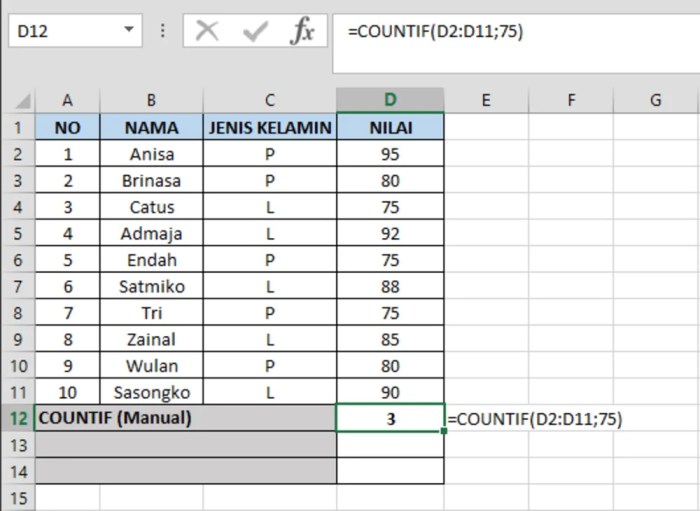
Dalam dunia pengolahan data, penjumlahan merupakan operasi dasar yang tak terhindarkan. Excel menyediakan berbagai cara untuk melakukan penjumlahan, dan salah satu yang paling fundamental adalah fungsi `SUM`. Fungsi ini menawarkan cara yang efisien dan fleksibel untuk menjumlahkan angka dalam sel-sel tertentu. Mari kita selami lebih dalam tentang bagaimana fungsi `SUM` bekerja dan bagaimana kita dapat memanfaatkannya secara efektif.
Fungsi `SUM` adalah tulang punggung dari banyak perhitungan di Excel. Kemampuannya untuk dengan cepat menjumlahkan angka membuatnya sangat berharga dalam berbagai situasi, mulai dari perhitungan sederhana hingga analisis data yang kompleks.
Fungsi SUM: Dasar Penjumlahan
Fungsi `SUM` di Excel adalah fungsi matematika yang digunakan untuk menjumlahkan angka. Ia sangat berguna untuk menghitung total dari serangkaian angka, baik yang terletak dalam satu rentang sel atau beberapa sel yang terpisah.
Sintaksis dasar dari fungsi `SUM` adalah sebagai berikut:
=SUM(number1, [number2], ...)Oke, mari kita mulai. Di Excel, menjumlahkan total itu mudah, kan? Tapi, pernahkah terpikir bagaimana kreativitas juga bisa dihitung? Misalnya, saat merencanakan karnaval, kita perlu anggaran untuk berbagai hal. Nah, sama seperti kita menghitung total pengeluaran, kita juga bisa berkreasi! Bayangkan, sebelum membuat mahkota karnaval yang megah, seperti yang dijelaskan di cara membuat mahkota karnaval , kita perlu menghitung bahan-bahan yang dibutuhkan.
Kembali ke Excel, perhitungan yang teliti akan memastikan karnaval berjalan lancar dan meriah.
Keterangan:
number1: Argumen pertama yang diperlukan. Ini bisa berupa angka, referensi sel, atau rentang sel.[number2], ...: Argumen tambahan bersifat opsional. Anda dapat menambahkan sebanyak mungkin argumen yang diperlukan, hingga 255 argumen. Setiap argumen dapat berupa angka, referensi sel, atau rentang sel.
Fungsi `SUM` bekerja dengan menjumlahkan semua angka yang diberikan sebagai argumen. Excel akan secara otomatis menjumlahkan angka-angka ini dan menampilkan hasilnya dalam sel tempat fungsi tersebut dimasukkan.
Menjumlahkan Rentang Sel
Salah satu penggunaan paling umum dari fungsi `SUM` adalah untuk menjumlahkan rentang sel. Ini sangat berguna ketika Anda ingin menghitung total dari serangkaian angka yang berdekatan dalam kolom atau baris.
Sebagai contoh, mari kita ambil kasus di mana Anda memiliki angka-angka di sel A1 hingga A
10. Untuk menjumlahkan angka-angka ini, Anda dapat menggunakan fungsi `SUM` dengan cara berikut:
=SUM(A1:A10)
Dalam contoh ini:
A1:A10adalah rentang sel yang ingin Anda jumlahkan.- Excel akan menjumlahkan semua angka yang ada di sel A1, A2, A3, A4, A5, A6, A7, A8, A9, dan A10.
- Hasil penjumlahan akan ditampilkan di sel tempat Anda memasukkan rumus.
Menggunakan SUM dengan Beberapa Argumen
Fungsi `SUM` juga sangat fleksibel karena dapat digunakan dengan beberapa argumen yang berbeda. Ini memungkinkan Anda untuk menjumlahkan angka dari sel-sel yang tidak berdekatan atau bahkan kombinasi dari rentang sel dan sel tunggal.
Misalnya, jika Anda ingin menjumlahkan angka di sel A1, A3, dan A5, Anda dapat menggunakan fungsi `SUM` sebagai berikut:
=SUM(A1, A3, A5)
Dalam contoh ini:
A1, A3, A5adalah argumen yang Anda berikan.- Excel akan menjumlahkan angka yang ada di sel A1, A3, dan A5.
- Hasil penjumlahan akan ditampilkan di sel tempat rumus dimasukkan.
Anda juga dapat menggabungkan penggunaan rentang sel dan sel tunggal dalam fungsi `SUM`. Misalnya, Anda dapat menggunakan rumus =SUM(A1:A5, A10) untuk menjumlahkan angka dari sel A1 hingga A5, serta sel A10.
Ilustrasi Antarmuka Excel
Mari kita bayangkan antarmuka Excel. Di bagian atas, terdapat Ribbon yang berisi berbagai tab seperti “Home”, “Insert”, “Formulas”, dll. Di tab “Formulas”, terdapat grup “Function Library”. Di dalam grup ini, Anda akan menemukan berbagai kategori fungsi, termasuk “Math & Trig”.
Ketika Anda mengklik “Math & Trig”, Anda akan melihat daftar fungsi matematika, dan di antara mereka, Anda akan menemukan fungsi “SUM”. Jika Anda memilih sel tempat Anda ingin menampilkan hasil penjumlahan, lalu mengklik “SUM”, Excel akan secara otomatis memasukkan fungsi `SUM` ke dalam sel tersebut, dengan menawarkan opsi untuk memilih rentang sel yang ingin Anda jumlahkan.
Selain itu, Anda dapat mengetikkan fungsi `SUM` secara langsung ke dalam bilah rumus ( formula bar) yang terletak di bagian atas jendela Excel. Cukup ketikkan =SUM(, lalu masukkan rentang sel atau sel-sel yang ingin Anda jumlahkan, diikuti dengan tanda kurung tutup. Setelah menekan Enter, hasil penjumlahan akan langsung ditampilkan di sel yang Anda pilih.
Sebagai contoh, misalkan Anda memiliki data penjualan bulanan di kolom B, mulai dari baris 2 hingga
13. Untuk menghitung total penjualan tahunan, Anda akan mengetikkan =SUM(B2:B13) di sel yang Anda inginkan, misalnya di sel B14. Excel akan menampilkan total penjualan di sel B14.
Menjumlahkan Kolom dan Baris
Kemampuan menjumlahkan data dalam kolom dan baris adalah fondasi penting dalam analisis data menggunakan Excel. Kemampuan ini memungkinkan pengguna untuk dengan cepat dan efisien mendapatkan total, rata-rata, atau nilai-nilai penting lainnya dari kumpulan data yang ada. Pemahaman yang baik tentang cara melakukan penjumlahan ini akan sangat membantu dalam berbagai skenario, mulai dari pembuatan laporan keuangan sederhana hingga analisis data yang kompleks.
Mari kita telusuri cara menjumlahkan kolom dan baris secara mendalam, serta memahami perbedaan dan manfaat dari masing-masing metode.
Menjumlahkan Seluruh Kolom dalam Excel
Menjumlahkan seluruh kolom dalam Excel adalah proses yang sangat berguna untuk mendapatkan total dari semua nilai dalam satu kolom. Ini sangat bermanfaat ketika Anda ingin mengetahui total penjualan, total pengeluaran, atau total nilai lainnya yang tersusun dalam satu kolom data.
Berikut adalah langkah-langkah untuk menjumlahkan seluruh kolom:
- Pilih Sel Tujuan: Klik pada sel kosong di mana Anda ingin menampilkan hasil penjumlahan. Sel ini biasanya terletak di bagian bawah kolom yang akan dijumlahkan, atau di sel lain yang sesuai dengan kebutuhan Anda.
- Gunakan Fungsi SUM: Ketikkan rumus
=SUM(di sel yang telah Anda pilih. - Pilih Kolom: Klik pada huruf kolom yang ingin Anda jumlahkan (misalnya, klik huruf “A” untuk menjumlahkan seluruh kolom A). Excel akan secara otomatis memilih seluruh kolom. Anda juga bisa mengetikkan rentang sel secara manual, misalnya
=SUM(A1:A100)untuk menjumlahkan sel A1 hingga A100. - Selesaikan Rumus: Tutup kurung dan tekan Enter. Excel akan menampilkan total dari seluruh nilai dalam kolom tersebut.
Sebagai contoh, jika Anda memiliki data penjualan di kolom B, Anda dapat menjumlahkannya dengan mengetikkan =SUM(B:B) di sel kosong di bagian bawah kolom B. Excel akan secara otomatis menjumlahkan semua angka dalam kolom B dan menampilkan hasilnya.
Menjumlahkan Seluruh Baris dalam Excel
Menjumlahkan seluruh baris dalam Excel memungkinkan Anda untuk mendapatkan total dari semua nilai dalam satu baris. Ini sangat berguna ketika Anda ingin mengetahui total pengeluaran untuk suatu periode tertentu, total pendapatan dari suatu produk, atau total nilai lainnya yang tersusun dalam satu baris data.
Berikut adalah langkah-langkah untuk menjumlahkan seluruh baris:
- Pilih Sel Tujuan: Klik pada sel kosong di mana Anda ingin menampilkan hasil penjumlahan. Sel ini biasanya terletak di akhir baris yang akan dijumlahkan, atau di sel lain yang sesuai dengan kebutuhan Anda.
- Gunakan Fungsi SUM: Ketikkan rumus
=SUM(di sel yang telah Anda pilih. - Pilih Baris: Klik pada nomor baris yang ingin Anda jumlahkan (misalnya, klik angka “1” untuk menjumlahkan seluruh baris 1). Excel akan secara otomatis memilih seluruh baris. Anda juga bisa mengetikkan rentang sel secara manual, misalnya
=SUM(A1:Z1)untuk menjumlahkan sel A1 hingga Z1. - Selesaikan Rumus: Tutup kurung dan tekan Enter. Excel akan menampilkan total dari seluruh nilai dalam baris tersebut.
Sebagai contoh, jika Anda memiliki data pengeluaran di baris 5, Anda dapat menjumlahkannya dengan mengetikkan =SUM(5:5) di sel kosong di akhir baris 5. Excel akan secara otomatis menjumlahkan semua angka dalam baris 5 dan menampilkan hasilnya.
Contoh Langkah Demi Langkah Menggunakan Fungsi SUM
Mari kita lihat contoh konkret tentang cara menggunakan fungsi SUM untuk menjumlahkan kolom dan baris.
Contoh Penjumlahan Kolom:
- Data: Misalkan Anda memiliki data penjualan bulanan di kolom C (C1:C10), dengan nilai sebagai berikut: C1=100, C2=150, C3=200, C4=120, C5=180, C6=220, C7=160, C8=190, C9=210, C10=170.
- Langkah:
- Pilih sel C11 (atau sel kosong lainnya di bawah data).
- Ketikkan rumus
=SUM(C1:C10)atau=SUM(C:C). - Tekan Enter.
- Hasil: Excel akan menampilkan angka 1700 di sel C11, yang merupakan total dari semua nilai di kolom C.
Contoh Penjumlahan Baris:
- Data: Misalkan Anda memiliki data pengeluaran harian di baris 2 (A2:E2), dengan nilai sebagai berikut: A2=20, B2=30, C2=40, D2=25, E2=35.
- Langkah:
- Pilih sel F2 (atau sel kosong lainnya di samping data).
- Ketikkan rumus
=SUM(A2:E2)atau=SUM(2:2). - Tekan Enter.
- Hasil: Excel akan menampilkan angka 150 di sel F2, yang merupakan total dari semua nilai di baris 2.
Perbandingan Keuntungan dan Kerugian Menjumlahkan Kolom vs Baris
Memahami perbedaan antara menjumlahkan kolom dan baris akan membantu Anda memilih metode yang paling tepat untuk kebutuhan analisis data Anda. Berikut adalah tabel yang membandingkan keuntungan dan kerugian dari masing-masing metode:
| Fitur | Menjumlahkan Kolom | Menjumlahkan Baris |
|---|---|---|
| Keuntungan | Memudahkan untuk mendapatkan total nilai untuk satu kategori (misalnya, total penjualan produk). | Memudahkan untuk mendapatkan total nilai untuk satu periode waktu atau entitas (misalnya, total pengeluaran bulanan). |
| Cocok untuk analisis tren dari waktu ke waktu (jika kolom mewakili periode waktu). | Cocok untuk membandingkan nilai antar entitas (jika baris mewakili entitas). | |
| Kerugian | Kurang efektif jika Anda perlu membandingkan nilai antar entitas. | Kurang efektif jika Anda perlu menganalisis tren dari waktu ke waktu (kecuali jika baris mewakili periode waktu). |
| Mungkin memerlukan penataan ulang data jika Anda ingin membandingkan nilai antar baris. | Mungkin memerlukan penataan ulang data jika Anda ingin membandingkan nilai antar kolom. |
Menjumlahkan dengan Kriteria (SUMIF): Cara Menghitung Jumlah Total Di Excel
Dalam dunia spreadsheet, kemampuan untuk menjumlahkan data berdasarkan kriteria tertentu adalah keterampilan yang sangat berharga. Fungsi SUMIF hadir untuk memenuhi kebutuhan ini, memungkinkan pengguna untuk melakukan perhitungan yang lebih canggih daripada sekadar menjumlahkan seluruh rentang angka. Artikel ini akan membahas secara mendalam tentang fungsi SUMIF, mulai dari definisi dan sintaksisnya hingga contoh kasus penggunaan praktis, tips, dan trik untuk mengoptimalkan penggunaannya.
Mari kita selami lebih dalam.
Menjumlahkan dengan Beberapa Kriteria (SUMIFS)
Fungsi `SUMIFS` dalam Excel adalah alat yang sangat ampuh untuk melakukan analisis data yang kompleks. Ia memungkinkan Anda untuk menjumlahkan nilai dalam rentang berdasarkan beberapa kriteria sekaligus. Hal ini sangat berguna dalam skenario bisnis di mana Anda perlu menganalisis data penjualan, pengeluaran, atau informasi lainnya berdasarkan kombinasi berbagai faktor. Mari kita selami lebih dalam mengenai fungsi `SUMIFS` ini.
Mengatasi Kesalahan dalam Penjumlahan di Excel
Menghitung total di Excel adalah keterampilan dasar yang sangat berguna, tetapi seringkali kita menemui berbagai kesalahan yang dapat mengganggu pekerjaan. Kesalahan ini bisa muncul karena berbagai alasan, mulai dari kesalahan input data hingga kesalahan dalam rumus. Memahami jenis-jenis kesalahan ini dan bagaimana cara mengatasinya adalah kunci untuk memastikan keakuratan data dan efisiensi dalam bekerja dengan Excel.
Mari kita selami lebih dalam berbagai kesalahan umum yang terjadi saat menjumlahkan di Excel, penyebabnya, dan solusi praktis untuk mengatasinya.
Identifikasi dan Analisis Kesalahan Spesifik
Dalam dunia Excel, beberapa jenis kesalahan seringkali muncul saat melakukan penjumlahan. Memahami secara mendalam kesalahan-kesalahan ini adalah langkah pertama untuk memperbaikinya. Mari kita bahas beberapa yang paling umum.
- Kesalahan #VALUE!: Kesalahan ini biasanya muncul ketika Excel tidak dapat mengenali data yang digunakan dalam perhitungan. Penyebab utamanya adalah adanya teks dalam sel yang seharusnya berisi angka. Misalnya, jika Anda mencoba menjumlahkan sel yang berisi “Rp10.000” atau “abc”, Excel akan menampilkan kesalahan #VALUE!.
- Kesalahan #DIV/0!: Kesalahan ini muncul saat Anda mencoba membagi suatu angka dengan nol. Dalam konteks penjumlahan, kesalahan ini bisa muncul jika rumus Anda menggunakan pembagian dan pembagi (divisor) adalah nol, atau merujuk ke sel yang berisi nol. Misalnya, jika Anda memiliki rumus yang menghitung rata-rata dan salah satu sel yang digunakan dalam perhitungan adalah nol, maka kesalahan ini akan muncul.
- Referensi Sel yang Salah: Kesalahan ini terjadi ketika Excel tidak dapat menemukan sel yang dirujuk dalam rumus. Ini bisa disebabkan oleh beberapa hal, seperti sel yang dihapus, sel yang dipindahkan, atau perubahan struktur lembar kerja. Misalnya, jika Anda memiliki rumus yang merujuk ke sel A1, dan sel A1 dihapus, maka Excel akan menampilkan kesalahan referensi sel yang salah.
- Kesalahan Circular Reference: Kesalahan ini terjadi ketika rumus mengacu pada sel yang juga merupakan bagian dari rumus itu sendiri, secara langsung atau tidak langsung. Ini menciptakan lingkaran perhitungan yang tidak dapat diselesaikan oleh Excel. Misalnya, jika sel A1 berisi rumus yang merujuk ke sel A2, dan sel A2 berisi rumus yang merujuk kembali ke sel A1, maka terjadilah kesalahan referensi melingkar.
Solusi Detail untuk Setiap Kesalahan
Setelah mengidentifikasi jenis kesalahan, langkah selanjutnya adalah mencari solusi yang tepat. Berikut adalah solusi detail untuk masing-masing kesalahan yang telah disebutkan.
- Untuk Kesalahan #VALUE!:
- Identifikasi Sumber Kesalahan: Periksa sel yang terlibat dalam perhitungan. Biasanya, kesalahan #VALUE! disebabkan oleh sel yang berisi teks, spasi ekstra, atau karakter yang tidak valid.
- Konversi Teks ke Angka: Jika ada teks dalam sel, Anda perlu mengonversinya menjadi angka. Anda bisa menggunakan fungsi
VALUE(). - Perbaiki Input Data: Pastikan data yang Anda masukkan adalah angka. Jika Anda mengimpor data dari sumber lain, pastikan formatnya benar.
Contoh:
Rumus yang Salah:
=A1+B1(jika A1 berisi “Rp10.000” dan B1 berisi 2000)Rumus yang Diperbaiki:
=VALUE(SUBSTITUTE(A1,"Rp",""))+B1(dengan asumsi “Rp” adalah karakter yang perlu dihilangkan) - Untuk Kesalahan #DIV/0!:
- Gunakan Fungsi IFERROR atau IF: Gunakan fungsi
IFERROR()untuk menangani kesalahan pembagian dengan nol. Fungsi ini akan menampilkan nilai yang ditentukan jika terjadi kesalahan, dan menampilkan hasil perhitungan jika tidak ada kesalahan. - Periksa Pembagi: Pastikan pembagi dalam rumus Anda tidak bernilai nol atau merujuk ke sel yang berisi nol.
Contoh:
Rumus yang Salah:
=C1/D1(jika D1 berisi 0)Oke, mari kita mulai. Dalam Excel, menghitung jumlah total sangat mudah, cukup gunakan fungsi SUM. Tapi, pernahkah terpikir bagaimana rumitnya koordinasi tangan dan irama saat bermain alat musik? Sama seperti kita harus memahami formula yang tepat di Excel, begitu pula dengan bagaimana cara memainkan gendang. Keduanya butuh latihan dan ketelitian.
Setelah memahami dasar-dasarnya, baik itu rumus Excel atau teknik gendang, Anda akan melihat kemudahan dalam menguasainya. Kembali ke Excel, dengan sedikit latihan, Anda akan mahir menghitung total apapun.
Rumus yang Diperbaiki:
=IFERROR(C1/D1, 0)atau=IF(D1=0, 0, C1/D1) - Gunakan Fungsi IFERROR atau IF: Gunakan fungsi
- Untuk Referensi Sel yang Salah:
- Gunakan Fitur Trace Precedents dan Trace Dependents: Fitur ini membantu Anda melacak sel yang mempengaruhi rumus (precedents) dan sel yang dipengaruhi oleh rumus (dependents).
- Perbaiki Referensi yang Rusak: Setelah melacak, perbaiki referensi sel yang salah dengan mengarahkan ke sel yang benar.
Ilustrasi: Misalkan Anda memiliki rumus
=SUM(A1:A10)dan baris 5 dihapus. Excel akan menampilkan kesalahan. Gunakan fitur “Trace Precedents” untuk melihat sel mana yang terpengaruh dan sesuaikan rumus untuk menghindari sel yang dihapus (misalnya,=SUM(A1:A4, A6:A10)). - Untuk Kesalahan Circular Reference:
- Identifikasi Referensi Melingkar: Excel akan menampilkan peringatan dan menyoroti sel yang menyebabkan kesalahan.
- Desain Ulang Rumus: Ubah rumus sehingga tidak ada referensi melingkar. Ini mungkin melibatkan penggunaan rumus yang berbeda atau memindahkan perhitungan ke sel yang berbeda.
- Pertimbangkan Iterasi (dengan hati-hati): Jika referensi melingkar diperlukan (misalnya, dalam perhitungan keuangan tertentu), Anda dapat mengaktifkan iterasi perhitungan di Excel. Namun, ini harus dilakukan dengan hati-hati karena dapat mempengaruhi akurasi.
Contoh: Jika sel A1 berisi
=A2+1dan sel A2 berisi=A1+2, ini adalah contoh referensi melingkar. Anda perlu mendesain ulang rumus untuk menghindari lingkaran ini.Bicara soal total, kita seringkali berurusan dengan angka, bukan? Sama halnya saat kita ingin menjumlahkan data di Excel, yang bisa dilakukan dengan mudah menggunakan fungsi SUM. Nah, analoginya seperti saat kita merapikan penampilan, contohnya memasang tali helm bogo. Kita perlu ketelitian agar pas dan aman, seperti halnya saat kita memasang tali helm bogo. Kembali ke Excel, memastikan rumus penjumlahan tepat sangat penting agar total yang dihasilkan akurat, sama pentingnya dengan memastikan helm terpasang sempurna di kepala.
Langkah-Langkah untuk Mengidentifikasi dan Memperbaiki Kesalahan
Berikut adalah langkah-langkah rinci untuk mengidentifikasi dan memperbaiki kesalahan dalam rumus penjumlahan di Excel.
Baiklah, mari kita mulai. Dalam dunia digital, menghitung total di Excel adalah keahlian dasar. Tapi, pernahkah terpikir bagaimana kita bisa ‘menghitung’ kekurangan dalam ibadah? Sama seperti Excel yang punya fungsi SUM, dalam Islam, ada cara untuk mengganti shalat yang terlewatkan. Lebih detailnya, Anda bisa baca di cara mengganti shalat yang terlewatkan.
Kembali ke Excel, pemahaman fungsi matematika ini akan mempermudah kita dalam mengelola data, sama pentingnya dengan mengelola waktu ibadah.
- Periksa Pesan Kesalahan: Perhatikan pesan kesalahan yang ditampilkan oleh Excel. Pesan ini memberikan petunjuk tentang jenis kesalahan yang terjadi.
- Gunakan Error Checking: Excel memiliki fitur “Error Checking” yang dapat membantu Anda menemukan dan memperbaiki kesalahan dalam rumus. Buka tab “Formulas” dan klik “Error Checking”.
- Gunakan Formula Auditing: Fitur ini menyediakan alat untuk menelusuri kesalahan. Gunakan “Trace Precedents” dan “Trace Dependents” untuk melihat sel yang terpengaruh oleh rumus Anda.
- Periksa Input Data: Pastikan data yang Anda gunakan dalam perhitungan adalah benar dan dalam format yang tepat (misalnya, angka, tanggal).
- Uji Rumus yang Diperbaiki: Setelah memperbaiki rumus, uji kembali untuk memastikan hasilnya benar. Gunakan data uji untuk memverifikasi keakuratan perhitungan.
Tabel Ringkasan Kesalahan dan Solusi
Berikut adalah tabel ringkasan yang memberikan gambaran tentang berbagai jenis kesalahan yang mungkin terjadi saat melakukan penjumlahan di Excel, beserta deskripsi, penyebab, solusi, dan tips tambahan.
| Jenis Kesalahan | Deskripsi Singkat | Penyebab Umum | Solusi yang Disarankan | Contoh Rumus yang Salah | Contoh Rumus yang Diperbaiki | Catatan Tambahan (Tips & Trik) |
|---|---|---|---|---|---|---|
| #VALUE! | Kesalahan yang muncul saat ada kesalahan tipe data dalam rumus. | Teks dalam sel yang seharusnya angka, penggunaan operator yang salah. | Konversi teks ke angka menggunakan VALUE() atau perbaiki input data. |
=A1+B1 (jika A1 berisi “Rp10.000”) |
=VALUE(SUBSTITUTE(A1,"Rp",""))+B1 |
Periksa format sel dan pastikan data yang diinput adalah angka. Gunakan SUBSTITUTE() untuk menghapus karakter yang tidak diinginkan. |
| #DIV/0! | Kesalahan yang muncul karena pembagian dengan nol. | Pembagi adalah nol atau merujuk ke sel yang berisi nol. | Gunakan IFERROR() atau IF() untuk menghindari pembagian dengan nol. |
=C1/D1 (jika D1 berisi 0) |
=IFERROR(C1/D1, 0) atau =IF(D1=0, 0, C1/D1) |
Selalu periksa pembagi sebelum melakukan pembagian. |
| Referensi Sel Salah | Kesalahan yang muncul karena referensi sel yang tidak valid. | Sel dihapus, sel dipindahkan, atau perubahan struktur lembar kerja. | Gunakan “Trace Precedents” dan “Trace Dependents” untuk melacak dan memperbaiki referensi yang rusak. | =SUM(A1:A10) (jika baris 5 dihapus) |
=SUM(A1:A4, A6:A10) |
Gunakan nama rentang untuk mempermudah pemeliharaan rumus. |
| Circular Reference | Kesalahan yang muncul karena rumus mengacu pada sel yang juga merupakan bagian dari rumus itu sendiri. | Rumus yang mengacu pada sel itu sendiri, baik secara langsung maupun tidak langsung. | Desain ulang rumus untuk menghindari referensi melingkar. Pertimbangkan iterasi jika diperlukan (dengan hati-hati). | =A1+A2 (jika A2 berisi =A1+1) |
Desain ulang rumus agar tidak ada referensi melingkar. | Hindari referensi melingkar kecuali jika benar-benar diperlukan (misalnya, dalam perhitungan keuangan tertentu). |
Penjumlahan dengan Tanggal dan Waktu
Menghitung tanggal dan waktu di Excel seringkali diperlukan dalam berbagai analisis data, mulai dari perhitungan durasi proyek hingga analisis kinerja karyawan. Kemampuan untuk menjumlahkan nilai tanggal dan waktu secara efektif membuka pintu bagi pemahaman yang lebih mendalam terhadap data berbasis waktu. Artikel ini akan membahas secara rinci cara melakukan penjumlahan pada data tanggal dan waktu di Excel, memberikan contoh praktis, dan panduan langkah demi langkah.
Penjumlahan Nilai Tanggal dan Waktu di Excel
Excel menyimpan tanggal dan waktu sebagai angka serial. Tanggal dihitung sebagai jumlah hari sejak 1 Januari 1900, sedangkan waktu dihitung sebagai pecahan dari satu hari. Oleh karena itu, penjumlahan tanggal dan waktu pada dasarnya adalah penjumlahan angka-angka serial ini. Hal ini memungkinkan kita untuk melakukan operasi aritmatika pada data tanggal dan waktu dengan mudah.
Contoh Kasus Penggunaan Penjumlahan Tanggal dan Waktu
Penjumlahan tanggal dan waktu sangat berguna dalam berbagai skenario. Salah satu contoh yang paling umum adalah menghitung total jam kerja. Berikut adalah beberapa contoh kasus penggunaan lainnya:
- Menghitung Durasi Proyek: Menentukan berapa lama suatu proyek berlangsung dengan menjumlahkan selisih waktu antara tanggal mulai dan selesai.
- Analisis Kehadiran Karyawan: Menghitung total jam kerja karyawan dalam periode tertentu.
- Perencanaan Jadwal: Menghitung total waktu yang dibutuhkan untuk menyelesaikan tugas atau aktivitas.
- Analisis Penjualan: Menghitung total waktu yang dihabiskan untuk melakukan penjualan atau layanan pelanggan.
Langkah-langkah Menggunakan Fungsi SUM dengan Nilai Tanggal dan Waktu
Menggunakan fungsi SUM untuk menjumlahkan tanggal dan waktu sangatlah mudah. Berikut adalah langkah-langkah detailnya:
- Persiapkan Data: Pastikan data tanggal dan waktu Anda telah diformat dengan benar di dalam sel Excel. Format tanggal dan waktu yang benar akan memudahkan Excel untuk melakukan perhitungan.
- Pilih Sel Tujuan: Pilih sel tempat Anda ingin menampilkan hasil penjumlahan.
- Gunakan Fungsi SUM: Ketikkan rumus
=SUM(di sel yang dipilih. - Pilih Rentang Data: Pilih rentang sel yang berisi nilai tanggal dan waktu yang ingin Anda jumlahkan. Anda dapat melakukannya dengan mengklik dan menyeret mouse untuk memilih sel-sel tersebut, atau dengan mengetikkan rentang sel secara manual (misalnya,
A1:A10). - Tutup Kurung dan Tekan Enter: Tutup kurung pada rumus (
)) dan tekan tombol Enter. Excel akan secara otomatis menghitung total dari nilai tanggal dan waktu yang Anda pilih.
Ilustrasi Format Tanggal dan Waktu yang Benar dalam Excel
Format tanggal dan waktu yang benar sangat penting untuk memastikan Excel dapat melakukan perhitungan dengan akurat. Berikut adalah beberapa contoh format tanggal dan waktu yang umum digunakan:
| Jenis Data | Contoh Format | Penjelasan |
|---|---|---|
| Tanggal | 1/1/2023, 01/01/2023, Januari 1, 2023, 1-Jan-2023 |
Excel mengenali berbagai format tanggal. Pastikan format yang Anda gunakan konsisten di seluruh data. |
| Waktu | 10:30 AM, 14:30, 10:30:00 |
Format waktu menggunakan sistem 12 jam (AM/PM) atau 24 jam. |
| Tanggal dan Waktu | 1/1/2023 10:30 AM, 01/01/2023 14:30 |
Kombinasi tanggal dan waktu dalam satu sel. |
Contoh:
Misalkan Anda memiliki data jam kerja karyawan dalam format berikut:
| Nama Karyawan | Jam Masuk | Jam Keluar | Total Jam Kerja |
|---|---|---|---|
| Andi | 08:00 | 16:00 | =SUM(C2-B2) |
| Budi | 07:30 | 15:30 | =SUM(C3-B3) |
Rumus pada kolom “Total Jam Kerja” akan menghitung selisih waktu antara “Jam Keluar” dan “Jam Masuk”, yang menghasilkan total jam kerja. Pastikan sel “Total Jam Kerja” diformat sebagai “waktu” untuk menampilkan hasilnya dengan benar.
Penjumlahan dengan Teks
Meskipun Excel dirancang untuk perhitungan numerik, fungsi-fungsinya juga dapat digunakan untuk memanipulasi teks. Salah satu aspek menarik dari Excel adalah kemampuannya untuk menggabungkan teks, yang seringkali diperlukan dalam berbagai analisis data dan pelaporan. Artikel ini akan membahas bagaimana Excel menangani penjumlahan teks, memberikan contoh kasus penggunaan, dan menjelaskan langkah-langkah detail untuk menggabungkan teks menggunakan fungsi yang tepat.
Penanganan Penjumlahan Teks dalam Excel
Excel tidak secara langsung menjumlahkan teks dalam arti aritmatika. Sebaliknya, Excel memperlakukan teks sebagai nilai string yang dapat digabungkan atau dimanipulasi. Ketika berhadapan dengan teks, fungsi penjumlahan (SUM) tidak akan memberikan hasil numerik. Namun, fungsi lain seperti fungsi CONCATENATE atau operator & (ampersand) digunakan untuk menggabungkan string teks. Fungsi ini menggabungkan teks dari beberapa sel menjadi satu sel.
Contoh Kasus Penggunaan Penjumlahan Teks
Salah satu contoh paling umum dari penjumlahan teks adalah menggabungkan nama depan dan nama belakang menjadi nama lengkap. Kasus penggunaan lain termasuk menggabungkan alamat jalan, kota, dan kode pos untuk membuat alamat lengkap, atau menggabungkan data dari berbagai kolom untuk membuat deskripsi produk yang lebih informatif.
Langkah-langkah Menggabungkan Teks dengan Fungsi SUM (dengan pendekatan yang benar)
Meskipun fungsi SUM tidak langsung digunakan untuk menggabungkan teks, kita dapat menggunakan fungsi lain yang relevan untuk mencapai tujuan tersebut. Berikut adalah langkah-langkah untuk menggabungkan teks:
- Pilih Fungsi yang Tepat: Gunakan fungsi
CONCATENATEatau operator ampersand (&) untuk menggabungkan teks. - Tentukan Sel yang Akan Digabungkan: Tentukan sel-sel yang berisi teks yang ingin Anda gabungkan.
- Susun Rumus:
- Dengan fungsi
CONCATENATE:=CONCATENATE(A1, " ", B1)(menggabungkan isi sel A1 dan B1 dengan spasi di antaranya). - Dengan operator ampersand (&):
=A1 & " " & B1(melakukan hal yang sama).
- Dengan fungsi
- Tambahkan Spasi atau Karakter Lain (Jika Diperlukan): Tambahkan spasi, koma, atau karakter lain di antara teks yang digabungkan dengan menyertakannya dalam tanda kutip (” “).
- Tekan Enter: Setelah memasukkan rumus, tekan Enter untuk melihat hasil penggabungan teks.
Perbandingan Hasil Penjumlahan Teks
Berikut adalah tabel yang membandingkan hasil penggunaan fungsi penjumlahan dengan dan tanpa fungsi yang tepat untuk menggabungkan teks:
| Metode | Rumus | Contoh Data (A1 = “John”, B1 = “Doe”) | Hasil | Penjelasan |
|---|---|---|---|---|
Menggunakan Fungsi SUM |
=SUM(A1, B1) |
John, Doe | 0 | Fungsi SUM tidak dapat menjumlahkan teks. Hasilnya adalah 0. |
Menggunakan Fungsi CONCATENATE |
=CONCATENATE(A1, " ", B1) |
John, Doe | John Doe | Fungsi CONCATENATE menggabungkan teks dari sel A1 dan B1 dengan spasi di antaranya. |
| Menggunakan Operator Ampersand (&) | =A1 & " " & B1 |
John, Doe | John Doe | Operator ampersand (&) juga menggabungkan teks dari sel A1 dan B1 dengan spasi di antaranya. |
Penjumlahan di Berbagai Sheet dan Workbook
Kemampuan untuk menjumlahkan data yang tersebar di berbagai sheet dan bahkan workbook adalah keterampilan penting dalam Excel. Ini memungkinkan Anda untuk mengkonsolidasikan informasi, melakukan analisis komprehensif, dan mendapatkan wawasan yang lebih dalam dari data Anda. Artikel ini akan membahas secara mendalam berbagai metode untuk melakukan penjumlahan lintas sheet dan workbook, memberikan contoh kasus penggunaan yang relevan, serta tips untuk menghindari kesalahan umum.
Berbagai Metode Penjumlahan Lintas Sheet
Ada beberapa cara untuk menjumlahkan data dari berbagai sheet dalam satu workbook. Masing-masing memiliki kelebihan dan kekurangan, tergantung pada kebutuhan spesifik Anda. Mari kita telaah beberapa metode utama:
- Menggunakan Fungsi SUM dengan Referensi Sel 3D: Ini adalah metode paling umum dan efisien. Excel memungkinkan Anda merujuk ke rentang sel yang sama di beberapa sheet sekaligus.
- Menggunakan Fungsi SUM dengan Referensi Sel Individual: Anda dapat menjumlahkan sel individual dari berbagai sheet dengan menambahkan setiap referensi sel ke dalam fungsi SUM.
- Menggunakan Fungsi SUMIF atau SUMIFS: Jika Anda perlu menjumlahkan data berdasarkan kriteria tertentu, fungsi SUMIF atau SUMIFS sangat berguna, terutama jika data tersebar di beberapa sheet.
- Menggunakan Metode Lain (Jarang Digunakan): Dalam beberapa kasus, Anda mungkin mempertimbangkan penggunaan fungsi INDIRECT atau metode lain yang lebih kompleks, tetapi biasanya referensi sel 3D adalah pilihan yang lebih sederhana dan lebih baik.
Perbandingan singkat:
| Metode | Kelebihan | Kekurangan |
|---|---|---|
| SUM dengan Referensi Sel 3D | Efisien, mudah dibaca, cocok untuk rentang data yang sama di beberapa sheet. | Kurang fleksibel jika rentang data berbeda di setiap sheet. |
| SUM dengan Referensi Sel Individual | Fleksibel, dapat menjumlahkan sel yang tidak berurutan. | Memakan waktu jika ada banyak sel yang perlu dijumlahkan, rentan terhadap kesalahan. |
| SUMIF/SUMIFS | Memungkinkan penjumlahan bersyarat, sangat berguna untuk analisis data. | Lebih kompleks daripada SUM sederhana. |
Contoh Kasus Penggunaan yang Diperkaya
Berikut adalah tiga contoh kasus penggunaan nyata di mana penjumlahan lintas sheet sangat bermanfaat:
- Menjumlahkan Penjualan Bulanan dari Beberapa Cabang Perusahaan: Bayangkan Anda memiliki data penjualan bulanan untuk setiap cabang perusahaan yang disimpan di sheet terpisah. Dengan menjumlahkan data penjualan dari semua sheet, Anda dapat dengan mudah melihat total penjualan perusahaan secara keseluruhan.
- Menggabungkan Data Pengeluaran dari Berbagai Departemen: Jika setiap departemen menyimpan data pengeluaran mereka di sheet terpisah, Anda dapat menggunakan penjumlahan lintas sheet untuk menggabungkan semua pengeluaran dan mendapatkan gambaran total pengeluaran perusahaan.
- Menganalisis Data Inventaris dari Beberapa Lokasi Penyimpanan: Anda dapat memiliki sheet terpisah untuk data inventaris di setiap lokasi penyimpanan. Penjumlahan lintas sheet memungkinkan Anda untuk melihat total inventaris untuk setiap item di semua lokasi.
Langkah-langkah Detail dengan Ilustrasi
Mari kita lihat langkah-langkah detail tentang cara menggunakan fungsi `SUM` untuk menjumlahkan data dari berbagai sheet. Sebagai contoh, kita akan menjumlahkan nilai di sel A1:A10 dari Sheet1, Sheet2, dan Sheet3.
- Buka Workbook Excel Anda: Pastikan workbook Anda berisi beberapa sheet (misalnya, Sheet1, Sheet2, Sheet3).
- Masukkan Data: Isi sel A1:A10 di setiap sheet dengan data numerik yang ingin Anda jumlahkan. Misalnya, Anda bisa mengisi Sheet1 dengan angka 1-10, Sheet2 dengan angka 11-20, dan Sheet3 dengan angka 21-30.
- Pilih Sel untuk Hasil: Pilih sel di mana Anda ingin menampilkan hasil penjumlahan (misalnya, sel A1 di Sheet4 atau sheet baru).
- Masukkan Rumus SUM: Ketikkan rumus berikut di sel yang dipilih:
=SUM(Sheet1:Sheet3!A1:A10). Perhatikan bahwa:Sheet1:Sheet3menunjukkan rentang sheet yang ingin Anda jumlahkan. Excel akan menjumlahkan semua sheet di antara Sheet1 dan Sheet3 (termasuk Sheet1 dan Sheet3).!A1:A10adalah rentang sel yang ingin Anda jumlahkan di setiap sheet.
- Tekan Enter: Excel akan menghitung dan menampilkan hasil penjumlahan di sel yang Anda pilih. Dalam contoh ini, hasilnya akan menjadi penjumlahan dari semua nilai di A1:A10 dari Sheet1, Sheet2, dan Sheet3.
- Menangani Sheet yang Ditambahkan atau Dihapus:
- Menambahkan Sheet di Antara: Jika Anda menambahkan sheet baru (misalnya, Sheet2.5) di antara Sheet2 dan Sheet3, rumus
=SUM(Sheet1:Sheet3!A1:A10)secara otomatis akan menyertakan data dari Sheet2.5 dalam penjumlahan. - Menghapus Sheet di Antara: Jika Anda menghapus Sheet2, rumus akan tetap berfungsi, tetapi akan menjumlahkan data dari Sheet1 dan Sheet3 saja. Jika Anda menghapus salah satu sheet ujung (Sheet1 atau Sheet3), Anda mungkin perlu menyesuaikan rumus.
- Menambahkan Sheet di Antara: Jika Anda menambahkan sheet baru (misalnya, Sheet2.5) di antara Sheet2 dan Sheet3, rumus
- Tips untuk Menghindari Kesalahan:
- Periksa Nama Sheet: Pastikan nama sheet dalam rumus sudah benar. Kesalahan pengetikan nama sheet adalah penyebab umum kesalahan `#REF!`.
- Pastikan Rentang Sel Konsisten: Jika Anda menggunakan referensi sel 3D, pastikan rentang sel (misalnya, A1:A10) ada di semua sheet yang Anda jumlahkan.
- Gunakan Kurung Kurawal: Jika Anda menggunakan rentang sheet yang tidak berurutan (misalnya, Sheet1, Sheet3, Sheet5), Anda mungkin perlu menggunakan kurung kurawal, meskipun ini kurang umum dan lebih kompleks (misalnya,
=SUM( (Sheet1!A1:A10) , (Sheet3!A1:A10) , (Sheet5!A1:A10) )).
Ilustrasi visual: Anda dapat melihat hasil penjumlahan di sel yang Anda pilih (misalnya, A1 di Sheet4). Hasilnya akan sesuai dengan penjumlahan data dari rentang sel yang ditentukan di semua sheet yang termasuk dalam rumus.
Contoh Rumus dalam Blockquote dengan Variasi
Berikut adalah contoh rumus untuk menjumlahkan data dari sheet yang berbeda:
- Contoh 1: Menjumlahkan sel tunggal dari beberapa sheet:
=SUM(Sheet1!A1, Sheet2!A1, Sheet3!A1)
Rumus ini akan menjumlahkan nilai di sel A1 dari Sheet1, Sheet2, dan Sheet3.- Contoh 2: Menjumlahkan rentang sel yang sama dari beberapa sheet:
=SUM(Sheet1:Sheet3!A1:A10)
Rumus ini akan menjumlahkan nilai di sel A1:A10 dari Sheet1, Sheet2, dan Sheet3.- Contoh 3: Menjumlahkan rentang sel yang berbeda dari beberapa sheet:
=SUM(Sheet1!A1:B5, Sheet2!C1:D5, Sheet3!E1:F5)
Rumus ini akan menjumlahkan nilai di A1:B5 dari Sheet1, C1:D5 dari Sheet2, dan E1:F5 dari Sheet3.
Penjumlahan Lintas Workbook (Tambahan)
Menjumlahkan data dari berbagai workbook memiliki pendekatan yang sedikit berbeda. Anda tidak dapat menggunakan sintaksis Sheet1:Sheet3!A1:A10. Sebaliknya, Anda perlu membuka semua workbook yang ingin Anda jumlahkan dan merujuk ke sel dalam workbook tersebut.
Berikut langkah-langkahnya:
- Buka Semua Workbook: Buka semua workbook yang berisi data yang ingin Anda jumlahkan.
- Pilih Sel untuk Hasil: Pilih sel di workbook tempat Anda ingin menampilkan hasil penjumlahan.
- Masukkan Rumus SUM: Ketikkan rumus
=SUM(. - Klik Workbook Pertama: Klik pada tab workbook pertama.
- Pilih Rentang Sel: Pilih rentang sel yang ingin Anda jumlahkan.
- Tambahkan Koma: Ketikkan koma (
,). - Ulangi untuk Workbook Lain: Ulangi langkah 4-6 untuk setiap workbook lainnya.
- Tutup Kurung dan Tekan Enter: Tutup kurung dan tekan Enter.
Contoh:
Jika Anda ingin menjumlahkan sel A1:A10 dari Workbook1.xlsx dan Workbook2.xlsx, rumus Anda akan terlihat seperti ini: =SUM([Workbook1.xlsx]Sheet1!A1:A10, [Workbook2.xlsx]Sheet1!A1:A10)
Perbedaan utama adalah Anda harus merujuk ke nama workbook dan sheet secara eksplisit.
Penanganan Kesalahan (Tambahan)
Saat menjumlahkan data dari berbagai sheet, beberapa kesalahan umum dapat muncul. Berikut adalah beberapa kesalahan yang sering terjadi dan cara mengatasinya:
- #REF!: Kesalahan ini terjadi jika referensi sel dalam rumus tidak valid. Ini bisa disebabkan oleh:
- Sheet yang dirujuk telah dihapus.
- Sel yang dirujuk telah dihapus.
- Nama sheet dalam rumus salah ketik.
Cara Mengatasi: Periksa kembali rumus Anda dan pastikan semua referensi sel dan nama sheet sudah benar. Jika sheet telah dihapus, perbarui rumus untuk merujuk ke sheet yang valid atau hapus referensi sheet yang tidak valid.
- #VALUE!: Kesalahan ini terjadi jika ada kesalahan dalam tipe data yang digunakan dalam rumus.
- Anda mencoba menjumlahkan sel yang berisi teks.
- Ada kesalahan dalam data yang Anda jumlahkan (misalnya, karakter yang tidak valid).
Cara Mengatasi: Periksa data yang Anda jumlahkan dan pastikan semua sel berisi nilai numerik. Jika ada teks, hapus atau perbaiki data tersebut. Gunakan fungsi
ISNUMBERuntuk memeriksa apakah sel berisi angka. - Kesalahan Referensi Sheet: Kesalahan ini terjadi jika Anda salah mengetik nama sheet dalam rumus.
Cara Mengatasi: Periksa kembali nama sheet dalam rumus Anda. Sebaiknya, klik langsung pada sheet yang ingin Anda rujuk daripada mengetik nama sheet secara manual untuk menghindari kesalahan ketik.
Fungsi Pendukung (Tambahan)
Selain fungsi `SUM`, ada beberapa fungsi Excel lain yang dapat Anda gunakan bersama untuk analisis data yang lebih canggih:
- SUMIF: Menjumlahkan sel berdasarkan kriteria tunggal. Contoh:
=SUMIF(Sheet1!A1:A10, ">10", Sheet1!B1:B10)(menjumlahkan nilai di B1:B10 di Sheet1 jika nilai di A1:A10 lebih besar dari 10). - SUMIFS: Menjumlahkan sel berdasarkan beberapa kriteria. Contoh:
=SUMIFS(Sheet1!C1:C10, Sheet1!A1:A10, ">10", Sheet1!B1:B10, "Kategori1")(menjumlahkan nilai di C1:C10 di Sheet1 jika nilai di A1:A10 lebih besar dari 10 DAN nilai di B1:B10 sama dengan “Kategori1”). - OFFSET: Mengembalikan referensi ke rentang sel yang bergeser dari sel atau rentang sel tertentu. Ini berguna untuk membuat rumus yang dinamis yang menyesuaikan dengan perubahan data.
Penjumlahan di Berbagai Workbook
Dalam dunia analisis data, seringkali kita dihadapkan pada situasi di mana informasi tersebar di berbagai file Excel (workbook). Mengumpulkan dan menganalisis data dari berbagai sumber ini bisa menjadi tantangan tersendiri. Untungnya, Excel menyediakan kemampuan untuk menjumlahkan data dari berbagai workbook, memungkinkan kita untuk menggabungkan informasi dan mendapatkan gambaran yang lebih komprehensif. Kemampuan ini sangat berguna dalam berbagai skenario bisnis, mulai dari konsolidasi laporan keuangan hingga analisis penjualan dari berbagai cabang perusahaan.
Menjumlahkan Data dari Berbagai Workbook
Menjumlahkan data lintas workbook memungkinkan penggabungan data dari berbagai sumber menjadi satu kesatuan. Hal ini sangat berguna ketika data tersebar di beberapa file, seperti laporan penjualan dari berbagai departemen atau data keuangan dari berbagai anak perusahaan. Dengan menggunakan fungsi SUM, kita dapat dengan mudah menjumlahkan sel-sel tertentu atau rentang sel dari workbook yang berbeda.
Contoh Kasus Penggunaan Penjumlahan Lintas Workbook
Penjumlahan lintas workbook memiliki banyak aplikasi praktis. Berikut adalah beberapa contoh kasus penggunaan:
- Konsolidasi Laporan Keuangan: Menggabungkan data pendapatan dan pengeluaran dari berbagai departemen atau anak perusahaan untuk membuat laporan keuangan konsolidasi.
- Analisis Penjualan Multi-Cabang: Menghitung total penjualan dari berbagai cabang toko retail untuk mendapatkan gambaran kinerja keseluruhan perusahaan.
- Pengumpulan Data Penelitian: Menggabungkan data dari berbagai responden atau sumber data dalam sebuah proyek penelitian.
- Perbandingan Kinerja: Membandingkan kinerja penjualan atau produktivitas antara berbagai periode waktu yang datanya tersimpan dalam workbook terpisah.
Langkah-Langkah Menggunakan Fungsi `SUM` untuk Menjumlahkan Data dari Berbagai Workbook
Berikut adalah langkah-langkah detail untuk menggunakan fungsi `SUM` dalam menjumlahkan data dari berbagai workbook:
- Buka Semua Workbook: Pastikan semua workbook yang datanya ingin dijumlahkan sudah terbuka di Excel.
- Pilih Sel Tujuan: Pada workbook tempat Anda ingin menampilkan hasil penjumlahan, pilih sel di mana Anda ingin menampilkan total.
- Ketik Fungsi `SUM`: Ketikkan fungsi `SUM` di sel yang dipilih. Contoh: `=SUM(`
- Pilih Sel atau Rentang Sel: Klik pada workbook pertama, lalu pilih sel atau rentang sel yang ingin Anda jumlahkan. Excel akan secara otomatis memasukkan referensi ke sel tersebut dalam fungsi `SUM`. Contoh: `=SUM(‘[Workbook1.xlsx]Sheet1’!A1:A10`
- Tambahkan Referensi Workbook Lainnya: Tambahkan referensi ke sel atau rentang sel dari workbook lainnya. Anda dapat melakukan ini dengan mengklik workbook berikutnya dan memilih sel atau rentang sel yang relevan. Ulangi langkah ini untuk semua workbook yang ingin Anda sertakan dalam penjumlahan.
- Tutup Fungsi `SUM`: Setelah semua referensi ditambahkan, tutup fungsi `SUM` dengan tanda kurung tutup `)`. Contoh: `=SUM(‘[Workbook1.xlsx]Sheet1’!A1:A10, ‘[Workbook2.xlsx]Sheet1’!A1:A10)`
- Tekan Enter: Tekan tombol Enter untuk menghitung total. Excel akan menampilkan hasil penjumlahan dari semua sel atau rentang sel yang Anda pilih.
Tips Tambahan:
- Jika workbook lain ditutup, Excel akan menampilkan jalur lengkap ke file tersebut dalam fungsi `SUM`. Pastikan jalur file benar jika Anda memindahkan atau mengganti nama file.
- Anda dapat menggunakan fungsi `SUM` untuk menjumlahkan sel-sel dari sheet yang berbeda dalam workbook yang sama.
Perbandingan Penjumlahan Data: Sheet vs. Workbook, Cara menghitung jumlah total di excel
Berikut adalah tabel yang membandingkan cara menjumlahkan data dari sheet yang berbeda dengan workbook yang berbeda:
| Fitur | Menjumlahkan Data di Sheet Berbeda (dalam satu workbook) | Menjumlahkan Data di Workbook Berbeda |
|---|---|---|
| Rumus | =SUM(Sheet1!A1:A10, Sheet2!A1:A10) |
=SUM('[Workbook1.xlsx]Sheet1'!A1:A10, '[Workbook2.xlsx]Sheet1'!A1:A10) |
| Cara Memilih Sel | Klik pada sheet yang berbeda, lalu pilih sel atau rentang sel. | Buka workbook yang berbeda, lalu pilih sel atau rentang sel. |
| Ketergantungan File | Tidak ada (semua sheet ada dalam satu file). | Tergantung pada keberadaan dan lokasi file workbook yang dirujuk. Jika file workbook sumber dipindahkan atau dihapus, rumus akan menghasilkan kesalahan. |
| Kemudahan Pengelolaan | Lebih mudah dikelola karena semua data berada dalam satu file. | Membutuhkan pengelolaan file yang lebih hati-hati karena melibatkan beberapa file. |
Menggunakan Shortcut untuk Penjumlahan
Excel, sebagai perangkat lunak spreadsheet yang tak tergantikan, menawarkan berbagai cara untuk melakukan penjumlahan. Namun, di antara semua metode yang ada, penggunaan shortcut keyboard menonjol sebagai cara paling efisien dan cepat. Artikel ini akan membahas secara mendalam tentang penggunaan shortcut untuk penjumlahan di Excel, memberikan panduan langkah demi langkah, contoh praktis, dan tips untuk meningkatkan produktivitas Anda.
Mari kita selami lebih dalam dunia shortcut penjumlahan Excel dan bagaimana Anda dapat memanfaatkannya secara maksimal.
Identifikasi dan Analisis: Mengapa Shortcut Penjumlahan Lebih Efisien?
Penggunaan shortcut keyboard untuk penjumlahan di Excel menawarkan sejumlah keuntungan signifikan dibandingkan metode lain seperti penggunaan mouse atau fungsi bawaan. Keunggulan ini tidak hanya meningkatkan kecepatan kerja tetapi juga meminimalkan potensi kesalahan.
- Penghematan Waktu: Shortcut keyboard memungkinkan Anda langsung menjalankan perintah tanpa harus berpindah-pindah antara mouse dan keyboard. Hal ini secara signifikan mengurangi waktu yang dibutuhkan untuk melakukan penjumlahan, terutama ketika bekerja dengan data dalam jumlah besar.
- Pengurangan Kesalahan: Menggunakan mouse untuk memilih rentang sel atau mengklik tombol fungsi dapat menyebabkan kesalahan, terutama jika Anda tidak sengaja mengklik sel yang salah. Shortcut keyboard, dengan presisi yang lebih tinggi, mengurangi risiko kesalahan semacam ini.
- Peningkatan Produktivitas: Dengan mengotomatiskan proses penjumlahan, shortcut keyboard memungkinkan Anda menyelesaikan tugas lebih cepat dan efisien. Ini membebaskan waktu Anda untuk fokus pada aspek lain dari pekerjaan Anda.
Perbandingan singkat dengan aplikasi spreadsheet lain, seperti Google Sheets atau LibreOffice Calc, menunjukkan bahwa meskipun shortcut penjumlahan dasar serupa, ada beberapa perbedaan utama:
- Google Sheets: Google Sheets juga menawarkan shortcut AutoSum (Alt+= pada Windows dan Command+Shift+= pada macOS). Namun, antarmuka web-based-nya terkadang terasa lebih lambat dibandingkan Excel.
- LibreOffice Calc: LibreOffice Calc juga memiliki shortcut AutoSum (Alt+=). Namun, shortcut lainnya mungkin sedikit berbeda, dan pengalaman pengguna secara keseluruhan bisa jadi berbeda tergantung pada preferensi pribadi.
Excel, dengan berbagai shortcut yang komprehensif dan integrasi yang kuat dengan sistem operasi, seringkali menawarkan pengalaman yang lebih mulus dan efisien bagi pengguna.
Shortcut Keyboard yang Berguna untuk Penjumlahan
Excel menyediakan berbagai shortcut keyboard untuk mempermudah proses penjumlahan. Berikut adalah beberapa shortcut yang paling relevan dan sering digunakan:
- Shortcut untuk Penjumlahan Otomatis (AutoSum):
- Windows:
Alt+= - macOS:
Command+Shift+= - Shortcut untuk Menjumlahkan Rentang Sel:
- Pilih rentang sel yang ingin Anda jumlahkan.
- Tekan
Alt+=(Windows) atauCommand+Shift+=(macOS). - Hasil penjumlahan akan muncul di sel aktif yang dipilih.
- Shortcut untuk Menjumlahkan Angka di Kolom atau Baris Tertentu:
- Pilih sel kosong di bawah kolom atau di samping baris yang berisi angka yang ingin Anda jumlahkan.
- Tekan
Alt+=(Windows) atauCommand+Shift+=(macOS). - Excel akan secara otomatis menjumlahkan angka dalam kolom atau baris tersebut.
- Shortcut untuk Penjumlahan dengan Kriteria (Tidak Ada Shortcut Khusus):
Cara kerjanya: Pilih sel di mana Anda ingin hasil penjumlahan muncul. Kemudian, tekan shortcut AutoSum. Excel secara otomatis akan mendeteksi rentang sel di atas atau di samping sel yang dipilih dan menampilkan jumlahnya.
Excel tidak memiliki shortcut keyboard khusus untuk fungsi SUMIF atau SUMIFS. Namun, Anda dapat menggunakan shortcut untuk memasukkan fungsi tersebut secara manual. Ketikkan fungsi SUMIF atau SUMIFS dan tekan Tab untuk melengkapinya secara otomatis, lalu masukkan argumen yang diperlukan.
Variasi shortcut keyboard: Sebagian besar shortcut tetap sama di berbagai versi Excel dan sistem operasi. Perbedaan utama terletak pada penggunaan tombol Command pada macOS menggantikan tombol Ctrl pada Windows, dan penggunaan tombol Shift untuk beberapa kombinasi.
Oke, mari kita mulai. Di Excel, menghitung total itu mudah, kan? Tinggal pakai rumus SUM. Tapi, pernahkah kamu penasaran, seperti apa cara melihat mutual friend di Instagram? Nah, berbeda jauh dengan Excel, untuk mengetahui siapa teman bersama di Instagram, kamu perlu trik tertentu, yang penjelasannya bisa kamu temukan di sini.
Kembali ke Excel, setelah tahu cara melihat mutual friend di Instagram, kamu bisa bayangkan betapa efisiennya jika kita bisa melakukan hal serupa dalam mengelola data, bukan?
Contoh Penggunaan Shortcut dalam Berbagai Skenario
Mari kita lihat beberapa contoh penggunaan shortcut penjumlahan dalam berbagai skenario:
- Skenario 1: Penjumlahan Sederhana
- Pilih sel A11 (sel kosong di bawah data).
- Tekan
Alt+=(Windows) atauCommand+Shift+=(macOS). - Excel akan secara otomatis menampilkan rumus
=SUM(A1:A10)di sel A11 dan menampilkan hasil penjumlahannya. - Skenario 2: Penjumlahan dengan Rentang Sel
- Pilih sel B1 (sel kosong untuk hasil penjumlahan).
- Ketikkan
=SUM(A1,A3,A5,A7)dan tekanEnter. - Atau, pilih sel B1, tekan
=, klik A1, ketikkan+, klik A3, ketikkan+, klik A5, ketikkan+, klik A7, lalu tekanEnter. - Skenario 3: Penjumlahan di Tabel
- Pilih sel kosong di bawah kolom “Jumlah” (misalnya, di bawah sel terakhir yang berisi data).
- Tekan
Alt+=(Windows) atauCommand+Shift+=(macOS). - Excel akan secara otomatis menampilkan rumus
=SUM([Jumlah])(dengan asumsi kolom “Jumlah” bernama demikian) dan menampilkan hasil penjumlahannya. - Skenario 4: Penjumlahan dengan Kriteria (Menggunakan Fungsi Manual)
- Pilih sel tempat Anda ingin hasil penjumlahan muncul.
- Ketikkan
=SUMIF(. - Pilih rentang sel untuk kriteria (misalnya, kolom “Kategori”).
- Ketikkan
,(koma). - Ketikkan kriteria (misalnya,
"A"). - Ketikkan
,(koma). - Pilih rentang sel untuk dijumlahkan (misalnya, kolom “Jumlah”).
- Tutup kurung dan tekan
Enter.
Misalnya, Anda memiliki daftar angka di kolom A dari A1 hingga A
10. Untuk menjumlahkan angka-angka ini, ikuti langkah-langkah berikut:
Ilustrasi sederhana:
+——–+
| A |
+——–+
| 10 | A1
| 20 | A2
| 30 | A3
| 40 | A4
| 50 | A5
| …
|
| =SUM(A1:A10) | A11 (hasil penjumlahan)
+——–+
Jika Anda ingin menjumlahkan sel A1, A3, A5, dan A7, ikuti langkah-langkah berikut:
Misalnya, Anda memiliki tabel data dengan kolom “Jumlah” dan ingin menjumlahkan semua nilai di kolom tersebut:
Karena tidak ada shortcut khusus untuk SUMIF atau SUMIFS, Anda harus memasukkan fungsi secara manual. Misalnya, untuk menjumlahkan nilai di kolom “Jumlah” hanya jika kolom “Kategori” berisi “A”, ikuti langkah-langkah berikut:
Contoh: =SUMIF(B1:B10,"A",C1:C10) (dengan asumsi kolom “Kategori” ada di B1:B10 dan kolom “Jumlah” ada di C1:C10).
Daftar Shortcut Keyboard yang Paling Sering Digunakan
Berikut adalah tabel yang merangkum shortcut keyboard untuk penjumlahan yang paling penting dan sering digunakan di Excel:
| Shortcut | Deskripsi | Contoh Penggunaan | Tips/Catatan |
|---|---|---|---|
Alt+= (Windows) / Command+Shift+= (macOS) |
Penjumlahan Otomatis (AutoSum) | Menjumlahkan angka di atas atau di samping sel. | Pastikan sel aktif berada di bawah atau di kanan data yang ingin dijumlahkan. |
=SUM( (kemudian pilih rentang sel dan tekan Enter) |
Memasukkan fungsi SUM secara manual. | Menjumlahkan rentang sel tertentu, bahkan yang tidak berurutan. | Gunakan ini jika AutoSum tidak berfungsi atau jika Anda perlu menjumlahkan sel yang tersebar. |
=SUMIF( (kemudian masukkan argumen dan tekan Enter) |
Memasukkan fungsi SUMIF (penjumlahan dengan kriteria). | Menjumlahkan nilai berdasarkan kriteria tertentu. | Gunakan ini untuk penjumlahan bersyarat, misalnya, menjumlahkan hanya nilai yang memenuhi kondisi tertentu. |
=SUMIFS( (kemudian masukkan argumen dan tekan Enter) |
Memasukkan fungsi SUMIFS (penjumlahan dengan beberapa kriteria). | Menjumlahkan nilai berdasarkan beberapa kriteria. | Gunakan ini untuk penjumlahan bersyarat dengan lebih dari satu kriteria. |
Ilustrasi Deskriptif tentang Letak Shortcut Keyboard di Excel
Berikut adalah ilustrasi yang menunjukkan letak shortcut AutoSum ( Alt+= pada Windows) di antarmuka Excel:
Ribbon Excel (Home Tab):
+————————————————-+
| Home Insert Page Layout Formulas Data … |
+————————————————-+
| … |
|  |
|
| …
|
+————————————————-+
Tombol AutoSum (Simbol Sigma – Σ):
Lokasi: Di tab “Home”, di grup “Editing”, tombol AutoSum biasanya dilambangkan dengan simbol sigma (Σ).
Keterangan: Dengan mengklik tombol AutoSum, Anda dapat mengakses fungsi penjumlahan otomatis. Namun, shortcut keyboard ( Alt+=) menawarkan cara yang lebih cepat.
Shortcut pada Keyboard:
Tekan Alt (Windows) atau Command (macOS) dan kemudian tekan tombol = (sama dengan).
Ilustrasi di atas menunjukkan lokasi tombol AutoSum di ribbon Excel dan bagaimana shortcut keyboard dapat digunakan untuk mengakses fungsi yang sama dengan lebih efisien.
Tips Tambahan
Berikut adalah beberapa tips tambahan untuk memaksimalkan penggunaan shortcut penjumlahan di Excel:
- Latihan: Semakin sering Anda menggunakan shortcut, semakin cepat Anda akan mengingatnya dan semakin efisien Anda akan bekerja.
- Kustomisasi (Opsional): Meskipun tidak mungkin mengubah shortcut AutoSum secara langsung, Anda dapat membuat shortcut kustom untuk fungsi lain yang sering Anda gunakan (misalnya,
SUMIFatauSUMIFS) melalui menu “File” > “Options” > “Customize Ribbon”. - Sumber Daya Tambahan: Jelajahi dokumentasi Microsoft Excel online atau tutorial online untuk mempelajari lebih lanjut tentang shortcut dan fungsi Excel lainnya.
- Memperhatikan Sel Aktif: Pastikan sel aktif berada di lokasi yang tepat sebelum menggunakan shortcut AutoSum. Excel akan mencoba mendeteksi rentang sel berdasarkan lokasi sel aktif.
Dengan menguasai shortcut penjumlahan di Excel, Anda dapat meningkatkan kecepatan dan efisiensi kerja Anda secara signifikan. Selamat mencoba!
Mastering Conditional Formatting for Sums in Google Sheets & Excel
Conditional formatting adalah fitur yang sangat berguna dalam spreadsheet seperti Google Sheets dan Microsoft Excel. Fitur ini memungkinkan Anda untuk secara otomatis mengubah tampilan sel berdasarkan nilai atau kondisi tertentu. Dalam konteks penjumlahan, conditional formatting memberikan cara visual yang efektif untuk menyoroti hasil penjumlahan yang memenuhi kriteria tertentu, memudahkan Anda untuk mengidentifikasi tren, pengecualian, atau area yang memerlukan perhatian lebih.
Dengan memahami cara menggunakan conditional formatting, Anda dapat meningkatkan kemampuan analisis data dan membuat spreadsheet Anda lebih informatif dan mudah dipahami.
Artikel ini akan membahas secara mendalam tentang bagaimana menggunakan conditional formatting untuk mengoptimalkan hasil penjumlahan di Google Sheets dan Excel. Kita akan menjelajahi konsep dasar, contoh kasus penggunaan praktis, langkah-langkah detail, dan tips untuk mengatasi masalah umum. Tujuannya adalah untuk memberikan panduan komprehensif yang akan membantu Anda memanfaatkan kekuatan conditional formatting untuk memvisualisasikan data penjumlahan Anda secara efektif.
Definisi & Konsep Dasar
Conditional formatting, secara sederhana, adalah alat yang memungkinkan Anda mengubah format sel (misalnya, warna latar belakang, warna teks, gaya huruf) berdasarkan aturan yang Anda tentukan. Aturan ini dievaluasi berdasarkan nilai sel, rumus, atau kondisi tertentu. Tujuannya adalah untuk menyoroti data yang memenuhi kriteria tertentu, sehingga memudahkan identifikasi pola dan pengecualian.
- Keuntungan Visualisasi Data: Conditional formatting mengubah data mentah menjadi informasi yang mudah dicerna. Dengan menyoroti nilai-nilai tertentu, Anda dapat dengan cepat mengidentifikasi tren, anomali, atau area yang memerlukan perhatian lebih lanjut. Misalnya, Anda dapat dengan mudah melihat bulan mana yang memiliki penjualan di atas target atau kategori pengeluaran mana yang melebihi anggaran.
- Kemudahan Interpretasi: Dengan visualisasi yang jelas, conditional formatting mengurangi waktu yang dibutuhkan untuk memahami data. Warna, gaya huruf, dan ikon yang diterapkan secara otomatis membantu pengguna untuk dengan cepat menginterpretasikan data tanpa harus membaca setiap angka secara individual.
Terdapat dua jenis utama conditional formatting:
- Conditional Formatting Berbasis Nilai (Value-based): Jenis ini menerapkan format berdasarkan nilai sel itu sendiri. Misalnya, Anda dapat menyoroti sel dengan nilai di atas 100 dengan warna hijau.
- Conditional Formatting Berbasis Rumus (Formula-based): Jenis ini menggunakan rumus untuk menentukan apakah format harus diterapkan. Ini memberikan fleksibilitas yang lebih besar karena Anda dapat menggunakan rumus kompleks untuk mengevaluasi kondisi. Misalnya, Anda dapat menyoroti sel jika total penjualan bulanan lebih besar dari rata-rata penjualan selama satu tahun terakhir.
Contoh Sederhana:
- Value-based: Di Excel, Anda dapat memilih rentang sel yang berisi nilai penjualan bulanan. Kemudian, pilih “Conditional Formatting” > “Highlight Cells Rules” > “Greater Than”. Masukkan nilai target penjualan (misalnya, 10000). Sel dengan nilai penjualan di atas 10000 akan disorot.
- Formula-based: Anda dapat menggunakan rumus untuk menyoroti sel jika nilai penjualan lebih besar dari rata-rata penjualan. Pilih rentang sel, kemudian pilih “Conditional Formatting” > “New Rule” (Excel) atau “Format rules” (Google Sheets). Pilih “Use a formula to determine which cells to format” (Excel) atau “Custom formula is” (Google Sheets). Masukkan rumus seperti
=A1>AVERAGE($A$1:$A$10)(asumsikan data penjualan ada di kolom A1:A10).Sel yang memenuhi kriteria (nilai penjualan lebih besar dari rata-rata) akan disorot.
Contoh Kasus Penggunaan
Conditional formatting sangat berguna dalam berbagai skenario yang melibatkan penjumlahan. Berikut adalah tiga contoh kasus penggunaan praktis:
- Penjualan Bulanan:
- Tujuan Visualisasi: Mengidentifikasi bulan-bulan dengan total penjualan di atas target yang ditetapkan.
- Data yang Digunakan: Kolom yang berisi total penjualan bulanan.
- Kriteria: Total penjualan lebih besar dari target penjualan (misalnya, $10,000).
- Format yang Diterapkan: Warna latar belakang hijau untuk bulan-bulan dengan penjualan di atas target.
- Anggaran:
- Tujuan Visualisasi: Mengidentifikasi kategori pengeluaran yang melebihi anggaran yang dialokasikan.
- Data yang Digunakan: Kolom yang berisi total pengeluaran untuk setiap kategori.
- Kriteria: Total pengeluaran lebih besar dari anggaran yang dialokasikan.
- Format yang Diterapkan: Warna latar belakang merah untuk kategori yang melebihi anggaran.
- Nilai Ujian:
- Tujuan Visualisasi: Menyoroti nilai ujian yang lulus atau tidak lulus.
- Data yang Digunakan: Kolom yang berisi nilai ujian siswa.
- Kriteria: Nilai lebih besar dari atau sama dengan ambang batas kelulusan (misalnya, 70).
- Format yang Diterapkan: Warna latar belakang hijau untuk nilai lulus dan merah untuk nilai tidak lulus.
Langkah-Langkah Detail & Panduan Teknis
Berikut adalah langkah-langkah detail untuk menggunakan conditional formatting untuk menyoroti hasil penjumlahan di Google Sheets dan Microsoft Excel:
- Google Sheets:
- Pilih Rentang Sel: Pilih sel yang berisi hasil penjumlahan yang ingin Anda format.
- Buka Conditional Formatting: Klik “Format” > “Conditional formatting”.
- Atur Aturan:
- Format rules: Pilih “Format rules”.
- Format rules: Pilih kriteria yang sesuai (misalnya, “Greater than”, “Less than”, “Between”, “Custom formula is”).
- Value or formula: Masukkan nilai atau rumus yang sesuai.
- Formatting style: Pilih format yang ingin Anda terapkan (misalnya, warna latar belakang, warna teks, gaya huruf).
- Selesai: Klik “Done”.
- Microsoft Excel:
- Pilih Rentang Sel: Pilih sel yang berisi hasil penjumlahan yang ingin Anda format.
- Buka Conditional Formatting: Klik “Home” > “Conditional Formatting”.
- Pilih Aturan: Pilih aturan yang sesuai (misalnya, “Highlight Cells Rules”, “Top/Bottom Rules”, “Data Bars”, “Color Scales”, “Icon Sets”, “New Rule”).
- Atur Aturan:
- New Rule: Jika memilih “New Rule”, pilih jenis aturan (misalnya, “Format only cells that contain”, “Use a formula to determine which cells to format”).
- Edit the Rule Description: Atur kriteria dan format yang sesuai.
- Selesai: Klik “OK”.
- Januari: $8,000
- Februari: $12,000
- Maret: $9,500
- April: $15,000
- Mei: $7,000
- Siswa 1: 85
- Siswa 2: 60
- Siswa 3: 75
- Siswa 4: 90
- Siswa 5: 65
- Excel:
- Penjualan Bulanan (Target $10,000):
=A1>10000(terapkan pada sel A1, kemudian sesuaikan rentang) - Nilai Ujian (Lulus >= 70):
=B1>=70(terapkan pada sel B1, kemudian sesuaikan rentang) - Google Sheets:
- Penjualan Bulanan (Target $10,000):
=$A1>10000(terapkan pada rentang A1:A5) - Nilai Ujian (Lulus >= 70):
=$B1>=70(terapkan pada rentang B1:B5) - Mengedit: Di Google Sheets, pilih rentang sel, buka “Format” > “Conditional formatting”, klik aturan yang ingin diedit, dan modifikasi kriteria atau format. Di Excel, pilih rentang sel, buka “Home” > “Conditional Formatting” > “Manage Rules”, pilih aturan yang ingin diedit, dan klik “Edit Rule”.
- Menghapus: Di Google Sheets, pilih rentang sel, buka “Format” > “Conditional formatting”, klik ikon tempat sampah di samping aturan yang ingin dihapus. Di Excel, pilih rentang sel, buka “Home” > “Conditional Formatting” > “Manage Rules”, pilih aturan yang ingin dihapus, dan klik “Delete Rule”.
- Memodifikasi: Ikuti langkah-langkah untuk mengedit aturan. Anda dapat mengubah kriteria, format, atau rentang sel yang diterapkan aturan.
- Aturan Tidak Berfungsi: Pastikan kriteria dan rumus yang Anda masukkan benar. Periksa apakah Anda telah memilih rentang sel yang benar. Periksa urutan aturan, karena aturan yang lebih awal dapat menimpa aturan yang lebih baru.
- Format Tidak Sesuai Harapan: Periksa apakah format yang Anda pilih sesuai dengan kebutuhan Anda. Pastikan tidak ada konflik dengan aturan conditional formatting lainnya. Gunakan “Manage Rules” (Excel) atau “Conditional formatting sidebar” (Google Sheets) untuk memeriksa dan mengelola aturan.
- Menyoroti Hasil Penjumlahan dalam Rentang Sel: Conditional formatting dapat diterapkan pada rentang sel yang berisi hasil penjumlahan. Misalnya, jika Anda memiliki kolom yang berisi total penjualan bulanan, Anda dapat menerapkan conditional formatting pada kolom tersebut untuk menyoroti sel yang memenuhi kriteria tertentu.
- Menggunakan Conditional Formatting dengan Fungsi SUMIFS atau SUMPRODUCT: Anda dapat menggunakan fungsi SUMIFS atau SUMPRODUCT dalam rumus conditional formatting untuk mengevaluasi kondisi yang lebih kompleks. Misalnya, Anda dapat menyoroti sel jika total penjualan untuk produk tertentu dalam bulan tertentu melebihi target.
- Batasan Conditional Formatting dan Alternatif: Meskipun conditional formatting sangat berguna, ia memiliki beberapa batasan. Misalnya, conditional formatting mungkin tidak ideal untuk visualisasi data yang sangat kompleks atau untuk presentasi yang memerlukan tampilan yang lebih profesional. Dalam kasus tersebut, Anda dapat mempertimbangkan alternatif seperti grafik, pivot table, atau dashboard yang lebih interaktif.
- Kolom A: Tanggal Penjualan
- Kolom B: Nama Produk
- Kolom C: Jumlah Penjualan
- Apakah saya dapat menggunakan conditional formatting untuk menyoroti sel berdasarkan beberapa kriteria? Ya, Anda dapat menggunakan conditional formatting berbasis rumus dan fungsi seperti AND, OR, SUMIFS, dan SUMPRODUCT untuk mengevaluasi beberapa kriteria.
- Bagaimana cara mengatasi aturan conditional formatting yang tidak berfungsi? Periksa kembali rumus atau kriteria yang Anda gunakan. Pastikan Anda telah memilih rentang sel yang benar dan bahwa tidak ada konflik dengan aturan conditional formatting lainnya.
- Bisakah saya menggunakan conditional formatting untuk mengubah format teks? Ya, Anda dapat mengubah warna teks, gaya huruf, dan format teks lainnya menggunakan conditional formatting.
- Apakah conditional formatting hanya tersedia di Excel dan Google Sheets? Conditional formatting adalah fitur umum yang tersedia di sebagian besar aplikasi spreadsheet, termasuk Microsoft Excel, Google Sheets, LibreOffice Calc, dan lainnya.
- Bagaimana cara menghapus semua aturan conditional formatting dari suatu rentang sel? Pilih rentang sel, buka “Conditional Formatting” > “Clear Rules” dan pilih opsi yang sesuai (misalnya, “Clear Rules from Selected Cells”).
Contoh Konkret dengan Data Dummy:
Data Penjualan Bulanan (Kolom A):
Data Nilai Ujian (Kolom B):
Contoh Formula (Formula-based):
Mengedit, Menghapus, dan Memodifikasi Aturan:
Mengatasi Masalah Umum:
Visualisasi:
Contoh tampilan conditional formatting pada data penjualan bulanan di Excel. Sel dengan penjualan di atas $10,000 disorot dengan warna hijau.
Contoh tampilan conditional formatting pada nilai ujian di Google Sheets. Nilai yang lulus (>=70) disorot dengan warna hijau, sedangkan nilai yang tidak lulus disorot dengan warna merah.
Oke, mari kita mulai dengan Excel, alat ampuh untuk menghitung jumlah total. Tapi, pernahkah Anda terpikir, betapa repotnya kalau panggilan WhatsApp terus menumpuk? Nah, sama seperti kita perlu menjumlahkan angka, kadang kita juga perlu “menghapus” informasi yang tak lagi relevan. Untuk urusan panggilan yang tak diinginkan, Anda bisa ikuti panduan cara menghapus panggilan di wa. Kembali ke Excel, setelah membersihkan data yang tak perlu, menghitung total akan jadi jauh lebih mudah dan efisien, bukan?
Tabel Contoh Conditional Formatting
Berikut adalah tabel yang menunjukkan contoh conditional formatting yang berbeda untuk hasil penjumlahan:
| Skenario | Kriteria | Format | Contoh Formula (Excel/Google Sheets) | Screenshot/Visualisasi |
|---|---|---|---|---|
| Penjualan Bulanan | Total Penjualan > $10,000 | Warna Latar Belakang Hijau | =A1>10000 / =$A1>10000 |
[Screenshot: Sel dengan penjualan di atas $10,000 berwarna hijau] |
| Anggaran Bulanan | Pengeluaran > Anggaran | Warna Latar Belakang Merah | =B1>C1 / =$B1>$C1 (B1: pengeluaran, C1: anggaran) |
[Screenshot: Sel dengan pengeluaran melebihi anggaran berwarna merah] |
| Nilai Ujian | Nilai >= 70 (Lulus) | Warna Latar Belakang Hijau | =A1>=70 / =$A1>=70 |
[Screenshot: Sel dengan nilai di atas atau sama dengan 70 berwarna hijau] |
| Total Penjualan Tahunan | Total Penjualan di Antara $50,000 dan $100,000 | Warna Latar Belakang Kuning | =AND(A1>=50000, A1<=100000) / =AND($A1>=50000, $A1<=100000) |
[Screenshot: Sel dengan total penjualan tahunan di antara $50,000 dan $100,000 berwarna kuning] |
| Kinerja Karyawan | Total Penjualan Karyawan > Rata-rata Penjualan | Warna Teks Tebal Biru | =A1>AVERAGE($A$1:$A$10) / =$A1>AVERAGE($A$1:$A$10) |
[Screenshot: Sel dengan total penjualan di atas rata-rata berwarna biru dan tebal] |
Pertimbangan Lanjutan
Conditional formatting dapat digunakan untuk menyoroti hasil penjumlahan dalam berbagai cara yang lebih canggih:
Contoh Penggunaan SUMIFS dalam Conditional Formatting (Excel/Google Sheets):
Misalkan Anda ingin menyoroti total penjualan untuk produk “A” di bulan Januari jika total penjualan melebihi $5,000.
Data:
Rumus Conditional Formatting (Excel/Google Sheets):
=SUMIFS(C:C, B:B, "A", A:A, ">="&DATE(YEAR(TODAY()),1,1), A:A, "5000
Rumus ini akan menyoroti sel yang berisi total penjualan untuk produk “A” di bulan Januari jika total penjualan melebihi $5,000.
Pertanyaan yang Sering Diajukan (FAQ)
Berikut adalah beberapa pertanyaan yang sering diajukan terkait conditional formatting untuk penjumlahan:
Simpulan Akhir
Dalam perjalanan menjelajahi dunia penjumlahan di Excel, kita telah melihat bagaimana alat sederhana ini dapat mengubah cara kita berinteraksi dengan data. Dari fungsi `SUM` yang mudah digunakan hingga teknik lanjutan seperti `SUMIF`, `SUMIFS`, dan penggunaan shortcut, Excel menawarkan fleksibilitas dan kekuatan yang tak tertandingi.
Kini, dengan pengetahuan yang diperoleh, Anda memiliki kemampuan untuk tidak hanya menghitung jumlah total dengan lebih efisien, tetapi juga untuk menganalisis data dengan lebih mendalam. Teruslah bereksperimen, jelajahi fitur-fitur baru, dan jangan pernah berhenti belajar. Kemampuan untuk mengelola dan memahami data adalah aset berharga di dunia modern ini, dan Excel adalah mitra yang tak ternilai dalam perjalanan itu.
Pertanyaan yang Kerap Ditanyakan
Apa perbedaan utama antara fungsi SUM dan SUMIF?
Fungsi `SUM` menjumlahkan semua angka dalam rentang sel yang ditentukan, sedangkan `SUMIF` menjumlahkan angka dalam rentang sel yang memenuhi kriteria tertentu.
Bagaimana cara menjumlahkan sel di beberapa sheet dalam Excel?
Gunakan fungsi `SUM` dengan referensi 3D, misalnya, `=SUM(Sheet1:Sheet3!A1)` untuk menjumlahkan sel A1 dari Sheet1, Sheet2, dan Sheet3.
Apa yang harus saya lakukan jika saya mendapatkan kesalahan #VALUE! saat menggunakan fungsi SUM?
Periksa apakah ada teks dalam sel yang seharusnya berisi angka. Pastikan juga bahwa Anda menggunakan operator matematika yang benar.
Apa itu AutoSum dan bagaimana cara menggunakannya?
AutoSum adalah fitur Excel yang secara otomatis menjumlahkan angka dalam rentang sel yang dipilih. Cukup pilih sel di bawah atau di samping angka yang ingin dijumlahkan, lalu klik tombol AutoSum di tab “Home” atau gunakan shortcut `Alt+=`.
Apakah ada batasan jumlah kriteria yang dapat digunakan dengan SUMIFS?
Tidak ada batasan praktis untuk jumlah kriteria yang dapat digunakan dengan `SUMIFS`, meskipun ada batasan teknis yang bergantung pada batas kemampuan Excel atau Google Sheets.