
Cara agar notifikasi wa tidak terbaca – Pernahkah merasa cemas saat notifikasi WhatsApp (WA) berdering di saat yang tidak tepat? Pertanyaan tentang apa isi pesan itu, dari siapa, dan mengapa, kerap menghantui. Privasi dalam dunia digital menjadi sangat penting, dan menyembunyikan notifikasi WA adalah salah satu cara untuk menjaga kerahasiaan informasi pribadi.
Artikel ini akan membahas secara mendalam tentang cara agar notifikasi WA tidak terbaca, mulai dari pengaturan dasar hingga trik-trik canggih. Mari kita selami berbagai metode untuk mengendalikan notifikasi WA, melindungi privasi, dan menghindari rasa penasaran yang tidak perlu.
Mengapa Perlu Menyembunyikan Notifikasi WhatsApp?
Notifikasi WhatsApp (WA) adalah bagian tak terpisahkan dari kehidupan digital kita. Namun, ada kalanya notifikasi ini justru menjadi sumber masalah. Privasi, produktivitas, dan bahkan hubungan sosial bisa terpengaruh jika notifikasi WA tidak dikelola dengan baik. Artikel ini akan membahas alasan mengapa pengguna memilih menyembunyikan notifikasi WA, skenario umum yang dihadapi, dan konsekuensi jika hal tersebut diabaikan.
Mari kita telusuri lebih dalam mengapa banyak orang merasa perlu untuk mengendalikan bagaimana notifikasi WA mereka muncul.
Alasan Utama Menyembunyikan Notifikasi WhatsApp
Ada beberapa alasan mendasar mengapa pengguna WA memilih untuk menyembunyikan notifikasi. Alasan-alasan ini seringkali berbeda, tergantung pada konteks dan situasi pribadi pengguna.
- Privasi: Notifikasi WA bisa berisi informasi sensitif, seperti pesan pribadi, kode verifikasi, atau detail percakapan rahasia. Menyembunyikan notifikasi adalah cara untuk mencegah orang lain melihat informasi ini secara tidak sengaja.
- Kontak Pribadi: Notifikasi dari kontak pribadi seringkali berisi percakapan yang sangat personal. Misalnya, pesan dari pasangan yang mungkin ingin dirahasiakan dari keluarga atau teman.
- Grup: Notifikasi grup, di sisi lain, bisa berisi informasi yang bersifat rahasia dalam konteks tertentu, seperti rencana kejutan ulang tahun atau diskusi pekerjaan yang sensitif.
- Contoh: Seorang pengguna mungkin ingin menyembunyikan notifikasi dari pasangannya untuk menjaga kerahasiaan percakapan dengan teman. Atau, seorang karyawan mungkin ingin menyembunyikan notifikasi dari grup kerja agar tidak mengganggu waktu istirahatnya.
- Fokus dan Produktivitas: Notifikasi WA yang terus-menerus dapat mengganggu konsentrasi dan mengurangi produktivitas. Bunyi notifikasi atau tampilan pesan singkat dapat memecah perhatian dan membuat sulit untuk fokus pada tugas yang sedang dikerjakan.
- Kontak Pribadi: Notifikasi dari teman atau keluarga bisa mengganggu saat bekerja atau belajar.
- Grup: Notifikasi dari grup seringkali lebih ramai dan bisa sangat mengganggu, terutama jika grup tersebut aktif sepanjang waktu.
- Contoh: Seorang mahasiswa mungkin memilih untuk menyembunyikan notifikasi WA saat belajar agar tidak terganggu oleh obrolan grup teman-temannya. Seorang pekerja kantoran mungkin menonaktifkan notifikasi selama rapat penting.
- Menghindari Rasa Penasaran atau Tekanan Sosial: Notifikasi WA kadang-kadang dapat menimbulkan rasa penasaran atau tekanan sosial. Membaca cuplikan pesan di notifikasi bisa memicu keinginan untuk segera membalas, bahkan jika pengguna sedang tidak punya waktu atau dalam situasi yang tidak memungkinkan.
- Kontak Pribadi: Notifikasi dari seseorang yang memiliki hubungan dekat bisa menimbulkan rasa penasaran tentang apa yang mereka kirimkan.
- Grup: Notifikasi dari grup, terutama jika ada topik yang sedang hangat diperbincangkan, bisa menimbulkan rasa ingin tahu.
- Contoh: Seseorang mungkin memilih untuk menyembunyikan notifikasi dari grup keluarga saat sedang berada di acara penting agar tidak terganggu. Atau, seseorang mungkin menunda membaca notifikasi dari teman agar tidak terburu-buru membalas.
Deskripsi Ilustrasi: Sebuah ilustrasi yang menunjukkan seseorang sedang fokus bekerja di depan laptop. Notifikasi WA muncul di layar ponsel, tetapi orang tersebut memilih untuk mengabaikannya. Ini menggambarkan pentingnya menyembunyikan notifikasi untuk meningkatkan produktivitas.
Skenario Umum Pengguna WhatsApp
Pengguna WA seringkali menghadapi berbagai situasi di mana menyembunyikan notifikasi menjadi pilihan yang tepat. Berikut adalah beberapa skenario umum:
| Skenario | Alasan Menyembunyikan | Solusi yang Mungkin |
|---|---|---|
| Di Rumah | Menghindari gangguan saat bersantai atau menghabiskan waktu bersama keluarga. | Mengaktifkan mode senyap, menonaktifkan notifikasi untuk kontak tertentu, atau menggunakan fitur “Jangan Ganggu” di ponsel. |
| Di Tempat Kerja | Meningkatkan fokus dan produktivitas, serta menjaga privasi dari rekan kerja. | Menonaktifkan notifikasi untuk grup kerja yang tidak penting, atau menggunakan aplikasi pihak ketiga untuk memfilter notifikasi. |
| Di Transportasi Umum | Menjaga privasi dari orang sekitar dan menghindari rasa penasaran. | Mengaktifkan mode senyap, menutup notifikasi, atau mematikan notifikasi untuk kontak tertentu. |
| Saat Berinteraksi dengan Orang Lain | Menghindari kesan tidak sopan karena terlalu sering melihat ponsel. | Menonaktifkan notifikasi, atau menyembunyikan pratinjau pesan. |
| Saat Berada di Acara Penting | Menghindari gangguan dan menjaga fokus pada acara. | Mengaktifkan mode “Jangan Ganggu”, atau menonaktifkan semua notifikasi sementara. |
Deskripsi Ilustrasi: Ilustrasi yang menunjukkan berbagai situasi: seseorang bekerja di kantor, seseorang di transportasi umum, seseorang menghabiskan waktu bersama keluarga, dan seseorang sedang rapat. Semua orang diilustrasikan sedang menggunakan ponsel, tetapi dengan notifikasi yang tersembunyi atau dinonaktifkan. Ini menggambarkan beragam skenario di mana menyembunyikan notifikasi WA sangat berguna.
Konsekuensi Jika Notifikasi WhatsApp Tidak Disembunyikan
Mengabaikan kebutuhan untuk menyembunyikan notifikasi WA dapat menimbulkan berbagai konsekuensi negatif. Berikut adalah beberapa di antaranya:
- Potensi Kebocoran Informasi Pribadi: Jika notifikasi WA tidak disembunyikan, orang lain dapat melihat cuplikan pesan yang masuk. Ini bisa menyebabkan kebocoran informasi pribadi, seperti percakapan rahasia atau informasi keuangan.
- Penjelasan: Orang lain dapat membaca pesan yang masuk.
- Dampak: Dapat memengaruhi kepercayaan diri, hubungan, dan bahkan keamanan finansial.
- Contoh Kasus: Seseorang meninggalkan ponselnya di meja dan rekannya membaca pesan yang berisi rencana pengunduran diri.
- Gangguan dan Penurunan Produktivitas: Notifikasi yang terus-menerus dapat mengganggu konsentrasi dan menurunkan produktivitas. Bunyi notifikasi atau tampilan pesan singkat dapat memecah perhatian dan membuat sulit untuk fokus pada tugas yang sedang dikerjakan.
- Penjelasan: Notifikasi yang terus-menerus mengganggu fokus.
- Dampak: Menyebabkan stres, frustrasi, dan penurunan kinerja.
- Contoh Kasus: Seorang siswa tidak bisa fokus belajar karena terus-menerus melihat notifikasi grup.
- Masalah dalam Hubungan Sosial: Terlalu sering melihat ponsel saat berinteraksi dengan orang lain dapat dianggap tidak sopan dan merusak hubungan.
- Penjelasan: Orang lain merasa diabaikan.
- Dampak: Menyebabkan konflik, salah paham, dan merenggangkan hubungan.
- Contoh Kasus: Seseorang lebih fokus pada notifikasi WA daripada mendengarkan cerita temannya.
- Kecemasan dan Ketergantungan: Terlalu sering memeriksa notifikasi WA dapat menyebabkan kecemasan dan bahkan ketergantungan. Pengguna mungkin merasa harus selalu terhubung dan khawatir jika melewatkan sesuatu.
- Penjelasan: Terlalu sering memeriksa notifikasi.
- Dampak: Meningkatkan stres, menurunkan kualitas tidur, dan memengaruhi kesehatan mental.
- Contoh Kasus: Seseorang merasa cemas jika tidak segera membalas pesan.
Deskripsi Ilustrasi: Ilustrasi yang menunjukkan seseorang merasa stres dan tertekan karena terlalu banyak notifikasi WA yang masuk. Ini menggambarkan dampak negatif dari tidak menyembunyikan notifikasi, seperti kecemasan dan penurunan produktivitas.
Memahami Pengaturan Notifikasi WhatsApp
WhatsApp, sebagai platform pesan instan yang populer, menawarkan berbagai opsi penyesuaian notifikasi. Memahami pengaturan ini sangat penting untuk mengelola cara Anda menerima informasi dan menjaga privasi Anda. Artikel ini akan membahas secara mendalam berbagai jenis notifikasi, fungsi pengaturan, serta panduan langkah demi langkah untuk menyesuaikannya di perangkat Android dan iOS.
Pengaturan notifikasi yang tepat memungkinkan Anda mengontrol informasi apa yang Anda terima, kapan Anda menerimanya, dan bagaimana Anda menerimanya, sehingga Anda dapat menggunakan WhatsApp secara efektif tanpa gangguan yang tidak perlu.
Rinci Pengaturan Notifikasi WhatsApp secara Komprehensif
WhatsApp mengirimkan berbagai jenis notifikasi untuk memberi tahu pengguna tentang aktivitas yang terjadi di platform. Notifikasi ini terbagi dalam beberapa kategori utama:
- Pesan Individu: Notifikasi untuk pesan yang diterima dari kontak individu.
- Pesan Grup: Notifikasi untuk pesan yang diterima dalam obrolan grup.
- Panggilan: Notifikasi untuk panggilan masuk dan panggilan tidak terjawab (baik panggilan suara maupun video).
- Notifikasi Media: Notifikasi saat file media (gambar, video, dokumen, dll.) dikirimkan atau diunduh.
- Notifikasi Reaksi: Notifikasi saat seseorang bereaksi terhadap pesan Anda.
- Notifikasi Status: Notifikasi untuk pembaruan status dari kontak Anda.
- Notifikasi WhatsApp Business: Notifikasi khusus untuk pengguna WhatsApp Business, termasuk notifikasi terkait bisnis, pesan pelanggan, dan notifikasi otomatis.
Setiap jenis notifikasi ini dapat dikonfigurasi secara terpisah. Berikut adalah fungsi dari setiap pengaturan notifikasi:
- Nada Dering: Memilih suara yang diputar saat notifikasi diterima. Anda dapat memilih nada dering default, nada kustom, atau menonaktifkan suara.
- Getaran: Mengatur pola getaran saat notifikasi diterima. Opsi yang tersedia biasanya meliputi default, pendek, panjang, atau nonaktif.
- Pop-up Notifikasi: Menampilkan notifikasi di layar saat aplikasi WhatsApp tidak aktif. Opsi yang tersedia biasanya meliputi “Nonaktif”, “Hanya saat Layar Mati”, dan “Selalu Tampilkan Pop-up”. (Fitur ini lebih umum di Android).
- Lampu Notifikasi: Mengubah warna lampu LED (jika ada) saat notifikasi diterima. Opsi warna yang tersedia tergantung pada perangkat Anda. (Fitur ini lebih umum di Android).
- Prioritas Notifikasi: Menentukan tingkat prioritas notifikasi. Opsi yang tersedia biasanya meliputi “Default”, “Penting”, dan “Mendesak”. Pengaturan ini memengaruhi bagaimana notifikasi ditampilkan (misalnya, apakah notifikasi akan muncul di bagian atas layar atau tidak). (Fitur ini lebih umum di Android).
- Notifikasi Reaksi: Fitur yang memungkinkan pengguna untuk menerima notifikasi ketika seseorang bereaksi terhadap pesan mereka dengan emoji. Pengaturan ini dapat diaktifkan atau dinonaktifkan.
Fitur ‘Notifikasi Reaksi’ memungkinkan pengguna untuk menerima pemberitahuan ketika orang lain bereaksi terhadap pesan mereka. Pengaturan ini biasanya ditemukan di dalam pengaturan notifikasi individual atau grup. Pengguna dapat memilih untuk mengaktifkan atau menonaktifkan notifikasi reaksi.
Demonstrasi Akses dan Penyesuaian Pengaturan Notifikasi
Pengaturan notifikasi WhatsApp dapat diakses dan disesuaikan melalui pengaturan aplikasi di perangkat Anda. Berikut adalah panduan langkah demi langkah untuk mengakses dan menyesuaikan pengaturan notifikasi di Android dan iOS:
Panduan Android
- Buka aplikasi WhatsApp.
- Ketuk ikon tiga titik vertikal di sudut kanan atas layar.
- Pilih “Pengaturan”.
- Ketuk “Notifikasi”.
- Di sini, Anda akan melihat berbagai opsi untuk menyesuaikan notifikasi pesan, grup, dan panggilan.
- Ketuk pada kategori notifikasi yang ingin Anda ubah (misalnya, “Notifikasi pesan”).
- Sesuaikan pengaturan seperti nada dering, getaran, pop-up notifikasi, dan lampu notifikasi sesuai keinginan Anda.
- Untuk menyesuaikan notifikasi grup, ulangi langkah 5 dan pilih “Notifikasi grup”.
- Untuk menyesuaikan notifikasi panggilan, pilih “Panggilan”.
Antarmuka pengguna Android: Layar pengaturan notifikasi menampilkan daftar opsi yang dapat disesuaikan. Setiap opsi memiliki tombol atau menu drop-down untuk memilih pengaturan yang diinginkan. Tampilan ikon pengaturan dan ikon notifikasi yang berbeda akan membantu mempermudah proses pengaturan.
Panduan iOS (iPhone)
- Buka aplikasi “Pengaturan” di iPhone Anda.
- Gulir ke bawah dan ketuk “Notifikasi”.
- Temukan dan ketuk “WhatsApp” dalam daftar aplikasi.
- Di sini, Anda dapat mengaktifkan atau menonaktifkan notifikasi secara keseluruhan.
- Sesuaikan pengaturan seperti “Izinkan Pemberitahuan”, “Suara”, “Lencana”, dan “Tampilkan Pratinjau”.
- Untuk menyesuaikan pengaturan notifikasi grup, tidak ada pengaturan terpisah di dalam aplikasi Pengaturan iOS. Pengaturan grup dapat disesuaikan di dalam WhatsApp itu sendiri (lihat panduan Android).
- Untuk menyesuaikan notifikasi panggilan, Anda dapat mengaktifkan atau menonaktifkan suara dan getaran di dalam aplikasi WhatsApp.
Antarmuka pengguna iOS: Pengaturan notifikasi di iOS terintegrasi dengan pengaturan sistem. Anda dapat mengaktifkan atau menonaktifkan notifikasi WhatsApp secara keseluruhan, serta menyesuaikan suara, lencana, dan pratinjau. Pengaturan tambahan untuk grup diatur di dalam aplikasi WhatsApp.
Perbedaan Platform
Perbedaan utama antara pengaturan notifikasi Android dan iOS meliputi:
- Integrasi Sistem: Di iOS, pengaturan notifikasi terintegrasi dengan pengaturan sistem, sedangkan di Android, pengaturan notifikasi WhatsApp lebih terpisah dan lebih detail.
- Pop-up dan Lampu Notifikasi: Fitur pop-up notifikasi dan lampu notifikasi lebih umum di Android. iOS tidak memiliki fitur pop-up notifikasi seperti yang ada di Android.
- Kustomisasi: Android menawarkan lebih banyak opsi kustomisasi untuk setiap jenis notifikasi dibandingkan dengan iOS.
- Pengaturan Grup: Pengaturan grup diatur di dalam aplikasi WhatsApp di kedua platform, tetapi penyesuaian lebih terbatas di iOS.
Tabel Perbandingan Pengaturan Notifikasi
Berikut adalah tabel yang membandingkan pengaturan notifikasi default dengan opsi yang dapat disesuaikan:
| Fitur | Deskripsi | Opsi | Catatan |
|---|---|---|---|
| Nada Notifikasi Pesan | Suara yang diputar saat menerima pesan baru. | Default, Senyap, Nada Kustom (pilih dari file audio) | |
| Getaran | Pola getaran yang digunakan untuk notifikasi. | Default, Pendek, Panjang, Nonaktif | Opsi “Nonaktif” menonaktifkan getaran. |
| Pop-up Notifikasi | Menampilkan notifikasi di layar saat aplikasi WhatsApp tidak aktif. | Nonaktif, Hanya saat Layar Mati, Selalu Tampilkan Pop-up | Tersedia di Android. |
| Lampu Notifikasi | Warna lampu LED (jika ada) yang digunakan untuk notifikasi. | Default, Warna Kustom (pilih dari daftar warna) | Tersedia di Android. Pilihan warna tergantung pada perangkat. |
| Prioritas Notifikasi | Menentukan tingkat prioritas notifikasi. | Default, Penting, Mendesak | Tersedia di Android. Memengaruhi cara notifikasi ditampilkan. |
| Notifikasi Reaksi | Menerima notifikasi ketika seseorang bereaksi terhadap pesan Anda. | Aktif, Nonaktif | |
| Nada Notifikasi Grup | Suara yang diputar saat menerima pesan baru dalam grup. | Default, Senyap, Nada Kustom (pilih dari file audio) | |
| Notifikasi Panggilan | Pengaturan untuk notifikasi panggilan masuk dan panggilan tidak terjawab. | Default, Senyap, Getaran | Opsi “Getaran” dapat disesuaikan. |
Catatan Kaki: Fitur “Pop-up Notifikasi”, “Lampu Notifikasi”, dan “Prioritas Notifikasi” sebagian besar tersedia di perangkat Android.
Kita semua pasti pernah, kan, penasaran dengan notifikasi WhatsApp tapi gak mau langsung ketahuan sudah membaca pesan? Nah, ada beberapa trik untuk itu. Tapi, pernahkah terpikir, bagaimana cara mengirimkan pesan ke banyak orang sekaligus? Jawabannya ada di artikel yang sangat informatif tentang cara kirim pesan ke semua kontak wa. Kembali ke soal notifikasi, dengan mengetahui trik-trik tadi, kita bisa lebih leluasa menjaga privasi tanpa harus langsung merespons pesan.
Pertimbangan Tambahan dan Tips
Berikut adalah beberapa pertimbangan tambahan dan tips untuk mengelola notifikasi WhatsApp:
Pemecahan Masalah
Jika notifikasi WhatsApp tidak muncul atau terlambat, coba langkah-langkah berikut:
- Periksa pengaturan notifikasi di aplikasi WhatsApp dan pengaturan sistem perangkat Anda.
- Pastikan WhatsApp diizinkan untuk mengirim notifikasi.
- Periksa koneksi internet Anda.
- Restart perangkat Anda.
- Perbarui aplikasi WhatsApp ke versi terbaru.
Privasi
Pengaturan notifikasi dapat memengaruhi privasi Anda. Pertimbangkan hal-hal berikut:
- Pratinjau Pesan: Nonaktifkan pratinjau pesan jika Anda ingin menyembunyikan isi pesan dari layar kunci Anda.
- Notifikasi Grup: Sesuaikan notifikasi grup untuk mengurangi gangguan dan potensi kebocoran informasi.
- Status Online: Pertimbangkan untuk menyembunyikan status online Anda jika Anda tidak ingin orang lain tahu kapan Anda aktif.
Tips
Berikut adalah beberapa tips untuk menyesuaikan pengaturan notifikasi untuk pengalaman pengguna yang lebih baik:
- Prioritaskan Kontak Penting: Gunakan nada dering atau getaran khusus untuk kontak penting agar Anda dapat segera mengenali pesan mereka.
- Nonaktifkan Notifikasi Grup: Nonaktifkan atau senyapkan notifikasi grup yang tidak penting untuk mengurangi gangguan.
- Gunakan Mode Jangan Ganggu: Gunakan mode “Jangan Ganggu” di perangkat Anda untuk memblokir semua notifikasi selama periode tertentu.
- Sesuaikan Nada Dering: Pilih nada dering yang unik dan mudah dikenali untuk setiap jenis notifikasi.
Menonaktifkan Pratinjau Notifikasi
Menonaktifkan pratinjau notifikasi WhatsApp adalah cara efektif untuk menjaga privasi pesan Anda. Fitur ini mencegah orang lain melihat isi pesan langsung dari layar kunci atau bilah notifikasi. Dengan menonaktifkan pratinjau, Anda hanya akan melihat pengirim dan waktu pesan, bukan isi pesan itu sendiri. Ini sangat berguna saat ponsel Anda berada di tempat umum atau jika Anda berbagi perangkat dengan orang lain.
Mari kita bahas langkah-langkah untuk menonaktifkan pratinjau notifikasi pada perangkat Android dan iOS.
Menonaktifkan Pratinjau di Android
Pengguna Android memiliki beberapa opsi untuk mengelola pratinjau notifikasi WhatsApp. Berikut adalah langkah-langkah yang perlu diikuti:
- Buka aplikasi Pengaturan di ponsel Anda.
- Cari dan pilih opsi Notifikasi. Nama opsi ini mungkin sedikit berbeda tergantung pada merek dan model ponsel Anda (misalnya, “Notifikasi aplikasi” atau “Manajemen notifikasi”).
- Cari aplikasi WhatsApp dalam daftar aplikasi yang terinstal.
- Ketuk WhatsApp untuk membuka pengaturan notifikasi spesifik untuk aplikasi tersebut.
- Cari opsi yang berkaitan dengan pratinjau, seperti “Pratinjau notifikasi”, “Tampilkan notifikasi”, atau “Tampilkan konten”.
- Pilih opsi yang memungkinkan Anda untuk menyesuaikan bagaimana notifikasi ditampilkan. Opsi yang umum adalah:
- Tampilkan konten: Menampilkan nama pengirim dan isi pesan.
- Tampilkan tanpa detail: Menampilkan nama pengirim saja.
- Jangan tampilkan: Tidak menampilkan notifikasi sama sekali di layar kunci.
- Pilih opsi yang paling sesuai dengan preferensi privasi Anda. Untuk menonaktifkan pratinjau, pilih opsi yang tidak menampilkan isi pesan.
Dengan mengikuti langkah-langkah ini, Anda dapat mengontrol informasi apa yang ditampilkan dalam notifikasi WhatsApp Anda di perangkat Android.
Menonaktifkan Pratinjau di iOS (iPhone)
Pengguna iPhone juga dapat dengan mudah menonaktifkan pratinjau notifikasi WhatsApp. Berikut adalah langkah-langkahnya:
- Buka aplikasi Pengaturan di iPhone Anda.
- Gulir ke bawah dan ketuk Notifikasi.
- Cari dan pilih aplikasi WhatsApp dari daftar aplikasi.
- Di bagian “Opsi”, temukan opsi Tampilkan Pratinjau (atau “Show Previews”).
- Ketuk opsi “Tampilkan Pratinjau” untuk melihat pilihan. Anda akan menemukan beberapa opsi:
- Selalu: Menampilkan pratinjau setiap saat, termasuk di layar kunci.
- Saat Tidak Terkunci: Menampilkan pratinjau hanya saat iPhone Anda tidak terkunci.
- Tidak Pernah: Tidak menampilkan pratinjau sama sekali.
- Pilih opsi Tidak Pernah untuk menonaktifkan pratinjau notifikasi WhatsApp.
Dengan mengikuti langkah-langkah ini, Anda dapat memastikan bahwa isi pesan WhatsApp Anda tetap pribadi di iPhone Anda.
Ilustrasi Deskriptif Perbandingan Notifikasi, Cara agar notifikasi wa tidak terbaca
Perbedaan tampilan notifikasi sebelum dan sesudah pratinjau dinonaktifkan sangat jelas. Mari kita gambarkan perbedaannya:
Sebelum Menonaktifkan Pratinjau:
- Layar Kunci: Notifikasi menampilkan nama pengirim, serta beberapa baris pertama dari isi pesan. Misalnya: “John: Hei, sudah sampai di rumah?”.
- Bilah Notifikasi: Menampilkan nama pengirim dan sebagian isi pesan secara lengkap.
Sesudah Menonaktifkan Pratinjau:
- Layar Kunci: Notifikasi hanya menampilkan bahwa Anda menerima pesan dari WhatsApp, dan menampilkan nama pengirim saja. Misalnya: “WhatsApp: John”.
- Bilah Notifikasi: Menampilkan notifikasi WhatsApp tanpa menampilkan isi pesan. Anda hanya akan melihat bahwa ada pesan masuk dari pengirim tertentu.
Perbedaan ini secara signifikan meningkatkan privasi, karena orang lain tidak dapat membaca isi pesan Anda tanpa membuka aplikasi WhatsApp.
Menyembunyikan Notifikasi WhatsApp: Menggunakan Fitur Arsip Obrolan

Source: mintailmu.com
Fitur arsip obrolan di WhatsApp menawarkan solusi cerdas untuk mengelola notifikasi dan menjaga privasi. Daripada menonaktifkan seluruh notifikasi atau menghapus obrolan, fitur ini memungkinkan Anda menyembunyikan percakapan tertentu dari pandangan utama, baik di layar utama WhatsApp maupun di bilah notifikasi perangkat. Mari kita selami lebih dalam cara kerja fitur arsip dan bagaimana Anda dapat memanfaatkannya.
Mengapa Fitur Arsip Obrolan Berguna?
Fitur arsip obrolan WhatsApp sangat berguna karena memberikan fleksibilitas dalam mengelola percakapan tanpa harus menghapusnya. Fitur ini memungkinkan Anda untuk menyembunyikan obrolan tertentu dari tampilan utama, sehingga mengurangi gangguan dari notifikasi yang mungkin tidak selalu ingin Anda lihat. Dengan mengarsipkan obrolan, Anda dapat:
- Menyembunyikan notifikasi: Notifikasi dari obrolan yang diarsipkan tidak akan muncul di layar utama atau bilah notifikasi. Pesan baru tetap akan diterima, tetapi Anda tidak akan langsung melihatnya.
- Menjaga privasi: Menyembunyikan obrolan pribadi atau sensitif dari pandangan orang lain yang mungkin menggunakan perangkat Anda.
- Mengatur fokus: Memprioritaskan obrolan yang lebih penting dengan menyembunyikan obrolan yang kurang relevan untuk saat ini.
- Menyimpan percakapan: Menyimpan riwayat percakapan tanpa perlu menghapusnya.
Fitur arsip memiliki kelebihan dibandingkan opsi lain seperti mematikan notifikasi (mute) atau menghapus obrolan. Mematikan notifikasi hanya menekan notifikasi tanpa menyembunyikan obrolan dari tampilan utama, sementara menghapus obrolan akan menghilangkan seluruh riwayat percakapan. Arsip menawarkan keseimbangan, menjaga riwayat percakapan tetap ada sambil menyembunyikannya dari pandangan utama.
Jenis-jenis notifikasi yang akan disembunyikan saat obrolan diarsipkan meliputi:
- Pesan baru
- Panggilan tak terjawab
- Pembaruan status
- Notifikasi media (gambar, video, dokumen)
Prosedur Langkah demi Langkah: Mengarsipkan Obrolan di WhatsApp
Berikut adalah panduan langkah demi langkah untuk mengarsipkan obrolan di WhatsApp pada berbagai platform:
Android
Berikut adalah cara mengarsipkan obrolan di WhatsApp untuk perangkat Android:
- Buka WhatsApp: Luncurkan aplikasi WhatsApp di perangkat Android Anda.
- Temukan Obrolan yang Akan Diarsipkan: Temukan obrolan yang ingin Anda arsipkan dari daftar obrolan Anda.
- Tekan dan Tahan Obrolan: Ketuk dan tahan (long press) obrolan yang ingin diarsipkan. Ini akan memunculkan bilah opsi di bagian atas layar.
- Pilih Ikon Arsip: Di bilah opsi, cari dan ketuk ikon arsip. Ikon ini biasanya berupa ikon kotak dengan panah ke bawah. Obrolan akan langsung dipindahkan ke arsip.
- Verifikasi (Opsional): Untuk memastikan obrolan sudah diarsipkan, geser layar ke bawah untuk melihat bagian “Diarsipkan” di atas daftar obrolan Anda. Obrolan yang baru saja Anda arsipkan akan berada di sana.
Tips Tambahan: Anda dapat mengarsipkan beberapa obrolan sekaligus dengan menekan dan menahan setiap obrolan yang ingin diarsipkan, lalu mengetuk ikon arsip. Untuk menemukan obrolan yang ingin diarsipkan dengan cepat, gunakan fitur pencarian WhatsApp.
iOS (iPhone dan iPad)
Berikut adalah cara mengarsipkan obrolan di WhatsApp untuk perangkat iOS:
- Buka WhatsApp: Luncurkan aplikasi WhatsApp di iPhone atau iPad Anda.
- Temukan Obrolan yang Akan Diarsipkan: Temukan obrolan yang ingin Anda arsipkan dari daftar obrolan Anda.
- Geser ke Kiri pada Obrolan: Geser ke kiri pada obrolan yang ingin Anda arsipkan. Ini akan memunculkan beberapa opsi.
- Pilih “Arsipkan”: Ketuk opsi “Arsipkan” yang muncul. Obrolan akan langsung dipindahkan ke arsip.
- Verifikasi (Opsional): Untuk memastikan obrolan sudah diarsipkan, gulir ke atas daftar obrolan Anda untuk melihat bagian “Diarsipkan”. Obrolan yang baru saja Anda arsipkan akan berada di sana.
Tips Tambahan: Anda dapat mengarsipkan beberapa obrolan sekaligus dengan mengetuk “Edit” di sudut kanan atas daftar obrolan Anda, memilih obrolan yang ingin diarsipkan, dan mengetuk ikon arsip. Fitur pencarian WhatsApp juga dapat digunakan untuk menemukan obrolan yang ingin diarsipkan dengan cepat.
WhatsApp Web/Desktop
Berikut adalah cara mengarsipkan obrolan di WhatsApp Web atau Desktop:
- Buka WhatsApp Web/Desktop: Buka WhatsApp Web di browser Anda atau aplikasi desktop WhatsApp.
- Temukan Obrolan yang Akan Diarsipkan: Temukan obrolan yang ingin Anda arsipkan dari daftar obrolan Anda.
- Arahkan Kursor ke Obrolan: Arahkan kursor ke obrolan yang ingin Anda arsipkan. Tiga titik vertikal (menu) akan muncul di samping nama kontak atau grup.
- Klik Menu (Tiga Titik Vertikal): Klik ikon tiga titik vertikal. Sebuah menu akan muncul.
- Pilih “Arsipkan”: Pilih opsi “Arsipkan” dari menu. Obrolan akan langsung dipindahkan ke arsip.
- Verifikasi (Opsional): Untuk melihat obrolan yang diarsipkan, klik ikon arsip (biasanya berupa ikon kotak dengan panah ke bawah) di bagian atas daftar obrolan Anda. Obrolan yang baru saja Anda arsipkan akan berada di sana.
Tips Tambahan: Fitur pencarian WhatsApp dapat digunakan untuk menemukan obrolan yang ingin diarsipkan dengan cepat. Arsipkan beberapa obrolan sekaligus dengan mengklik ikon centang di pojok kiri atas, lalu pilih obrolan yang akan diarsipkan.
Prosedur Mengarsipkan (Tabel):
| Platform | Langkah 1 | Langkah 2 | Langkah 3 |
|---|---|---|---|
| Android | Buka WhatsApp. | Tekan dan tahan obrolan. | Ketuk ikon arsip (kotak dengan panah ke bawah). |
| iOS | Buka WhatsApp. | Geser ke kiri pada obrolan. | Ketuk “Arsipkan”. |
| Web/Desktop | Buka WhatsApp Web/Desktop. | Arahkan kursor ke obrolan, klik menu (tiga titik). | Pilih “Arsipkan”. |
Contoh Penggunaan Fitur Arsip dalam Situasi Sehari-hari
Fitur arsip obrolan sangat fleksibel dan dapat digunakan dalam berbagai situasi. Berikut adalah beberapa contoh konkret:
> Skenario: Menyembunyikan Obrolan Pribadi>> Tantangan: Ingin menjaga privasi obrolan pribadi dari orang lain yang mungkin menggunakan perangkat Anda (misalnya, keluarga atau teman sekamar).>> Solusi dengan Fitur Arsip: Arsipkan obrolan pribadi setelah selesai berkomunikasi. Obrolan akan disembunyikan dari layar utama dan tidak akan muncul notifikasi baru, kecuali Anda membukanya kembali.>> Manfaat: Menjaga privasi dan mencegah orang lain secara tidak sengaja melihat percakapan pribadi Anda.> Skenario: Mengelola Obrolan Grup yang Aktif>> Tantangan: Terlalu banyak notifikasi dari grup WhatsApp yang aktif, tetapi Anda tidak ingin keluar dari grup atau mematikan notifikasinya secara permanen.>> Solusi dengan Fitur Arsip: Arsipkan grup yang kurang relevan untuk saat ini.
Anda masih akan menerima pesan, tetapi notifikasinya tidak akan muncul di layar utama, sehingga Anda dapat fokus pada obrolan yang lebih penting.>> Manfaat: Mengurangi gangguan dari notifikasi grup yang tidak penting tanpa kehilangan informasi penting.> Skenario: Menyimpan Obrolan yang Sudah Selesai>> Tantangan: Ingin menyimpan riwayat percakapan tentang rencana acara, tetapi tidak ingin obrolan tersebut terus-menerus muncul di layar utama.>> Solusi dengan Fitur Arsip: Arsipkan obrolan setelah acara selesai.
Anda dapat mengaksesnya kembali kapan saja jika diperlukan.>> Manfaat: Mempertahankan riwayat percakapan penting tanpa memenuhi layar utama dengan obrolan yang sudah tidak aktif.> Skenario: Pengarsipan Otomatis>> Tantangan: Ingin obrolan diarsipkan secara otomatis setelah periode tertentu.>> Solusi dengan Fitur Arsip: WhatsApp saat ini tidak memiliki fitur pengarsipan otomatis berdasarkan waktu. Namun, Anda dapat secara manual mengarsipkan obrolan yang sudah tidak aktif secara berkala.>> Manfaat: Memastikan obrolan yang sudah tidak relevan secara otomatis tersimpan tanpa perlu Anda lakukan secara manual.
Mengembalikan Obrolan yang Diarsipkan
Berikut adalah cara mengembalikan obrolan yang diarsipkan ke tampilan utama di WhatsApp:
Android
- Buka WhatsApp: Luncurkan aplikasi WhatsApp di perangkat Android Anda.
- Akses Obrolan Diarsipkan: Gulir ke bagian “Diarsipkan” di atas daftar obrolan Anda dan ketuk.
- Tekan dan Tahan Obrolan: Ketuk dan tahan (long press) obrolan yang ingin Anda kembalikan.
- Pilih Ikon Buka Arsip: Di bilah opsi, cari dan ketuk ikon “Buka Arsip”. Ikon ini biasanya berupa ikon kotak dengan panah ke atas.
- Verifikasi: Obrolan akan kembali ke daftar obrolan utama Anda.
iOS (iPhone dan iPad)
- Buka WhatsApp: Luncurkan aplikasi WhatsApp di iPhone atau iPad Anda.
- Akses Obrolan Diarsipkan: Gulir ke atas daftar obrolan Anda dan ketuk “Diarsipkan”.
- Geser ke Kiri pada Obrolan: Geser ke kiri pada obrolan yang ingin Anda kembalikan.
- Pilih “Buka Arsip”: Ketuk opsi “Buka Arsip” yang muncul.
- Verifikasi: Obrolan akan kembali ke daftar obrolan utama Anda.
WhatsApp Web/Desktop
- Buka WhatsApp Web/Desktop: Buka WhatsApp Web di browser Anda atau aplikasi desktop WhatsApp.
- Akses Obrolan Diarsipkan: Klik ikon arsip (kotak dengan panah ke bawah) di bagian atas daftar obrolan Anda.
- Arahkan Kursor ke Obrolan: Arahkan kursor ke obrolan yang ingin Anda kembalikan.
- Klik Menu (Tiga Titik Vertikal): Klik ikon tiga titik vertikal. Sebuah menu akan muncul.
- Pilih “Buka Arsip”: Pilih opsi “Buka Arsip” dari menu.
- Verifikasi: Obrolan akan kembali ke daftar obrolan utama Anda.
Notifikasi untuk pesan baru dalam obrolan yang diarsipkan akan muncul setelah obrolan dikembalikan. Obrolan tersebut akan kembali ke tampilan utama dan notifikasi akan muncul seperti biasa.
Prosedur Mengembalikan (Tabel):
| Platform | Langkah 1 | Langkah 2 | Langkah 3 |
|---|---|---|---|
| Android | Buka WhatsApp, buka “Diarsipkan”. | Tekan dan tahan obrolan. | Ketuk ikon “Buka Arsip” (kotak dengan panah ke atas). |
| iOS | Buka WhatsApp, buka “Diarsipkan”. | Geser ke kiri pada obrolan. | Ketuk “Buka Arsip”. |
| Web/Desktop | Buka WhatsApp Web/Desktop, buka arsip. | Arahkan kursor ke obrolan, klik menu (tiga titik). | Pilih “Buka Arsip”. |
Perbedaan Arsip dengan Fitur Lainnya
Fitur arsip obrolan memiliki perbedaan signifikan dengan fitur lain seperti hapus obrolan, mute notifikasi, dan blokir kontak. Berikut adalah perbandingan fitur-fitur tersebut:
Tabel Perbandingan Fitur:
| Fitur | Dampak pada Notifikasi | Visibilitas Obrolan | Interaksi dengan Kontak |
|---|---|---|---|
| Arsip | Notifikasi disembunyikan (kecuali obrolan dibuka). | Obrolan disembunyikan dari tampilan utama, diakses melalui arsip. | Kontak masih dapat mengirim pesan, dan Anda dapat membalas. |
| Hapus | Tidak ada notifikasi, karena obrolan dihapus. | Obrolan dihapus sepenuhnya. | Tidak ada interaksi, riwayat percakapan hilang. |
| Mute | Notifikasi dibisukan, tetapi obrolan tetap terlihat di layar utama. | Obrolan tetap terlihat di layar utama. | Kontak masih dapat mengirim pesan, Anda akan melihat pesan baru tanpa notifikasi suara atau getaran. |
| Blokir | Tidak ada notifikasi dari kontak yang diblokir. | Obrolan tetap ada, tetapi pesan dari kontak yang diblokir tidak akan diterima. | Kontak tidak dapat mengirim pesan atau melakukan panggilan. |
Mematikan Notifikasi untuk Kontak Tertentu
Dalam era komunikasi digital yang serba cepat, notifikasi pesan instan bisa menjadi pedang bermata dua. Di satu sisi, mereka memastikan kita tetap terhubung dengan orang lain. Di sisi lain, mereka dapat mengganggu fokus dan mengarah pada kelelahan informasi. Untungnya, sebagian besar aplikasi pesan instan populer menawarkan kemampuan untuk mematikan notifikasi untuk kontak atau grup tertentu, memberikan pengguna kontrol lebih besar atas pengalaman komunikasi mereka.
Artikel ini akan memandu Anda melalui proses mematikan notifikasi pada berbagai platform pesan instan, memberikan opsi kustomisasi, dan menyoroti manfaat dari fitur ini.
Panduan Langkah demi Langkah Mematikan Notifikasi
Berikut adalah panduan langkah demi langkah tentang cara mematikan notifikasi untuk kontak atau grup tertentu di beberapa platform pesan instan populer:
-
WhatsApp:
- Buka obrolan individu atau grup yang ingin Anda bisukan notifikasinya.
- Ketuk nama kontak atau grup di bagian atas layar.
- Ketuk “Bisukan notifikasi” atau “Mute notifications”.
- Pilih durasi bisu yang diinginkan (8 jam, 1 minggu, atau selalu). Anda juga dapat memilih untuk menampilkan notifikasi meskipun dibisukan.
-
Telegram:
- Buka obrolan individu atau grup.
- Ketuk nama kontak atau grup di bagian atas layar.
- Ketuk “Notifikasi” atau ikon lonceng.
- Nonaktifkan “Suara” atau “Show Notifications”.
- Pilih durasi bisu atau sesuaikan pengaturan notifikasi lainnya.
-
Signal:
- Buka obrolan individu atau grup.
- Ketuk nama kontak atau grup di bagian atas layar.
- Ketuk “Notifikasi”.
- Nonaktifkan “Tampilkan Notifikasi” atau “Notifications”.
- Pilih durasi bisu.
-
Messenger:
- Buka obrolan individu atau grup.
- Ketuk nama kontak atau grup di bagian atas layar.
- Ketuk ikon “i” (Informasi).
- Ketuk “Notifikasi”.
- Nonaktifkan “Notifikasi” atau pilih durasi bisu.
Perlu diingat bahwa antarmuka pengguna dapat sedikit berbeda tergantung pada versi aplikasi dan sistem operasi yang digunakan.
Opsi Kustomisasi Notifikasi
Selain membisukan notifikasi, banyak platform pesan instan menawarkan opsi kustomisasi tambahan untuk mengontrol bagaimana Anda menerima notifikasi:
Berikut adalah tabel yang membandingkan opsi kustomisasi notifikasi yang tersedia di berbagai platform:
| Fitur | Telegram | Signal | Messenger | |
|---|---|---|---|---|
| Bisukan Notifikasi | Ya | Ya | Ya | Ya |
| Durasi Bisukan | Ya | Ya | Ya | Ya |
| Nada Dering Kustom | Ya | Ya | Tidak | Ya |
| Getaran Kustom | Ya | Ya | Tidak | Ya |
| Prioritas Notifikasi | Tidak | Ya | Tidak | Tidak |
| Notifikasi Pop-up | Ya | Ya | Tidak | Ya |
Pengaturan tambahan yang mungkin tersedia:
- Notifikasi prioritas: Beberapa aplikasi memungkinkan Anda menandai kontak tertentu sebagai prioritas, sehingga notifikasi dari mereka akan selalu muncul, bahkan saat mode “Jangan Ganggu” diaktifkan.
- Pratinjau pesan: Anda dapat memilih untuk menampilkan atau menyembunyikan pratinjau pesan di notifikasi.
- Notifikasi di layar kunci: Anda dapat memilih untuk menampilkan atau menyembunyikan notifikasi di layar kunci.
Contoh Kasus Penggunaan
Berikut adalah beberapa contoh kasus spesifik di mana mematikan notifikasi per kontak atau grup sangat bermanfaat:
Contoh 1: Pekerjaan: Seorang profesional yang sering menerima pesan dari rekan kerja di luar jam kerja. Membisukan notifikasi dari kontak kerja di malam hari membantu menjaga keseimbangan kehidupan kerja dan pribadi.
Contoh 2: Keluarga: Seorang anggota keluarga yang memiliki grup obrolan keluarga yang sangat aktif. Membisukan notifikasi grup dapat mencegah gangguan terus-menerus, sambil tetap menerima notifikasi dari anggota keluarga individu yang lebih penting.
Contoh 3: Teman: Seorang pengguna yang memiliki teman yang sering mengirimkan pesan di waktu yang tidak tepat. Membisukan notifikasi dari teman tersebut membantu pengguna tetap fokus pada tugas atau aktivitas lain.
Contoh 4: Promosi: Membisukan notifikasi dari grup promosi atau channel informasi yang tidak terlalu penting.
Contoh 5: Grup yang Ramai: Membisukan notifikasi dari grup yang sangat ramai dan sering mengirimkan pesan yang tidak relevan.
Tips Tambahan
Berikut adalah beberapa tips tambahan untuk mengelola notifikasi:
- Mengelola kelelahan informasi: Batasi jumlah aplikasi yang mengirimkan notifikasi. Pertimbangkan untuk menonaktifkan notifikasi dari aplikasi yang kurang penting.
- Menggunakan “Jangan Ganggu”: Gunakan fitur “Jangan Ganggu” (Do Not Disturb) pada perangkat Anda untuk memblokir semua notifikasi selama periode waktu tertentu.
- Perbedaan antara membisukan dan memblokir: Membisukan notifikasi hanya menonaktifkan pemberitahuan visual dan suara. Memblokir kontak akan mencegah mereka mengirim pesan atau melakukan panggilan kepada Anda.
Mode Jangan Ganggu (DND): Panduan Lengkap untuk Android dan iOS
Mode Jangan Ganggu (DND) adalah fitur penting pada perangkat seluler yang memungkinkan pengguna untuk meminimalkan gangguan dari notifikasi, panggilan, dan pesan. Dalam artikel ini, kita akan membahas secara mendalam tentang bagaimana DND bekerja, cara mengaktifkannya dan menyesuaikannya pada Android dan iOS, serta perbandingan dengan mematikan notifikasi secara manual. Kita juga akan membahas tips, trik, dan peringatan terkait penggunaan DND.
Mengatur Notifikasi Khusus untuk Grup
WhatsApp memungkinkan pengguna untuk menyesuaikan notifikasi grup, memberikan kontrol lebih besar atas bagaimana mereka berinteraksi dengan pesan. Fitur ini sangat berguna untuk memprioritaskan percakapan penting dan membedakan notifikasi grup dari obrolan pribadi. Dengan pengaturan yang tepat, pengguna dapat dengan cepat mengidentifikasi sumber pesan tanpa harus membuka aplikasi.
Mari kita selami cara mengelola notifikasi grup WhatsApp secara efektif.
Cara Mengatur Notifikasi Khusus untuk Grup
Mengatur notifikasi khusus untuk grup WhatsApp melibatkan beberapa langkah sederhana. Proses ini serupa di Android dan iOS, meskipun ada sedikit perbedaan dalam antarmuka pengguna.
- Membuka Grup: Buka obrolan grup yang ingin Anda sesuaikan notifikasinya di WhatsApp.
- Akses Pengaturan Grup:
- Android: Ketuk nama grup di bagian atas layar untuk membuka informasi grup.
- iOS: Ketuk nama grup di bagian atas layar, atau geser ke kiri pada obrolan grup dan pilih “Info Grup”.
- Pilih Notifikasi Khusus: Di halaman informasi grup, cari opsi “Notifikasi Khusus” atau “Custom Notifications” (tergantung pada bahasa yang digunakan). Ketuk opsi ini.
- Sesuaikan Pengaturan: Di dalam pengaturan notifikasi khusus, Anda akan menemukan opsi untuk mengubah:
- Notifikasi: Pilih “Gunakan notifikasi khusus”.
- Notifikasi Pesan: Atur suara notifikasi (misalnya, memilih nada dering khusus).
- Notifikasi Panggilan: Atur suara untuk panggilan grup.
- Getaran: Pilih pola getaran yang berbeda.
- Warna LED (Android): Pilih warna LED yang berbeda untuk notifikasi grup (jika perangkat Anda mendukung fitur ini).
- Simpan Pengaturan: Setelah Anda selesai menyesuaikan, simpan perubahan dengan mengetuk “Simpan” atau tanda centang di sudut kanan atas.
Tidak ada batasan jumlah notifikasi khusus yang dapat diatur. Pengguna dapat menyesuaikan notifikasi untuk semua grup yang mereka ikuti.
Membedakan Notifikasi Grup dari Notifikasi Pribadi
Untuk membedakan notifikasi grup dari notifikasi pribadi, pengguna dapat memanfaatkan berbagai perbedaan visual yang ditawarkan oleh WhatsApp.
Tentu, banyak yang ingin tahu bagaimana caranya agar notifikasi WhatsApp tidak terbaca, ya kan? Nah, terkadang kita perlu privasi lebih. Tapi, pernahkah terpikir untuk menyembunyikan identitas kita di WhatsApp? Jika iya, mungkin kamu tertarik dengan cara membuat nemtek nama. Setelah berhasil membuat nama yang unik, kamu bisa lebih leluasa dalam menggunakan WhatsApp tanpa khawatir terlihat online.
Dengan begitu, notifikasi yang muncul pun akan terasa lebih aman dan terkendali, bukan?
- Suara Notifikasi: Atur suara notifikasi yang unik untuk grup tertentu. Misalnya, jika Anda mengatur suara “ding dong” untuk grup keluarga, Anda akan langsung tahu bahwa pesan berasal dari keluarga.
- Getaran: Pilih pola getaran yang berbeda untuk grup. Misalnya, Anda dapat mengatur getaran panjang untuk grup kerja dan getaran pendek untuk obrolan pribadi.
- Warna LED (Android): Jika perangkat Anda mendukung LED notifikasi, gunakan warna yang berbeda untuk setiap grup.
Contoh tampilan notifikasi di layar kunci dan bilah notifikasi:
- Notifikasi Grup:
- Layar Kunci: “[Ikon WhatsApp] [Nama Grup]: [Teks Pratinjau Pesan]” (dengan suara atau getaran khusus yang dipilih).
- Bilah Notifikasi: “[Ikon WhatsApp] [Nama Grup]
-[Jumlah Pesan Baru]: [Teks Pratinjau Pesan]” (dengan suara atau getaran khusus yang dipilih).
- Notifikasi Pribadi:
- Layar Kunci: “[Ikon WhatsApp] [Nama Pengirim]: [Teks Pratinjau Pesan]” (dengan suara atau getaran default atau yang telah disesuaikan).
- Bilah Notifikasi: “[Ikon WhatsApp] [Nama Pengirim]: [Teks Pratinjau Pesan]” (dengan suara atau getaran default atau yang telah disesuaikan).
Ilustrasi Perbedaan Tampilan Notifikasi Grup
Berikut adalah tabel perbandingan yang mengilustrasikan perbedaan antara notifikasi grup standar dan notifikasi grup yang disesuaikan:
| Fitur | Notifikasi Grup Standar | Notifikasi Grup yang Disesuaikan |
|---|---|---|
| Warna LED | Default | Merah (contoh) |
| Suara Notifikasi | Default | ‘Ding Dong’ (contoh) |
| Getaran | Default | Pendek-pendek (contoh) |
| Nama Grup di Notifikasi | [Nama Grup] | [Nama Grup] |
| Teks Pratinjau | [Teks pesan] | [Teks pesan] |
Contoh tampilan notifikasi:
Notifikasi Standar:
[Ikon WhatsApp] Keluarga – 3 Pesan Baru
Pesan baru dari Budi: “Oke, saya otw”Oke, mari kita bahas. Pernahkah kamu ingin membaca notifikasi WhatsApp tanpa ketahuan? Tentu, ada triknya. Tapi, bagaimana kalau kita bicara soal kreativitas visual? Pernahkah kamu terpikir untuk mengedit foto profil WhatsApp-mu?
Misalnya, menghapus background foto agar terlihat lebih profesional? Nah, untuk itu, kamu bisa memanfaatkan Canva. Dengan cara menghapus background foto di canva , tampilan fotomu akan lebih menarik. Kembali ke WhatsApp, dengan sedikit pengetahuan, kamu bisa menjaga privasi notifikasi. Jadi, tetaplah penasaran dan terus eksplorasi!
Notifikasi yang Disesuaikan (contoh):
[Ikon WhatsApp, dengan warna latar belakang merah] Keluarga – 3 Pesan Baru
Pesan baru dari Budi: “Oke, saya otw”
[Suara Notifikasi: ‘ding dong’]
Untuk mengubah pengaturan notifikasi default kembali ke pengaturan grup yang disesuaikan, ulangi langkah-langkah di atas dan pilih pengaturan default yang diinginkan.
Tambahan
Berikut adalah beberapa aspek tambahan terkait notifikasi khusus grup:
- Grup Dibisukan (Muted): Pengaturan notifikasi khusus tetap berlaku meskipun grup dibisukan. Namun, notifikasi visual (seperti warna LED) dan getaran akan tetap muncul, sementara suara notifikasi akan dibisukan.
- Memulihkan Pengaturan Default: Untuk memulihkan pengaturan notifikasi default grup, buka pengaturan notifikasi khusus dan pilih “Default” untuk semua opsi (suara, getaran, dll.).
- Obrolan yang Diarsipkan: Pengaturan notifikasi khusus untuk obrolan pribadi yang diarsipkan dan yang tidak diarsipkan adalah sama. Pengaturan ini tidak membedakan status arsip obrolan.
- WhatsApp Business: Fungsionalitas pengaturan notifikasi khusus di WhatsApp Business serupa dengan WhatsApp Messenger. Pengguna WhatsApp Business dapat menyesuaikan notifikasi grup dengan cara yang sama.
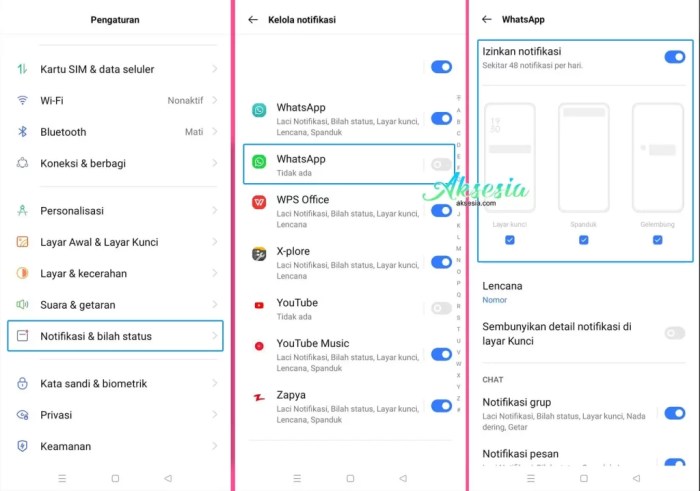
Menggunakan Aplikasi Pihak Ketiga (Jika Ada)
Source: aksesia.com
Selain opsi bawaan WhatsApp, terdapat kemungkinan menggunakan aplikasi pihak ketiga untuk mengelola notifikasi. Namun, pendekatan ini memerlukan kehati-hatian ekstra karena melibatkan akses ke data pribadi Anda. Mari kita telaah lebih dalam mengenai potensi, risiko, dan pertimbangan keamanan yang perlu diperhatikan.
Penggunaan aplikasi pihak ketiga dalam konteks ini bisa menawarkan fleksibilitas lebih dalam mengontrol notifikasi, tetapi juga membuka pintu bagi potensi ancaman. Oleh karena itu, pemahaman yang cermat terhadap manfaat dan risiko sangatlah krusial.
Potensi Penggunaan Aplikasi Pihak Ketiga
Aplikasi pihak ketiga dapat menawarkan fitur yang tidak tersedia secara langsung di WhatsApp. Beberapa contohnya meliputi:
- Kustomisasi Notifikasi Tingkat Lanjut: Beberapa aplikasi memungkinkan pengguna untuk menyesuaikan tampilan notifikasi secara detail, seperti mengubah warna, ikon, atau bahkan menambahkan animasi.
- Filter Notifikasi Berbasis Kata Kunci: Fitur ini memungkinkan pengguna untuk memfilter notifikasi berdasarkan kata kunci tertentu dalam pesan, sehingga hanya notifikasi yang relevan yang ditampilkan.
- Pengelolaan Notifikasi Terjadwal: Beberapa aplikasi menawarkan kemampuan untuk menjadwalkan kapan notifikasi akan ditampilkan, yang berguna untuk memprioritaskan informasi atau menghindari gangguan pada waktu tertentu.
- Integrasi dengan Aplikasi Lain: Beberapa aplikasi pihak ketiga dapat terintegrasi dengan aplikasi lain di perangkat Anda, memungkinkan sinkronisasi notifikasi atau tindakan otomatis berdasarkan notifikasi WhatsApp.
Risiko dan Manfaat Penggunaan Aplikasi Pihak Ketiga
Penggunaan aplikasi pihak ketiga memiliki potensi manfaat dan risiko yang perlu dipertimbangkan:
Manfaat:
- Peningkatan Kontrol: Aplikasi pihak ketiga dapat memberikan kontrol yang lebih besar atas bagaimana notifikasi WhatsApp ditampilkan dan dikelola.
- Personalisasi: Pengguna dapat menyesuaikan pengalaman notifikasi mereka sesuai dengan preferensi pribadi.
- Efisiensi: Fitur filter dan penjadwalan dapat membantu pengguna memprioritaskan informasi dan mengurangi gangguan.
Risiko:
- Keamanan Data: Aplikasi pihak ketiga memiliki akses ke data notifikasi Anda, termasuk isi pesan. Jika aplikasi tidak aman, data Anda berisiko bocor.
- Privasi: Beberapa aplikasi mungkin mengumpulkan data pengguna untuk tujuan periklanan atau lainnya.
- Malware: Aplikasi berbahaya dapat menyamar sebagai aplikasi manajemen notifikasi untuk mencuri informasi pribadi atau menginfeksi perangkat Anda dengan malware.
- Stabilitas: Aplikasi pihak ketiga mungkin tidak selalu kompatibel dengan versi terbaru WhatsApp atau sistem operasi perangkat Anda, yang dapat menyebabkan masalah stabilitas.
Peringatan tentang Keamanan dan Privasi
Sebelum menggunakan aplikasi pihak ketiga untuk mengelola notifikasi WhatsApp, pertimbangkan hal-hal berikut:
- Reputasi Pengembang: Pastikan pengembang aplikasi memiliki reputasi yang baik dan ulasan positif dari pengguna lain.
- Izin Aplikasi: Periksa izin yang diminta oleh aplikasi. Jika aplikasi meminta izin yang tidak relevan dengan fungsinya, seperti akses ke kontak atau lokasi, waspadalah.
- Kebijakan Privasi: Baca kebijakan privasi aplikasi dengan cermat untuk memahami bagaimana data Anda dikumpulkan, digunakan, dan dibagikan.
- Sumber Aplikasi: Unduh aplikasi hanya dari sumber yang terpercaya, seperti Google Play Store atau App Store.
- Perbarui Aplikasi: Pastikan aplikasi selalu diperbarui ke versi terbaru untuk mendapatkan perbaikan keamanan dan fitur baru.
- Alternatif: Pertimbangkan untuk menggunakan fitur bawaan WhatsApp atau solusi lain yang lebih aman jika memungkinkan.
Penting untuk diingat bahwa penggunaan aplikasi pihak ketiga selalu melibatkan risiko. Evaluasi dengan cermat manfaat dan risiko sebelum memutuskan untuk menggunakannya.
Memahami Pengaturan Privasi WhatsApp: Cara Agar Notifikasi Wa Tidak Terbaca
Pengaturan privasi di WhatsApp memainkan peran krusial dalam mengendalikan informasi yang dibagikan kepada orang lain. Dengan memahami dan menyesuaikan pengaturan ini, pengguna dapat mengontrol visibilitas aktivitas mereka di platform, termasuk bagaimana notifikasi mereka diterima dan bagaimana informasi pribadi mereka diakses. Pengaturan privasi ini tidak hanya berdampak pada pengalaman pengguna, tetapi juga pada keamanan dan kenyamanan dalam menggunakan WhatsApp.
Pengaturan Privasi yang Relevan dengan Notifikasi
Beberapa pengaturan privasi WhatsApp secara langsung memengaruhi bagaimana notifikasi diterima dan bagaimana orang lain dapat melihat aktivitas pengguna. Memahami pengaturan ini memungkinkan pengguna untuk menyesuaikan pengalaman mereka dan mengontrol informasi yang mereka bagikan.
- Terakhir Dilihat: Pengaturan “Terakhir Dilihat” memungkinkan pengguna untuk mengontrol siapa yang dapat melihat kapan terakhir kali mereka menggunakan WhatsApp. Pilihan yang tersedia meliputi “Semua Orang,” “Kontak Saya,” dan “Tidak Ada”.
- Foto Profil: Pengaturan ini memungkinkan pengguna untuk mengontrol siapa yang dapat melihat foto profil mereka. Pilihan yang tersedia sama dengan “Terakhir Dilihat”.
- Info: Pengaturan ini memungkinkan pengguna untuk mengontrol siapa yang dapat melihat info tentang mereka. Pilihan yang tersedia sama dengan “Terakhir Dilihat”.
- Status: Pengaturan ini memungkinkan pengguna untuk mengontrol siapa yang dapat melihat pembaruan status mereka. Pilihan yang tersedia meliputi “Kontak Saya,” “Kontak Saya Kecuali…”, dan “Hanya bagikan dengan…”.
- Laporan Dibaca: Pengaturan ini memungkinkan pengguna untuk menonaktifkan tanda centang biru yang menunjukkan bahwa pesan telah dibaca.
Dampak Pengaturan “Terakhir Dilihat” dan “Status” terhadap Pengalaman Pengguna
Pengaturan “Terakhir Dilihat” dan “Status” secara signifikan memengaruhi pengalaman pengguna WhatsApp. Pengaturan ini memengaruhi bagaimana pengguna berinteraksi dengan orang lain dan bagaimana mereka mengelola informasi yang mereka bagikan.
- “Terakhir Dilihat”:
- Jika diatur ke “Semua Orang,” semua orang dapat melihat kapan terakhir kali pengguna menggunakan WhatsApp.
- Jika diatur ke “Kontak Saya,” hanya kontak yang disimpan dalam daftar kontak pengguna yang dapat melihat kapan terakhir kali pengguna menggunakan WhatsApp.
- Jika diatur ke “Tidak Ada,” tidak ada seorang pun yang dapat melihat kapan terakhir kali pengguna menggunakan WhatsApp.
- “Status”:
- Jika diatur ke “Kontak Saya,” semua kontak pengguna dapat melihat pembaruan status mereka.
- Jika diatur ke “Kontak Saya Kecuali…”, pengguna dapat memilih kontak tertentu yang tidak dapat melihat pembaruan status mereka.
- Jika diatur ke “Hanya bagikan dengan…”, pengguna dapat memilih kontak tertentu yang dapat melihat pembaruan status mereka.
Pengaturan ini dapat memengaruhi bagaimana pengguna menanggapi pesan dan bagaimana mereka berinteraksi dengan kontak mereka. Misalnya, jika “Terakhir Dilihat” diatur ke “Tidak Ada,” pengguna mungkin dapat menghindari tekanan untuk segera membalas pesan.
Skenario Pengaturan Privasi untuk Menyembunyikan Aktivitas di WhatsApp
Pengaturan privasi WhatsApp dapat digunakan untuk menyembunyikan aktivitas pengguna dari orang lain. Berikut adalah beberapa contoh skenario:
- Menghindari Gangguan: Pengguna dapat mengatur “Terakhir Dilihat” ke “Tidak Ada” dan menonaktifkan laporan dibaca untuk menghindari tekanan untuk segera membalas pesan. Ini memungkinkan pengguna untuk memeriksa pesan mereka tanpa harus segera merespons.
- Mengontrol Informasi yang Dibagikan: Pengguna dapat mengatur “Status” mereka untuk hanya dibagikan dengan kontak tertentu. Ini memungkinkan pengguna untuk berbagi informasi tertentu dengan orang-orang yang mereka percayai.
- Menyembunyikan Kehadiran Online: Dengan mengatur “Terakhir Dilihat” ke “Tidak Ada,” pengguna dapat menyembunyikan kapan terakhir kali mereka online, sehingga orang lain tidak tahu kapan mereka sedang menggunakan WhatsApp.
- Mengelola Interaksi dengan Kontak Tertentu: Pengguna dapat mematikan laporan dibaca untuk kontak tertentu untuk menghindari konflik atau tekanan untuk merespons.
Mengatasi Masalah Umum Terkait Notifikasi WhatsApp
Notifikasi WhatsApp yang tidak berfungsi dengan baik dapat sangat mengganggu, mulai dari terlewatnya pesan penting hingga kebingungan akibat informasi yang salah. Artikel ini akan membahas berbagai masalah umum terkait notifikasi WhatsApp, lengkap dengan solusi detail dan mudah diikuti. Kami akan mengupas tuntas berbagai skenario, mulai dari notifikasi yang tidak muncul sama sekali hingga masalah yang terjadi pada WhatsApp Web/Desktop.
Tujuan utama artikel ini adalah memberikan panduan praktis untuk memecahkan masalah notifikasi WhatsApp, memastikan Anda tidak lagi melewatkan pesan penting dan dapat berkomunikasi dengan lancar.
Identifikasi Masalah Umum yang Lebih Spesifik
Pengguna WhatsApp seringkali mengalami berbagai masalah terkait notifikasi. Berikut adalah beberapa masalah paling umum yang sering dialami, beserta detailnya:
- Notifikasi tidak muncul sama sekali: Masalah ini bisa terjadi pada Wi-Fi, data seluler, atau bahkan saat mode hemat daya aktif. Pengguna mungkin tidak menerima notifikasi sama sekali, baik untuk pesan individu maupun grup.
- Notifikasi muncul terlambat: Notifikasi tiba-tiba muncul setelah beberapa menit atau bahkan jam setelah pesan dikirim. Masalah ini dapat terjadi pada kontak tertentu atau hanya pada grup.
- Notifikasi berulang: Notifikasi terus-menerus muncul, bahkan setelah pesan sudah dibaca. Hal ini sangat mengganggu dan dapat menghabiskan daya baterai.
- Suara notifikasi tidak berbunyi: Pengguna tidak mendengar suara notifikasi meskipun pengaturan suara sudah diaktifkan.
- Notifikasi menampilkan konten yang salah: Nama pengirim yang salah atau pratinjau pesan yang tidak sesuai dapat terjadi, menyebabkan kebingungan.
- Notifikasi tidak menampilkan pratinjau pesan: Pengguna tidak dapat melihat isi pesan pada notifikasi, sehingga harus membuka aplikasi untuk mengetahui isinya.
- Masalah terkait notifikasi pada WhatsApp Web/Desktop: Notifikasi mungkin tidak muncul atau terlambat pada versi web atau desktop WhatsApp.
Bagikan Solusi Detail dan Terstruktur
Berikut adalah solusi untuk setiap masalah yang telah diidentifikasi di atas. Solusi ini dirancang untuk membantu Anda mengatasi masalah notifikasi WhatsApp dengan langkah-langkah yang mudah diikuti:
- Masalah: Notifikasi tidak muncul sama sekali.
Kemungkinan Penyebab:- Pengaturan notifikasi WhatsApp dinonaktifkan.
- Mode Jangan Ganggu (DND) aktif.
- Masalah koneksi internet (Wi-Fi atau data seluler).
- Pengaturan hemat daya membatasi aktivitas latar belakang aplikasi.
- Pembaruan aplikasi WhatsApp yang belum dilakukan.
- Bug pada sistem operasi perangkat.
Solusi:
- Periksa Pengaturan Notifikasi WhatsApp: Buka Pengaturan > Notifikasi di aplikasi WhatsApp. Pastikan notifikasi diaktifkan untuk pesan dan grup.
- Nonaktifkan Mode Jangan Ganggu (DND): Periksa panel notifikasi perangkat Anda dan pastikan mode DND tidak aktif.
- Periksa Koneksi Internet: Pastikan Anda terhubung ke Wi-Fi atau data seluler yang stabil. Coba buka aplikasi lain untuk memastikan koneksi internet berfungsi.
- Nonaktifkan Mode Hemat Daya: Pergi ke pengaturan baterai perangkat Anda dan nonaktifkan mode hemat daya.
- Perbarui Aplikasi WhatsApp: Pergi ke toko aplikasi (Google Play Store atau App Store) dan perbarui aplikasi WhatsApp ke versi terbaru.
- Restart Perangkat: Coba restart perangkat Anda untuk menyegarkan sistem.
- Periksa Izin Aplikasi: Pastikan WhatsApp memiliki izin untuk menampilkan notifikasi di pengaturan aplikasi perangkat Anda.
Tips Tambahan: Setelah melakukan perubahan, restart perangkat Anda untuk memastikan perubahan diterapkan.
- Masalah: Notifikasi muncul terlambat.
Kemungkinan Penyebab:- Masalah koneksi internet.
- Pengaturan hemat daya membatasi aktivitas latar belakang.
- Bug pada aplikasi WhatsApp.
- Masalah pada server WhatsApp.
Solusi:
- Periksa Koneksi Internet: Pastikan koneksi internet Anda stabil.
- Nonaktifkan Mode Hemat Daya: Pastikan mode hemat daya dinonaktifkan.
- Hapus Cache WhatsApp: Buka Pengaturan > Aplikasi > WhatsApp > Penyimpanan. Hapus cache aplikasi.
- Perbarui Aplikasi: Perbarui aplikasi WhatsApp ke versi terbaru.
- Restart Perangkat: Coba restart perangkat Anda.
Tips Tambahan: Jika masalah berlanjut, coba hubungi kontak Anda untuk memastikan pesan terkirim dan diterima di sisi pengirim.
- Masalah: Notifikasi berulang.
Kemungkinan Penyebab:- Bug pada aplikasi WhatsApp.
- Masalah sinkronisasi antara aplikasi dan server.
Solusi:
- Restart Aplikasi: Tutup dan buka kembali aplikasi WhatsApp.
- Hapus Cache Aplikasi: Hapus cache aplikasi WhatsApp di pengaturan perangkat.
- Perbarui Aplikasi: Pastikan aplikasi WhatsApp sudah diperbarui.
- Coba Instal Ulang Aplikasi: Jika masalah berlanjut, coba hapus dan instal ulang aplikasi WhatsApp.
Tips Tambahan: Pastikan Anda telah membaca semua pesan di dalam obrolan untuk menghindari notifikasi yang berulang.
- Masalah: Suara notifikasi tidak berbunyi.
Kemungkinan Penyebab:- Pengaturan volume perangkat rendah atau dalam mode senyap.
- Pengaturan notifikasi WhatsApp dinonaktifkan atau suara notifikasi tidak dipilih.
- Masalah pada speaker perangkat.
Solusi:
- Periksa Volume Perangkat: Pastikan volume perangkat Anda cukup tinggi dan tidak dalam mode senyap.
- Periksa Pengaturan Notifikasi WhatsApp: Buka Pengaturan > Notifikasi di aplikasi WhatsApp. Pastikan suara notifikasi diaktifkan dan suara yang dipilih sesuai keinginan.
- Periksa Pengaturan Notifikasi Sistem: Periksa pengaturan notifikasi di pengaturan perangkat Anda. Pastikan suara notifikasi untuk WhatsApp diaktifkan.
- Restart Perangkat: Coba restart perangkat Anda.
- Uji Speaker Perangkat: Coba putar musik atau video untuk memastikan speaker perangkat berfungsi.
Tips Tambahan: Coba ganti nada notifikasi untuk memastikan masalah bukan pada nada tertentu.
Mematikan notifikasi pratinjau atau menonaktifkan tanda centang biru memang bisa jadi solusi agar pesan WhatsApp tidak langsung terbaca. Tapi, pernahkah terpikir, apa yang membuat kita begitu penasaran? Keresahan itu seringkali bersumber dari dalam diri. Untuk itu, penting sekali menjaga ketenangan batin. Dengan mengetahui cara agar hati tenang dan tidak gelisah , kita bisa lebih bijak merespons informasi, termasuk pesan WhatsApp.
Kembali ke soal notifikasi, kendalikan diri untuk tidak langsung membuka pesan, berikan jeda, dan rasakan bedanya!
- Masalah: Notifikasi menampilkan konten yang salah.
Kemungkinan Penyebab:- Masalah sinkronisasi kontak.
- Bug pada aplikasi WhatsApp.
Solusi:
- Perbarui Kontak: Pastikan kontak Anda di perangkat sudah diperbarui dan disinkronkan dengan benar.
- Restart Aplikasi: Tutup dan buka kembali aplikasi WhatsApp.
- Hapus Cache Aplikasi: Hapus cache aplikasi WhatsApp di pengaturan perangkat.
- Perbarui Aplikasi: Pastikan aplikasi WhatsApp sudah diperbarui.
- Coba Instal Ulang Aplikasi: Jika masalah berlanjut, coba hapus dan instal ulang aplikasi WhatsApp.
Tips Tambahan: Periksa kembali informasi kontak yang disimpan di perangkat Anda.
- Masalah: Notifikasi tidak menampilkan pratinjau pesan.
Kemungkinan Penyebab:- Pengaturan pratinjau notifikasi dinonaktifkan.
- Pengaturan privasi WhatsApp.
Solusi:
Pernahkah Anda ingin membaca pesan WhatsApp tanpa ketahuan? Ada triknya, kok! Tapi, bagaimana jika kita membahas hal lain, misalnya, cara mengamankan riwayat transaksi keuangan digital? Mungkin Anda penasaran bagaimana cara menghapus transaksi dana agar lebih privasi. Setelah memahami hal itu, kembali lagi ke WhatsApp, dengan beberapa pengaturan sederhana, Anda bisa tetap “siluman” membaca pesan, tanpa meninggalkan jejak terbaca.
- Aktifkan Pratinjau Notifikasi: Buka Pengaturan > Notifikasi di aplikasi WhatsApp. Pastikan pratinjau notifikasi diaktifkan.
- Periksa Pengaturan Privasi: Periksa pengaturan privasi WhatsApp Anda. Pastikan pratinjau pesan diaktifkan.
- Perbarui Aplikasi: Pastikan aplikasi WhatsApp sudah diperbarui.
- Restart Perangkat: Coba restart perangkat Anda.
Tips Tambahan: Beberapa perangkat mungkin memiliki pengaturan privasi tambahan untuk menampilkan pratinjau notifikasi di layar kunci. Periksa pengaturan perangkat Anda.
- Masalah: Masalah terkait notifikasi pada WhatsApp Web/Desktop.
Kemungkinan Penyebab:- Koneksi internet yang buruk.
- Pengaturan notifikasi di WhatsApp Web/Desktop dinonaktifkan.
- Masalah pada browser atau aplikasi desktop.
Solusi:
- Periksa Koneksi Internet: Pastikan koneksi internet Anda stabil.
- Periksa Pengaturan Notifikasi: Di WhatsApp Web/Desktop, klik ikon tiga titik > Pengaturan > Notifikasi. Pastikan notifikasi diaktifkan.
- Perbarui Browser/Aplikasi Desktop: Pastikan browser atau aplikasi desktop Anda sudah diperbarui.
- Hapus Cache dan Cookie Browser: Hapus cache dan cookie browser Anda.
- Restart Browser/Aplikasi Desktop: Coba restart browser atau aplikasi desktop Anda.
- Periksa Izin Notifikasi Browser: Pastikan WhatsApp memiliki izin untuk menampilkan notifikasi di pengaturan browser Anda.
Tips Tambahan: Pastikan Anda telah masuk ke akun WhatsApp yang benar di WhatsApp Web/Desktop.
Buat Daftar FAQ yang Komprehensif
Berikut adalah daftar pertanyaan yang sering diajukan seputar masalah notifikasi WhatsApp, beserta jawabannya:
- Q: Mengapa notifikasi WhatsApp saya tidak muncul?
A: Ada beberapa kemungkinan penyebab. Pertama, pastikan notifikasi WhatsApp diaktifkan di pengaturan aplikasi dan di pengaturan perangkat Anda. Periksa juga mode Jangan Ganggu (DND) dan mode hemat daya. Periksa koneksi internet Anda, dan pastikan aplikasi WhatsApp sudah diperbarui. Coba restart perangkat Anda jika perlu.
- Q: Bagaimana cara mengaktifkan notifikasi untuk grup tertentu?
A: Buka obrolan grup yang diinginkan. Ketuk nama grup di bagian atas layar. Pilih “Notifikasi Kustom” dan aktifkan. Anda dapat menyesuaikan suara notifikasi, getaran, dan pratinjau untuk grup tersebut.
- Q: Mengapa saya tidak mendengar suara notifikasi?
A: Periksa volume perangkat Anda dan pastikan tidak dalam mode senyap. Pastikan suara notifikasi diaktifkan di pengaturan WhatsApp. Coba ganti nada notifikasi untuk melihat apakah masalahnya pada nada tertentu. Periksa juga pengaturan notifikasi di sistem operasi perangkat Anda.
- Q: Bagaimana cara mengatasi notifikasi WhatsApp yang muncul terlambat?
A: Periksa koneksi internet Anda. Nonaktifkan mode hemat daya. Hapus cache aplikasi WhatsApp. Perbarui aplikasi WhatsApp ke versi terbaru. Jika masalah berlanjut, coba restart perangkat Anda.
- Q: Apakah ada cara untuk memprioritaskan notifikasi WhatsApp?
A: Ya, beberapa perangkat Android memungkinkan Anda memprioritaskan notifikasi WhatsApp. Anda dapat melakukannya melalui pengaturan notifikasi perangkat Anda. Anda juga dapat menggunakan aplikasi pihak ketiga untuk mengelola prioritas notifikasi. Namun, perlu diingat bahwa fitur ini mungkin berbeda-beda tergantung pada merek dan versi Android yang Anda gunakan.
- Q: Bagaimana cara memecahkan masalah notifikasi di WhatsApp Web/Desktop?
A: Periksa koneksi internet Anda. Pastikan notifikasi diaktifkan di pengaturan WhatsApp Web/Desktop. Perbarui browser atau aplikasi desktop Anda. Hapus cache dan cookie browser. Restart browser atau aplikasi desktop.
Periksa izin notifikasi di browser Anda.
- Q: Mengapa saya menerima notifikasi ganda?
A: Masalah ini bisa disebabkan oleh bug pada aplikasi WhatsApp atau masalah sinkronisasi. Coba restart aplikasi WhatsApp, hapus cache aplikasi, atau perbarui aplikasi. Jika masalah berlanjut, coba instal ulang aplikasi.
- Q: Bagaimana cara mematikan notifikasi untuk kontak tertentu tanpa memblokir mereka?
A: Buka obrolan dengan kontak yang ingin Anda nonaktifkan notifikasinya. Ketuk nama kontak di bagian atas layar. Pilih “Notifikasi Kustom” dan nonaktifkan “Gunakan notifikasi kustom”. Anda juga dapat memilih untuk mematikan suara notifikasi dan getaran untuk kontak tersebut.
Tips Tambahan untuk Meningkatkan Privasi
Selain menyembunyikan notifikasi, ada banyak cara lain untuk meningkatkan privasi di WhatsApp dan melindungi informasi pribadi Anda. Memahami dan memanfaatkan fitur keamanan yang tersedia serta menghindari tindakan berisiko adalah kunci untuk menjaga percakapan dan data Anda tetap aman.
Mari kita telusuri beberapa tips tambahan yang dapat Anda terapkan untuk meningkatkan keamanan dan privasi Anda di WhatsApp.
Memanfaatkan Fitur Keamanan WhatsApp
WhatsApp menawarkan berbagai fitur keamanan yang dirancang untuk melindungi privasi pengguna. Memahami dan mengaktifkan fitur-fitur ini adalah langkah penting untuk meningkatkan keamanan akun Anda.
- Verifikasi Dua Langkah: Aktifkan fitur ini untuk menambahkan lapisan keamanan tambahan. Anda akan diminta memasukkan PIN setiap kali Anda mendaftarkan ulang nomor telepon Anda di WhatsApp. Ini membantu mencegah akses tidak sah ke akun Anda.
- Pengaturan Privasi untuk Informasi Profil: Sesuaikan siapa yang dapat melihat foto profil, info, dan status Anda. Pilihlah opsi yang paling sesuai dengan kebutuhan privasi Anda, seperti hanya membagikan informasi ini dengan kontak Anda.
- Pengaturan Privasi untuk Pesan: Tentukan siapa yang dapat menambahkan Anda ke grup. Ini membantu mengontrol siapa yang dapat menghubungi Anda dan mencegah Anda ditambahkan ke grup yang tidak diinginkan.
- Pesan Sementara (Disappearing Messages): Aktifkan fitur ini untuk mengirim pesan yang akan hilang setelah jangka waktu tertentu. Ini berguna untuk percakapan yang sensitif atau informasi yang tidak ingin disimpan secara permanen.
- Kunci Chat: Kunci chat tertentu dengan sidik jari atau metode autentikasi lainnya untuk menyembunyikan percakapan tertentu dari akses yang tidak sah.
Tindakan yang Harus Dihindari untuk Menjaga Privasi
Beberapa tindakan dapat membahayakan privasi Anda di WhatsApp. Dengan menghindari tindakan-tindakan ini, Anda dapat secara signifikan mengurangi risiko data Anda terekspos atau disalahgunakan.
- Berbagi Informasi Pribadi yang Sensitif: Hindari berbagi informasi pribadi seperti nomor KTP, informasi rekening bank, atau kata sandi melalui WhatsApp. Informasi ini rentan terhadap pencurian identitas dan penipuan.
- Mengklik Tautan Mencurigakan: Jangan pernah mengklik tautan yang dikirimkan oleh pengirim yang tidak dikenal atau yang terlihat mencurigakan. Tautan ini dapat mengarah ke situs web berbahaya yang dirancang untuk mencuri informasi pribadi Anda atau menginstal malware.
- Menggunakan WhatsApp Versi Tidak Resmi: Hindari menggunakan aplikasi WhatsApp yang tidak resmi atau dimodifikasi. Aplikasi ini mungkin tidak aman dan dapat mengandung malware atau mengumpulkan data pribadi Anda tanpa izin.
- Membiarkan Perangkat Tidak Terkunci: Jangan meninggalkan perangkat Anda tanpa pengawasan saat WhatsApp terbuka. Orang lain dapat dengan mudah mengakses percakapan dan informasi pribadi Anda jika perangkat Anda tidak terkunci.
- Menerima Panggilan atau Pesan dari Nomor Tidak Dikenal: Berhati-hatilah terhadap panggilan atau pesan dari nomor yang tidak Anda kenal, terutama jika mereka meminta informasi pribadi atau menawarkan hadiah yang mencurigakan.
Perbandingan Antara Platform (Android vs iOS)
Perbedaan mendasar dalam pengelolaan notifikasi WhatsApp antara Android dan iOS terletak pada pendekatan sistem operasi terhadap pemberitahuan. Android menawarkan fleksibilitas lebih dalam kustomisasi, sementara iOS cenderung lebih ketat dalam kontrolnya. Memahami perbedaan ini penting untuk memaksimalkan privasi dan menyesuaikan pengalaman pengguna.
Seringkali kita ingin membaca notifikasi WhatsApp tanpa ketahuan, ya? Nah, sebelum membahas lebih lanjut, pernahkah terpikir bagaimana memindahkan kontak dari SIM ke telepon agar lebih mudah diakses? Ini penting, lho, terutama jika kamu sering ganti HP. Untungnya, ada panduan lengkap tentang cara memindah kontak dari sim ke telepon yang bisa kamu ikuti. Setelah kontakmu rapi, kembali ke WhatsApp, ada beberapa trik agar notifikasi tetap aman dari mata yang ingin tahu.
Perbedaan Pengaturan Notifikasi WhatsApp di Android dan iOS
Pengaturan notifikasi WhatsApp di Android dan iOS memiliki perbedaan signifikan. Perbedaan ini memengaruhi bagaimana pengguna mengelola dan menyesuaikan notifikasi mereka. Mari kita telaah perbedaannya:
- Fleksibilitas Kustomisasi di Android: Android memberikan keleluasaan lebih dalam menyesuaikan notifikasi. Pengguna dapat mengatur nada dering khusus untuk kontak atau grup tertentu, memilih gaya notifikasi (misalnya, tampilan pop-up), dan mengontrol prioritas notifikasi.
- Kontrol Ketat di iOS: iOS cenderung lebih membatasi kustomisasi. Meskipun pengguna dapat mengaktifkan atau menonaktifkan notifikasi, pilihan untuk menyesuaikan nada dering atau gaya notifikasi lebih terbatas dibandingkan dengan Android. iOS lebih fokus pada konsistensi pengalaman pengguna di seluruh aplikasi.
- Pengaturan Notifikasi Grup: Di Android, pengguna dapat mengatur notifikasi khusus untuk grup, termasuk nada dering yang berbeda untuk membedakan dari obrolan individu. Di iOS, pengaturan notifikasi grup juga tersedia, tetapi opsi kustomisasinya mungkin lebih terbatas.
- Pratinjau Notifikasi: Baik Android maupun iOS memungkinkan pengguna mengontrol pratinjau notifikasi. Pengguna dapat memilih untuk menampilkan pratinjau pesan di layar kunci, menyembunyikannya, atau hanya menampilkan nama pengirim.
- Mode Jangan Ganggu (DND): Kedua platform menawarkan mode DND. Pengguna dapat menjadwalkan waktu tertentu di mana notifikasi WhatsApp akan dibisukan. Perbedaannya mungkin terletak pada bagaimana mode DND diintegrasikan dengan sistem operasi masing-masing.
Menyesuaikan Pengalaman Notifikasi di Android dan iOS
Pengguna dapat menyesuaikan pengalaman notifikasi mereka di Android dan iOS untuk meningkatkan privasi dan kenyamanan. Berikut adalah beberapa cara untuk melakukannya:
- Android:
- Pengaturan Per-Kontak: Atur nada dering khusus untuk kontak penting agar mudah dikenali.
- Prioritas Notifikasi: Gunakan fitur prioritas notifikasi untuk memastikan pesan penting muncul di bagian atas.
- Gaya Notifikasi: Pilih gaya notifikasi yang paling sesuai, seperti tampilan pop-up atau notifikasi diam.
- iOS:
- Pengaturan Notifikasi di Tingkat Aplikasi: Buka pengaturan WhatsApp di perangkat iOS dan sesuaikan pengaturan notifikasi, seperti suara, lencana aplikasi, dan pratinjau.
- Gunakan Mode Fokus: Manfaatkan fitur “Fokus” di iOS untuk memfilter notifikasi berdasarkan waktu atau aktivitas.
- Pratinjau Pesan: Sesuaikan pengaturan pratinjau pesan untuk mengontrol informasi yang ditampilkan di layar kunci.
Ringkasan Perbedaan Utama:
- Android: Menawarkan kustomisasi lebih luas, termasuk pengaturan per-kontak, prioritas notifikasi, dan gaya notifikasi yang beragam.
- iOS: Lebih fokus pada konsistensi dan kontrol yang lebih ketat, dengan opsi kustomisasi yang lebih terbatas, tetapi tetap menyediakan fitur penting seperti pratinjau notifikasi dan mode “Fokus”.
Kesalahan Umum dan Cara Menghindarinya
Menyembunyikan notifikasi WhatsApp memang bisa meningkatkan privasi, tetapi ada beberapa kesalahan umum yang sering dilakukan pengguna. Kesalahan-kesalahan ini bisa menggagalkan upaya untuk menjaga kerahasiaan pesan. Memahami dan menghindari kesalahan ini sangat penting untuk memastikan notifikasi WhatsApp Anda benar-benar aman dari pandangan orang lain.
Mari kita bedah beberapa kesalahan umum dan bagaimana cara menghindarinya.
Kelalaian dalam Memahami Pengaturan Privasi
Seringkali, pengguna hanya fokus pada satu atau dua fitur penyembunyian notifikasi tanpa memahami sepenuhnya pengaturan privasi WhatsApp secara keseluruhan. Hal ini dapat menyebabkan celah keamanan yang tidak terduga.
- Tidak Memahami Pengaturan ‘Terakhir Dilihat’ dan ‘Status’: Pengguna mungkin menyembunyikan notifikasi, tetapi lupa mengatur ‘Terakhir Dilihat’ dan ‘Status’ agar tidak terlihat oleh kontak yang tidak diinginkan. Hal ini memungkinkan orang lain mengetahui kapan Anda aktif di WhatsApp, meskipun notifikasi pesan disembunyikan.
- Tidak Memperhatikan Pengaturan Grup: Privasi grup seringkali diabaikan. Pengguna mungkin tidak menyadari bahwa pengaturan privasi grup, seperti siapa yang dapat menambahkan mereka ke grup, dapat membocorkan informasi tentang aktivitas WhatsApp mereka.
Tidak Memperbarui Aplikasi WhatsApp
WhatsApp secara berkala merilis pembaruan yang mencakup perbaikan keamanan dan fitur privasi baru. Mengabaikan pembaruan dapat membuat pengguna rentan terhadap kerentanan yang telah diperbaiki dalam versi terbaru.
- Menggunakan Versi WhatsApp yang Kedaluwarsa: Versi lama WhatsApp mungkin memiliki celah keamanan yang dapat dieksploitasi oleh pihak yang tidak bertanggung jawab. Celah ini bisa digunakan untuk mengakses informasi notifikasi, meskipun sudah disembunyikan.
- Melewatkan Fitur Privasi Baru: Pembaruan WhatsApp seringkali menyertakan fitur privasi baru. Dengan tidak memperbarui aplikasi, pengguna kehilangan kesempatan untuk memanfaatkan fitur-fitur ini dan meningkatkan keamanan notifikasi mereka.
Menggunakan Aplikasi Pihak Ketiga yang Tidak Aman
Beberapa pengguna mungkin tergoda untuk menggunakan aplikasi pihak ketiga yang menjanjikan fitur penyembunyian notifikasi yang lebih canggih. Namun, aplikasi semacam ini seringkali menimbulkan risiko keamanan yang signifikan.
- Risiko Malware dan Spyware: Aplikasi pihak ketiga yang tidak terpercaya dapat mengandung malware atau spyware yang dapat mencuri informasi pribadi, termasuk isi notifikasi WhatsApp yang seharusnya disembunyikan.
- Pelanggaran Privasi: Aplikasi pihak ketiga mungkin memiliki kebijakan privasi yang buruk dan dapat mengumpulkan data pengguna tanpa izin. Data ini kemudian dapat dijual atau digunakan untuk tujuan lain yang tidak diinginkan.
Contoh Kasus:
Bayangkan seorang pengguna bernama Budi ingin menyembunyikan notifikasi WhatsApp dari pasangannya. Budi mengikuti semua langkah untuk menonaktifkan pratinjau notifikasi dan menyembunyikan obrolan. Namun, Budi lupa untuk mengatur pengaturan ‘Terakhir Dilihat’ menjadi ‘Tidak Ada’. Pasangannya kemudian dapat mengetahui kapan Budi aktif di WhatsApp, bahkan jika isi pesan disembunyikan. Pasangan Budi juga bisa melihat status Budi, yang mungkin berisi petunjuk tentang siapa yang dia ajak bicara.
Akibatnya, usaha Budi untuk menjaga privasi pesan WhatsApp-nya menjadi sia-sia.
Ringkasan Penutup
Menguasai seni menyembunyikan notifikasi WA bukan hanya tentang mengamankan informasi pribadi, tetapi juga tentang menciptakan ruang untuk fokus dan ketenangan. Dengan memahami berbagai opsi yang tersedia, pengguna dapat menyesuaikan pengalaman WA mereka sesuai kebutuhan, menjaga keseimbangan antara konektivitas dan privasi. Jaga privasimu, kendalikan notifikasimu, dan nikmati pengalaman WhatsApp yang lebih terkendali.
Detail FAQ
Bagaimana cara menonaktifkan pratinjau pesan di notifikasi WA?
Di Android, buka Pengaturan > Notifikasi > Notifikasi Aplikasi > WhatsApp, lalu nonaktifkan “Tampilkan pratinjau”. Di iOS, buka Pengaturan > Notifikasi > WhatsApp, lalu pilih “Tidak Ada” di bagian “Tampilkan Pratinjau”.
Apakah arsip obrolan menyembunyikan notifikasi?
Ya, mengarsipkan obrolan akan menyembunyikan notifikasi dari obrolan tersebut di layar utama. Notifikasi baru akan tetap masuk, tetapi obrolan akan tetap tersembunyi sampai dibuka kembali.
Apa perbedaan antara membisukan notifikasi dan memblokir kontak?
Membisukan notifikasi hanya menonaktifkan suara dan getaran untuk notifikasi. Memblokir kontak akan mencegah kontak tersebut mengirim pesan, melakukan panggilan, dan melihat informasi profil.
Apakah mode “Jangan Ganggu” (DND) memblokir notifikasi WhatsApp?
Ya, mode DND memblokir semua notifikasi, termasuk dari WhatsApp, kecuali jika Anda telah menetapkan pengecualian untuk kontak tertentu.
Bisakah saya mengatur nada dering khusus untuk grup WhatsApp?
Ya, Anda dapat mengatur nada dering khusus untuk grup WhatsApp di pengaturan notifikasi grup.
