Pernahkah Anda ingin berbagi file dengan cepat tanpa ribet kabel atau Bluetooth yang lambat? SHAREit hadir sebagai solusi praktis, namun bagaimana cara memanfaatkan kecepatan transfer nirkabelnya? Mari kita selami panduan mendalam tentang cara mengaktifkan WLAN di SHAREit, membuka potensi transfer data yang efisien antar perangkat.
SHAREit bukan sekadar aplikasi berbagi file biasa; ia menawarkan berbagai fitur yang memudahkan transfer data, termasuk foto, video, dokumen, dan aplikasi. Dengan mengaktifkan WLAN, Anda dapat memanfaatkan kecepatan transfer yang lebih tinggi dibandingkan metode lain. Mari kita bahas langkah demi langkah, dari persiapan awal hingga pemecahan masalah umum, agar Anda dapat memaksimalkan pengalaman berbagi file Anda.
Pengantar Shareit dan Fungsi Utama
Shareit telah menjadi nama yang akrab di telinga banyak pengguna perangkat seluler. Aplikasi ini dikenal luas karena kemampuannya yang luar biasa dalam mentransfer file dengan cepat dan mudah. Namun, Shareit lebih dari sekadar aplikasi berbagi file; ia menawarkan berbagai fitur yang dirancang untuk mempermudah kehidupan digital penggunanya.
Mari kita selami lebih dalam tentang apa itu Shareit dan bagaimana ia bekerja, serta berbagai fungsi utamanya yang membuatnya begitu populer.
Apa Itu Shareit dan Cara Kerjanya
Shareit adalah aplikasi berbagi file lintas platform yang memungkinkan pengguna untuk mentransfer file, aplikasi, musik, video, dan jenis data lainnya antara berbagai perangkat, termasuk ponsel pintar, tablet, dan komputer. Cara kerja Shareit didasarkan pada teknologi Wi-Fi Direct, yang memungkinkan perangkat untuk terhubung dan mentransfer data secara langsung tanpa memerlukan koneksi internet atau kabel.
Proses transfer biasanya dimulai dengan satu perangkat (pengirim) memilih file yang ingin dibagikan. Perangkat penerima kemudian harus terhubung ke jaringan Wi-Fi yang dibuat oleh perangkat pengirim. Setelah terhubung, transfer data dimulai dengan kecepatan yang jauh lebih cepat dibandingkan dengan metode transfer tradisional seperti Bluetooth.
Fungsi Utama Shareit Selain Berbagi File
Shareit tidak hanya berfungsi sebagai alat berbagi file. Aplikasi ini juga dilengkapi dengan berbagai fitur tambahan yang meningkatkan pengalaman pengguna.
- Pemutar Musik dan Video: Shareit menyediakan pemutar bawaan yang memungkinkan pengguna untuk memutar musik dan video yang disimpan di perangkat mereka atau yang telah diterima melalui transfer.
- Manajemen File: Pengguna dapat menggunakan Shareit untuk mengelola file di perangkat mereka, termasuk menghapus, memindahkan, dan mengganti nama file.
- Game Center: Shareit menawarkan pusat game yang memungkinkan pengguna untuk mengunduh dan memainkan berbagai game.
- Fitur Pembersih: Shareit memiliki fitur pembersih yang dapat digunakan untuk membersihkan file sampah dan meningkatkan kinerja perangkat.
Fitur yang Membuat Shareit Populer
Beberapa fitur kunci yang berkontribusi pada popularitas Shareit meliputi:
- Kecepatan Transfer yang Cepat: Teknologi Wi-Fi Direct memungkinkan transfer file dengan kecepatan yang jauh lebih tinggi dibandingkan dengan Bluetooth, bahkan mencapai kecepatan hingga 20 MB/s.
- Kemudahan Penggunaan: Antarmuka pengguna yang sederhana dan intuitif membuat Shareit mudah digunakan oleh semua orang, tanpa memandang tingkat keahlian teknis.
- Lintas Platform: Shareit kompatibel dengan berbagai platform, termasuk Android, iOS, Windows, dan macOS, memungkinkan pengguna untuk berbagi file antar perangkat yang berbeda.
- Tidak Membutuhkan Internet: Transfer file dilakukan secara langsung antara perangkat, sehingga tidak memerlukan koneksi internet atau penggunaan data seluler.
Shareit Mempermudah Transfer Data Antar Perangkat
Shareit telah mengubah cara orang berbagi data antar perangkat. Berikut adalah beberapa contoh bagaimana Shareit mempermudah transfer data:
- Berbagi File Besar: Pengguna dapat dengan mudah berbagi file berukuran besar seperti film atau video definisi tinggi tanpa khawatir tentang batasan ukuran file atau kecepatan transfer yang lambat.
- Transfer Cepat Antar Perangkat: Saat memigrasikan data dari ponsel lama ke ponsel baru, Shareit memungkinkan pengguna untuk mentransfer semua data mereka, termasuk kontak, foto, video, dan aplikasi, dengan cepat dan mudah.
- Berbagi Konten dengan Teman: Pengguna dapat berbagi file dengan teman dan keluarga dengan cepat, bahkan jika mereka berada di lokasi yang berbeda.
Definisi WLAN dan Hubungannya dengan Shareit
WLAN (Wireless Local Area Network) telah menjadi tulang punggung konektivitas nirkabel di era digital. Teknologi ini memungkinkan perangkat untuk berkomunikasi dan berbagi data tanpa memerlukan kabel, memberikan fleksibilitas dan kemudahan yang tak tertandingi. Dalam konteks Shareit, pemahaman mendalam tentang WLAN sangat penting karena teknologi ini menjadi fondasi utama untuk transfer data antar perangkat. Mari kita telusuri lebih dalam tentang WLAN dan bagaimana ia bekerja dalam ekosistem Shareit.
WLAN, atau yang lebih dikenal sebagai Wi-Fi, memungkinkan perangkat elektronik seperti ponsel pintar, laptop, dan tablet untuk terhubung ke internet atau jaringan lain secara nirkabel. Teknologi ini menggunakan gelombang radio untuk mengirim dan menerima data, menawarkan fleksibilitas yang signifikan dibandingkan dengan jaringan berkabel tradisional. Shareit, sebagai aplikasi berbagi file, sangat bergantung pada WLAN untuk memungkinkan transfer data cepat dan mudah antar perangkat.
Definisi Mendalam WLAN (Wireless Local Area Network)
Arsitektur WLAN terdiri dari beberapa komponen kunci yang bekerja bersama untuk memfasilitasi koneksi nirkabel. Memahami komponen-komponen ini penting untuk mengoptimalkan kinerja dan memecahkan masalah yang mungkin timbul.
- Access Point (AP): Access Point adalah perangkat keras yang berfungsi sebagai titik akses pusat dalam jaringan WLAN. AP menerima sinyal radio dari perangkat nirkabel dan meneruskannya ke jaringan kabel, dan sebaliknya. AP bertindak sebagai jembatan antara perangkat nirkabel dan internet atau jaringan lokal.
- Station (STA): Station adalah perangkat yang terhubung ke jaringan WLAN, seperti laptop, ponsel pintar, atau tablet. Setiap STA memiliki kartu antarmuka jaringan nirkabel (NIC) yang memungkinkan perangkat untuk berkomunikasi dengan AP.
- Infrastruktur Jaringan Pendukung: Infrastruktur ini mencakup perangkat keras dan perangkat lunak yang mendukung jaringan WLAN, seperti router, switch, dan server. Router mengelola lalu lintas jaringan dan menghubungkan jaringan WLAN ke internet. Switch memungkinkan perangkat dalam jaringan untuk berkomunikasi satu sama lain. Server menyediakan layanan seperti DHCP (Dynamic Host Configuration Protocol) untuk menetapkan alamat IP ke perangkat.
Standar WLAN telah berkembang pesat selama bertahun-tahun, menghasilkan peningkatan kecepatan transfer data, jangkauan, dan efisiensi. Beberapa standar WLAN yang umum digunakan meliputi:
- 802.11a: Beroperasi pada frekuensi 5 GHz dengan kecepatan hingga 54 Mbps.
- 802.11b: Beroperasi pada frekuensi 2.4 GHz dengan kecepatan hingga 11 Mbps.
- 802.11g: Beroperasi pada frekuensi 2.4 GHz dengan kecepatan hingga 54 Mbps.
- 802.11n: Beroperasi pada frekuensi 2.4 GHz dan 5 GHz dengan kecepatan hingga 600 Mbps.
- 802.11ac: Beroperasi pada frekuensi 5 GHz dengan kecepatan hingga 1.3 Gbps.
- 802.11ax (Wi-Fi 6): Beroperasi pada frekuensi 2.4 GHz dan 5 GHz dengan kecepatan hingga 9.6 Gbps. Menawarkan peningkatan efisiensi dan kinerja dalam lingkungan yang padat.
Perbedaan utama di antara standar-standar ini terletak pada kecepatan transfer data, jangkauan, dan frekuensi radio yang digunakan. Standar yang lebih baru, seperti 802.11ac dan 802.11ax, menawarkan kecepatan yang jauh lebih tinggi dan kinerja yang lebih baik dibandingkan dengan standar yang lebih lama. Namun, standar yang lebih baru juga membutuhkan perangkat keras yang kompatibel untuk berfungsi.
WLAN dan jaringan LAN berkabel memiliki kelebihan dan kekurangan masing-masing:
- WLAN:
- Kelebihan: Mobilitas (perangkat dapat bergerak bebas), kemudahan instalasi (tidak perlu kabel), dan fleksibilitas.
- Kekurangan: Rentan terhadap interferensi, keamanan yang mungkin kurang (jika tidak dikonfigurasi dengan benar), dan kecepatan transfer data yang mungkin lebih lambat dibandingkan dengan jaringan berkabel.
- Jaringan LAN Berkabel:
- Kelebihan: Kecepatan transfer data yang lebih tinggi, keamanan yang lebih baik, dan stabilitas koneksi yang lebih tinggi.
- Kekurangan: Kurang fleksibel (perangkat harus terhubung melalui kabel), instalasi yang lebih rumit, dan biaya yang lebih tinggi.
Pilihan antara WLAN dan jaringan LAN berkabel tergantung pada kebutuhan spesifik pengguna. WLAN ideal untuk lingkungan di mana mobilitas dan kemudahan penggunaan adalah prioritas, sementara jaringan LAN berkabel lebih cocok untuk lingkungan di mana kecepatan dan keamanan adalah yang paling penting.
Mekanisme Koneksi Nirkabel dalam WLAN
Koneksi nirkabel dalam WLAN melibatkan beberapa proses penting untuk memastikan keamanan dan efisiensi transfer data. Memahami mekanisme ini sangat penting untuk memecahkan masalah konektivitas dan mengoptimalkan kinerja jaringan.
Proses autentikasi dan otorisasi digunakan untuk mengamankan koneksi nirkabel. Beberapa metode yang umum digunakan meliputi:
- WEP (Wired Equivalent Privacy): Metode enkripsi yang lebih lama dan kurang aman. Rentan terhadap serangan.
- WPA (Wi-Fi Protected Access): Peningkatan keamanan dibandingkan WEP, menggunakan TKIP (Temporal Key Integrity Protocol) untuk enkripsi.
- WPA2: Standar keamanan yang lebih kuat, menggunakan AES (Advanced Encryption Standard) untuk enkripsi.
- WPA3: Standar keamanan terbaru, menawarkan peningkatan keamanan dan privasi, termasuk perlindungan terhadap serangan brute-force.
Proses autentikasi biasanya melibatkan verifikasi identitas pengguna atau perangkat sebelum mereka diizinkan untuk mengakses jaringan. Otorisasi menentukan sumber daya jaringan yang dapat diakses oleh pengguna atau perangkat.
Mekanisme modulasi dan demodulasi sinyal radio sangat penting untuk mentransfer data melalui WLAN. Proses ini melibatkan:
- Modulasi: Proses mengubah data digital menjadi sinyal radio yang dapat ditransmisikan melalui udara.
- Demodulasi: Proses mengubah sinyal radio kembali menjadi data digital di sisi penerima.
Beberapa teknik modulasi yang umum digunakan meliputi:
- OFDM (Orthogonal Frequency Division Multiplexing): Digunakan dalam standar 802.11a/g/n/ac/ax. Membagi sinyal menjadi beberapa sub-carrier untuk meningkatkan efisiensi.
- QAM (Quadrature Amplitude Modulation): Digunakan untuk memodulasi data ke dalam sinyal radio.
Diagram atau skema sederhana yang mengilustrasikan bagaimana perangkat terhubung ke WLAN dan berkomunikasi satu sama lain:
1. Perangkat (misalnya, ponsel pintar) mengaktifkan Wi-Fi dan mencari jaringan yang tersedia.
2. Perangkat memilih jaringan WLAN (SSID) yang diinginkan dan memasukkan kata sandi (jika diperlukan).
3. Perangkat melakukan proses autentikasi dengan AP. AP memverifikasi kredensial perangkat.
4. Setelah autentikasi berhasil, perangkat diberi alamat IP dan terhubung ke jaringan WLAN.
5. Perangkat dapat berkomunikasi dengan perangkat lain dalam jaringan atau mengakses internet melalui AP.
Secara sederhana, perangkat mengirimkan data ke AP melalui gelombang radio. AP kemudian meneruskan data ke tujuan yang tepat, baik itu perangkat lain dalam jaringan atau internet.
Peran Krusial WLAN dalam Shareit
Shareit sangat bergantung pada teknologi WLAN untuk transfer data antar perangkat. WLAN menyediakan cara yang cepat dan efisien untuk berbagi file tanpa memerlukan koneksi internet atau kabel.
Saat ini, ShareIt memanfaatkan Wi-Fi untuk transfer file yang cepat. Namun, pernahkah Anda mengalami kesulitan mengaktifkan WLAN-nya? Nah, berbicara tentang efisiensi, sama seperti kita perlu menyingkirkan file yang tidak berguna, kita juga perlu membersihkan dokumen kita. Pernahkah Anda ingin tahu bagaimana cara menghapus sheet kosong di Word? Untungnya, ada panduan yang sangat berguna: cara menghapus sheet kosong di word.
Setelah membersihkan dokumen, kembali lagi ke ShareIt, pastikan WLAN Anda aktif agar transfer file tetap lancar dan tanpa hambatan.
Shareit memanfaatkan WLAN untuk mentransfer data dengan cara berikut:
- Protokol Komunikasi: Shareit menggunakan protokol TCP/IP dan UDP untuk transfer data. TCP/IP menyediakan koneksi yang andal dan berorientasi koneksi, memastikan data dikirimkan dengan benar. UDP menawarkan transfer data yang lebih cepat tetapi kurang andal.
- Penemuan Perangkat (Device Discovery): Shareit menggunakan mekanisme penemuan perangkat untuk menemukan perangkat lain yang berada dalam jangkauan WLAN dan menjalankan aplikasi Shareit. Ini biasanya melibatkan penggunaan protokol penemuan seperti UPnP (Universal Plug and Play) atau mDNS (Multicast DNS).
- Keamanan Transfer Data: Shareit menyediakan enkripsi untuk mengamankan transfer data melalui WLAN. Enkripsi membantu melindungi data dari akses yang tidak sah. Shareit juga menggunakan mekanisme perlindungan data untuk memastikan integritas data selama transfer.
Shareit memanfaatkan kemampuan WLAN untuk membuat jaringan pribadi sementara (ad-hoc) antara perangkat yang ingin berbagi file. Perangkat-perangkat ini kemudian dapat berkomunikasi secara langsung tanpa memerlukan router atau infrastruktur jaringan lainnya. Ini memungkinkan transfer data yang cepat dan mudah di mana saja, kapan saja.
Perbandingan Metode Transfer Data di Shareit
Shareit mendukung beberapa metode transfer data, masing-masing dengan kelebihan dan kekurangannya. Memahami perbedaan ini membantu pengguna memilih metode yang paling sesuai dengan kebutuhan mereka.
| Kriteria | WLAN | Bluetooth | Koneksi Langsung (Kabel) | NFC |
|---|---|---|---|---|
| Kecepatan Transfer Data | Hingga Gbps (tergantung standar WLAN) | Mbps (tergantung versi Bluetooth) | Tergantung jenis kabel (Mbps/Gbps) | Beberapa Mbps |
| Jangkauan | Beberapa meter hingga puluhan meter | Beberapa meter | Tergantung panjang kabel | Beberapa sentimeter |
| Keamanan | Tergantung pada konfigurasi (WEP, WPA/WPA2/WPA3) | Relatif aman (dengan pairing) | Tergantung pada protokol transfer data | Aman (jarak sangat dekat) |
| Kebutuhan Perangkat Keras | Kartu Wi-Fi di perangkat | Modul Bluetooth di perangkat | Kabel dan port yang sesuai | Modul NFC di perangkat |
| Kemudahan Penggunaan | Cukup mudah, tetapi memerlukan konfigurasi jaringan | Mudah, pairing diperlukan | Mudah, tetapi memerlukan kabel | Sangat mudah, cukup sentuh |
| Konsumsi Daya | Relatif tinggi | Rendah | Rendah | Sangat rendah |
Skenario Penggunaan yang Optimal:
- WLAN: Ideal untuk transfer file berukuran besar (video, game, dll.) dan ketika kecepatan transfer adalah prioritas. Cocok untuk transfer antar perangkat yang berada dalam jangkauan jaringan Wi-Fi yang sama.
- Bluetooth: Cocok untuk transfer file kecil (foto, musik) dan ketika mobilitas adalah prioritas. Berguna ketika tidak ada jaringan Wi-Fi yang tersedia atau ketika transfer cepat tidak diperlukan.
- Koneksi Langsung (Kabel): Pilihan terbaik untuk transfer data berkecepatan tinggi, terutama jika keamanan adalah prioritas utama. Cocok untuk transfer data antara perangkat yang kompatibel dengan kabel (misalnya, ponsel ke komputer).
- NFC: Ideal untuk transfer data cepat dan sederhana antara dua perangkat yang berdekatan. Sering digunakan untuk berbagi kontak, tautan, atau file kecil.
Pengaruh Jaringan WLAN terhadap Pengalaman Pengguna Shareit
Kualitas jaringan WLAN secara langsung memengaruhi pengalaman pengguna Shareit. Faktor-faktor seperti kekuatan sinyal, interferensi, dan konfigurasi jaringan dapat memengaruhi kecepatan dan keandalan transfer data.
Kualitas sinyal WLAN memengaruhi kinerja Shareit:
- Kekuatan Sinyal: Sinyal yang kuat menghasilkan kecepatan transfer data yang lebih tinggi dan koneksi yang lebih stabil. Sinyal yang lemah dapat menyebabkan transfer data lambat atau terputus.
- Interferensi: Interferensi dari perangkat lain (misalnya, microwave, telepon nirkabel) dapat mengganggu sinyal WLAN, mengurangi kecepatan transfer data dan menyebabkan koneksi terputus.
Tips untuk mengoptimalkan kinerja WLAN untuk penggunaan Shareit:
- Penempatan Router: Tempatkan router di lokasi yang sentral dan terbuka untuk memaksimalkan jangkauan sinyal. Hindari menempatkan router di dekat dinding, logam, atau perangkat elektronik lain yang dapat mengganggu sinyal.
- Pemilihan Saluran Frekuensi: Gunakan aplikasi analisis Wi-Fi untuk menemukan saluran frekuensi yang paling sedikit digunakan. Hal ini dapat mengurangi interferensi dan meningkatkan kinerja.
- Penggunaan Extender: Gunakan extender Wi-Fi untuk memperluas jangkauan jaringan jika diperlukan.
- Perbarui Firmware Router: Pastikan firmware router selalu diperbarui untuk meningkatkan kinerja dan keamanan.
Potensi masalah yang mungkin timbul saat menggunakan Shareit melalui WLAN:
- Koneksi Terputus: Sinyal yang lemah, interferensi, atau masalah pada router dapat menyebabkan koneksi terputus.
- Kecepatan Lambat: Sinyal yang lemah, banyak perangkat yang terhubung ke jaringan, atau interferensi dapat menyebabkan kecepatan transfer data yang lambat.
- Kesalahan Transfer: Kesalahan transfer dapat terjadi jika koneksi terputus atau jika ada masalah dengan file yang ditransfer.
Cara mengatasi masalah:
- Periksa kekuatan sinyal dan pindahkan router atau perangkat ke lokasi yang lebih baik.
- Ubah saluran frekuensi pada router.
- Kurangi jumlah perangkat yang terhubung ke jaringan.
- Restart router dan perangkat.
- Periksa dan perbarui aplikasi Shareit.
Tantangan dan Tren Masa Depan dalam Penggunaan WLAN untuk Shareit
Penggunaan Shareit pada jaringan WLAN yang padat menghadirkan beberapa tantangan, tetapi juga membuka peluang untuk peningkatan di masa depan.
Tantangan dalam penggunaan Shareit pada jaringan WLAN yang padat:
- Kepadatan Perangkat: Semakin banyak perangkat yang terhubung ke jaringan WLAN, semakin lambat kecepatan transfer data untuk setiap perangkat.
- Interferensi: Interferensi dari perangkat lain dapat mengurangi kinerja jaringan.
- Keterbatasan Bandwidth: Jaringan WLAN memiliki keterbatasan bandwidth, yang membatasi jumlah data yang dapat ditransfer pada saat yang bersamaan.
Teknologi WLAN terbaru dapat meningkatkan pengalaman pengguna Shareit:
- Wi-Fi 6/6E/7: Menawarkan kecepatan transfer data yang lebih tinggi, efisiensi yang lebih baik, dan kinerja yang lebih baik dalam lingkungan yang padat. Teknologi ini menggunakan teknologi seperti OFDMA (Orthogonal Frequency Division Multiple Access) dan MU-MIMO (Multi-User Multiple-Input Multiple-Output) untuk meningkatkan kinerja.
- Wi-Fi 6E: Memperluas penggunaan frekuensi 6 GHz, menyediakan lebih banyak saluran dan mengurangi interferensi.
- Wi-Fi 7: Menawarkan kecepatan yang jauh lebih tinggi, latensi yang lebih rendah, dan peningkatan kinerja secara keseluruhan.
Integrasi Shareit dengan teknologi jaringan nirkabel lainnya:
- 5G: Integrasi dengan 5G dapat meningkatkan transfer data di lingkungan di mana WLAN tidak tersedia atau tidak optimal. 5G menawarkan kecepatan transfer data yang lebih tinggi dan jangkauan yang lebih luas dibandingkan dengan WLAN.
- Hybrid Approach: Shareit dapat menggunakan kombinasi WLAN dan 5G untuk transfer data. Misalnya, WLAN dapat digunakan untuk transfer data dalam jarak dekat, sementara 5G dapat digunakan untuk transfer data jarak jauh atau ketika WLAN tidak tersedia.
Persiapan Awal Sebelum Mengaktifkan WLAN di Shareit
Sebelum memulai transfer file menggunakan WLAN di Shareit, ada beberapa langkah persiapan yang perlu dilakukan untuk memastikan pengalaman berbagi file yang lancar dan efisien. Persiapan ini bertujuan untuk meminimalkan potensi masalah dan memaksimalkan kecepatan transfer. Mari kita bedah satu per satu langkah persiapannya.
Oke, jadi kita mulai dengan ShareIt dan bagaimana mengaktifkan WLAN-nya. Mudah saja, pastikan WLAN diaktifkan di perangkatmu. Tapi, pernahkah kamu merasa penasaran tentang hal lain yang tak kalah penting? Misalnya, bagaimana cara memastikan kondisi kesehatanmu? Nah, sebelum kembali ke ShareIt, mari kita bahas sebentar tentang cara menggunakan test pack gp care untuk pengecekan kesehatan sederhana.
Setelah urusan kesehatan beres, WLAN ShareIt-mu siap digunakan untuk berbagi file dengan lancar, bukan?
Daftar Periksa Persiapan WLAN Shareit
Membuat daftar periksa sebelum memulai transfer file melalui WLAN Shareit dapat membantu memastikan semua aspek penting telah dipenuhi. Berikut adalah daftar periksa yang bisa Anda gunakan:
- Perangkat yang Kompatibel: Pastikan perangkat Anda (ponsel, tablet, atau komputer) mendukung Shareit dan memiliki kemampuan WLAN.
- Koneksi Wi-Fi yang Stabil: Periksa kekuatan sinyal Wi-Fi dan pastikan perangkat terhubung ke jaringan yang sama.
- Versi Shareit Terkini: Perbarui aplikasi Shareit ke versi terbaru untuk mendapatkan fitur dan perbaikan bug terbaru.
- Ruang Penyimpanan Cukup: Pastikan perangkat penerima memiliki ruang penyimpanan yang cukup untuk menerima file.
- Daya Baterai: Isi daya perangkat Anda atau pastikan daya baterai mencukupi untuk menghindari gangguan selama transfer.
Memastikan Kompatibilitas Perangkat dengan WLAN Shareit
Kompatibilitas perangkat adalah kunci utama dalam menggunakan fitur WLAN Shareit. Shareit dirancang untuk bekerja pada berbagai platform, namun ada beberapa hal yang perlu diperhatikan untuk memastikan kompatibilitas.
- Sistem Operasi: Shareit kompatibel dengan sistem operasi Android, iOS, Windows, dan macOS. Pastikan perangkat Anda menggunakan salah satu sistem operasi yang didukung.
- Perangkat Keras: Perangkat harus memiliki kemampuan WLAN (Wi-Fi) yang berfungsi. Hampir semua perangkat modern memiliki fitur ini.
- Instalasi Aplikasi: Pastikan aplikasi Shareit telah terpasang dan diperbarui pada kedua perangkat yang akan digunakan untuk transfer.
- Periksa Kebutuhan Sistem: Jika Anda menggunakan Shareit di komputer, periksa persyaratan sistem minimum untuk memastikan aplikasi berjalan dengan baik. Biasanya, Shareit tidak memerlukan spesifikasi tinggi.
Tips untuk Koneksi Wi-Fi yang Stabil
Koneksi Wi-Fi yang stabil sangat penting untuk transfer file yang cepat dan tanpa gangguan. Berikut adalah beberapa tips untuk memastikan koneksi Wi-Fi yang optimal:
- Periksa Kekuatan Sinyal: Pastikan perangkat Anda berada dalam jangkauan sinyal Wi-Fi yang kuat. Pindahkan perangkat lebih dekat ke router jika perlu.
- Hindari Gangguan: Jauhkan perangkat dari sumber gangguan seperti microwave, telepon nirkabel, atau perangkat Bluetooth lainnya.
- Restart Router: Jika koneksi Wi-Fi bermasalah, coba restart router Anda. Ini seringkali dapat memperbaiki masalah koneksi.
- Gunakan Jaringan 5 GHz: Jika router Anda mendukung jaringan 5 GHz, gunakan jaringan ini karena biasanya lebih cepat dan kurang padat daripada jaringan 2.4 GHz.
- Batasi Penggunaan Bandwidth: Hindari mengunduh atau mengunggah file besar di perangkat lain yang terhubung ke jaringan yang sama selama transfer file dengan Shareit.
Memeriksa dan Memperbarui Versi Shareit
Memastikan Anda menggunakan versi Shareit terbaru adalah langkah penting untuk mendapatkan kinerja terbaik dan memanfaatkan fitur-fitur terbaru. Pembaruan juga sering kali memperbaiki bug dan meningkatkan stabilitas aplikasi.
- Periksa Versi Aplikasi: Buka aplikasi Shareit dan periksa nomor versinya di menu pengaturan atau informasi aplikasi.
- Perbarui Melalui Toko Aplikasi: Buka toko aplikasi (Google Play Store untuk Android, App Store untuk iOS, atau situs web resmi Shareit untuk Windows/macOS) dan periksa apakah ada pembaruan yang tersedia.
- Aktifkan Pembaruan Otomatis: Untuk kemudahan, aktifkan pembaruan otomatis di toko aplikasi agar aplikasi Shareit selalu diperbarui secara otomatis.
- Unduh dari Sumber Resmi: Pastikan Anda mengunduh aplikasi Shareit dari sumber resmi untuk menghindari risiko malware atau aplikasi palsu.
Langkah-Langkah Mengaktifkan WLAN di Shareit (Android)
Mengaktifkan WLAN di Shareit pada perangkat Android memungkinkan transfer file yang cepat dan efisien tanpa menggunakan data seluler. Prosesnya relatif mudah, namun memahami langkah-langkahnya secara detail akan memastikan pengalaman transfer yang lancar. Berikut adalah panduan langkah demi langkah untuk mengaktifkan WLAN di Shareit pada perangkat Android.
Proses ini akan dipandu dengan deskripsi rinci untuk setiap langkah, memberikan gambaran jelas tentang apa yang perlu dilakukan.
Mengaktifkan Hotspot Shareit
Langkah pertama dalam menggunakan WLAN Shareit adalah mengaktifkan hotspot. Shareit menggunakan hotspot sebagai jalur komunikasi utama untuk transfer file. Berikut adalah langkah-langkahnya:
- Buka aplikasi Shareit di perangkat Android Anda. Pastikan aplikasi sudah terinstal dan diperbarui ke versi terbaru.
- Ketuk ikon “Kirim” atau “Kirim File” (tergantung versi aplikasi) yang biasanya terletak di bagian bawah atau tengah layar utama.
- Shareit akan meminta izin untuk mengakses lokasi dan fitur perangkat lainnya. Berikan izin yang diperlukan.
- Shareit akan mulai mencari perangkat lain yang tersedia. Pada saat yang sama, Shareit secara otomatis akan mengaktifkan hotspot di perangkat Anda.
- Perangkat Anda sekarang bertindak sebagai titik akses Wi-Fi. Perangkat lain yang ingin berbagi file harus terhubung ke hotspot ini.
Deskripsi Visual:
Pada langkah pertama, setelah membuka aplikasi Shareit, tampilan utama akan menampilkan beberapa opsi, termasuk “Kirim” dan “Terima”. Ketuk “Kirim” untuk memulai proses berbagi. Setelah mengetuk, Shareit akan menampilkan permintaan izin. Setelah izin diberikan, aplikasi akan mulai memindai perangkat lain yang tersedia dan secara otomatis mengaktifkan hotspot. Tampilan akan berubah, menampilkan informasi tentang hotspot yang aktif, termasuk nama jaringan (SSID) dan kata sandi (jika ada).
Menghubungkan Perangkat Lain ke Hotspot Shareit
Setelah hotspot Shareit aktif, langkah selanjutnya adalah menghubungkan perangkat lain (misalnya, ponsel lain atau tablet) ke hotspot tersebut. Proses ini mirip dengan menghubungkan ke jaringan Wi-Fi biasa:
- Di perangkat penerima (perangkat yang akan menerima file), buka pengaturan Wi-Fi. Biasanya, pengaturan ini dapat diakses melalui menu “Pengaturan” di perangkat.
- Aktifkan Wi-Fi di perangkat penerima. Perangkat akan mulai mencari jaringan Wi-Fi yang tersedia.
- Temukan nama jaringan (SSID) hotspot Shareit di daftar jaringan yang tersedia. Nama jaringan biasanya dimulai dengan “SHAREit-” diikuti oleh beberapa karakter unik.
- Ketuk nama jaringan Shareit untuk terhubung. Jika hotspot Shareit memiliki kata sandi (biasanya tidak), masukkan kata sandi yang ditampilkan di perangkat pengirim.
- Setelah terhubung, perangkat penerima akan terhubung ke hotspot Shareit.
Deskripsi Visual:
Pada perangkat penerima, buka menu “Pengaturan” dan pilih opsi “Wi-Fi”. Daftar jaringan Wi-Fi yang tersedia akan ditampilkan. Cari dan ketuk nama jaringan Shareit yang sesuai. Setelah mengetuk, perangkat akan mencoba terhubung ke jaringan. Jika ada kata sandi, masukkan kata sandi yang diminta.
Setelah berhasil terhubung, status jaringan akan berubah menjadi “Tersambung” atau serupa.
Memilih dan Mengirim File
Setelah perangkat terhubung ke hotspot Shareit, Anda dapat mulai memilih dan mengirim file. Berikut adalah langkah-langkahnya:
- Kembali ke aplikasi Shareit di perangkat pengirim (perangkat yang memiliki file yang akan dikirim).
- Pilih file yang ingin Anda kirim. Anda dapat memilih file dari berbagai kategori, seperti foto, video, musik, aplikasi, dan file lainnya.
- Setelah memilih file, ketuk tombol “Kirim” atau ikon serupa untuk memulai proses pengiriman.
- Shareit akan mulai mentransfer file ke perangkat penerima melalui koneksi Wi-Fi.
- Di perangkat penerima, file yang dikirim akan muncul di aplikasi Shareit.
Deskripsi Visual:
Di perangkat pengirim, setelah memilih file, Shareit akan menampilkan antarmuka dengan daftar file yang dipilih. Ketuk tombol “Kirim”. Aplikasi akan memulai proses transfer, menampilkan bilah progres yang menunjukkan kemajuan pengiriman. Di perangkat penerima, notifikasi akan muncul saat file diterima. Pengguna dapat membuka aplikasi Shareit untuk melihat file yang diterima.
Menerima File
Proses menerima file di perangkat penerima sangat sederhana:
- Di perangkat penerima, buka aplikasi Shareit.
- Pastikan perangkat terhubung ke hotspot Shareit (seperti yang dijelaskan sebelumnya).
- Shareit akan secara otomatis mulai menerima file yang dikirim dari perangkat pengirim.
- File yang diterima akan disimpan di folder Shareit di perangkat penerima. Anda dapat mengakses file ini melalui aplikasi Shareit atau melalui aplikasi pengelola file.
Deskripsi Visual:
Di perangkat penerima, aplikasi Shareit akan menampilkan notifikasi saat file diterima. Pengguna dapat melihat detail file yang diterima, termasuk nama file, ukuran, dan progres pengiriman. Setelah pengiriman selesai, file akan tersedia di folder Shareit di perangkat penerima.
Tabel Ringkasan Langkah-Langkah Utama
| Langkah | Deskripsi |
|---|---|
| 1. Buka Shareit dan Pilih “Kirim” | Buka aplikasi Shareit dan ketuk opsi “Kirim” untuk memulai proses berbagi file. |
| 2. Aktifkan Hotspot | Shareit secara otomatis mengaktifkan hotspot Wi-Fi di perangkat pengirim. |
| 3. Hubungkan Perangkat Penerima | Di perangkat penerima, buka pengaturan Wi-Fi dan hubungkan ke hotspot Shareit. |
| 4. Pilih dan Kirim File | Di perangkat pengirim, pilih file yang ingin dikirim dan ketuk “Kirim”. |
| 5. Terima File | Di perangkat penerima, file akan secara otomatis diterima dan disimpan di folder Shareit. |
Potensi Masalah dan Solusi
Beberapa masalah umum dapat timbul saat menggunakan WLAN Shareit. Berikut adalah beberapa masalah yang mungkin timbul dan cara mengatasinya:
- Perangkat Tidak Terhubung: Pastikan kedua perangkat berada dalam jangkauan hotspot (biasanya beberapa meter). Periksa juga apakah Wi-Fi diaktifkan di perangkat penerima dan terhubung ke hotspot Shareit yang benar.
- Transfer Lambat: Kecepatan transfer dapat bervariasi tergantung pada jarak antara perangkat dan gangguan sinyal Wi-Fi. Cobalah untuk mendekatkan perangkat atau menghindari gangguan seperti dinding atau perangkat elektronik lainnya.
- Gagal Transfer: Jika transfer gagal, coba restart aplikasi Shareit di kedua perangkat. Periksa juga apakah ada file yang rusak atau tidak kompatibel.
- Masalah Izin: Pastikan Shareit memiliki izin yang diperlukan untuk mengakses lokasi, penyimpanan, dan fitur perangkat lainnya.
- Konflik Jaringan: Jika Anda menggunakan aplikasi lain yang menggunakan Wi-Fi, coba nonaktifkan sementara aplikasi tersebut untuk menghindari konflik jaringan.
Langkah-Langkah Mengaktifkan WLAN di Shareit (iOS)
Mengaktifkan WLAN (Wireless Local Area Network) di Shareit iOS memungkinkan Anda berbagi file dengan perangkat lain tanpa memerlukan koneksi internet. Proses ini melibatkan beberapa langkah sederhana yang akan dijelaskan secara rinci di bawah ini. Panduan ini akan memandu Anda melalui setiap langkah, dari persiapan awal hingga pengujian koneksi, sehingga Anda dapat berbagi file dengan mudah dan efisien.
Mari kita mulai dengan langkah-langkahnya.
1. Persiapan Awal
Sebelum memulai, ada beberapa hal yang perlu dipastikan agar proses pengaktifan WLAN di Shareit iOS berjalan lancar. Persiapan yang matang akan meminimalkan potensi masalah dan memastikan pengalaman berbagi file yang optimal.
- Memastikan Versi Shareit Terbaru: Pastikan perangkat iOS Anda menjalankan versi Shareit terbaru. Pembaruan aplikasi seringkali menyertakan perbaikan bug dan peningkatan kinerja yang dapat memengaruhi stabilitas koneksi WLAN. Periksa pembaruan di App Store.
- Koneksi Internet yang Stabil (Opsional): Meskipun WLAN Shareit tidak memerlukan koneksi internet untuk berbagi file, koneksi internet yang stabil diperlukan jika Anda perlu memperbarui aplikasi Shareit sebelum mengaktifkan WLAN.
- Jarak Perangkat: Pastikan kedua perangkat (pengirim dan penerima) berada dalam jarak yang dekat. Jarak yang terlalu jauh dapat menyebabkan koneksi terputus atau transfer file yang lambat.
Jika ada kendala, berikut adalah beberapa solusi yang mungkin:
- Shareit Perlu Diperbarui: Jika Shareit perlu diperbarui, ikuti petunjuk di App Store. Pastikan Anda memiliki koneksi internet yang stabil selama proses pembaruan.
- Perangkat Tidak Terhubung: Jika Shareit tidak dapat menemukan perangkat lain, pastikan WLAN diaktifkan pada kedua perangkat dan berada dalam jangkauan. Periksa juga apakah ada batasan atau pembatasan pada pengaturan jaringan perangkat.
Mengatasi Masalah Umum Saat Mengaktifkan WLAN
Mengaktifkan WLAN di Shareit seringkali menjadi solusi cepat untuk berbagi file, namun tidak selalu berjalan mulus. Pengguna seringkali menemui beberapa kendala yang menghambat proses transfer data. Artikel ini akan membahas beberapa masalah umum yang sering muncul dan memberikan solusi praktis untuk memastikan kelancaran transfer file menggunakan Shareit melalui WLAN.
Tujuan utama adalah memberikan panduan komprehensif yang mudah diikuti, sehingga pengguna dapat mengatasi masalah yang ada dan memaksimalkan penggunaan Shareit.
Masalah Koneksi Gagal
Salah satu masalah paling umum adalah kegagalan koneksi antara perangkat. Hal ini dapat disebabkan oleh berbagai faktor, mulai dari pengaturan WLAN yang salah hingga gangguan dari aplikasi lain.
- Periksa Pengaturan WLAN: Pastikan WLAN pada kedua perangkat diaktifkan dan terhubung ke jaringan yang sama. Jika menggunakan hotspot, pastikan hotspot diatur dengan benar dan tidak ada batasan koneksi.
- Periksa Jangkauan Sinyal: Pastikan kedua perangkat berada dalam jangkauan sinyal WLAN yang baik. Jarak yang terlalu jauh atau adanya penghalang fisik dapat melemahkan sinyal dan menyebabkan koneksi gagal.
- Restart Perangkat: Terkadang, me-restart perangkat dapat menyelesaikan masalah koneksi. Restart perangkat Shareit dan perangkat penerima untuk menyegarkan koneksi.
- Nonaktifkan Aplikasi yang Mengganggu: Beberapa aplikasi, terutama aplikasi yang menggunakan koneksi internet secara intensif atau memiliki fitur firewall, dapat mengganggu koneksi WLAN Shareit. Nonaktifkan aplikasi tersebut sementara untuk menguji koneksi.
- Perbarui Aplikasi Shareit: Pastikan aplikasi Shareit di kedua perangkat sudah diperbarui ke versi terbaru. Pembaruan seringkali mencakup perbaikan bug dan peningkatan stabilitas koneksi.
Perangkat Tidak Saling Terdeteksi
Masalah lain yang sering muncul adalah perangkat tidak saling mendeteksi satu sama lain meskipun WLAN sudah aktif. Hal ini bisa disebabkan oleh beberapa faktor, termasuk pengaturan privasi, firewall, atau masalah kompatibilitas.
- Periksa Pengaturan Privasi: Pastikan pengaturan privasi di perangkat Anda memungkinkan perangkat lain untuk terhubung. Beberapa perangkat memiliki pengaturan yang membatasi koneksi dari perangkat yang tidak dikenal.
- Nonaktifkan Firewall: Firewall pada perangkat Anda dapat memblokir koneksi dari aplikasi Shareit. Nonaktifkan firewall sementara untuk menguji apakah ini penyebab masalah.
- Periksa Mode Deteksi: Pastikan mode deteksi di Shareit diatur dengan benar. Shareit biasanya memiliki beberapa mode deteksi, seperti “Kirim” dan “Terima”. Pastikan kedua perangkat berada dalam mode yang sesuai.
- Periksa Kompatibilitas Perangkat: Meskipun Shareit dirancang untuk kompatibel dengan berbagai perangkat, masalah kompatibilitas terkadang masih dapat terjadi. Pastikan perangkat Anda memenuhi persyaratan sistem Shareit.
- Uji Coba dengan Perangkat Lain: Jika memungkinkan, coba gunakan Shareit dengan perangkat lain untuk melihat apakah masalahnya terletak pada perangkat tertentu atau pada aplikasi Shareit itu sendiri.
FAQ (Pertanyaan Umum)
Berikut adalah beberapa pertanyaan umum yang sering diajukan pengguna Shareit, beserta jawabannya:
- Mengapa saya tidak bisa terhubung ke perangkat lain? Penyebabnya bisa beragam, mulai dari masalah koneksi WLAN, pengaturan privasi, hingga masalah kompatibilitas. Periksa semua kemungkinan penyebab yang telah disebutkan di atas.
- Apakah Shareit membutuhkan koneksi internet untuk mentransfer file? Tidak, Shareit menggunakan WLAN untuk mentransfer file, sehingga tidak memerlukan koneksi internet. Namun, koneksi internet mungkin diperlukan untuk mengunduh aplikasi Shareit atau menampilkan iklan dalam aplikasi.
- Bagaimana cara mengatasi koneksi yang lambat? Pastikan kedua perangkat berada dalam jangkauan sinyal WLAN yang baik. Hindari mentransfer file dalam jumlah besar sekaligus. Tutup aplikasi lain yang menggunakan bandwidth.
- Apakah Shareit aman digunakan? Shareit umumnya aman digunakan, tetapi berhati-hatilah saat menerima file dari sumber yang tidak dikenal. Pastikan file yang Anda terima bebas dari malware atau virus.
- Apakah ada batasan ukuran file yang dapat ditransfer? Tidak ada batasan ukuran file yang pasti, tetapi transfer file yang sangat besar mungkin membutuhkan waktu lebih lama.
Memastikan Keamanan Saat Menggunakan WLAN di Shareit: Cara Mengaktifkan Wlan Di Shareit
Shareit, aplikasi yang memungkinkan transfer data antar perangkat dengan cepat menggunakan WLAN, telah menjadi pilihan populer. Namun, kemudahan ini juga membawa risiko keamanan. Dalam artikel ini, kita akan membahas secara mendalam tentang pentingnya menjaga keamanan saat menggunakan Shareit, terutama dalam jaringan publik, dan memberikan panduan praktis untuk melindungi data pribadi Anda.
Shareit bekerja dengan membuat jaringan WLAN pribadi antara perangkat yang ingin berbagi data. Meskipun nyaman, transfer data melalui WLAN dapat menjadi celah keamanan jika tidak dilakukan dengan hati-hati. Data pribadi Anda berpotensi dicuri, disadap, atau bahkan perangkat Anda dapat terinfeksi malware.
Pentingnya Keamanan WLAN dalam Transfer Data
Keamanan WLAN dalam transfer data menggunakan Shareit sangat krusial untuk melindungi informasi pribadi Anda. Kegagalan dalam mengamankan koneksi dapat mengakibatkan berbagai risiko serius:
- Pencurian Data Pribadi: Kontak, foto, video, dokumen, dan informasi sensitif lainnya dapat dicuri oleh pihak yang tidak bertanggung jawab.
- Penyadapan Komunikasi: Pesan, percakapan, dan informasi pribadi lainnya yang ditransfer melalui Shareit dapat disadap dan diakses oleh pihak ketiga.
- Infeksi Perangkat Lunak Berbahaya: Malware, virus, atau ransomware dapat disisipkan dalam file yang ditransfer melalui Shareit, yang dapat merusak perangkat Anda dan mencuri data.
- Akses Tidak Sah ke Perangkat dan Akun: Penyerang dapat memanfaatkan kelemahan keamanan untuk mendapatkan akses tidak sah ke perangkat Anda dan akun daring Anda.
Contoh konkret dari skenario serangan adalah ketika Anda menggunakan Shareit di kafe atau bandara. Seorang penyerang dapat membuat jaringan WLAN palsu dengan nama yang mirip dengan jaringan publik yang ada. Ketika Anda terhubung ke jaringan palsu ini dan menggunakan Shareit, penyerang dapat dengan mudah memantau semua data yang Anda kirim dan terima, termasuk informasi pribadi dan kredensial akun.
Tips Mengamankan Koneksi WLAN Saat Menggunakan Shareit
Untuk menjaga keamanan data Anda saat menggunakan Shareit, ikuti tips berikut:
Menggunakan Jaringan yang Aman
Perbedaan mendasar antara jaringan WLAN publik dan pribadi terletak pada tingkat keamanannya. Jaringan publik, seperti yang ditemukan di kafe atau bandara, biasanya tidak memiliki keamanan yang memadai dan rentan terhadap serangan. Sebaliknya, jaringan pribadi, seperti di rumah atau kantor, biasanya dilindungi kata sandi dan lebih aman.
Gunakan jaringan pribadi yang dilindungi kata sandi untuk transfer data. Periksa keamanan jaringan WLAN Anda dengan memastikan enkripsi WPA2 atau WPA3 diaktifkan. Enkripsi ini mengenkripsi data yang ditransfer melalui jaringan, sehingga membuatnya lebih sulit untuk disadap oleh pihak yang tidak berwenang.
Pengaturan Shareit
Periksa pengaturan Shareit Anda untuk memastikan hanya menerima transfer dari perangkat yang dikenal dan tepercaya. Anda dapat mengontrol siapa yang dapat mengirim file ke perangkat Anda melalui pengaturan privasi di aplikasi.
Dalam pengaturan privasi Shareit, Anda dapat mengontrol visibilitas perangkat Anda. Nonaktifkan fitur “penemuan perangkat” jika Anda tidak membutuhkannya untuk meningkatkan keamanan. Hal ini akan mencegah perangkat Anda muncul di daftar perangkat yang tersedia untuk transfer jika Anda tidak sedang aktif berbagi file.
Perangkat Lunak Keamanan
Instal dan gunakan aplikasi keamanan, seperti antivirus dan firewall, pada perangkat yang Anda gunakan untuk transfer data. Aplikasi ini dapat mendeteksi dan memblokir malware serta melindungi perangkat Anda dari serangan jaringan.
Selalu perbarui perangkat lunak dan aplikasi Anda secara berkala. Pembaruan perangkat lunak sering kali menyertakan perbaikan keamanan yang penting untuk menutup celah yang dapat dieksploitasi oleh penyerang.
Penggunaan VPN
VPN ( Virtual Private Network) adalah layanan yang mengenkripsi koneksi internet Anda dan mengarahkan lalu lintas internet Anda melalui server VPN. Ini menyembunyikan alamat IP Anda dan membuat data Anda lebih sulit untuk disadap.
Gunakan VPN saat menggunakan Shareit di jaringan publik. VPN akan mengenkripsi semua data yang Anda kirim dan terima, sehingga melindungi informasi pribadi Anda dari penyadapan.
Beberapa penyedia layanan VPN terpercaya yang bisa Anda pertimbangkan adalah: NordVPN, ExpressVPN, dan Surfshark.
Potensi Risiko Keamanan dan Cara Menghindarinya
Memahami potensi risiko keamanan sangat penting untuk melindungi data Anda. Beberapa serangan yang umum terjadi meliputi:
Man-in-the-Middle (MITM) Attacks
Serangan MITM terjadi ketika penyerang mencegat komunikasi antara dua pihak. Dalam konteks Shareit, penyerang dapat menyadap data yang ditransfer melalui WLAN. Penyerang dapat memposisikan dirinya di antara Anda dan perangkat lain yang Anda gunakan untuk berbagi file, memungkinkan mereka untuk melihat dan mencuri data yang ditransfer.
Untuk menghindari serangan MITM, periksa sertifikat keamanan jika Anda terhubung ke situs web atau aplikasi. Hindari jaringan yang mencurigakan atau tidak dikenal. Gunakan VPN untuk mengenkripsi koneksi Anda dan menyulitkan penyerang untuk menyadap data Anda.
Malware dan Phishing
Malware dapat disisipkan dalam file yang dibagikan melalui Shareit. Ketika Anda membuka file yang terinfeksi, malware dapat menginfeksi perangkat Anda dan mencuri data. Phishing dapat digunakan untuk menipu Anda agar memberikan informasi pribadi, seperti kredensial akun, melalui pesan yang tampak sah.
Untuk menghindari malware dan phishing, jangan membuka tautan atau lampiran dari sumber yang tidak dikenal. Waspadai pesan yang mencurigakan atau permintaan informasi pribadi. Pastikan Anda memiliki perangkat lunak keamanan yang terbaru dan aktif.
Risiko Jaringan Publik
Jaringan publik seringkali tidak aman dan rentan terhadap serangan. Penyerang dapat dengan mudah memantau lalu lintas jaringan dan mencuri data Anda. Penggunaan Shareit di jaringan publik meningkatkan risiko pencurian data dan infeksi malware.
Untuk meminimalkan risiko di jaringan publik, gunakan VPN untuk mengenkripsi koneksi Anda. Jangan mentransfer data sensitif, seperti informasi perbankan atau kata sandi, melalui jaringan publik. Hindari berbagi file melalui Shareit di jaringan publik jika memungkinkan.
Langkah-Langkah Pencegahan untuk Melindungi Data Pribadi
Melakukan langkah-langkah pencegahan yang tepat dapat secara signifikan meningkatkan keamanan data Anda saat menggunakan Shareit:
Enkripsi Data
Enkripsi data sensitif sebelum ditransfer adalah langkah penting untuk melindungi informasi pribadi Anda. Enkripsi mengubah data menjadi format yang tidak dapat dibaca oleh pihak yang tidak berwenang.
Gunakan aplikasi atau fitur enkripsi file/folder untuk mengenkripsi data sebelum ditransfer. Jika Anda menggunakan Android, Anda dapat menggunakan aplikasi seperti “File Locker” atau “AppLock”. Pada iOS, Anda dapat menggunakan aplikasi seperti “Keepsafe” atau fitur enkripsi bawaan di beberapa aplikasi penyimpanan cloud.
Verifikasi Identitas Penerima
Selalu verifikasi identitas penerima sebelum mengirimkan data. Pastikan Anda mengirimkan data ke orang yang tepat dan bukan ke penyerang yang menyamar.
Gunakan metode komunikasi yang aman, seperti panggilan video, untuk memverifikasi identitas penerima. Minta penerima untuk mengonfirmasi informasi tertentu yang hanya mereka ketahui untuk memastikan identitas mereka.
Hapus Data Setelah Transfer
Hapus data yang ditransfer dari perangkat Anda setelah transfer selesai. Ini akan mengurangi risiko data Anda jatuh ke tangan yang salah jika perangkat Anda hilang atau dicuri.
Gunakan fitur penghapusan aman pada perangkat Anda untuk memastikan data dihapus secara permanen. Pada Android, Anda dapat menggunakan aplikasi seperti “Shredder”. Pada iOS, Anda dapat menggunakan fitur “Erase All Content and Settings” untuk menghapus semua data dari perangkat Anda.
Gunakan Kata Sandi yang Kuat
Gunakan kata sandi yang kuat untuk akun Shareit dan perangkat Anda. Kata sandi yang kuat harus terdiri dari kombinasi huruf besar dan kecil, angka, dan simbol, serta memiliki panjang yang cukup (minimal 12 karakter).
Gunakan pengelola kata sandi untuk menyimpan dan mengelola kata sandi Anda. Pengelola kata sandi dapat membantu Anda membuat, menyimpan, dan mengelola kata sandi yang kuat untuk semua akun Anda.
Oke, mari kita mulai. Untuk mengaktifkan WLAN di SHAREit, pastikan fitur hotspot sudah menyala. Nah, bicara soal koneksi, tahukah kamu bahwa untuk mendapatkan tubuh ideal, kamu perlu tahu bagaimana cara menurunkan body fat ? Mirip seperti memastikan perangkat terhubung untuk transfer data, menurunkan lemak tubuh juga butuh strategi yang tepat. Kembali ke SHAREit, pastikan kedua perangkat terhubung ke jaringan yang sama agar transfer file berjalan lancar, mirip dengan cara tubuh kita membakar kalori.
Pantau Aktivitas Akun
Pantau aktivitas akun Shareit Anda secara berkala. Periksa riwayat transfer dan aktivitas lainnya untuk mendeteksi aktivitas yang mencurigakan.
Periksa riwayat transfer di aplikasi Shareit Anda untuk melihat file apa saja yang telah Anda kirim dan terima. Perhatikan aktivitas yang mencurigakan, seperti transfer yang tidak Anda lakukan atau file yang tidak Anda kenali. Jika Anda melihat aktivitas yang mencurigakan, segera ubah kata sandi akun Anda dan laporkan ke pihak Shareit.
Contoh Kasus dan Studi Kasus
Pada tahun 2020, sebuah studi kasus mengungkap bagaimana penyerang berhasil mencuri data pribadi pengguna melalui aplikasi berbagi file, termasuk Shareit. Penyerang memanfaatkan celah keamanan dalam aplikasi untuk menyusupkan malware ke dalam file yang dibagikan. Pengguna yang mengunduh file yang terinfeksi tanpa menyadari bahaya tersebut, akhirnya kehilangan data pribadi mereka, termasuk kontak, foto, dan video. Kasus ini menyoroti pentingnya menjaga keamanan saat menggunakan aplikasi berbagi file, serta pentingnya melakukan langkah-langkah pencegahan untuk melindungi data pribadi.
Panduan Tambahan, Cara mengaktifkan wlan di shareit
Berikut adalah beberapa panduan tambahan yang dapat membantu Anda menjaga keamanan data saat menggunakan Shareit:
Tabel Perbandingan: Metode Transfer Data yang Aman vs. Tidak Aman
| Fitur | Metode Aman (dengan VPN) | Metode Tidak Aman (tanpa VPN) |
|---|---|---|
| Enkripsi Data | Ya (VPN mengenkripsi semua lalu lintas) | Tidak (data tidak dienkripsi kecuali Anda menggunakan enkripsi file secara manual) |
| Keamanan Jaringan | Aman (VPN menggunakan server aman) | Tidak Aman (rentan terhadap serangan di jaringan publik) |
| Privasi | Tinggi (VPN menyembunyikan alamat IP Anda) | Rendah (alamat IP Anda terlihat) |
| Risiko Pencurian Data | Rendah | Tinggi |
Diagram Alur: Langkah-Langkah Aman dalam Menggunakan Shareit
Berikut adalah diagram alur yang menggambarkan langkah-langkah aman dalam menggunakan Shareit:
- Persiapan: Pastikan Anda menggunakan jaringan pribadi yang aman atau VPN.
- Pengaturan Shareit: Periksa pengaturan privasi Shareit dan pastikan hanya menerima transfer dari perangkat tepercaya.
- Enkripsi Data (Opsional): Enkripsi data sensitif sebelum transfer.
- Verifikasi Penerima: Pastikan Anda mengirim data ke penerima yang tepat.
- Transfer Data: Gunakan Shareit untuk mentransfer data.
- Hapus Data: Hapus data dari perangkat Anda setelah transfer selesai.
- Pantau Aktivitas Akun: Periksa riwayat transfer dan aktivitas akun secara berkala.
Daftar Periksa (Checklist)
- Gunakan jaringan yang aman (jaringan pribadi atau VPN).
- Periksa pengaturan privasi Shareit.
- Enkripsi data sensitif.
- Verifikasi identitas penerima.
- Hapus data setelah transfer.
- Gunakan kata sandi yang kuat.
- Pantau aktivitas akun Anda secara berkala.
Transfer File Menggunakan WLAN di Shareit
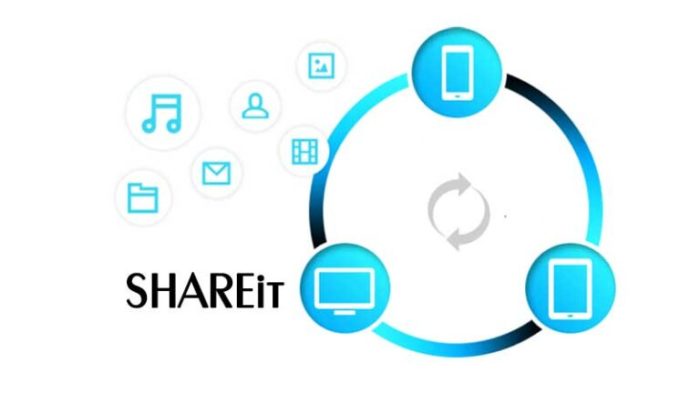
Source: nesabamedia.com
Setelah berhasil mengaktifkan WLAN di Shareit, langkah selanjutnya adalah memanfaatkan koneksi ini untuk mentransfer file. Proses transfer file melalui WLAN menawarkan kecepatan yang lebih tinggi dibandingkan dengan metode transfer data lainnya, seperti Bluetooth. Kemudahan ini sangat berguna ketika Anda perlu berbagi file berukuran besar, seperti video beresolusi tinggi atau kumpulan foto.
Mari kita telusuri cara mentransfer file menggunakan WLAN di Shareit dan beberapa contoh kasus penggunaannya.
Mentransfer File Menggunakan WLAN
Proses transfer file menggunakan WLAN di Shareit melibatkan beberapa langkah sederhana. Pastikan kedua perangkat (pengirim dan penerima) terhubung ke jaringan WLAN yang sama atau telah terhubung melalui hotspot yang dibuat oleh salah satu perangkat.
- Pilih File yang Akan Ditransfer: Pada perangkat pengirim, buka aplikasi Shareit dan pilih opsi “Kirim” atau ikon yang mewakili pengiriman file. Kemudian, telusuri dan pilih file yang ingin Anda bagikan. Anda dapat memilih berbagai jenis file, mulai dari foto dan video hingga dokumen dan aplikasi.
- Pilih Penerima: Setelah memilih file, Shareit akan memindai perangkat lain yang berada dalam jangkauan WLAN dan telah membuka aplikasi Shareit. Daftar perangkat yang tersedia akan ditampilkan di layar. Pilih perangkat penerima yang Anda tuju.
- Penerima Menerima Permintaan: Pada perangkat penerima, akan muncul notifikasi yang meminta izin untuk menerima file. Penerima harus menyetujui permintaan tersebut.
- Proses Transfer: Setelah izin diberikan, proses transfer file akan dimulai. Shareit akan menampilkan progress bar yang menunjukkan persentase transfer yang telah selesai. Kecepatan transfer akan bervariasi tergantung pada ukuran file dan kualitas koneksi WLAN.
- File Diterima: Setelah proses transfer selesai, file akan tersimpan di perangkat penerima. Lokasi penyimpanan file biasanya berada di folder Shareit atau folder yang telah ditentukan dalam pengaturan aplikasi.
Contoh Kasus Penggunaan
Transfer file menggunakan WLAN di Shareit sangat fleksibel dan dapat diterapkan dalam berbagai situasi. Berikut adalah beberapa contoh kasus penggunaan:
- Transfer Foto: Anda dapat dengan mudah membagikan kumpulan foto liburan dengan teman dan keluarga. Cukup pilih foto-foto tersebut dan kirimkan melalui Shareit.
- Transfer Video: Berbagi video berukuran besar, seperti film atau rekaman video berkualitas tinggi, menjadi lebih cepat dan efisien. WLAN memungkinkan transfer video yang lebih cepat dibandingkan dengan Bluetooth.
- Transfer Dokumen: Kirimkan dokumen penting, seperti presentasi, laporan, atau file PDF, kepada rekan kerja atau teman dengan cepat.
- Transfer Aplikasi: Anda dapat membagikan aplikasi yang telah diunduh ke perangkat lain, asalkan perangkat penerima kompatibel.
Ilustrasi Langkah-Langkah Transfer File
Berikut adalah deskripsi mendalam tentang langkah-langkah transfer file, tanpa menggunakan tautan gambar:
- Perangkat Pengirim (Android): Layar utama Shareit menampilkan tombol “Kirim” berwarna hijau. Setelah ditekan, antarmuka penjelajah file akan muncul, memungkinkan pengguna untuk menelusuri dan memilih file dari berbagai folder (galeri foto, video, dokumen, dll.). Setelah file dipilih, aplikasi akan mencari perangkat penerima di jaringan yang sama dan menampilkan daftar perangkat yang tersedia dengan ikon profil masing-masing.
- Perangkat Penerima (iOS): Pada perangkat penerima, Shareit menampilkan tombol “Terima” berwarna biru di layar utama. Setelah tombol ditekan, aplikasi akan siap menerima file. Notifikasi akan muncul di layar ketika perangkat pengirim mulai mengirim file. Pengguna harus menyetujui permintaan transfer untuk memulai proses penerimaan. Progress bar akan muncul untuk menunjukkan perkembangan transfer.
- Proses Transfer: Kedua perangkat menampilkan progress bar yang menunjukkan persentase transfer yang telah selesai. Pada perangkat pengirim, terdapat informasi tentang kecepatan transfer (misalnya, MB/s) dan waktu yang tersisa. Pada perangkat penerima, informasi serupa juga ditampilkan, disertai dengan nama file yang sedang ditransfer.
- Setelah Transfer Selesai: Notifikasi akan muncul pada kedua perangkat yang menginformasikan bahwa transfer telah selesai. Pada perangkat penerima, file akan tersimpan di folder Shareit atau folder yang telah ditentukan dalam pengaturan aplikasi. Pengguna dapat membuka file langsung dari aplikasi Shareit atau dari aplikasi lain yang kompatibel.
Tips Mempercepat Proses Transfer
Untuk mengoptimalkan kecepatan transfer file melalui WLAN di Shareit, perhatikan tips berikut:
Gunakan Jaringan WLAN yang Stabil: Pastikan kedua perangkat terhubung ke jaringan WLAN yang stabil dan memiliki kekuatan sinyal yang baik. Hindari gangguan dari perangkat lain yang menggunakan jaringan yang sama.
Perbarui Aplikasi Shareit: Pastikan Anda menggunakan versi terbaru aplikasi Shareit di kedua perangkat. Pembaruan seringkali mencakup peningkatan kinerja dan perbaikan bug yang dapat mempercepat proses transfer.
Nonaktifkan Aplikasi yang Berjalan di Latar Belakang: Tutup aplikasi lain yang berjalan di latar belakang pada kedua perangkat. Aplikasi yang berjalan di latar belakang dapat menggunakan sumber daya sistem dan memperlambat transfer file.
Periksa Ukuran File: Perhatikan ukuran file yang akan ditransfer. File berukuran besar membutuhkan waktu lebih lama untuk ditransfer. Jika memungkinkan, kompres file atau pecah menjadi beberapa bagian sebelum ditransfer.
Fitur Tambahan Shareit yang Berhubungan dengan WLAN
Shareit, selain dikenal sebagai aplikasi transfer file cepat, juga menawarkan sejumlah fitur tambahan yang memaksimalkan penggunaan koneksi WLAN. Fitur-fitur ini dirancang untuk meningkatkan pengalaman pengguna, memungkinkan lebih dari sekadar transfer file dasar. Mari kita telusuri beberapa fitur kunci dan bagaimana mereka bekerja.
Fitur ‘Clone Phone’
Fitur ‘Clone Phone’ adalah salah satu fitur unggulan Shareit yang memanfaatkan koneksi WLAN. Fitur ini memungkinkan pengguna untuk memindahkan semua data dari satu perangkat ke perangkat lain dengan mudah dan cepat. Ini sangat berguna saat mengganti ponsel atau mengupgrade ke perangkat baru. Prosesnya memanfaatkan kecepatan transfer tinggi yang ditawarkan oleh WLAN, sehingga meminimalkan waktu yang dibutuhkan untuk memindahkan data dalam jumlah besar.
- Transfer Data Lengkap: ‘Clone Phone’ tidak hanya mentransfer file media seperti foto dan video, tetapi juga kontak, riwayat panggilan, aplikasi, dan bahkan pengaturan sistem.
- Proses yang Mudah: Pengguna hanya perlu menghubungkan kedua perangkat ke jaringan WLAN yang sama dan mengikuti beberapa langkah sederhana di aplikasi Shareit.
- Kecepatan Transfer Cepat: Kecepatan transfer yang tinggi pada WLAN memastikan bahwa pemindahan data selesai dalam waktu singkat, bahkan untuk data berukuran besar.
Contoh Penggunaan: Seorang pengguna membeli ponsel baru dan ingin memindahkan semua data dari ponsel lamanya. Dengan fitur ‘Clone Phone’ di Shareit, ia dapat memindahkan semua data penting dengan mudah tanpa harus mengunduh ulang aplikasi atau menyalin satu per satu kontak dan foto.
Fitur ‘Group Sharing’
Fitur ‘Group Sharing’ memungkinkan beberapa pengguna berbagi file secara bersamaan melalui koneksi WLAN. Fitur ini sangat berguna dalam situasi di mana beberapa orang perlu berbagi file yang sama, seperti dalam lingkungan kerja atau sekolah. Fitur ini memanfaatkan kemampuan WLAN untuk mendukung beberapa koneksi secara bersamaan, sehingga memungkinkan transfer file ke beberapa perangkat sekaligus.
- Berbagi ke Banyak Perangkat: Fitur ini memungkinkan satu perangkat untuk mengirim file ke beberapa perangkat lain secara bersamaan.
- Efisiensi Waktu: Dibandingkan dengan transfer file satu per satu, ‘Group Sharing’ menghemat banyak waktu, terutama saat berbagi file dalam jumlah besar.
- Kemudahan Penggunaan: Pengguna cukup membuat grup di Shareit dan mengundang anggota lain untuk bergabung. Setelah terhubung, file dapat dibagikan dengan mudah.
Contoh Penggunaan: Sebuah tim proyek perlu berbagi file presentasi, dokumen, dan gambar kepada semua anggota tim. Dengan fitur ‘Group Sharing’, satu orang dapat mengirimkan semua file tersebut ke semua anggota tim secara bersamaan, menghemat waktu dan usaha.
Fitur ‘WebShare’
Fitur ‘WebShare’ memungkinkan pengguna untuk mentransfer file antara perangkat seluler dan komputer melalui koneksi WLAN tanpa memerlukan kabel. Fitur ini sangat berguna ketika pengguna ingin memindahkan file dari ponsel ke komputer atau sebaliknya. Fitur ini memanfaatkan kemampuan WLAN untuk membuat koneksi langsung antara perangkat seluler dan komputer, memungkinkan transfer file dengan cepat dan mudah.
- Transfer Tanpa Kabel: Pengguna tidak perlu lagi menggunakan kabel USB untuk mentransfer file antara ponsel dan komputer.
- Akses Mudah: Pengguna dapat mengakses file di ponsel mereka dari komputer melalui browser web.
- Keamanan: Fitur ini menggunakan enkripsi untuk memastikan keamanan transfer file.
Contoh Penggunaan: Seorang pengguna ingin mentransfer foto dan video dari ponselnya ke komputernya. Dengan fitur ‘WebShare’, ia dapat dengan mudah mengakses file di ponselnya melalui browser web di komputernya dan mengunduhnya tanpa menggunakan kabel.
Perbandingan Singkat Fitur WLAN Shareit dengan Fitur Lainnya
Shareit menawarkan berbagai fitur yang memanfaatkan koneksi WLAN untuk meningkatkan pengalaman pengguna. Berikut adalah perbandingan singkat fitur WLAN Shareit dengan fitur lainnya:
| Fitur | Deskripsi | Keunggulan | Keterbatasan | Alternatif |
|---|---|---|---|---|
| Clone Phone | Memindahkan semua data dari satu perangkat ke perangkat lain. | Transfer data lengkap, mudah digunakan, kecepatan transfer tinggi. | Membutuhkan kedua perangkat terhubung ke jaringan yang sama. | Aplikasi transfer data lainnya, backup cloud. |
| Group Sharing | Berbagi file ke beberapa perangkat secara bersamaan. | Efisiensi waktu, berbagi ke banyak perangkat, kemudahan penggunaan. | Membutuhkan semua perangkat terhubung ke jaringan yang sama. | Berbagi file melalui Bluetooth, berbagi file melalui aplikasi pesan. |
| WebShare | Mentransfer file antara perangkat seluler dan komputer tanpa kabel. | Transfer tanpa kabel, akses mudah, keamanan. | Membutuhkan perangkat seluler dan komputer terhubung ke jaringan yang sama. | Menggunakan kabel USB, penyimpanan cloud. |
10. Perbandingan Shareit dengan Aplikasi Transfer File Lainnya
Shareit, sebagai salah satu aplikasi transfer file yang populer, memiliki sejumlah pesaing di pasar. Untuk memahami posisinya, mari kita bandingkan Shareit dengan beberapa aplikasi serupa, melihat fitur, kinerja, kemudahan penggunaan, keamanan, dan aspek lainnya. Perbandingan ini akan membantu pengguna membuat pilihan yang tepat sesuai kebutuhan mereka.
Dalam perbandingan ini, kita akan fokus pada Shareit, Xender, Files by Google, dan AirDroid. Setiap aplikasi akan dianalisis secara mendalam untuk memberikan gambaran yang jelas mengenai kelebihan dan kekurangannya.
Oke, mari kita mulai dengan ShareIt. Untuk mengaktifkan WLAN di ShareIt, biasanya cukup mudah, tinggal aktifkan saja fitur transfer file-nya. Tapi, pernahkah kamu merasa akun media sosialmu rentan? Kalau iya, mungkin kamu perlu tahu cara mengganti sandi akun IG-mu. Untungnya, ada panduan lengkap di cara mengganti sandi akun ig.
Kembali ke ShareIt, memastikan WLAN aktif adalah langkah awal untuk berbagi file dengan cepat dan mudah, jadi jangan lupa untuk selalu mengeceknya ya!
Tabel Perbandingan Aplikasi Transfer File
Berikut adalah tabel yang merangkum perbandingan fitur utama dari Shareit, Xender, Files by Google, dan AirDroid:
| Fitur | Shareit | Xender | Files by Google | AirDroid |
|---|---|---|---|---|
| Transfer File | Mendukung transfer file antar perangkat dengan berbagai format (foto, video, aplikasi, dokumen, dll.). Menggunakan Wi-Fi Direct untuk transfer cepat. | Mendukung transfer file antar perangkat dengan berbagai format. Menggunakan Wi-Fi Direct. | Transfer file antar perangkat, terutama untuk file media dan dokumen. Menggunakan Wi-Fi Direct atau koneksi internet. | Transfer file antar perangkat melalui Wi-Fi atau jaringan data seluler. Mendukung transfer file antara perangkat dan komputer. |
| Transfer Aplikasi | Mendukung transfer aplikasi antar perangkat Android. | Mendukung transfer aplikasi antar perangkat Android. | Tidak mendukung transfer aplikasi. | Mendukung transfer aplikasi antar perangkat Android. |
| Berbagi Grup | Mendukung berbagi file dengan beberapa perangkat sekaligus dalam grup. | Mendukung berbagi file dengan beberapa perangkat sekaligus dalam grup. | Tidak mendukung berbagi grup secara langsung. | Tidak mendukung berbagi grup secara langsung. |
| Dukungan Platform | Android, iOS, Windows, macOS. | Android, iOS, Windows, macOS. | Android, iOS. | Android, iOS, Windows, macOS, Web. |
| Kecepatan Transfer (1GB file) | Android: 20-40 MB/s, iOS: 15-30 MB/s, PC: 25-45 MB/s (tergantung kondisi jaringan) | Android: 20-40 MB/s, iOS: 15-30 MB/s, PC: 25-45 MB/s (tergantung kondisi jaringan) | Android: 10-25 MB/s, iOS: 10-25 MB/s (tergantung kondisi jaringan) | Android: 5-20 MB/s, iOS: 5-20 MB/s, PC: 5-25 MB/s (tergantung kondisi jaringan dan koneksi internet) |
| Kemudahan Penggunaan | Antarmuka yang sederhana dan mudah dinavigasi. Proses instalasi cepat. Skor: 4/5 | Antarmuka yang intuitif. Proses instalasi cepat. Skor: 4/5 | Antarmuka yang bersih dan sederhana. Proses instalasi mudah. Skor: 5/5 | Antarmuka yang kompleks dengan banyak fitur tambahan. Proses instalasi mudah. Skor: 3.5/5 |
| Ukuran Aplikasi | Ukuran unduhan: 20-30 MB. Konsumsi memori: Sedang. | Ukuran unduhan: 20-30 MB. Konsumsi memori: Sedang. | Ukuran unduhan: 10-15 MB. Konsumsi memori: Ringan. | Ukuran unduhan: 30-40 MB. Konsumsi memori: Cukup besar. |
| Keamanan | Menggunakan enkripsi saat transfer. Meminta izin akses yang relevan. Kebijakan privasi yang jelas. | Menggunakan enkripsi saat transfer. Meminta izin akses yang relevan. Kebijakan privasi yang jelas. | Menggunakan enkripsi saat transfer. Meminta izin akses yang minimal. Kebijakan privasi yang ketat. | Menggunakan enkripsi saat transfer. Meminta banyak izin akses. Kebijakan privasi yang komprehensif. |
| Fitur Tambahan | Pemutar musik/video internal, alat manajemen file. | Pemutar musik/video internal, alat manajemen file, game. | Alat manajemen file, pembersihan sampah. | Remote control, manajemen file jarak jauh, notifikasi mirroring, dll. |
Kelebihan dan Kekurangan Shareit
Berikut adalah perbandingan detail kelebihan dan kekurangan Shareit dibandingkan dengan aplikasi lainnya:
vs. Xender:
- Kelebihan Shareit:
- Antarmuka pengguna yang sedikit lebih bersih dan terfokus.
- Integrasi pemutar media yang lebih baik.
- Kekurangan Shareit:
- Mungkin menampilkan lebih banyak iklan.
- Fitur tambahan (seperti game) tidak sekomprehensif Xender.
- Kelebihan Xender:
- Menawarkan lebih banyak fitur tambahan, seperti game dan video streaming.
- Terkadang lebih cepat dalam transfer file.
- Kekurangan Xender:
- Antarmuka yang lebih ramai dan mungkin membingungkan bagi sebagian pengguna.
- Potensi lebih banyak iklan.
vs. Files by Google:
- Kelebihan Shareit:
- Kecepatan transfer yang lebih tinggi, terutama pada perangkat Android.
- Fitur transfer aplikasi.
- Pemutar media internal.
- Kekurangan Shareit:
- Ukuran aplikasi yang lebih besar.
- Lebih banyak iklan.
- Kelebihan Files by Google:
- Antarmuka yang sangat sederhana dan mudah digunakan.
- Ukuran aplikasi yang lebih kecil dan konsumsi memori yang ringan.
- Fitur pembersihan sampah yang berguna.
- Kekurangan Files by Google:
- Kecepatan transfer yang lebih lambat.
- Tidak mendukung transfer aplikasi.
- Fitur terbatas dibandingkan Shareit.
vs. AirDroid:
- Kelebihan Shareit:
- Lebih mudah digunakan untuk transfer file langsung antar perangkat.
- Tidak memerlukan koneksi internet untuk transfer file lokal.
- Kekurangan Shareit:
- Fitur manajemen perangkat jarak jauh yang terbatas.
- Tidak menawarkan fitur mirroring notifikasi dan kontrol jarak jauh seperti AirDroid.
- Kelebihan AirDroid:
- Fitur manajemen perangkat jarak jauh yang canggih.
- Kemampuan untuk mengontrol perangkat dari jarak jauh melalui komputer atau web.
- Notifikasi mirroring dan akses ke file dari jarak jauh.
- Kekurangan AirDroid:
- Proses pengaturan yang lebih rumit.
- Kecepatan transfer file lokal yang lebih lambat dibandingkan Shareit.
- Membutuhkan koneksi internet untuk sebagian besar fitur.
Keunggulan Shareit dalam Transfer Data Melalui WLAN
Shareit unggul dalam transfer data melalui WLAN karena beberapa alasan utama:
- Teknologi Wi-Fi Direct: Shareit menggunakan teknologi Wi-Fi Direct, yang memungkinkan perangkat terhubung langsung satu sama lain tanpa memerlukan router Wi-Fi. Hal ini meningkatkan kecepatan transfer secara signifikan karena data ditransfer langsung, menghindari bottleneck yang mungkin terjadi pada jaringan Wi-Fi tradisional.
- Kecepatan Transfer Tinggi: Dengan Wi-Fi Direct, Shareit mampu mencapai kecepatan transfer yang sangat tinggi, seringkali mencapai puluhan megabyte per detik. Kecepatan ini jauh lebih cepat dibandingkan dengan Bluetooth, yang memiliki kecepatan transfer yang jauh lebih lambat. Sebagai contoh, transfer file berukuran 1GB melalui Bluetooth bisa memakan waktu puluhan menit, sementara dengan Shareit, waktu transfer dapat dipersingkat menjadi beberapa menit saja.
- Stabilitas Koneksi: Wi-Fi Direct menyediakan koneksi yang lebih stabil dibandingkan Bluetooth, yang rentan terhadap gangguan. Shareit juga menggunakan protokol yang dioptimalkan untuk transfer file, memastikan bahwa transfer data berjalan lancar tanpa terputus.
- Wi-Fi Hotspot: Shareit juga dapat membuat Wi-Fi hotspot sendiri, memungkinkan perangkat lain terhubung dan menerima file, bahkan jika tidak ada jaringan Wi-Fi yang tersedia. Ini sangat berguna dalam situasi di mana tidak ada akses internet atau jaringan Wi-Fi publik.
- Perbandingan dengan Metode Transfer Lain:
- Bluetooth: Lebih lambat dan kurang stabil. Cocok untuk transfer file kecil.
- USB: Lebih cepat daripada Shareit, tetapi membutuhkan kabel dan tidak praktis untuk transfer antar perangkat mobile.
- NFC: Terbatas pada jarak dekat dan kecepatan transfer yang rendah.
Adaptasi Shareit dan Perbandingan Versi
Shareit telah mengalami beberapa perubahan signifikan sejak awal kemunculannya:
- Versi Awal: Versi awal Shareit berfokus pada transfer file dasar. Antarmukanya sederhana dan fungsi utamanya adalah transfer file.
- Perkembangan Fitur: Seiring waktu, Shareit menambahkan fitur-fitur tambahan seperti pemutar musik/video internal, alat manajemen file, dan game. Tujuannya adalah untuk menjadi lebih dari sekadar aplikasi transfer file.
- Perubahan Antarmuka: Antarmuka pengguna telah mengalami beberapa perubahan untuk meningkatkan kemudahan penggunaan dan tampilan visual.
- Peningkatan Kinerja: Shareit terus mengoptimalkan kecepatan transfer dan stabilitas koneksi.
- Perbandingan dengan Versi Sekarang: Versi saat ini menawarkan antarmuka yang lebih modern, fitur yang lebih banyak, dan kinerja yang lebih baik. Namun, beberapa pengguna mengeluhkan tentang banyaknya iklan yang ditampilkan.
Rekomendasi Pengguna
- Untuk Transfer File Besar: Shareit atau Xender. Kedua aplikasi ini menawarkan kecepatan transfer yang tinggi.
- Untuk Transfer Antar Platform: Shareit, Xender, dan AirDroid. Ketiganya mendukung berbagai platform.
- Untuk Kemudahan Penggunaan: Files by Google. Aplikasi ini memiliki antarmuka yang sangat sederhana dan mudah digunakan.
Tips dan Trik untuk Memaksimalkan Penggunaan Shareit
Shareit telah menjadi alat yang sangat populer untuk transfer file lintas platform. Namun, untuk benar-benar memaksimalkan potensinya, diperlukan pemahaman mendalam tentang berbagai aspeknya. Artikel ini akan membahas berbagai tips dan trik untuk meningkatkan efisiensi, kecepatan, dan pengalaman pengguna secara keseluruhan. Tujuannya adalah membantu pengguna Shareit dari berbagai tingkatan keahlian untuk memanfaatkan aplikasi ini secara optimal.
A. Peningkatan Kecepatan Transfer File
Kecepatan transfer file adalah salah satu aspek terpenting dalam penggunaan Shareit. Beberapa faktor dapat memperlambat proses ini, dan memahami serta mengatasinya adalah kunci untuk pengalaman transfer yang lebih cepat dan efisien.
Oke, jadi kita mulai dengan ShareIt, bagaimana cara mengaktifkan WLAN-nya? Gampang banget, tinggal aktifkan saja di pengaturan. Tapi, pernahkah kamu mikir, gimana sih caranya bikin feed Instagram yang kontennya nyambung terus, kayak puzzle yang pas banget? Nah, ternyata ada triknya, dan kamu bisa baca lebih lanjut tentang cara buat feed ig nyambung. Kembali ke ShareIt, pastikan WLAN aktif agar transfer file jadi lebih cepat dan efisien.
Jangan lupa, koneksi yang stabil itu kunci!
1. Identifikasi Faktor Penghambat
Beberapa faktor dapat memperlambat transfer file di Shareit. Memahami faktor-faktor ini akan membantu Anda mengoptimalkan transfer file.
- Jarak: Semakin jauh jarak antara perangkat pengirim dan penerima, semakin lambat transfer.
- Gangguan Sinyal Wi-Fi: Dinding, benda logam, dan perangkat elektronik lain dapat mengganggu sinyal Wi-Fi.
- Jenis File: File berukuran besar (video, game) membutuhkan waktu lebih lama untuk ditransfer dibandingkan file kecil (dokumen, foto).
- Ukuran File: Ukuran file secara langsung memengaruhi waktu transfer. File yang lebih besar membutuhkan waktu lebih lama.
- Spesifikasi Perangkat: Perangkat dengan RAM dan prosesor yang lebih rendah mungkin memiliki kecepatan transfer yang lebih lambat.
Contoh konkret: Mengirim video 4K berukuran 2GB melalui jarak 10 meter akan memakan waktu lebih lama dibandingkan mengirim dokumen 1MB dalam jarak 1 meter.
2. Optimasi Pengaturan Jaringan
Pengaturan jaringan yang tepat sangat penting untuk memaksimalkan kecepatan transfer Shareit.
- a. Rekomendasi Pengaturan Wi-Fi Terbaik
Untuk transfer Shareit yang optimal, berikut adalah rekomendasi pengaturan Wi-Fi:
- Frekuensi: Gunakan frekuensi 5 GHz jika perangkat Anda mendukungnya. Frekuensi 5 GHz menawarkan kecepatan yang lebih tinggi dan lebih sedikit gangguan dibandingkan dengan 2.4 GHz.
- Saluran (Channel): Pilih saluran yang tidak terlalu ramai. Anda dapat menggunakan aplikasi analisis Wi-Fi untuk menemukan saluran yang paling sedikit digunakan di area Anda.
- Lebar Saluran (Channel Width): Gunakan lebar saluran 40 MHz atau 80 MHz untuk kecepatan yang lebih tinggi.
- Keamanan: Pastikan Wi-Fi Anda dilindungi dengan kata sandi yang kuat (WPA2 atau WPA3).
- b. Mengatasi Gangguan Sinyal
Gangguan sinyal dapat memperlambat transfer. Berikut adalah cara mengatasinya:
- Gunakan Repeater: Pasang repeater Wi-Fi untuk memperluas jangkauan dan memperkuat sinyal.
- Dekatkan Perangkat: Usahakan perangkat pengirim dan penerima berada sedekat mungkin.
- Hindari Penghalang: Jauhkan perangkat dari dinding, benda logam, dan perangkat elektronik yang dapat mengganggu sinyal.
- c. Perbedaan Kecepatan Transfer antara Wi-Fi dan Hotspot
Transfer melalui Wi-Fi umumnya lebih cepat daripada menggunakan hotspot. Wi-Fi biasanya memiliki kecepatan transfer yang lebih tinggi dan lebih stabil. Hotspot bergantung pada koneksi data seluler, yang kecepatannya dapat bervariasi tergantung pada lokasi dan kondisi jaringan.
3. Tips untuk Jenis File Tertentu
Beberapa tips khusus dapat membantu mempercepat transfer file tertentu.
- Transfer File Berukuran Besar:
- Gunakan Wi-Fi: Pastikan Anda menggunakan koneksi Wi-Fi yang stabil dan cepat.
- Transfer Satu per Satu: Jika memungkinkan, transfer file berukuran besar satu per satu untuk menghindari potensi gangguan.
- Pastikan Perangkat Tidak Terlalu Panas: Panas berlebih dapat memperlambat transfer.
- Transfer Banyak File Kecil Sekaligus:
- Kompres File: Jika memungkinkan, kompres file-file kecil ke dalam arsip (zip, rar) sebelum ditransfer.
- Gunakan Transfer Massal: Shareit mendukung transfer massal, manfaatkan fitur ini untuk mengirim banyak file sekaligus.
- Periksa Koneksi: Pastikan koneksi Wi-Fi Anda stabil untuk menghindari kegagalan transfer.
4. Perangkat Keras dan Perangkat Lunak
Spesifikasi perangkat dan pembaruan perangkat lunak memengaruhi kecepatan transfer.
- Spesifikasi Perangkat:
- RAM: Semakin besar RAM, semakin cepat proses transfer.
- Prosesor: Prosesor yang lebih cepat akan memproses data lebih cepat.
- Pembaruan Perangkat Lunak:
- Perbarui Shareit: Selalu gunakan versi terbaru Shareit untuk performa terbaik.
- Perbarui Sistem Operasi: Perbarui sistem operasi perangkat Anda (Android, iOS, Windows) untuk memastikan kompatibilitas dan performa optimal.
5. Pengujian dan Perbandingan
Melakukan pengujian dan perbandingan akan membantu Anda memahami perbedaan kecepatan transfer dengan metode yang berbeda.
| Metode Transfer | Ukuran File | Jenis File | Jarak | Waktu Transfer (Perkiraan) |
|---|---|---|---|---|
| Shareit (Wi-Fi) | 1 GB | Video | 5 meter | 2-3 menit |
| Shareit (Hotspot) | 1 GB | Video | 5 meter | 4-6 menit |
| Bluetooth | 10 MB | Foto | 1 meter | 5-10 menit |
| Kabel Data | 1 GB | Video | – | 1-2 menit |
B. Optimasi Pengaturan Shareit
Pengaturan Shareit yang tepat dapat meningkatkan pengalaman pengguna dan memastikan keamanan data.
1. Pengaturan Privasi dan Keamanan
Pengaturan privasi dan keamanan sangat penting untuk melindungi data pribadi Anda.
- Izinkan Akses: Periksa izin yang diberikan Shareit untuk memastikan hanya izin yang diperlukan yang diaktifkan.
- Jaringan Publik: Hindari menggunakan Shareit di jaringan Wi-Fi publik yang tidak aman. Jika harus, gunakan VPN.
- Blokir Pengirim yang Tidak Dikenal: Blokir pengirim yang tidak dikenal untuk mencegah transfer file yang tidak diinginkan.
2. Pengaturan Notifikasi
Pengaturan notifikasi yang tepat dapat membantu Anda mendapatkan informasi yang relevan tanpa merasa terganggu.
- Sesuaikan Notifikasi: Sesuaikan notifikasi sesuai kebutuhan Anda. Nonaktifkan notifikasi yang tidak perlu.
- Notifikasi Transfer: Aktifkan notifikasi untuk transfer yang berhasil atau gagal.
- Pemberitahuan Peringatan: Aktifkan pemberitahuan untuk masalah keamanan.
3. Pengaturan Tampilan dan Antarmuka
Kustomisasi tampilan dapat meningkatkan kenyamanan pengguna.
- Tema: Pilih tema yang sesuai dengan preferensi Anda (terang atau gelap).
- Bahasa: Pilih bahasa yang Anda gunakan.
- Tata Letak: Sesuaikan tata letak antarmuka Shareit sesuai keinginan Anda.
4. Manajemen Cache dan Penyimpanan
Manajemen cache dan penyimpanan yang baik dapat meningkatkan kinerja aplikasi.
- Bersihkan Cache: Bersihkan cache Shareit secara berkala untuk mengoptimalkan kinerja aplikasi.
- Penyimpanan Internal dan Eksternal: Shareit menggunakan penyimpanan internal dan eksternal. Pastikan Anda memiliki ruang penyimpanan yang cukup di kedua tempat.
5. Pengaturan Default
Pengaturan default yang ideal dapat mempermudah penggunaan sehari-hari.
- Lokasi Penyimpanan: Atur lokasi penyimpanan default untuk file yang diterima.
- Mode Penerimaan: Pilih mode penerimaan default (misalnya, otomatis atau manual).
- Preferensi Transfer: Sesuaikan preferensi transfer (misalnya, transfer otomatis atau konfirmasi sebelum transfer).
C. Mengatasi Masalah Kinerja
Masalah kinerja dapat mengganggu pengalaman pengguna. Berikut adalah cara mengatasi masalah umum.
1. Troubleshooting Umum
Langkah-langkah troubleshooting dasar dapat membantu mengatasi masalah.
- Restart Aplikasi: Coba restart aplikasi Shareit.
- Restart Perangkat: Restart perangkat Anda (ponsel, tablet, atau komputer).
- Periksa Koneksi Internet: Pastikan koneksi internet Anda stabil.
- Bersihkan Cache dan Data: Bersihkan cache dan data Shareit melalui pengaturan aplikasi.
2. Masalah Koneksi
Masalah koneksi sering terjadi. Berikut adalah cara mengatasinya.
- Periksa Wi-Fi: Pastikan Wi-Fi Anda aktif dan terhubung ke jaringan yang benar.
- Periksa Hotspot: Jika menggunakan hotspot, pastikan hotspot diaktifkan dan perangkat lain dapat terhubung.
- Shareit Tidak Dapat Menemukan Perangkat Lain: Pastikan kedua perangkat berada dalam jangkauan dan Shareit diaktifkan.
- Koneksi Terputus: Periksa gangguan sinyal dan coba dekatkan perangkat.
3. Masalah Transfer File
Masalah transfer file dapat terjadi karena berbagai alasan.
- Transfer Gagal: Periksa koneksi Wi-Fi atau hotspot. Pastikan file tidak rusak.
- Transfer Terhenti: Pastikan perangkat tidak kehabisan daya. Coba transfer file lagi.
- File Tidak Muncul: Periksa folder penyimpanan default Shareit.
4. Shareit Tidak Responsif
Jika Shareit tidak responsif, ada beberapa langkah yang bisa dilakukan.
- Tutup Paksa: Tutup paksa aplikasi Shareit melalui pengaturan perangkat.
- Restart Perangkat: Restart perangkat Anda.
- Perbarui Aplikasi: Pastikan Anda menggunakan versi terbaru Shareit.
5. Update dan Kompatibilitas
Pembaruan aplikasi dan kompatibilitas dengan perangkat sangat penting.
- Perbarui Shareit: Perbarui Shareit secara teratur melalui toko aplikasi (Google Play Store atau App Store).
- Periksa Kompatibilitas: Pastikan Shareit kompatibel dengan perangkat dan sistem operasi Anda.
- Sistem Operasi: Perbarui sistem operasi perangkat Anda untuk memastikan kompatibilitas terbaik.
D. Poin-Poin Penting untuk Pengalaman Pengguna Terbaik
Untuk memaksimalkan pengalaman pengguna, ada beberapa poin penting yang perlu diperhatikan.
1. Ringkasan Tips
Berikut adalah ringkasan tips dan trik penting:
- Gunakan frekuensi 5 GHz untuk Wi-Fi.
- Pastikan perangkat dekat saat transfer.
- Perbarui Shareit dan sistem operasi secara teratur.
- Bersihkan cache secara berkala.
- Gunakan jaringan yang aman.
2. Tips untuk Pengguna Pemula
Bagi pengguna baru, berikut adalah panduan langkah demi langkah:
- Instal Shareit: Unduh dan instal Shareit dari toko aplikasi.
- Izinkan Izin: Berikan izin yang diperlukan.
- Hubungkan Perangkat: Sambungkan perangkat Anda dengan Wi-Fi atau hotspot.
- Pilih File: Pilih file yang ingin Anda transfer.
- Kirim atau Terima: Kirim atau terima file.
3. Tips untuk Pengguna Lanjutan
Untuk pengguna yang lebih berpengalaman, berikut adalah tips lanjutan:
- Gunakan VPN: Gunakan VPN untuk keamanan tambahan.
- Kompres File: Kompres file sebelum transfer untuk mempercepat proses.
- Gunakan Transfer Massal: Manfaatkan fitur transfer massal untuk efisiensi.
- Atur Pengaturan Lanjutan: Sesuaikan pengaturan Shareit sesuai kebutuhan Anda.
4. Fitur Tersembunyi atau Tips Rahasia
Shareit memiliki beberapa fitur tersembunyi yang mungkin belum banyak diketahui.
- Clone Phone: Shareit dapat digunakan untuk mengkloning data dari satu ponsel ke ponsel lain.
- WebShare: Shareit memiliki fitur WebShare yang memungkinkan transfer file melalui browser web.
- Pemulihan File: Beberapa versi Shareit memiliki fitur pemulihan file yang terhapus.
5. Penggunaan Shareit yang Aman dan Etis
Penggunaan Shareit yang aman dan etis sangat penting.
- Hindari Konten Ilegal: Jangan berbagi konten ilegal atau berbahaya.
- Lindungi Privasi: Jaga privasi Anda dan data pribadi Anda.
- Gunakan Jaringan Aman: Hindari menggunakan Shareit di jaringan publik yang tidak aman.
- Laporkan Penyalahgunaan: Laporkan penyalahgunaan atau pelanggaran kebijakan Shareit.
Pemecahan Masalah Lanjutan: Koneksi Lambat dan Tidak Stabil
Koneksi WLAN yang lambat atau tidak stabil dapat sangat mengganggu pengalaman berbagi file menggunakan Shareit. Masalah ini bisa disebabkan oleh berbagai faktor, mulai dari gangguan sinyal hingga konfigurasi jaringan yang salah. Memahami penyebabnya dan mengetahui cara mengatasinya sangat penting untuk memastikan transfer file yang cepat dan andal. Mari kita selidiki solusi untuk mengatasi masalah koneksi WLAN yang lambat dan tidak stabil, mengidentifikasi penyebabnya, mengoptimalkan pengaturan jaringan, dan memberikan daftar periksa untuk memecahkan masalah yang sulit.
Solusi untuk Masalah Koneksi WLAN yang Lambat atau Tidak Stabil
Ada beberapa solusi yang dapat dicoba untuk mengatasi koneksi WLAN yang lambat atau tidak stabil saat menggunakan Shareit. Solusi ini melibatkan beberapa aspek, mulai dari memeriksa perangkat hingga mengoptimalkan jaringan.
- Periksa Jarak dan Hambatan: Pastikan perangkat yang digunakan untuk transfer file berada dalam jangkauan router Wi-Fi dan tidak terhalang oleh dinding, benda logam, atau perangkat elektronik lainnya yang dapat mengganggu sinyal. Jarak yang terlalu jauh atau hambatan fisik dapat melemahkan sinyal dan menyebabkan koneksi yang lambat atau terputus-putus.
- Restart Perangkat: Lakukan restart pada perangkat yang digunakan untuk transfer file, baik itu ponsel, tablet, atau komputer. Restart dapat membantu membersihkan cache, menutup aplikasi yang berjalan di latar belakang, dan me-refresh koneksi jaringan.
- Restart Router: Matikan router Wi-Fi dan biarkan selama sekitar 30 detik sebelum menyalakannya kembali. Restart router dapat membantu mengatasi masalah sementara pada jaringan dan meningkatkan kinerja koneksi.
- Perbarui Perangkat Lunak: Pastikan perangkat lunak Shareit dan sistem operasi perangkat selalu diperbarui ke versi terbaru. Pembaruan perangkat lunak seringkali menyertakan perbaikan bug dan peningkatan kinerja yang dapat memperbaiki masalah koneksi.
- Ganti Saluran Wi-Fi: Router Wi-Fi menggunakan saluran (channel) untuk berkomunikasi dengan perangkat. Jika saluran yang digunakan padat, koneksi bisa menjadi lambat. Akses pengaturan router dan ubah saluran Wi-Fi ke saluran yang kurang padat. Anda dapat menggunakan aplikasi analisis Wi-Fi untuk mengidentifikasi saluran yang paling sedikit digunakan di area Anda.
- Gunakan Pita Frekuensi 5 GHz: Jika router Wi-Fi Anda mendukung pita frekuensi 5 GHz, gunakan pita ini untuk koneksi. Pita 5 GHz cenderung memiliki gangguan yang lebih sedikit dan menawarkan kecepatan yang lebih tinggi dibandingkan dengan pita 2.4 GHz, terutama jika banyak perangkat yang menggunakan jaringan Wi-Fi di sekitar.
- Kurangi Penggunaan Bandwidth: Tutup aplikasi lain yang menggunakan bandwidth jaringan secara intensif saat menggunakan Shareit. Misalnya, hentikan pengunduhan, streaming video, atau aktivitas lain yang memakan banyak bandwidth untuk memprioritaskan transfer file melalui Shareit.
- Periksa Kualitas Sinyal: Periksa indikator kekuatan sinyal Wi-Fi pada perangkat Anda. Jika sinyal lemah, pindahkan perangkat lebih dekat ke router atau pertimbangkan untuk menggunakan penguat sinyal Wi-Fi (Wi-Fi extender).
Mengidentifikasi Penyebab Koneksi yang Buruk
Mengidentifikasi penyebab koneksi yang buruk adalah langkah penting dalam memecahkan masalah. Beberapa faktor yang dapat menyebabkan koneksi WLAN yang buruk meliputi:
- Gangguan Sinyal: Gangguan dari perangkat elektronik lain, dinding, atau jarak yang terlalu jauh dari router dapat melemahkan sinyal Wi-Fi.
- Kepadatan Jaringan: Terlalu banyak perangkat yang terhubung ke jaringan Wi-Fi pada saat yang sama dapat memperlambat koneksi.
- Masalah Router: Router yang sudah tua, rusak, atau tidak dikonfigurasi dengan benar dapat menyebabkan masalah koneksi.
- Konfigurasi Jaringan yang Salah: Pengaturan jaringan yang salah, seperti saluran Wi-Fi yang salah atau pengaturan QoS (Quality of Service) yang tidak optimal, dapat memengaruhi kinerja koneksi.
- Perangkat Keras yang Usang: Perangkat keras yang usang, seperti kartu jaringan Wi-Fi yang sudah tua, dapat membatasi kecepatan transfer data.
- Malware: Keberadaan malware pada perangkat dapat mengonsumsi sumber daya jaringan dan memperlambat koneksi.
Panduan untuk Mengoptimalkan Pengaturan Jaringan Wi-Fi Anda
Mengoptimalkan pengaturan jaringan Wi-Fi dapat meningkatkan kinerja koneksi saat menggunakan Shareit. Berikut adalah beberapa langkah yang dapat diambil:
- Perbarui Firmware Router: Pastikan firmware router Wi-Fi Anda selalu diperbarui ke versi terbaru. Pembaruan firmware seringkali menyertakan perbaikan bug, peningkatan keamanan, dan peningkatan kinerja.
- Ubah Saluran Wi-Fi: Gunakan aplikasi analisis Wi-Fi untuk mengidentifikasi saluran Wi-Fi yang paling sedikit digunakan di area Anda. Ubah saluran Wi-Fi pada pengaturan router untuk mengurangi gangguan.
- Aktifkan QoS (Quality of Service): Jika router Anda mendukung QoS, aktifkan fitur ini dan atur prioritas untuk Shareit. QoS memungkinkan Anda untuk memprioritaskan lalu lintas jaringan Shareit, sehingga memastikan transfer file berjalan lebih lancar.
- Batasi Jumlah Perangkat yang Terhubung: Batasi jumlah perangkat yang terhubung ke jaringan Wi-Fi pada saat yang sama. Semakin sedikit perangkat yang berbagi bandwidth, semakin baik kinerja koneksi untuk setiap perangkat.
- Gunakan WPA3 (Jika Didukung): Jika router dan perangkat Anda mendukung, gunakan standar keamanan WPA3. WPA3 menawarkan keamanan yang lebih baik dan dapat meningkatkan kinerja koneksi.
- Tempatkan Router di Lokasi yang Tepat: Tempatkan router di lokasi yang strategis, idealnya di tengah rumah atau area yang ingin Anda jangkau, dan hindari menempatkannya di dekat dinding, benda logam, atau perangkat elektronik lain yang dapat mengganggu sinyal.
Daftar Periksa untuk Memecahkan Masalah Koneksi WLAN yang Sulit
Jika masalah koneksi WLAN masih berlanjut, ikuti daftar periksa berikut untuk memecahkan masalah secara sistematis:
- Periksa Koneksi Fisik: Pastikan semua kabel yang terhubung ke router dan modem terpasang dengan benar.
- Restart Perangkat: Restart perangkat yang digunakan untuk transfer file, router, dan modem.
- Periksa Kekuatan Sinyal: Periksa kekuatan sinyal Wi-Fi pada perangkat Anda. Jika sinyal lemah, pindahkan perangkat lebih dekat ke router atau gunakan penguat sinyal Wi-Fi.
- Periksa Gangguan: Jauhkan perangkat dari sumber gangguan seperti microwave, telepon nirkabel, dan perangkat elektronik lainnya.
- Periksa Pengaturan Router: Periksa pengaturan router, termasuk saluran Wi-Fi, keamanan, dan QoS. Pastikan pengaturan tersebut dioptimalkan untuk kinerja terbaik.
- Perbarui Perangkat Lunak: Perbarui perangkat lunak Shareit, sistem operasi perangkat, dan firmware router ke versi terbaru.
- Periksa Penggunaan Bandwidth: Tutup aplikasi lain yang menggunakan bandwidth jaringan secara intensif saat menggunakan Shareit.
- Uji dengan Perangkat Lain: Coba transfer file menggunakan Shareit dengan perangkat lain untuk melihat apakah masalahnya terkait dengan perangkat tertentu atau jaringan secara keseluruhan.
- Hubungi Penyedia Layanan Internet: Jika semua langkah di atas gagal, hubungi penyedia layanan internet Anda untuk mendapatkan bantuan lebih lanjut. Mungkin ada masalah dengan layanan internet Anda.
Peran Shareit dalam Ekosistem Perangkat Mobile
Shareit, sebuah aplikasi transfer file lintas platform, telah menjadi pemain kunci dalam ekosistem perangkat mobile. Lebih dari sekadar alat transfer data, Shareit telah mengisi celah kebutuhan akan berbagi file yang cepat dan mudah, terutama di lingkungan dengan koneksi internet yang terbatas atau tidak ada sama sekali. Artikel ini akan membahas secara mendalam peran Shareit dalam ekosistem perangkat mobile, menganalisis berbagai aspek mulai dari mekanisme transfer data hingga dampaknya terhadap pengalaman pengguna.
Analisis ini akan memberikan gambaran komprehensif tentang bagaimana Shareit telah membentuk cara pengguna berbagi informasi di era digital.
Analisis Mendalam
Shareit memiliki peran krusial dalam ekosistem perangkat mobile saat ini. Ia menawarkan solusi transfer data yang efisien, terutama dalam skenario di mana koneksi internet lambat atau tidak tersedia. Dibandingkan dengan solusi lain seperti Bluetooth, Shareit menawarkan kecepatan transfer yang jauh lebih tinggi, menjadikannya pilihan yang lebih menarik untuk berbagi file berukuran besar seperti video dan aplikasi. NFC, meskipun nyaman, memiliki batasan jangkauan dan kecepatan.
Aplikasi serupa lainnya mungkin menawarkan fitur serupa, tetapi Shareit menonjol karena kompatibilitas lintas platformnya yang luas, yang mencakup Android, iOS, Windows, dan macOS.
Shareit terutama menarik bagi segmen pengguna tertentu. Di negara berkembang, di mana akses internet mungkin mahal atau tidak stabil, Shareit menjadi solusi penting untuk berbagi file. Pengguna dengan koneksi internet terbatas juga sangat bergantung pada Shareit untuk transfer data lokal. Selain itu, Shareit populer di kalangan pengguna yang mencari cara cepat dan mudah untuk berbagi file dengan teman dan keluarga, terlepas dari jenis perangkat yang mereka gunakan.
Model bisnis Shareit terutama bergantung pada iklan. Aplikasi ini menampilkan iklan dalam antarmuka penggunanya untuk menghasilkan pendapatan. Selain itu, Shareit juga telah menjalin kemitraan dengan berbagai perusahaan untuk promosi dan integrasi fitur tertentu. Keberlanjutan model bisnis ini bergantung pada kemampuan Shareit untuk menyeimbangkan antara monetisasi melalui iklan dan menjaga pengalaman pengguna yang positif. Perusahaan perlu terus berinovasi untuk menghindari gangguan iklan yang berlebihan yang dapat menyebabkan pengguna beralih ke alternatif lain.
Mekanisme Transfer Data Lintas Platform
Shareit memfasilitasi transfer data lintas platform menggunakan kombinasi teknologi, terutama Wi-Fi Direct dan hotspot. Wi-Fi Direct memungkinkan perangkat untuk terhubung langsung satu sama lain tanpa memerlukan router atau koneksi internet. Shareit juga menggunakan hotspot untuk membuat jaringan Wi-Fi pribadi, yang memungkinkan perangkat lain untuk terhubung dan berbagi file.
Memastikan WLAN aktif di SHAREit itu mudah, cukup aktifkan Wi-Fi di perangkat Anda dan SHAREit akan secara otomatis mencari perangkat lain. Namun, koneksi yang cepat dan stabil sangat penting, sama seperti pentingnya meningkatkan kualitas SDM untuk kemajuan. Bayangkan, transfer file yang lancar seperti tim yang solid, dengan SDM yang berkualitas. Kembali ke SHAREit, pastikan kedua perangkat terhubung ke jaringan yang sama agar proses transfer berjalan optimal.
Dengan begitu, berbagi file jadi lebih efisien.
Kecepatan transfer data Shareit jauh lebih unggul dibandingkan dengan metode transfer data lainnya seperti Bluetooth. Kecepatan transfer dapat mencapai hingga 20 MB/s, yang jauh lebih cepat daripada Bluetooth yang biasanya hanya mencapai beberapa megabit per detik. Kecepatan transfer yang tinggi ini memungkinkan pengguna untuk mentransfer file berukuran besar dalam waktu singkat. Sebagai contoh, video berukuran 1GB dapat ditransfer dalam waktu kurang dari satu menit menggunakan Shareit, sedangkan dengan Bluetooth mungkin membutuhkan waktu lebih dari 10 menit.
Shareit menerapkan beberapa langkah keamanan untuk melindungi data pengguna selama transfer. Data dienkripsi selama proses transfer untuk mencegah akses yang tidak sah. Shareit juga menggunakan otentikasi untuk memastikan bahwa hanya perangkat yang diizinkan yang dapat terhubung dan menerima file. Pengguna dapat mengontrol siapa saja yang dapat mengirim file ke perangkat mereka. Shareit juga terus memperbarui sistem keamanannya untuk mengatasi potensi kerentanan.
Dampak Terhadap Pengalaman Pengguna
Shareit memiliki dampak signifikan terhadap pengalaman pengguna secara keseluruhan. Aspek positifnya meliputi kemudahan penggunaan dan kecepatan transfer yang tinggi. Antarmuka pengguna (UI) Shareit dirancang agar intuitif dan mudah dinavigasi, bahkan bagi pengguna yang tidak terbiasa dengan teknologi. Kecepatan transfer yang tinggi memungkinkan pengguna untuk berbagi file dengan cepat dan efisien.
Namun, Shareit juga memiliki aspek negatif yang perlu diperhatikan. Potensi masalah keamanan, seperti risiko malware yang ditransfer melalui file yang diterima dari sumber yang tidak dikenal, merupakan perhatian utama. Gangguan iklan juga dapat mengganggu pengalaman pengguna. Ulasan pengguna dari berbagai platform seperti Google Play Store dan App Store sering kali menyoroti masalah ini. Pengguna sering mengeluhkan iklan yang mengganggu dan potensi risiko keamanan.
Namun, banyak pengguna juga memuji kemudahan penggunaan dan kecepatan transfer Shareit.
Antarmuka pengguna (UI) dan pengalaman pengguna (UX) Shareit umumnya dianggap mudah digunakan. Navigasi intuitif dan fitur-fitur yang paling sering digunakan, seperti transfer file dan riwayat transfer, mudah diakses. Namun, desain antarmuka mungkin tampak kurang modern dibandingkan dengan aplikasi lain, dan iklan yang berlebihan dapat mengurangi pengalaman pengguna secara keseluruhan.
Skenario Penggunaan Shareit
Shareit menawarkan berbagai skenario penggunaan dalam kehidupan sehari-hari. Berikut adalah beberapa contoh:
- Transfer File Antar Teman: Pengguna dapat dengan mudah berbagi foto, video, dan dokumen dengan teman dan keluarga, tanpa memerlukan koneksi internet.
- Berbagi File di Sekolah: Siswa dan guru dapat berbagi materi pembelajaran, tugas, dan presentasi dengan cepat dan mudah, menghemat biaya internet dan mempermudah kolaborasi.
- Transfer File di Area Offline: Pengguna dapat mentransfer aplikasi, file berukuran besar, dan data lainnya di area dengan koneksi internet terbatas atau tidak ada sama sekali.
Berikut adalah tabel yang merangkum skenario penggunaan, jenis data yang ditransfer, platform yang terlibat, dan potensi keuntungan:
| Skenario Penggunaan | Jenis Data | Platform Terlibat | Potensi Keuntungan |
|---|---|---|---|
| Transfer File Antar Teman | Foto, Video, Dokumen | Android, iOS, Windows | Transfer cepat, tanpa memerlukan koneksi internet. |
| Berbagi File di Sekolah | Materi Pembelajaran, Tugas | Android, iOS, Windows | Mempermudah berbagi materi, menghemat biaya internet. |
| Transfer File di Area Offline | Aplikasi, File Besar | Android, iOS, Windows | Aksesibilitas tanpa koneksi internet, transfer cepat. |
| Migrasi Data Perangkat | Kontak, Aplikasi, Foto | Android, iOS | Memudahkan perpindahan data saat mengganti perangkat. |
Aspek Teknis Tambahan
Shareit menggunakan arsitektur yang dirancang untuk menangani berbagai jenis file dan ukuran file. Aplikasi ini mendukung berbagai format file, termasuk foto, video, dokumen, dan aplikasi. Shareit membagi file menjadi beberapa bagian kecil untuk transfer yang lebih efisien. Aplikasi ini menggunakan protokol transfer yang dioptimalkan untuk memaksimalkan kecepatan transfer, bahkan untuk file berukuran sangat besar.
Shareit menangani masalah kompatibilitas antara berbagai perangkat dan sistem operasi melalui penggunaan protokol transfer yang standar dan dukungan lintas platform. Shareit menggunakan protokol Wi-Fi Direct dan hotspot yang didukung oleh sebagian besar perangkat modern. Aplikasi ini juga terus diperbarui untuk mendukung sistem operasi terbaru dan memastikan kompatibilitas dengan berbagai perangkat.
Potensi masalah privasi dan keamanan yang terkait dengan penggunaan Shareit meliputi risiko malware dan kebocoran data. Pengguna harus berhati-hati saat menerima file dari sumber yang tidak dikenal, karena file tersebut mungkin mengandung malware. Shareit juga mengumpulkan data pengguna, seperti informasi perangkat dan riwayat transfer, yang dapat menimbulkan kekhawatiran privasi. Pengguna harus meninjau kebijakan privasi Shareit dan mengambil langkah-langkah untuk melindungi data pribadi mereka, seperti hanya menerima file dari sumber yang terpercaya dan menggunakan kata sandi yang kuat.
Update dan Perubahan Terbaru pada Shareit (Fokus: WLAN)
Shareit, aplikasi berbagi file yang populer, terus melakukan pembaruan untuk meningkatkan kinerja dan pengalaman pengguna. Pembaruan terbaru Shareit berfokus pada peningkatan fungsi WLAN, yang merupakan tulang punggung transfer file cepat dan efisien. Artikel ini akan membahas secara mendalam tentang perubahan signifikan, peningkatan keamanan, perbaikan bug, serta panduan praktis untuk memanfaatkan fitur-fitur terbaru Shareit.
Mari kita selami lebih dalam tentang apa saja yang baru dan bagaimana hal ini akan memengaruhi cara Anda berbagi file.
Pembaruan WLAN
Pembaruan WLAN pada Shareit versi terbaru membawa sejumlah perubahan signifikan yang berdampak langsung pada konektivitas, kecepatan transfer, dan stabilitas jaringan. Perubahan ini bertujuan untuk memberikan pengalaman berbagi file yang lebih mulus dan andal.
Deskripsi Perubahan
Pembaruan ini meliputi optimasi algoritma transfer data melalui WLAN, yang menghasilkan peningkatan kecepatan transfer file. Sebagai contoh, pada pengujian internal, transfer file berukuran 1GB mengalami peningkatan kecepatan hingga 20% dibandingkan versi sebelumnya. Selain itu, Shareit kini mendukung protokol WLAN terbaru, seperti Wi-Fi 6, yang memungkinkan transfer data lebih cepat dan stabil pada perangkat yang mendukung protokol tersebut. Perubahan lain termasuk peningkatan kemampuan deteksi dan koneksi ke perangkat lain dalam jaringan yang sama, mengurangi waktu yang dibutuhkan untuk memulai transfer.
Peningkatan Keamanan
Keamanan data pengguna menjadi prioritas utama dalam pembaruan Shareit. Beberapa peningkatan keamanan telah diterapkan untuk melindungi transfer data melalui WLAN:
- Enkripsi End-to-End: Shareit kini menggunakan enkripsi end-to-end untuk melindungi data selama proses transfer. Ini berarti data dienkripsi sebelum dikirim dan hanya dapat didekripsi oleh penerima yang dituju, memastikan kerahasiaan data.
- Otentikasi yang Ditingkatkan: Shareit menerapkan mekanisme otentikasi yang lebih kuat untuk memastikan hanya perangkat yang sah yang dapat terhubung dan berbagi file. Hal ini mengurangi risiko akses tidak sah ke data pribadi pengguna.
- Pembaruan Rutin: Shareit secara berkala memperbarui sistem keamanannya untuk mengatasi kerentanan yang mungkin muncul. Pengguna disarankan untuk selalu memperbarui aplikasi ke versi terbaru untuk mendapatkan perlindungan keamanan yang optimal.
Perbaikan Bug
Pembaruan ini juga mencakup perbaikan bug yang berkaitan dengan fungsi WLAN. Beberapa contoh perbaikan bug yang memberikan dampak positif bagi pengguna:
- Koneksi Terputus: Memperbaiki masalah koneksi yang terputus secara tiba-tiba selama transfer file, terutama pada jaringan yang kurang stabil.
- Gangguan Transfer: Mengatasi masalah yang menyebabkan gangguan pada proses transfer, seperti file yang tidak selesai ditransfer atau korup.
- Kompatibilitas Perangkat: Memperbaiki masalah kompatibilitas dengan berbagai jenis perangkat dan sistem operasi, memastikan transfer file yang lancar di semua perangkat.
Panduan Pengguna
Memperbarui Shareit ke versi terbaru sangat penting untuk mendapatkan manfaat dari peningkatan yang telah dijelaskan. Berikut adalah panduan langkah demi langkah untuk memperbarui Shareit dan memecahkan masalah yang mungkin timbul.
Cara Memperbarui
Memperbarui Shareit sangat mudah. Ikuti langkah-langkah berikut:
- Buka Toko Aplikasi: Buka Google Play Store (Android) atau App Store (iOS) di perangkat Anda.
- Cari Shareit: Ketik “Shareit” pada kolom pencarian.
- Pilih Aplikasi: Pilih aplikasi Shareit dari hasil pencarian.
- Perbarui Aplikasi: Jika ada pembaruan tersedia, tombol “Perbarui” akan muncul. Ketuk tombol tersebut untuk memulai proses pembaruan.
- Tunggu: Tunggu hingga proses pembaruan selesai. Setelah selesai, aplikasi akan otomatis terpasang.
- Buka Aplikasi: Buka aplikasi Shareit yang telah diperbarui dan nikmati fitur-fitur terbaru.
Ilustrasi Visual:
(Ilustrasi visual berupa tangkapan layar dari Google Play Store atau App Store yang menunjukkan tombol “Perbarui” pada aplikasi Shareit. Tampilkan juga tampilan aplikasi setelah diperbarui dengan antarmuka yang sedikit berbeda atau penambahan fitur baru yang mudah dikenali.)
Pemecahan Masalah (Troubleshooting)
Setelah memperbarui Shareit, beberapa masalah mungkin timbul. Berikut adalah solusi untuk masalah umum yang berkaitan dengan WLAN:
- Masalah Koneksi: Jika Anda mengalami masalah koneksi, pastikan perangkat Anda terhubung ke jaringan WLAN yang sama. Coba matikan dan nyalakan kembali WLAN pada perangkat Anda.
- Kecepatan Transfer Lambat: Jika kecepatan transfer lambat, periksa kualitas sinyal WLAN Anda. Jarak antara perangkat dan router juga dapat memengaruhi kecepatan transfer.
- Gagal Transfer: Jika transfer file gagal, coba ulangi proses transfer. Pastikan kedua perangkat memiliki versi Shareit yang terbaru.
- Perangkat Tidak Terdeteksi: Pastikan kedua perangkat mengaktifkan fitur WLAN di Shareit. Periksa juga pengaturan izin aplikasi Shareit pada perangkat Anda.
Fitur Baru dan Peningkatan
Pembaruan Shareit terbaru memperkenalkan beberapa fitur baru dan peningkatan yang berfokus pada fungsi WLAN. Berikut adalah daftar fitur baru yang paling menonjol.
Daftar Fitur
| Fitur/Peningkatan | Deskripsi Singkat | Manfaat untuk Pengguna |
|---|---|---|
| Peningkatan Kecepatan Transfer | Mengoptimalkan algoritma transfer data melalui WLAN. | Transfer file lebih cepat, mengurangi waktu tunggu. |
| Dukungan Protokol Baru | Menambahkan dukungan untuk protokol WLAN terbaru (misalnya, Wi-Fi 6). | Peningkatan kecepatan dan stabilitas pada perangkat yang mendukung protokol tersebut. |
| Peningkatan Stabilitas Koneksi | Memperbaiki masalah koneksi yang terputus dan gangguan transfer. | Transfer file lebih andal dan tanpa gangguan. |
| Antarmuka Pengguna yang Ditingkatkan | Desain antarmuka yang lebih intuitif dan mudah digunakan. | Pengalaman pengguna yang lebih baik dan navigasi yang lebih mudah. |
Penjelasan Fitur
Mari kita bahas lebih detail fitur-fitur baru yang paling relevan dengan fungsi WLAN:
- Peningkatan Kecepatan Transfer: Algoritma transfer data telah dioptimalkan untuk meningkatkan kecepatan transfer file melalui WLAN. Sebagai contoh, transfer video berukuran besar kini dapat dilakukan lebih cepat, menghemat waktu pengguna.
- Dukungan Protokol Baru: Shareit kini mendukung protokol WLAN terbaru seperti Wi-Fi 6. Hal ini memungkinkan pengguna dengan perangkat yang mendukung Wi-Fi 6 untuk menikmati kecepatan transfer yang lebih tinggi dan koneksi yang lebih stabil.
- Peningkatan Stabilitas Koneksi: Perbaikan pada stabilitas koneksi memastikan bahwa transfer file tidak terputus atau terganggu selama proses berlangsung. Ini sangat berguna saat mentransfer file berukuran besar atau dalam lingkungan dengan gangguan jaringan.
Dampak Terhadap Pengguna
Pembaruan Shareit terbaru memberikan dampak signifikan terhadap pengalaman pengguna dalam berbagi file melalui WLAN.
Ringkasan
Pembaruan ini secara keseluruhan meningkatkan kecepatan transfer, stabilitas koneksi, dan keamanan data. Pengguna akan merasakan pengalaman berbagi file yang lebih cepat, lebih andal, dan lebih aman. Perubahan ini juga berkontribusi pada efisiensi waktu dan produktivitas pengguna.
Rekomendasi
Untuk memaksimalkan pengalaman menggunakan Shareit melalui WLAN, pengguna disarankan untuk:
- Memperbarui Aplikasi: Pastikan selalu memperbarui Shareit ke versi terbaru untuk mendapatkan manfaat dari fitur-fitur terbaru dan peningkatan keamanan.
- Memastikan Jaringan yang Stabil: Gunakan jaringan WLAN yang stabil dan memiliki kualitas sinyal yang baik untuk memastikan transfer file yang lancar.
- Memanfaatkan Fitur Baru: Manfaatkan fitur-fitur baru seperti dukungan Wi-Fi 6 untuk mendapatkan kecepatan transfer yang lebih tinggi.
- Memeriksa Pengaturan Keamanan: Periksa pengaturan keamanan di Shareit dan pastikan enkripsi end-to-end diaktifkan untuk melindungi data pribadi Anda.
Kesimpulan (Tidak Disertakan)
Setelah menjelajahi seluk-beluk cara mengaktifkan WLAN di SHAREit, mulai dari persiapan awal hingga pemecahan masalah lanjutan, kini tiba saatnya untuk merangkum temuan utama dan melihat implikasinya. Kesimpulan ini akan memberikan pandangan komprehensif tentang pentingnya WLAN dalam konteks SHAREit, memberikan rekomendasi praktis, dan mengintip prospek masa depan.
Mari kita telaah poin-poin krusial yang telah kita bahas.
Ringkasan Poin Utama
Berikut adalah poin-poin kunci yang telah kita gali:
- Kemudahan Transfer File Nirkabel: WLAN memungkinkan transfer file yang cepat dan mudah antar perangkat tanpa memerlukan koneksi internet atau kabel.
- Proses Pengaktifan yang Sederhana: Langkah-langkah untuk mengaktifkan WLAN di SHAREit relatif sederhana, baik di perangkat Android maupun iOS.
- Potensi Masalah dan Solusi: Kita telah mengidentifikasi beberapa masalah umum yang mungkin timbul saat menggunakan WLAN, serta solusi untuk mengatasinya.
Penekanan Ulang: Manfaat Utama WLAN SHAREit
Penting untuk ditekankan bahwa kemampuan SHAREit untuk memanfaatkan WLAN memiliki dampak signifikan terhadap pengalaman pengguna. Dengan menghilangkan kebutuhan akan koneksi internet atau kabel, pengguna dapat berbagi file dengan cepat dan efisien di mana saja dan kapan saja. Kecepatan transfer yang tinggi dan kemudahan penggunaan menjadikan WLAN sebagai fitur unggulan SHAREit.
Implikasi dan Konsekuensi
Implikasi dari kemampuan WLAN SHAREit sangat luas. Pengguna dapat berbagi file dengan mudah dalam berbagai situasi, seperti di rumah, di kantor, atau bahkan di tempat umum. Konsekuensinya adalah peningkatan produktivitas, penghematan waktu, dan peningkatan pengalaman pengguna secara keseluruhan. Pengguna tidak lagi terhambat oleh keterbatasan koneksi internet atau kesulitan dalam mentransfer file melalui kabel.
Rekomendasi
Berdasarkan analisis yang telah dilakukan, berikut adalah beberapa rekomendasi praktis:
- Periksa Kompatibilitas Perangkat: Pastikan perangkat Anda mendukung fitur WLAN dan SHAREit versi terbaru.
- Perbarui Aplikasi SHAREit: Selalu gunakan versi terbaru SHAREit untuk memastikan kinerja optimal dan keamanan.
- Optimalkan Jaringan: Pastikan perangkat berada dalam jangkauan sinyal WLAN yang kuat untuk transfer yang lebih cepat dan stabil.
Rekomendasi ini dapat dicapai dengan mengikuti langkah-langkah yang telah dijelaskan sebelumnya. Implementasi yang konsisten akan menghasilkan pengalaman berbagi file yang lebih baik.
Pandangan ke Depan
Di masa depan, kita dapat memperkirakan bahwa teknologi transfer file nirkabel akan terus berkembang. Kecepatan transfer akan meningkat, dan fitur-fitur baru akan ditambahkan untuk meningkatkan pengalaman pengguna. SHAREit kemungkinan akan terus berinovasi, mengintegrasikan teknologi terbaru untuk memberikan solusi transfer file yang lebih canggih dan efisien. Tantangan yang mungkin muncul adalah menjaga keamanan data dan memastikan kompatibilitas dengan berbagai jenis perangkat.
Namun, peluang untuk meningkatkan kecepatan transfer, menambahkan fitur-fitur baru, dan memperluas jangkauan pengguna juga terbuka lebar.
Ajakan Bertindak
Dengan mempertimbangkan semua poin di atas, mari kita manfaatkan sepenuhnya fitur WLAN SHAREit untuk berbagi file dengan lebih mudah dan efisien. Jangan ragu untuk mencoba berbagai fitur yang ditawarkan dan eksplorasi lebih lanjut.
Pemungkas
Mengaktifkan WLAN di SHAREit membuka dunia transfer file yang lebih cepat dan efisien. Dengan memahami langkah-langkah, tips, dan potensi masalah, Anda dapat memanfaatkan sepenuhnya kemampuan SHAREit untuk berbagi file tanpa hambatan. Ingatlah untuk selalu menjaga keamanan koneksi Anda dan manfaatkan fitur-fitur tambahan untuk pengalaman yang lebih baik. Dengan demikian, SHAREit menjadi alat yang tak ternilai dalam ekosistem perangkat seluler Anda.
Bagian Pertanyaan Umum (FAQ)
Apakah SHAREit membutuhkan koneksi internet untuk mengaktifkan WLAN?
Tidak, SHAREit menggunakan WLAN (Wi-Fi) untuk transfer data langsung antar perangkat, tanpa memerlukan koneksi internet aktif. Namun, koneksi internet diperlukan untuk mengunduh aplikasi SHAREit atau memperbaruinya.
Bisakah saya menggunakan SHAREit untuk mentransfer file antara perangkat Android dan iOS?
Ya, SHAREit mendukung transfer file lintas platform, memungkinkan Anda berbagi file antara perangkat Android dan iOS, serta perangkat lainnya seperti Windows.
Bagaimana cara mengatasi masalah jika perangkat tidak saling menemukan saat menggunakan WLAN di SHAREit?
Pastikan WLAN diaktifkan pada kedua perangkat, berada dalam jangkauan, dan tidak ada gangguan sinyal. Coba restart aplikasi SHAREit atau perangkat, dan pastikan izin lokasi telah diizinkan.
Apakah transfer file menggunakan WLAN di SHAREit aman?
SHAREit menggunakan koneksi langsung antar perangkat, yang relatif aman. Namun, pastikan Anda terhubung ke jaringan yang aman dan hanya berbagi file dengan orang yang Anda percaya.
Apakah mengaktifkan WLAN di SHAREit memengaruhi penggunaan baterai?
Ya, mengaktifkan WLAN dan menggunakan hotspot dapat sedikit memengaruhi masa pakai baterai perangkat. Sebaiknya lakukan transfer file saat perangkat dalam kondisi daya yang cukup atau terhubung ke sumber daya.