Cara menghilangkan garis pembatas di word – Pernahkah mengalami dokumen Word yang tiba-tiba menampilkan garis-garis tak diinginkan? Garis-garis yang mengganggu tata letak, merusak estetika, dan membuat frustasi? Jangan khawatir, Anda tidak sendirian. Banyak pengguna Word menghadapi masalah serupa. Garis pembatas, baik horizontal, vertikal, maupun diagonal, seringkali muncul tanpa sebab yang jelas, menghambat kelancaran pekerjaan.
Artikel ini akan mengupas tuntas cara menghilangkan garis pembatas di Word. Kita akan menjelajahi berbagai jenis garis, penyebab kemunculannya, dan solusi jitu untuk mengatasinya. Dari garis paragraf yang membandel hingga bingkai halaman yang tak terduga, semua akan dibahas secara mendalam. Siapkan diri untuk mengungkap rahasia di balik garis pembatas dan kuasai seni mengendalikan tampilan dokumen Word Anda.
Memahami Garis Pembatas di Word
Microsoft Word, sebagai perangkat lunak pengolah kata yang sangat populer, menawarkan berbagai fitur untuk memformat dokumen, termasuk penggunaan garis pembatas. Garis pembatas memainkan peran penting dalam visualisasi dokumen, membantu memisahkan, menyoroti, dan mengatur informasi. Pemahaman yang baik tentang jenis-jenis garis pembatas, penyebab kemunculannya, dan cara mengelolanya akan sangat membantu dalam menciptakan dokumen yang rapi, mudah dibaca, dan profesional. Artikel ini akan membahas secara mendalam tentang aspek-aspek tersebut.
Jenis-Jenis Garis Pembatas di Microsoft Word
Microsoft Word menyediakan berbagai jenis garis pembatas yang dapat digunakan untuk berbagai keperluan. Pemahaman tentang jenis-jenis ini adalah langkah awal untuk mengelola garis pembatas secara efektif.
Oke, jadi kita bahas dulu soal Word, ya? Kadang garis pembatas bikin dokumen nggak enak dilihat. Nah, sama seperti saat kita punya ban motor yang terlalu keras, kan? Rasanya nggak nyaman. Untungnya, ada cara untuk mengatasinya, mirip dengan cara mengurangi angin ban motor agar lebih empuk.
Setelah ban motor pas, balik lagi ke Word, kita bisa hilangkan garis pembatas itu dengan beberapa langkah mudah, dan dokumen kembali rapi.
- Garis Horizontal: Garis horizontal digunakan untuk memisahkan paragraf, bagian, atau halaman dalam dokumen. Terdapat beberapa variasi garis horizontal, seperti:
- Garis Paragraf: Garis yang diterapkan di atas atau di bawah paragraf tertentu. Contoh:
- Garis Halaman: Garis yang membentang di sepanjang tepi atas atau bawah halaman.
- Garis Border Tabel: Garis yang menjadi bagian dari struktur tabel, memisahkan sel dan baris.
- Garis Vertikal: Garis vertikal digunakan untuk memisahkan kolom atau bagian dalam tabel. Contoh:
- Border Tabel: Garis yang membentuk sisi-sisi kolom dalam tabel.
- Garis Kolom: Garis yang memisahkan kolom dalam dokumen yang diformat dalam tata letak kolom.
- Garis Diagonal: Garis diagonal biasanya digunakan dalam tabel untuk menandai sel tertentu atau memberikan penekanan visual. Contoh:
- Border Tabel Diagonal: Garis yang ditarik secara diagonal di dalam sel tabel.
Berikut adalah contoh visual sederhana (ASCII art) untuk menggambarkan beberapa jenis garis:
    Paragraf dengan Garis Horizontal:
    -------------------------------------
    Ini adalah contoh paragraf dengan garis di atas dan di bawahnya.
    -------------------------------------

    Tabel dengan Garis Vertikal dan Horizontal:
    +-------+-------+
    | Kolom | Kolom |
    |  Data |  Data |
    +-------+-------+
    |  Data |  Data |
    +-------+-------+

    Tabel dengan Garis Diagonal:
    +-------+-------+
    |  /    |       |
    | /     |       |
    +-------+-------+
Penyebab Munculnya Garis Pembatas yang Tidak Diinginkan
Garis pembatas yang muncul secara tidak diinginkan dapat mengganggu tampilan dokumen dan mengurangi profesionalismenya.
Ada beberapa penyebab umum yang perlu diketahui untuk mengatasinya.
- Pengaturan Border yang Tidak Sengaja: Pengaturan border yang tidak disadari melalui menu “Borders and Shading” atau melalui shortcut keyboard dapat menyebabkan garis pembatas muncul.
- Penggunaan Fitur “Borders and Shading” yang Keliru: Kesalahan dalam memilih opsi atau pengaturan pada fitur “Borders and Shading” dapat menghasilkan garis pembatas yang tidak sesuai dengan keinginan.
- Adanya Gaya (Styles) yang Diterapkan yang Memiliki Border: Gaya (styles) yang diterapkan pada teks atau paragraf dapat memiliki pengaturan border bawaan. Penerapan gaya ini akan secara otomatis menambahkan garis pembatas.
- Masalah Konversi Dokumen dari Format Lain: Konversi dokumen dari format lain, seperti PDF, dapat menyebabkan munculnya garis pembatas yang tidak diinginkan karena perbedaan dalam cara format dokumen ditafsirkan.
- Kesalahan Saat Menyalin dan Menempelkan (Copy-Paste) Konten: Menyalin dan menempelkan konten dari sumber lain, terutama dari dokumen dengan format yang berbeda, dapat membawa serta pengaturan border yang tidak diinginkan.
Definisi Garis Pembatas dalam Microsoft Word
Garis pembatas dalam Microsoft Word adalah elemen visual yang digunakan untuk memisahkan atau menyoroti bagian-bagian tertentu dari dokumen. Mereka dapat berupa garis horizontal, vertikal, atau diagonal, dan berfungsi untuk meningkatkan keterbacaan, mengatur informasi, atau memberikan penekanan visual pada konten. Penggunaan garis pembatas yang tepat sangat penting untuk menjaga kerapian dan kejelasan dokumen.
Garis pembatas memengaruhi tata letak dokumen dengan cara membagi area visual, memberikan struktur, dan membantu mata pembaca dalam menelusuri informasi. Penggunaan yang tepat dapat membuat dokumen lebih terorganisir dan mudah dipahami, sementara penggunaan yang berlebihan atau tidak tepat dapat mengganggu dan mengurangi efektivitas dokumen.
Oke, mari kita mulai. Kalau soal menghilangkan garis pembatas di Word, sebenarnya cukup mudah, kan? Tapi, pernahkah Anda terpikir betapa pentingnya dokumen yang rapi, sama pentingnya dengan persiapan menyambut kelahiran? Nah, bicara soal persiapan, tahukah Anda bagaimana cara meminta surat rujukan melahirkan? Informasi lengkapnya bisa Anda temukan di sini.
Kembali ke Word, menghilangkan garis pembatas juga bagian dari kerapian dokumen, memastikan tampilan yang profesional dan mudah dibaca.
Perbedaan Antara Garis Pembatas Paragraf dan Garis Pembatas Halaman
Garis pembatas paragraf dan garis pembatas halaman memiliki perbedaan signifikan dalam penerapan, lokasi, pengaturan, tujuan, dan contoh penggunaan. Berikut adalah tabel yang merangkum perbedaan tersebut:
| Fitur | Garis Pembatas Paragraf | Garis Pembatas Halaman |
|---|---|---|
| Penerapan | Diterapkan pada paragraf tertentu. | Diterapkan pada seluruh halaman. |
| Lokasi | Di atas, di bawah, atau di samping paragraf. | Di sekeliling seluruh halaman (margin). |
| Pengaturan | Melalui menu “Borders and Shading” atau “Paragraph Borders”. | Melalui menu “Borders and Shading” (Page Borders) atau “Page Layout”. |
| Tujuan | Menyoroti paragraf, memisahkan paragraf. | Memberikan bingkai pada halaman, membuat dokumen lebih menarik. |
| Contoh penggunaan | Menyoroti kutipan, daftar, atau bagian penting. | Membuat dokumen terlihat profesional, menambahkan watermark. |
Contoh Dokumen dengan Berbagai Garis Pembatas
Berikut adalah contoh langkah-langkah untuk membuat dokumen di Microsoft Word dengan berbagai jenis garis pembatas.
Contoh 1: Paragraf dengan Garis Pembatas di Atas dan di Bawahnya
Langkah-langkah:
- Pilih paragraf yang ingin diberi garis pembatas.
- Buka menu “Home” > “Paragraph” > “Borders”.
- Pilih “Borders and Shading”.
- Pada tab “Borders”, pilih “Box” atau “Custom” untuk jenis garis.
- Pilih gaya garis (misalnya, solid, dashed, double), warna, dan ketebalan.
- Pilih “Apply to: Paragraph”.
- Klik “OK”.
Contoh 2: Paragraf dengan Garis Pembatas di Sisi Kiri dan Kanan
Langkah-langkah:
- Pilih paragraf.
- Buka menu “Home” > “Paragraph” > “Borders”.
- Pilih “Borders and Shading”.
- Pada tab “Borders”, pilih “Custom”.
- Pilih gaya garis, warna, dan ketebalan.
- Klik pada ikon garis kiri dan kanan di pratinjau untuk menambahkan garis.
- Pilih “Apply to: Paragraph”.
- Klik “OK”.
Contoh 3: Halaman dengan Bingkai Halaman (Page Border)
Langkah-langkah:
- Buka menu “Design” > “Page Borders”.
- Pada tab “Page Border”, pilih gaya garis, warna, dan ketebalan.
- Pilih “Apply to: Whole document” atau bagian tertentu.
- Klik “OK”.
Deskripsi detail hasil akhir:
Dokumen akhir akan menampilkan:
- Paragraf pertama dengan garis solid di atas dan di bawahnya, berwarna biru.
- Paragraf kedua dengan garis dashed di sisi kiri dan kanan, berwarna merah.
- Halaman dengan bingkai halaman ganda berwarna hijau.
Mengidentifikasi Garis Pembatas yang Mengganggu
Setelah memahami dasar-dasar garis pembatas di Word, langkah selanjutnya adalah mengidentifikasi dan menemukan garis-garis yang mungkin mengganggu tampilan dokumen Anda. Proses ini melibatkan beberapa teknik dan alat yang tersedia dalam Word, memungkinkan Anda untuk dengan mudah menemukan dan mengelola berbagai jenis garis pembatas yang ada.
Mari kita selami lebih dalam untuk mengidentifikasi garis-garis tersebut.
Langkah-langkah Menemukan Garis Pembatas di Dokumen Word
Menemukan garis pembatas di dokumen Word membutuhkan beberapa langkah sederhana yang dapat Anda ikuti. Berikut adalah langkah-langkah yang dapat Anda lakukan untuk menemukan garis pembatas:
- Periksa Seluruh Dokumen: Mulailah dengan menelusuri seluruh dokumen secara visual. Perhatikan area yang menampilkan garis, baik itu horizontal, vertikal, atau bahkan yang membentuk tabel.
- Gunakan Fitur “Find” (Temukan): Gunakan fitur “Find” (Temukan) di Word (biasanya terletak di tab “Home” atau “Beranda”). Anda dapat mencari karakter khusus yang mungkin digunakan untuk membuat garis, seperti tanda hubung (-), garis bawah (_), atau karakter lainnya yang digunakan sebagai garis.
- Periksa Header dan Footer: Garis seringkali ditemukan di header dan footer dokumen. Buka header dan footer dengan mengklik ganda di area tersebut dan periksa apakah ada garis yang tidak diinginkan.
- Periksa Batas Halaman: Periksa batas halaman untuk melihat apakah ada garis batas yang tidak diinginkan.
- Gunakan Panel Seleksi: Buka panel seleksi (biasanya melalui tab “Format” atau “Tata Letak”) untuk melihat objek yang mungkin menyembunyikan garis.
Membedakan Jenis Garis: Horizontal, Vertikal, dan Tabel
Penting untuk dapat membedakan berbagai jenis garis pembatas yang ada di dokumen Word. Ini akan membantu Anda dalam proses penghapusan atau pengeditan garis yang tidak diinginkan. Berikut adalah perbedaan antara garis horizontal, vertikal, dan garis tabel:
- Garis Horizontal: Garis horizontal biasanya digunakan untuk memisahkan bagian-bagian dokumen, seperti memisahkan judul dengan isi atau memisahkan paragraf. Garis ini dapat dibuat dengan berbagai cara, termasuk menggunakan karakter khusus (seperti tiga tanda hubung atau garis bawah) yang kemudian secara otomatis diubah menjadi garis oleh Word.
- Garis Vertikal: Garis vertikal umumnya ditemukan dalam tabel atau kolom. Mereka memisahkan kolom dalam tabel. Garis vertikal dapat disesuaikan untuk ketebalan, warna, dan gaya.
- Garis Tabel: Garis tabel adalah bagian dari struktur tabel. Mereka dapat berupa garis horizontal atau vertikal yang membentuk sel dan batas tabel. Garis tabel dapat dimodifikasi melalui fitur “Table Properties” (Properti Tabel) di Word.
Menggunakan Fitur “Show/Hide” (Tampilkan/Sembunyikan)
Fitur “Show/Hide” (Tampilkan/Sembunyikan) di Word adalah alat yang sangat berguna untuk melihat dan mengidentifikasi elemen-elemen tersembunyi dalam dokumen, termasuk garis pembatas. Fitur ini menampilkan karakter non-cetak, seperti spasi, tab, dan tanda paragraf, yang dapat membantu Anda mengidentifikasi di mana garis dibuat atau ditempatkan.
Seringkali kita dibuat pusing dengan garis pembatas di dokumen Word yang tak diinginkan, ya? Nah, sama halnya dengan kerumitan yang mungkin timbul saat kita mencoba mengaktifkan layanan perbankan. Pernahkah Anda mengalami kesulitan saat ingin registrasi m-banking atau internet banking? Prosesnya memang butuh ketelitian, mirip dengan bagaimana kita harus cermat menghilangkan garis pembatas. Jika Anda nasabah BCA, mungkin Anda perlu tahu cara registrasi BCA di ATM agar transaksi semakin mudah.
Setelah urusan perbankan beres, mari kembali ke Word dan hilangkan garis-garis yang mengganggu tampilan dokumen Anda!
Untuk menggunakan fitur “Show/Hide”:
- Temukan Tombol “Show/Hide”: Tombol ini biasanya terletak di tab “Home” (Beranda) di grup “Paragraph” (Paragraf). Tombol ini ditandai dengan simbol ¶ (pilcrow).
- Klik Tombol: Klik tombol “Show/Hide” untuk mengaktifkan fitur tersebut.
- Perhatikan Perubahan: Setelah fitur diaktifkan, Anda akan melihat karakter non-cetak muncul di dokumen. Perhatikan di mana garis pembatas berada, terutama jika garis tersebut dibuat dengan karakter khusus.
- Nonaktifkan Fitur: Klik tombol “Show/Hide” lagi untuk menonaktifkan fitur dan menyembunyikan karakter non-cetak.
Dengan menggunakan fitur ini, Anda dapat dengan mudah mengidentifikasi di mana garis pembatas berada dan bagaimana mereka dibuat.
Tampilan Garis Pembatas di Berbagai Mode Tampilan Word
Tampilan garis pembatas dapat bervariasi tergantung pada mode tampilan yang Anda gunakan di Word. Memahami perbedaan ini dapat membantu Anda dalam mengidentifikasi dan mengelola garis pembatas dengan lebih efektif. Berikut adalah tabel yang membandingkan tampilan garis pembatas di berbagai mode tampilan:
| Mode Tampilan | Deskripsi Tampilan Garis | Contoh |
|---|---|---|
| Print Layout | Menampilkan dokumen seperti yang akan dicetak, termasuk semua garis pembatas. | Garis horizontal, vertikal, dan tabel akan terlihat jelas. Batas halaman juga akan terlihat. |
| Read Mode | Menampilkan dokumen dalam tampilan yang dioptimalkan untuk membaca. Beberapa garis mungkin disembunyikan atau ditampilkan dengan cara yang lebih minimalis. | Garis tabel mungkin ditampilkan dengan lebih sedikit detail. Garis horizontal mungkin tetap terlihat, tetapi dengan tampilan yang lebih sederhana. |
| Web Layout | Menampilkan dokumen seperti yang akan terlihat di halaman web. Garis pembatas mungkin ditampilkan dengan cara yang sesuai dengan tampilan web. | Garis horizontal dan vertikal akan ditampilkan, mungkin dengan tampilan yang lebih sederhana. Garis tabel akan terlihat seperti yang diharapkan di halaman web. |
| Draft | Menampilkan dokumen dalam tampilan yang disederhanakan, fokus pada konten teks. Beberapa garis mungkin tidak ditampilkan. | Garis horizontal mungkin tidak terlihat. Garis tabel mungkin ditampilkan sebagai kotak-kotak sederhana. Garis vertikal umumnya tidak terlihat. |
| Artikel | Menampilkan dokumen dalam tampilan kerangka, fokus pada struktur dokumen. Garis pembatas mungkin tidak ditampilkan secara detail. | Garis horizontal dan vertikal mungkin tidak terlihat. Garis tabel mungkin ditampilkan sebagai kotak-kotak sederhana atau tidak sama sekali. |
Tabel ini memberikan gambaran umum tentang bagaimana garis pembatas ditampilkan di berbagai mode tampilan. Perlu diingat bahwa tampilan spesifik dapat bervariasi tergantung pada pengaturan dan gaya yang diterapkan pada dokumen Anda.
Menghapus Garis Pembatas Paragraf
Garis pembatas paragraf seringkali muncul akibat pengaturan format paragraf yang tidak disadari, dan dapat mengganggu tampilan dokumen. Mengetahui cara menghapusnya adalah keterampilan penting dalam mengelola format dokumen Word. Mari kita telusuri langkah-langkahnya secara mendalam.
Menghapus Garis Pembatas Paragraf yang Muncul karena Format Paragraf
Garis pembatas paragraf yang muncul karena format paragraf biasanya merupakan bagian dari pengaturan “Borders” yang diterapkan pada paragraf tersebut. Berikut adalah langkah-langkah untuk menghapusnya:
- Seleksi Paragraf: Pilih paragraf yang memiliki garis pembatas yang ingin dihapus. Pastikan seluruh paragraf, termasuk tanda paragraf (¶), terpilih.
- Akses “Borders and Shading”: Buka tab “Home” di ribbon Word, lalu klik ikon “Borders” (biasanya berupa kotak dengan garis di sekelilingnya) yang terletak di grup “Paragraph”. Pilih “Borders and Shading…” dari menu drop-down.
- Pilih “None”: Di jendela “Borders and Shading”, pastikan tab “Borders” terpilih. Pada bagian “Setting”, pilih opsi “None”. Ini akan menghapus semua garis batas yang diterapkan pada paragraf yang dipilih.
- Konfirmasi Perubahan: Klik “OK” untuk menerapkan perubahan dan menutup jendela “Borders and Shading”. Garis pembatas pada paragraf yang dipilih seharusnya sudah hilang.
Menggunakan Fitur “Borders and Shading” untuk Menghilangkan Garis
Fitur “Borders and Shading” adalah alat utama untuk mengelola garis pembatas di Word. Berikut adalah penjelasan lebih rinci:
- Lokasi Fitur: Fitur ini dapat diakses melalui tab “Home” pada grup “Paragraph”, dengan mengklik ikon “Borders” lalu memilih “Borders and Shading…”.
- Tab “Borders”: Tab ini memungkinkan pengguna untuk mengatur jenis garis, gaya garis, warna, dan lebar garis yang akan diterapkan pada paragraf yang dipilih. Opsi “Setting” di tab ini sangat penting, dengan pilihan seperti “Box”, “Shadow”, “3-D”, dan “Custom”.
- Tab “Shading”: Tab ini memungkinkan pengguna untuk menambahkan warna latar belakang (shading) pada paragraf yang dipilih. Meskipun tidak langsung terkait dengan garis pembatas, fitur ini dapat digunakan untuk menciptakan efek visual yang serupa.
- Preview: Jendela “Borders and Shading” menyediakan area “Preview” yang menunjukkan bagaimana garis pembatas akan terlihat setelah diterapkan. Ini memungkinkan pengguna untuk melihat perubahan sebelum menerapkannya.
Ilustrasi Langkah-langkah Penghapusan Garis Pembatas Paragraf Menggunakan Menu “Paragraph Borders”
Berikut adalah ilustrasi deskriptif langkah-langkah penghapusan garis pembatas paragraf menggunakan menu “Paragraph Borders”:
- Identifikasi Masalah: Dokumen menampilkan paragraf dengan garis pembatas di bagian atas dan bawahnya. Paragraf tersebut memiliki format yang tidak diinginkan.
- Seleksi Paragraf: Pengguna menyorot seluruh paragraf yang memiliki garis pembatas. Sorotan ini mencakup seluruh teks dan tanda paragraf (¶).
- Akses Menu “Borders and Shading”: Pengguna membuka tab “Home” di ribbon Word. Di grup “Paragraph”, pengguna mengklik ikon “Borders” (ikon kotak dengan garis). Dari menu drop-down, pengguna memilih “Borders and Shading…”.
- Jendela “Borders and Shading” Terbuka: Jendela “Borders and Shading” muncul. Tab “Borders” secara otomatis terpilih.
- Pilih “None”: Di bagian “Setting”, pengguna memilih opsi “None”. Ini secara otomatis menghapus semua garis batas yang diterapkan pada paragraf yang dipilih. Preview menunjukkan bagaimana tampilan paragraf tanpa garis batas.
- Konfirmasi dan Terapkan: Pengguna mengklik tombol “OK” untuk menutup jendela “Borders and Shading” dan menerapkan perubahan.
- Hasil Akhir: Paragraf yang dipilih sekarang ditampilkan tanpa garis pembatas. Dokumen terlihat lebih rapi dan sesuai dengan format yang diinginkan.
Solusi Jika Garis Pembatas Paragraf Tidak Dapat Dihapus dengan Cara Biasa
Terkadang, garis pembatas paragraf sulit dihapus dengan cara biasa. Berikut adalah beberapa solusi tambahan:
- Periksa Pengaturan Style: Garis pembatas mungkin diterapkan melalui style yang digunakan pada paragraf. Periksa style yang digunakan (melalui panel “Styles” di tab “Home”) dan edit style tersebut untuk menghapus pengaturan borders.
- Hapus Format Langsung: Kadang-kadang, format langsung (format yang diterapkan secara manual, bukan melalui style) menyebabkan masalah. Seleksi paragraf, lalu gunakan fitur “Clear Formatting” (ikon “A” dengan penghapus di tab “Home” grup “Font”) untuk menghapus format langsung.
- Periksa Pengaturan Table: Jika paragraf berada di dalam tabel, garis pembatas mungkin berasal dari pengaturan tabel. Pilih sel atau baris yang berisi paragraf, lalu gunakan fitur “Borders” untuk mengatur ulang garis batas tabel.
- Gunakan Fitur “Format Painter”: Jika Anda memiliki paragraf lain tanpa garis pembatas, gunakan “Format Painter” untuk menyalin format dari paragraf yang benar ke paragraf yang bermasalah.
- Periksa Header dan Footer: Garis pembatas yang muncul di seluruh halaman mungkin berasal dari header atau footer. Buka header atau footer (dengan klik ganda di area header/footer) dan periksa pengaturan borders di sana.
- Periksa Objek Tersembunyi: Kadang-kadang, garis pembatas bisa menjadi bagian dari objek tersembunyi (misalnya, kotak teks). Aktifkan tampilan objek tersembunyi (melalui “File” > “Options” > “Display”) untuk melihat dan menghapus objek tersebut.
Menghilangkan Garis Pembatas Halaman
Garis pembatas halaman dalam dokumen pengolah kata, seringkali menjadi gangguan visual yang tidak diinginkan. Mereka dapat muncul dari berbagai sumber, mulai dari pengaturan gaya yang tidak tepat hingga elemen header dan footer yang tersembunyi. Menghilangkan garis-garis ini memerlukan pemahaman tentang asal-usulnya dan langkah-langkah yang tepat untuk menghapusnya. Mari kita selami lebih dalam untuk menemukan solusi yang efektif di berbagai aplikasi pengolah kata.
Proses menghilangkan garis pembatas halaman melibatkan identifikasi sumber masalah, penyesuaian pengaturan, dan penggunaan fitur bawaan aplikasi. Artikel ini akan memandu Anda melalui langkah-langkah yang diperlukan untuk menyingkirkan garis pembatas halaman yang mengganggu, sehingga dokumen Anda terlihat lebih rapi dan profesional.
Identifikasi dan Analisis
Sebelum memulai proses penghapusan, penting untuk mengidentifikasi aplikasi atau perangkat lunak yang digunakan. Setiap aplikasi memiliki antarmuka dan pengaturan yang berbeda, sehingga langkah-langkah penghapusan garis pembatas halaman akan bervariasi. Mari kita telaah lebih lanjut:
- Microsoft Word: Aplikasi pengolah kata yang paling populer, digunakan secara luas di berbagai platform.
- Google Docs: Aplikasi berbasis web yang menawarkan kemudahan akses dan kolaborasi.
- LibreOffice Writer: Alternatif sumber terbuka yang kaya fitur dan kompatibel dengan berbagai format dokumen.
Penyebab umum munculnya garis pembatas halaman dapat berasal dari:
- Pengaturan Gaya (Style): Beberapa gaya mungkin menyertakan batas atau garis yang tidak diinginkan.
- Header/Footer: Garis dapat muncul sebagai bagian dari desain header atau footer.
- Pengaturan Paragraf: Batas paragraf (border) yang tidak sengaja diaktifkan dapat menciptakan garis.
- Pengaturan Halaman: Batas halaman (page border) juga dapat menjadi penyebab.
Kemungkinan sumber garis pembatas halaman berdasarkan aplikasi yang dipilih:
- Microsoft Word: Header/Footer, Border Paragraf, Border Halaman, Karakter Khusus (garis dibuat dengan underscore, tanda hubung, dll.), Pengaturan Gaya.
- Google Docs: Header/Footer, Border Paragraf (melalui penggunaan fitur border), Karakter Khusus, Pengaturan Halaman.
- LibreOffice Writer: Header/Footer, Border Paragraf, Border Halaman, Karakter Khusus, Pengaturan Gaya.
Menghapus Garis Pembatas Halaman
Proses penghapusan garis pembatas halaman berbeda-beda tergantung pada aplikasi yang digunakan. Berikut adalah panduan langkah demi langkah untuk masing-masing aplikasi populer:
Microsoft Word:
Menghapus garis pembatas halaman di Microsoft Word memerlukan beberapa langkah berikut:
- Menghapus Garis dari Header/Footer:
- Klik ganda pada area header atau footer untuk mengaktifkan mode pengeditan.
- Pilih elemen garis yang tidak diinginkan (jika ada).
- Tekan tombol “Delete” atau klik kanan dan pilih “Delete”.
- Periksa pengaturan border header/footer di tab “Header & Footer Tools” (atau “Design”). Pastikan tidak ada border yang aktif.
- Menonaktifkan Garis Pembatas Halaman dari Pengaturan Halaman (Batas Halaman):
- Buka tab “Design” atau “Page Layout”.
- Klik “Page Borders”.
- Pada jendela “Borders and Shading”, pilih tab “Page Border”.
- Pada bagian “Setting”, pilih “None”.
- Klik “OK”.
- Menghilangkan Garis Pembatas Halaman yang Disebabkan oleh Pengaturan Paragraf (Border Paragraf):
- Pilih paragraf yang memiliki garis.
- Buka tab “Home”.
- Klik ikon “Borders” (biasanya berbentuk kotak dengan garis di sekelilingnya) di grup “Paragraph”.
- Pilih “No Border”.
- Atau, buka jendela “Borders and Shading” (seperti langkah di atas) dan pada tab “Borders”, pilih “None”.
Demonstrasi: Misalkan ada garis di atas paragraf karena border paragraf. Ikuti langkah-langkah berikut:
- Pilih paragraf yang memiliki garis.
- Klik ikon “Borders” di tab “Home”.
- Pilih “No Border”. Garis akan hilang.
Menggunakan “Find and Replace” untuk Menghapus Garis yang Dibuat dengan Karakter Khusus:
- Buka “Find and Replace” (Ctrl+H).
- Pada kolom “Find what”, ketik karakter yang digunakan untuk membuat garis (misalnya, banyak tanda hubung atau underscore).
- Pada kolom “Replace with”, biarkan kosong.
- Klik “Replace All”.
Google Docs:
Menghapus garis pembatas halaman di Google Docs melibatkan langkah-langkah berikut:
- Menghapus Garis dari Header/Footer:
- Klik ganda pada area header atau footer untuk mengaktifkan mode pengeditan.
- Pilih elemen garis yang tidak diinginkan (jika ada).
- Tekan tombol “Delete”.
- Periksa pengaturan border header/footer. Pastikan tidak ada border yang aktif.
- Menonaktifkan Garis Pembatas Halaman dari Pengaturan Halaman (Batas Halaman):
- Buka “Format” -> “Page”.
- Pada bagian “Borders”, pastikan tidak ada border yang aktif.
- Menghilangkan Garis Pembatas Halaman yang Disebabkan oleh Pengaturan Paragraf (Border Paragraf):
- Pilih paragraf yang memiliki garis.
- Buka “Format” -> “Paragraph styles” -> “Borders and shading”.
- Pada bagian “Border”, pilih “None”.
Demonstrasi: Misalkan ada garis di sekitar paragraf karena border. Ikuti langkah-langkah berikut:
- Pilih paragraf.
- Buka “Format” -> “Paragraph styles” -> “Borders and shading”.
- Pilih “None” pada bagian “Border”. Garis akan hilang.
LibreOffice Writer:
Menghapus garis pembatas halaman di LibreOffice Writer memerlukan langkah-langkah berikut:
- Menghapus Garis dari Header/Footer:
- Klik ganda pada area header atau footer untuk mengaktifkan mode pengeditan.
- Pilih elemen garis yang tidak diinginkan.
- Tekan tombol “Delete”.
- Periksa pengaturan border header/footer. Pastikan tidak ada border yang aktif.
- Menonaktifkan Garis Pembatas Halaman dari Pengaturan Halaman (Batas Halaman):
- Buka “Format” -> “Page Style”.
- Pada tab “Borders”, pilih “No border”.
- Menghilangkan Garis Pembatas Halaman yang Disebabkan oleh Pengaturan Paragraf (Border Paragraf):
- Pilih paragraf yang memiliki garis.
- Buka “Format” -> “Paragraph” -> tab “Borders”.
- Pada bagian “Line arrangement”, pilih “No border”.
Demonstrasi: Misalkan ada garis di sekitar paragraf karena border. Ikuti langkah-langkah berikut:
- Pilih paragraf.
- Buka “Format” -> “Paragraph” -> tab “Borders”.
- Pilih “No border” pada bagian “Line arrangement”. Garis akan hilang.
Panduan Umum:
Berikut adalah tabel perbandingan yang merangkum lokasi dan cara menghapus garis pembatas halaman di berbagai aplikasi pengolah kata:
| Fitur | Microsoft Word | Google Docs | LibreOffice Writer |
|---|---|---|---|
| Header/Footer | Klik ganda header/footer, hapus garis, periksa pengaturan border. | Klik ganda header/footer, hapus garis, periksa pengaturan border. | Klik ganda header/footer, hapus garis, periksa pengaturan border. |
| Page Border | Design/Page Layout -> Page Borders -> None. | Format -> Page -> Borders (pastikan tidak ada border). | Format -> Page Style -> Borders -> No border. |
| Paragraph Border | Home -> Borders -> No Border. Atau Borders and Shading -> None. | Format -> Paragraph styles -> Borders and shading -> None. | Format -> Paragraph -> Borders -> No border. |
| Find and Replace (karakter khusus) | Ctrl+H, cari karakter, ganti dengan kosong. | Tidak ada fitur khusus, hapus manual. | Ctrl+H, cari karakter, ganti dengan kosong. |
Berikut adalah tips untuk mencegah kemunculan kembali garis pembatas halaman:
Gunakan gaya yang konsisten untuk memformat dokumen. Periksa pengaturan halaman secara berkala. Hindari penggunaan karakter khusus (seperti banyak tanda hubung atau underscore) untuk membuat garis. Gunakan fitur border dan shading dengan hati-hati.
Pemecahan Masalah (Troubleshooting)
Berikut adalah FAQ untuk mengatasi masalah umum:
- Garis tidak hilang meskipun sudah mengikuti langkah-langkah di atas: Periksa kembali semua kemungkinan sumber garis (header/footer, border paragraf, border halaman). Pastikan Anda telah memilih elemen yang tepat untuk dihapus. Coba restart aplikasi.
- Garis muncul kembali setelah dokumen disimpan dan dibuka kembali: Pastikan dokumen tidak berisi gaya atau template yang secara otomatis menambahkan garis. Periksa pengaturan header/footer dan border halaman.
- Bagaimana cara menghapus garis yang sangat tipis atau hampir tidak terlihat?: Periksa pengaturan border. Mungkin ada border dengan ketebalan sangat tipis. Ubah ketebalan border menjadi “None” atau hapus border tersebut.
Cara memeriksa dan memperbaiki kemungkinan kerusakan pada dokumen:
- Periksa Kerusakan Dokumen: Jika dokumen tampak rusak, coba salin konten ke dokumen baru. Ini dapat membantu menghilangkan elemen yang rusak.
- Gunakan Fitur Pemulihan: Beberapa aplikasi (seperti Microsoft Word) memiliki fitur pemulihan dokumen. Gunakan fitur ini untuk mencoba memperbaiki kerusakan.
Contoh Kasus
Berikut adalah beberapa contoh kasus nyata:
- Garis muncul di antara halaman meskipun tidak ada header/footer yang aktif: Penyebabnya mungkin adalah border halaman yang tidak sengaja diaktifkan atau border paragraf yang tersebar di seluruh dokumen.
- Garis mengganggu tampilan dokumen yang dicetak: Garis tersebut mungkin berasal dari border halaman atau border paragraf yang tidak diinginkan. Solusinya adalah menghapus atau menonaktifkan border tersebut.
Optimasi untuk Berbagai Perangkat
Langkah-langkah untuk menghilangkan garis pembatas halaman pada berbagai perangkat:
- Komputer Desktop/Laptop: Antarmuka pengguna biasanya sama dengan langkah-langkah yang dijelaskan di atas.
- Tablet: Antarmuka pengguna mungkin sedikit berbeda. Namun, prinsipnya sama: akses pengaturan header/footer, border halaman, dan border paragraf.
Menghilangkan Garis Pembatas yang Muncul Akibat Format
Garis pembatas yang muncul akibat kesalahan format dalam dokumen dapat sangat mengganggu. Mereka seringkali muncul secara tiba-tiba dan sulit dihilangkan, mengacaukan tampilan dokumen dan menghambat efisiensi kerja. Memahami penyebabnya dan cara mengatasinya adalah kunci untuk menciptakan dokumen yang rapi dan profesional. Mari kita selami lebih dalam untuk menemukan solusinya.
Berikut adalah beberapa penyebab umum munculnya garis pembatas akibat kesalahan format, beserta cara mengidentifikasi dan mengatasinya.
Identifikasi Penyebab
Garis pembatas yang muncul akibat kesalahan format dapat disebabkan oleh berbagai faktor. Memahami penyebabnya adalah langkah pertama untuk mengatasinya. Berikut adalah daftar rinci dari kemungkinan penyebab garis pembatas, beserta contoh spesifik:
- Penggunaan Border yang Tidak Tepat: Border yang diterapkan pada paragraf, teks, atau sel tabel dapat menghasilkan garis yang tidak diinginkan.
- Contoh: Border diterapkan pada seluruh paragraf, menghasilkan garis di sekeliling teks.
- Pengaturan Paragraf yang Salah: Pengaturan spasi sebelum atau sesudah paragraf yang berlebihan dapat menyebabkan ilusi adanya garis.
- Contoh: Spasi setelah paragraf diatur sangat besar, menciptakan kesan adanya garis pembatas di antara paragraf.
- Tabel yang Rusak atau Tidak Konsisten: Kesalahan dalam struktur tabel, seperti sel yang digabungkan atau border yang tidak konsisten, dapat menyebabkan garis yang tidak diinginkan.
- Contoh: Sel tabel yang digabungkan dengan border yang berbeda-beda menghasilkan garis yang tidak rata dan mengganggu.
- Garis Horizontal yang Tidak Sengaja: Penggunaan garis horizontal (biasanya dibuat dengan mengetik tiga tanda hubung, bintang, atau garis bawah, lalu menekan Enter) dapat menghasilkan garis pembatas yang tidak diinginkan.
- Contoh: Pengetikan tiga tanda hubung (-) diikuti Enter secara tidak sengaja menghasilkan garis horizontal.
- Format yang Diwariskan: Format dari dokumen lain yang disalin dan ditempelkan ke dalam dokumen saat ini dapat membawa format yang tidak diinginkan, termasuk garis pembatas.
- Contoh: Menyalin teks dari situs web yang memiliki border paragraf menghasilkan garis pembatas di dokumen Word.
Berikut adalah skenario langkah demi langkah yang menggambarkan bagaimana format tertentu dapat menyebabkan garis pembatas muncul secara tidak terduga:
- Border Paragraf:
- Buka Microsoft Word.
- Pilih paragraf yang ingin diubah.
- Klik tab “Home” di ribbon.
- Klik ikon “Borders” (biasanya berbentuk kotak dengan garis di sekelilingnya) di grup “Paragraph”.
- Pilih “Borders and Shading”.
- Pada jendela “Borders and Shading”, pilih “Box” atau “Custom” pada tab “Borders”.
- Atur gaya, warna, dan lebar garis sesuai keinginan.
- Klik “OK”.
- Hasil: Paragraf akan memiliki border di sekelilingnya, yang dapat terlihat seperti garis pembatas.
- Garis Horizontal:
- Buka Microsoft Word.
- Ketik tiga tanda hubung (—), tiga tanda sama dengan (===), atau tiga tanda bintang (*) pada baris baru.
- Tekan Enter.
- Hasil: Microsoft Word secara otomatis akan membuat garis horizontal.
- Pengaturan Tabulasi:
- Buka Microsoft Word.
- Ketik beberapa teks.
- Tekan tombol Tab untuk memindahkan kursor ke posisi tab.
- Klik dua kali pada penggaris horizontal untuk membuka jendela “Tabs”.
- Atur posisi dan jenis tab (misalnya, tab kiri, tengah, kanan).
- Pilih karakter pengisi (misalnya, titik-titik atau garis) pada opsi “Leader”.
- Klik “OK”.
- Hasil: Karakter pengisi (seperti titik-titik) akan muncul, yang bisa disalahartikan sebagai garis pembatas.
Berikut adalah tabel yang membandingkan berbagai jenis garis pembatas dengan kemungkinan penyebabnya dan cara mengidentifikasinya:
| Jenis Garis Pembatas | Kemungkinan Penyebab | Cara Mengidentifikasi |
|---|---|---|
| Garis Horizontal | Dibuat dengan mengetik tiga tanda hubung, bintang, atau garis bawah lalu menekan Enter. | Periksa apakah ada garis di bawah paragraf. Klik di atas garis tersebut untuk melihat apakah itu adalah garis horizontal. |
| Garis Border | Diterapkan pada paragraf, teks, atau sel tabel. | Pilih teks atau paragraf. Klik “Borders” di grup “Paragraph” pada tab “Home”. Jika ada border, opsi border akan disorot. |
| Garis Tabel | Bagian dari struktur tabel. | Klik di dalam tabel. Pilih “Design” atau “Layout” tab (tergantung versi Word). Periksa pengaturan border tabel. |
| Spasi Berlebihan | Pengaturan spasi sebelum atau sesudah paragraf yang terlalu besar. | Pilih paragraf. Periksa pengaturan “Spacing Before” dan “Spacing After” di grup “Paragraph” pada tab “Home”. |
Menggunakan “Clear Formatting”
Fitur “Clear Formatting” adalah alat yang sangat berguna untuk menghilangkan format yang tidak diinginkan, termasuk garis pembatas. Fitur ini memungkinkan pengguna untuk mengembalikan format teks atau paragraf ke format default dokumen.
Berikut adalah panduan langkah demi langkah tentang cara menggunakan “Clear Formatting” dalam Microsoft Word:
- Pilih Teks atau Paragraf: Sorot teks atau paragraf yang memiliki format yang ingin Anda hilangkan.
- Temukan Fitur “Clear Formatting”: Di tab “Home” pada ribbon, di grup “Font”, klik ikon “Clear Formatting” (ikonnya adalah huruf “A” dengan penghapus di sebelahnya).
- Perhatikan Perubahan: Format yang diterapkan pada teks atau paragraf yang dipilih akan dihapus, dan teks akan kembali ke format default dokumen.
Fitur “Clear Formatting” memiliki beberapa variasi penggunaan:
- Membersihkan Format Paragraf: Pilih seluruh paragraf, lalu klik “Clear Formatting”. Ini akan menghapus semua format paragraf, termasuk border, indentasi, dan spasi.
- Membersihkan Format Karakter: Pilih hanya bagian teks yang ingin diubah (misalnya, kata atau frasa), lalu klik “Clear Formatting”. Ini akan menghapus format karakter seperti tebal, miring, warna, dan ukuran font.
- Membersihkan Format Tabel: Pilih seluruh tabel atau sel tertentu dalam tabel, lalu klik “Clear Formatting”. Ini akan menghapus border tabel, warna latar belakang, dan format lainnya.
Berikut adalah ilustrasi deskriptif yang menunjukkan langkah-langkah penggunaan “Clear Formatting” untuk menghilangkan berbagai jenis format yang menyebabkan garis pembatas:
Ilustrasi 1: Menghilangkan Border Paragraf
Deskripsi: Dokumen menampilkan paragraf dengan border di sekelilingnya. Langkah-langkahnya adalah:
- Pilih paragraf yang memiliki border.
- Klik tab “Home”.
- Di grup “Font”, klik ikon “Clear Formatting” (ikon “A” dengan penghapus).
- Hasil: Border akan hilang, dan paragraf akan kembali ke format default.
Ilustrasi 2: Menghilangkan Garis Horizontal
Deskripsi: Dokumen menampilkan garis horizontal yang tidak diinginkan. Langkah-langkahnya adalah:
- Klik di atas garis horizontal.
- Jika garis dibuat secara otomatis (misalnya, tiga tanda hubung), hapus garis tersebut dengan menekan tombol “Delete” atau “Backspace”.
- Jika garis dibuat sebagai border paragraf, pilih paragraf di atas dan di bawah garis.
- Klik tab “Home”.
- Di grup “Font”, klik ikon “Clear Formatting”.
- Hasil: Garis horizontal akan hilang.
Ilustrasi 3: Menghilangkan Format Tabel yang Tidak Diinginkan
Deskripsi: Dokumen menampilkan tabel dengan border yang tidak konsisten atau warna latar belakang yang mengganggu. Langkah-langkahnya adalah:
- Pilih seluruh tabel.
- Klik tab “Design” (atau “Layout” pada beberapa versi Word).
- Klik ikon “Clear Formatting” (ikon “A” dengan penghapus) di grup “WordArt Styles” atau “Table Styles”.
- Hasil: Border tabel dan format lainnya akan dihapus, dan tabel akan kembali ke format default.
Berikut adalah daftar poin-poin yang menjelaskan manfaat menggunakan “Clear Formatting” dibandingkan dengan menghapus format secara manual:
- Efisiensi: “Clear Formatting” lebih cepat daripada menghapus format satu per satu.
- Konsistensi: Memastikan format yang konsisten di seluruh dokumen.
- Menghilangkan Format Tersembunyi: Mengatasi format yang mungkin sulit ditemukan dan dihapus secara manual.
- Kemudahan Penggunaan: Fitur ini mudah digunakan, bahkan untuk pengguna pemula.
Contoh Konkret:
- Menghapus Border yang Rumit: Jika Anda memiliki paragraf dengan border yang rumit (misalnya, border dengan gaya dan warna khusus), “Clear Formatting” akan menghapus semua format border dengan cepat.
- Mengembalikan Format Teks yang Tidak Konsisten: Jika Anda menyalin teks dari sumber yang berbeda, teks tersebut mungkin memiliki format yang berbeda-beda. “Clear Formatting” akan membantu Anda mengembalikan teks ke format default dokumen.
Alternatif dan Pencegahan
Selain menggunakan “Clear Formatting”, ada beberapa metode alternatif lain untuk menghilangkan garis pembatas yang disebabkan oleh kesalahan format. Selain itu, ada juga langkah-langkah yang dapat diambil untuk mencegah munculnya garis pembatas di masa mendatang.
Berikut adalah metode alternatif untuk menghilangkan garis pembatas:
- Menggunakan “No Border”: Pilih teks atau objek yang memiliki border. Pada tab “Home”, di grup “Paragraph”, klik “Borders” lalu pilih “No Border”.
- Mengubah Pengaturan Paragraf: Periksa pengaturan “Spacing Before” dan “Spacing After” di grup “Paragraph” pada tab “Home”. Atur nilai ke “0 pt” jika diperlukan.
- Memperbaiki Struktur Tabel: Pilih tabel. Klik tab “Layout” (atau “Design” pada beberapa versi Word). Perbaiki struktur tabel dengan menggabungkan atau membagi sel jika diperlukan. Periksa dan atur border tabel.
- Menghapus Garis Horizontal Secara Manual: Klik di atas garis horizontal dan tekan tombol “Delete” atau “Backspace”.
Berikut adalah
-blockquote* yang berisi tips-tips untuk mencegah munculnya garis pembatas akibat kesalahan format di masa mendatang:
Tips Mencegah Garis Pembatas:
- Gunakan Gaya (Styles): Gunakan gaya (styles) untuk memformat teks. Gaya memastikan konsistensi dan memudahkan perubahan format secara massal.
- Hindari Format Langsung: Hindari menerapkan format langsung (misalnya, tebal, miring, warna) pada teks. Gunakan gaya untuk format yang konsisten.
- Periksa Format dari Sumber Eksternal: Saat menyalin teks dari sumber eksternal (misalnya, situs web), periksa dan hapus format yang tidak diinginkan sebelum menempelkan ke dokumen Anda.
- Gunakan “Paste Special”: Saat menempelkan teks dari sumber eksternal, gunakan “Paste Special” dan pilih “Unformatted Text” untuk menghindari format yang tidak diinginkan.
- Perhatikan Pengaturan Paragraf: Periksa pengaturan spasi sebelum dan sesudah paragraf. Hindari spasi yang berlebihan.
- Gunakan Tabel dengan Hati-hati: Jika menggunakan tabel, pastikan struktur tabel konsisten dan border diatur dengan benar.
Berikut adalah daftar FAQ (Frequently Asked Questions) yang menjawab pertanyaan umum tentang garis pembatas yang disebabkan oleh kesalahan format:
- Mengapa garis horizontal muncul di dokumen saya? Garis horizontal biasanya muncul karena Anda mengetik tiga tanda hubung, bintang, atau garis bawah, lalu menekan Enter.
- Bagaimana cara menghilangkan garis horizontal? Klik di atas garis horizontal dan tekan tombol “Delete” atau “Backspace”. Atau, pilih paragraf di atas dan di bawah garis, lalu gunakan “Clear Formatting”.
- Bagaimana cara menghilangkan border paragraf? Pilih paragraf yang memiliki border, lalu gunakan “Clear Formatting” atau pilih “No Border” dari opsi “Borders”.
- Apa yang harus saya lakukan jika garis pembatas muncul di tabel? Pilih tabel, periksa pengaturan border tabel di tab “Design” atau “Layout”, dan gunakan “Clear Formatting” jika diperlukan.
- Mengapa teks saya memiliki format yang aneh setelah saya menyalin dan menempelkannya dari sumber lain? Kemungkinan teks tersebut membawa format dari sumber aslinya. Gunakan “Clear Formatting” untuk mengembalikan teks ke format default dokumen.
AI : “Tulis artikel blog yang komprehensif tentang cara menghilangkan garis pembatas yang muncul akibat kesalahan format dalam dokumen Microsoft Word. Sertakan contoh konkret, ilustrasi, dan tips pencegahan.”
Menggunakan Fitur “Find and Replace” untuk Garis Pembatas
Fitur “Find and Replace” di Microsoft Word adalah alat yang sangat berguna untuk mengelola dan memodifikasi teks dalam dokumen. Salah satu kegunaan utamanya adalah untuk menghapus garis pembatas yang tidak diinginkan. Dalam artikel ini, kita akan membahas secara mendalam bagaimana memanfaatkan fitur ini untuk menyingkirkan berbagai jenis garis pembatas, dari yang sederhana hingga yang lebih kompleks. Kita akan melihat langkah-langkah detail, contoh-contoh praktis, serta perbandingan dengan metode alternatif.
Mari kita mulai dengan mengidentifikasi berbagai jenis garis pembatas yang sering muncul dalam dokumen Word.
Identifikasi Jenis Garis Pembatas
Garis pembatas dalam dokumen Word dapat hadir dalam berbagai bentuk dan ukuran. Memahami jenis-jenis garis ini sangat penting sebelum kita mulai menggunakan “Find and Replace”. Berikut adalah daftar lengkap berbagai jenis garis pembatas yang umum ditemukan, beserta contoh visualnya:
- Garis Tunggal Horizontal: Garis lurus sederhana yang memisahkan bagian-bagian dokumen.
- Garis Ganda Horizontal: Dua garis sejajar yang biasanya digunakan untuk menandai batas atau bagian penting.
- Garis Putus-putus Horizontal: Garis yang terdiri dari rangkaian tanda hubung pendek.
- Garis Bertitik Horizontal: Garis yang terdiri dari rangkaian titik-titik.
- Garis Tebal Horizontal: Garis tunggal dengan ketebalan yang lebih besar.
- Garis Tipis Horizontal: Garis tunggal dengan ketebalan yang sangat tipis.
- Garis Vertikal: Garis yang memisahkan kolom atau elemen vertikal lainnya.
- Garis dengan Karakter Khusus: Garis yang dibuat menggunakan karakter selain tanda hubung atau sama dengan, misalnya, karakter underscore (
_) atau simbol lainnya.
Contoh Visual: --------------------
Contoh Visual: ====================
Contoh Visual: -
--
--
--
-- -
Contoh Visual: . . . . . . . . . .
Contoh Visual: (Visualisasi: Garis tebal horizontal, misalnya, dengan ketebalan 2pt)
Contoh Visual: (Visualisasi: Garis tipis horizontal, misalnya, dengan ketebalan 0.5pt)
Contoh Visual: (Visualisasi: Garis vertikal, misalnya, | atau ||)
Contoh Visual: _____________ atau ~~~~~~~
Dengan memahami jenis-jenis garis ini, kita dapat menggunakan fitur “Find and Replace” secara efektif.
Panduan “Find and Replace” untuk Setiap Jenis Garis
Berikut adalah panduan langkah demi langkah tentang cara menggunakan fitur “Find and Replace” untuk menghapus setiap jenis garis pembatas yang telah kita identifikasi. Panduan ini menggunakan format tabel untuk memudahkan pemahaman.
| Jenis Garis | Karakter yang Dicari (Find) | Karakter Pengganti (Replace) | Pilihan Tambahan (misalnya, “Use Wildcards”) | Tambahan (Jika Perlu) |
|---|---|---|---|---|
| Garis Tunggal Horizontal | -------------------- |
(kosong) | Tidak Perlu | Pastikan untuk memeriksa spasi sebelum dan sesudah tanda hubung. Jika ada spasi, sertakan dalam pencarian. |
| Garis Ganda Horizontal | ==================== |
(kosong) | Tidak Perlu | Perhatikan perbedaan antara tanda sama dengan ganda dan tanda sama dengan tunggal. |
| Garis Putus-putus Horizontal | -
|
(kosong) | Tidak Perlu | Pastikan jumlah tanda hubung sesuai dengan yang ada dalam dokumen. Sertakan spasi jika ada. |
| Garis Bertitik Horizontal | . . . . . . . . . . |
(kosong) | Tidak Perlu | Periksa spasi di antara titik-titik. Jika ada variasi, sesuaikan pencarian. |
| Garis Tebal Horizontal | (Tidak ada karakter spesifik; bergantung pada tampilan) | (kosong) | Tidak Perlu | Gunakan metode lain seperti “Clear Formatting” atau hapus manual. “Find and Replace” tidak selalu efektif untuk garis tebal yang dibuat melalui format paragraf. |
| Garis Tipis Horizontal | (Tidak ada karakter spesifik; bergantung pada tampilan) | (kosong) | Tidak Perlu | Gunakan metode lain seperti “Clear Formatting” atau hapus manual. Sama seperti garis tebal, “Find and Replace” mungkin tidak efektif. |
| Garis Vertikal | | atau || |
(kosong) | Tidak Perlu | Periksa jumlah karakter garis vertikal. Jika ada lebih dari satu karakter, sesuaikan pencarian. |
| Garis dengan Karakter Khusus (Underscore) | _______________ |
(kosong) | Tidak Perlu | Pastikan jumlah karakter underscore sesuai. |
| Garis dengan Karakter Khusus (Tilde) | ~~~~~~~~~~~~~~~ |
(kosong) | Tidak Perlu | Pastikan jumlah karakter tilde sesuai. |
Catatan Penting:
- Karakter yang Dicari (Find): Masukkan karakter atau kombinasi karakter yang membentuk garis pembatas.
- Karakter Pengganti (Replace): Biarkan kolom ini kosong untuk menghapus garis.
- Pilihan Tambahan: Opsi “Use Wildcards” tidak selalu diperlukan untuk kasus sederhana ini, tetapi dapat berguna dalam situasi yang lebih kompleks.
Dengan mengikuti panduan ini, Anda dapat dengan mudah menghapus berbagai jenis garis pembatas menggunakan fitur “Find and Replace”.
Demonstrasi Langkah-Langkah dengan Ilustrasi Deskriptif
Mari kita lihat dua contoh kasus nyata untuk mengilustrasikan penggunaan “Find and Replace” dalam menghapus garis pembatas:
Kasus 1: Menghapus Garis Pembatas dari Laporan Keuangan
Skenario: Anda memiliki laporan keuangan yang berisi garis pembatas horizontal di antara setiap baris entri keuangan. Anda ingin menghapus garis-garis ini untuk tampilan yang lebih bersih.
Langkah-langkah:
- Buka Dokumen: Buka dokumen laporan keuangan Anda di Microsoft Word.
- Buka “Find and Replace”: Di tab “Home”, klik “Replace” di bagian “Editing” atau gunakan shortcut keyboard Ctrl+H.
- Masukkan Karakter yang Dicari: Di kolom “Find what”, masukkan karakter yang digunakan untuk membuat garis pembatas. Misalnya, jika garis dibuat dengan tanda hubung, masukkan
--------------------(pastikan jumlah tanda hubung sesuai dengan yang ada dalam dokumen). - Biarkan Kolom “Replace with” Kosong: Biarkan kolom “Replace with” kosong.
- Klik “Replace All”: Klik tombol “Replace All”. Word akan mencari semua kemunculan garis pembatas dan menghapusnya.
- Periksa Hasil: Periksa dokumen untuk memastikan semua garis pembatas telah dihapus.
Ilustrasi Deskriptif:
- Sebelum: (Visualisasi: Screenshot dokumen laporan keuangan dengan garis pembatas horizontal di antara baris. Contoh: Tabel dengan beberapa baris dan kolom, dipisahkan oleh garis horizontal tanda hubung.)
- Setelah: (Visualisasi: Screenshot dokumen laporan keuangan yang sama, tetapi tanpa garis pembatas horizontal. Contoh: Tabel yang sama, tetapi tanpa garis horizontal.)
- Sorotan Antarmuka: (Visualisasi: Screenshot antarmuka “Find and Replace” dengan kolom “Find what” diisi dengan
--------------------dan kolom “Replace with” kosong. Tombol “Replace All” disorot.)
Kasus 2: Menghapus Garis Pembatas dari Transkrip Wawancara
Skenario: Anda memiliki transkrip wawancara yang menggunakan garis putus-putus untuk memisahkan setiap pertanyaan dan jawaban. Anda ingin menghapus garis-garis ini.
Menghilangkan garis pembatas di Word memang penting untuk kerapian dokumen. Tapi, pernahkah Anda merasa pusing dan mual saat membaca dokumen terlalu lama? Sama seperti saat kita mengalami motion sickness , yang membuat perjalanan terasa tak nyaman. Nah, setelah beristirahat sejenak, kembali lagi ke Word, hilangkan semua garis yang mengganggu agar fokus tetap terjaga dan pekerjaan selesai dengan baik.
Langkah-langkah:
- Buka Dokumen: Buka dokumen transkrip wawancara Anda di Microsoft Word.
- Buka “Find and Replace”: Di tab “Home”, klik “Replace” atau gunakan Ctrl+H.
- Masukkan Karakter yang Dicari: Di kolom “Find what”, masukkan karakter yang digunakan untuk membuat garis putus-putus. Misalnya, jika garis dibuat dengan tanda hubung dan spasi, masukkan
-(pastikan jumlah tanda hubung dan spasi sesuai).- -
-

-
-
-
- - -
- Biarkan Kolom “Replace with” Kosong: Biarkan kolom “Replace with” kosong.
- Klik “Replace All”: Klik tombol “Replace All”.
- Periksa Hasil: Periksa dokumen untuk memastikan semua garis putus-putus telah dihapus.
Ilustrasi Deskriptif:
- Sebelum: (Visualisasi: Screenshot dokumen transkrip wawancara dengan garis putus-putus di antara pertanyaan dan jawaban. Contoh: Beberapa blok teks dengan garis putus-putus di antaranya.)
- Setelah: (Visualisasi: Screenshot dokumen transkrip wawancara yang sama, tetapi tanpa garis putus-putus. Contoh: Blok teks yang sama tanpa garis.)
- Sorotan Antarmuka: (Visualisasi: Screenshot antarmuka “Find and Replace” dengan kolom “Find what” diisi dengan
-dan kolom “Replace with” kosong. Tombol “Replace All” disorot.)
--
--
--
-- -
Dengan mengikuti langkah-langkah ini dan menggunakan ilustrasi deskriptif, Anda dapat dengan mudah menghapus garis pembatas dari berbagai jenis dokumen.
Kelebihan dan Kekurangan
Fitur “Find and Replace” menawarkan sejumlah kelebihan dan kekurangan dalam menghapus garis pembatas. Memahami hal ini akan membantu Anda memutuskan apakah fitur ini adalah pilihan terbaik untuk kebutuhan Anda.
Kelebihan:
- Kecepatan: Proses penghapusan garis pembatas menjadi sangat cepat, terutama pada dokumen yang panjang.
- Efisiensi: Menghilangkan kebutuhan untuk menghapus garis secara manual satu per satu.
- Akurasi: Memastikan bahwa semua garis pembatas yang sesuai dengan kriteria pencarian dihapus.
- Kemudahan Penggunaan: Antarmuka yang sederhana dan mudah dipahami.
Kekurangan:
- Potensi Kesalahan: Jika karakter yang dicari salah, dapat menyebabkan penghapusan yang tidak diinginkan terhadap teks lain.
- Kesulitan dalam Variasi: Mungkin sulit untuk menangani variasi garis pembatas (misalnya, garis dengan ketebalan berbeda atau karakter yang berbeda).
- Ketergantungan pada Pencarian Tepat: Membutuhkan pencarian yang tepat untuk berhasil. Jika pencarian tidak akurat, garis pembatas mungkin tidak dihapus.
Potensi Masalah dan Solusi:
- Penghapusan yang Tidak Disengaja: Jika teks dalam dokumen menggunakan karakter yang sama dengan garis pembatas, fitur “Find and Replace” dapat menghapus teks tersebut.
- Solusi:
- Selalu Buat Salinan Cadangan: Sebelum melakukan perubahan besar, selalu buat salinan cadangan dokumen Anda.
- Gunakan Opsi Pencarian yang Lebih Spesifik: Jika memungkinkan, gunakan opsi pencarian yang lebih spesifik (misalnya, dengan mempertimbangkan spasi atau karakter di sekitarnya) untuk mengurangi risiko kesalahan.
- Periksa Hasil dengan Cermat: Setelah menggunakan “Find and Replace”, selalu periksa seluruh dokumen untuk memastikan tidak ada teks yang hilang secara tidak sengaja.
Dengan mempertimbangkan kelebihan dan kekurangan ini, Anda dapat menggunakan fitur “Find and Replace” dengan lebih efektif dan meminimalkan risiko kesalahan.
Alternatif dan Perbandingan
Selain menggunakan “Find and Replace”, ada beberapa metode alternatif untuk menghapus garis pembatas dalam dokumen Word. Berikut adalah perbandingan antara fitur “Find and Replace” dan metode alternatif lainnya:
| Fitur/Metode | Kelebihan | Kekurangan | Kapan Digunakan Terbaik |
|---|---|---|---|
| Find and Replace | Cepat, efisien, akurat, mudah digunakan. | Potensi kesalahan jika pencarian tidak tepat, kesulitan menangani variasi garis. | Ketika Anda perlu menghapus garis pembatas yang konsisten di seluruh dokumen. |
| Clear Formatting | Menghapus semua format paragraf, termasuk garis pembatas yang dibuat melalui format. | Menghapus semua format, termasuk format yang mungkin Anda inginkan. | Ketika Anda ingin mengembalikan format paragraf ke format default. |
| Hapus Manual | Tidak memerlukan keterampilan khusus. | Memakan waktu, terutama untuk dokumen yang panjang; rentan terhadap kesalahan. | Untuk garis pembatas yang sedikit atau jika Anda ingin mengontrol perubahan secara individual. |
Memilih metode yang tepat tergantung pada jenis garis pembatas, ukuran dokumen, dan preferensi pribadi Anda.
Penyebab Umum Munculnya Garis Pembatas yang Tidak Diinginkan
Garis pembatas yang tiba-tiba muncul dalam dokumen Word bisa sangat mengganggu dan merusak tampilan. Masalah ini seringkali disebabkan oleh berbagai faktor yang seringkali tidak langsung terlihat. Artikel ini akan mengupas tuntas penyebab umum munculnya garis pembatas yang tidak diinginkan, memberikan analisis mendalam, contoh konkret, dan solusi praktis untuk mengatasinya.
Oke, mari kita mulai. Menghilangkan garis pembatas di Word itu mudah, kan? Tapi, pernahkah terpikir bagaimana cara kerja jam analog, khususnya dalam menghitung sudut yang dibentuk jarum jam? Ternyata, prinsipnya mirip dengan ketelitian kita saat mengedit dokumen. Kita perlu tahu detailnya, seperti saat kita belajar cara menghitung sudut dengan jarum jam , agar tidak salah.
Kembali ke Word, sama halnya dengan memastikan tidak ada garis yang ‘mengganggu’ tampilan. Kita harus teliti dan tahu persis di mana letak masalahnya, agar pekerjaan selesai dengan sempurna.
Mari kita selami lebih dalam berbagai aspek yang berkontribusi pada masalah ini.
Analisis Akar Masalah: Identifikasi Faktor Utama
Munculnya garis pembatas yang tidak diinginkan dalam dokumen Word seringkali disebabkan oleh beberapa faktor utama. Memahami faktor-faktor ini sangat penting untuk menemukan solusi yang tepat. Berikut adalah lima faktor utama yang paling sering menjadi penyebabnya, beserta contoh kasus nyata:
- Perubahan Pengaturan Paragraf: Perubahan pada indentasi, spasi, atau batas paragraf dapat memicu munculnya garis pembatas.
- Contoh Kasus: Seorang penulis secara tidak sengaja mengubah pengaturan border pada paragraf tertentu saat mengedit. Akibatnya, sebuah garis horizontal muncul di bawah paragraf tersebut, padahal seharusnya tidak ada.
- Sisipan Objek: Penyisipan objek seperti gambar, tabel, atau bentuk (shapes) yang tidak tepat dapat menyebabkan garis pembatas muncul secara tidak terduga.
- Contoh Kasus: Seorang desainer memasukkan sebuah gambar dengan pengaturan border yang aktif. Ketika gambar tersebut disisipkan ke dalam dokumen, garis pembatas muncul di sekeliling gambar, yang sebenarnya tidak diinginkan.
- Penggunaan Gaya (Styles) yang Salah: Penggunaan gaya yang tidak tepat atau modifikasi gaya yang tidak disengaja dapat memicu munculnya garis pembatas.
- Contoh Kasus: Seorang pengguna secara tidak sengaja menerapkan gaya yang memiliki pengaturan border pada teks. Akibatnya, garis pembatas muncul di sekitar teks yang seharusnya tidak memiliki garis.
- Konversi Dokumen: Konversi dokumen dari format lain (misalnya, PDF ke Word) seringkali membawa format yang tidak diinginkan, termasuk garis pembatas.
- Contoh Kasus: Seseorang mengkonversi file PDF yang berisi tabel dengan garis pembatas. Setelah dikonversi ke Word, garis pembatas tabel tersebut tetap ada, bahkan jika tidak diinginkan.
- Kesalahan Saat Menyalin dan Menempel (Copy-Paste): Menyalin dan menempel teks dari sumber lain, terutama dari situs web atau dokumen dengan format yang berbeda, dapat menyebabkan garis pembatas muncul.
- Contoh Kasus: Seseorang menyalin teks dari situs web yang memiliki format tabel dengan garis pembatas. Ketika teks tersebut ditempelkan ke dalam dokumen Word, garis pembatas tabel tersebut ikut terbawa, meskipun teks tersebut hanya berupa paragraf biasa.
Pengaruh Dokumen
Penggunaan berbagai aplikasi pengolah kata seperti Microsoft Word atau Google Docs dapat menjadi pemicu munculnya garis pembatas yang tidak diinginkan. Perbedaan dalam cara aplikasi menangani format, gaya, dan pengaturan dokumen dapat memengaruhi hal ini. Baik fitur bawaan maupun kustomisasi pengguna memainkan peran penting.
Oke, mari kita mulai! Sama seperti kita berusaha menghilangkan garis pembatas yang mengganggu di dokumen Word, ternyata ada juga tantangan serupa dalam kehidupan sehari-hari. Pernahkah Anda kesulitan membuka tutup kunci motor? Nah, ternyata ada triknya, lho! Untuk detailnya, bisa cek di cara membuka tutup kunci motor. Kembali ke Word, menghilangkan garis pembatas juga membutuhkan ketelitian, sama seperti saat kita mencoba membuka sesuatu yang rumit.
Untuk memeriksa dan memperbaiki pengaturan yang bermasalah, ikuti langkah-langkah berikut:
- Microsoft Word: Buka tab “Home” dan periksa pengaturan paragraf (indentasi, spasi, batas) dan gaya yang diterapkan. Gunakan “Show/Hide ¶” untuk melihat karakter non-cetak yang mungkin memicu masalah. Periksa pengaturan “Borders and Shading” untuk menemukan garis yang tidak diinginkan.
- Google Docs: Periksa pengaturan paragraf dan gaya yang diterapkan melalui menu “Format”. Gunakan “Show non-printing characters” untuk melihat karakter yang mungkin memicu masalah. Periksa pengaturan “Borders and lines” untuk menemukan garis yang tidak diinginkan.
Copy-Paste yang Bermasalah
Kesalahan saat menyalin dan menempel (copy-paste) dari berbagai sumber seringkali menjadi penyebab utama munculnya garis pembatas yang tidak diinginkan. Berikut adalah beberapa contoh spesifik bagaimana hal ini bisa terjadi:
- Menyalin dari Situs Web: Situs web seringkali menggunakan format HTML yang kompleks, termasuk tabel dan div yang dapat membawa garis pembatas saat disalin.
- Menyalin dari Dokumen Lain (Word atau PDF): Dokumen lain mungkin memiliki pengaturan format yang berbeda, termasuk batas paragraf atau halaman, yang ikut tersalin.
- Menyalin dari Spreadsheet (Excel atau Google Sheets): Spreadsheet seringkali memiliki garis kisi yang terlihat sebagai garis pembatas saat ditempelkan ke Word.
- Menyalin dari Email: Email seringkali memiliki format HTML yang dapat membawa garis pembatas dari tanda tangan atau format pesan.
- Menyalin dari Format RTF (Rich Text Format): Format RTF sering digunakan untuk mempertahankan format, tetapi juga dapat membawa format yang tidak diinginkan, termasuk garis.
- Menyalin dari Notepad atau Editor Teks: Meskipun tampak sederhana, terkadang format tersembunyi tetap terbawa, terutama jika teks tersebut berasal dari sumber yang diformat.
- Menyalin dari Aplikasi Desain Grafis: Aplikasi desain grafis seperti Adobe Photoshop atau Illustrator dapat menghasilkan format yang kompleks yang membawa garis pembatas.
Tips Anti-Format, Cara menghilangkan garis pembatas di word
Untuk menghindari kesalahan format saat menyalin dan menempel, ikuti tips berikut:
Tips Anti-Format:
- Gunakan “Paste Special”: Pilih “Paste Special” dan pilih opsi “Unformatted Text” atau “Text” untuk menghilangkan semua format dari sumber aslinya.
- Hapus Format Manual: Setelah menempel, gunakan fitur “Clear Formatting” (biasanya ikon penghapus di tab “Home”) untuk menghapus semua format yang tidak diinginkan.
- Gunakan Notepad sebagai Perantara: Tempelkan teks ke Notepad terlebih dahulu, lalu salin dari Notepad dan tempelkan ke Word. Notepad akan menghilangkan sebagian besar format.
- Periksa Pengaturan Paragraf: Pastikan pengaturan paragraf (indentasi, spasi, batas) sesuai dengan yang Anda inginkan setelah menempel.
- Konversi Format Jika Perlu: Jika perlu, gunakan fitur konversi format (misalnya, konversi HTML ke teks) untuk membersihkan format yang tidak diinginkan.
Uji Coba & Verifikasi
Untuk menguji dan mengatasi penyebab umum munculnya garis pembatas, ikuti langkah-langkah berikut:
- Uji Coba 1: Perubahan Pengaturan Paragraf.
- Skenario: Buat paragraf baru, lalu ubah pengaturan border paragraf.
- Langkah: Buka Word, ketik beberapa kalimat. Klik “Home” > “Paragraph” > “Borders and Shading”. Pilih jenis garis dan posisi yang diinginkan.
- Hasil yang Diharapkan: Garis pembatas muncul sesuai pengaturan yang dipilih.
- Uji Coba 2: Sisipan Objek.
- Skenario: Sisipkan gambar dengan border.
- Langkah: Masukkan gambar, klik kanan, pilih “Format Picture” atau “Format Shape”, atur border.
- Hasil yang Diharapkan: Garis pembatas muncul di sekeliling gambar.
- Uji Coba 3: Penggunaan Gaya yang Salah.
- Skenario: Terapkan gaya dengan border pada teks.
- Langkah: Pilih teks, klik “Home” > “Styles”, pilih gaya yang memiliki border.
- Hasil yang Diharapkan: Garis pembatas muncul di sekitar teks.
- Uji Coba 4: Copy-Paste dari Situs Web.
- Skenario: Salin teks dari situs web yang memiliki format tabel.
- Langkah: Salin teks dari situs web, tempel ke Word.
- Hasil yang Diharapkan: Garis pembatas tabel ikut terbawa.
Pencegahan Jangka Panjang
Untuk mencegah munculnya garis pembatas di masa mendatang, pertimbangkan rekomendasi berikut:
- Atur Default Dokumen: Sesuaikan pengaturan default dokumen (font, ukuran, spasi, batas) sesuai kebutuhan Anda.
- Gunakan Gaya (Styles): Manfaatkan gaya untuk konsistensi format. Hindari format manual yang berlebihan.
- Praktik Terbaik dalam Pengeditan: Gunakan fitur “Paste Special” dan “Clear Formatting” saat menyalin dan menempel. Periksa pengaturan paragraf secara berkala.
Visualisasi
| Jenis Garis Pembatas | Kemungkinan Penyebab | Solusi yang Disarankan |
|---|---|---|
| Garis Horizontal | Pengaturan border paragraf, sisipan garis horizontal, konversi dokumen. | Periksa pengaturan border paragraf, hapus garis horizontal yang tidak perlu, gunakan “Paste Special”. |
| Garis Vertikal | Pengaturan border tabel, format dari sumber lain. | Periksa pengaturan border tabel, hapus format yang tidak diinginkan dengan “Clear Formatting” atau “Paste Special”. |
| Garis Ganda | Pengaturan border ganda, format dari sumber lain. | Periksa pengaturan border, gunakan “Paste Special”, periksa dan hapus format ganda. |
| Garis di Sekeliling Objek | Pengaturan border objek, format dari sumber lain. | Periksa pengaturan border objek, hapus format yang tidak diinginkan. |
Mengatasi Garis Pembatas yang Persisten
Ketika upaya menghapus garis pembatas di Word dengan metode standar gagal, ini menandakan bahwa akar masalahnya lebih kompleks. Garis tersebut mungkin tersembunyi dalam format yang rumit atau disebabkan oleh kerusakan pada dokumen. Bagian ini akan membahas strategi untuk mengatasi situasi ini, termasuk penggunaan fitur “Inspect Document” dan penanganan dokumen yang rusak.
Mari kita selami lebih dalam cara untuk menyingkirkan garis pembatas yang membandel ini.
Mengatasi Garis Pembatas yang Tidak Dapat Dihapus dengan Cara Konvensional
Garis pembatas yang sulit dihilangkan seringkali disebabkan oleh format yang tersembunyi atau pengaturan yang tidak terlihat secara kasat mata. Hal ini memerlukan pendekatan yang lebih sistematis untuk mengidentifikasi dan menghapusnya.
Berikut adalah beberapa solusi yang dapat dicoba:
- Periksa Pengaturan Tepi (Borders) pada Paragraf: Buka tab “Home”, klik ikon “Borders” (biasanya berbentuk kotak dengan garis di sekelilingnya) di grup “Paragraph”. Pastikan tidak ada garis yang aktif pada bagian atas, bawah, kiri, atau kanan paragraf.
- Periksa Pengaturan Tepi pada Halaman (Page Borders): Buka tab “Design”, lalu klik “Page Borders”. Periksa apakah ada garis yang aktif di bagian “Setting”. Jika ada, pilih “None” dan klik “OK”.
- Periksa Pengaturan Tab: Terkadang, garis pembatas dapat muncul akibat penggunaan tab yang tidak tepat. Klik dua kali pada penggaris (ruler) untuk membuka jendela “Tabs”. Periksa apakah ada tab yang menggunakan garis. Jika ada, hapus tab tersebut.
- Gunakan “Clear Formatting”: Pilih seluruh dokumen (Ctrl+A), lalu klik “Clear All Formatting” di tab “Home” pada grup “Font” (ikon dengan huruf “Aa” dan penghapus). Ini akan menghapus semua format yang diterapkan, termasuk yang tersembunyi.
- Simpan Dokumen sebagai Format Lain: Coba simpan dokumen sebagai format lain, seperti .rtf (Rich Text Format), lalu buka kembali. Ini dapat membantu menghilangkan format yang rusak.
Menggunakan Fitur “Inspect Document” untuk Memeriksa Format yang Mencurigakan
Fitur “Inspect Document” adalah alat yang sangat berguna untuk mengidentifikasi dan menghapus informasi pribadi, metadata, dan format tersembunyi yang mungkin menyebabkan masalah. Fitur ini akan memindai dokumen untuk menemukan elemen-elemen yang berpotensi bermasalah.
Berikut adalah cara menggunakan fitur “Inspect Document”:
- Buka Tab “File”: Klik tab “File” di sudut kiri atas Word.
- Pilih “Info”: Di menu “File”, pilih “Info”.
- Klik “Check for Issues”: Di bagian “Info”, klik tombol “Check for Issues” dan pilih “Inspect Document”.
- Pilih Opsi Inspeksi: Jendela “Document Inspector” akan terbuka. Centang kotak di samping opsi yang ingin Anda periksa, seperti “Comments, Revisions, Versions, and Annotations”, “Document Properties and Personal Information”, dan “Hidden Text”.
- Jalankan Inspeksi: Klik “Inspect”. Word akan memindai dokumen dan menampilkan hasil inspeksi.
- Hapus Elemen yang Ditemukan: Jika Word menemukan elemen yang berpotensi bermasalah, seperti komentar atau metadata, Anda dapat memilih untuk menghapusnya dengan mengklik tombol “Remove All” di samping setiap kategori.
- Simpan Dokumen: Setelah menghapus elemen yang tidak diinginkan, simpan dokumen.
Ilustrasi Deskriptif Langkah-Langkah Menggunakan Fitur “Inspect Document”
Berikut adalah deskripsi langkah-langkah penggunaan “Inspect Document” yang diilustrasikan:
- Memulai Inspeksi: Pengguna membuka dokumen Word dan mengklik tab “File”. Di panel kiri, pengguna memilih “Info”. Di bagian tengah layar, pengguna menemukan tombol “Check for Issues”.
- Memilih Opsi: Setelah mengklik “Check for Issues”, pengguna memilih “Inspect Document”. Jendela “Document Inspector” muncul. Pengguna melihat daftar kategori yang dapat diperiksa, seperti “Comments, Revisions, Versions, and Annotations”, “Document Properties and Personal Information”, dan “Hidden Text”.
- Memeriksa dan Menghapus: Pengguna mencentang kotak di samping kategori yang ingin diperiksa. Setelah memilih, pengguna mengklik tombol “Inspect”. Word memindai dokumen dan menampilkan hasil inspeksi. Jika ditemukan masalah, tombol “Remove All” muncul di samping kategori yang bermasalah. Pengguna mengklik tombol “Remove All” untuk menghapus elemen yang tidak diinginkan.
- Menyimpan Perubahan: Setelah menghapus elemen yang bermasalah, pengguna menutup jendela “Document Inspector” dan menyimpan dokumen. Dokumen sekarang seharusnya bebas dari format tersembunyi yang menyebabkan masalah garis pembatas.
Ilustrasi ini membantu pengguna memahami langkah-langkah yang diperlukan untuk menggunakan fitur “Inspect Document” secara efektif.
Kemungkinan Masalah yang Timbul Akibat Dokumen yang Rusak dan Cara Mengatasinya
Dokumen yang rusak dapat menyebabkan berbagai masalah, termasuk garis pembatas yang tidak dapat dihapus. Kerusakan ini dapat disebabkan oleh berbagai faktor, seperti penyimpanan yang tidak sempurna, masalah kompatibilitas, atau kerusakan file.
Berikut adalah beberapa cara untuk mengatasi dokumen yang rusak:
- Buka dan Perbaiki: Word memiliki fitur “Open and Repair” yang dapat digunakan untuk mencoba memperbaiki dokumen yang rusak. Buka tab “File”, pilih “Open”, cari dokumen yang rusak, klik panah kecil di samping tombol “Open”, dan pilih “Open and Repair”.
- Salin Konten ke Dokumen Baru: Jika “Open and Repair” tidak berhasil, coba salin dan tempel konten dari dokumen yang rusak ke dokumen Word baru. Ini dapat membantu menghilangkan format yang rusak.
- Simpan dalam Format yang Berbeda: Simpan dokumen sebagai format yang berbeda, seperti .rtf atau .docx, lalu buka kembali.
- Gunakan “Recover Text from Any File”: Jika semua upaya gagal, Anda dapat mencoba membuka dokumen menggunakan opsi “Recover Text from Any File”. Buka Word, pilih “Open”, ubah tipe file menjadi “Recover Text from Any File”, lalu pilih dokumen yang rusak. Word akan mencoba mengekstrak teks dari dokumen.
- Gunakan Perangkat Lunak Pemulihan: Jika dokumen sangat rusak, Anda mungkin perlu menggunakan perangkat lunak pemulihan dokumen pihak ketiga. Perangkat lunak ini dapat membantu memulihkan data dari file yang rusak.
Mencegah Kemunculan Kembali Garis Pembatas
Menghilangkan garis pembatas di Microsoft Word adalah satu hal, tetapi mencegahnya muncul kembali adalah tantangan yang berbeda. Artikel ini akan membahas secara mendalam tentang strategi preventif yang efektif, teknik format dokumen yang tepat, dan praktik terbaik untuk memastikan dokumen Word Anda bebas dari garis pembatas yang tidak diinginkan.
Tujuannya adalah untuk memberikan pemahaman komprehensif tentang bagaimana mengendalikan tampilan dokumen Anda, sehingga Anda dapat bekerja lebih efisien dan menghasilkan dokumen yang profesional.
Tips Spesifik untuk Mencegah Garis Pembatas Muncul Kembali
Garis pembatas, baik horizontal maupun vertikal, seringkali muncul kembali karena beberapa penyebab umum. Memahami akar masalah ini adalah kunci untuk mencegahnya.
- Penyebab Umum: Garis horizontal seringkali muncul akibat penggunaan tanda hubung berlebihan (misalnya, tiga kali tanda hubung berturut-turut yang diinterpretasikan oleh Word sebagai garis), atau karena pengaturan border yang tidak disengaja. Garis vertikal bisa disebabkan oleh pengaturan kolom yang salah atau border tabel yang tersembunyi.
- Solusi Detail: Untuk garis horizontal, hindari penggunaan tanda hubung berlebihan. Periksa pengaturan border paragraf dan halaman. Untuk garis vertikal, periksa pengaturan kolom (misalnya, apakah ada garis pemisah kolom yang aktif) dan periksa border tabel. Gunakan fitur “Show/Hide” (ikon ¶) untuk melihat karakter non-cetak yang mungkin menjadi penyebab masalah.
- Contoh Kasus: Seringkali, pengguna tidak sengaja mengetikkan tiga tanda hubung (-) lalu menekan Enter, yang secara otomatis membuat garis horizontal. Solusinya adalah menghapus garis tersebut dan memastikan pengaturan AutoFormat As You Type dinonaktifkan untuk fitur “Borders” jika tidak diperlukan.
Langkah-Langkah Pengaturan Format Dokumen untuk Mencegah Garis Pembatas
Format dokumen yang tepat adalah fondasi untuk mencegah kemunculan garis pembatas. Berikut adalah langkah-langkah yang harus diikuti:
- Pengaturan Paragraf: Periksa pengaturan indentasi, spasi sebelum dan sesudah paragraf, serta border dan shading pada setiap paragraf. Pastikan tidak ada border yang tidak diinginkan yang diaktifkan.
- Pengaturan Spasi: Gunakan spasi yang konsisten antar paragraf dan baris. Hindari penggunaan spasi berlebihan yang dapat memicu munculnya garis pembatas, terutama jika spasi tersebut terkait dengan pengaturan border.
- Pengaturan Gaya (Styles): Manfaatkan gaya (styles) yang telah didefinisikan di Word. Gaya memungkinkan Anda untuk mengatur format dokumen secara konsisten. Periksa pengaturan border dalam gaya yang Anda gunakan, dan pastikan tidak ada border yang tidak diinginkan. Menggunakan gaya akan memudahkan perubahan format secara massal jika terjadi kesalahan.
Praktik Terbaik dalam Memformat Dokumen Word
Berikut adalah praktik terbaik yang akan membantu Anda menghindari garis pembatas yang tidak diinginkan:
- Gunakan Gaya Secara Konsisten: Terapkan gaya yang telah didefinisikan untuk judul, paragraf, dan elemen lainnya. Ini memastikan konsistensi dan memudahkan perubahan format.
- Periksa Pengaturan Border Secara Berkala: Setelah selesai memformat dokumen, periksa pengaturan border di seluruh dokumen, terutama di bagian header, footer, dan tabel.
- Nonaktifkan AutoFormat As You Type yang Tidak Perlu: Sesuaikan pengaturan AutoFormat As You Type sesuai kebutuhan. Nonaktifkan fitur yang seringkali menyebabkan munculnya garis pembatas, seperti konversi tanda hubung menjadi garis horizontal.
- Simpan Dokumen Secara Teratur: Simpan dokumen Anda secara teratur untuk menghindari kehilangan pekerjaan jika terjadi kesalahan atau kerusakan.
- Contoh Kasus: Seorang pengguna membuat dokumen dengan banyak tabel. Tanpa disadari, pengaturan border tabel menyebabkan garis vertikal muncul di seluruh dokumen. Solusinya adalah memeriksa pengaturan border tabel dan menyesuaikannya sesuai kebutuhan.
Untuk memastikan kompatibilitas dan keamanan dokumen, simpan dokumen Word Anda dalam format .docx. Hindari format .doc kecuali jika diperlukan untuk kompatibilitas dengan versi Word yang lebih lama. Secara berkala, simpan salinan dokumen dalam format PDF untuk mempertahankan tampilan dokumen yang konsisten di berbagai perangkat dan sistem operasi.
Perbandingan Metode Penghapusan Garis Pembatas
Berikut adalah perbandingan berbagai metode penghapusan garis pembatas, beserta kelebihan dan kekurangannya:
| Metode | Kelebihan | Kekurangan |
|---|---|---|
| Clear Formatting | Menghapus semua format yang tidak diinginkan dengan cepat. | Dapat menghilangkan format yang diinginkan jika tidak digunakan dengan hati-hati. |
| Mengganti Karakter | Efektif untuk menghilangkan garis horizontal yang disebabkan oleh karakter tertentu. | Tidak efektif untuk semua jenis garis pembatas. Memerlukan pengetahuan tentang karakter yang menyebabkan garis. |
| Menghapus Border | Menghilangkan garis pembatas yang disebabkan oleh pengaturan border. | Memerlukan identifikasi sumber garis pembatas (apakah dari paragraf, halaman, atau tabel). |
| Menggunakan Styles | Memungkinkan perubahan format secara massal dan konsisten. | Memerlukan pemahaman tentang cara menggunakan dan memodifikasi styles. |
Menghapus Garis Pembatas yang Disebabkan oleh AutoFormat As You Type
AutoFormat As You Type dapat secara otomatis menambahkan garis pembatas. Berikut adalah langkah-langkah untuk menonaktifkan fitur yang menyebabkan hal ini:
- Buka menu “File” > “Options”.
- Pilih “Proofing”.
- Klik tombol “AutoCorrect Options”.
- Pilih tab “AutoFormat As You Type”.
- Hapus centang pada kotak “Borders” di bagian “Apply as you type”.
- Klik “OK” untuk menyimpan perubahan.
Setelah langkah-langkah ini, Word tidak akan lagi secara otomatis membuat garis horizontal saat Anda mengetik tiga tanda hubung (-), underscore (_), atau tanda sama dengan (=) secara berurutan.
Skenario Umum dan Solusi
Berikut adalah beberapa skenario umum dan solusi untuk mengatasi kemunculan kembali garis pembatas:
- Skenario 1: Setelah menyalin dan menempelkan teks dari sumber lain, garis horizontal muncul di antara paragraf.
- Solusi: Pilih teks yang ditempel, klik “Clear Formatting” di grup “Font” pada tab “Home”. Jika garis masih muncul, periksa pengaturan border paragraf.
- Skenario 2: Garis vertikal muncul di dokumen setelah membuat tabel.
- Solusi: Pilih tabel, klik kanan, pilih “Borders and Shading”. Periksa pengaturan border tabel dan pastikan tidak ada border vertikal yang tidak diinginkan yang aktif.
- Skenario 3: Garis horizontal muncul di header atau footer.
- Solusi: Klik ganda pada header atau footer untuk mengeditnya. Periksa pengaturan border pada paragraf di header atau footer.
Perbedaan Jenis Garis Pembatas
Penting untuk membedakan jenis garis pembatas untuk menemukan solusi yang tepat:
- Garis Pembatas Manual: Dibuat secara manual menggunakan fitur border atau dengan menggambar garis. Solusi: hapus border atau hapus garis yang digambar.
- Garis Pembatas AutoFormat: Dibuat secara otomatis oleh fitur AutoFormat As You Type. Solusi: nonaktifkan fitur AutoFormat As You Type yang relevan.
- Garis Pembatas Kompatibilitas: Muncul karena masalah kompatibilitas format antara versi Word yang berbeda. Solusi: simpan dokumen dalam format yang lebih kompatibel (.docx) atau periksa pengaturan tampilan di versi Word yang berbeda.
Kuis: Mencegah Kemunculan Kembali Garis Pembatas
Uji pengetahuan Anda dengan kuis singkat berikut:
- Apa cara terbaik untuk mencegah garis horizontal muncul setelah mengetik tiga tanda hubung (-) dan menekan Enter?
- Menghapus tanda hubung dan menonaktifkan fitur AutoFormat As You Type untuk “Borders”.
- Mengganti tanda hubung dengan tanda sama dengan (=).
- Menggunakan fitur “Clear Formatting”.
- Menambah spasi sebelum dan sesudah paragraf.
- Format dokumen apa yang paling direkomendasikan untuk menyimpan dokumen Word untuk mencegah masalah kompatibilitas?
- .doc
- .rtf
- .docx
- .txt
- Apa yang harus Anda periksa jika garis vertikal muncul setelah membuat tabel?
- Pengaturan indentasi paragraf.
- Pengaturan border tabel.
- Pengaturan spasi antar paragraf.
- Pengaturan gaya yang digunakan.
Jawaban: 1. a, 2. c, 3. b
Sumber Daya Online
- Microsoft Support: Cari artikel dan panduan tentang “Menghilangkan Garis di Word” di situs web resmi Microsoft.
- Microsoft Community Forums: Bergabunglah dengan forum pengguna Microsoft untuk mendapatkan bantuan dari sesama pengguna dan berbagi tips.
- YouTube: Cari tutorial video tentang cara mengatasi masalah garis pembatas di Word.
Mengatasi Garis Pembatas pada Dokumen yang Diimpor: Cara Menghilangkan Garis Pembatas Di Word
Source: hosnews.id
Saat bekerja dengan dokumen yang diimpor, terutama dari sumber seperti PDF, seringkali kita menemukan garis pembatas yang tidak diinginkan. Garis-garis ini dapat mengganggu tampilan dokumen dan mempersulit proses pengeditan. Untungnya, ada beberapa metode efektif untuk mengatasi masalah ini dan membersihkan format dokumen yang diimpor.
Mari kita bedah cara menangani garis pembatas yang muncul pada dokumen yang diimpor dan bagaimana membersihkan formatnya.
Menangani Garis Pembatas dari Dokumen Impor
Garis pembatas pada dokumen yang diimpor seringkali muncul karena perbedaan format atau konversi yang tidak sempurna. Dokumen-dokumen ini, seperti PDF, seringkali menyimpan informasi format secara berbeda dari format Word. Akibatnya, garis-garis yang tampak di dokumen aslinya dapat “terbawa” saat diimpor ke Word. Berikut adalah beberapa cara untuk mengatasinya.
- Memeriksa dan Menghapus Garis Manual: Cara paling sederhana adalah dengan memeriksa dokumen secara visual dan menghapus garis pembatas secara manual. Gunakan fitur “Find” (Temukan) untuk mencari garis yang mencurigakan (misalnya, garis horizontal pendek atau garis vertikal tipis) dan hapus satu per satu.
- Menggunakan Fitur “Clear Formatting”: Fitur “Clear Formatting” di Word dapat membantu menghilangkan format yang tidak diinginkan. Pilih seluruh dokumen (Ctrl+A), lalu klik “Clear Formatting” pada tab “Home”. Ini akan menghapus sebagian besar format, termasuk garis yang mungkin muncul.
- Menggunakan Opsi “Paste Special”: Saat menyalin dan menempelkan teks dari sumber lain, gunakan opsi “Paste Special”. Pilih “Unformatted Text” untuk menempelkan hanya teks tanpa format, yang akan menghilangkan garis pembatas dan format lainnya.
- Mengedit di Aplikasi Asli (Jika Memungkinkan): Jika memungkinkan, edit dokumen di aplikasi aslinya (misalnya, PDF editor). Hapus garis pembatas di sana sebelum mengimpornya ke Word. Ini seringkali merupakan cara paling efektif untuk memastikan hasil yang bersih.
Membersihkan Format pada Dokumen yang Diimpor
Membersihkan format dokumen yang diimpor adalah langkah penting untuk memastikan dokumen terlihat rapi dan mudah diedit. Berikut adalah panduan langkah demi langkah untuk membersihkan format.
- Buka Dokumen: Buka dokumen yang diimpor di Microsoft Word.
- Pilih Seluruh Dokumen: Tekan Ctrl+A (atau Cmd+A pada Mac) untuk memilih seluruh isi dokumen.
- Gunakan “Clear Formatting”: Pada tab “Home”, di grup “Font”, klik tombol “Clear All Formatting” (ikon “Aa” dengan penghapus). Ini akan menghapus semua format, termasuk gaya, warna, dan ukuran font yang tidak diinginkan.
- Sesuaikan Gaya: Setelah menghapus format, sesuaikan gaya paragraf dan font sesuai kebutuhan. Gunakan fitur “Styles” (Gaya) untuk menerapkan gaya yang konsisten ke seluruh dokumen.
- Periksa Garis Pembatas: Periksa kembali dokumen untuk memastikan semua garis pembatas telah hilang. Jika masih ada, gunakan metode yang disebutkan di atas untuk menghapusnya secara manual atau dengan fitur “Find”.
- Simpan Dokumen: Simpan dokumen dalam format .docx untuk memastikan format yang telah dibersihkan tetap terjaga.
Demonstrasi Langkah-Langkah Membersihkan Format dengan Ilustrasi Deskriptif:
Mari kita ambil contoh dokumen PDF yang diimpor ke Word dan terdapat garis pembatas. Berikut adalah langkah-langkah untuk membersihkan formatnya, dengan deskripsi visual:
- Langkah 1: Impor Dokumen PDF ke Word. Dokumen PDF dibuka di Word. Perhatikan adanya garis pembatas horizontal yang muncul di antara paragraf.
- Langkah 2: Pilih Seluruh Dokumen. Tekan Ctrl+A untuk menyorot seluruh teks dan elemen di dalam dokumen. Seluruh teks akan berwarna abu-abu, menandakan seleksi.
- Langkah 3: Gunakan “Clear Formatting”. Pada tab “Home”, klik ikon “Clear Formatting” (Aa dengan penghapus). Perhatikan bagaimana font, ukuran, dan format lainnya berubah menjadi default, dan garis pembatas mulai hilang.
- Langkah 4: Sesuaikan Gaya. Gunakan fitur “Styles” untuk menerapkan gaya paragraf yang konsisten. Pilih judul, subjudul, dan paragraf teks, lalu terapkan gaya yang sesuai (misalnya, “Heading 1”, “Heading 2”, “Normal”). Dokumen akan terlihat lebih terstruktur.
- Langkah 5: Periksa dan Hapus Sisa Garis (Jika Ada). Jika masih ada garis pembatas yang tersisa, gunakan fitur “Find” untuk menemukannya dan menghapusnya secara manual. Gunakan pencarian untuk karakter garis yang mencurigakan (misalnya, “-” atau “_”).
- Langkah 6: Simpan Dokumen. Simpan dokumen sebagai .docx untuk mempertahankan format yang telah dibersihkan.
Tabel Perbandingan Metode Penghapusan Garis Pembatas
Berikut adalah tabel yang membandingkan metode penghapusan garis pembatas pada dokumen yang diimpor dari berbagai sumber.
| Metode | Deskripsi | Kelebihan | Kekurangan | Cocok untuk |
|---|---|---|---|---|
| Menghapus Garis Manual | Memeriksa dan menghapus garis secara visual satu per satu. | Sederhana, tidak memerlukan keterampilan khusus. | Memakan waktu, terutama untuk dokumen besar. | Dokumen kecil dengan sedikit garis pembatas. |
| Menggunakan “Clear Formatting” | Menghapus semua format dari dokumen. | Cepat, mudah digunakan, menghilangkan banyak format sekaligus. | Menghapus semua format, termasuk yang diinginkan. Perlu penyesuaian ulang format. | Dokumen dengan banyak format yang tidak diinginkan. |
| Menggunakan “Paste Special” | Menempelkan teks sebagai teks tanpa format. | Menghindari format dari sumber aslinya. | Menghilangkan semua format, perlu penyesuaian ulang. | Menyalin teks dari sumber eksternal. |
| Mengedit di Aplikasi Asli | Mengedit dokumen di aplikasi aslinya (misalnya, PDF editor). | Paling efektif, memastikan hasil yang bersih. | Memerlukan akses ke aplikasi asli dan keterampilan penggunaan. | Dokumen yang dapat diedit di aplikasi aslinya. |
| Menggunakan “Find and Replace” | Mencari dan mengganti karakter garis dengan karakter kosong. | Cepat, efektif untuk menghapus banyak garis sekaligus. | Perlu kehati-hatian agar tidak menghapus teks yang diinginkan. | Dokumen dengan garis pembatas yang konsisten. |
Pengaturan Lanjutan untuk Garis Pembatas
Setelah berhasil menyingkirkan garis pembatas yang mengganggu, mari kita selami lebih dalam ke pengaturan lanjutan. Kita akan membahas bagaimana mengendalikan tampilan garis pembatas di Word dengan lebih presisi, menggunakan fitur Styles yang kuat. Dengan memanfaatkan fitur ini, Anda tidak hanya menghapus garis, tetapi juga mengelola format garis pembatas secara efisien dan konsisten di seluruh dokumen.
Menggunakan Fitur “Styles” untuk Mengelola Format Garis Pembatas
Fitur “Styles” di Microsoft Word adalah alat yang sangat berguna untuk mengelola format dokumen, termasuk garis pembatas. Dengan menggunakan “Styles,” Anda dapat membuat, menyimpan, dan menerapkan format tertentu ke berbagai elemen dalam dokumen Anda secara konsisten. Hal ini sangat membantu dalam mengontrol tampilan garis pembatas, memungkinkan Anda untuk mengubah tampilan garis pembatas secara global tanpa harus mengubahnya satu per satu.
Berikut adalah cara menggunakan “Styles” untuk mengelola format garis pembatas:
- Membuat Style Baru: Buka panel “Styles” (biasanya di tab “Home”). Klik ikon “New Style” (ikon kertas dengan tanda plus).
- Menentukan Nama Style: Beri nama yang deskriptif untuk style Anda, misalnya “Garis Pembatas Tipis” atau “Garis Pembatas Garis Ganda”.
- Memformat Garis Pembatas: Di bagian “Format,” pilih “Border” (Batas). Di jendela “Borders and Shading,” atur jenis garis, warna, dan ketebalan yang Anda inginkan. Anda dapat memilih dari berbagai pilihan garis seperti garis tunggal, ganda, putus-putus, atau bahkan garis dengan gaya artistik.
- Menerapkan Style: Setelah membuat style, pilih garis pembatas yang ingin Anda ubah. Kemudian, di panel “Styles,” klik style yang telah Anda buat. Garis pembatas yang dipilih akan langsung berubah sesuai dengan format yang telah Anda tentukan.
- Memodifikasi Style: Jika Anda ingin mengubah format garis pembatas, klik kanan pada style yang telah Anda buat di panel “Styles” dan pilih “Modify.” Anda dapat mengubah jenis garis, warna, ketebalan, atau bahkan menambahkan shading. Semua garis pembatas yang menggunakan style tersebut akan otomatis diperbarui.
Ilustrasi Deskriptif Cara Menggunakan “Styles” untuk Mengontrol Tampilan Garis Pembatas
Mari kita ilustrasikan dengan contoh. Misalkan Anda memiliki dokumen dengan beberapa garis pembatas di antara paragraf. Anda ingin mengubah semua garis pembatas menjadi garis putus-putus berwarna abu-abu tipis. Berikut langkah-langkahnya:
- Buat Style Baru: Buka panel “Styles” dan klik “New Style”. Beri nama style “Garis Pembatas Putus-Putus”.
- Atur Format Garis: Di jendela “Modify Style,” klik “Format” lalu pilih “Border”.
- Pilih Jenis Garis: Pilih garis putus-putus dari daftar jenis garis yang tersedia.
- Pilih Warna: Pilih warna abu-abu dari palet warna.
- Atur Ketebalan: Atur ketebalan garis menjadi tipis, misalnya 0.5 pt.
- Terapkan Style: Pilih salah satu garis pembatas dalam dokumen Anda. Di panel “Styles,” klik style “Garis Pembatas Putus-putus” yang baru saja Anda buat. Garis pembatas yang dipilih akan berubah menjadi garis putus-putus abu-abu tipis.
- Terapkan ke Semua Garis: Ulangi langkah ini untuk setiap garis pembatas dalam dokumen, atau pilih beberapa garis sekaligus dan terapkan style tersebut.
- Perubahan Global: Jika Anda ingin mengubah semua garis pembatas lagi (misalnya, mengubah warna menjadi biru), cukup modifikasi style “Garis Pembatas Putus-putus”. Semua garis pembatas yang menggunakan style ini akan secara otomatis diperbarui.
Dengan cara ini, Anda dapat dengan mudah mengelola dan mengontrol tampilan garis pembatas di seluruh dokumen, memastikan konsistensi dan efisiensi dalam format dokumen Anda.
Tips untuk Menggunakan “Styles” secara Efektif
Untuk menggunakan “Styles” secara efektif, pertimbangkan tips berikut:
- Rencanakan Gaya Anda: Sebelum memulai, pikirkan tentang gaya yang ingin Anda gunakan dalam dokumen Anda. Buat daftar gaya yang akan Anda butuhkan, termasuk gaya untuk judul, paragraf, dan garis pembatas.
- Gunakan Nama yang Deskriptif: Beri nama yang jelas dan deskriptif untuk setiap style. Ini akan memudahkan Anda untuk menemukan dan menerapkan style yang tepat.
- Modifikasi, Jangan Buat Ulang: Jika Anda perlu mengubah tampilan style, modifikasi style yang sudah ada daripada membuat style baru. Ini akan membantu menjaga konsistensi format dokumen Anda.
- Gunakan “Style Inspector”: Fitur “Style Inspector” (biasanya ditemukan di panel “Styles”) memungkinkan Anda untuk melihat style apa yang diterapkan pada teks yang dipilih. Ini sangat berguna untuk memecahkan masalah format dan memahami bagaimana style diterapkan.
- Manfaatkan “Update Style to Match Selection”: Setelah memformat teks secara manual, Anda dapat memperbarui style yang ada agar sesuai dengan format yang Anda inginkan. Pilih teks yang telah diformat, lalu klik kanan pada style yang sesuai di panel “Styles” dan pilih “Update Style to Match Selection.”
Pemecahan Masalah Tambahan
Setelah memahami berbagai cara menghilangkan garis pembatas di Word, ada kalanya kita menemui tantangan yang lebih kompleks. Artikel ini akan membahas masalah-masalah umum yang mungkin muncul, memberikan solusi praktis, dan menjawab pertanyaan yang sering diajukan. Tujuannya adalah memberikan pemahaman yang lebih mendalam dan kemampuan untuk mengatasi berbagai situasi terkait garis pembatas.
Identifikasi Masalah Umum Lainnya Terkait Garis Pembatas
Selain masalah yang telah dibahas sebelumnya, beberapa situasi lain dapat menyebabkan munculnya garis pembatas yang tidak diinginkan. Masalah-masalah ini seringkali terkait dengan interaksi berbagai fitur Word atau format dokumen yang kompleks.
- Garis Pembatas yang Muncul Setelah Mengimpor Dokumen: Sering terjadi saat dokumen diimpor dari format lain (misalnya, PDF atau dokumen dari program pengolah kata lain). Format asli dokumen tersebut mungkin memiliki garis pembatas yang tersembunyi atau tidak kompatibel dengan pengaturan Word.
- Garis Pembatas yang Tersembunyi di dalam Tabel: Garis pembatas yang muncul di dalam tabel seringkali sulit diidentifikasi karena terintegrasi dengan struktur tabel itu sendiri. Kesulitan ini diperparah jika tabel memiliki banyak sel dan format yang kompleks.
- Garis Pembatas yang Muncul Akibat Pengaturan “Borders and Shading”: Pengaturan ini, jika tidak diatur dengan benar, dapat menghasilkan garis pembatas yang tidak diinginkan pada paragraf, halaman, atau bahkan seluruh dokumen.
- Garis Pembatas yang Muncul Akibat Penggunaan Style yang Salah: Penggunaan style yang salah atau tidak konsisten dapat menyebabkan garis pembatas muncul secara tidak terduga. Hal ini sering terjadi jika style yang digunakan memiliki pengaturan border yang tidak diinginkan.
Solusi untuk Masalah-Masalah Tersebut
Untuk mengatasi masalah-masalah tersebut, berikut adalah beberapa solusi yang dapat diterapkan:
- Mengatasi Garis Pembatas yang Muncul Setelah Mengimpor Dokumen:
- Periksa dan Bersihkan Format: Gunakan fitur “Clear Formatting” untuk menghapus format yang tidak diinginkan.
- Periksa Pengaturan Border: Periksa pengaturan border pada seluruh dokumen, paragraf, dan tabel.
- Konversi ke Format yang Kompatibel: Jika memungkinkan, konversi dokumen ke format yang lebih kompatibel, seperti .docx, sebelum mengimpornya ke Word.
- Mengatasi Garis Pembatas yang Tersembunyi di dalam Tabel:
- Seleksi Tabel: Seleksi seluruh tabel atau sel yang bermasalah.
- Atur Border: Gunakan fitur “Borders and Shading” untuk mengatur border tabel. Pilih “No Border” untuk menghilangkan semua garis atau sesuaikan sesuai kebutuhan.
- Periksa Pengaturan Sel: Periksa pengaturan border pada masing-masing sel.
- Mengatasi Garis Pembatas yang Muncul Akibat Pengaturan “Borders and Shading”:
- Periksa Pengaturan Paragraf: Seleksi paragraf yang bermasalah, lalu periksa pengaturan “Borders and Shading” pada tab “Paragraph”.
- Periksa Pengaturan Halaman: Periksa pengaturan “Borders and Shading” pada tab “Page Layout” atau “Layout” untuk memastikan tidak ada border halaman yang tidak diinginkan.
- Reset Pengaturan: Reset pengaturan “Borders and Shading” ke default jika perlu.
- Mengatasi Garis Pembatas yang Muncul Akibat Penggunaan Style yang Salah:
- Periksa Style: Periksa style yang digunakan pada paragraf yang bermasalah.
- Modifikasi Style: Modifikasi style untuk menghilangkan pengaturan border yang tidak diinginkan.
- Terapkan Style yang Benar: Terapkan style yang benar pada paragraf yang bermasalah.
FAQ (Frequently Asked Questions)
Berikut adalah beberapa pertanyaan umum seputar garis pembatas di Word:
- Mengapa garis pembatas muncul setelah saya menyalin dan menempelkan teks dari sumber lain?
Hal ini terjadi karena format dari sumber asli ikut terbawa. Gunakan fitur “Paste Special” dan pilih “Unformatted Text” untuk menghindari masalah ini.
- Bagaimana cara menghilangkan garis pembatas yang muncul di footer atau header?
Buka header atau footer, seleksi garis pembatas, dan gunakan fitur “Borders and Shading” untuk menghapusnya atau mengubah pengaturannya.
- Apakah ada cara untuk menghilangkan semua garis pembatas sekaligus?
Ya, Anda dapat menggunakan fitur “Find and Replace” dengan mencari karakter garis pembatas dan menggantinya dengan karakter kosong.
- Mengapa garis pembatas yang saya hapus muncul kembali?
Kemungkinan besar, pengaturan border masih aktif pada paragraf, style, atau bagian dokumen lainnya. Periksa kembali pengaturan tersebut.
- Apakah ada cara untuk mencegah munculnya garis pembatas di masa mendatang?
Gunakan style yang konsisten, periksa pengaturan “Borders and Shading” secara berkala, dan gunakan fitur “Paste Special” saat menyalin dan menempelkan teks dari sumber lain.
Ilustrasi Deskriptif: Contoh Masalah Garis Pembatas yang Kompleks dan Solusinya
Berikut adalah contoh ilustrasi yang menggambarkan masalah garis pembatas yang kompleks dan solusinya. Ilustrasi ini akan membantu memperjelas konsep dan memberikan panduan praktis.
Skenario: Sebuah dokumen berisi tabel dengan garis pembatas yang tidak diinginkan, garis pembatas pada paragraf yang muncul setelah mengimpor dokumen dari PDF, dan garis pembatas halaman yang tidak perlu.
Ilustrasi:
- Tabel:
Tabel dengan garis pembatas ganda pada beberapa sel dan garis pembatas yang berbeda pada baris dan kolom lainnya. Solusi: Seleksi seluruh tabel, buka “Borders and Shading,” pilih “No Border” untuk menghilangkan semua garis, kemudian tambahkan kembali garis yang diinginkan dengan menyesuaikan pengaturan border pada sel yang dipilih.
- Paragraf yang Diimpor dari PDF:
Teks paragraf dengan garis pembatas horizontal di atas dan di bawah. Solusi: Seleksi paragraf, buka “Borders and Shading,” pilih “No Border” untuk menghilangkan garis. Jika garis tetap muncul, periksa pengaturan border pada style yang digunakan pada paragraf tersebut dan ubah pengaturannya.
- Garis Pembatas Halaman:
Garis pembatas yang mengelilingi seluruh halaman. Solusi: Buka tab “Layout” atau “Page Layout,” klik “Page Borders,” pilih “None” pada pengaturan border.
- Kombinasi:
Dokumen dengan campuran masalah garis pembatas di berbagai area. Solusi: Lakukan pengecekan dan perbaikan secara bertahap, mulai dari tabel, paragraf, dan halaman. Pastikan untuk memeriksa pengaturan style dan format dokumen secara keseluruhan.
Ilustrasi ini memberikan gambaran visual tentang masalah dan solusi yang dihadapi, serta menunjukkan bagaimana berbagai fitur Word dapat digunakan untuk mengatasi masalah garis pembatas yang kompleks.
Simpulan Akhir
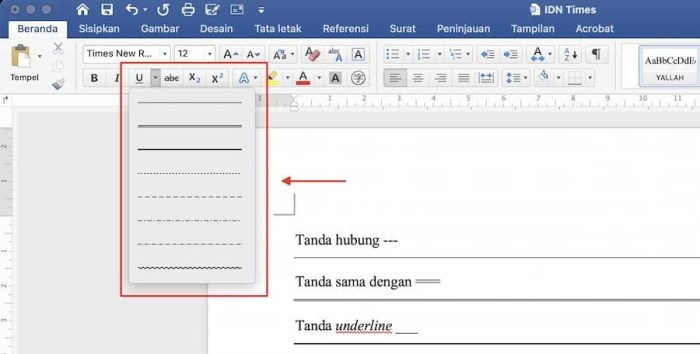
Source: idntimes.com
Setelah menjelajahi berbagai aspek garis pembatas di Word, kini memiliki pengetahuan dan keterampilan untuk mengatasi masalah ini. Memahami jenis garis, penyebabnya, dan metode penghapusan yang tepat adalah kunci. Ingatlah, penggunaan gaya yang konsisten, pengecekan pengaturan halaman secara berkala, dan penggunaan fitur “Clear Formatting” adalah langkah preventif yang sangat penting.
Dengan panduan ini, dokumen Word akan kembali rapi, profesional, dan sesuai dengan harapan. Selamat mencoba, dan semoga artikel ini bermanfaat!
Informasi FAQ
Mengapa garis pembatas muncul tiba-tiba?
Garis pembatas bisa muncul karena berbagai alasan, seperti pengaturan border yang tidak sengaja, penggunaan gaya (styles) yang memiliki border, atau kesalahan saat menyalin dan menempel (copy-paste) konten.
Bagaimana cara membedakan antara garis paragraf dan garis halaman?
Garis paragraf diterapkan pada paragraf tertentu, sementara garis halaman diterapkan pada seluruh halaman. Garis paragraf diatur melalui menu “Borders and Shading” atau “Paragraph Borders”, sedangkan garis halaman melalui menu “Borders and Shading” (Page Borders) atau “Page Layout”.
Apa yang harus dilakukan jika garis pembatas tidak bisa dihapus dengan cara biasa?
Coba gunakan fitur “Inspect Document” untuk memeriksa format yang mencurigakan, atau periksa kemungkinan kerusakan pada dokumen. Anda juga bisa mencoba menggunakan fitur “Clear Formatting”.
Apakah ada cara untuk mencegah garis pembatas muncul kembali?
Ya, gunakan gaya (styles) secara konsisten, periksa pengaturan paragraf dan spasi, serta simpan dokumen dalam format yang paling aman dan kompatibel.