
Cara memberi watermark di word – Pernahkah Anda bertanya-tanya bagaimana cara melindungi dokumen penting Anda dari penggunaan yang tidak sah atau sekadar ingin menambahkan sentuhan profesional? Jawabannya ada pada watermark, sebuah elemen visual yang tersemat dalam dokumen, memberikan identitas dan perlindungan.
Mari kita selami dunia ‘cara memberi watermark di word’, sebuah keterampilan penting bagi siapa saja yang bekerja dengan dokumen digital. Melalui panduan ini, Anda akan belajar tidak hanya bagaimana menambahkan watermark, tetapi juga bagaimana menyesuaikannya agar sesuai dengan kebutuhan spesifik dokumen Anda, dari laporan bisnis hingga proposal penting.
Pengantar: Apa itu Watermark dan Mengapa Penting di Dokumen Word?
Pernahkah Anda melihat dokumen dengan tanda samar di belakang teks, yang seolah-olah ‘menempel’ pada halaman? Itulah watermark, elemen visual yang lebih dari sekadar hiasan. Dalam dunia dokumen digital, watermark memegang peranan penting, mulai dari penanda identitas hingga penegasan hak cipta. Mari kita selami lebih dalam, mengungkap esensi watermark dan mengapa kehadirannya begitu krusial dalam dokumen Word.
Watermark adalah elemen visual, baik berupa teks maupun gambar, yang ditempatkan di belakang teks utama dalam sebuah dokumen. Fungsinya beragam, mulai dari penanda identitas, pemberitahuan status dokumen (seperti “DRAFT” atau “RAHASIA”), hingga penegasan hak cipta. Kehadirannya memberikan informasi tambahan tanpa mengganggu pembacaan konten utama.
Definisi dan Fungsi Watermark
Watermark dalam dokumen Word memiliki definisi dan fungsi yang jelas. Ini adalah elemen visual yang disisipkan ke dalam dokumen, biasanya di belakang teks, dengan tujuan tertentu. Fungsi utamanya dapat dirangkum sebagai berikut:
- Identifikasi Dokumen: Watermark dapat berfungsi sebagai penanda identitas dokumen, misalnya dengan menyertakan logo perusahaan, nama penulis, atau judul dokumen.
- Penanda Status: Watermark sering digunakan untuk menandai status dokumen, seperti “DRAFT”, “KONFIDENSIAL”, atau “FINAL”. Hal ini membantu memberikan informasi tentang tahapan dokumen dan tingkat keamanannya.
- Penegasan Hak Cipta: Watermark dapat digunakan untuk menegaskan hak cipta atas dokumen. Dengan menyertakan informasi hak cipta, watermark dapat mencegah penggunaan dokumen tanpa izin.
- Branding: Watermark dapat digunakan untuk branding, misalnya dengan menyertakan logo perusahaan atau slogan. Hal ini membantu meningkatkan kesadaran merek dan profesionalisme dokumen.
Alasan Penggunaan Watermark
Mengapa pengguna memilih untuk menambahkan watermark pada dokumen mereka? Ada beberapa alasan utama yang mendorong penggunaan watermark:
- Perlindungan Hak Cipta: Watermark berfungsi sebagai lapisan perlindungan hak cipta. Dengan adanya watermark, pengguna dapat menegaskan kepemilikan atas dokumen dan mencegah penyalahgunaan tanpa izin.
- Branding dan Profesionalisme: Watermark, terutama yang berupa logo atau identitas merek, meningkatkan citra profesional dokumen. Ini menunjukkan perhatian terhadap detail dan identitas visual.
- Komunikasi Status Dokumen: Watermark memberikan informasi penting tentang status dokumen secara visual. Misalnya, watermark “DRAFT” memberi tahu pembaca bahwa dokumen belum final dan dapat berubah.
- Keamanan Dokumen: Watermark, terutama yang berupa tulisan “RAHASIA” atau “KONFIDENSIAL”, membantu mengamankan informasi sensitif. Ini memberi tahu penerima tentang tingkat kerahasiaan dokumen.
Manfaat Penggunaan Watermark
Penggunaan watermark memberikan sejumlah manfaat yang signifikan bagi pengguna dokumen. Manfaat ini melampaui sekadar aspek visual dan memberikan dampak positif pada berbagai aspek:
- Peningkatan Perlindungan Hak Cipta: Watermark secara efektif melindungi hak cipta dokumen. Dengan menyertakan informasi hak cipta, watermark memberikan dasar hukum yang kuat untuk mencegah penyalahgunaan.
- Peningkatan Kesadaran Merek: Watermark yang menyertakan logo atau identitas merek meningkatkan kesadaran merek. Setiap kali dokumen dibaca, merek tersebut akan terekspos, yang meningkatkan pengenalan merek.
- Peningkatan Profesionalisme: Watermark memberikan kesan profesional pada dokumen. Ini menunjukkan perhatian terhadap detail dan komitmen terhadap kualitas.
- Komunikasi yang Lebih Jelas: Watermark, terutama yang berupa status dokumen, membantu komunikasi yang lebih jelas. Pembaca dapat dengan cepat memahami status dokumen dan mengambil tindakan yang sesuai.
Menambahkan Watermark Teks Standar di Word
Mari kita bedah cara menambahkan watermark teks standar di Microsoft Word. Proses ini relatif mudah dan cepat, memungkinkan Anda menandai dokumen dengan informasi penting seperti status draf atau kerahasiaan. Kita akan membahas langkah demi langkah, mulai dari membuka dokumen hingga menyesuaikan tampilan watermark sesuai kebutuhan.
Dengan mengikuti panduan ini, Anda akan mampu melindungi dokumen Anda dan mengkomunikasikan informasi penting secara visual.
Langkah-Langkah Menambahkan Watermark Teks
Proses menambahkan watermark teks di Word melibatkan beberapa langkah sederhana. Berikut adalah panduan detailnya:
- Buka Dokumen Word Anda: Buka dokumen yang ingin Anda tambahkan watermark-nya.
- Akses Tab “Design”: Di menu pita (ribbon) Word, klik tab “Design”. Tab ini biasanya terletak di antara tab “Layout” dan “References”.
- Pilih Opsi “Watermark”: Di grup “Page Background” pada tab “Design”, klik tombol “Watermark”. Tombol ini biasanya menampilkan ikon watermark.
- Pilih Watermark Teks Standar: Sebuah menu dropdown akan muncul. Pilih salah satu opsi watermark teks standar yang tersedia. Opsi-opsi ini biasanya mencakup “CONFIDENTIAL”, “DO NOT COPY”, “DRAFT”, dan lainnya.
- Sesuaikan Watermark (Opsional): Jika Anda ingin menyesuaikan watermark, pilih “Custom Watermark…” dari menu dropdown. Ini akan membuka jendela “Printed Watermark” yang memungkinkan Anda mengubah teks, font, ukuran, warna, dan orientasi.
- Klik “OK”: Setelah selesai menyesuaikan, klik “OK” untuk menerapkan perubahan.
Mengubah Tampilan Watermark Teks
Setelah menambahkan watermark, Anda dapat menyesuaikan tampilannya agar sesuai dengan kebutuhan dokumen Anda. Word menyediakan berbagai opsi untuk mengubah font, ukuran, warna, dan orientasi watermark.
Oke, mari kita bedah. Soal watermark di Word, tujuannya jelas, kan? Melindungi karya kita. Nah, bicara soal proteksi, pernah penasaran siapa saja teman bersama di Instagram? Gampang, kamu bisa ceknya kok.
Lebih detailnya, baca saja di cara melihat mutual friend di instagram. Kembali ke Word, watermark ini serupa dengan filter di media sosial, hanya saja fungsinya untuk dokumen. Jadi, penting banget untuk menjaga keaslian tulisanmu.
- Mengubah Teks Watermark: Untuk mengubah teks watermark, buka jendela “Printed Watermark” (dengan memilih “Custom Watermark…” dari menu “Watermark”). Di bagian “Text”, hapus teks yang ada dan ketikkan teks baru yang Anda inginkan (misalnya, “RAHASIA”).
- Mengubah Font: Di jendela “Printed Watermark”, pilih font yang Anda inginkan dari daftar drop-down “Font”. Pastikan font yang dipilih mudah dibaca.
- Mengubah Ukuran: Anda dapat memilih ukuran watermark dari daftar drop-down “Size”. Pilihan yang tersedia meliputi “Auto” (yang menyesuaikan ukuran secara otomatis), atau Anda dapat memilih ukuran tertentu (misalnya, 36 atau 48).
- Mengubah Warna: Di jendela “Printed Watermark”, pilih warna dari daftar drop-down “Color”. Anda dapat memilih warna standar atau mengklik “More Colors…” untuk memilih warna khusus.
- Mengubah Orientasi: Anda dapat memilih orientasi watermark, baik “Diagonal” (diagonal) atau “Horizontal” (mendatar), di bagian “Layout” pada jendela “Printed Watermark”.
Contoh Teks Watermark yang Efektif
Pemilihan teks watermark yang tepat sangat penting untuk menyampaikan pesan yang jelas dan efektif. Berikut adalah beberapa contoh teks watermark yang dapat Anda gunakan, beserta konteks penggunaannya:
- “DRAFT”: Digunakan untuk menandai dokumen yang masih dalam tahap penyusunan atau belum final. Cocok untuk laporan, proposal, atau dokumen lain yang belum siap untuk diedarkan secara resmi.
- “RAHASIA”: Digunakan untuk menandai dokumen yang berisi informasi sensitif atau rahasia. Ideal untuk dokumen keuangan, informasi pribadi, atau data perusahaan yang perlu dilindungi.
- “CONTOH”: Digunakan untuk menandai dokumen yang hanya berfungsi sebagai contoh atau demonstrasi. Cocok untuk materi pelatihan, template, atau dokumen yang digunakan untuk tujuan presentasi.
- “INTERNAL USE ONLY”: Digunakan untuk menandai dokumen yang hanya boleh diakses oleh karyawan atau pihak internal perusahaan. Cocok untuk kebijakan perusahaan, laporan internal, atau dokumen lainnya yang bersifat internal.
- “DO NOT COPY”: Digunakan untuk menandai dokumen yang tidak boleh digandakan atau disebarluaskan tanpa izin. Cocok untuk dokumen hak cipta, kontrak, atau dokumen penting lainnya.
3. Metode 2
Menambahkan Watermark Gambar di Word
Selain teks, Anda dapat menggunakan gambar sebagai watermark di dokumen Word. Metode ini sangat berguna untuk menambahkan logo perusahaan, stempel, atau elemen visual lainnya yang memperkuat branding atau identitas dokumen. Prosesnya relatif mudah, tetapi membutuhkan beberapa langkah penyesuaian agar watermark terlihat profesional dan tidak mengganggu isi dokumen.
Kita seringkali berurusan dengan dokumen penting, dan watermark di Word menjadi solusi jitu untuk melindungi hak cipta. Namun, pernahkah terpikir betapa pentingnya hal lain dalam hidup? Ketika urusan duniawi menyita waktu, terkadang kita melewatkan kewajiban, seperti shalat. Untungnya, ada cara untuk mengganti shalat yang terlewatkan, informasi lengkapnya bisa ditemukan di cara mengganti shalat yang terlewatkan. Kembali ke dokumen, sama seperti watermark yang menjaga keaslian, mengganti shalat juga adalah upaya untuk menjaga keutuhan spiritual.
Jadi, mari kita manfaatkan fitur watermark di Word dengan bijak!
Mari kita selami langkah-langkah detailnya, penyesuaian, dan tips untuk mendapatkan hasil terbaik.
Prosedur Menyisipkan Gambar sebagai Watermark:
Menyisipkan gambar sebagai watermark melibatkan beberapa langkah sederhana. Berikut adalah panduan langkah demi langkah yang berlaku untuk berbagai versi Microsoft Word:
- Langkah 1: Buka Dokumen dan Akses Menu Watermark
- Langkah 2: Pilih “Watermark Kustom”
- Langkah 3: Pilih Gambar dan Sesuaikan
- Langkah 4: Sesuaikan Skala dan Opsi Lainnya
- Langkah 5: Header vs. Halaman Dokumen
Buka dokumen Word yang ingin Anda tambahkan watermark. Kemudian, navigasikan ke tab “Desain” atau “Tata Letak” (tergantung versi Word Anda). Di grup “Latar Belakang Halaman”, klik tombol “Watermark”.
Ilustrasi: Pada Word 2016 dan versi terbaru, tab “Desain” menampilkan opsi “Watermark” di sisi kanan grup “Latar Belakang Halaman”. Pada Word 2010, opsi “Watermark” juga berada di tab “Tata Letak” atau “Page Layout”.
Setelah mengklik “Watermark”, pilih opsi “Watermark Kustom…”. Ini akan membuka jendela “Watermark Tercetak”.
Ilustrasi: Jendela “Watermark Tercetak” menampilkan beberapa opsi, termasuk “Tidak Ada Watermark”, “Watermark Gambar”, dan “Watermark Teks”.
Di jendela “Watermark Tercetak”, pilih opsi “Watermark Gambar”. Klik tombol “Pilih Gambar…”. Anda dapat memilih gambar dari file, Bing Image Search, atau dari OneDrive.
Ilustrasi: Jendela “Pilih Gambar” memungkinkan Anda menelusuri file di komputer Anda, mencari gambar online, atau menggunakan gambar yang tersimpan di OneDrive.
Setelah memilih gambar, sesuaikan skala (ukuran) gambar. Anda dapat memilih skala yang telah ditentukan (misalnya, Otomatis, 200%, 150%, dll.) atau biarkan “Otomatis” dan sesuaikan ukuran nanti. Anda juga dapat memilih untuk “Pudar” atau “Tidak Pudar” untuk mengatur transparansi watermark. Klik “Terapkan” dan “Tutup”.
Oke, mari kita mulai. Kita tahu bagaimana watermark di Word bisa melindungi dokumen kita, kan? Nah, bagaimana kalau kita bicara soal transfer data? Pernahkah kamu kesulitan memindahkan file dari ponsel ke komputer? Tenang, solusinya sederhana, yaitu dengan menggunakan kabel data.
Lebih detailnya, kamu bisa cek di cara memindah file dari hp ke komputer dengan kabel data. Setelah file aman di komputer, jangan lupa tambahkan watermark di Word agar dokumenmu tetap terlindungi.
Ilustrasi: Opsi “Skala” di jendela “Watermark Tercetak” memungkinkan Anda mengatur ukuran gambar. Opsi “Pudar” mengontrol transparansi.
Perbedaan antara menyisipkan watermark gambar di header dan langsung di halaman dokumen terletak pada cara Word memperlakukannya. Watermark yang disisipkan melalui menu “Watermark” secara otomatis ditempatkan di header dokumen. Hal ini memastikan watermark muncul di setiap halaman dan mudah disesuaikan. Jika Anda menyisipkan gambar langsung ke halaman, Anda mungkin perlu menyesuaikan posisinya secara manual dan gambar tersebut mungkin tidak muncul di semua halaman.
Ilustrasi: Watermark yang disisipkan melalui menu “Watermark” secara otomatis ditempatkan di header. Watermark yang disisipkan langsung di halaman mungkin memerlukan penyesuaian manual.
Solusi untuk Masalah Umum:
- Gambar Tidak Muncul: Pastikan gambar memiliki format yang didukung (PNG, JPG, GIF). Periksa pengaturan transparansi dan skala. Coba ulangi langkah-langkahnya.
- Gambar Terdistorsi: Sesuaikan skala gambar. Pastikan rasio aspek gambar tetap terjaga saat mengubah ukurannya. Coba gunakan gambar dengan resolusi yang lebih tinggi.
Menyesuaikan Ukuran, Posisi, dan Transparansi Watermark:
Setelah menyisipkan gambar, penyesuaian lebih lanjut diperlukan untuk memastikan watermark terlihat profesional dan sesuai dengan kebutuhan dokumen. Berikut adalah cara untuk menyesuaikan ukuran, posisi, dan transparansi:
- Mengubah Ukuran Gambar
- Penempatan Watermark
- Mengatur Transparansi
- Tips untuk Tampilan Profesional
Ukuran gambar watermark dapat diubah melalui menu “Watermark Kustom”. Anda dapat memilih skala yang telah ditentukan (misalnya, 200%, 150%, Otomatis) atau membiarkannya “Otomatis” dan menyesuaikannya melalui menu “Format Gambar” (klik ganda pada watermark).
Ilustrasi: Di menu “Watermark Kustom”, Anda dapat memilih skala gambar. Di menu “Format Gambar”, Anda dapat menyesuaikan tinggi dan lebar secara manual untuk mengubah ukuran secara non-proporsional.
Watermark secara default ditempatkan di tengah halaman. Untuk mengubah posisinya, Anda perlu menyesuaikan pengaturan layout gambar. Klik ganda pada watermark untuk memilihnya, lalu gunakan opsi “Layout” pada tab “Format Gambar”. Anda dapat memilih untuk memposisikan watermark di sudut halaman, di tengah, atau menggunakan posisi kustom dengan menyesuaikan margin.
Ilustrasi: Opsi “Layout” pada tab “Format Gambar” memungkinkan Anda memposisikan watermark di berbagai lokasi pada halaman.
Transparansi (opacity) watermark dapat diatur di jendela “Watermark Tercetak” dengan memilih opsi “Pudar” atau “Tidak Pudar”. Opsi “Pudar” akan membuat watermark lebih transparan. Anda juga dapat menyesuaikan transparansi melalui menu “Format Gambar” dengan mengatur “Kecerahan” dan “Kontras”.
Ilustrasi: Opsi “Pudar” di jendela “Watermark Tercetak” membuat watermark lebih transparan. Di menu “Format Gambar”, Anda dapat menyesuaikan kecerahan dan kontras untuk mengatur transparansi.
Untuk tampilan profesional, gunakan gambar dengan latar belakang transparan (PNG). Atur transparansi watermark agar tidak mengganggu teks. Pilih ukuran yang sesuai dengan ukuran dokumen. Pastikan watermark tidak menutupi informasi penting dalam dokumen.
Memilih Gambar yang Tepat untuk Watermark:
Pemilihan gambar yang tepat sangat penting untuk memastikan watermark berfungsi efektif dan terlihat profesional. Beberapa faktor perlu dipertimbangkan:
- Format File yang Direkomendasikan
- Resolusi Gambar yang Optimal
- Transparansi Gambar
- Contoh Gambar yang Baik dan Buruk
Format file yang direkomendasikan adalah PNG, JPG, dan GIF. PNG sangat ideal karena mendukung transparansi latar belakang. JPG cocok untuk foto dengan banyak detail. GIF dapat digunakan untuk gambar animasi (meskipun tidak selalu disarankan untuk watermark).
Ilustrasi: Contoh file PNG dengan latar belakang transparan. Contoh file JPG dengan banyak detail.
Resolusi gambar harus sesuai dengan ukuran dokumen. Untuk dokumen A4 atau Letter, gambar dengan resolusi minimal 150 DPI (dots per inch) sudah cukup. Untuk dokumen yang lebih besar atau jika watermark perlu diperbesar, gunakan resolusi yang lebih tinggi (300 DPI atau lebih).
Ilustrasi: Contoh gambar dengan resolusi rendah yang terlihat buram. Contoh gambar dengan resolusi tinggi yang terlihat jelas.
Menggunakan gambar dengan latar belakang transparan (PNG) sangat disarankan. Ini memungkinkan watermark menyatu dengan baik dengan isi dokumen tanpa menutupi teks atau elemen penting lainnya. Jika Anda menggunakan gambar dengan latar belakang berwarna, Anda mungkin perlu menyesuaikan transparansi untuk mengurangi dampak visualnya.
Ilustrasi: Contoh gambar dengan latar belakang transparan yang menyatu dengan baik dengan teks. Contoh gambar dengan latar belakang berwarna yang menutupi teks.
Gambar yang Baik: Logo perusahaan dengan latar belakang transparan, stempel dengan latar belakang transparan, gambar sederhana dengan desain minimalis.
Gambar yang Buruk: Gambar dengan latar belakang berwarna yang menutupi teks, gambar dengan detail rumit yang sulit dibaca, gambar dengan resolusi rendah yang terlihat buram.
Oke, mari kita mulai. Seringkali kita ingin melindungi dokumen Word dengan watermark, kan? Tapi, pernahkah Anda terpikir betapa privasi itu penting? Sama seperti bagaimana kita ingin menjaga privasi percakapan di WhatsApp, termasuk menghapus riwayat panggilan. Nah, jika Anda penasaran bagaimana caranya, Anda bisa simak artikel menarik tentang cara menghapus panggilan di wa.
Setelah urusan privasi beres, kembali lagi ke Word, di mana kita bisa menambahkan watermark untuk menandai kepemilikan dokumen kita.
Ilustrasi: Contoh logo perusahaan dengan latar belakang transparan sebagai watermark yang baik. Contoh gambar dengan latar belakang berwarna yang menutupi teks sebagai watermark yang buruk.
Mengunggah Logo Perusahaan sebagai Watermark:
Mengunggah logo perusahaan sebagai watermark adalah cara yang efektif untuk memperkuat branding dokumen. Berikut adalah langkah-langkahnya:
- Langkah 1: Persiapan Logo
- Langkah 2: Menyisipkan Logo
- Langkah 3: Menyesuaikan Ukuran dan Posisi
- Langkah 4: Menyesuaikan Transparansi
- Langkah 5: Menggunakan Logo dengan Berbagai Warna Latar Belakang
- Menghapus Watermark
Pastikan Anda memiliki logo perusahaan dalam format yang sesuai (PNG direkomendasikan). Pastikan logo memiliki latar belakang transparan untuk hasil terbaik.
Ilustrasi: Contoh logo perusahaan dalam format PNG dengan latar belakang transparan.
Ikuti langkah-langkah yang dijelaskan di atas untuk menyisipkan gambar sebagai watermark. Pilih logo perusahaan Anda dari file di komputer.
Ilustrasi: Jendela “Pilih Gambar” dengan logo perusahaan yang dipilih.
Sesuaikan ukuran logo menggunakan opsi “Skala” di jendela “Watermark Tercetak” atau dengan menyesuaikan tinggi dan lebar di menu “Format Gambar”. Posisikan logo di lokasi yang sesuai (misalnya, sudut, tengah, atau di belakang teks) menggunakan opsi “Layout” pada tab “Format Gambar”.
Ilustrasi: Logo perusahaan yang ditempatkan di sudut kanan atas dokumen. Logo perusahaan yang ditempatkan di tengah halaman.
Atur transparansi logo agar tidak mengganggu teks. Gunakan opsi “Pudar” di jendela “Watermark Tercetak” atau sesuaikan kecerahan dan kontras di menu “Format Gambar”.
Ilustrasi: Logo perusahaan dengan transparansi yang diatur agar tidak mengganggu teks.
Jika dokumen Anda memiliki latar belakang berwarna, pastikan logo terlihat jelas. Anda dapat menggunakan logo dengan warna yang kontras dengan latar belakang atau menyesuaikan transparansi logo agar tetap terlihat.
Ilustrasi: Logo perusahaan dengan warna putih pada latar belakang berwarna. Logo perusahaan dengan transparansi yang disesuaikan pada latar belakang berwarna.
Untuk menghapus watermark, buka tab “Desain” atau “Tata Letak”, klik “Watermark”, dan pilih “Hapus Watermark”.
Ilustrasi: Menu “Watermark” dengan opsi “Hapus Watermark” yang dipilih.
(Tambahan) Troubleshooting:
Berikut adalah solusi untuk beberapa masalah umum yang mungkin timbul saat menggunakan watermark gambar:
- Watermark Tidak Muncul: Pastikan Anda telah mengikuti semua langkah dengan benar. Periksa pengaturan transparansi dan skala. Periksa apakah gambar memiliki format yang didukung. Coba ulangi langkah-langkahnya.
- Watermark Terlalu Terang atau Terlalu Gelap: Sesuaikan transparansi menggunakan opsi “Pudar” di jendela “Watermark Tercetak” atau sesuaikan kecerahan dan kontras di menu “Format Gambar”.
- Watermark Terdistorsi atau Pecah: Sesuaikan skala gambar. Pastikan rasio aspek gambar tetap terjaga saat mengubah ukurannya. Coba gunakan gambar dengan resolusi yang lebih tinggi.
(Tambahan) Contoh Kasus:
Berikut adalah contoh penggunaan watermark pada berbagai jenis dokumen:
- Laporan: Tambahkan logo perusahaan dengan transparansi sedang di sudut kanan atas setiap halaman. Gunakan stempel “Rahasia” atau “Draf” dengan warna abu-abu di tengah halaman.
- Proposal: Gunakan logo perusahaan dengan transparansi rendah di belakang teks. Tambahkan stempel “Konfidensial” atau “Proposal” dengan warna yang lebih mencolok di tengah halaman.
- Dokumen Lainnya: Gunakan logo perusahaan atau gambar lain yang relevan dengan dokumen. Sesuaikan ukuran, posisi, dan transparansi agar sesuai dengan kebutuhan dokumen.
Ilustrasi: Contoh laporan dengan logo perusahaan di sudut kanan atas dan stempel “Draf” di tengah halaman.
Ilustrasi: Contoh proposal dengan logo perusahaan di belakang teks dan stempel “Konfidensial” di tengah halaman.
Ilustrasi: Contoh dokumen dengan gambar lain yang relevan sebagai watermark.
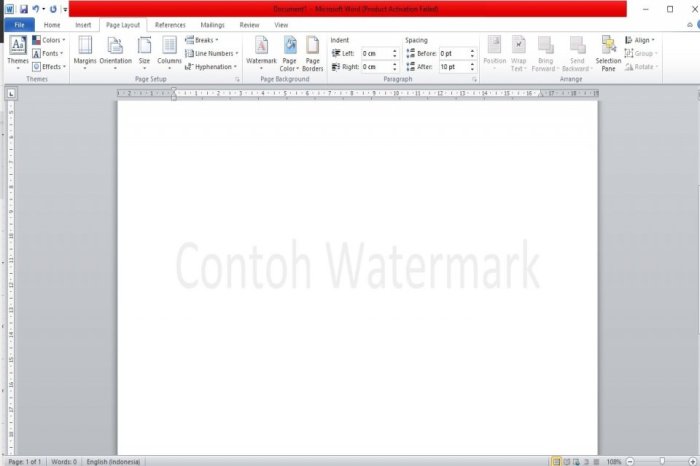
Menyesuaikan Watermark
Source: co.id
Setelah berhasil menambahkan watermark, langkah selanjutnya adalah menyesuaikannya agar sesuai dengan kebutuhan dokumen Anda. Penyesuaian ini mencakup mengubah tampilan, posisi, dan transparansi watermark. Tujuan akhirnya adalah memastikan watermark tetap terlihat jelas tanpa mengganggu keterbacaan teks utama.
Berikut adalah beberapa opsi kustomisasi lanjutan yang dapat Anda terapkan:
Memodifikasi Watermark yang Sudah Ada
Memodifikasi watermark yang sudah ada adalah proses yang relatif mudah dilakukan di Word. Anda dapat mengubah baik teks maupun gambar watermark sesuai kebutuhan. Perubahan ini memungkinkan Anda untuk memperbarui informasi atau menyesuaikan tampilan watermark agar lebih sesuai dengan dokumen yang sedang dikerjakan.
- Mengubah Teks Watermark: Untuk mengubah teks watermark, buka tab “Design” di ribbon Word, lalu klik “Watermark”. Pilih “Custom Watermark”. Di jendela “Printed Watermark”, pilih “Text watermark”. Anda dapat mengubah teks di kotak “Text”. Selain itu, Anda dapat menyesuaikan font, ukuran, warna, dan tata letak (horizontal atau diagonal) dari teks watermark.
- Mengubah Gambar Watermark: Untuk mengubah gambar watermark, buka tab “Design”, klik “Watermark”, dan pilih “Custom Watermark”. Di jendela “Printed Watermark”, pilih “Picture watermark”. Klik “Select Picture” untuk memilih gambar baru dari file Anda, atau dari sumber online. Anda dapat menyesuaikan skala (ukuran) gambar dan menerapkan opsi “Washout” untuk mengurangi intensitas warna gambar.
Mengubah Posisi Watermark
Penempatan watermark yang tepat sangat penting untuk memastikan watermark tidak menutupi teks penting. Word menawarkan beberapa opsi untuk memposisikan watermark secara efektif di dalam dokumen.
- Posisi Tengah: Watermark teks biasanya secara otomatis ditempatkan di tengah halaman, baik secara diagonal maupun horizontal. Untuk watermark gambar, posisi defaultnya juga cenderung di tengah. Posisi ini cocok untuk watermark yang ingin menjadi fokus utama, namun tetap harus memperhatikan keterbacaan teks.
- Posisi di Sudut: Anda dapat memposisikan watermark gambar di sudut halaman dengan menyesuaikan pengaturan “Scale” dan “Washout”. Watermark teks juga bisa disesuaikan posisinya dengan sedikit trik, misalnya dengan menggunakan kotak teks yang ditempatkan di sudut halaman dan diatur sebagai watermark.
- Posisi di Belakang Teks: Secara default, watermark ditempatkan di belakang teks, memastikan teks dokumen tetap mudah dibaca. Posisi ini ideal untuk watermark yang tidak ingin mengganggu konten utama.
Menyesuaikan Transparansi Watermark
Transparansi watermark memainkan peran penting dalam memastikan keterbacaan teks dokumen. Watermark yang terlalu gelap dapat menutupi teks, sementara watermark yang terlalu terang mungkin tidak terlihat jelas. Penyesuaian transparansi memungkinkan Anda menemukan keseimbangan yang tepat.
- Pengaturan Transparansi untuk Watermark Teks: Saat memilih “Text watermark”, Anda dapat menyesuaikan warna teks dan mengatur transparansi melalui pilihan warna. Beberapa warna memiliki opsi transparansi bawaan.
- Pengaturan Transparansi untuk Watermark Gambar: Opsi “Washout” pada pengaturan “Picture watermark” secara efektif mengurangi intensitas warna gambar, sehingga membuatnya lebih transparan. Mengurangi skala gambar juga dapat membantu mengurangi dominasi visual watermark.
- Menggunakan Opsi Customization: Anda dapat menggabungkan pengaturan transparansi dengan penyesuaian lain, seperti ukuran dan posisi, untuk mencapai tampilan yang diinginkan.
Membuat Watermark yang Sesuai dengan Tema Dokumen
Membuat watermark yang selaras dengan tema dokumen dapat meningkatkan tampilan profesional dan kohesif. Pertimbangkan elemen-elemen berikut untuk menciptakan watermark yang sesuai:
- Pemilihan Warna: Gunakan warna yang melengkapi skema warna dokumen. Jika dokumen memiliki tema warna yang dominan, gunakan warna turunan atau warna komplementer untuk watermark.
- Pemilihan Font (untuk Watermark Teks): Pilih font yang sesuai dengan gaya dokumen. Font yang sederhana dan mudah dibaca biasanya lebih baik untuk watermark. Hindari font yang terlalu dekoratif atau sulit dibaca.
- Penggunaan Gambar yang Relevan: Jika menggunakan watermark gambar, pilih gambar yang relevan dengan topik atau merek dokumen. Misalnya, logo perusahaan, gambar latar belakang yang halus, atau elemen desain yang konsisten dengan identitas visual dokumen.
- Konsistensi: Pastikan watermark konsisten di seluruh dokumen. Gunakan pengaturan yang sama untuk semua halaman atau bagian dokumen.
Watermark Khusus: Membuat Watermark Berdasarkan Bagian Dokumen
Membuat watermark khusus berdasarkan bagian dokumen adalah teknik canggih yang memungkinkan Anda menerapkan watermark yang berbeda pada berbagai bagian dalam dokumen Anda. Fitur ini sangat berguna untuk berbagai keperluan, mulai dari penandaan status dokumen hingga branding khusus untuk setiap bagian. Artikel ini akan membahas secara mendalam tentang cara memanfaatkan fitur ini di Microsoft Word, Google Docs, dan LibreOffice Writer.
Dengan kemampuan ini, Anda dapat meningkatkan profesionalisme dokumen, memperjelas informasi, dan mengelola hak cipta dengan lebih efektif.
Definisi dan Tujuan
Watermark khusus dalam konteks dokumen digital mengacu pada kemampuan untuk menerapkan watermark yang berbeda pada bagian-bagian tertentu dari sebuah dokumen, seperti halaman sampul, bab tertentu, atau lampiran. Tujuannya adalah untuk memberikan informasi spesifik atau identifikasi unik untuk setiap bagian dokumen, yang tidak dapat dicapai dengan hanya menggunakan satu watermark untuk seluruh dokumen.
Penggunaan watermark yang berbeda per bagian dokumen menawarkan berbagai manfaat utama:
- Keamanan: Menambahkan watermark yang berbeda pada bagian-bagian sensitif dokumen, seperti “Rahasia” atau “Konfidensial,” untuk memperingatkan pembaca tentang tingkat kerahasiaan informasi.
- Branding: Menggunakan logo atau identitas merek yang berbeda untuk setiap bagian dokumen, seperti halaman sampul, atau bagian yang disponsori.
- Penandaan Status Draf: Menunjukkan status dokumen (misalnya, “DRAFT,” “FINAL,” “REVISI”) pada bagian-bagian tertentu untuk menghindari kebingungan dan memastikan bahwa versi yang benar digunakan.
- Organisasi Dokumen: Mempermudah pengidentifikasian dan pemisahan bagian-bagian dokumen, terutama dalam dokumen yang panjang dan kompleks.
Persiapan Dokumen dan Section Breaks
Sebelum menerapkan watermark khusus, Anda perlu memahami dan menerapkan section breaks. Section breaks membagi dokumen menjadi bagian-bagian terpisah, memungkinkan Anda untuk mengatur format yang berbeda, termasuk header, footer, dan watermark, untuk setiap bagian.
Panduan Langkah demi Langkah: Membuat Section Breaks
Berikut adalah panduan langkah demi langkah untuk membuat section breaks di Microsoft Word, Google Docs, dan LibreOffice Writer.
Microsoft Word:
- Tempatkan kursor: Klik di tempat Anda ingin memulai section baru.
- Buka tab “Layout” atau “Page Layout”: Di ribbon, cari tab yang sesuai dengan versi Word Anda.
- Pilih “Breaks”: Di grup “Page Setup,” klik tombol “Breaks.”
- Pilih jenis break: Pilih jenis section break yang diinginkan (misalnya, “Next Page,” “Continuous”).
Ilustrasi:
Sebuah screenshot dari antarmuka Microsoft Word yang menunjukkan tab “Layout” atau “Page Layout,” dengan tombol “Breaks” disorot, dan menu drop-down yang menampilkan berbagai jenis section breaks (Next Page, Continuous, Even Page, Odd Page).
Google Docs:
- Tempatkan kursor: Klik di tempat Anda ingin memulai section baru.
- Buka menu “Insert”: Di menu, pilih “Breaks.”
- Pilih jenis break: Pilih jenis section break yang diinginkan (misalnya, “Section Break (Next Page)”).
Ilustrasi:
Sebuah screenshot dari antarmuka Google Docs yang menunjukkan menu “Insert” dengan opsi “Breaks” disorot, dan menu drop-down yang menampilkan pilihan section breaks (Next Page).
LibreOffice Writer:
- Tempatkan kursor: Klik di tempat Anda ingin memulai section baru.
- Buka menu “Insert”: Di menu, pilih “More Breaks.”
- Pilih jenis break: Pilih jenis section break yang diinginkan (misalnya, “Page Break”).
- Untuk section break khusus: Gunakan “Insert > Section” dan atur opsi section breaks di sana.
Ilustrasi:
Sebuah screenshot dari antarmuka LibreOffice Writer yang menunjukkan menu “Insert” dengan opsi “Section” disorot, dan jendela pengaturan section break yang menampilkan opsi untuk mengatur margin, header/footer, dan jenis section breaks.
Jenis Section Breaks dan Penggunaannya
Pemahaman tentang berbagai jenis section breaks sangat penting untuk mengontrol format dokumen Anda.
- Continuous: Memulai section baru pada halaman yang sama. Berguna untuk perubahan format dalam satu halaman (misalnya, kolom).
- Next Page: Memulai section baru pada halaman berikutnya. Umum digunakan untuk memisahkan bab atau bagian dokumen.
- Even Page: Memulai section baru pada halaman genap berikutnya. Berguna untuk memastikan bab selalu dimulai pada halaman genap.
- Odd Page: Memulai section baru pada halaman ganjil berikutnya. Berguna untuk memastikan bab selalu dimulai pada halaman ganjil.
Memeriksa dan Memverifikasi Section Breaks
Untuk memastikan section breaks telah diterapkan dengan benar, Anda dapat melakukan beberapa hal:
- Tampilkan karakter non-cetak: Di Microsoft Word, klik ikon “Show/Hide ¶” di tab “Home.” Di Google Docs, pilih “View > Show section breaks.” Di LibreOffice Writer, pilih “View > Formatting Marks.” Ini akan menampilkan tanda section breaks dalam dokumen Anda.
- Periksa header/footer: Klik ganda pada header atau footer untuk melihat apakah section breaks memengaruhi pengaturan header/footer.
- Navigasi antar-section: Gunakan navigasi halaman atau panel navigasi untuk berpindah antar-section dan memastikan bahwa formatnya sesuai dengan yang Anda inginkan.
Pemformatan Section Breaks
Setelah membuat section breaks, Anda dapat memformatnya untuk memastikan transisi yang mulus antara bagian-bagian dokumen.
- Margin: Atur margin yang berbeda untuk setiap section melalui tab “Layout” atau “Page Layout” (Microsoft Word) atau “Format > Page Style” (Google Docs dan LibreOffice Writer).
- Header/Footer: Atur header dan footer yang berbeda untuk setiap section. Nonaktifkan “Link to Previous” di header/footer untuk memisahkan header/footer antar-section.
- Nomor Halaman: Atur nomor halaman yang berbeda untuk setiap section, termasuk memulai nomor halaman baru di setiap section.
Penerapan Watermark per Section
Setelah memahami section breaks, Anda dapat mulai menerapkan watermark yang berbeda untuk setiap section dalam dokumen Anda.
Microsoft Word
Microsoft Word menyediakan fitur bawaan untuk menerapkan watermark yang berbeda per section.
Panduan Langkah demi Langkah:
- Buat section breaks: Pastikan dokumen Anda memiliki section breaks yang sesuai.
- Sisipkan watermark di section pertama: Buka tab “Design” atau “Page Layout” (tergantung versi Word Anda), klik “Watermark,” dan pilih atau buat watermark.
- Nonaktifkan “Link to Previous” di header/footer section berikutnya: Klik ganda di header atau footer section kedua. Jika watermark section kedua sama dengan section pertama, pilih “Header & Footer Tools > Design > Link to Previous” untuk menonaktifkan.
- Sisipkan watermark baru di section kedua: Ulangi langkah 2 di section kedua. Anda dapat memilih watermark yang berbeda, mengubah ukuran, posisi, atau transparansi.
- Ulangi untuk setiap section: Ulangi langkah 3 dan 4 untuk setiap section yang ingin Anda ubah watermark-nya.
Ilustrasi:
Serangkaian screenshot yang menunjukkan langkah-langkah di atas dalam Microsoft Word: (1) Tab “Design” atau “Page Layout” dengan tombol “Watermark” disorot; (2) Opsi untuk memilih atau membuat watermark; (3) Cara menonaktifkan “Link to Previous” di header/footer; (4) Cara mengedit watermark yang ada (ukuran, posisi, transparansi, orientasi).
Mengedit Watermark
Setelah menyisipkan watermark, Anda dapat mengeditnya:
- Ukuran: Pilih watermark dan sesuaikan ukurannya melalui menu “Watermark” atau dengan mengedit ukuran gambar jika menggunakan gambar sebagai watermark.
- Posisi: Watermark biasanya terletak di tengah halaman. Anda dapat menyesuaikan posisinya dengan mengedit header/footer atau dengan menyesuaikan margin gambar jika menggunakan gambar sebagai watermark.
- Transparansi: Atur transparansi watermark melalui menu “Watermark” atau dengan menyesuaikan pengaturan gambar jika menggunakan gambar sebagai watermark.
- Orientasi: Pilih orientasi horizontal atau diagonal melalui menu “Watermark.”
Menggunakan Gambar sebagai Watermark
Anda dapat menggunakan gambar sebagai watermark per-section:
- Sisipkan gambar: Buka header atau footer section. Sisipkan gambar yang diinginkan.
- Atur posisi dan ukuran: Sesuaikan posisi dan ukuran gambar agar sesuai dengan kebutuhan Anda.
- Atur transparansi: Klik kanan pada gambar, pilih “Format Picture,” dan atur transparansi pada tab “Picture.”
- Ulangi untuk setiap section: Ulangi langkah-langkah ini untuk setiap section dengan gambar watermark yang berbeda. Pastikan untuk menonaktifkan “Link to Previous” di header/footer setiap section.
Google Docs
Google Docs memiliki keterbatasan dalam hal watermark per-section. Namun, ada solusi alternatif.
Panduan Langkah demi Langkah (Solusi Alternatif):
- Buat section breaks: Pastikan dokumen Anda memiliki section breaks yang sesuai.
- Sisipkan gambar di header/footer setiap section: Buka header atau footer section pertama. Sisipkan gambar yang ingin Anda gunakan sebagai watermark. Atur posisinya dan atur transparansi.
- Nonaktifkan “Link to Previous” di header/footer section berikutnya: Klik ganda di header atau footer section kedua. Jika watermark section kedua sama dengan section pertama, pilih “Link to Previous” untuk menonaktifkan.
- Sisipkan gambar baru di header/footer section kedua: Ulangi langkah 2 di section kedua. Anda dapat memilih gambar yang berbeda, mengubah ukuran, posisi, atau transparansi.
- Ulangi untuk setiap section: Ulangi langkah 3 dan 4 untuk setiap section yang ingin Anda ubah watermark-nya.
Ilustrasi:
Serangkaian screenshot yang menunjukkan langkah-langkah di atas dalam Google Docs: (1) Cara menyisipkan gambar di header/footer; (2) Cara mengatur transparansi gambar; (3) Cara menonaktifkan “Link to Previous” di header/footer.
Keterbatasan
Google Docs tidak memiliki fitur bawaan untuk watermark yang mudah disesuaikan per section seperti Microsoft Word. Anda harus menggunakan solusi alternatif yang melibatkan penempatan gambar di header atau footer.
LibreOffice Writer
LibreOffice Writer menyediakan fitur untuk menerapkan watermark per section.
Panduan Langkah demi Langkah:
- Buat section breaks: Pastikan dokumen Anda memiliki section breaks yang sesuai.
- Sisipkan watermark di section pertama: Buka menu “Format > Watermark” dan pilih atau buat watermark.
- Edit header/footer di section berikutnya: Klik ganda di header atau footer section berikutnya.
- Nonaktifkan “Link to Previous” di header/footer section berikutnya: Jika watermark section kedua sama dengan section pertama, pilih “Header & Footer Tools > Design > Link to Previous” untuk menonaktifkan.
- Sisipkan watermark baru di section kedua: Ulangi langkah 2 di section kedua. Anda dapat memilih watermark yang berbeda, mengubah ukuran, posisi, atau transparansi.
- Ulangi untuk setiap section: Ulangi langkah 3 dan 4 untuk setiap section yang ingin Anda ubah watermark-nya.
Ilustrasi:
Serangkaian screenshot yang menunjukkan langkah-langkah di atas dalam LibreOffice Writer: (1) Menu “Format > Watermark”; (2) Opsi untuk memilih atau membuat watermark; (3) Cara mengedit watermark yang ada (ukuran, posisi, transparansi, orientasi).
Mengelola Watermark
Anda dapat mengelola watermark yang berbeda dalam setiap section:
- Posisi: Sesuaikan posisi watermark melalui pengaturan header/footer atau dengan mengedit pengaturan gambar jika menggunakan gambar sebagai watermark.
- Ukuran: Ubah ukuran watermark melalui menu “Watermark” atau dengan mengedit ukuran gambar jika menggunakan gambar sebagai watermark.
- Transparansi: Atur transparansi watermark melalui menu “Watermark” atau dengan menyesuaikan pengaturan gambar jika menggunakan gambar sebagai watermark.
Skenario Penggunaan yang Bermanfaat
Watermark khusus per section sangat berguna dalam berbagai skenario.
Membuat watermark di Word memang mudah, namun pernahkah Anda mengalami kesulitan mencari aplikasi yang tiba-tiba hilang? Mungkin Anda tak sengaja menyembunyikannya. Jika iya, jangan khawatir, karena ada cara untuk mengembalikannya! Sama seperti watermark yang bisa disembunyikan atau dimodifikasi, aplikasi juga bisa. Untuk mengetahui langkah-langkahnya, Anda bisa cek di artikel yang membahas cara memunculkan aplikasi yang disembunyikan. Setelah aplikasi kembali, Anda bisa kembali fokus pada kustomisasi watermark di dokumen Word Anda.
Contoh Skenario
- Laporan Bisnis:
- Halaman Sampul: Logo perusahaan sebagai watermark.
- Halaman Isi: Tidak ada watermark.
- Bab 1: Watermark “Rahasia”.
- Halaman Lampiran: Watermark “Konfidensial”.
- Dokumen Hukum:
- Semua halaman: Watermark “DRAFT” pada draf awal, berubah menjadi “FINAL” setelah disetujui, dan “REVISI” pada revisi.
- Presentasi:
- Slide Judul: Logo perusahaan atau nama presentasi.
- Slide Isi: Watermark hak cipta atau branding.
- Dokumen Akademik:
- Draf Awal: Watermark “DRAFT”.
- Draf Revisi: Watermark “REVISI”.
- Versi Final: Tidak ada watermark atau watermark minimal (misalnya, nama penulis dan tanggal).
Tabel Perbandingan
Berikut adalah tabel yang membandingkan fitur watermark per-section di Microsoft Word, Google Docs, dan LibreOffice Writer:
| Fitur | Microsoft Word | Google Docs | LibreOffice Writer |
|---|---|---|---|
| Kemudahan Penggunaan | Mudah, fitur bawaan. | Sedang, memerlukan solusi alternatif. | Mudah, fitur bawaan. |
| Opsi Kustomisasi (Teks) | Ya, berbagai pilihan font, ukuran, warna, dan orientasi. | Terbatas, harus menggunakan gambar sebagai solusi alternatif. | Ya, berbagai pilihan font, ukuran, warna, dan orientasi. |
| Opsi Kustomisasi (Gambar) | Ya, dapat menggunakan gambar sebagai watermark. | Ya, menggunakan gambar di header/footer. | Ya, dapat menggunakan gambar sebagai watermark. |
| Posisi | Dapat disesuaikan. | Dapat disesuaikan. | Dapat disesuaikan. |
| Transparansi | Dapat disesuaikan. | Dapat disesuaikan. | Dapat disesuaikan. |
| Keterbatasan | Tidak ada keterbatasan utama. | Tidak ada fitur bawaan, memerlukan solusi alternatif. | Tidak ada keterbatasan utama. |
| Tips dan Trik | Gunakan “Link to Previous” untuk mengelola header/footer antar-section. | Gunakan gambar di header/footer, nonaktifkan “Link to Previous”. | Gunakan “Link to Previous” untuk mengelola header/footer antar-section. |
Tips Tambahan
- Mengatasi Masalah Umum:
- Watermark tidak muncul: Pastikan Anda tidak mengaktifkan opsi “Hide Background Objects” di pengaturan tampilan.
- Watermark tumpang tindih: Periksa pengaturan header/footer dan nonaktifkan “Link to Previous” jika perlu.
- Pemilihan Font, Warna, dan Transparansi:
- Font: Pilih font yang mudah dibaca dan sesuai dengan gaya dokumen Anda.
- Warna: Gunakan warna yang kontras dengan teks dokumen, tetapi tidak terlalu mencolok.
- Transparansi: Atur transparansi watermark agar tidak mengganggu isi dokumen.
Menghapus Watermark
Watermark, meskipun berguna untuk melindungi hak cipta dan memberikan identitas pada dokumen, terkadang perlu dihapus. Mungkin Anda perlu mengedit dokumen tanpa watermark, atau watermark tersebut sudah tidak relevan lagi. Proses menghapus watermark di Word relatif mudah, namun ada beberapa langkah yang perlu diperhatikan untuk memastikan hasilnya sesuai harapan. Berikut adalah panduan singkat untuk menghapus watermark teks dan gambar dalam dokumen Word Anda.
Menghapus Watermark Teks dan Gambar
Proses menghapus watermark di Word dapat dilakukan dengan beberapa langkah sederhana. Baik itu watermark teks maupun gambar, langkah-langkahnya hampir sama.
- Buka Dokumen Word: Buka dokumen Word yang berisi watermark yang ingin Anda hapus.
- Akses Tab “Desain”: Di ribbon Word, klik tab “Desain”.
- Temukan Opsi “Watermark”: Di grup “Latar Belakang Halaman”, klik tombol “Watermark”.
- Pilih “Hapus Watermark”: Dari menu drop-down yang muncul, pilih opsi “Hapus Watermark”. Word akan secara otomatis menghapus watermark dari seluruh dokumen.
Jika Anda menggunakan versi Word yang lebih lama, langkah-langkahnya mungkin sedikit berbeda, tetapi prinsipnya tetap sama: temukan opsi “Watermark” di tab “Tata Letak Halaman” atau “Desain” dan pilih “Hapus Watermark”.
Tips Jika Watermark Tidak Dapat Dihapus dengan Cara Standar
Terkadang, watermark mungkin tidak langsung hilang meskipun Anda telah mengikuti langkah-langkah di atas. Hal ini bisa disebabkan oleh beberapa faktor, seperti watermark yang dibuat dengan cara yang berbeda atau masalah pada dokumen itu sendiri. Berikut beberapa tips yang bisa Anda coba:
- Periksa Header atau Footer: Watermark gambar seringkali ditempatkan di area header atau footer. Klik ganda pada area header atau footer untuk membuka mode pengeditan. Jika Anda melihat gambar watermark di sana, pilih dan hapus gambar tersebut.
- Periksa Objek yang Tumpang Tindih: Terkadang, watermark bisa berupa objek gambar yang diletakkan di atas teks. Klik pada area di mana watermark berada. Jika Anda dapat memilih objek, hapus objek tersebut.
- Periksa Mode Draf: Beralihlah ke tampilan “Draf” ( Draft View) di tab “Tampilan”. Terkadang, watermark lebih mudah dilihat dan dihapus dalam mode ini.
- Periksa Dokumen yang Terproteksi: Jika dokumen dilindungi ( protected) untuk pengeditan, Anda mungkin tidak dapat menghapus watermark. Periksa apakah dokumen dilindungi dengan membuka tab “Tinjauan” dan mencari opsi “Batasi Pengeditan”. Jika dokumen dilindungi, Anda harus menonaktifkan proteksi tersebut sebelum menghapus watermark.
- Coba Salin ke Dokumen Baru: Jika semua cara di atas gagal, coba salin seluruh isi dokumen ke dokumen Word baru. Terkadang, masalah pada dokumen asli dapat menyebabkan watermark sulit dihapus.
Jika masalah tetap berlanjut, mungkin watermark tersebut dibuat dengan cara yang sangat khusus atau dokumen tersebut rusak. Dalam kasus seperti ini, Anda mungkin perlu mencari bantuan ahli atau mempertimbangkan untuk membuat ulang dokumen.
Membuat Watermark dengan WordArt
Watermark menggunakan WordArt menawarkan cara kreatif untuk menandai dokumen Anda dengan gaya yang lebih personal dan menarik. Fitur ini memungkinkan Anda memasukkan teks dengan berbagai efek visual, menjadikannya pilihan yang sangat baik untuk watermark yang menonjol dan mudah dikenali. Mari kita selami bagaimana cara memanfaatkan WordArt untuk membuat watermark yang unik di dokumen Word Anda.
Membuat Watermark WordArt yang Unik, Cara memberi watermark di word
Membuat watermark WordArt yang unik melibatkan beberapa langkah sederhana, namun efektif. Berikut adalah panduan langkah demi langkah untuk membantu Anda:
- Memilih WordArt: Buka tab “Insert” di Word, lalu klik “WordArt” di grup “Text”. Pilih gaya WordArt yang sesuai dengan preferensi Anda. Pilihan ini akan menentukan tampilan dasar watermark Anda.
- Memasukkan Teks Watermark: Setelah memilih gaya, kotak teks WordArt akan muncul di dokumen Anda. Ketik teks yang ingin Anda gunakan sebagai watermark, misalnya “DRAFT”, “CONFIDENTIAL”, atau nama perusahaan Anda.
- Mengatur Posisi dan Ukuran: Seret dan atur posisi kotak teks WordArt di dokumen Anda. Biasanya, watermark ditempatkan di tengah atau di sudut dokumen. Gunakan pegangan ukuran di sekeliling kotak teks untuk mengubah ukurannya sesuai kebutuhan.
- Mengubah Orientasi dan Rotasi: Untuk membuat watermark lebih menarik, ubah orientasi teks. Klik kotak teks WordArt, lalu gunakan opsi “Text Direction” di tab “Format” (yang muncul saat WordArt dipilih) untuk mengubah arah teks. Anda juga dapat memutar watermark menggunakan pegangan putar di atas kotak teks.
- Mengatur Transparansi: Agar watermark tidak terlalu menonjol, atur transparansinya. Klik kanan pada kotak teks WordArt, pilih “Format Shape”, dan atur “Transparency” di panel “Fill & Line”. Nilai transparansi yang lebih tinggi akan membuat watermark lebih samar.
- Mengatur Tata Letak: Untuk memastikan watermark tetap di tempatnya, ubah tata letaknya menjadi “Behind Text”. Klik kanan pada WordArt, pilih “Wrap Text”, dan pilih “Behind Text”. Ini akan memungkinkan teks dokumen Anda berada di atas watermark.
Menyesuaikan Gaya dan Efek WordArt untuk Watermark
Penyesuaian gaya dan efek WordArt sangat penting untuk menciptakan watermark yang menarik dan sesuai dengan kebutuhan Anda. Berikut adalah beberapa tips untuk memaksimalkan fitur WordArt:
- Mengubah Gaya Teks: Word menawarkan berbagai gaya WordArt yang sudah jadi. Jelajahi opsi di tab “Format” untuk menemukan gaya yang paling sesuai dengan desain dokumen Anda.
- Mengatur Efek Teks: Gunakan efek teks seperti bayangan, refleksi, glow, dan bevel untuk menambahkan dimensi dan visual yang menarik pada watermark Anda. Efek ini dapat ditemukan di tab “Format” pada menu “Text Effects”.
- Mengubah Warna: Sesuaikan warna teks WordArt untuk memastikan watermark terlihat jelas namun tidak terlalu mengganggu. Pilih warna yang kontras dengan latar belakang dokumen Anda. Gunakan opsi “Text Fill” di tab “Format” untuk mengubah warna.
- Menggunakan Garis Tepi: Tambahkan garis tepi pada teks WordArt untuk membuatnya lebih menonjol. Anda dapat menyesuaikan warna, ketebalan, dan gaya garis tepi melalui opsi “Text Artikel” di tab “Format”.
- Menggabungkan Beberapa WordArt: Untuk membuat watermark yang lebih kompleks, gabungkan beberapa objek WordArt. Misalnya, Anda dapat membuat watermark dengan teks dan logo.
Pertimbangan Desain Watermark yang Efektif
Menciptakan watermark yang efektif lebih dari sekadar menempatkan teks atau logo pada gambar. Desain watermark yang baik harus mempertimbangkan berbagai elemen untuk memastikan perlindungan yang optimal tanpa mengganggu estetika atau mengurangi visibilitas konten utama. Artikel ini akan membahas secara mendalam tentang elemen desain, ukuran, posisi, dan contoh watermark yang efektif, serta memberikan panduan praktis untuk menciptakan watermark yang optimal.
Memahami elemen-elemen desain yang mempengaruhi efektivitas watermark sangat penting. Kontras, keterbacaan, transparansi, warna, dan gaya harus dipertimbangkan secara cermat untuk mencapai keseimbangan antara perlindungan dan visibilitas. Mari kita bedah lebih dalam mengenai elemen-elemen tersebut.
Elemen Desain Watermark
Elemen desain watermark yang efektif memainkan peran krusial dalam memastikan watermark berfungsi sebagaimana mestinya. Berikut adalah beberapa elemen kunci yang perlu diperhatikan:
- Kontras
- Foto: Untuk foto dengan rentang warna yang luas, watermark dengan kontras tinggi (misalnya, teks putih pada latar belakang gelap atau sebaliknya) seringkali paling efektif.
- Ilustrasi: Ilustrasi dengan warna solid dapat menggunakan watermark dengan kontras sedang.
- Grafik: Grafik dengan banyak elemen visual mungkin memerlukan watermark dengan kontras rendah atau transparansi tinggi untuk menghindari gangguan visual.
- Keterbacaan
- Font yang Sangat Mudah Dibaca: Arial, Helvetica, Verdana, dan Calibri adalah contoh font yang mudah dibaca, bahkan dalam ukuran kecil.
- Font yang Sulit Dibaca: Comic Sans, Brush Script, dan font dengan gaya kaligrafi cenderung sulit dibaca, terutama jika digunakan sebagai watermark.
- Transparansi (Opacity)
- Konten Berharga Tinggi: Gunakan transparansi yang lebih rendah (misalnya, 20-40%) untuk memastikan watermark tetap terlihat jelas tanpa menutupi detail penting.
- Konten yang Lebih Santai: Transparansi yang lebih tinggi (misalnya, 50-70%) dapat digunakan untuk watermark pada gambar yang kurang sensitif terhadap hak cipta.
- Dokumen Bisnis: Gunakan transparansi sedang (30-50%) untuk memastikan watermark terlihat jelas namun tidak mengganggu konten.
- Warna
- Warna Gelap pada Latar Belakang Terang: Gunakan warna gelap seperti hitam, abu-abu tua, atau biru tua pada gambar dengan latar belakang terang.
- Warna Terang pada Latar Belakang Gelap: Gunakan warna terang seperti putih, kuning, atau hijau muda pada gambar dengan latar belakang gelap.
- Hindari Kombinasi yang Buruk: Hindari penggunaan warna yang serupa dengan warna latar belakang, karena akan membuat watermark sulit dibaca.
- Gaya (Style)
- Watermark Teks: Sederhana dan mudah dibuat, cocok untuk informasi hak cipta dasar.
- Watermark Logo: Lebih profesional dan dapat memperkuat merek.
- Kombinasi Teks dan Logo: Memberikan informasi lengkap dan memperkuat merek.
- Foto Profesional: Gunakan logo atau kombinasi teks dan logo dengan gaya minimalis.
- Gambar Media Sosial: Gunakan watermark teks sederhana atau logo yang lebih mencolok.
- Dokumen Bisnis: Gunakan watermark teks atau logo dengan gaya profesional dan formal.
Kontras antara watermark dan latar belakang adalah faktor utama yang menentukan keterbacaan watermark. Kontras yang memadai memastikan watermark terlihat jelas, bahkan pada gambar dengan warna yang beragam. Untuk mencapai kontras yang optimal, pertimbangkan rasio kontras berikut:
Penting untuk menguji watermark pada berbagai jenis gambar untuk memastikan kontras tetap terjaga.
Keterbacaan watermark dipengaruhi oleh beberapa faktor, termasuk jenis font, ukuran font, ketebalan garis, dan efek transparansi. Memilih font yang mudah dibaca sangat penting. Hindari font yang terlalu dekoratif atau rumit. Berikut adalah contoh:
Ukuran font dan ketebalan garis juga harus disesuaikan dengan ukuran gambar dan tujuan penggunaan. Efek transparansi dapat digunakan untuk mengurangi dampak visual watermark tanpa mengorbankan keterbacaan.
Transparansi atau opacity adalah alat penting untuk mencapai keseimbangan antara perlindungan dan visibilitas konten. Transparansi yang tepat memungkinkan watermark terlihat tanpa mengganggu tampilan gambar. Rentang nilai transparansi yang ideal bervariasi berdasarkan jenis konten dan tujuan watermark:
Eksperimen dengan nilai transparansi yang berbeda untuk menemukan keseimbangan yang tepat.
Pemilihan warna watermark yang tepat sangat penting untuk memastikan keterbacaan yang baik. Warna watermark harus kontras dengan warna dominan dalam gambar. Pertimbangkan panduan berikut:
Gunakan alat pemilihan warna untuk memastikan kontras yang memadai.
Gaya watermark dapat berupa teks, logo, atau kombinasi keduanya. Setiap gaya memiliki kelebihan dan kekurangan:
Pilih gaya yang paling sesuai dengan jenis konten dan tujuan penggunaan. Contoh:
Ukuran dan posisi watermark sangat mempengaruhi efektivitasnya. Berikut adalah beberapa pertimbangan penting:
Ukuran dan Posisi Watermark yang Optimal
- Ukuran
- Ukuran Relatif: Gunakan persentase dari ukuran gambar. Misalnya, watermark teks dapat berukuran 5-10% dari lebar gambar.
- Ukuran Absolut: Tentukan ukuran piksel yang tetap. Gunakan ukuran yang lebih kecil untuk gambar beresolusi tinggi dan ukuran yang lebih besar untuk gambar beresolusi rendah.
- Posisi
- Sudut: Paling umum, mudah dilihat, namun mudah dipotong.
- Tengah: Sulit dihapus, namun dapat mengganggu tampilan.
- Tepi: Menyeimbangkan visibilitas dan estetika.
- Pengulangan
- Jarak: Atur jarak antar watermark agar cukup dekat untuk mencegah penghapusan, namun tidak terlalu dekat sehingga mengganggu.
- Orientasi: Gunakan orientasi diagonal atau acak untuk membuat penghapusan lebih sulit.
- Adaptasi
- Responsif: Pastikan watermark tetap terlihat jelas pada perangkat seluler dan layar yang berbeda.
- Skalabilitas: Watermark harus diskalakan tanpa kehilangan kualitas.
Ukuran watermark harus disesuaikan dengan resolusi gambar dan tujuan penggunaan. Terlalu kecil, watermark mungkin tidak terlihat. Terlalu besar, watermark dapat mengganggu tampilan gambar. Metode untuk menghitung ukuran watermark yang proporsional:
Uji coba berbagai ukuran untuk menemukan yang paling efektif.
Posisi watermark memengaruhi estetika gambar dan potensi penghapusan watermark. Beberapa opsi posisi:
Pertimbangkan potensi penghapusan watermark saat memilih posisi. Posisi yang paling aman adalah di tengah atau di area yang sulit dihilangkan.
Oke, mari kita mulai. Membuat watermark di Word itu mudah, kan? Tapi, pernahkah Anda berpikir tentang nilai sebenarnya dari dokumen yang Anda lindungi itu? Misalnya, seberapa besar keuntungan yang didapatkan oleh produsen dari produk yang Anda gunakan? Untuk mengetahui jawabannya, Anda bisa mencari tahu bagaimana cara menghitung laba yang didapatkan oleh produsen.
Nah, setelah tahu nilai sebuah produk, Anda akan lebih menghargai pentingnya melindungi karya Anda dengan watermark di Word.
Pengulangan watermark (tile) dapat meningkatkan perlindungan. Teknik ini tepat ketika melindungi dokumen bisnis atau gambar yang berpotensi disalahgunakan. Panduan tentang pengulangan yang optimal:
Pengulangan watermark sangat efektif untuk dokumen sensitif.
Watermark harus beradaptasi dengan berbagai ukuran layar dan format tampilan. Pertimbangkan hal berikut:
Uji coba tampilan watermark pada berbagai perangkat.
Memahami contoh watermark yang baik dan buruk membantu dalam menciptakan desain yang efektif. Tabel berikut memberikan perbandingan:
Contoh Watermark yang Baik dan Buruk
| Jenis Watermark | Contoh Watermark | Alasan | Peningkatan |
|---|---|---|---|
| Teks | “©Nama Perusahaan 2024” (Teks putih, font Arial, transparansi 30%, sudut kanan bawah) | Baik: Keterbacaan baik, informasi jelas, posisi tidak mengganggu. | Tidak ada. |
| Logo | Logo perusahaan dengan warna kontras (transparansi 50%, di tengah gambar) | Baik: Memperkuat merek, sulit dihapus. | Tidak ada. |
| Teks | “RAHASIA” (Teks merah, font Comic Sans, transparansi 100%, di tengah gambar) | Buruk: Font sulit dibaca, warna tidak kontras, terlalu mencolok. | Ganti font, gunakan warna kontras, kurangi transparansi. |
| Logo | Logo perusahaan yang terlalu besar dan menutupi sebagian besar gambar (transparansi 100%, di sudut) | Buruk: Mengganggu tampilan, merusak estetika. | Perkecil ukuran logo, tingkatkan transparansi. |
Analisis kasus berikut akan memberikan gambaran lebih jelas:
- Foto Lanskap: Watermark teks dengan nama fotografer dan tanggal, ditempatkan di sudut kanan bawah dengan transparansi rendah, efektif.
- Potret: Logo perusahaan dengan transparansi sedang di sudut atau tengah bawah, cocok.
- Grafik: Watermark teks sederhana di beberapa lokasi dengan transparansi tinggi, untuk menghindari gangguan visual.
- Dokumen: Pengulangan watermark logo di seluruh dokumen, untuk perlindungan maksimal.
Berikut adalah beberapa contoh yang dihasilkan oleh AI:
- Contoh Watermark Teks untuk Foto Pemandangan:
- Contoh 1: Teks “©Nama Anda” (Arial, putih, transparansi 30%, sudut kanan bawah). Efektif karena sederhana, mudah dibaca, dan tidak mengganggu.
- Contoh 2: Teks “DILARANG MENGGUNAKAN” (Comic Sans, merah, transparansi 80%, tengah). Tidak efektif karena font sulit dibaca dan terlalu mencolok.
- Contoh 3: Teks “Your Name Photography” (Helvetica, abu-abu, transparansi 45%, sudut kiri atas). Efektif karena kontras yang baik dan posisi yang tidak mengganggu.
- Contoh Watermark Logo untuk Ilustrasi:
- Contoh 1: Logo perusahaan (ukuran sedang, sudut kanan bawah, transparansi 40%). Kelebihan: Memperkuat merek. Kekurangan: Potensi penghapusan.
- Contoh 2: Logo perusahaan (ukuran kecil, diulang secara diagonal, transparansi 25%). Kelebihan: Perlindungan lebih baik. Kekurangan: Mungkin mengganggu jika jarak terlalu dekat.
- Contoh Watermark Pengulangan untuk Dokumen Bisnis:
- Pengulangan logo perusahaan dengan jarak yang cukup untuk mencegah penghapusan, namun tidak terlalu dekat untuk menghindari gangguan visual. Orientasi diagonal untuk menyulitkan penghapusan. Transparansi 30-40% untuk keseimbangan.
Mengatasi Masalah Umum: Troubleshooting Watermark
Watermark, meskipun sederhana, dapat menimbulkan sejumlah masalah yang mengganggu dalam proses pembuatan dan berbagi dokumen. Mulai dari masalah tampilan hingga kesulitan pengeditan, memahami dan mengatasi masalah ini sangat penting untuk memastikan dokumen tetap profesional dan sesuai dengan tujuan. Bagian ini akan membahas secara mendalam berbagai masalah umum yang terkait dengan watermark, memberikan solusi praktis, serta tips untuk mencegahnya di masa mendatang.
Tujuan utama adalah untuk memberikan pemahaman yang komprehensif tentang cara mengidentifikasi, mengatasi, dan mencegah masalah yang terkait dengan watermark, sehingga pengguna dapat memanfaatkan fitur ini secara efektif tanpa hambatan.
Identifikasi dan Klasifikasi Masalah
Masalah terkait watermark dapat dikategorikan berdasarkan jenis masalah yang ditimbulkannya. Pengelompokan ini membantu dalam mengidentifikasi akar masalah dan menemukan solusi yang tepat. Berikut adalah daftar rinci masalah umum yang dikelompokkan berdasarkan kategori, beserta contoh spesifik:
| Kategori Masalah | Masalah Spesifik | Contoh |
|---|---|---|
| Tampilan | Watermark tidak muncul | Watermark hilang setelah disimpan atau dibuka kembali, atau hanya muncul di halaman tertentu. |
| Tampilan | Watermark buram atau tidak jelas | Watermark terlalu transparan, warnanya pudar, atau resolusinya rendah. |
| Pengeditan | Watermark tidak dapat diedit | Watermark terkunci, tidak responsif terhadap perubahan, atau sulit dipilih untuk diedit. |
| Pengeditan | Watermark tumpang tindih dengan konten | Watermark menutupi teks atau elemen penting lainnya dalam dokumen. |
| Kompatibilitas | Watermark bermasalah di format lain | Watermark berubah tampilan saat di PDF, atau hilang saat dikonversi ke format lain. |
| Kompatibilitas | Watermark muncul di halaman yang salah setelah konversi | Watermark hanya muncul di beberapa halaman setelah dokumen dikonversi ke PDF atau format lainnya. |
Solusi Detail per Masalah
Berikut adalah solusi langkah demi langkah untuk mengatasi masalah umum terkait watermark, beserta penjelasannya:
Masalah: Watermark tidak muncul di Microsoft Word.
Solusi:
- Pastikan tampilan “Header & Footer” aktif. Watermark biasanya terletak di area header atau footer. Untuk melihatnya, klik ganda pada area header atau footer di dokumen.
- Periksa apakah watermark berada di belakang teks. Watermark biasanya diatur di belakang teks. Jika watermark tidak terlihat, pastikan bahwa tidak ada objek lain yang menutupi watermark tersebut.
- Jika watermark berupa gambar, pastikan “Wrap Text” diatur dengan benar. Klik kanan pada gambar watermark, pilih “Wrap Text”, dan pilih opsi yang sesuai (misalnya, “Behind Text”).
- Periksa pengaturan tampilan dokumen. Pastikan tampilan dokumen diatur ke “Print Layout” atau tampilan yang menampilkan header dan footer.
- Periksa pengaturan opacity atau transparansi. Watermark yang terlalu transparan mungkin sulit dilihat. Sesuaikan pengaturan transparansi pada opsi format watermark.
Masalah: Watermark buram atau tidak jelas.
Solusi:
- Periksa resolusi gambar (jika menggunakan gambar). Gunakan gambar dengan resolusi tinggi untuk watermark agar tetap jelas.
- Sesuaikan pengaturan transparansi. Kurangi tingkat transparansi watermark agar lebih terlihat.
- Periksa pengaturan warna. Pastikan warna watermark cukup kontras dengan latar belakang dokumen.
- Pastikan watermark tidak terlalu besar. Watermark yang terlalu besar dapat terlihat buram.
Masalah: Watermark tidak dapat diedit.
Solusi:
- Klik ganda pada area header atau footer. Ini akan membuka area tempat watermark berada.
- Pilih watermark. Klik pada watermark untuk memilihnya.
- Edit watermark. Lakukan perubahan yang diperlukan (misalnya, mengubah teks, ukuran, atau posisi).
- Periksa apakah dokumen dilindungi. Jika dokumen dilindungi (misalnya, dengan kata sandi), watermark mungkin tidak dapat diedit. Hapus proteksi dokumen jika perlu.
Masalah: Watermark tumpang tindih dengan konten.
Solusi:
- Pindahkan watermark ke belakang teks. Pastikan watermark diatur di belakang teks dalam pengaturan “Wrap Text”.
- Sesuaikan posisi watermark. Ubah posisi watermark agar tidak menutupi teks atau elemen penting lainnya.
- Kurangi ukuran watermark. Watermark yang lebih kecil cenderung tidak menutupi konten.
Masalah: Watermark bermasalah di format lain (misalnya, PDF).
Solusi:
- Pastikan pengaturan transparansi. Beberapa program PDF mungkin tidak mendukung transparansi dengan baik. Sesuaikan transparansi watermark di Word sebelum menyimpan ke PDF.
- Periksa resolusi gambar. Gunakan gambar dengan resolusi tinggi untuk watermark.
- Gunakan opsi “Save as PDF” dari Word. Ini sering kali memberikan hasil yang lebih baik daripada menggunakan konverter PDF pihak ketiga.
Masalah: Watermark muncul di halaman yang salah setelah konversi.
Solusi:
- Periksa pengaturan “Apply to all pages”. Pastikan watermark diterapkan ke semua halaman.
- Gunakan bagian dokumen. Jika watermark hanya perlu muncul di bagian tertentu dari dokumen, gunakan bagian dokumen untuk memisahkan halaman.
- Perbaiki header dan footer. Pastikan header dan footer diatur dengan benar di semua bagian dokumen.
Tips Tambahan dan Pencegahan
Berikut adalah tips untuk mencegah masalah watermark di masa mendatang:
- Pilih format watermark yang tepat.
- Gunakan teks untuk watermark sederhana dan cepat.
- Gunakan gambar untuk watermark yang lebih kompleks, tetapi pastikan resolusi gambar cukup tinggi.
- Gunakan opsi “Apply to all pages” dengan benar. Pastikan watermark diterapkan ke semua halaman jika diperlukan.
- Pastikan kompatibilitas dengan versi aplikasi yang berbeda.
- Simpan dokumen dalam format yang kompatibel (misalnya, .docx) untuk kompatibilitas terbaik.
- Perbarui aplikasi secara teratur untuk memastikan kompatibilitas yang optimal.
- Memilih format gambar yang tepat.
- Gunakan format gambar yang umum seperti PNG atau JPG untuk kompatibilitas yang lebih baik.
Tips untuk mengatasi masalah terkait format dokumen:
- Menangani watermark yang muncul di halaman yang salah saat konversi format.
- Periksa pengaturan header dan footer sebelum konversi.
- Gunakan bagian dokumen untuk memisahkan halaman jika perlu.
- Memperbaiki watermark yang rusak setelah konversi.
- Periksa pengaturan transparansi dan resolusi.
- Jika perlu, buat ulang watermark setelah konversi.
Contoh Kasus
Berikut adalah beberapa contoh kasus nyata dan solusinya:
Kasus: Pengguna melaporkan watermark berubah tampilan setelah menyimpan dokumen Word ke PDF.
Solusi:
- Periksa pengaturan transparansi watermark di Word. Pastikan transparansi tidak terlalu tinggi.
- Simpan dokumen sebagai PDF menggunakan opsi “Save As” di Word.
- Jika masalah berlanjut, coba gunakan format gambar yang berbeda untuk watermark (misalnya, PNG).
Kasus: Watermark hilang setelah membuka kembali dokumen yang disimpan.
Solusi:
- Pastikan tampilan “Header & Footer” aktif.
- Periksa apakah watermark berada di belakang teks.
- Pastikan dokumen disimpan dalam format yang kompatibel (misalnya, .docx).
- Jika watermark berupa gambar, pastikan “Wrap Text” diatur dengan benar.
Watermark pada Dokumen Berbasis Template: Cara Memberi Watermark Di Word
Membuat dokumen Word berbasis template dengan watermark adalah cara efisien untuk memastikan konsistensi merek dan informasi penting pada semua dokumen yang dibuat berdasarkan template tersebut. Dengan menambahkan watermark, Anda dapat melindungi dokumen dari penggunaan yang tidak sah, menandai status dokumen (misalnya, “DRAFT” atau “CONFIDENTIAL”), atau menyertakan logo perusahaan secara konsisten di setiap halaman. Berikut adalah panduan lengkap untuk membuat template Word dengan watermark, mencakup berbagai aspek yang perlu diperhatikan.
Memahami dan menguasai langkah-langkah ini akan sangat membantu dalam menciptakan dokumen yang profesional dan sesuai dengan standar yang ditetapkan.
Menentukan Jenis Watermark
Terdapat dua jenis utama watermark yang dapat digunakan dalam dokumen Word: watermark teks dan watermark gambar. Keduanya memiliki kelebihan masing-masing dan dapat disesuaikan untuk memenuhi kebutuhan spesifik.
- Menambahkan Watermark Teks: Untuk menambahkan watermark teks, ikuti langkah-langkah berikut:
- Buka tab “Design” atau “Page Layout” (tergantung versi Word yang Anda gunakan).
- Klik tombol “Watermark”.
- Pilih “Custom Watermark”. Jendela “Printed Watermark” akan muncul.
- Pilih opsi “Text watermark”.
- Pada kolom “Text”, masukkan teks yang ingin Anda gunakan sebagai watermark (misalnya, “DRAFT”, “CONFIDENTIAL”, atau nama perusahaan).
- Sesuaikan font, ukuran, warna, dan transparansi sesuai kebutuhan.
- Untuk mengubah orientasi, pilih “Horizontal” atau “Diagonal” pada opsi “Layout”.
- Klik “OK” untuk menerapkan watermark.
Anda dapat memilih dari berbagai font yang tersedia di komputer Anda, menyesuaikan ukuran teks agar sesuai dengan ukuran dokumen, memilih warna yang sesuai dengan tema dokumen, dan mengatur transparansi untuk memastikan watermark tidak mengganggu teks utama.
- Menambahkan Watermark Gambar: Untuk menambahkan watermark gambar, ikuti langkah-langkah berikut:
- Buka tab “Design” atau “Page Layout”.
- Klik tombol “Watermark”.
- Pilih “Custom Watermark”. Jendela “Printed Watermark” akan muncul.
- Pilih opsi “Picture watermark”.
- Klik tombol “Select Picture” untuk memilih gambar dari file, Bing Image Search, atau OneDrive.
- Setelah memilih gambar, sesuaikan skala (ukuran) gambar. Opsi “Washout” mengontrol transparansi gambar. Centang kotak ini untuk membuat gambar lebih transparan.
- Klik “OK” untuk menerapkan watermark.
Pilihlah gambar yang relevan, seperti logo perusahaan, dan sesuaikan ukurannya agar proporsional dengan dokumen. Transparansi gambar dapat disesuaikan untuk memastikan watermark tidak menutupi teks utama.
Membuat Watermark di Template Word
Membuat watermark langsung pada template Word memastikan bahwa watermark akan muncul secara otomatis pada setiap dokumen baru yang dibuat dari template tersebut. Proses ini melibatkan akses ke fitur “Watermark” di Word dan penyesuaian posisi serta skala watermark.
- Mengakses Fitur “Watermark”: Fitur “Watermark” biasanya terletak di tab “Design” atau “Page Layout” (tergantung versi Word). Cari ikon “Watermark” dan klik untuk membuka opsi penyesuaian.
- Menyesuaikan Posisi Watermark:
- Watermark secara default akan muncul di belakang teks. Jika ingin memindahkan watermark ke depan teks, Anda perlu menyesuaikan pengaturan melalui opsi “Watermark” dan pengaturan “Picture Format” atau “Text Box Format” (tergantung jenis watermark).
- Untuk watermark gambar, Anda dapat mengatur “Text Wrapping” menjadi “Behind Text” atau “In Front of Text” melalui menu “Picture Format”.
- Menyesuaikan Skala Watermark Gambar:
- Setelah memilih gambar, sesuaikan skala (ukuran) gambar di jendela “Printed Watermark”. Pilihan skala meliputi “Auto”, “200%”, “150%”, “100%”, “50%”, dan “25%”. Pilih skala yang sesuai dengan ukuran dokumen Anda.
- Pastikan gambar tidak terlalu besar sehingga menutupi teks, atau terlalu kecil sehingga tidak terlihat jelas.
Menyimpan Template dengan Watermark
Menyimpan dokumen dengan watermark sebagai template memastikan bahwa pengaturan watermark akan tetap ada pada setiap dokumen baru yang dibuat. Anda dapat menyimpan template dalam format .dotx atau .dotm.
- Format Penyimpanan:
- .dotx: Format template standar yang mendukung semua fitur Word.
- .dotm: Format template yang mendukung makro. Gunakan format ini jika template Anda menggunakan kode VBA (Visual Basic for Applications) untuk mengotomatiskan tugas.
- Mengatur Lokasi Penyimpanan:
- Klik “File” > “Save As”.
- Pada kotak “Save as type”, pilih “Word Template (*.dotx)” atau “Word Macro-Enabled Template (*.dotm)”.
- Pilih lokasi penyimpanan yang mudah diakses, seperti folder “Custom Office Templates” atau folder yang Anda buat khusus untuk template.
- Berikan nama file yang deskriptif untuk memudahkan identifikasi (misalnya, “Template_Laporan_Perusahaan.dotx”).
- Klik “Save”.
Tips untuk Konsistensi Watermark
Memastikan watermark muncul secara konsisten pada semua dokumen yang dibuat dari template adalah kunci. Beberapa tips berikut dapat membantu.
- Konsistensi Tampilan:
- Pastikan watermark muncul di semua halaman, kecuali jika Anda secara khusus mengatur pengecualian (misalnya, pada halaman sampul).
- Periksa tampilan watermark pada berbagai versi Word untuk memastikan kompatibilitas.
- Mengunci Watermark: Word tidak menyediakan fitur bawaan untuk mengunci watermark secara langsung. Namun, Anda dapat:
- Melindungi dokumen dengan kata sandi untuk mencegah perubahan yang tidak sah.
- Menggunakan kode VBA untuk mencegah penghapusan atau pengeditan watermark.
- Ukuran Kertas dan Margin:
- Pastikan watermark terlihat jelas pada berbagai ukuran kertas dan margin dokumen.
- Sesuaikan ukuran dan posisi watermark jika diperlukan.
- Masalah Pencetakan:
- Jika watermark tidak muncul saat mencetak, periksa pengaturan printer dan pastikan opsi “Print background colors and images” diaktifkan.
- Periksa pengaturan “Watermark” di Word untuk memastikan watermark tidak dinonaktifkan.
Pengujian Template
Setelah membuat template dengan watermark, lakukan pengujian menyeluruh untuk memastikan semuanya berfungsi seperti yang diharapkan.
- Buat beberapa dokumen baru dari template tersebut.
- Periksa apakah watermark muncul pada semua halaman.
- Uji tampilan watermark pada berbagai ukuran kertas dan margin.
- Cetak dokumen untuk memastikan watermark muncul saat dicetak.
- Jika menggunakan makro, uji fungsionalitas makro untuk memastikan semuanya berjalan dengan benar.
(Opsional) Menggunakan VBA untuk Watermark
Kode VBA dapat digunakan untuk menambahkan watermark secara otomatis ke dokumen. Ini berguna jika Anda ingin mengontrol watermark secara lebih fleksibel atau ingin menambahkan watermark berdasarkan kondisi tertentu.
- Contoh Kode VBA:
Berikut adalah contoh kode VBA sederhana untuk menambahkan watermark teks:
Sub AddTextWatermark()
  With ActiveDocument.Sections(1).Headers(wdHeaderFooterPrimary).Shapes.AddTextEffect( _
    msoTextEffect1, "DRAFT", "Arial", 100, msoFalse, msoFalse, 0, 0)
    With .TextEffect
      .HorizontalAlignment = wdShapeAlignHorizontalCenter
      .VerticalAlignment = wdShapeAlignVerticalMiddle
    End With
    .Rotation = -45
    .Fill.Visible = msoTrue
    .Fill.ForeColor.RGB = RGB(192, 192, 192) ' Warna abu-abu
    .Line.Visible = msoFalse
    .WrapFormat.AllowOverlap = True
    .RelativeHorizontalPosition = wdRelativeHorizontalPositionPage
    .RelativeVerticalPosition = wdRelativeVerticalPositionPage
    .Left = wdShapeCenter
    .Top = wdShapeCenter
    .ZOrder 0
  End With
End Sub
Contoh kode VBA untuk menambahkan watermark gambar:
Sub AddPictureWatermark() Dim shp As Shape Set shp = ActiveDocument.Sections(1).Headers(wdHeaderFooterPrimary).Shapes.AddPictureFromFile("C:\LogoPerusahaan.png") ' Ganti dengan path gambar Anda With shp .LockAspectRatio = True .Width = InchesToPoints(2) ' Sesuaikan ukuran .Height = InchesToPoints(2) .Left = wdShapeCenter .Top = wdShapeCenter .RelativeHorizontalPosition = wdRelativeHorizontalPositionPage .RelativeVerticalPosition = wdRelativeVerticalPositionPage .WrapFormat.AllowOverlap = True .Fill.Transparency = 0.7 ' Sesuaikan transparansi .ZOrder 0 End With End Sub - Mengintegrasikan Kode VBA:
- Buka template Anda di Word.
- Tekan Alt + F11 untuk membuka Visual Basic Editor (VBE).
- Di jendela VBE, klik “Insert” > “Module”.
- Salin dan tempel kode VBA ke dalam modul.
- Simpan template sebagai .dotm (jika belum).
- Untuk menjalankan kode, buka dokumen yang dibuat dari template, lalu jalankan makro dari tab “Developer” > “Macros” atau dengan menekan tombol pintas yang Anda tetapkan.
Contoh Penggunaan
Watermark memiliki berbagai aplikasi dalam dokumen Word.
- Dokumen Draf: Gunakan watermark “DRAFT” untuk menandai dokumen yang belum final.
- Dokumen Rahasia: Gunakan watermark “CONFIDENTIAL” untuk dokumen sensitif.
- Logo Perusahaan: Tambahkan logo perusahaan sebagai watermark untuk branding.
- Dokumen Internal: Gunakan watermark “INTERNAL USE ONLY” untuk dokumen yang hanya boleh diakses oleh karyawan.
Tabel Perbandingan
| Fitur Watermark | Watermark Teks | Watermark Gambar |
|---|---|---|
| Penyesuaian Font | Font, Ukuran, Warna, Transparansi, Orientasi | – |
| Penyesuaian Gambar | – | Pilih Gambar, Ukuran, Posisi, Transparansi |
| Posisi Watermark | Di belakang teks, di depan teks | Di belakang teks, di depan teks |
| Format Penyimpanan | .dotx, .dotm | .dotx, .dotm |
Untuk menambahkan watermark teks, buka tab “Design” di Word, klik “Watermark”, pilih “Custom Watermark”, pilih “Text watermark”, isi teks, pilih font, ukuran, warna, dan orientasi.
Perbandingan Watermark di Berbagai Versi Word
Microsoft Word telah mengalami evolusi signifikan sejak pertama kali dirilis, termasuk dalam fitur watermark. Perubahan pada antarmuka pengguna (UI), opsi kustomisasi, dan metode penambahan watermark telah terjadi di berbagai versi. Memahami perbedaan ini penting bagi pengguna untuk memanfaatkan fitur watermark secara efektif, terlepas dari versi Word yang mereka gunakan.
Mari kita telusuri perbedaan utama dalam implementasi watermark di beberapa versi Microsoft Word yang paling umum digunakan.
Perbedaan Cara Menambahkan Watermark di Berbagai Versi Microsoft Word
Cara menambahkan watermark di Word bervariasi berdasarkan versi yang digunakan, meskipun prinsip dasarnya tetap sama. Perbedaan utama terletak pada letak menu dan opsi yang tersedia.
- Word 2007 dan Versi Lebih Lama: Watermark biasanya ditemukan di bawah tab “Page Layout” atau “Layout”, lalu “Watermark”. Opsi kustomisasi mungkin lebih terbatas dibandingkan dengan versi yang lebih baru.
- Word 2010 ke Atas: Versi-versi ini mengintegrasikan watermark di bawah tab “Design”, lalu “Watermark”. Opsi kustomisasi telah ditingkatkan, menawarkan lebih banyak fleksibilitas dalam hal tampilan dan penempatan.
- Word untuk Web: Versi online dari Word memiliki fitur watermark yang lebih sederhana, dengan opsi yang lebih terbatas dibandingkan dengan versi desktop. Pengguna mungkin hanya dapat memilih dari watermark teks standar atau mengunggah gambar sebagai watermark.
Perbandingan Fitur Watermark di Word 2010, 2013, 2016, dan Terbaru
Berikut adalah tabel yang membandingkan fitur watermark di Word 2010, 2013, 2016, dan versi terbaru (termasuk Word yang berbasis langganan seperti Microsoft 365). Tabel ini mencakup aspek-aspek utama seperti lokasi fitur, opsi kustomisasi, dan kompatibilitas.
| Fitur | Word 2010 | Word 2013 | Word 2016 | Word Terbaru (Microsoft 365) |
|---|---|---|---|---|
| Lokasi Fitur Watermark | Tab “Design” > “Watermark” | Tab “Design” > “Watermark” | Tab “Design” > “Watermark” | Tab “Design” > “Watermark” |
| Watermark Teks Standar | Ya, dengan pilihan teks standar (Contoh: “Confidential”, “Do Not Copy”) dan opsi kustomisasi teks. | Ya, dengan pilihan teks standar dan opsi kustomisasi teks yang ditingkatkan. | Ya, dengan pilihan teks standar dan opsi kustomisasi teks yang lebih lengkap. | Ya, dengan pilihan teks standar dan opsi kustomisasi teks yang paling lengkap, termasuk font, ukuran, warna, dan orientasi. |
| Watermark Gambar | Ya, dapat memilih gambar dari file atau dari online. | Ya, dengan peningkatan dalam memilih gambar dari berbagai sumber. | Ya, dengan peningkatan opsi untuk gambar, termasuk penyesuaian transparansi. | Ya, dengan opsi gambar yang lebih kaya, integrasi dengan layanan cloud. |
| Opsi Kustomisasi | Kustomisasi teks (font, ukuran, warna, orientasi), skala gambar, transparansi. | Peningkatan opsi kustomisasi teks dan gambar, termasuk penyesuaian tata letak yang lebih fleksibel. | Opsi kustomisasi yang lebih luas, termasuk penyesuaian tata letak yang lebih canggih. | Opsi kustomisasi paling lengkap, termasuk penyesuaian yang lebih detail dan integrasi dengan fitur desain lainnya. |
| Kompatibilitas | Kompatibel dengan format .doc dan .docx. | Kompatibel dengan format .doc dan .docx. | Kompatibel dengan format .doc dan .docx. | Kompatibel dengan format .doc dan .docx, serta integrasi dengan format file modern lainnya. |
Perbedaan Antarmuka dan Opsi Kustomisasi di Setiap Versi
Perbedaan antarmuka pengguna (UI) dan opsi kustomisasi watermark cukup signifikan di setiap versi Word. Perubahan ini dirancang untuk meningkatkan kemudahan penggunaan dan memberikan fleksibilitas yang lebih besar kepada pengguna.
- Word 2010: Antarmuka relatif sederhana, dengan opsi kustomisasi dasar yang mudah diakses. Pengguna dapat dengan cepat memilih watermark standar atau membuat watermark teks dan gambar khusus.
- Word 2013: Versi ini memperkenalkan peningkatan pada UI, dengan opsi kustomisasi yang lebih intuitif. Pengguna dapat menyesuaikan watermark dengan lebih detail, termasuk penyesuaian tata letak yang lebih fleksibel.
- Word 2016: Word 2016 menawarkan peningkatan signifikan dalam opsi kustomisasi. Pengguna dapat menyesuaikan watermark dengan lebih banyak detail, termasuk penyesuaian tata letak yang lebih canggih dan integrasi dengan fitur desain lainnya. Antarmuka juga dirancang untuk lebih mudah digunakan.
- Word Terbaru (Microsoft 365): Versi terbaru menawarkan opsi kustomisasi paling lengkap, dengan antarmuka yang terus diperbarui untuk meningkatkan pengalaman pengguna. Pengguna dapat menyesuaikan watermark dengan berbagai pilihan, termasuk integrasi dengan layanan cloud dan fitur desain lainnya.
Contoh Kasus: Watermark untuk Berbagai Jenis Dokumen
Penggunaan watermark pada dokumen adalah praktik krusial dalam dunia profesional. Tujuannya sangat beragam, mulai dari peningkatan keamanan dokumen, penguatan branding, hingga penegasan informasi kepemilikan. Watermark berfungsi sebagai penanda visual yang terintegrasi, memberikan identitas unik pada setiap dokumen dan mencegah penyalahgunaan informasi.
Mari kita telusuri penerapan watermark pada berbagai jenis dokumen, memahami contoh visual yang sesuai, serta penyesuaian yang diperlukan untuk memenuhi kebutuhan spesifik.
Jenis Dokumen dan Watermark
Penerapan watermark bervariasi tergantung pada jenis dokumen yang digunakan. Berikut adalah beberapa contoh dan rekomendasi:
- Laporan:
Laporan seringkali membutuhkan watermark yang memberikan identitas perusahaan atau status dokumen.
- Contoh Visual: Logo perusahaan, stempel “DRAFT” (untuk laporan draf), atau tanggal pembuatan laporan.
- Penempatan: Watermark dapat ditempatkan di sudut halaman, di tengah sebagai latar belakang samar, atau di kepala/kaki halaman.
Berikut adalah tabel yang merangkum perbedaan watermark untuk laporan internal dan eksternal:
Kriteria Laporan Internal Laporan Eksternal Format Logo perusahaan, “DRAFT”, tanggal Logo perusahaan, nama perusahaan, informasi kontak Warna Abu-abu muda, transparan Warna korporat, lebih transparan Transparansi 70-80% 50-70% - Proposal:
Proposal memerlukan watermark yang mencerminkan sifat kerahasiaan dan identitas pengirim.
- Contoh Visual: “RAHASIA”, “PROPOSAL”, atau nama klien.
- Penempatan: Penempatan watermark harus mempertimbangkan agar tidak mengganggu konten utama proposal. Watermark dapat ditempatkan di sudut atau sebagai latar belakang samar.
- Watermark Dinamis: Watermark dinamis dapat menampilkan tanggal pengiriman atau nomor versi proposal secara otomatis, memudahkan pelacakan.
- Surat:
Surat memerlukan watermark yang mencerminkan identitas perusahaan dan tingkat kerahasiaan.
- Contoh Visual: Logo perusahaan, stempel “KONFIDENSIAL”, atau nama pengirim.
- Integrasi: Watermark harus diintegrasikan secara elegan dalam format surat, misalnya, di belakang teks atau di header/footer.
Berikut adalah daftar periksa untuk memastikan watermark sesuai dengan standar perusahaan dan hukum yang berlaku:
- Apakah watermark mudah dibaca?
- Apakah watermark sesuai dengan pedoman merek perusahaan?
- Apakah watermark memenuhi persyaratan hukum (misalnya, kerahasiaan)?
- Apakah watermark tidak mengganggu konten utama?
Penyesuaian Watermark
Penyesuaian watermark sangat penting untuk memastikan efektivitasnya. Hal ini mencakup berbagai aspek, mulai dari jenis dokumen hingga audiens yang dituju.
- Berdasarkan Jenis Dokumen: Laporan mungkin memerlukan logo perusahaan, sementara proposal memerlukan penanda kerahasiaan.
- Berdasarkan Tingkat Sensitivitas Informasi: Dokumen rahasia memerlukan watermark yang lebih mencolok daripada dokumen umum.
- Berdasarkan Audiens: Watermark untuk audiens internal mungkin berbeda dari watermark untuk audiens eksternal.
Berikut adalah contoh penyesuaian:
- Warna: Ubah warna watermark (misalnya, dari abu-abu menjadi merah untuk menandai dokumen darurat).
- Transparansi: Sesuaikan transparansi agar watermark tidak mengganggu konten (misalnya, kurangi transparansi untuk dokumen yang sangat penting).
- Ukuran: Ubah ukuran watermark agar sesuai dengan ukuran dokumen.
- Orientasi: Ubah orientasi watermark (misalnya, dari horizontal menjadi diagonal).
Contoh untuk dokumen cetak dan digital:
- Dokumen Cetak: Gunakan watermark yang lebih jelas dan lebih sedikit transparansi untuk memastikan keterbacaan.
- Dokumen Digital: Sesuaikan transparansi dan warna untuk tampilan yang lebih baik di layar.
Contoh Kalimat Watermark untuk Dokumen Rahasia
“RAHASIA – Hanya untuk Penerima yang Berwenang”
“KONFIDENSIAL – Jangan Disalin atau Disebarluaskan”
“DOKUMEN RAHASIA – Informasi Properti Perusahaan”
“SANGAT RAHASIA – Akses Terbatas”
Penulisan
- “RAHASIA – Hanya untuk Penerima yang Berwenang”: Deskripsi singkat untuk dokumen yang berisi informasi sensitif yang hanya boleh diakses oleh orang-orang tertentu. Digunakan pada dokumen final yang berisi informasi penting yang hanya boleh diakses oleh pihak yang berwenang.
- “KONFIDENSIAL – Jangan Disalin atau Disebarluaskan”: Deskripsi singkat untuk dokumen yang berisi informasi yang tidak boleh dibagikan kepada pihak ketiga. Digunakan pada dokumen draft dan final yang mengandung informasi yang bersifat pribadi atau rahasia.
- “DOKUMEN RAHASIA – Informasi Properti Perusahaan”: Deskripsi singkat untuk dokumen yang berisi informasi kepemilikan perusahaan. Digunakan pada dokumen yang telah kedaluwarsa untuk menandai informasi yang sudah tidak relevan.
- “SANGAT RAHASIA – Akses Terbatas”: Deskripsi singkat untuk dokumen yang berisi informasi yang sangat sensitif dan memerlukan tingkat keamanan tertinggi. Digunakan pada dokumen final yang berisi informasi strategis perusahaan.
Untuk menghindari watermark yang mengganggu atau sulit dibaca, pertimbangkan hal-hal berikut:
- Pilih warna yang kontras dengan latar belakang dokumen.
- Gunakan font yang mudah dibaca.
- Sesuaikan transparansi watermark agar tidak menutupi teks.
- Pastikan ukuran watermark sesuai dengan ukuran dokumen.
Memberi Watermark di Word: Panduan Lengkap
Memberi watermark pada dokumen Word adalah cara efektif untuk melindungi hak cipta, menunjukkan status dokumen, atau menambahkan branding. Proses ini melibatkan beberapa langkah sederhana, namun penting untuk memahami berbagai opsi dan penyesuaian yang tersedia. Artikel ini akan memandu Anda melalui berbagai aspek terkait watermark di Word, mulai dari dasar hingga teknik lanjutan.
Pertimbangan Desain Watermark yang Efektif
Desain watermark yang efektif mempertimbangkan beberapa aspek kunci untuk memastikan pesan yang jelas dan dampak visual yang optimal. Watermark yang baik tidak hanya berfungsi sebagai penanda, tetapi juga tetap harmonis dengan konten dokumen. Berikut adalah beberapa pertimbangan utama:
- Visibilitas dan Keterbacaan: Watermark harus terlihat jelas tanpa mengganggu teks utama. Pilihlah warna, transparansi, dan ukuran yang tepat. Hindari watermark yang terlalu terang atau gelap sehingga sulit dibaca.
- Konsistensi: Pastikan watermark konsisten di seluruh dokumen, kecuali jika ada kebutuhan khusus untuk variasi (misalnya, pada bagian berbeda).
- Posisi: Pertimbangkan posisi watermark. Biasanya, watermark ditempatkan di belakang teks (behind text), tetapi posisi lain mungkin lebih sesuai tergantung pada desain dokumen.
- Jenis Watermark: Pilihan antara watermark teks dan gambar bergantung pada tujuan dan branding. Watermark teks cocok untuk pesan sederhana (misalnya, “DRAFT” atau “RAHASIA”), sementara watermark gambar lebih baik untuk logo atau elemen branding visual.
- Ukuran dan Proporsi: Ukuran watermark harus proporsional dengan ukuran dokumen. Watermark yang terlalu besar dapat mengganggu, sementara yang terlalu kecil mungkin tidak terlihat.
- Font dan Gaya: Jika menggunakan watermark teks, pilihlah font yang mudah dibaca dan sesuai dengan gaya dokumen. Pertimbangkan gaya font, ukuran, dan penataan (miring, tebal, dll.).
Dengan mempertimbangkan elemen-elemen ini, Anda dapat menciptakan watermark yang efektif dan profesional.
Mengatasi Masalah Umum: Troubleshooting Watermark
Meskipun mudah diterapkan, watermark terkadang dapat menimbulkan masalah. Berikut adalah beberapa masalah umum yang mungkin timbul dan cara mengatasinya:
- Watermark Tidak Muncul: Pastikan tampilan watermark diaktifkan. Periksa pengaturan “View” di Word untuk memastikan watermark ditampilkan. Mungkin juga watermark berada di belakang objek lain yang menutupi.
- Watermark Terlalu Gelap/Terang: Sesuaikan transparansi watermark. Di Word, Anda dapat mengubah pengaturan “Washout” untuk mengurangi intensitas warna atau meningkatkan visibilitas.
- Watermark Mengganggu Teks: Ubah posisi watermark atau sesuaikan transparansi. Jika perlu, pilih watermark yang lebih ringan atau gunakan desain yang lebih sederhana.
- Watermark Tidak Muncul di Semua Halaman: Periksa apakah watermark diterapkan pada semua bagian dokumen. Jika menggunakan bagian berbeda, pastikan watermark diterapkan di setiap bagian.
- Watermark Tidak Dapat Dihapus: Jika watermark tidak dapat dihapus dengan cara biasa, mungkin watermark tersebut ditambahkan melalui header/footer. Buka header/footer dan hapus elemen watermark dari sana.
Dengan memahami potensi masalah ini, Anda dapat dengan cepat mengidentifikasi dan menyelesaikan masalah yang terkait dengan watermark.
Watermark pada Dokumen Berbasis Template
Ketika bekerja dengan dokumen berbasis template, watermark sering kali sudah disertakan. Namun, ada beberapa hal yang perlu diperhatikan:
- Memahami Template: Periksa apakah template memiliki watermark bawaan. Watermark ini mungkin sudah ada di header/footer atau sebagai objek di latar belakang.
- Mengedit Watermark: Jika watermark yang ada tidak sesuai, Anda dapat mengeditnya. Buka header/footer dan ubah watermark yang ada. Anda juga dapat menghapus watermark dan menambahkan yang baru.
- Mempertahankan Konsistensi: Pastikan watermark baru sesuai dengan desain template. Gunakan warna, font, dan posisi yang konsisten dengan elemen lain dalam template.
- Menggunakan Watermark Kustom: Jika perlu, tambahkan watermark kustom yang sesuai dengan kebutuhan dokumen. Ini memungkinkan Anda untuk memasukkan logo perusahaan, tanda tangan, atau informasi lainnya.
Memahami cara mengelola watermark dalam template akan memastikan dokumen Anda tetap profesional dan konsisten.
Perbandingan Watermark di Berbagai Versi Word
Fitur watermark telah berkembang seiring dengan berbagai versi Microsoft Word. Perbedaan utama terletak pada antarmuka pengguna dan opsi penyesuaian:
- Versi Lama (Word 2003 dan Sebelumnya): Versi lama mungkin memiliki antarmuka yang berbeda untuk menambahkan watermark. Prosesnya mungkin melibatkan penggunaan header/footer atau objek gambar. Opsi penyesuaian mungkin terbatas.
- Word 2007-2010: Versi ini memperkenalkan antarmuka pita (ribbon) yang lebih modern. Watermark dapat ditambahkan dengan mudah melalui tab “Page Layout” atau “Design”. Opsi penyesuaian lebih baik, termasuk pilihan watermark bawaan dan penyesuaian warna/transparansi.
- Word 2013-2016: Versi ini melanjutkan antarmuka pita dan menawarkan opsi penyesuaian yang lebih lanjut. Pengguna dapat menyesuaikan posisi, ukuran, dan orientasi watermark dengan lebih mudah.
- Word 2019 dan Word untuk Microsoft 365: Versi terbaru menawarkan antarmuka yang lebih intuitif dan opsi penyesuaian yang ditingkatkan. Pengguna dapat menambahkan watermark kustom dengan mudah dan menyesuaikan tampilannya sesuai kebutuhan.
Terlepas dari versi yang digunakan, prinsip dasar penambahan dan penyesuaian watermark tetap sama. Namun, antarmuka dan opsi mungkin sedikit berbeda.
Contoh Kasus: Watermark untuk Berbagai Jenis Dokumen
Penggunaan watermark bervariasi tergantung pada jenis dokumen yang dibuat. Berikut adalah beberapa contoh kasus:
- Dokumen Draft: Gunakan watermark teks “DRAFT” atau “KONSEP” untuk menunjukkan bahwa dokumen belum final. Gunakan warna abu-abu atau transparan untuk mengurangi gangguan.
- Laporan Rahasia: Tambahkan watermark “RAHASIA” atau “CONFIDENTIAL” dengan warna merah atau tebal untuk menekankan kerahasiaan.
- Presentasi: Gunakan logo perusahaan atau nama merek sebagai watermark untuk branding. Sesuaikan transparansi agar tidak mengganggu konten presentasi.
- Dokumen Hukum: Tambahkan watermark “DRAFT” atau tanggal untuk menunjukkan versi dokumen. Pastikan watermark mudah dibaca dan tidak menutupi informasi penting.
- Dokumen Final: Setelah dokumen disetujui, watermark “FINAL” atau “APPROVED” dapat ditambahkan. Ini menandakan bahwa dokumen telah selesai.
Pilihan watermark harus selalu disesuaikan dengan tujuan dokumen dan kebutuhan branding.
Ulasan Penutup
Dengan menguasai seni memberi watermark di Word, Anda telah membuka pintu menuju perlindungan dokumen yang lebih baik dan branding yang efektif. Ingatlah, watermark bukan hanya tentang keamanan; ini adalah pernyataan profesionalisme dan perhatian terhadap detail. Dengan pengetahuan yang tepat, Anda dapat memastikan bahwa dokumen Anda tidak hanya informatif, tetapi juga terlindungi dan mencerminkan citra yang Anda inginkan.
Ringkasan FAQ
Apa itu watermark?
Watermark adalah tanda visual, seperti teks atau gambar, yang ditambahkan ke dokumen untuk menunjukkan kepemilikan, status, atau tujuan.
Mengapa saya harus menggunakan watermark?
Watermark membantu melindungi hak cipta, menandai dokumen sebagai draf atau rahasia, dan meningkatkan branding.
Bisakah saya menyesuaikan posisi watermark?
Ya, Anda dapat menyesuaikan posisi watermark di Word, termasuk di belakang teks, di depan teks, atau di posisi kustom.
Bagaimana cara menghapus watermark?
Buka tab “Design” di Word, klik “Watermark”, lalu pilih “Remove Watermark”.
Apakah watermark akan terlihat saat saya mencetak dokumen?
Ya, watermark akan tercetak kecuali Anda menonaktifkan opsi pencetakan untuk watermark.
