

Pernahkah Anda bertanya-tanya bagaimana cara membuat border di Word dengan ukuran yang tepat untuk dokumen Anda? Border, atau bingkai, bukan hanya sekadar hiasan. Ia adalah elemen desain yang ampuh, mampu mengubah dokumen biasa menjadi karya visual yang menarik perhatian. Bayangkan, sebuah laporan yang rapi, surat yang elegan, atau undangan yang berkesan, semua berkat sentuhan border yang tepat.
Panduan ini akan membawa Anda menyelami dunia border di Word. Kita akan membahas dasar-dasarnya, langkah-langkah membuat border dengan ukuran tertentu, tips dan trik untuk mengoptimalkan tampilannya, serta berbagai aplikasi kreatifnya. Bersiaplah untuk meningkatkan kemampuan desain dokumen Anda ke level berikutnya!
Penutupan: Cara Membuat Border Di Word Dengan Ukuran
Membuat border di Word dengan ukuran yang tepat adalah keterampilan yang sangat berharga. Dari pengaturan ukuran dan warna hingga penerapan kreatif, Anda sekarang memiliki semua alat yang dibutuhkan untuk menciptakan dokumen yang menawan. Ingatlah, border bukan hanya tentang estetika; ia adalah alat komunikasi visual yang kuat. Dengan sedikit kreativitas dan pengetahuan, Anda dapat mengubah dokumen biasa menjadi sesuatu yang luar biasa.
Jadi, mulailah bereksperimen, berkreasi, dan buatlah dokumen Anda bersinar!
FAQ Umum
Bisakah saya mengubah ukuran border setelah membuatnya?
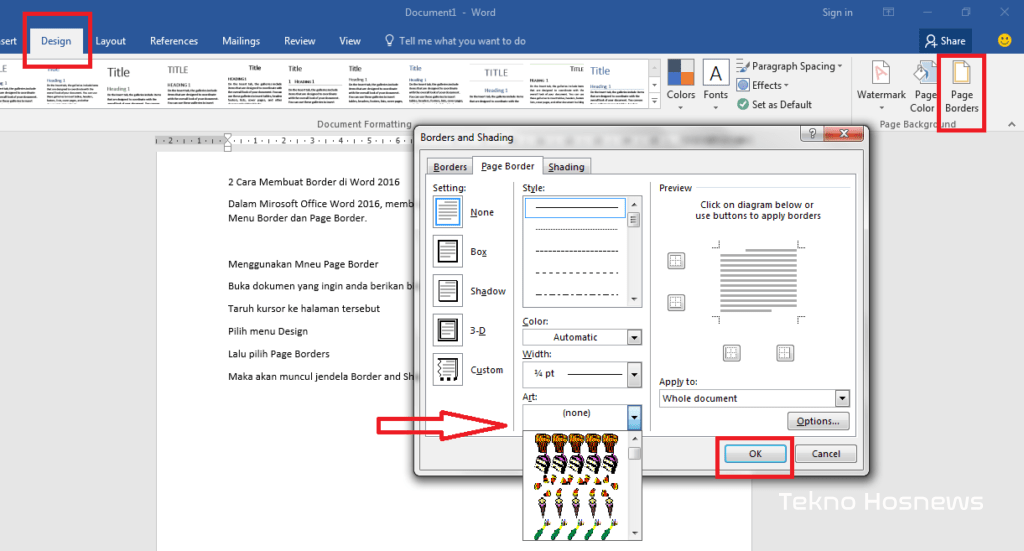
Tentu saja! Anda dapat mengubah ukuran border kapan saja melalui menu “Border and Shading” atau melalui pengaturan border pada menu “Page Border”.
Apakah ada batasan ukuran untuk border di Word?
Tidak ada batasan absolut, tetapi ukuran border akan dibatasi oleh ukuran halaman dan margin yang Anda atur. Anda dapat mengatur ketebalan border sesuai keinginan, namun tampilan maksimal akan disesuaikan dengan ukuran halaman.
Bagaimana cara membuat border yang sama di semua halaman dokumen?
Gunakan fitur “Page Border” dan pilih opsi “Apply to: Whole document” atau “This section”. Jika Anda ingin border berbeda di beberapa halaman, gunakan section breaks dan atur border untuk setiap section secara terpisah.
Apakah border akan ikut tercetak saat dokumen dicetak?
Ya, border akan ikut tercetak kecuali Anda menonaktifkan fitur pencetakan border pada pengaturan printer.
Bagaimana cara menghapus border di Word?
Buka menu “Border and Shading”, pilih “None” pada tab “Page Border” atau “Borders”.
Membuat border di Word dengan ukuran yang tepat memang penting untuk tampilan dokumen yang rapi. Tapi, pernahkah kamu terpikir betapa pentingnya menjaga privasi saat berselancar di dunia maya? Sama halnya dengan kerapian dokumen, menghapus jejak aktivitas online seperti cara menghapus history youtube di hp juga krusial. Setelah selesai membersihkan riwayat browsing, kembali lagi ke Word, atur border sesuai keinginanmu untuk hasil akhir yang profesional.
Membuat border di Word dengan ukuran yang pas memang penting untuk dokumen yang rapi. Tapi, bagaimana kalau kita beralih ke proyek yang lebih kreatif? Bayangkan membuat pesawat terbang dari kardus untuk karnaval! Ide ini seru banget, kan? Nah, kalau kamu tertarik, coba deh cek panduan lengkapnya di sini. Setelah selesai berkreasi, jangan lupa kembali ke Word dan atur kembali border dokumenmu dengan ukuran yang tepat.
Membuat border di Word dengan ukuran yang pas memang penting untuk tampilan dokumen yang rapi. Tapi, pernahkah terpikirkan bagaimana mengatur keuangan dengan mudah? Nah, sambil terus belajar tentang border, kamu juga bisa coba cara daftar brimo tanpa ke bank untuk transaksi sehari-hari. Kembali lagi ke Word, pengaturan ukuran border yang tepat akan membuat dokumenmu terlihat lebih profesional dan terstruktur.
Membuat border di Word dengan ukuran yang tepat memang krusial, terutama saat menyusun dokumen penting. Kemampuan ini sangat berguna, bahkan dalam konteks Pendidikan , di mana kerap kali kita perlu merapikan makalah atau laporan. Dengan menguasai cara mengatur ukuran border, dokumen Anda akan terlihat lebih profesional dan mudah dibaca. Jadi, pastikan Anda memahami betul langkah-langkah membuat border di Word dengan ukuran yang sesuai kebutuhan!




Tinggalkan komentar