
Pernahkah terbayang membangun situs web langsung dari genggaman tangan, tanpa perlu komputer? Jawabannya ada pada ‘cara membuat HTML di HP’. Dunia teknologi terus berkembang, dan kini, membuat halaman web yang menarik dan fungsional bisa dilakukan di mana saja, kapan saja, hanya bermodalkan ponsel pintar. Apakah ini mungkin? Tentu saja!
Artikel ini akan membongkar tuntas bagaimana caranya. Dari memilih aplikasi editor kode terbaik, memahami struktur dasar HTML, hingga membuat proyek web sederhana. Siap memulai petualangan seru ini? Mari kita selami dunia pembuatan HTML di HP!
Tips dan Trik: Mempermudah Pembuatan HTML di HP
Membuat kode HTML di ponsel pintar (HP) memang menawarkan fleksibilitas, memungkinkan kita berkarya di mana saja. Namun, keterbatasan layar dan input seringkali menjadi tantangan. Artikel ini akan membahas berbagai tips dan trik untuk memaksimalkan pengalaman membuat HTML di HP, mulai dari mempercepat pengetikan hingga memanfaatkan fitur debugging.
Tujuannya adalah untuk mengubah ponsel Anda menjadi alat yang lebih efisien untuk pengembangan web. Dengan menerapkan tips ini, Anda dapat meningkatkan produktivitas dan mengurangi frustrasi saat menulis kode HTML di HP.
Percepatan Pengetikan Kode HTML di HP
Mengetik kode HTML di HP seringkali terasa lambat. Berikut beberapa cara untuk mempercepatnya:
- Keyboard Eksternal: Penggunaan keyboard eksternal (Bluetooth atau OTG) adalah solusi paling efektif. Keyboard eksternal memberikan pengalaman mengetik yang mirip dengan menggunakan komputer desktop atau laptop.
- Keyboard Virtual vs. Keyboard Eksternal:
- Keyboard Virtual: Kelebihannya adalah portabilitas, selalu tersedia, dan mudah digunakan. Kekurangannya adalah ukuran tombol yang kecil, potensi kesalahan pengetikan lebih tinggi, dan kurang nyaman untuk pengetikan dalam waktu lama.
- Keyboard Eksternal: Kelebihannya adalah kecepatan mengetik yang lebih tinggi, mengurangi kesalahan pengetikan, dan lebih nyaman. Kekurangannya adalah membutuhkan perangkat tambahan, mengurangi portabilitas, dan memerlukan koneksi (Bluetooth atau OTG).
- Voice-to-Text: Fitur voice-to-text dapat mempercepat pengetikan. Namun, pengucapan tag HTML harus jelas. Misalnya, ucapkan “tag pembuka div” daripada hanya “div”.
- Tips Tambahan: Gunakan aplikasi editor kode yang mendukung fitur autocomplete untuk mengurangi pengetikan berulang.
Contoh kode HTML sederhana:
<!DOCTYPE html>
<html>
<head>
  <title>Judul Halaman</title>
</head>
<body>
  <h1>Judul Utama</h1>
  <p>Paragraf pertama.</p>
</body>
</html>
Fitur Autocomplete dan Snippets pada Editor Kode
Fitur autocomplete dan snippets sangat membantu dalam mempercepat penulisan kode. Berikut cara memanfaatkannya:
- Autocomplete: Fitur ini secara otomatis menawarkan saran penyelesaian kode saat Anda mengetik.
- Mengaktifkan Autocomplete:
- Acode: Buka pengaturan aplikasi, cari opsi “Autocomplete” atau “IntelliSense,” dan aktifkan.
- Code Editor: Biasanya, fitur ini sudah aktif secara default. Periksa pengaturan editor untuk memastikan.
- Snippets: Snippets adalah potongan kode yang disimpan dan dapat disisipkan dengan cepat.
- Membuat dan Mengelola Snippets:
- Acode: Buka pengaturan, cari opsi “Snippets,” dan tambahkan snippets baru. Tentukan singkatan ( trigger) dan kode yang akan disisipkan.
- Code Editor: Proses serupa dengan Acode, periksa pengaturan editor.
- Contoh Snippets:
- Struktur Dasar HTML: Buat snippet untuk struktur dasar HTML (
<!DOCTYPE html>...</html>). - Tag Heading: Buat snippet untuk tag
<h1>hingga<h6>. - Tag Paragraf: Buat snippet untuk tag
<p>. - Link: Buat snippet untuk tag
<a href="">.
- Struktur Dasar HTML: Buat snippet untuk struktur dasar HTML (
Contoh penggunaan snippet untuk struktur dasar HTML:
<!DOCTYPE html>
<html lang="en">
<head>
    <meta charset="UTF-8">
    <meta name="viewport" content="width=device-width, initial-scale=1.0">
    <title>Document</title>
</head>
<body>

</body>
</html>
Shortcut Keyboard untuk Mengedit Kode HTML di HP, Cara membuat html di hp
Shortcut keyboard mempercepat pengeditan kode. Berikut adalah beberapa shortcut yang berguna:
| Shortcut | Fungsi | Aplikasi yang Mendukung |
|---|---|---|
| Ctrl+S / Cmd+S | Simpan | Acode, Code Editor, Semua |
| Ctrl+Z / Cmd+Z | Undo | Acode, Code Editor, Semua |
| Ctrl+Y / Cmd+Shift+Z | Redo | Acode, Code Editor, Semua |
| Ctrl+C / Cmd+C | Salin | Acode, Code Editor, Semua |
| Ctrl+X / Cmd+X | Potong | Acode, Code Editor, Semua |
| Ctrl+V / Cmd+V | Tempel | Acode, Code Editor, Semua |
| Ctrl+F / Cmd+F | Temukan | Acode, Code Editor, Semua |
| Ctrl+H / Cmd+Option+F | Temukan dan Ganti | Acode, Code Editor, Semua |
| Tab | Indent (menjorokkan kode) | Acode, Code Editor, Semua |
| Shift+Tab | Unindent (mengurangi indent) | Acode, Code Editor, Semua |
Konfigurasi Shortcut Kustom: Beberapa editor kode memungkinkan konfigurasi shortcut kustom. Periksa pengaturan editor Anda untuk opsi ini.
Shortcut pada Keyboard Virtual: Gunakan gesture (misalnya, swipe) pada keyboard virtual untuk mengakses fungsi tertentu.
Inspect Element pada Browser HP untuk Debugging
Inspect element adalah alat penting untuk debugging. Berikut cara menggunakannya:
- Akses Inspect Element:
- Chrome: Ketuk ikon tiga titik di sudut kanan atas, pilih “Alat Lainnya,” lalu “Alat Pengembang.” Atau, tekan lama pada elemen halaman dan pilih “Periksa.”
- Firefox: Ketuk ikon tiga titik, pilih “Alat,” lalu “Pengembang Web.”
- Safari (iOS): Aktifkan “Tampilkan Menu Pengembangan” di pengaturan Safari. Kemudian, hubungkan iPhone/iPad ke komputer dan gunakan Safari di komputer untuk memeriksa elemen.
- Menggunakan Inspect Element:
- Memeriksa Struktur HTML dan CSS: Lihat struktur HTML dan CSS yang diterapkan pada elemen.
- Memperbaiki Kesalahan CSS: Identifikasi dan perbaiki kesalahan CSS (misalnya, properti yang salah, nilai yang salah).
- Mengubah Nilai Properti CSS: Ubah nilai properti CSS secara langsung untuk melihat perubahan.
- Mendeteksi Responsiveness: Gunakan alat “Mode Perangkat” untuk menguji tampilan di berbagai ukuran layar.
Contoh Kasus Nyata:
- Memperbaiki Tampilan Tombol: Jika tombol terlihat rusak, periksa CSS yang diterapkan pada tombol tersebut. Mungkin ada kesalahan pada properti
padding,margin, atauborder. - Mengubah Warna Teks: Jika warna teks tidak sesuai, gunakan inspect element untuk menemukan elemen teks dan mengubah properti
color.
Contoh kode CSS:
.tombol
  background-color: #4CAF50;
  border: none;
  color: white;
  padding: 15px 32px;
  text-align: center;
  text-decoration: none;
  display: inline-block;
  font-size: 16px;
  margin: 4px 2px;
  cursor: pointer;
Mengatasi Masalah Umum saat Membuat HTML di HP
Membuat HTML di HP seringkali menemui masalah. Berikut adalah solusinya:
- Masalah Input:
- Sulit Mengetik: Gunakan keyboard eksternal.
- Kesalahan Pengetikan: Periksa kembali kode Anda secara berkala.
- Keterbatasan Keyboard Virtual: Manfaatkan fitur autocomplete dan snippets.
- Masalah Tampilan:
- Tampilan Kode Kecil: Perbesar tampilan editor kode.
- Kesulitan Navigasi: Gunakan shortcut keyboard dan fitur pencarian.
- Masalah Responsiveness: Gunakan inspect element untuk menguji di berbagai ukuran layar.
- Masalah Debugging:
- Sulit Menemukan Kesalahan: Gunakan inspect element untuk memeriksa kode.
- Keterbatasan Inspect Element: Manfaatkan fitur yang tersedia sebaik mungkin.
- Mengelola File dan Folder:
- File Manager: Gunakan aplikasi file manager untuk mengatur file proyek.
- Cloud Storage: Simpan file proyek di cloud storage (Google Drive, Dropbox) untuk akses mudah.
- Menguji Kode di Berbagai Ukuran Layar: Gunakan fitur “Mode Perangkat” di inspect element.
Sumber Daya Online:
- W3Schools: https://www.w3schools.com/html/
- MDN Web Docs: https://developer.mozilla.org/en-US/docs/Web/HTML
Contoh Proyek: Membuat Halaman Web Sederhana
Membuat halaman web sederhana di HP adalah cara yang bagus untuk memulai perjalanan Anda dalam pengembangan web. Proyek ini akan membantu Anda memahami dasar-dasar HTML dan bagaimana elemen-elemen tersebut bekerja bersama untuk menampilkan konten di browser. Mari kita mulai dengan memilih proyek, merancang struktur HTML, dan kemudian membangun halaman web sederhana Anda.
Terdapat tiga pilihan proyek halaman web sederhana yang bisa Anda pilih, yaitu halaman profil pribadi, blog sederhana, atau galeri foto. Masing-masing proyek memiliki fokus dan elemen HTML yang berbeda, sehingga Anda dapat memilih yang paling sesuai dengan minat dan kebutuhan Anda.
Pilih Topik Proyek
Pilihlah salah satu dari tiga proyek berikut untuk memulai:
- Halaman Profil Pribadi: Menampilkan informasi diri, foto, dan tautan ke media sosial.
- Blog Sederhana: Dengan satu atau dua postingan contoh, menampilkan judul, tanggal, dan isi postingan.
- Galeri Foto: Menampilkan beberapa foto dengan keterangan singkat.
Dalam contoh ini, kita akan membuat halaman profil pribadi. Ini adalah proyek yang relatif mudah dan memungkinkan Anda untuk memamerkan diri Anda secara online.
Perancangan Struktur HTML
Struktur HTML adalah kerangka dasar dari halaman web Anda. Ini mencakup elemen-elemen penting yang menentukan bagaimana konten Anda akan ditampilkan di browser. Mari kita bahas elemen-elemen utama yang akan kita gunakan:
: Mendefinisikan jenis dokumen sebagai HTML5.<html>: Elemen akar dari halaman web.<head>: Berisi informasi tentang halaman web, seperti judul dan deskripsi.<body>: Berisi semua konten yang akan ditampilkan di halaman web.
Elemen-elemen di dalam <head> sangat penting untuk memberikan informasi tentang halaman web Anda kepada browser dan mesin pencari. Judul halaman, yang didefinisikan dengan tag <title>, adalah teks yang muncul di tab browser. Deskripsi singkat, yang didefinisikan dengan tag <meta name="description">, memberikan ringkasan tentang konten halaman web Anda, yang membantu mesin pencari memahami apa yang ada di halaman tersebut.
Elemen <body> adalah tempat semua konten halaman web Anda berada. Di sinilah Anda akan menggunakan berbagai elemen HTML untuk menampilkan teks, gambar, tautan, dan elemen lainnya.
Berikut adalah tabel yang merinci elemen HTML yang akan digunakan berdasarkan pilihan proyek:
| Elemen HTML | Halaman Profil | Blog Sederhana | Galeri Foto | Deskripsi Singkat |
|---|---|---|---|---|
<h1>–<h6> |
Ya | Ya | Ya | Judul dan subjudul. |
<p> |
Ya | Ya | Ya | Paragraf teks. |
<img> |
Ya | Tidak | Ya | Menampilkan gambar (dengan atribut src dan alt). |
<a> |
Ya | Tidak | Tidak | Membuat tautan (dengan atribut href). |
<ul>/<ol> |
Tidak | Tidak | Tidak | Daftar (tidak wajib, bisa ditambahkan sesuai kebutuhan). |
<li> |
Tidak | Tidak | Tidak | Item daftar (tidak wajib, bisa ditambahkan sesuai kebutuhan). |
<article> |
Tidak | Ya | Tidak | Bagian konten blog. |
<figure> |
Tidak | Tidak | Ya | Menampilkan gambar dengan keterangan (dengan tag <figcaption>). |
<div> |
Ya | Ya | Ya | Membuat pembagian atau bagian dalam dokumen HTML. |
<nav> |
Tidak | Ya | Tidak | Membuat navigasi. |
<header> |
Ya | Ya | Ya | Bagian kepala halaman. |
<footer> |
Ya | Ya | Ya | Bagian kaki halaman. |
Contoh Kode HTML Lengkap
Berikut adalah contoh kode HTML lengkap untuk halaman profil pribadi:
<!DOCTYPE html>
<html>
<head>
    <title>Halaman Profil Saya</title>
    <meta name="description" content="Profil pribadi saya.">
</head>
<body>
    <header>
        <h1>Nama Saya</h1>
        <p>Selamat datang di halaman profil saya!</p>
    </header>
    <div>
        <img src="foto.jpg" alt="Foto saya" width="200">
        <p>Saya adalah seorang [isi dengan pekerjaan/keahlian].</p>
        <p>Saya suka [isi dengan hobi].</p>
    </div>
    <div>
        <h2>Kontak</h2>
        <p>Email: <a href="mailto:[email protected]">[email protected]</a></p>
        <p>Media Sosial:</p>
        <ul>
            <li><a href="https://www.linkedin.com/in/namaanda">LinkedIn</a></li>
            <li><a href="https://twitter.com/usernameanda">Twitter</a></li>
        </ul>
    </div>
    <footer>
        <p>© 2024 Nama Anda. Hak cipta dilindungi.</p>
    </footer>
</body>
</html>
Kode di atas adalah contoh dasar yang dapat Anda sesuaikan dengan informasi pribadi Anda. Perhatikan penggunaan elemen-elemen seperti <h1> untuk judul utama, <p> untuk paragraf, <img> untuk gambar, dan <a> untuk tautan. Atribut src pada tag <img> menentukan lokasi gambar (pastikan gambar tersebut ada dalam direktori yang sama dengan file HTML Anda), dan atribut alt memberikan deskripsi alternatif untuk gambar jika gambar tidak dapat ditampilkan.
Atribut href pada tag <a> menentukan tujuan tautan.
Petunjuk Langkah demi Langkah
Berikut adalah langkah-langkah untuk membuat halaman profil pribadi:
- Buat File Baru: Buka aplikasi editor teks di HP Anda (misalnya, Text Editor, Notepad, atau aplikasi sejenisnya). Buat file baru dan simpan dengan nama
index.html. Pastikan Anda menyimpan file dengan ekstensi.html. - Salin dan Tempel Kode: Salin kode HTML lengkap yang telah diberikan di atas dan tempelkan ke dalam file
index.htmlyang baru Anda buat. - Edit Konten: Ganti informasi placeholder (misalnya, “[isi dengan pekerjaan/keahlian]”, “foto.jpg”, “[email protected]”, “Nama Anda”) dengan informasi pribadi Anda. Pastikan Anda mengganti nilai atribut
hrefdengan URL media sosial Anda yang benar. - Simpan File: Simpan perubahan yang telah Anda lakukan pada file
index.html. - Unggah Foto: Jika Anda menggunakan gambar, pastikan Anda telah mengunggah file gambar (misalnya,
foto.jpg) ke direktori yang sama dengan fileindex.htmlAnda. Jika tidak, ganti nama file gambar dalam kode HTML dengan nama file gambar yang benar. - Buka di Browser: Buka browser web di HP Anda (misalnya, Chrome, Firefox, atau browser bawaan). Ketikkan
file:///sdcard/nama_folder_anda/index.htmldi bilah alamat (gantinama_folder_andadengan nama folder tempat Anda menyimpan fileindex.html) atau gunakan fitur “Buka File” di browser Anda untuk membuka fileindex.html.
Dengan mengikuti langkah-langkah ini, Anda akan dapat membuat halaman profil pribadi sederhana yang dapat Anda bagikan dengan teman dan keluarga.
Demonstrasi Pengujian dan Publikasi
Setelah Anda membuat halaman web, langkah selanjutnya adalah mengujinya untuk memastikan semuanya berfungsi dengan baik. Berikut adalah cara menguji halaman web sederhana:
- Pengujian di Browser: Buka file
index.htmldi browser web di HP Anda. Pastikan semua elemen ditampilkan dengan benar, tautan berfungsi, dan gambar (jika ada) ditampilkan. - Periksa Tampilan di Berbagai Ukuran Layar: Jika memungkinkan, periksa tampilan halaman web Anda di berbagai ukuran layar untuk memastikan responsivitas.
Untuk mempublikasikan halaman web sederhana, Anda dapat menggunakan layanan seperti GitHub Pages atau Netlify. Layanan ini memungkinkan Anda untuk meng-host halaman web Anda secara gratis. Untuk menggunakan GitHub Pages, Anda perlu membuat repositori di GitHub, mengunggah file HTML Anda ke repositori tersebut, dan mengaktifkan GitHub Pages untuk repositori tersebut. Netlify menawarkan proses yang lebih sederhana, di mana Anda dapat mengunggah file HTML Anda langsung ke platform mereka.
Ilustrasi Hasil Akhir
Berikut adalah contoh tampilan akhir halaman profil pribadi yang telah dibuat:
Tampilan di browser akan menampilkan judul (Nama Saya), foto profil, deskripsi singkat, informasi kontak (email dan tautan media sosial), dan footer dengan informasi hak cipta.
Kode HTML yang terkait adalah kode yang telah dijelaskan di atas. Pastikan Anda telah mengganti informasi placeholder dengan informasi pribadi Anda.
Tambahan (CSS – Opsional)
Anda dapat menambahkan gaya visual ke halaman web Anda dengan menggunakan CSS (Cascading Style Sheets). CSS memungkinkan Anda untuk mengubah warna latar belakang, font, tata letak, dan banyak lagi. Untuk menambahkan CSS, Anda dapat membuat file terpisah dengan ekstensi .css (misalnya, style.css) dan kemudian menghubungkannya ke file HTML Anda.
Berikut adalah contoh kode CSS sederhana:
body
    background-color: #f0f0f0; /* Warna latar belakang abu-abu muda
-/
    font-family: sans-serif; /* Jenis font sans-serif
-/
    margin: 0; /* Menghilangkan margin default
-/
    padding: 20px; /* Memberikan padding di sekitar konten
-/


header
    background-color: #333; /* Warna latar belakang header
-/
    color: #fff; /* Warna teks putih
-/
    padding: 10px;
    text-align: center; /* Meratakan teks ke tengah
-/


div
    margin-bottom: 20px; /* Memberikan margin di bawah setiap div
-/


img
    border-radius: 50%; /* Membuat gambar menjadi lingkaran
-/
    display: block; /* Memastikan gambar menempati seluruh lebar
-/
    margin: 0 auto; /* Memusatkan gambar secara horizontal
-/


a
    color: #007bff; /* Warna tautan biru
-/
    text-decoration: none; /* Menghilangkan garis bawah pada tautan
-/


footer
    background-color: #333;
    color: #fff;
    text-align: center;
    padding: 10px;
    position: fixed;
    bottom: 0;
    width: 100%;
Untuk menghubungkan file CSS ke file HTML, tambahkan baris berikut di dalam elemen <head> file HTML Anda:
<link rel="stylesheet" href="style.css">
Pastikan file style.css berada di direktori yang sama dengan file index.html Anda. Dengan CSS, Anda dapat membuat halaman web Anda terlihat lebih menarik dan profesional.
Tambahan (Responsif – Opsional)
Untuk membuat halaman web responsif, yang berarti tampilannya akan menyesuaikan diri dengan berbagai ukuran layar (misalnya, HP, tablet, dan desktop), Anda dapat menggunakan media queries dalam CSS. Media queries memungkinkan Anda untuk menerapkan gaya yang berbeda berdasarkan karakteristik perangkat pengguna.
Berikut adalah contoh media query:
@media (max-width: 600px)
    /* Gaya untuk layar kecil (misalnya, HP)
-/
    body
        font-size: 14px; /* Ukuran font yang lebih kecil
-/

    img
        width: 100%; /* Membuat gambar menempati seluruh lebar layar
-/
        border-radius: 0; /* Menghilangkan border radius
-/
Dalam contoh ini, kode di dalam @media (max-width: 600px) akan diterapkan hanya jika lebar layar kurang dari atau sama dengan 600 piksel. Anda dapat menyesuaikan nilai max-width sesuai kebutuhan Anda. Media queries adalah alat yang ampuh untuk memastikan halaman web Anda terlihat bagus di semua perangkat.
Tambahan (Validasi HTML – Opsional)
Validasi HTML adalah proses untuk memeriksa apakah kode HTML Anda sesuai dengan standar HTML. Ini membantu Anda menemukan kesalahan dan memastikan halaman web Anda berfungsi dengan benar di semua browser. Anda dapat memvalidasi kode HTML Anda menggunakan validator online, seperti validator W3C (https://validator.w3.org/).
Untuk memvalidasi kode HTML Anda, cukup salin dan tempel kode HTML Anda ke dalam validator online dan jalankan pemeriksaan. Validator akan menampilkan kesalahan dan peringatan jika ada, yang dapat Anda gunakan untuk memperbaiki kode Anda.
Tambahan (Aksesibilitas – Opsional)
Aksesibilitas web adalah tentang membuat halaman web dapat diakses oleh semua orang, termasuk mereka yang memiliki disabilitas. Berikut adalah beberapa tips untuk membuat halaman web Anda lebih mudah diakses:
- Gunakan Atribut
altuntuk Gambar: Berikan deskripsi alternatif untuk gambar menggunakan atributalt. Ini membantu pengguna dengan pembaca layar memahami konten gambar. - Pastikan Kontras Warna yang Cukup: Gunakan kombinasi warna yang memiliki kontras yang cukup antara teks dan latar belakang agar mudah dibaca.
- Sediakan Navigasi yang Jelas: Pastikan navigasi halaman web Anda jelas dan mudah digunakan.
- Gunakan Judul yang Deskriptif: Gunakan judul (
<h1>–<h6>) untuk mengatur konten Anda secara logis.
Dengan mempertimbangkan aksesibilitas, Anda dapat membuat halaman web yang lebih inklusif dan dapat dinikmati oleh semua orang.
Kesalahan Umum dan Cara Menghindarinya
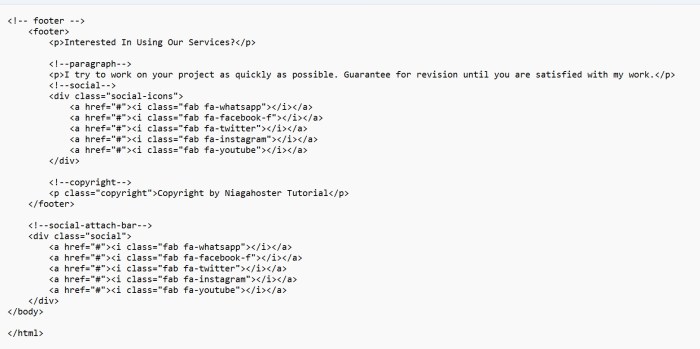
Source: everpro.id
Membuat HTML di ponsel memang praktis, tetapi ada beberapa jebakan yang sering dialami. Pemahaman terhadap kesalahan umum ini, serta cara menghindarinya, akan sangat membantu dalam menghasilkan kode yang bersih, efisien, dan mudah dibaca. Mari kita bedah beberapa kesalahan yang paling sering ditemui.
Identifikasi Kesalahan Umum yang Sering Dilakukan
Beberapa kesalahan umum yang sering terjadi saat membuat HTML di HP meliputi:
- Kurangnya Pengetahuan Dasar HTML: Banyak pemula yang langsung mencoba membuat halaman web tanpa memahami tag-tag dasar, struktur dokumen, dan atribut. Akibatnya, kode menjadi berantakan dan sulit dipahami.
- Kesalahan Penulisan (Typo): Karena ukuran layar yang kecil dan keterbatasan keyboard, kesalahan penulisan tag, atribut, atau nilai atribut sangat umum terjadi. Kesalahan kecil ini bisa menyebabkan halaman web tidak berfungsi seperti yang diharapkan.
- Penggunaan Editor Kode yang Tidak Tepat: Beberapa editor kode di HP tidak memiliki fitur autocomplete atau pengecekan kesalahan yang memadai. Hal ini mempersulit identifikasi kesalahan dan memperlambat proses penulisan kode.
- Lupa Menyimpan Perubahan: Seringkali, pengguna lupa menyimpan perubahan yang telah dilakukan pada kode HTML. Hal ini menyebabkan hilangnya pekerjaan dan frustrasi.
- Tidak Memperhatikan Struktur Dokumen: Mengabaikan struktur dokumen HTML yang benar (seperti tidak menggunakan tag <html>, <head>, <body> dengan benar) dapat menyebabkan masalah dalam tampilan dan fungsi halaman web.
- Tidak Menguji Kode: Tidak menguji kode HTML di berbagai perangkat dan browser dapat menyebabkan masalah kompatibilitas dan tampilan yang tidak konsisten.
Tips Menghindari Kesalahan Umum
Untuk menghindari kesalahan-kesalahan di atas, perhatikan tips berikut:
- Pelajari Dasar-Dasar HTML: Luangkan waktu untuk memahami tag-tag dasar HTML, struktur dokumen, dan atribut. Ada banyak sumber belajar gratis yang tersedia secara online.
- Gunakan Editor Kode yang Tepat: Pilihlah editor kode di HP yang memiliki fitur autocomplete, pengecekan kesalahan, dan pewarnaan sintaks ( syntax highlighting). Ini akan sangat membantu dalam mengurangi kesalahan penulisan dan mempercepat penulisan kode.
- Perhatikan Penulisan: Periksa kembali kode Anda secara berkala untuk memastikan tidak ada kesalahan penulisan. Gunakan fitur pengecekan ejaan jika tersedia di editor kode Anda.
- Simpan Perubahan Secara Teratur: Biasakan untuk menyimpan perubahan yang telah Anda lakukan secara teratur untuk menghindari kehilangan pekerjaan.
- Perhatikan Struktur Dokumen: Pastikan Anda selalu menggunakan struktur dokumen HTML yang benar, termasuk tag <html>, <head>, <body>, dan tag-tag lainnya yang sesuai.
- Uji Kode Anda: Uji kode HTML Anda di berbagai perangkat dan browser untuk memastikan kompatibilitas dan tampilan yang konsisten.
Peringatan Penting untuk Pemula
Peringatan: Membuat halaman web tampak mudah, tetapi memahami prinsip dasar HTML sangat penting. Jangan terburu-buru. Luangkan waktu untuk belajar dan berlatih secara konsisten. Kesabaran adalah kunci keberhasilan dalam pemrograman web.
Praktik Terbaik dalam Menulis Kode HTML
Berikut adalah beberapa praktik terbaik yang dapat Anda terapkan saat menulis kode HTML:
- Gunakan Indentasi yang Konsisten: Gunakan indentasi untuk membuat kode lebih mudah dibaca dan dipahami.
- Gunakan Komentar: Tambahkan komentar untuk menjelaskan bagian-bagian kode yang kompleks atau penting.
- Gunakan Nama File yang Deskriptif: Beri nama file HTML dengan nama yang deskriptif dan mudah diingat.
- Gunakan Atribut Alt pada Gambar: Selalu sertakan atribut
altpada tag <img> untuk memberikan deskripsi alternatif gambar. - Gunakan CSS untuk Gaya: Pisahkan gaya dari struktur HTML dengan menggunakan CSS. Ini membuat kode lebih mudah dikelola dan diperbarui.
- Validasi Kode Anda: Gunakan validator HTML online untuk memastikan kode Anda valid dan sesuai dengan standar web.
Cara Menguji Kompatibilitas HTML di Berbagai Browser
Menguji kompatibilitas HTML di berbagai browser sangat penting untuk memastikan halaman web Anda berfungsi dengan baik di semua perangkat. Berikut adalah beberapa cara untuk melakukannya:
- Gunakan Browser yang Berbeda: Uji halaman web Anda di berbagai browser, seperti Chrome, Firefox, Safari, dan Edge.
- Gunakan Mode Pengembang: Gunakan mode pengembang ( developer mode) di browser untuk memeriksa kode HTML, CSS, dan JavaScript, serta untuk melihat bagaimana halaman web Anda dirender.
- Gunakan Alat Penguji Responsif: Gunakan alat penguji responsif untuk melihat bagaimana halaman web Anda ditampilkan di berbagai ukuran layar dan perangkat. Contoh alat ini adalah Responsinator atau alat yang tersedia di Chrome Developer Tools.
- Gunakan Layanan Pengujian Lintas Browser: Pertimbangkan untuk menggunakan layanan pengujian lintas browser seperti BrowserStack atau Sauce Labs untuk menguji halaman web Anda di berbagai browser dan perangkat secara otomatis. Layanan ini seringkali berbayar, tetapi dapat menghemat waktu dan tenaga Anda dalam pengujian.
Simpulan Akhir: Cara Membuat Html Di Hp

Source: shobatasmo.com
Membuat HTML di HP bukan lagi sekadar mimpi, melainkan kenyataan yang sangat mungkin diraih. Dengan perangkat yang tepat, pengetahuan dasar, dan sedikit kreativitas, siapapun bisa menciptakan halaman web impian. Dari pemula hingga profesional, kemudahan akses dan fleksibilitas yang ditawarkan HP membuka pintu bagi inovasi tanpa batas. Teruslah belajar, bereksperimen, dan jangan ragu untuk berbagi karya. Selamat berkarya!
Area Tanya Jawab
Apakah saya perlu koneksi internet untuk membuat HTML di HP?
Ya, koneksi internet dibutuhkan untuk mengunduh aplikasi editor kode, mengakses dokumentasi, dan menguji kode secara
-online*. Namun, setelah aplikasi terpasang, sebagian besar pekerjaan bisa dilakukan secara
-offline*.
Aplikasi editor kode apa yang terbaik untuk Android?
Beberapa pilihan populer adalah Acode dan Code Editor. Keduanya gratis dan menawarkan fitur lengkap untuk membuat HTML.
Apakah saya bisa menggunakan keyboard eksternal?
Tentu saja! Penggunaan
-keyboard* eksternal sangat disarankan untuk mempercepat pengetikan kode dan meningkatkan kenyamanan.
Bagaimana cara menguji tampilan HTML di berbagai ukuran layar?
Gunakan fitur
-inspect element* pada browser HP untuk melihat tampilan halaman web di berbagai ukuran layar. Anda juga bisa menggunakan alat simulasi
-online*.
Apakah saya perlu menguasai bahasa pemrograman lain selain HTML?
Tidak harus. HTML adalah dasar. Namun, untuk membuat halaman web yang lebih dinamis dan interaktif, Anda bisa mempelajari CSS (untuk
-styling*) dan JavaScript (untuk fungsi tambahan).
