Cara membuat jadwal pelajaran di word – Pernahkah terbayang membuat jadwal pelajaran yang tak hanya informatif, tapi juga menarik secara visual? Di era digital ini, kemampuan mengolah informasi menjadi sangat penting. Salah satunya adalah menyusun jadwal pelajaran yang efisien. Topik ini mungkin terdengar sederhana, namun memiliki dampak besar dalam mengatur waktu dan meningkatkan produktivitas.
Membuat jadwal pelajaran di Word adalah keterampilan yang sangat berguna bagi siswa, guru, bahkan orang tua. Dengan memanfaatkan fitur-fitur yang ada, kita dapat merancang jadwal yang sesuai dengan kebutuhan, mulai dari jadwal mingguan hingga jadwal kegiatan ekstrakurikuler. Mari kita selami lebih dalam bagaimana cara mewujudkan jadwal impian Anda.
Memahami Kebutuhan Jadwal Pelajaran
Jadwal pelajaran adalah fondasi penting dalam dunia pendidikan, berfungsi sebagai panduan yang terstruktur untuk mengatur kegiatan belajar mengajar. Keberadaannya membantu siswa, guru, dan orang tua dalam mengelola waktu, memastikan efisiensi, dan mencapai tujuan pembelajaran. Memahami berbagai aspek jadwal pelajaran sangat krusial untuk menciptakan lingkungan belajar yang optimal.
Format Jadwal Pelajaran yang Umum
Format jadwal pelajaran bervariasi, disesuaikan dengan kebutuhan dan preferensi pengguna. Pemahaman terhadap berbagai format membantu dalam memilih yang paling sesuai.
- Jadwal Mingguan: Format ini paling umum digunakan, menampilkan daftar mata pelajaran, waktu, dan guru untuk setiap hari dalam seminggu. Keuntungannya adalah memberikan gambaran keseluruhan kegiatan belajar dalam satu minggu.
- Jadwal Harian: Lebih detail daripada jadwal mingguan, jadwal harian merinci setiap sesi pelajaran dalam satu hari. Cocok untuk siswa yang membutuhkan struktur yang lebih ketat atau untuk kegiatan ekstrakurikuler.
- Jadwal Semester: Memberikan gambaran jangka panjang tentang mata pelajaran yang akan dipelajari selama satu semester. Seringkali digunakan untuk perencanaan kurikulum dan memberikan siswa gambaran tentang materi yang akan datang.
Elemen Krusial dalam Jadwal Pelajaran
Jadwal pelajaran yang efektif harus mencakup elemen-elemen penting untuk memastikan efisiensi dan keteraturan. Elemen-elemen ini membantu dalam perencanaan, pelaksanaan, dan evaluasi proses belajar mengajar.
- Mata Pelajaran: Daftar mata pelajaran yang akan diajarkan, termasuk nama lengkap dan kode (jika ada).
- Waktu: Jam mulai dan selesai setiap mata pelajaran, serta waktu istirahat.
- Guru: Nama guru yang mengajar setiap mata pelajaran.
- Ruang Kelas: Nomor atau nama ruang kelas tempat mata pelajaran akan dilaksanakan.
- Hari: Hari dalam seminggu ketika mata pelajaran diajarkan.
- Tanggal (opsional): Tanggal pelaksanaan pelajaran, berguna untuk jadwal semester atau jadwal khusus.
Skenario Pengguna Jadwal Pelajaran
Jadwal pelajaran memiliki peran penting bagi berbagai pihak dalam lingkungan pendidikan. Pemahaman tentang bagaimana setiap pihak menggunakan jadwal membantu dalam penyusunan jadwal yang efektif.
- Siswa: Siswa menggunakan jadwal untuk mengetahui mata pelajaran yang akan dipelajari setiap hari, waktu pelajaran, dan ruang kelas. Jadwal membantu mereka mempersiapkan diri, mengatur waktu belajar, dan menghindari keterlambatan.
- Guru: Guru menggunakan jadwal untuk mengetahui mata pelajaran yang akan diajarkan, waktu mengajar, dan ruang kelas. Jadwal membantu mereka merencanakan pelajaran, mempersiapkan materi, dan mengatur waktu untuk kegiatan lain.
- Orang Tua: Orang tua menggunakan jadwal untuk mengetahui mata pelajaran yang dipelajari anak mereka, waktu belajar, dan kegiatan ekstrakurikuler. Jadwal membantu mereka memantau kegiatan belajar anak, memberikan dukungan, dan berkomunikasi dengan guru.
Contoh Jadwal Pelajaran yang Efektif
Efektivitas jadwal pelajaran dapat ditingkatkan dengan menyesuaikannya dengan tingkat pendidikan dan kebutuhan siswa. Berikut adalah contoh jadwal pelajaran untuk berbagai tingkat pendidikan.
- SD (Sekolah Dasar): Jadwal pelajaran SD biasanya lebih sederhana, dengan fokus pada mata pelajaran dasar seperti matematika, bahasa Indonesia, dan ilmu pengetahuan alam. Waktu istirahat yang lebih sering dan kegiatan bermain juga diintegrasikan.
- SMP (Sekolah Menengah Pertama): Jadwal pelajaran SMP lebih kompleks, dengan lebih banyak mata pelajaran dan waktu belajar yang lebih panjang. Siswa juga mulai memiliki pilihan mata pelajaran yang lebih beragam.
- SMA (Sekolah Menengah Atas): Jadwal pelajaran SMA paling kompleks, dengan pilihan mata pelajaran yang lebih luas dan fokus pada persiapan untuk perguruan tinggi. Siswa seringkali memiliki jadwal yang berbeda-beda berdasarkan pilihan jurusan dan mata pelajaran.
Perbandingan Kebutuhan Jadwal Pelajaran Siswa dan Guru
Perbedaan kebutuhan antara siswa dan guru dalam penggunaan jadwal pelajaran menunjukkan pentingnya mempertimbangkan perspektif keduanya dalam penyusunan jadwal.
| Kebutuhan | Siswa | Guru | Keterangan |
|---|---|---|---|
| Informasi Mata Pelajaran | Mengetahui mata pelajaran yang akan dipelajari setiap hari. | Mengetahui mata pelajaran yang akan diajarkan setiap hari. | Keduanya membutuhkan informasi yang sama, tetapi dari perspektif yang berbeda. |
| Informasi Waktu | Mengetahui jam pelajaran, waktu istirahat, dan waktu pulang. | Mengetahui jam mengajar, waktu istirahat, dan waktu untuk persiapan. | Siswa fokus pada waktu belajar, guru fokus pada waktu mengajar dan persiapan. |
| Informasi Guru | Mengetahui guru yang mengajar setiap mata pelajaran. | Mengetahui jadwal mengajar sendiri dan jadwal guru lain. | Siswa membutuhkan informasi untuk persiapan, guru untuk koordinasi. |
| Informasi Ruang Kelas | Mengetahui ruang kelas untuk setiap mata pelajaran. | Mengetahui ruang kelas untuk setiap mata pelajaran yang diajarkan. | Keduanya membutuhkan informasi untuk memastikan lokasi yang tepat. |
| Perencanaan Belajar/Mengajar | Membantu mengatur waktu belajar dan mempersiapkan diri. | Membantu merencanakan pelajaran, mempersiapkan materi, dan mengelola waktu. | Siswa menggunakan jadwal untuk belajar, guru untuk mengajar. |
Persiapan Awal di Word
Sebelum memulai pembuatan jadwal pelajaran di Microsoft Word, ada beberapa langkah awal yang perlu dilakukan untuk memastikan dokumen Anda terstruktur dengan baik dan mudah dibaca. Persiapan yang tepat akan menghemat waktu dan membuat jadwal pelajaran Anda terlihat profesional.
Pengaturan Awal Dokumen
Langkah pertama adalah mengatur dasar-dasar dokumen. Ini mencakup pengaturan margin dan ukuran kertas. Tujuannya adalah untuk memastikan semua informasi jadwal pelajaran dapat ditampilkan dengan jelas dan rapi.
- Pengaturan Margin: Margin adalah batas tepi dokumen. Untuk jadwal pelajaran, Anda dapat menggunakan margin standar seperti 2.54 cm (1 inci) untuk semua sisi (atas, bawah, kiri, dan kanan). Hal ini memberikan ruang yang cukup untuk teks dan elemen visual tanpa terlalu banyak ruang kosong.
- Ukuran Kertas: Ukuran kertas yang paling umum digunakan adalah A4 (210 x 297 mm). Ukuran ini ideal untuk pencetakan dan mudah dibaca. Pastikan Anda memilih ukuran kertas yang sesuai sebelum memulai.
Memilih dan Menyesuaikan Template Word
Word menawarkan berbagai template yang dapat digunakan sebagai titik awal untuk membuat jadwal pelajaran. Menggunakan template dapat menghemat waktu dan memberikan tampilan yang profesional.
- Pencarian Template: Buka Microsoft Word dan cari “jadwal pelajaran” atau ” timetable” di kolom pencarian template. Word akan menampilkan berbagai pilihan yang tersedia.
- Pemilihan Template: Pilih template yang paling sesuai dengan kebutuhan Anda. Pertimbangkan tata letak, jumlah baris dan kolom, serta desain visualnya.
- Penyesuaian Template: Setelah memilih template, sesuaikan elemen-elemennya. Ubah warna, font, dan tambahkan informasi yang relevan seperti nama sekolah, mata pelajaran, dan waktu pelajaran.
Membuat Tabel Dasar untuk Jadwal Pelajaran
Tabel adalah elemen kunci dalam jadwal pelajaran. Anda perlu membuat tabel dengan jumlah baris dan kolom yang sesuai dengan jadwal Anda.
- Menentukan Jumlah Baris: Jumlah baris biasanya mencakup hari dalam seminggu (misalnya, Senin hingga Jumat) ditambah baris untuk judul kolom. Tambahkan juga baris untuk waktu pelajaran (misalnya, jam pelajaran pertama, kedua, dan seterusnya).
- Menentukan Jumlah Kolom: Jumlah kolom biasanya mencakup kolom untuk hari dan kolom untuk setiap jam pelajaran.
- Membuat Tabel: Di Word, klik “Sisipkan” > “Tabel”. Kemudian, pilih jumlah baris dan kolom yang sesuai. Anda juga dapat menggambar tabel secara manual jika diperlukan.
Menggunakan Header dan Footer
Header dan footer adalah area di bagian atas dan bawah setiap halaman yang dapat digunakan untuk menambahkan informasi penting.
- Menambahkan Informasi di Header: Header dapat digunakan untuk menambahkan nama sekolah, logo sekolah, atau judul jadwal pelajaran. Klik dua kali di area header untuk mengaktifkannya, lalu masukkan informasi yang diperlukan.
- Menambahkan Informasi di Footer: Footer dapat digunakan untuk menambahkan nomor halaman, tanggal pembuatan, atau informasi kontak. Klik dua kali di area footer untuk mengaktifkannya, lalu masukkan informasi yang relevan.
Mengatur Orientasi Halaman
Orientasi halaman menentukan bagaimana dokumen ditampilkan dan dicetak. Pilihan yang tepat akan membuat jadwal pelajaran mudah dibaca.
- Orientasi Portrait: Orientasi portrait (tegak) cocok untuk jadwal pelajaran dengan jumlah kolom yang tidak terlalu banyak. Ini adalah pilihan yang paling umum digunakan.
- Orientasi Landscape: Orientasi landscape (mendatar) lebih cocok untuk jadwal pelajaran dengan banyak kolom atau informasi yang lebih rinci. Untuk mengubah orientasi, buka “Tata Letak” > “Orientasi” dan pilih ” Portrait” atau ” Landscape“.
Membuat Struktur Tabel Jadwal
Setelah memahami dasar-dasar pengaturan dokumen di Word, langkah selanjutnya adalah menciptakan struktur visual untuk jadwal pelajaran Anda. Tabel adalah alat yang sangat efektif untuk menyajikan informasi terstruktur seperti jadwal. Berikut adalah panduan mendalam tentang cara membuat dan menyesuaikan tabel jadwal di Word, dari menyisipkan tabel hingga menambahkan sentuhan akhir yang menarik.
Menyisipkan dan Menyesuaikan Tabel di Word
Membuat tabel adalah fondasi dari jadwal pelajaran yang rapi. Word menyediakan berbagai opsi untuk membuat dan menyesuaikan tabel sesuai kebutuhan.
- Menyisipkan Tabel: Untuk memulai, buka dokumen Word Anda. Klik pada tab “Insert” di pita menu. Di grup “Tables”, klik ikon “Table”. Anda akan melihat beberapa opsi:
- Grid Tabel: Pilih jumlah kolom dan baris yang diinginkan dengan menggerakkan kursor di atas grid. Misalnya, untuk jadwal mingguan, Anda bisa memilih 7 kolom (Senin hingga Minggu) dan 8 baris (untuk delapan jam pelajaran).
- Insert Table: Pilih opsi “Insert Table” untuk menentukan jumlah kolom dan baris secara manual. Ini berguna jika Anda memerlukan tabel dengan ukuran yang tidak standar. Anda juga dapat mengatur lebar kolom awal dan opsi AutoFit.
- Draw Table: Pilih opsi “Draw Table” untuk menggambar tabel secara manual. Ini memberikan kontrol penuh atas bentuk dan ukuran sel.
- Mengubah Ukuran Tabel: Setelah tabel dibuat, Anda dapat dengan mudah mengubah jumlah kolom dan baris. Letakkan kursor di dalam tabel. Klik pada tab “Layout” di bawah “Table Tools” (muncul saat tabel dipilih). Di grup “Rows & Columns”, Anda dapat:
- Menambahkan kolom atau baris menggunakan tombol “Insert Above”, “Insert Below”, “Insert Left”, atau “Insert Right”.
- Menghapus kolom atau baris menggunakan tombol “Delete”.
- Fitur “Table Tools”: “Table Tools” terdiri dari dua tab utama: “Design” dan “Layout”. Tab “Design” memungkinkan Anda untuk mengubah gaya tabel, menambahkan warna latar belakang, dan menyesuaikan bingkai. Tab “Layout” memungkinkan Anda untuk mengatur ukuran sel, menggabungkan dan membagi sel, dan mengatur perataan teks.
- Contoh: Untuk membuat tabel jadwal mingguan, sisipkan tabel dengan 7 kolom dan 8 baris menggunakan grid tabel atau opsi “Insert Table”. Kemudian, Anda dapat menambahkan judul hari di baris pertama (Senin, Selasa, dst.) dan waktu pelajaran di kolom pertama.
Menggabungkan dan Membagi Sel Tabel
Kemampuan untuk menggabungkan dan membagi sel sangat penting untuk menyesuaikan tabel jadwal agar sesuai dengan kebutuhan Anda.
- Menggabungkan Sel (Merging Cells): Untuk menggabungkan sel, pilih sel-sel yang ingin Anda gabungkan. Klik kanan dan pilih “Merge Cells”. Anda juga dapat menggunakan fitur “Merge Cells” di tab “Layout” pada “Table Tools”. Opsi menggabungkan tersedia untuk sel horizontal, vertikal, atau beberapa sel sekaligus.
- Menggabungkan Horizontal: Gabungkan sel secara horizontal untuk membuat judul mingguan yang membentang di seluruh kolom hari.
- Menggabungkan Vertikal: Gabungkan sel secara vertikal untuk menggabungkan sel-sel yang ada di satu kolom, contohnya ketika ada jam pelajaran ganda.
- Menggabungkan Beberapa Sel: Pilih beberapa sel yang berdekatan dan gabungkan untuk membuat sel yang lebih besar.
- Membagi Sel (Splitting Cells): Untuk membagi sel yang telah digabungkan, pilih sel tersebut. Klik pada tab “Layout” di “Table Tools” dan pilih “Split Cells”. Tentukan jumlah baris dan kolom yang Anda inginkan.
- Menentukan Jumlah Baris dan Kolom Baru: Saat membagi sel, Anda harus menentukan berapa banyak baris dan kolom yang ingin Anda buat.
- Ilustrasi:
Misalnya, bayangkan Anda memiliki sel yang digabungkan untuk judul “Minggu Ini”. Anda dapat menggabungkannya dengan memilih beberapa sel pada baris pertama dan kemudian menggunakan fitur “Merge Cells”. Untuk membagi kembali sel, pilih sel yang digabungkan, klik “Split Cells” dan tentukan jumlah kolom dan baris yang Anda inginkan.
(Catatan: Karena instruksi tidak mengizinkan gambar, deskripsi visual yang mendalam akan menggantikan screenshot. Bayangkan tampilan antarmuka Word dengan tabel. Sel yang digabungkan akan terlihat sebagai satu kotak besar, sedangkan sel yang dibagi akan kembali menjadi kotak-kotak kecil.)
- Skenario: Pertimbangkan skenario berikut: Anda ingin menambahkan informasi tentang kegiatan ekstrakurikuler. Anda dapat menggabungkan sel untuk judul kegiatan dan membagi sel di bawahnya untuk menampilkan sub-kegiatan yang berbeda.
Mengatur Lebar Kolom dan Tinggi Baris
Penyesuaian ukuran sel tabel sangat penting untuk memastikan informasi ditampilkan dengan jelas dan mudah dibaca.
- Metode Penyesuaian: Ada beberapa cara untuk menyesuaikan lebar kolom dan tinggi baris:
- Menyeret Garis Batas: Arahkan kursor ke garis batas kolom atau baris. Saat kursor berubah menjadi panah ganda, seret untuk mengubah ukuran.
- Menggunakan Nilai Numerik: Di tab “Layout” pada “Table Tools”, Anda dapat memasukkan nilai numerik (dalam inci atau sentimeter) untuk mengatur lebar kolom dan tinggi baris secara presisi.
- AutoFit Content: Untuk mengatur lebar kolom agar sesuai dengan konten, pilih tabel. Klik tab “Layout” dan pilih “AutoFit” di grup “Cell Size”. Pilih “AutoFit Content”.
- Mendistribusikan Lebar Kolom: Jika Anda ingin semua kolom memiliki lebar yang sama, pilih tabel, klik “Distribute Columns” di tab “Layout”.
- Mengatur Tinggi Baris: Anda dapat mengatur tinggi baris secara presisi dengan memasukkan nilai numerik di tab “Layout”. Anda juga dapat menggunakan “AutoFit Content” untuk menyesuaikan tinggi baris agar sesuai dengan konten.
- Perbandingan:
- Menyeret Garis Batas: Cepat dan mudah untuk penyesuaian cepat, tetapi kurang presisi.
- Nilai Numerik: Memberikan kontrol yang tepat, tetapi membutuhkan lebih banyak waktu.
- AutoFit: Berguna untuk menyesuaikan ukuran secara otomatis berdasarkan konten, tetapi mungkin tidak selalu menghasilkan tampilan yang diinginkan.
Menambahkan dan Menyesuaikan Warna Latar Belakang Sel Tabel
Penggunaan warna latar belakang dapat meningkatkan keterbacaan dan menyoroti informasi penting dalam jadwal.
- Menerapkan Warna Latar Belakang: Pilih sel atau sel-sel yang ingin Anda warnai. Di tab “Design” pada “Table Tools”, klik “Shading” di grup “Table Styles”. Pilih warna dari palet yang tersedia atau klik “More Colors” untuk memilih warna kustom.
- Palet Warna Bawaan: Word menyediakan palet warna bawaan yang menawarkan berbagai pilihan warna.
- Warna Kustom: Pilih warna kustom dengan menentukan warna RGB atau menggunakan kode warna heksadesimal.
- Warna Gradasi: Word memungkinkan Anda untuk membuat gradasi warna, yang memberikan efek visual yang menarik.
- Tips Pemilihan Warna:
- Kontras: Pastikan ada kontras yang cukup antara warna latar belakang dan teks agar mudah dibaca.
- Aksesibilitas: Pertimbangkan aksesibilitas untuk pengguna dengan gangguan penglihatan. Hindari kombinasi warna yang sulit dibedakan.
- Contoh: Gunakan warna berbeda untuk menandai hari libur atau jam kerja tertentu. Misalnya, beri warna abu-abu pada sel yang mewakili waktu istirahat dan warna hijau pada sel untuk mata pelajaran favorit.
Menambahkan Bingkai (Border) pada Tabel dan Menyesuaikan Ketebalan serta Warna
Bingkai memberikan struktur visual pada tabel dan membantu memisahkan sel-sel.
- Menambahkan, Menghapus, dan Menyesuaikan Bingkai: Pilih tabel atau sel yang ingin Anda beri bingkai. Di tab “Design” pada “Table Tools”, gunakan fitur “Borders” di grup “Table Styles”.
- Menambahkan Bingkai: Klik pada ikon “Borders” dan pilih jenis bingkai yang ingin Anda terapkan (misalnya, “All Borders” untuk semua garis, “Outside Borders” untuk garis luar).
- Menghapus Bingkai: Pilih “No Border” untuk menghapus bingkai.
- Menyesuaikan Gaya, Ketebalan, dan Warna:
- Gaya Garis (Line Style): Pilih gaya garis yang berbeda (misalnya, garis putus-putus, garis ganda) dari menu “Line Style”.
- Ketebalan (Weight): Pilih ketebalan garis dari menu “Weight”.
- Warna Bingkai: Pilih warna bingkai dari menu “Pen Color”.
- Menerapkan Bingkai: Anda dapat menerapkan bingkai pada seluruh tabel, sel tertentu, atau hanya pada sisi-sisi tertentu dari sel.
- Tips:
- Hindari Penggunaan Berlebihan: Terlalu banyak bingkai dapat membuat tabel terlihat berantakan.
- Gunakan Konsisten: Gunakan gaya bingkai yang konsisten di seluruh tabel.
- Contoh: Gunakan bingkai tipis dan berwarna gelap untuk memberikan tampilan yang bersih. Gunakan bingkai yang lebih tebal untuk menyoroti baris atau kolom tertentu. Terapkan warna bingkai yang berbeda untuk membedakan antara judul dan konten.
Mengisi Informasi Jadwal
Setelah struktur dasar jadwal pelajaran terbentuk, langkah selanjutnya adalah mengisi informasi detail. Proses ini melibatkan pemasukan data mata pelajaran, waktu, guru, dan informasi tambahan lainnya ke dalam tabel. Pengisian informasi yang tepat akan membuat jadwal lebih mudah dipahami dan bermanfaat.
Mari kita bedah langkah-langkah pengisian informasi jadwal secara rinci:
Memasukkan Data Mata Pelajaran, Waktu, dan Guru
Proses pengisian data ke dalam tabel jadwal adalah inti dari pembuatan jadwal yang fungsional. Setiap sel tabel akan diisi dengan informasi spesifik yang relevan dengan mata pelajaran, waktu, dan guru yang bersangkutan.
- Mata Pelajaran: Masukkan nama mata pelajaran pada sel yang sesuai dengan hari dan jam pelajaran. Contoh: “Matematika”, “Bahasa Indonesia”, “Sejarah”.
- Waktu: Tentukan waktu dimulainya dan berakhirnya setiap pelajaran. Gunakan format yang jelas, misalnya “07:00 – 07:45”.
- Guru: Cantumkan nama guru yang mengajar mata pelajaran tersebut. Contoh: “Budi Santoso, S.Pd”.
Pastikan semua informasi terisi dengan akurat dan konsisten.
Menggunakan Fitur “Text Wrapping”
Fitur “Text Wrapping” sangat berguna untuk mengelola teks yang panjang di dalam sel tabel. Fitur ini memastikan teks tetap terlihat tanpa keluar dari batas sel. Teks akan secara otomatis berpindah ke baris berikutnya dalam sel yang sama.
Berikut adalah cara menggunakan “Text Wrapping”:
- Seleksi Sel: Pilih sel tabel yang ingin Anda atur teksnya.
- Akses Fitur: Di Microsoft Word, fitur ini biasanya ditemukan di tab “Layout” atau “Table Tools” (tergantung versi Word yang Anda gunakan). Cari opsi “Wrap Text” atau ikon yang menyerupai teks yang melengkung.
- Aktifkan: Klik opsi “Wrap Text” untuk mengaktifkan fitur. Teks yang panjang akan secara otomatis menyesuaikan diri di dalam sel.
Fitur ini sangat berguna jika Anda memiliki nama mata pelajaran atau deskripsi yang panjang.
Menggunakan Fitur “Bullet Points” atau “Numbering”
Fitur “Bullet Points” atau “Numbering” dapat digunakan untuk menyajikan daftar mata pelajaran atau informasi lain yang perlu diurutkan atau ditonjolkan di dalam sel. Fitur ini membuat informasi lebih mudah dibaca dan dipahami.
Berikut adalah langkah-langkah penggunaannya:
- Seleksi Sel: Pilih sel tabel yang ingin Anda tambahkan daftar.
- Akses Fitur: Di tab “Home”, temukan ikon “Bullet Points” (ikon titik-titik) atau “Numbering” (ikon angka).
- Pilih Gaya: Klik ikon yang sesuai untuk memilih gaya bullet atau numbering yang Anda inginkan.
- Masukkan Item: Ketikkan item daftar Anda. Tekan “Enter” untuk menambahkan item baru.
Gunakan fitur ini untuk menyajikan daftar mata pelajaran yang diajar oleh seorang guru dalam satu hari atau untuk merinci tugas-tugas.
Menambahkan Catatan Kaki (Footnote) atau Catatan Akhir (Endnote)
Catatan kaki (footnote) dan catatan akhir (endnote) digunakan untuk memberikan penjelasan tambahan, sumber informasi, atau catatan penting lainnya terkait dengan informasi di dalam jadwal. Keduanya ditempatkan di bagian bawah halaman (footnote) atau di akhir dokumen (endnote).
Cara menambahkan catatan kaki atau catatan akhir:
- Pilih Referensi: Tempatkan kursor di akhir kata atau frasa yang ingin Anda beri catatan.
- Akses Fitur: Di tab “References”, klik “Insert Footnote” (untuk catatan kaki) atau “Insert Endnote” (untuk catatan akhir).
- Masukkan Catatan: Ketikkan catatan Anda di bagian bawah halaman (footnote) atau di akhir dokumen (endnote).
- Tautan Otomatis: Word akan secara otomatis menambahkan nomor atau simbol di teks utama dan di catatan Anda untuk menghubungkannya.
Contoh: Jika ada perubahan mendadak pada jadwal, Anda dapat menggunakan footnote untuk memberikan catatan seperti: “Perubahan jadwal berlaku efektif mulai 15 Maret 2024.”
Menggunakan Fitur “Alignment”
Fitur “Alignment” memungkinkan Anda untuk meratakan teks di dalam sel tabel, baik secara horizontal maupun vertikal. Fitur ini membantu menciptakan tampilan jadwal yang rapi dan mudah dibaca.
Berikut adalah opsi “Alignment” yang umum:
- Rata Kiri (Align Left): Teks rata di sisi kiri sel.
- Rata Tengah (Center): Teks berada di tengah sel.
- Rata Kanan (Align Right): Teks rata di sisi kanan sel.
- Rata Kiri-Kanan (Justify): Teks rata kiri dan kanan (biasanya kurang cocok untuk tabel).
- Rata Atas, Tengah, dan Bawah (Vertical Alignment): Mengatur posisi vertikal teks di dalam sel.
Cara menggunakan:
- Seleksi Sel: Pilih sel atau sel-sel yang ingin Anda ratakan teksnya.
- Akses Fitur: Di tab “Home” atau “Layout” (Table Tools), cari ikon “Alignment” (biasanya berupa ikon garis-garis yang menunjukkan perataan).
- Pilih Opsi: Klik ikon alignment yang Anda inginkan untuk menerapkan perataan.
Gunakan perataan tengah untuk nama mata pelajaran dan guru, dan perataan kiri untuk waktu pelajaran agar jadwal terlihat terstruktur.
Format Teks dan Penampilan
Setelah struktur dasar jadwal pelajaran Anda selesai, saatnya menyempurnakan tampilan visualnya. Mempercantik jadwal tidak hanya membuatnya lebih menarik, tetapi juga membantu mempermudah pemahaman informasi. Dengan penataan yang tepat, jadwal pelajaran akan menjadi lebih efektif sebagai alat bantu belajar.
Memilih dan Menyesuaikan Jenis Huruf (Font) dan Ukuran Huruf
Pemilihan jenis huruf dan ukuran yang tepat adalah langkah awal dalam menciptakan jadwal yang mudah dibaca. Jenis huruf yang dipilih akan memengaruhi kesan keseluruhan jadwal, sementara ukuran huruf menentukan seberapa mudah informasi dapat diakses.
- Jenis Huruf (Font): Pilih jenis huruf yang mudah dibaca, seperti Arial, Calibri, atau Times New Roman. Hindari jenis huruf yang terlalu dekoratif atau sulit dibaca, terutama untuk teks yang lebih kecil. Pertimbangkan juga kesan yang ingin Anda berikan: jenis huruf sans-serif (seperti Arial) cenderung lebih modern dan bersih, sementara jenis huruf serif (seperti Times New Roman) terasa lebih tradisional.
- Ukuran Huruf: Gunakan ukuran huruf yang sesuai dengan jenis informasi. Judul atau informasi utama (misalnya, nama mata pelajaran) bisa menggunakan ukuran huruf yang lebih besar (misalnya, 14-16 poin), sementara detail seperti waktu atau nama guru bisa menggunakan ukuran yang lebih kecil (misalnya, 10-12 poin). Pastikan ada kontras ukuran yang jelas untuk membedakan informasi penting dari detail lainnya.
- Konsistensi: Tetapkan jenis dan ukuran huruf yang konsisten di seluruh jadwal. Ini menciptakan tampilan yang lebih rapi dan profesional. Jika Anda menggunakan beberapa jenis huruf, pastikan ada alasan yang jelas untuk perbedaan tersebut (misalnya, satu jenis huruf untuk judul dan jenis huruf lain untuk isi).
Menggunakan Fitur “Bold”, “Italic”, dan “Underline” untuk Menarik Perhatian
Fitur “bold” (tebal), “italic” (miring), dan “underline” (garis bawah) adalah alat yang ampuh untuk menyoroti informasi penting dalam jadwal pelajaran. Penggunaan yang tepat akan membantu pembaca dengan cepat mengidentifikasi informasi kunci.
- Bold (Tebal): Gunakan bold untuk menyoroti judul mata pelajaran, nama guru, atau informasi penting lainnya yang perlu segera diperhatikan. Hindari penggunaan bold yang berlebihan, karena dapat mengurangi efektivitasnya.
- Italic (Miring): Italic dapat digunakan untuk menunjukkan catatan kaki, kutipan, atau informasi tambahan yang bersifat opsional atau pelengkap. Ini juga bisa digunakan untuk menunjukkan judul buku atau sumber referensi.
- Underline (Garis Bawah): Underline sebaiknya digunakan dengan hemat. Penggunaan berlebihan dapat membuat jadwal terlihat berantakan. Gunakan underline untuk menyoroti link atau informasi yang sangat penting dan perlu diperhatikan secara khusus.
- Kombinasi: Anda dapat menggabungkan fitur-fitur ini untuk menciptakan hierarki visual. Misalnya, judul mata pelajaran bisa menggunakan bold dan underline, sementara nama guru menggunakan bold saja.
Menggunakan Fitur “Text Highlighting” untuk Menyoroti Bagian Tertentu
Fitur “text highlighting” (penyorotan teks) adalah cara efektif untuk memberikan penekanan visual pada bagian tertentu dari jadwal. Ini sangat berguna untuk menandai hari libur, ujian, atau informasi penting lainnya.
- Pilih Warna yang Tepat: Gunakan warna yang kontras dengan warna teks dan latar belakang. Warna cerah seperti kuning atau hijau sering digunakan untuk penyorotan, tetapi pastikan warna tersebut tidak terlalu mencolok sehingga mengganggu pembacaan.
- Gunakan Secara Selektif: Hindari penggunaan highlighting yang berlebihan. Sorot hanya informasi yang paling penting untuk menarik perhatian. Terlalu banyak highlight akan membuat jadwal terlihat berantakan dan mengurangi efektivitasnya.
- Konsistensi: Tetapkan standar warna untuk jenis informasi tertentu. Misalnya, gunakan warna kuning untuk menandai hari libur dan warna hijau untuk menandai ujian.
- Contoh: Dalam jadwal pelajaran, Anda dapat menggunakan highlighting untuk menandai hari-hari tertentu yang memiliki kegiatan khusus, seperti kegiatan ekstrakurikuler atau pertemuan orang tua.
Menambahkan Gambar atau Logo ke dalam Jadwal Pelajaran
Menambahkan gambar atau logo dapat membuat jadwal pelajaran lebih menarik dan personal. Ini juga bisa menjadi cara untuk mengidentifikasi jadwal dengan cepat atau untuk menambahkan elemen visual yang relevan.
- Logo Sekolah atau Organisasi: Tambahkan logo sekolah atau organisasi Anda di sudut atas atau bawah jadwal. Ini memberikan kesan profesional dan membantu mengidentifikasi jadwal dengan cepat.
- Gambar Pendukung: Pertimbangkan untuk menambahkan gambar yang relevan dengan mata pelajaran atau tema jadwal. Misalnya, gambar buku untuk jadwal pelajaran atau gambar alat musik untuk jadwal latihan musik.
- Ukuran dan Penempatan: Pastikan gambar atau logo tidak terlalu besar sehingga mengganggu informasi utama. Tempatkan gambar di lokasi yang strategis, seperti di sudut atau di bagian atas atau bawah jadwal.
- Kualitas Gambar: Gunakan gambar berkualitas tinggi untuk menghindari tampilan yang buram atau piksel.
Menggunakan Fitur “Shading” untuk Memberikan Warna pada Baris atau Kolom Tertentu
Fitur “shading” (pewarnaan) memungkinkan Anda untuk memberikan warna pada baris atau kolom tertentu dalam jadwal. Ini sangat berguna untuk membedakan hari dalam seminggu, mata pelajaran, atau kategori informasi lainnya.
- Membedakan Hari atau Mata Pelajaran: Gunakan warna yang berbeda untuk setiap hari dalam seminggu atau untuk setiap mata pelajaran. Ini akan membantu pembaca dengan cepat mengidentifikasi informasi yang relevan.
- Menciptakan Hierarki Visual: Gunakan warna yang berbeda untuk menyoroti informasi penting. Misalnya, Anda dapat mewarnai baris yang berisi informasi ujian dengan warna yang berbeda.
- Konsistensi Warna: Tetapkan standar warna untuk jenis informasi tertentu dan gunakan warna tersebut secara konsisten di seluruh jadwal.
- Contoh: Anda dapat menggunakan shading untuk mewarnai kolom yang berisi waktu pelajaran dengan warna abu-abu muda, sehingga memudahkan pembaca untuk membedakan waktu pelajaran dari informasi lainnya.
Menambahkan Elemen Tambahan
Setelah Anda berhasil membuat struktur dasar jadwal pelajaran di Word, langkah selanjutnya adalah memperkaya tampilan dan fungsionalitasnya. Menambahkan elemen-elemen tambahan akan membuat jadwal Anda lebih informatif, mudah dipahami, dan sesuai dengan kebutuhan Anda. Mari kita telaah beberapa fitur yang dapat meningkatkan kualitas jadwal pelajaran Anda.
Berikut adalah detail mengenai penambahan elemen tambahan pada jadwal pelajaran di Word:
Menambahkan Kolom Catatan/Keterangan
Kolom catatan atau keterangan sangat berguna untuk menambahkan informasi penting terkait setiap mata pelajaran atau kegiatan. Kolom ini dapat diisi dengan prioritas, status tugas, lokasi, atau catatan khusus lainnya. Untuk menambahkan kolom, ikuti langkah-langkah berikut:
- Pilih tabel jadwal pelajaran Anda.
- Klik kanan pada header kolom yang ada (misalnya, kolom “Senin”, “Selasa”, dll.).
- Pilih “Sisipkan” (Insert) lalu pilih “Sisipkan Kolom ke Kanan” (Insert Columns to the Right) atau “Sisipkan Kolom ke Kiri” (Insert Columns to the Left), sesuai posisi yang Anda inginkan.
- Ketikkan judul kolom baru, misalnya “Prioritas”, “Status”, “Lokasi”, atau “Catatan”.
Contoh kode sederhana untuk menambahkan kolom (dalam konteks tabel HTML yang akan Anda gunakan dalam Word, yang bisa diakses melalui sisipan objek atau konversi):
<table border="1">
  <tr>
    <th>Waktu</th>
    <th>Senin</th>
    <th>Selasa</th>
    <th>Rabu</th>
    <th>Catatan</th>
  </tr>
  <tr>
    <td>07:00 - 08:00</td>
    <td>Matematika</td>
    <td>Bahasa Indonesia</td>
    <td>Fisika</td>
    <td>Prioritas: Ujian Harian</td>
  </tr>
</table>
Untuk mengisi kolom “Catatan” dengan informasi dinamis, Anda bisa menggunakan fungsi atau formula (tergantung pada kemampuan Word untuk mendukungnya). Sebagai contoh, jika Anda memiliki kolom “Tugas” dan “Batas Waktu”, Anda dapat menggunakan fungsi IF untuk menampilkan pesan “Segera Kerjakan!” jika batas waktu sudah dekat. Word juga mendukung penggunaan format Markdown dalam kolom catatan untuk penekanan atau penataan teks. Contoh:
- Tebal: Gunakan dua tanda bintang ( ) di awal dan akhir teks, misalnya: `Penting!`
- *Miring*: Gunakan satu tanda bintang (*) di awal dan akhir teks, misalnya: `*Baca halaman 10-15*`
- Garis bawah: Gunakan HTML inline seperti ` Teks`.
Menambahkan Baris untuk Jadwal Tambahan
Selain jadwal pelajaran reguler, seringkali terdapat kegiatan ekstrakurikuler atau jadwal tambahan lainnya. Menambahkan baris untuk mengakomodasi kegiatan ini sangat penting. Berikut adalah langkah-langkahnya:
- Pilih baris di mana Anda ingin menyisipkan baris baru.
- Klik kanan pada baris tersebut.
- Pilih “Sisipkan” (Insert) lalu pilih “Sisipkan Baris di Atas” (Insert Rows Above) atau “Sisipkan Baris di Bawah” (Insert Rows Below).
- Isi baris baru dengan informasi kegiatan tambahan, misalnya “Ekstrakurikuler Basket”, “Les Tambahan Matematika”, atau “Pertemuan OSIS”.
Untuk mempermudah identifikasi, Anda dapat mengatur baris-baris ini secara visual dengan warna latar belakang yang berbeda. Caranya:
- Pilih baris yang ingin diubah warnanya.
- Klik tab “Tata Letak” (Layout) atau “Desain” (Design) pada Ribbon Word (tergantung versi Word Anda).
- Klik “Warna Bayangan” (Shading) dan pilih warna yang Anda inginkan.
Untuk menjaga jadwal tetap ringkas, Anda dapat menggunakan fitur “Sembunyikan/Tampilkan” (Collapse/Expand). Word tidak memiliki fitur “collapse” langsung seperti pada HTML. Namun, Anda dapat menggunakan fitur Grouping (menggunakan “Grup” di tab “Tata Letak”) atau memanfaatkan fitur “Hide Rows/Columns” untuk menyembunyikan detail jadwal tambahan.
Menyisipkan Gambar/Ikon
Menambahkan gambar atau ikon dapat membuat jadwal pelajaran Anda lebih menarik dan mudah diingat. Berikut adalah cara menyisipkan gambar atau ikon:
- Klik pada sel di mana Anda ingin menyisipkan gambar.
- Klik tab “Sisipkan” (Insert) pada Ribbon Word.
- Klik “Gambar” (Pictures) untuk menyisipkan gambar dari file atau “Ikon” (Icons) untuk menyisipkan ikon dari koleksi Microsoft.
- Pilih gambar atau ikon yang Anda inginkan.
- Sesuaikan ukuran gambar dengan menyeret sudutnya atau menggunakan opsi “Ukuran” (Size) pada tab “Format Gambar” (Picture Format).
Format gambar yang didukung oleh Word adalah PNG, JPG, dan GIF. Ikon dapat digunakan untuk mewakili mata pelajaran (misalnya, ikon buku untuk pelajaran Bahasa Indonesia), guru (misalnya, foto guru), atau lokasi (misalnya, ikon gedung sekolah). Anda juga dapat menggunakan ikon dari sumber eksternal seperti Font Awesome (dengan menyisipkan karakter Unicode yang sesuai) untuk memperkaya tampilan jadwal.
Menambahkan Hyperlink
Hyperlink memungkinkan Anda menghubungkan jadwal pelajaran dengan sumber daya online yang relevan. Untuk menambahkan hyperlink:
- Pilih teks yang ingin Anda jadikan hyperlink.
- Klik kanan pada teks yang dipilih.
- Pilih “Hyperlink” (atau “Tautan” pada beberapa versi Word).
- Masukkan URL sumber daya online pada kolom “Alamat” (Address).
- Klik “OK”.
Untuk mengatur teks hyperlink, Anda dapat mengubah warna dan format teks agar mudah dibaca dan dikenali. Hyperlink dapat digunakan untuk mengarahkan ke video pembelajaran, artikel, situs web terkait, atau sumber belajar lainnya. Untuk membuka hyperlink di jendela baru (target=”_blank”), Anda perlu menggunakan kode HTML dalam objek yang disisipkan atau memanfaatkan fitur “Bookmark” dan “Cross-reference” dalam Word, lalu menautkannya dengan cara yang sesuai.
Menggunakan Fitur “Shape”
Fitur “Shape” memungkinkan Anda menambahkan elemen visual seperti kotak, lingkaran, dan panah ke dalam jadwal pelajaran. Ini berguna untuk menyoroti tenggat waktu, acara penting, atau perubahan jadwal. Untuk menggunakan fitur “Shape”:
- Klik tab “Sisipkan” (Insert).
- Klik “Bentuk” (Shapes).
- Pilih bentuk yang Anda inginkan (misalnya, kotak untuk menyoroti ujian).
- Klik dan seret pada area jadwal untuk menggambar bentuk.
- Sesuaikan warna, ukuran, dan posisi bentuk menggunakan opsi pada tab “Format Bentuk” (Shape Format).
Anda dapat menambahkan teks ke dalam shape dengan mengklik kanan shape dan memilih “Tambahkan Teks” (Add Text). Untuk mengelompokkan shape agar mudah dimanipulasi, pilih beberapa shape (tekan tombol Ctrl sambil mengklik shape), klik kanan, dan pilih “Grup” (Group).
Model AI untuk Pembuatan Jadwal
Model AI dapat digunakan untuk menghasilkan jadwal pelajaran yang komprehensif dengan elemen-elemen tambahan yang telah dijelaskan. Berikut adalah contoh prompt yang dapat digunakan:
“Buatlah jadwal pelajaran mingguan untuk seorang siswa SMA, sertakan kolom ‘Prioritas’ dan ‘Catatan’ (dengan dukungan Markdown), sisipkan ikon untuk setiap mata pelajaran, tambahkan hyperlink ke sumber belajar online, dan gunakan shape untuk menyoroti ujian.”
Membuat jadwal pelajaran di Word memang praktis, memudahkan kita mengatur waktu belajar. Tapi, pernahkah terpikir bagaimana mengelola waktu secara efektif untuk bisnis? Misalnya, jika Anda punya usaha kuliner, memahami cara daftar merchant Shopee Food akan sangat membantu meningkatkan penjualan. Kembali ke jadwal pelajaran, dengan mengatur waktu yang baik, kita bisa lebih produktif dan mencapai target belajar.
Model AI akan menghasilkan jadwal yang disesuaikan dengan kebutuhan siswa, termasuk format, warna, dan ikon yang dipilih. Model ini juga akan mempertimbangkan preferensi pengguna untuk memastikan jadwal yang dihasilkan sesuai dengan kebutuhan dan gaya belajar siswa.
Mengatur Tata Letak dan Desain
Setelah jadwal pelajaran Anda memiliki struktur dasar dan informasi yang lengkap, langkah selanjutnya adalah menyempurnakan tampilan dan tata letaknya. Proses ini tidak hanya meningkatkan estetika, tetapi juga memudahkan pembacaan dan pemahaman informasi. Word menyediakan berbagai fitur yang memungkinkan Anda mengontrol setiap aspek desain, dari jarak antar baris hingga penggunaan tema dan latar belakang.
Menyesuaikan Jarak Antar Baris dan Paragraf
Kerapian dan keterbacaan jadwal sangat bergantung pada pengaturan jarak antar baris dan paragraf. Dengan menyesuaikan pengaturan ini, Anda dapat menciptakan tampilan yang lebih bersih dan mudah diikuti.
- Untuk menyesuaikan jarak antar baris, pilih seluruh teks jadwal atau bagian tertentu. Kemudian, buka tab “Home” dan pada grup “Paragraph”, klik ikon “Line and Paragraph Spacing”. Pilih opsi jarak yang diinginkan (misalnya, 1.0, 1.15, atau 1.5).
- Untuk mengatur jarak antar paragraf, pilih paragraf yang ingin Anda ubah. Di grup “Paragraph”, klik ikon kecil di pojok kanan bawah untuk membuka jendela “Paragraph”. Di bawah tab “Indents and Spacing”, sesuaikan nilai “Before” dan “After” untuk mengatur jarak sebelum dan sesudah paragraf.
Menggunakan Fitur “Page Breaks”
Fitur “page breaks” memungkinkan Anda membagi jadwal pelajaran menjadi beberapa halaman. Ini sangat berguna jika jadwal Anda panjang dan perlu dicetak dalam beberapa halaman terpisah. Dengan menggunakan fitur ini, Anda dapat memastikan bahwa setiap bagian jadwal, misalnya setiap hari dalam seminggu, dimulai pada halaman baru.
Untuk menyisipkan page break, tempatkan kursor di tempat Anda ingin membagi halaman. Kemudian, buka tab “Insert” dan klik “Page Break” pada grup “Pages”. Anda juga dapat menggunakan shortcut keyboard Ctrl + Enter.
Menggunakan Fitur “Sections”
Fitur “sections” memungkinkan Anda mengatur tata letak yang berbeda pada halaman yang berbeda dalam dokumen. Hal ini sangat berguna jika Anda ingin memiliki header atau footer yang berbeda pada setiap halaman, atau jika Anda ingin mengubah orientasi halaman (misalnya, beberapa halaman dalam orientasi potret dan yang lainnya dalam orientasi lanskap).
Untuk membuat sections, tempatkan kursor di tempat Anda ingin memulai section baru. Buka tab “Layout”, klik “Breaks” pada grup “Page Setup”, dan pilih jenis break section yang diinginkan (misalnya, “Next Page” untuk memulai section baru pada halaman berikutnya). Setelah section dibuat, Anda dapat menyesuaikan header, footer, orientasi halaman, dan margin secara terpisah untuk setiap section.
Menggunakan Tema (Themes) Word
Tema (themes) Word menyediakan cara cepat dan mudah untuk mengubah tampilan keseluruhan jadwal pelajaran Anda. Tema mencakup kombinasi warna, font, dan efek yang dirancang secara profesional. Dengan memilih tema yang sesuai, Anda dapat memberikan tampilan yang konsisten dan menarik pada jadwal Anda.
Untuk menggunakan tema, buka tab “Design” dan pilih tema yang Anda inginkan dari galeri “Themes”. Anda juga dapat menyesuaikan tema dengan mengubah warna, font, dan efek secara individual.
Menggunakan Fitur “Background”
Fitur “background” memungkinkan Anda menambahkan warna atau gambar latar belakang pada jadwal pelajaran Anda. Hal ini dapat meningkatkan daya tarik visual dan membuat jadwal Anda lebih menonjol. Penggunaan warna atau gambar yang tepat dapat membuat jadwal lebih mudah dibaca dan lebih menyenangkan untuk dilihat.
Untuk menambahkan latar belakang, buka tab “Design” dan klik “Page Color” pada grup “Page Background” untuk memilih warna. Untuk menambahkan gambar, klik “Page Color” dan pilih “Fill Effects”. Kemudian, pilih tab “Picture” dan pilih gambar yang ingin Anda gunakan sebagai latar belakang. Perhatikan bahwa penggunaan latar belakang yang terlalu ramai dapat mengganggu keterbacaan teks, jadi pilihlah gambar atau warna yang sesuai dengan kebutuhan Anda.
Contoh Jadwal Pelajaran: Studi Kasus dan Penerapan
Membuat jadwal pelajaran yang efektif adalah kunci untuk mengatur waktu belajar dan kegiatan lainnya secara efisien. Artikel ini akan menyajikan berbagai contoh jadwal pelajaran, mulai dari tingkat Sekolah Dasar (SD) hingga Sekolah Menengah Atas (SMA), serta contoh jadwal untuk guru dan pembelajaran daring. Setiap contoh dirancang untuk memenuhi kebutuhan spesifik dan memberikan gambaran jelas tentang bagaimana jadwal dapat disesuaikan.
Tips Efisiensi dan Produktivitas: Cara Membuat Jadwal Pelajaran Di Word
Membuat jadwal pelajaran di Word bisa menjadi tugas yang memakan waktu, terutama jika Anda memiliki banyak mata pelajaran dan informasi yang perlu diisi. Untungnya, Word menawarkan berbagai fitur yang dapat mempercepat dan mempermudah proses ini. Berikut adalah beberapa tips untuk meningkatkan efisiensi dan produktivitas Anda saat membuat jadwal pelajaran.
Mari kita bedah satu per satu.
Mempercepat Pembuatan Jadwal dengan Copy & Paste
Fitur “copy” dan “paste” adalah teman terbaik Anda dalam membuat jadwal pelajaran. Fitur ini sangat berguna untuk menduplikasi entri jadwal yang berulang, seperti mata kuliah yang sama setiap minggu atau informasi dosen yang sama.
Oke, jadi kita bicara tentang jadwal pelajaran di Word, ya? Gampang banget sebenarnya, tinggal bikin tabel, isi kolom dan baris sesuai kebutuhan. Tapi, pernah kepikiran betapa presisi itu penting, mirip seperti saat kita melakukan pekerjaan yang membutuhkan ketelitian tinggi? Misalnya, saat menyambungkan kabel fiber optik, atau yang biasa disebut cara splicing kabel fo. Kesalahan sedikit saja bisa fatal.
Kembali ke jadwal pelajaran, dengan sedikit kreativitas, kita bisa membuat jadwal yang rapi dan mudah dibaca, sama pentingnya dengan memastikan sambungan kabel FO yang sempurna.
Berikut adalah langkah-langkah menggunakan fitur “copy” dan “paste” untuk menduplikasi entri jadwal:
- Pilih Sel atau Sel-Sel yang Akan Diduplikasi: Klik dan seret kursor untuk memilih sel atau rentang sel yang berisi informasi yang ingin Anda duplikasi.
- Salin (Copy): Klik kanan pada sel yang dipilih dan pilih “Copy” atau gunakan shortcut keyboard Ctrl+C (Windows) atau Cmd+C (Mac).
- Pilih Lokasi Tujuan Paste: Klik pada sel atau rentang sel di mana Anda ingin menempelkan informasi yang telah disalin.
- Tempel (Paste): Klik kanan pada sel yang dipilih dan pilih “Paste” atau gunakan shortcut keyboard Ctrl+V (Windows) atau Cmd+V (Mac).
Contoh Skenario Penggunaan:
- Mata Kuliah Berulang: Jika Anda memiliki mata kuliah “Matematika” setiap hari Senin pukul 08.00-09.30 di Ruang A101, Anda dapat menyalin entri tersebut dan menempelkannya ke hari-hari Senin berikutnya.
- Informasi Dosen: Jika beberapa mata kuliah diajar oleh dosen yang sama, Anda dapat menyalin informasi nama dosen, gelar, dan nomor kontak dari satu entri ke entri lainnya.
- Ruang Kelas: Jika beberapa mata kuliah diadakan di ruang kelas yang sama, Anda dapat menyalin informasi ruang kelas dari satu entri ke entri lainnya.
Tips Menghindari Kesalahan:
- Periksa Ulang: Setelah menempelkan informasi, selalu periksa kembali untuk memastikan semua informasi telah disalin dengan benar dan tidak ada kesalahan.
- Gunakan “Paste Special”: Jika Anda hanya ingin menyalin nilai (tanpa format) atau format (tanpa nilai), gunakan fitur “Paste Special” untuk menghindari perubahan yang tidak diinginkan.
- Perhatikan Format: Pastikan format sel (misalnya, format tanggal atau waktu) sesuai dengan kebutuhan Anda setelah menempelkan informasi.
Mengoptimalkan Pengeditan dengan Find and Replace
Fitur “Find and Replace” di Word adalah alat yang sangat berguna untuk memperbarui informasi jadwal secara massal. Fitur ini memungkinkan Anda untuk dengan cepat mengganti teks tertentu di seluruh dokumen.
Berikut adalah cara menggunakan fitur “Find and Replace”:
- Buka Fitur Find and Replace: Di tab “Home”, klik “Replace” (biasanya di grup “Editing”). Atau, gunakan shortcut keyboard Ctrl+H (Windows) atau Cmd+H (Mac).
- Masukkan Teks yang Akan Dicari: Di kotak “Find what”, ketik teks yang ingin Anda cari (misalnya, nama mata kuliah yang salah ketik).
- Masukkan Teks Pengganti: Di kotak “Replace with”, ketik teks yang ingin Anda gunakan sebagai pengganti.
- Pilih Opsi (Opsional): Klik tombol “More” untuk menampilkan opsi tambahan, seperti “Match case” (cocokkan huruf besar/kecil) dan “Match whole word” (cocokkan seluruh kata).
- Ganti: Klik “Replace” untuk mengganti satu instance, “Replace All” untuk mengganti semua instance, atau “Find Next” untuk meninjau setiap instance sebelum mengganti.
Contoh Kasus Penggunaan:
Oke, jadi kita bicara tentang jadwal pelajaran di Word, ya? Gampang banget sebenarnya, tinggal bikin tabel, isi kolom dan baris sesuai kebutuhan. Tapi, pernah kepikiran betapa presisi itu penting, mirip seperti saat kita melakukan pekerjaan yang membutuhkan ketelitian tinggi? Misalnya, saat menyambungkan kabel fiber optik, atau yang biasa disebut cara splicing kabel fo. Kesalahan sedikit saja bisa fatal.
Kembali ke jadwal pelajaran, dengan sedikit kreativitas, kita bisa membuat jadwal yang rapi dan mudah dibaca, sama pentingnya dengan memastikan sambungan kabel FO yang sempurna.
- Mengganti Nama Mata Kuliah yang Salah Ketik: Jika Anda salah mengetik “Aljabar” menjadi “Aljabar”, Anda dapat menggunakan “Find and Replace” untuk mengganti semua instance.
- Perubahan Ruang Kelas: Jika ruang kelas “A101” berubah menjadi “B202”, Anda dapat menggunakan “Find and Replace” untuk memperbarui semua entri.
- Mengganti Format Penulisan Waktu: Jika Anda ingin mengubah format waktu dari “08.00-09.30” menjadi “08:00-09:30”, Anda dapat menggunakan “Find and Replace”.
Opsi “Match Case” dan “Match Whole Word”:
- Match case: Opsi ini akan memastikan bahwa hanya teks yang memiliki huruf besar/kecil yang sama dengan teks yang Anda cari yang akan diganti. Misalnya, jika Anda mencari “Matematika” (dengan huruf besar “M”), hanya “Matematika” yang akan diganti, bukan “matematika” atau “MATEMATIKA”.
- Match whole word: Opsi ini akan memastikan bahwa hanya kata-kata lengkap yang cocok dengan teks yang Anda cari yang akan diganti. Misalnya, jika Anda mencari “kelas”, hanya kata “kelas” yang akan diganti, bukan bagian dari kata lain seperti “berkelas”.
Tabel Perbandingan Penggunaan “Find and Replace”:
| Skenario Perubahan | Find What | Replace With | Opsi yang Direkomendasikan |
|---|---|---|---|
| Mengganti nama mata kuliah salah ketik | “Aljabar” (salah) | “Aljabar” (benar) | Tidak ada |
| Mengganti ruang kelas | “A101” | “B202” | Tidak ada |
| Mengganti format waktu | “08.00-09.30” | “08:00-09:30” | Tidak ada |
| Mengganti nama dosen (dengan memastikan hanya nama dosen yang dimaksud yang berubah) | “Prof. Budi” | “Prof. Bambang” | “Match whole word” (jika nama dosen lain ada yang mengandung “Budi”) |
Menyimpan Jadwal dalam Berbagai Format
Setelah Anda selesai membuat jadwal pelajaran, Anda perlu menyimpannya dalam format yang sesuai. Word menawarkan berbagai opsi penyimpanan yang memungkinkan Anda untuk berbagi dan menggunakan jadwal Anda dengan mudah.
Berikut adalah langkah-langkah menyimpan jadwal pelajaran dalam berbagai format:
- Klik “File”: Di menu utama Word, klik “File”.
- Pilih “Save As”: Pilih opsi “Save As”.
- Pilih Lokasi Penyimpanan: Pilih lokasi di komputer Anda tempat Anda ingin menyimpan file.
- Masukkan Nama File: Ketik nama untuk file jadwal Anda di kotak “File name”.
- Pilih Format File: Di kotak “Save as type”, pilih format file yang Anda inginkan.
- Klik “Save”: Klik tombol “Save” untuk menyimpan file.
Perbedaan Masing-Masing Format:
- DOCX (Word Document): Ini adalah format default untuk dokumen Word. Kelebihannya adalah mempertahankan semua format dan fitur Word, serta mudah diedit. Kekurangannya adalah mungkin tidak kompatibel dengan versi Word yang lebih lama.
- PDF (Portable Document Format): Format ini ideal untuk berbagi dokumen yang ingin Anda pastikan tampilannya tetap sama di berbagai perangkat. Kelebihannya adalah tampilan konsisten dan mudah dibagikan. Kekurangannya adalah sulit untuk diedit langsung (perlu menggunakan software khusus).
- DOC (Word 97-2003 Document): Format ini kompatibel dengan versi Word yang lebih lama. Kelebihannya adalah kompatibilitas yang luas. Kekurangannya adalah tidak mendukung fitur-fitur terbaru Word dan format mungkin sedikit berbeda.
Opsi Penyimpanan Tambahan:
- Opsi PDF: Saat menyimpan sebagai PDF, Anda dapat mengatur kualitas gambar (misalnya, untuk mengoptimalkan ukuran file).
- Format yang Kompatibel dengan Kalender (.ics): Word tidak secara langsung menyimpan dalam format .ics, tetapi Anda dapat menyalin informasi jadwal dari Word dan menempelkannya ke aplikasi kalender (seperti Google Calendar atau Outlook) untuk membuat entri kalender. Beberapa aplikasi kalender mungkin menawarkan opsi impor dari file lain (seperti .csv) yang bisa dibuat dari Word.
Mencetak Jadwal dengan Kualitas Terbaik
Mencetak jadwal pelajaran yang rapi dan mudah dibaca sangat penting. Berikut adalah beberapa tips untuk mendapatkan hasil cetakan terbaik:
- Atur Margin: Pastikan margin dokumen Anda cukup lebar untuk menghindari pemotongan teks di tepi halaman. Gunakan margin yang lebih lebar jika Anda berencana untuk menjilid jadwal.
- Pilih Ukuran Kertas: Pilih ukuran kertas yang sesuai dengan kebutuhan Anda (misalnya, A4 atau Letter).
- Atur Orientasi Halaman: Pilih orientasi halaman yang sesuai (potret atau lanskap) berdasarkan tata letak jadwal Anda. Jika jadwal Anda lebar, orientasi lanskap mungkin lebih baik.
- Sesuaikan Skala Cetak: Jika jadwal Anda tidak pas di satu halaman, gunakan opsi “Scale” (Skala) di pengaturan cetak untuk menyesuaikan ukuran cetakan. Anda dapat memperkecil skala agar jadwal pas di halaman.
Rekomendasi:
- Printer: Gunakan printer dengan resolusi tinggi untuk menghasilkan cetakan yang tajam dan jelas.
- Kertas: Gunakan kertas berkualitas baik untuk hasil cetakan yang lebih baik dan tahan lama.
Contoh Pratinjau Cetak:
Sebelum mencetak, selalu periksa pratinjau cetak untuk memastikan jadwal Anda terlihat seperti yang Anda inginkan. Pratinjau cetak akan menampilkan bagaimana jadwal Anda akan terlihat setelah dicetak, termasuk margin, ukuran kertas, dan orientasi halaman.
Memanfaatkan Shortcut Keyboard untuk Mempercepat Pekerjaan
Menggunakan shortcut keyboard dapat secara signifikan mempercepat proses pembuatan dan pengeditan jadwal pelajaran. Berikut adalah beberapa shortcut keyboard yang paling berguna:
- Ctrl+C (Copy): Menyalin teks atau objek yang dipilih.
- Ctrl+V (Paste): Menempelkan teks atau objek yang telah disalin.
- Ctrl+X (Cut): Memotong (memindahkan) teks atau objek yang dipilih.
- Ctrl+Z (Undo): Membatalkan tindakan terakhir.
- Ctrl+Y (Redo): Mengulangi tindakan yang dibatalkan.
- Ctrl+B (Bold): Menebalkan teks yang dipilih.
- Ctrl+I (Italic): Memiringkan teks yang dipilih.
- Ctrl+U (Underline): Menggarisbawahi teks yang dipilih.
- Ctrl+S (Save): Menyimpan dokumen.
- Ctrl+P (Print): Membuka jendela cetak.
Daftar Lengkap Shortcut Keyboard (Microsoft Word):
| Aksi | Shortcut |
|---|---|
| Menyalin | Ctrl+C |
| Memotong | Ctrl+X |
| Menempel | Ctrl+V |
| Membatalkan | Ctrl+Z |
| Mengulangi | Ctrl+Y |
| Menebalkan | Ctrl+B |
| Memiringkan | Ctrl+I |
| Menggarisbawahi | Ctrl+U |
| Menyimpan | Ctrl+S |
| Mencetak | Ctrl+P |
| Mencari | Ctrl+F |
| Mengganti | Ctrl+H |
| Memilih Semua | Ctrl+A |
Menyesuaikan Shortcut Keyboard:
Beberapa aplikasi pengolah kata memungkinkan Anda untuk menyesuaikan shortcut keyboard. Di Word, Anda dapat melakukannya melalui opsi “Customize Ribbon” atau “Customize Keyboard” di menu “File” > “Options”. Ini memungkinkan Anda untuk menetapkan shortcut baru untuk perintah yang sering Anda gunakan.
Contoh Demonstrasi Penggunaan Shortcut Keyboard:
Misalnya, untuk menebalkan teks: Pilih teks yang ingin ditebalkan, lalu tekan Ctrl+B. Untuk menyalin dan menempel: Pilih teks, tekan Ctrl+C, pindahkan kursor ke lokasi baru, lalu tekan Ctrl+V.
Mengatasi Masalah Umum dalam Pembuatan dan Pengelolaan Jadwal Pelajaran
Membuat jadwal pelajaran di Microsoft Word (atau aplikasi pengolah kata lainnya) memang praktis, tetapi seringkali kita menemui berbagai kendala. Tabel yang berantakan, teks yang terpotong, kesalahan format, hingga masalah pencetakan bisa sangat mengganggu. Berikut adalah panduan komprehensif untuk mengatasi berbagai masalah umum yang sering muncul saat membuat dan mengelola jadwal pelajaran.
Mari kita bedah satu per satu masalah yang sering muncul dan solusi praktisnya:
10.
1. Tabel yang Tidak Rapi atau Berantakan
Tabel jadwal pelajaran yang tidak rapi dapat mengurangi keterbacaan dan membuat informasi sulit dipahami. Penyebabnya beragam, mulai dari lebar kolom yang tidak konsisten hingga penggunaan
-merge cell* yang berlebihan.
Berikut adalah beberapa penyebab umum tabel jadwal pelajaran menjadi berantakan:
- Lebar Kolom yang Tidak Konsisten: Kolom yang berbeda memiliki lebar yang tidak sama, menyebabkan tampilan yang tidak simetris.
- Baris yang Tidak Sejajar: Ketinggian baris yang berbeda-beda, membuat tabel terlihat tidak rapi.
- Penggunaan
-Merge Cell* yang Berlebihan: Terlalu banyak menggabungkan sel dapat menyulitkan pembacaan dan pengeditan. - Border dan Shading yang Tidak Tepat: Penggunaan border dan shading yang berlebihan atau tidak tepat dapat mengganggu keterbacaan.
Berikut adalah langkah-langkah untuk merapikan tabel yang berantakan:
- Penyesuaian Lebar Kolom:
- Otomatis: Pilih seluruh tabel, klik kanan, pilih “AutoFit,” lalu pilih “AutoFit Contents” untuk menyesuaikan lebar kolom dengan kontennya.
- Manual: Arahkan kursor ke garis pemisah kolom, klik dan seret untuk menyesuaikan lebar secara manual. Pastikan semua kolom memiliki lebar yang proporsional.
- Pengaturan Tinggi Baris:
- Pilih seluruh tabel, klik kanan, pilih “Table Properties,” lalu pada tab “Row,” atur “Specify height” dan pilih “At least” atau “Exactly.”
- Sesuaikan tinggi baris sesuai kebutuhan agar semua baris memiliki tinggi yang sama.
- Penggunaan “Wrap Text” dan “Shrink to Fit”:
- Wrap Text: Pilih sel yang berisi teks panjang, klik kanan, pilih “Wrap Text” untuk memastikan teks berpindah ke baris berikutnya dalam sel.
- Shrink to Fit: Pilih sel yang berisi teks, klik kanan, pilih “Table Properties,” lalu pada tab “Cell,” centang “Wrap Text.”
- Penggunaan Border dan Shading:
- Gunakan border untuk memisahkan sel dengan jelas. Pilih seluruh tabel, klik kanan, pilih “Borders and Shading,” atur gaya, warna, dan ketebalan border.
- Gunakan shading (pewarnaan latar belakang) untuk menyoroti bagian tertentu dari jadwal, seperti judul kolom atau baris waktu.
- Hindari Penggunaan
Merge Cell* yang Berlebihan
- Usahakan untuk tidak menggabungkan sel kecuali sangat diperlukan. Gunakan kolom dan baris tambahan untuk mengakomodasi informasi yang lebih banyak.
Contoh Visual:
Sebelum Perbaikan: Tabel dengan kolom yang lebarnya tidak konsisten, baris yang tidak sejajar, dan penggunaan merge cell yang berlebihan. Border dan shading yang tidak konsisten.
Sesudah Perbaikan: Tabel dengan lebar kolom dan tinggi baris yang konsisten. Penggunaan wrap text dan shrink to fit. Border dan shading yang konsisten dan meningkatkan keterbacaan.
10.
2. Teks Terpotong atau Tidak Terlihat di dalam Sel Tabel
Teks yang terpotong dalam sel tabel sangat mengganggu. Penyebabnya bisa bermacam-macam, mulai dari ukuran font yang terlalu besar hingga lebar kolom yang tidak mencukupi.
Penyebab utama teks terpotong:
- Ukuran font yang terlalu besar untuk lebar kolom.
- Lebar kolom yang tidak mencukupi untuk menampilkan seluruh teks.
Solusi untuk mengatasi teks terpotong:
- Mengubah Ukuran Font:
- Pilih sel yang teksnya terpotong.
- Kurangi ukuran font hingga teks dapat ditampilkan seluruhnya. Pertimbangkan keterbacaan; jangan terlalu kecil.
- Menyesuaikan Lebar Kolom dan Tinggi Baris:
- Perlebar kolom dengan menyeret garis pemisah kolom.
- Tinggikan baris agar teks dapat ditampilkan seluruhnya.
- Menggunakan “Wrap Text” dan “Shrink to Fit”:
- Wrap Text: Aktifkan “Wrap Text” (klik kanan pada sel, pilih “Wrap Text”) untuk memindahkan teks ke baris berikutnya dalam sel.
- Shrink to Fit: Gunakan “Shrink to Fit” (pilih sel, klik kanan, pilih “Table Properties,” pada tab “Cell,” centang “Shrink to Fit”) untuk mengecilkan ukuran font agar pas dengan sel.
- Memformat Teks:
- Mengubah Orientasi Teks: Ubah orientasi teks (misalnya, dari horizontal ke vertikal) jika memungkinkan (pada tab “Layout” di “Table Tools”).
- Menambahkan Spasi: Tambahkan spasi sebelum dan sesudah teks untuk meningkatkan keterbacaan.
Contoh Visual:
Teks Terpotong: Teks mata pelajaran yang panjang terpotong karena lebar kolom yang tidak mencukupi.
Solusi 1: Ukuran font dikurangi agar pas di kolom.
Solusi 2: Lebar kolom diperlebar untuk menampilkan seluruh teks.
Solusi 3: Menggunakan “Wrap Text” untuk memindahkan teks ke baris berikutnya.
10.
3. Kesalahan Format dan Kesalahan Pengetikan
Kesalahan format dan pengetikan dapat mengurangi profesionalisme dan menyulitkan pemahaman jadwal. Mengidentifikasi dan memperbaikinya adalah langkah penting.
Panduan untuk mengidentifikasi dan memperbaiki kesalahan format dan pengetikan:
- Penggunaan Fitur “Spell Check” dan “Grammar Check”:
- Gunakan fitur “Spell Check” dan “Grammar Check” (biasanya ditemukan di tab “Review” pada Word) untuk memeriksa kesalahan ejaan dan tata bahasa.
- Periksa setiap saran dan koreksi yang diberikan.
- Memeriksa Konsistensi Format:
- Periksa konsistensi font, ukuran font, dan perataan teks di seluruh jadwal.
- Pastikan judul kolom dan baris waktu menggunakan format yang sama.
- Mengatasi Kesalahan Umum:
- Periksa penulisan mata pelajaran, nama guru, dan waktu. Pastikan semua informasi akurat.
- Periksa apakah ada kesalahan ketik atau kesalahan informasi lainnya.
- Penggunaan Fitur “Find and Replace”:
- Gunakan fitur “Find and Replace” (di tab “Home”) untuk memperbaiki kesalahan secara massal.
- Contoh: Mengganti “Matematikaa” dengan “Matematika.”
Contoh Kesalahan Umum dan Cara Memperbaikinya:
- Kesalahan: “Bahasa Indonsia”
- Perbaikan: “Bahasa Indonesia” (menggunakan Spell Check atau Find and Replace).
- Kesalahan: Ukuran font judul kolom yang berbeda-beda.
- Perbaikan: Seragamkan ukuran font judul kolom.
- Kesalahan: Perataan teks yang tidak konsisten.
- Perbaikan: Gunakan perataan teks yang konsisten (misalnya, rata tengah untuk judul kolom).
10.
Membuat jadwal pelajaran di Word memang praktis, memudahkan kita mengatur waktu belajar. Tapi, pernahkah terpikir bagaimana mengelola waktu secara efektif untuk bisnis? Misalnya, jika Anda punya usaha kuliner, memahami cara daftar merchant Shopee Food akan sangat membantu meningkatkan penjualan. Kembali ke jadwal pelajaran, dengan mengatur waktu yang baik, kita bisa lebih produktif dan mencapai target belajar.
4. Masalah Pencetakan Jadwal Pelajaran
Masalah pencetakan seringkali muncul, terutama saat jadwal pelajaran harus dicetak. Berikut adalah tips untuk mengatasi masalah pencetakan.
- Memilih Ukuran Kertas yang Tepat:
- Pilih ukuran kertas yang sesuai dengan ukuran jadwal. A4 adalah pilihan yang umum.
- Menyesuaikan Margin:
- Sesuaikan margin untuk memastikan jadwal pas di halaman. Gunakan margin yang lebih kecil jika perlu.
- Memilih Orientasi Halaman:
- Pilih orientasi “Portrait” atau “Landscape” sesuai dengan kebutuhan. “Landscape” seringkali lebih cocok untuk jadwal yang lebar.
- Memastikan Skala Cetak yang Benar:
- Pastikan skala cetak adalah 100% atau “Fit to Page” jika perlu.
- Mengatasi Masalah Pemotongan Tabel:
- Jika tabel terpotong, coba kurangi margin, ubah orientasi halaman, atau sesuaikan skala cetak.
Screenshot dari Pengaturan Cetak yang Direkomendasikan:
Microsoft Word:
- Ukuran Kertas: A4
- Margin: Normal atau Narrow
- Orientasi: Landscape (jika jadwal lebar)
- Skala: 100% atau “Fit to Page”
Google Docs:
- Ukuran Kertas: A4
- Margin: Normal atau Narrow
- Orientasi: Landscape (jika jadwal lebar)
- Skala: 100%
10.
5. Pemulihan Jadwal Pelajaran yang Hilang atau Rusak
Kehilangan data bisa menjadi masalah serius. Berikut adalah langkah-langkah untuk memulihkan jadwal yang hilang atau rusak.
- Menggunakan Fitur “AutoSave” dan “Version History”:
- Pastikan fitur “AutoSave” diaktifkan (jika tersedia di aplikasi Anda).
- Periksa “Version History” untuk memulihkan versi sebelumnya dari file.
- Memulihkan File dari Backup:
- Jika Anda memiliki backup file (misalnya, di cloud atau drive eksternal), pulihkan dari backup tersebut.
- Mengatasi Masalah Korupsi File:
- Coba buka file di aplikasi lain (misalnya, Google Docs jika file Word rusak).
- Gunakan fitur “Open and Repair” (jika tersedia di Word) untuk mencoba memperbaiki file yang rusak.
- Mencegah Kehilangan Data:
- Simpan file secara berkala.
- Buat backup file secara teratur (di cloud, drive eksternal, dll.).
Contoh Skenario dan Solusi:
- Skenario: File Word tiba-tiba rusak dan tidak bisa dibuka.
- Solusi: Coba buka file di Google Docs, gunakan fitur “Open and Repair,” atau pulihkan dari backup.
- Skenario: Jadwal pelajaran hilang karena komputer mati mendadak.
- Solusi: Periksa folder “AutoRecover” atau “Version History” untuk menemukan versi terakhir dari file.
10.
6. Optimasi untuk Berbagai Perangkat dan Platform
Pastikan jadwal pelajaran dapat diakses dan ditampilkan dengan baik di berbagai perangkat dan platform.
Panduan untuk memastikan jadwal pelajaran dapat diakses:
- Format File yang Direkomendasikan:
- PDF: Cocok untuk tampilan yang konsisten di berbagai perangkat.
- DOCX: Cocok untuk pengeditan di Microsoft Word.
- XLSX: Cocok jika jadwal berisi perhitungan atau data.
- Pertimbangan Kompatibilitas:
- Pastikan format file dapat dibuka di berbagai perangkat dan platform (Windows, macOS, Android, iOS).
- Gunakan font standar yang tersedia di sebagian besar perangkat.
- Hindari penggunaan fitur yang mungkin tidak didukung di semua platform.
10.
7. Pemecahan Masalah Khusus
Beberapa masalah khusus mungkin timbul saat membuat jadwal pelajaran.
Solusi untuk masalah umum:
- Konflik Jadwal (Tumbukan Jadwal):
- Gunakan warna yang berbeda untuk menandai kelas yang tumpang tindih.
- Periksa kembali jadwal guru dan siswa untuk memastikan tidak ada konflik.
- Perubahan Jadwal yang Sering:
- Buatlah template jadwal yang mudah diedit.
- Gunakan fitur “Find and Replace” untuk mempercepat perubahan.
- Memasukkan Informasi Tambahan:
- Gunakan kolom tambahan untuk informasi ruangan, guru pengganti, atau catatan khusus.
10.
8. Penggunaan dan Alat Bantu
Pemanfaatan jadwal pelajaran yang sudah ada atau alat bantu online dapat mempermudah pembuatan dan pengelolaan jadwal.
Tips penggunaan dan alat bantu:
- Pilih yang Sesuai: Pilih yang sesuai dengan kebutuhan Anda.
- Sesuaikan : Sesuaikan yang ada agar sesuai dengan kebutuhan.
- Alat Bantu Online: Gunakan alat bantu online untuk membuat atau mengelola jadwal.
10.
9. Tips untuk Keterbacaan dan Desain
Desain yang baik sangat penting untuk keterbacaan jadwal pelajaran.
Tips desain untuk meningkatkan keterbacaan:
- Penggunaan Warna: Gunakan warna untuk membedakan mata pelajaran atau kategori lainnya. Hindari terlalu banyak warna.
- Penggunaan Font: Gunakan font yang jelas dan mudah dibaca (misalnya, Arial, Calibri).
- Penggunaan Spasi: Gunakan spasi yang cukup antara teks dan elemen lainnya.
- Organisasi Informasi: Susun informasi secara logis dan mudah dipahami.
Contoh Visual dari Desain Jadwal yang Baik:
Jadwal pelajaran dengan warna yang berbeda untuk setiap mata pelajaran, font yang jelas, dan spasi yang cukup.
10.
10. Pertimbangan Aksesibilitas
Pastikan jadwal pelajaran mudah diakses oleh semua orang, termasuk mereka yang memiliki gangguan penglihatan.
Tips untuk membuat jadwal yang mudah diakses:
- Teks Alternatif untuk Gambar: Tambahkan teks alternatif untuk gambar dan ikon.
- Kontras Warna: Gunakan kontras warna yang tinggi antara teks dan latar belakang.
- Ukuran Font yang Sesuai: Gunakan ukuran font yang cukup besar dan mudah dibaca.
Membuat Jadwal yang Responsif (Adaptif)
Dalam era digital yang serba cepat, kebutuhan akan akses informasi yang fleksibel dan mudah diakses dari berbagai perangkat sangatlah penting. Hal ini juga berlaku untuk jadwal pelajaran. Jadwal yang responsif memastikan informasi selalu dapat diakses, baik melalui komputer, tablet, maupun ponsel. Kemampuan jadwal untuk menyesuaikan diri dengan berbagai ukuran layar meningkatkan pengalaman pengguna dan mempermudah pengelolaan waktu belajar.
Merancang Jadwal yang Mudah Diubah Ukurannya untuk Berbagai Perangkat
Merancang jadwal yang mudah diubah ukurannya memerlukan pendekatan yang berfokus pada fleksibilitas dan adaptasi. Tujuannya adalah memastikan jadwal tetap terbaca dan berfungsi dengan baik, terlepas dari ukuran layar perangkat yang digunakan.
Berikut adalah beberapa langkah yang bisa diambil:
- Penggunaan Satuan Relatif: Hindari penggunaan satuan absolut seperti piksel (px) untuk lebar kolom atau ukuran font. Gunakan satuan relatif seperti persentase (%) atau em. Hal ini memungkinkan elemen-elemen jadwal menyesuaikan diri secara proporsional dengan ukuran layar.
- Desain Grid: Pertimbangkan penggunaan desain grid. Dalam Microsoft Word, Anda dapat menggunakan tabel untuk membuat grid yang fleksibel. Pastikan kolom-kolom dalam tabel memiliki lebar yang relatif, bukan tetap.
- Prioritaskan Informasi: Identifikasi informasi paling penting dalam jadwal. Pastikan informasi tersebut selalu terlihat jelas, bahkan pada layar yang lebih kecil. Sembunyikan atau atur ulang informasi yang kurang penting jika perlu.
- Uji Coba: Lakukan pengujian pada berbagai perangkat dan ukuran layar. Perhatikan bagaimana jadwal tampil dan lakukan penyesuaian jika diperlukan.
Mengatur Tampilan Tabel Menggunakan “Table Properties”
Fitur “Table Properties” di Microsoft Word menyediakan kontrol yang signifikan atas tampilan tabel. Penggunaan fitur ini sangat penting untuk memastikan jadwal terlihat baik di berbagai perangkat. Berikut adalah cara memanfaatkannya:
- Akses “Table Properties”: Klik kanan pada tabel dan pilih “Table Properties”.
- Tab “Table”: Pada tab “Table”, Anda dapat mengatur perataan tabel (misalnya, rata tengah), lebar tabel, dan pilihan lainnya. Untuk responsivitas, atur lebar tabel menjadi persentase (misalnya, 100% dari lebar halaman).
- Tab “Row”: Pada tab “Row”, Anda dapat mengatur tinggi baris. Jika Anda memiliki konten yang panjang, pertimbangkan untuk menggunakan opsi “Allow row to break across pages” agar konten tidak terpotong.
- Tab “Column”: Pada tab “Column”, Anda dapat mengatur lebar kolom. Gunakan satuan persentase untuk memastikan kolom menyesuaikan diri dengan ukuran layar. Anda juga dapat mengatur lebar kolom minimum dan maksimum.
- Tab “Cell”: Pada tab “Cell”, Anda dapat mengatur perataan teks dalam sel (misalnya, rata tengah vertikal dan horizontal). Ini membantu memastikan teks selalu terlihat jelas.
Mengoptimalkan Tampilan Jadwal pada Perangkat Seluler (Ponsel), Cara membuat jadwal pelajaran di word
Perangkat seluler memiliki layar yang lebih kecil, sehingga optimasi tampilan jadwal sangat penting. Berikut adalah beberapa tips untuk mengoptimalkan tampilan jadwal pada ponsel:
- Desain Sederhana: Kurangi elemen yang tidak perlu dan gunakan desain yang bersih. Jadwal yang sederhana lebih mudah dibaca pada layar kecil.
- Font yang Mudah Dibaca: Gunakan font yang jelas dan mudah dibaca, dengan ukuran font yang cukup besar. Hindari font yang terlalu dekoratif atau kecil.
- Lebar Kolom: Pastikan kolom-kolom memiliki lebar yang cukup agar teks tidak terpotong. Jika perlu, sesuaikan lebar kolom secara khusus untuk tampilan ponsel.
- Skala: Pastikan jadwal dapat di-zoom dengan mudah. Pengguna harus dapat memperbesar tampilan untuk membaca detail.
- Orientasi: Pertimbangkan tampilan dalam orientasi potret dan lanskap. Pastikan jadwal terlihat baik dalam kedua orientasi.
Membuat Jadwal yang Mudah Dibaca pada Layar yang Lebih Kecil
Kemudahan membaca adalah kunci. Beberapa langkah berikut akan membantu meningkatkan keterbacaan jadwal pada layar kecil:
- Kontras Tinggi: Gunakan kombinasi warna yang memiliki kontras tinggi antara teks dan latar belakang. Hindari penggunaan warna yang terlalu mirip.
- Spasi: Gunakan spasi yang cukup antara elemen-elemen jadwal (sel, baris, dan kolom). Spasi yang cukup membuat jadwal lebih mudah dibaca.
- Singkat dan Jelas: Gunakan bahasa yang singkat dan jelas. Hindari penggunaan kata-kata yang panjang atau kalimat yang rumit.
- Pentingkan Informasi: Prioritaskan informasi paling penting. Gunakan penekanan (misalnya, cetak tebal) untuk menyoroti informasi penting.
- Responsif: Pastikan jadwal secara otomatis menyesuaikan diri dengan ukuran layar. Ini termasuk penyesuaian ukuran font dan lebar kolom.
Menggunakan Fitur “Layout” untuk Mengatur Tampilan Jadwal Secara Responsif
Fitur “Layout” di Microsoft Word menyediakan alat untuk mengatur tampilan tabel secara fleksibel. Beberapa fitur yang dapat digunakan untuk membuat jadwal responsif:
- Distribute Rows/Columns: Fitur ini membantu meratakan tinggi baris atau lebar kolom secara merata.
- Cell Margins: Gunakan pengaturan “Cell Margins” untuk mengatur jarak antara teks dan tepi sel. Ini meningkatkan keterbacaan.
- Alignment: Gunakan fitur “Alignment” untuk mengatur perataan teks dalam sel (kiri, kanan, tengah, atas, bawah).
- Wrap Text: Pastikan opsi “Wrap Text” diaktifkan pada sel yang berisi teks panjang. Ini akan memastikan teks terpotong secara otomatis.
- Table Styles: Gunakan “Table Styles” untuk menerapkan gaya yang konsisten dan mudah diubah. Pilih gaya yang responsif dan mudah dibaca.
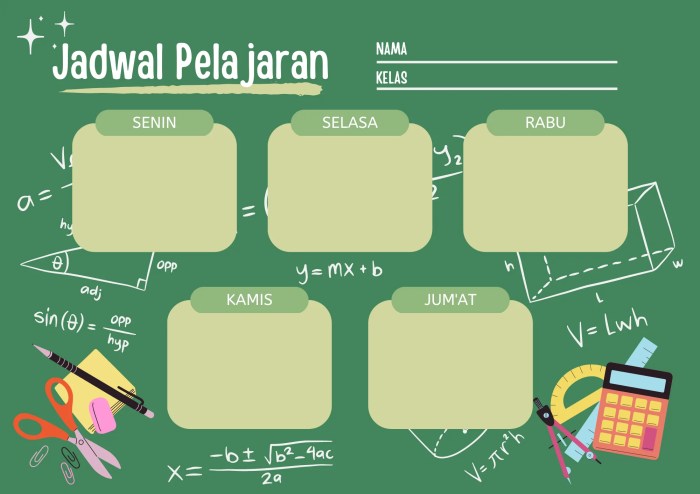
Menggunakan Jadwal Pelajaran di Word
Source: hosteko.com
Microsoft Word adalah alat yang sangat berguna untuk membuat dan mengelola jadwal pelajaran. Kemampuannya untuk memformat teks, membuat tabel, dan menyisipkan elemen visual menjadikannya pilihan yang tepat. Artikel ini akan memandu Anda melalui langkah-langkah untuk memanfaatkan Word dalam membuat dan menyesuaikan jadwal pelajaran sesuai kebutuhan Anda.
Mari kita selami cara memaksimalkan Word untuk keperluan jadwal pelajaran Anda.
Menemukan dan Mengunduh Jadwal Pelajaran
Sebelum mulai membuat jadwal dari awal, Anda bisa menghemat waktu dengan mengunduh templat jadwal pelajaran yang sudah jadi. Berikut adalah panduan langkah demi langkah untuk menemukan dan mengunduh jadwal pelajaran gratis:
- Cari Sumber Terpercaya: Mulailah dengan mencari sumber yang aman dan terpercaya. Beberapa opsi yang baik meliputi:
- Situs Web Microsoft: Kunjungi situs web resmi Microsoft dan cari templat jadwal pelajaran di bagian templat Word.
- Situs Web Penyedia Templat Gratis Lainnya: Cari situs web yang menyediakan templat gratis. Pastikan situs tersebut memiliki reputasi baik dan ulasan positif. Contohnya, Anda bisa mencari di situs-situs yang menyediakan templat dokumen secara gratis.
- Telusuri Templat: Gunakan fitur pencarian di situs web untuk mencari “jadwal pelajaran,” “jadwal kuliah,” atau kata kunci terkait lainnya.
- Pilih Templat: Teliti beberapa templat yang tersedia. Pertimbangkan desain, tata letak, dan fitur yang paling sesuai dengan kebutuhan Anda.
- Unduh Templat: Setelah memilih templat, klik tombol “Unduh” atau “Download”.
- Periksa Format File: Kebanyakan templat akan diunduh dalam format .docx (format dokumen Word).
- Verifikasi Keamanan:
- Periksa Sumber: Pastikan Anda mengunduh dari sumber yang terpercaya.
- Pindai dengan Antivirus: Sebelum membuka file, pindai dengan perangkat lunak antivirus Anda untuk memastikan tidak ada malware.
- Buka Templat di Word: Setelah unduhan selesai dan file dipindai, buka templat di Microsoft Word.
Ilustrasi:
Bayangkan Anda membuka situs web Microsoft. Di halaman utama, terdapat bilah pencarian. Ketik “jadwal pelajaran” dan tekan Enter. Hasil pencarian akan menampilkan berbagai templat. Pilih salah satu yang memiliki tata letak mingguan dengan kolom untuk mata pelajaran dan waktu.
Klik tombol “Unduh”. Setelah selesai, file akan berada di folder “Unduhan” Anda. Sebelum membukanya, klik kanan pada file, pilih “Pindai dengan [Nama Antivirus Anda]”. Jika tidak ada masalah, buka file tersebut di Word.
Membuka dan Menyesuaikan Word
Setelah mengunduh templat jadwal pelajaran, langkah selanjutnya adalah membuka dan menyesuaikannya di Microsoft Word. Berikut adalah langkah-langkah untuk membuka dan menavigasi dokumen Word:
- Buka Microsoft Word: Buka aplikasi Microsoft Word di komputer Anda.
- Buka Templat: Klik “Buka” atau “Open” di menu File (biasanya di pojok kiri atas) atau pilih “Buka” dari layar beranda Word.
- Telusuri File: Telusuri lokasi tempat Anda menyimpan file templat jadwal pelajaran yang telah diunduh (misalnya, folder “Unduhan”).
- Pilih File: Klik pada file templat jadwal pelajaran yang ingin Anda buka.
- Navigasi Dokumen:
- Menggunakan Scroll Bar: Gunakan scroll bar vertikal dan horizontal (jika ada) untuk menggulir dokumen dan melihat semua bagian jadwal.
- Menggunakan Zoom: Gunakan fitur zoom (biasanya di pojok kanan bawah) untuk memperbesar atau memperkecil tampilan dokumen.
- Menggunakan Panel Navigasi (Jika Ada): Beberapa templat mungkin memiliki panel navigasi di sisi kiri yang memungkinkan Anda melompat ke bagian tertentu dari jadwal.
- Mengakses Elemen:
- Tabel: Klik di dalam sel tabel untuk memilih dan mengedit konten.
- Kotak Teks: Klik pada kotak teks untuk memilih dan mengubah teks di dalamnya.
- Gambar: Klik pada gambar untuk memilih dan memodifikasi (misalnya, mengubah ukuran, memindahkan).
Ilustrasi:
Setelah membuka templat di Word, Anda akan melihat jadwal pelajaran yang sudah ada. Perhatikan tabel yang berisi kolom untuk hari dan baris untuk waktu. Gunakan scroll bar vertikal untuk melihat semua hari dalam seminggu. Gunakan fitur zoom untuk memperbesar tampilan agar lebih mudah membaca. Jika ada logo atau gambar, klik pada gambar tersebut untuk melihat opsi pengeditan.
Mengganti Informasi Default dengan Informasi Pribadi
Setelah membuka templat jadwal pelajaran, langkah selanjutnya adalah mengganti informasi default dengan informasi pribadi Anda. Ini melibatkan pengisian nama mata pelajaran, waktu, nama guru, dan informasi relevan lainnya. Berikut adalah langkah-langkah untuk melakukan personalisasi:
- Pilih Elemen yang Akan Diubah: Klik pada sel tabel, kotak teks, atau elemen lainnya yang ingin Anda ubah.
- Ganti Teks Default: Hapus teks default (misalnya, “Mata Pelajaran”) dan ketikkan informasi pribadi Anda (misalnya, “Matematika”).
- Edit Waktu dan Hari: Ubah waktu dan hari sesuai dengan jadwal Anda.
- Tambahkan Baris atau Kolom:
- Menambahkan Baris: Klik kanan pada baris tabel, pilih “Sisipkan” atau “Insert”, lalu pilih “Sisipkan Baris di Atas” atau “Sisipkan Baris di Bawah”.
- Menambahkan Kolom: Klik kanan pada kolom tabel, pilih “Sisipkan” atau “Insert”, lalu pilih “Sisipkan Kolom di Kiri” atau “Sisipkan Kolom di Kanan”.
- Ubah Format Teks:
- Ukuran Font: Pilih teks yang ingin diubah, lalu gunakan menu “Font” di tab “Beranda” untuk mengubah ukuran font.
- Warna: Pilih teks, lalu gunakan menu “Font” untuk mengubah warna teks.
- Gaya Font: Pilih teks, lalu gunakan opsi “Tebal” (Bold), “Miring” (Italic), atau “Garis Bawah” (Underline) untuk mengubah gaya font.
- Tambahkan atau Ganti Gambar:
- Menambahkan Gambar: Klik pada tab “Sisipkan” atau “Insert”, lalu pilih “Gambar” atau “Pictures”. Telusuri dan pilih gambar yang ingin Anda tambahkan.
- Mengganti Gambar: Klik pada gambar yang ada, lalu pilih “Ganti Gambar” atau “Change Picture”.
Ilustrasi:
Misalnya, Anda ingin mengubah nama mata pelajaran “Ilmu Pengetahuan Alam” menjadi “Fisika”. Klik pada sel yang berisi “Ilmu Pengetahuan Alam”, hapus teks tersebut, dan ketik “Fisika”. Untuk mengubah waktu, klik pada sel waktu yang sesuai dan ubah sesuai jadwal Anda. Jika Anda memiliki mata pelajaran tambahan, klik kanan pada baris terakhir tabel dan pilih “Sisipkan” > “Sisipkan Baris di Bawah” untuk menambahkan baris baru.
Oke, jadi kita bicara tentang jadwal pelajaran di Word, ya? Gampang banget sebenarnya, tinggal bikin tabel, isi kolom dan baris sesuai kebutuhan. Tapi, pernah kepikiran betapa presisi itu penting, mirip seperti saat kita melakukan pekerjaan yang membutuhkan ketelitian tinggi? Misalnya, saat menyambungkan kabel fiber optik, atau yang biasa disebut cara splicing kabel fo. Kesalahan sedikit saja bisa fatal.
Kembali ke jadwal pelajaran, dengan sedikit kreativitas, kita bisa membuat jadwal yang rapi dan mudah dibaca, sama pentingnya dengan memastikan sambungan kabel FO yang sempurna.
Memilih Jadwal Pelajaran yang Sesuai
Memilih jadwal pelajaran yang tepat sangat penting untuk memastikan jadwal tersebut memenuhi kebutuhan Anda. Berikut adalah beberapa faktor yang perlu dipertimbangkan:
- Jenis Jadwal:
- Jadwal Mingguan: Cocok untuk mengatur jadwal mata pelajaran, kegiatan ekstrakurikuler, atau jadwal kerja.
- Jadwal Harian: Ideal untuk merencanakan kegiatan harian secara detail, termasuk tugas, janji temu, dan istirahat.
- Jadwal Kuliah: Dirancang khusus untuk mahasiswa, dengan kolom untuk mata kuliah, waktu, ruang kuliah, dan dosen.
- Jadwal Kerja: Digunakan untuk mengatur jadwal kerja karyawan, termasuk shift, istirahat, dan tugas.
- Desain Visual:
- Tampilan yang Bersih: Jadwal dengan tampilan yang sederhana dan mudah dibaca.
- Desain yang Kreatif: Jadwal dengan elemen visual menarik, seperti warna, gambar, atau ikon.
- Penggunaan Warna: Warna dapat digunakan untuk mengkategorikan mata pelajaran, kegiatan, atau prioritas.
- Fitur:
- Kolom Catatan: Ruang untuk mencatat tugas, pengingat, atau informasi tambahan.
- Ruang untuk Tugas: Kolom khusus untuk mencantumkan tugas yang harus dikerjakan.
- Ruang untuk Prioritas: Kolom untuk menandai tugas atau kegiatan yang paling penting.
- Ketersediaan:
- Gratis: Banyak templat gratis yang tersedia secara online.
- Berbayar: Templat berbayar mungkin menawarkan fitur tambahan atau desain yang lebih profesional.
Contoh Tabel Perbandingan:
| Fitur | Jadwal Mingguan Sederhana | Jadwal Kuliah dengan Fitur Tambahan |
|---|---|---|
| Desain | Sederhana, fokus pada tata letak tabel | Lebih kompleks, dengan ruang untuk catatan, tugas, dan logo |
| Fitur | Kolom untuk hari dan waktu | Kolom untuk mata kuliah, waktu, ruang, dosen, catatan, dan tugas |
| Penggunaan | Cocok untuk siswa, pekerja, atau siapa saja yang membutuhkan jadwal mingguan dasar | Ideal untuk mahasiswa yang membutuhkan detail lengkap tentang mata kuliah |
| Ketersediaan | Gratis | Mungkin gratis atau berbayar, tergantung pada fitur tambahan |
Contoh Checklist:
- Apakah jadwal sesuai dengan jenis kegiatan yang Anda butuhkan (mingguan, harian, kuliah, kerja)?
- Apakah desain visualnya mudah dibaca dan sesuai dengan preferensi Anda?
- Apakah jadwal memiliki fitur yang Anda butuhkan (kolom catatan, ruang untuk tugas)?
- Apakah jadwal tersedia secara gratis atau berbayar?
Menyimpan Jadwal Pelajaran yang Dimodifikasi
Setelah menyesuaikan jadwal pelajaran, langkah terakhir adalah menyimpannya. Berikut adalah langkah-langkah untuk menyimpan jadwal pelajaran di Word:
- Klik “File”: Klik menu “File” di pojok kiri atas layar.
- Pilih “Simpan Sebagai” atau “Save As”: Pilih opsi “Simpan Sebagai” atau “Save As”.
- Pilih Lokasi Penyimpanan: Telusuri dan pilih lokasi tempat Anda ingin menyimpan file (misalnya, folder “Dokumen” atau folder khusus untuk jadwal).
- Beri Nama File: Beri nama file yang deskriptif (misalnya, “Jadwal Pelajaran Mingguan – [Nama Anda]”).
- Pilih Format File:
- .docx (Dokumen Word): Format standar untuk menyimpan dokumen Word. Cocok untuk sebagian besar kasus.
- .dotx (Templat Word): Menyimpan dokumen sebagai templat. Jika Anda berencana menggunakan jadwal ini sebagai dasar untuk jadwal lain, simpan sebagai templat.
- Klik “Simpan” atau “Save”: Klik tombol “Simpan” atau “Save” untuk menyimpan file.
Ilustrasi:
Setelah selesai mengedit jadwal, klik “File” > “Simpan Sebagai”. Pilih lokasi penyimpanan (misalnya, “Dokumen”). Ketikkan nama file, misalnya “Jadwal Pelajaran Sekolah – [Nama Anda]”. Pada bagian “Simpan sebagai tipe”, pilih “.docx” (Dokumen Word). Klik “Simpan”.
Jika Anda ingin menggunakan jadwal ini sebagai dasar untuk jadwal lainnya, pilih “.dotx” (Templat Word).
Tambahan: Pemecahan Masalah (Troubleshooting)
Berikut adalah beberapa pertanyaan umum dan solusi untuk masalah yang mungkin Anda hadapi saat menggunakan jadwal pelajaran di Word:
- Jadwal tidak terbuka dengan benar:
- Solusi: Pastikan Anda memiliki versi Microsoft Word yang kompatibel dengan file. Jika file rusak, coba buka dengan fitur “Buka dan Perbaiki” di Word (File > Buka > Telusuri > Pilih file > Klik panah kecil di samping tombol “Buka” > Pilih “Buka dan Perbaiki”).
- Tabel tidak dapat diubah ukurannya:
- Solusi: Pastikan Anda telah memilih tabel dengan benar. Periksa apakah kunci “Protect Document” aktif. Jika ya, nonaktifkan.
- Font atau format teks berubah secara tidak terduga:
- Solusi: Periksa pengaturan format teks. Pastikan Anda tidak secara tidak sengaja mengubah gaya (style) teks. Jika masalah berlanjut, coba salin dan tempelkan teks ke dokumen baru.
Menggunakan Fitur Kolaborasi
Fitur kolaborasi dalam Microsoft Word membuka pintu bagi kolaborasi yang efisien dalam pembuatan dan pengelolaan jadwal pelajaran. Dengan fitur ini, Anda dapat berbagi, mengedit, dan memberikan umpan balik pada jadwal secara bersamaan, meningkatkan efisiensi dan memastikan semua pihak memiliki akses ke informasi terbaru. Mari kita telusuri lebih dalam bagaimana memanfaatkan fitur kolaborasi untuk menciptakan jadwal pelajaran yang lebih efektif.
Mengembangkan Fitur Berbagi Jadwal
Berbagi jadwal pelajaran di Word memungkinkan kolaborasi tim yang efektif. Fitur ini memfasilitasi komunikasi dan memastikan semua orang memiliki akses ke informasi terbaru.
- Langkah-langkah Berbagi: Untuk berbagi jadwal, buka dokumen Word, klik “File” > “Share” atau ikon “Share” di sudut kanan atas. Anda akan diminta untuk menyimpan dokumen di penyimpanan cloud (seperti OneDrive atau SharePoint). Setelah disimpan, masukkan alamat email orang yang ingin Anda bagikan, tambahkan pesan (opsional), dan pilih jenis izin yang ingin Anda berikan.
- Jenis Izin:
- Can edit: Pengguna dapat melihat dan mengedit jadwal.
- Can view: Pengguna hanya dapat melihat jadwal.
- Can comment: Pengguna dapat menambahkan komentar, tetapi tidak dapat mengedit.
- Batasan Berbagi:
- Jumlah Pengguna: Tergantung pada langganan Microsoft 365 Anda, jumlah pengguna yang dapat berkolaborasi secara bersamaan bervariasi. Biasanya, ada batasan untuk jumlah pengguna yang dapat mengedit secara bersamaan.
- Penyimpanan Cloud: Berbagi jadwal membutuhkan penyimpanan cloud. Pastikan Anda memiliki ruang penyimpanan yang cukup di OneDrive atau SharePoint.
Ulasan dan Umpan Balik dengan Komentar
Fitur komentar dalam Word sangat berguna untuk memberikan umpan balik dan saran pada jadwal pelajaran. Ini memungkinkan kolaborasi yang terstruktur dan efisien.
- Menggunakan Fitur Komentar: Untuk menambahkan komentar, pilih teks atau bagian jadwal yang ingin Anda komentari, lalu klik “Review” > “New Comment”. Ketikkan komentar Anda di kotak komentar yang muncul di samping dokumen.
- Menautkan Komentar: Komentar secara otomatis ditautkan ke bagian jadwal yang Anda pilih. Anda dapat memilih teks tertentu (misalnya, waktu pelajaran), sel atau rentang sel dalam tabel (misalnya, mata pelajaran), atau nama guru untuk memberikan komentar yang relevan.
- Skenario Penggunaan:
- Saran Perbaikan: “Waktu pelajaran Bahasa Inggris pada hari Senin terlalu singkat. Mungkin perlu ditambahkan 15 menit.”
- Konfirmasi Informasi: “Apakah benar Bapak/Ibu [Nama Guru] mengajar Matematika di kelas 7A?”
- Permintaan Perubahan: “Tolong ubah jadwal pelajaran Seni Budaya pada hari Rabu menjadi hari Kamis.”
- Membalas dan Menyelesaikan Diskusi: Untuk membalas komentar, klik “Reply” di kotak komentar. Setelah diskusi selesai, Anda dapat menandai komentar sebagai “Resolved” untuk menunjukkan bahwa masalah telah diselesaikan.
Melacak Perubahan Kolaboratif
Fitur “Track Changes” memungkinkan Anda melihat perubahan yang dilakukan oleh orang lain pada jadwal, memastikan transparansi dan kontrol dalam proses kolaborasi.
- Mengaktifkan “Track Changes”: Klik “Review” > “Track Changes”. Setiap perubahan yang dilakukan akan ditandai dengan warna berbeda dan garis di samping teks yang diubah.
- Cara Kerja: Setiap kali seseorang mengedit jadwal, perubahan tersebut akan ditandai dengan warna yang berbeda, disertai dengan informasi tentang siapa yang membuat perubahan dan kapan.
- Menerima atau Menolak Perubahan: Klik “Review” untuk menerima atau menolak perubahan. Gunakan tombol “Accept” untuk menerima perubahan atau tombol “Reject” untuk menolak perubahan.
- Memfilter Perubahan: Anda dapat memfilter perubahan berdasarkan penulis atau waktu. Klik “Review” > “Show Markup” untuk memilih jenis markup yang ingin Anda lihat (misalnya, komentar, sisipan, penghapusan, format). Anda juga dapat menggunakan menu drop-down untuk memilih penulis tertentu.
Menyelesaikan Konflik Kolaborasi
Konflik dapat terjadi saat berkolaborasi. Kemampuan untuk menyelesaikan konflik sangat penting untuk menjaga kelancaran proses.
- Tips Praktis:
- Komunikasi: Diskusikan perubahan yang kontroversial secara langsung melalui obrolan atau panggilan.
- Konsensus: Usahakan mencapai kesepakatan bersama sebelum membuat perubahan permanen.
- Catatan: Dokumentasikan keputusan yang diambil dalam komentar untuk referensi di masa mendatang.
- Contoh Kasus:
- Perbedaan Waktu: Dua orang mengusulkan waktu yang berbeda untuk mata pelajaran yang sama. Diskusikan dan pilih waktu yang paling sesuai berdasarkan ketersediaan guru dan siswa.
- Mata Pelajaran Bertentangan: Dua guru mengklaim mata pelajaran tertentu. Verifikasi informasi dan sesuaikan jadwal jika perlu.
- Nama Guru Salah: Perbaiki kesalahan nama guru dengan menggunakan fitur “Track Changes” atau komentar untuk memastikan keakuratan.
- Menggunakan “Compare Documents”: Jika terjadi konflik yang kompleks, gunakan fitur “Compare Documents” untuk membandingkan dua versi jadwal. Fitur ini akan menyoroti perbedaan antara kedua dokumen, memudahkan Anda untuk mengidentifikasi dan menyelesaikan konflik.
Mengelola Versi Jadwal
Fitur “Version History” memungkinkan Anda untuk melihat dan memulihkan versi sebelumnya dari jadwal, memberikan perlindungan terhadap kehilangan data dan kesalahan.
- Menggunakan “Version History”: Klik “File” > “Info” > “Version History”. Anda akan melihat daftar versi jadwal yang disimpan di OneDrive atau SharePoint.
- Memulihkan Versi Sebelumnya: Pilih versi yang ingin Anda pulihkan, lalu klik “Open Version”. Anda dapat melihat versi sebelumnya dan memilih untuk memulihkannya dengan mengklik “Restore”.
- Perbandingan dengan Penyimpanan Cloud Lainnya:
Fitur Version History (Word) Google Drive OneDrive Penyimpanan Otomatis, di OneDrive/SharePoint Otomatis, di Google Drive Otomatis, di OneDrive Aksesibilitas Akses online Akses online Akses online Pemulihan Mudah, dengan klik Mudah, dengan klik Mudah, dengan klik - Contoh Kasus Penggunaan:
- Kesalahan Penghapusan: Secara tidak sengaja menghapus bagian penting dari jadwal. Pulihkan versi sebelumnya untuk memulihkan data yang hilang.
- Perubahan yang Tidak Diinginkan: Seseorang membuat perubahan yang tidak diinginkan pada jadwal. Gunakan “Version History” untuk kembali ke versi sebelumnya yang stabil.
Panduan Penulisan Tambahan
Integrasi jadwal pelajaran dengan alat lain dan memastikan aksesibilitas adalah aspek penting dalam pengelolaan jadwal.
- Mengintegrasikan dengan Kalender Digital:
- Ekspor: Ekspor jadwal dari Word ke format yang kompatibel dengan kalender digital (misalnya, CSV).
- Impor: Impor jadwal ke Google Calendar atau Outlook Calendar.
- Sinkronisasi: Gunakan aplikasi pihak ketiga untuk menyinkronkan jadwal secara otomatis.
- Mencetak Jadwal:
- Tata Letak: Pilih tata letak yang mudah dibaca dan jelas.
- Ukuran Font: Gunakan ukuran font yang cukup besar.
- Margin: Atur margin yang cukup lebar.
- Orientasi: Pilih orientasi yang sesuai (potret atau lanskap).
- Aksesibilitas:
- Font: Gunakan font yang mudah dibaca (misalnya, Arial, Calibri).
- Warna: Gunakan kombinasi warna yang kontras.
- Deskripsi Alternatif: Sediakan deskripsi alternatif untuk gambar atau grafik.
- Struktur: Gunakan struktur dokumen yang jelas dengan judul, subjudul, dan daftar.
Tips Desain Visual untuk Jadwal yang Menarik
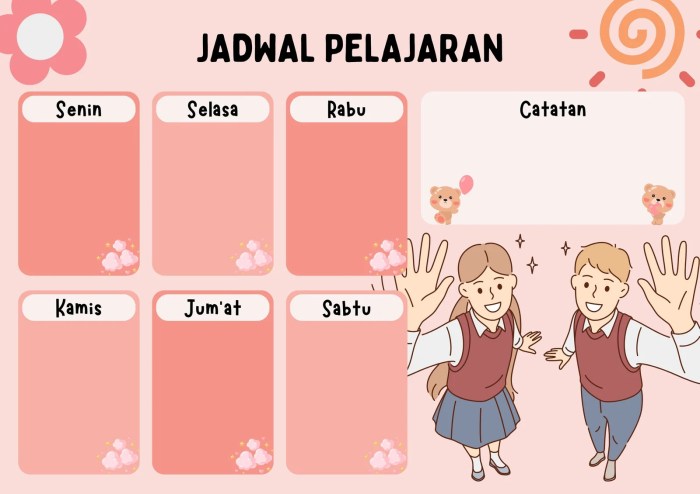
Source: canva.com
Membuat jadwal pelajaran di Word bukan hanya tentang mengatur waktu, tetapi juga tentang menyajikannya secara visual agar mudah dipahami dan menarik. Desain visual yang baik dapat meningkatkan keterbacaan, membantu pengguna memproses informasi lebih cepat, dan bahkan membuat pengalaman belajar menjadi lebih menyenangkan. Artikel ini akan membahas berbagai aspek desain visual yang dapat diterapkan pada jadwal pelajaran Anda, mulai dari prinsip dasar hingga penggunaan elemen visual yang kreatif.
Mari kita selami lebih dalam bagaimana Anda dapat mengubah jadwal pelajaran biasa menjadi karya visual yang efektif dan menarik.
Prinsip Desain Visual
Prinsip desain visual adalah fondasi dari setiap desain yang efektif. Memahami dan menerapkan prinsip-prinsip ini akan membantu Anda menciptakan jadwal yang tidak hanya informatif tetapi juga estetis. Berikut adalah beberapa prinsip desain visual utama yang perlu diperhatikan:
- Keseimbangan: Keseimbangan mengacu pada distribusi elemen visual dalam suatu desain. Ada dua jenis utama:
- Keseimbangan Simetris: Elemen-elemen disusun secara merata di kedua sisi sumbu. Contohnya, jika jadwal dibagi menjadi dua kolom, informasi di setiap kolom dapat disusun serupa.
- Keseimbangan Asimetris: Elemen-elemen tidak disusun secara identik, tetapi tetap menciptakan kesan seimbang. Ini dapat dicapai dengan menggunakan ukuran, warna, dan bentuk yang berbeda untuk menarik perhatian ke berbagai bagian jadwal. Misalnya, judul yang lebih besar dan berwarna dapat menyeimbangkan beberapa informasi kecil di sisi lain.
- Proporsi: Proporsi berkaitan dengan ukuran relatif dan hubungan antara elemen-elemen dalam desain. Memperhatikan proporsi membantu menciptakan hierarki visual yang jelas. Misalnya, judul jadwal harus lebih besar dari teks isi, dan kolom-kolom jadwal harus memiliki lebar yang sesuai dengan jumlah informasi yang akan ditampilkan.
- Ritme: Ritme menciptakan gerakan visual dalam desain. Ini dapat dicapai melalui pengulangan elemen, seperti garis, bentuk, atau warna. Dalam jadwal, ritme dapat digunakan untuk memandu mata pembaca melalui informasi. Misalnya, pengulangan warna pada baris atau kolom dapat membantu memisahkan periode waktu atau mata pelajaran.
- Penekanan: Penekanan (atau emphasis) adalah cara untuk menarik perhatian pada elemen tertentu dalam desain. Ini dapat dilakukan dengan menggunakan ukuran, warna, kontras, atau penempatan yang berbeda. Misalnya, Anda dapat menggunakan warna yang berbeda untuk menandai ujian atau tenggat waktu penting.
- Kesatuan: Kesatuan (atau unity) mengacu pada bagaimana semua elemen desain bekerja bersama untuk menciptakan kesan yang kohesif. Ini dapat dicapai dengan menggunakan tema warna yang konsisten, jenis font yang serupa, dan elemen desain yang saling melengkapi.
Contoh Visual:
Bayangkan dua jadwal pelajaran. Jadwal pertama menggunakan keseimbangan simetris, dengan judul dan informasi disusun secara teratur dan seimbang di kedua sisi. Jadwal kedua menggunakan keseimbangan asimetris, dengan judul yang lebih besar dan berwarna menyeimbangkan beberapa informasi kecil yang tersebar di sisi lain. Jadwal pertama mungkin terlihat formal dan terstruktur, sementara jadwal kedua mungkin terlihat lebih dinamis dan menarik.
Pemilihan Warna
Pemilihan warna yang tepat dapat membuat perbedaan besar dalam tampilan dan efektivitas jadwal pelajaran Anda. Warna tidak hanya membuat jadwal lebih menarik, tetapi juga dapat memengaruhi cara pengguna memproses informasi dan merasakan suasana hati. Berikut adalah beberapa panduan untuk memilih palet warna yang tepat:
- Pahami Roda Warna: Roda warna adalah alat dasar untuk memahami hubungan antar warna. Ini terdiri dari warna primer (merah, kuning, biru), warna sekunder (hijau, oranye, ungu), dan warna tersier (campuran warna primer dan sekunder).
- Skema Warna:
- Komplementer: Menggunakan warna yang berlawanan pada roda warna (misalnya, merah dan hijau).
- Analog: Menggunakan warna yang berdekatan pada roda warna (misalnya, biru, biru-hijau, dan hijau).
- Triadik: Menggunakan tiga warna yang berjarak sama pada roda warna (misalnya, merah, kuning, dan biru).
- Monokromatik: Menggunakan berbagai shade dan tint dari satu warna.
- Dampak Psikologis Warna:
- Merah: Energi, gairah, perhatian. Cocok untuk menandai tenggat waktu penting.
- Biru: Ketenangan, kepercayaan, profesionalisme. Cocok untuk latar belakang atau teks utama.
- Kuning: Kebahagiaan, optimisme, perhatian. Cocok untuk menyoroti informasi penting.
- Hijau: Keseimbangan, pertumbuhan, kesehatan. Cocok untuk menandai hari libur atau istirahat.
- Ungu: Kreativitas, kebijaksanaan, kemewahan. Cocok untuk judul atau elemen dekoratif.
- Alat Online: Gunakan alat seperti Adobe Color, Coolors, atau Paletton untuk menghasilkan palet warna yang harmonis.
Contoh Visual:
Oke, jadi kita bicara tentang jadwal pelajaran di Word, ya? Gampang banget sebenarnya, tinggal bikin tabel, isi kolom dan baris sesuai kebutuhan. Tapi, pernah kepikiran betapa presisi itu penting, mirip seperti saat kita melakukan pekerjaan yang membutuhkan ketelitian tinggi? Misalnya, saat menyambungkan kabel fiber optik, atau yang biasa disebut cara splicing kabel fo. Kesalahan sedikit saja bisa fatal.
Kembali ke jadwal pelajaran, dengan sedikit kreativitas, kita bisa membuat jadwal yang rapi dan mudah dibaca, sama pentingnya dengan memastikan sambungan kabel FO yang sempurna.
Pertimbangkan jadwal pelajaran dengan tema profesional. Anda dapat menggunakan skema warna monokromatik dengan nuansa biru untuk latar belakang dan teks, dengan sedikit aksen warna kuning untuk menyoroti tenggat waktu. Atau, untuk jadwal yang lebih ceria, Anda dapat menggunakan skema warna triadik dengan warna merah, kuning, dan biru.
Tipografi yang Efektif
Tipografi memainkan peran penting dalam keterbacaan dan daya tarik visual jadwal pelajaran Anda. Memilih font yang tepat, ukuran yang sesuai, dan pengaturan yang optimal dapat membuat informasi lebih mudah dipahami dan meningkatkan pengalaman pengguna. Berikut adalah panduan untuk menggunakan tipografi secara efektif:
- Pilih Font yang Tepat:
- Serif: Memiliki “kaki” kecil di ujung huruf (misalnya, Times New Roman, Georgia). Cocok untuk teks isi yang panjang karena lebih mudah dibaca.
- Sans-serif: Tidak memiliki “kaki” (misalnya, Arial, Helvetica, Open Sans). Lebih modern dan cocok untuk judul dan subjudul.
- Dekoratif: Font yang lebih kreatif dan bergaya (misalnya, script font). Gunakan dengan hemat untuk judul atau elemen dekoratif.
- Ukuran Font: Gunakan ukuran font yang berbeda untuk hierarki visual. Judul harus lebih besar dari subjudul, dan subjudul harus lebih besar dari teks isi.
- Jarak Antar Huruf (Kerning): Sesuaikan kerning untuk meningkatkan keterbacaan. Beberapa font mungkin memerlukan penyesuaian kerning agar terlihat lebih baik.
- Jarak Antar Baris (Leading): Atur jarak antar baris agar teks tidak terlalu rapat atau terlalu renggang.
- Perataan Teks: Gunakan perataan kiri untuk teks isi, dan perataan tengah untuk judul.
- Kombinasi Font: Gunakan kombinasi font yang saling melengkapi. Misalnya, kombinasikan font sans-serif untuk judul dengan font serif untuk isi.
Contoh Visual:
Gunakan font sans-serif yang bersih dan mudah dibaca (seperti Open Sans atau Lato) untuk judul dan subjudul. Untuk teks isi, gunakan font serif (seperti Times New Roman atau Georgia) untuk meningkatkan keterbacaan. Pastikan ukuran font cukup besar untuk dibaca dengan mudah, dan atur jarak antar baris yang cukup untuk menghindari teks yang terlihat padat.
Ruang Kosong (White Space)
Ruang kosong, atau white space, adalah area kosong di sekitar elemen desain. Penggunaan ruang kosong yang efektif dapat meningkatkan keterbacaan, mengurangi kebingungan, dan menciptakan kesan visual yang lebih bersih dan profesional. Berikut adalah beberapa tips tentang cara menggunakan ruang kosong:
- Jenis Ruang Kosong:
- Mikro: Ruang kosong di sekitar elemen individu, seperti huruf atau ikon.
- Makro: Ruang kosong di sekitar blok teks, gambar, atau elemen lainnya.
- Manfaat Ruang Kosong:
- Meningkatkan keterbacaan.
- Memisahkan elemen dan informasi.
- Menciptakan keseimbangan visual.
- Menarik perhatian pada elemen penting.
- Penggunaan Ruang Kosong:
- Gunakan ruang kosong di sekitar judul, subjudul, dan teks isi.
- Gunakan ruang kosong untuk memisahkan kolom atau baris dalam jadwal.
- Gunakan ruang kosong untuk menciptakan kesan visual yang lebih bersih dan profesional.
Contoh Visual:
Bandingkan dua jadwal pelajaran. Jadwal pertama memiliki teks yang padat dan tanpa ruang kosong yang cukup. Jadwal kedua menggunakan ruang kosong secara efektif di sekitar judul, subjudul, dan teks isi, serta di antara kolom dan baris. Jadwal kedua akan jauh lebih mudah dibaca dan dipahami.
Penggabungan Elemen Visual
Menggabungkan elemen visual seperti ikon, ilustrasi, foto, atau grafik dapat membuat jadwal pelajaran Anda lebih menarik, informatif, dan mudah diingat. Elemen visual dapat membantu menyampaikan informasi secara lebih efektif daripada teks saja. Berikut adalah beberapa tips tentang cara menggabungkan elemen visual:
- Pilih Elemen Visual yang Relevan: Pastikan elemen visual yang Anda gunakan relevan dengan informasi yang Anda sampaikan.
- Tempatkan Elemen Visual dengan Tepat: Tempatkan elemen visual di tempat yang logis dan sesuai dengan informasi yang mereka wakili.
- Gunakan Elemen Visual untuk Menyoroti Informasi Penting: Gunakan ikon atau ilustrasi untuk menyoroti ujian, tenggat waktu, atau informasi penting lainnya.
- Gunakan Elemen Visual untuk Membagi Konten: Gunakan garis, ikon, atau ilustrasi untuk membagi konten menjadi bagian-bagian yang lebih mudah dipahami.
- Tambahkan Kepribadian: Gunakan foto atau ilustrasi untuk menambahkan kepribadian pada jadwal Anda.
Contoh Visual:
Pertimbangkan jadwal pelajaran harian. Anda dapat menggunakan ikon kecil untuk mewakili mata pelajaran (misalnya, ikon buku untuk pelajaran bahasa, ikon pena untuk pelajaran menulis). Anda juga dapat menggunakan ilustrasi atau foto untuk menambahkan visualisasi tentang apa yang akan dilakukan pada hari tersebut. Sebagai contoh, jika jadwal mencantumkan “Olahraga”, Anda dapat menyertakan ikon atlet atau ilustrasi orang yang sedang berolahraga. Untuk jadwal mingguan, Anda dapat menambahkan foto atau ilustrasi untuk setiap hari, memberikan kesan yang berbeda dan lebih menarik.
Format Output Tambahan
Berikut adalah beberapa contoh bagaimana Anda dapat menggunakan format output tambahan untuk meningkatkan efektivitas desain jadwal pelajaran Anda:
| Skema Warna | Kelebihan | Kekurangan |
|---|---|---|
| Monokromatik | Sederhana, elegan, mudah dibuat | Kurang menarik, kurang kontras |
| Analog | Harmonis, mudah dilihat | Kurang kontras, kurang menonjol |
| Komplementer | Kontras tinggi, menarik perhatian | Sulit digunakan, dapat terlalu mencolok |
| Triadik | Beragam, ceria | Membutuhkan keseimbangan, sulit dikombinasikan |
“Desain yang baik adalah desain yang tidak terlihat.”
John Maeda
- Tips Cepat:
- Gunakan font yang mudah dibaca.
- Gunakan ruang kosong untuk meningkatkan keterbacaan.
- Pilih skema warna yang konsisten.
- Gunakan elemen visual untuk menyoroti informasi penting.
Dengan menerapkan tips desain visual ini, Anda dapat membuat jadwal pelajaran yang tidak hanya informatif tetapi juga menarik dan mudah digunakan. Selamat mencoba!
Contoh Kasus Penggunaan Lanjutan
Berikut ini adalah beberapa contoh kasus penggunaan lanjutan dari jadwal pelajaran di Microsoft Word, yang dirancang untuk meningkatkan efisiensi, produktivitas, dan aksesibilitas. Contoh-contoh ini memanfaatkan fitur-fitur Word dan integrasinya dengan aplikasi lain untuk menciptakan jadwal yang lebih dinamis dan mudah dikelola.
Contoh Jadwal Pelajaran yang Terintegrasi dengan Kalender Digital
Jadwal pelajaran dapat diintegrasikan dengan kalender digital seperti Google Calendar, Outlook Calendar, atau kalender lainnya yang mendukung sinkronisasi. Integrasi ini memungkinkan pengguna untuk melihat jadwal pelajaran mereka langsung di kalender digital, menerima pengingat, dan mengelola jadwal secara lebih efisien.Untuk mengintegrasikan jadwal pelajaran dengan kalender digital, ikuti langkah-langkah berikut:
- Buat Jadwal di Word: Rancang jadwal pelajaran di Microsoft Word seperti biasa, dengan kolom untuk waktu, mata pelajaran, guru, dan ruang kelas.
- Ekspor Data: Ekspor data jadwal dari Word ke format yang kompatibel dengan kalender digital, seperti CSV (Comma Separated Values). Anda dapat menyalin dan menempelkan data ke dalam spreadsheet, kemudian menyimpannya sebagai file CSV.
- Impor ke Kalender: Impor file CSV ke kalender digital pilihan Anda. Di Google Calendar, misalnya, Anda dapat mengimpor data melalui pengaturan kalender.
- Atur Pengingat: Setelah jadwal diimpor, atur pengingat di kalender digital. Pengingat ini akan memberi tahu Anda tentang pelajaran yang akan datang.
- Sinkronisasi: Pastikan kalender digital Anda disinkronkan secara berkala untuk memastikan jadwal selalu diperbarui.
Contoh Kasus: Seorang siswa menggunakan jadwal pelajaran yang terintegrasi dengan Google Calendar. Setiap kali jadwalnya berubah di Word, ia memperbarui file CSV, mengimpornya kembali ke Google Calendar, dan secara otomatis menerima pengingat untuk setiap pelajaran. Ini membantu siswa tersebut untuk tidak pernah melewatkan kelas dan selalu tahu apa yang harus dipelajari.
Cara Membuat Jadwal Pelajaran dengan Fitur Pengingat (Reminder)
Fitur pengingat dapat ditambahkan ke jadwal pelajaran di Word menggunakan kombinasi fitur Word dan aplikasi pihak ketiga. Pengingat ini dapat membantu pengguna untuk mengingat pelajaran, tugas, dan tenggat waktu.Berikut adalah cara membuat jadwal pelajaran dengan fitur pengingat:
- Gunakan Fitur Pengingat di Word: Meskipun Word tidak memiliki fitur pengingat bawaan yang canggih, Anda dapat menggunakan kolom catatan atau komentar untuk menambahkan pengingat manual.
- Gunakan Aplikasi Pihak Ketiga: Gunakan aplikasi pihak ketiga seperti Microsoft To Do, Google Tasks, atau aplikasi pengingat lainnya.
- Buat Daftar Tugas: Buat daftar tugas di aplikasi pengingat, yang mencakup mata pelajaran, waktu, dan deskripsi tugas.
- Sinkronkan: Sinkronkan aplikasi pengingat dengan kalender digital Anda untuk memastikan pengingat muncul di kalender Anda.
Contoh Kasus: Seorang guru menggunakan Microsoft To Do untuk menambahkan pengingat untuk menyiapkan materi pelajaran, memeriksa pekerjaan siswa, dan menghadiri rapat. Pengingat ini membantu guru tersebut untuk tetap terorganisir dan tidak melewatkan tenggat waktu penting.
Cara Membuat Jadwal Pelajaran yang Dapat Diakses Secara Online
Jadwal pelajaran dapat dibuat agar dapat diakses secara online melalui berbagai cara, seperti menyimpan dokumen di penyimpanan awan, membagikannya melalui tautan, atau mengunggahnya ke situs web.Berikut adalah cara membuat jadwal pelajaran yang dapat diakses secara online:
- Simpan di Penyimpanan Awan: Simpan jadwal pelajaran di layanan penyimpanan awan seperti OneDrive, Google Drive, atau Dropbox.
- Bagikan Tautan: Bagikan tautan ke dokumen Word dengan orang lain.
- Unggah ke Situs Web: Unggah jadwal pelajaran ke situs web atau blog pribadi Anda.
- Gunakan Platform Kolaborasi: Gunakan platform kolaborasi seperti Microsoft Teams atau Google Workspace untuk berbagi dan mengelola jadwal pelajaran.
Contoh Kasus: Seorang koordinator kegiatan sekolah membuat jadwal kegiatan sekolah di Word dan menyimpannya di Google Drive. Ia kemudian membagikan tautan ke jadwal tersebut kepada siswa, guru, dan staf sekolah. Setiap kali jadwal diperbarui, semua orang dapat mengakses versi terbaru secara online.
Cara Membuat Jadwal Pelajaran yang Dapat Diunduh dalam Format PDF Interaktif
Jadwal pelajaran dapat dibuat dalam format PDF interaktif untuk memudahkan pengguna dalam mengakses dan berinteraksi dengan jadwal. Format PDF interaktif memungkinkan pengguna untuk mengklik tautan, mengisi formulir, atau menambahkan catatan langsung di dokumen.Berikut adalah cara membuat jadwal pelajaran yang dapat diunduh dalam format PDF interaktif:
- Buat Jadwal di Word: Buat jadwal pelajaran di Microsoft Word.
- Tambahkan Tautan: Tambahkan tautan ke sumber daya eksternal seperti situs web, video, atau dokumen lain.
- Tambahkan Formulir: Tambahkan formulir interaktif seperti kotak centang atau kolom teks untuk memungkinkan pengguna mengisi informasi.
- Simpan sebagai PDF: Simpan dokumen sebagai PDF. Pastikan untuk memilih opsi “PDF Interaktif” saat menyimpan.
Contoh Kasus: Seorang guru membuat jadwal pelajaran dengan tautan ke materi pelajaran, video, dan kuis online. Ia kemudian menyimpan jadwal tersebut sebagai PDF interaktif dan membagikannya kepada siswa. Siswa dapat mengklik tautan untuk mengakses materi pelajaran, menonton video, dan mengikuti kuis langsung dari jadwal.
Cara Membuat Jadwal Pelajaran dengan Fitur Pencarian
Fitur pencarian sangat berguna untuk menemukan informasi tertentu dengan cepat dalam jadwal pelajaran. Pengguna dapat dengan mudah mencari mata pelajaran, guru, atau ruang kelas.Berikut adalah cara membuat jadwal pelajaran dengan fitur pencarian:
- Gunakan Fitur Pencarian di Word: Gunakan fitur “Temukan” di Word untuk mencari kata kunci tertentu dalam jadwal pelajaran.
- Gunakan Fitur Pencarian di PDF: Jika jadwal disimpan sebagai PDF, gunakan fitur pencarian di aplikasi pembaca PDF.
- Gunakan Indeks (Opsional): Untuk jadwal yang lebih kompleks, pertimbangkan untuk membuat indeks untuk memudahkan pencarian.
Contoh Kasus: Seorang siswa mencari jadwal pelajaran untuk mata pelajaran “Matematika”. Ia menggunakan fitur “Temukan” di Word untuk mencari kata kunci “Matematika” dan dengan cepat menemukan semua entri yang terkait dengan mata pelajaran tersebut.
Ringkasan Penutup
Dari dasar-dasar pembuatan tabel hingga penambahan elemen visual yang menarik, perjalanan membuat jadwal pelajaran di Word adalah proses yang menyenangkan dan bermanfaat. Dengan memanfaatkan tips dan trik yang telah dibahas, diharapkan setiap orang dapat menciptakan jadwal yang tidak hanya fungsional, tetapi juga menjadi alat yang efektif dalam mencapai tujuan. Jangan ragu untuk berkreasi dan menyesuaikan jadwal Anda agar sesuai dengan kebutuhan dan gaya pribadi.
FAQ dan Solusi
Apakah saya perlu memiliki keahlian khusus untuk membuat jadwal pelajaran di Word?
Tidak, panduan ini dirancang untuk pemula. Anda hanya memerlukan dasar-dasar penggunaan Word.
Apakah ada template jadwal pelajaran yang bisa saya gunakan?
Ya, Word menyediakan berbagai template yang dapat Anda gunakan dan sesuaikan.
Bisakah saya menambahkan gambar atau logo ke dalam jadwal pelajaran?
Tentu saja! Word memungkinkan Anda menyisipkan gambar dan logo untuk mempercantik tampilan jadwal.
Bagaimana cara menyimpan jadwal pelajaran yang sudah saya buat?
Anda dapat menyimpan jadwal dalam berbagai format, seperti .docx, .pdf, atau bahkan .ics untuk diintegrasikan dengan kalender.