
Pernahkah Anda mengganti ponsel dan panik karena kontak penting seolah lenyap? Atau mungkin Anda baru saja mendapatkan SIM card baru dan bingung bagaimana cara memindahkan daftar teman dan keluarga ke perangkat baru Anda? Jangan khawatir, karena cara memindah kontak dari SIM ke telepon adalah proses yang lebih mudah dari yang Anda kira. Kita akan menyelami dunia kontak telepon, dari SIM card hingga memori internal, dan mengungkap cara paling efisien untuk memindahkan informasi penting ini.
Dalam panduan ini, kita akan membahas berbagai metode, mulai dari yang paling sederhana hingga yang sedikit lebih teknis, untuk memastikan Anda dapat mengamankan dan memindahkan kontak Anda dengan mudah. Persiapkan diri Anda untuk menjelajahi dunia impor, ekspor, sinkronisasi, dan semua hal yang berhubungan dengan manajemen kontak. Mari kita mulai!
Memahami Dasar: Kontak SIM dan Telepon
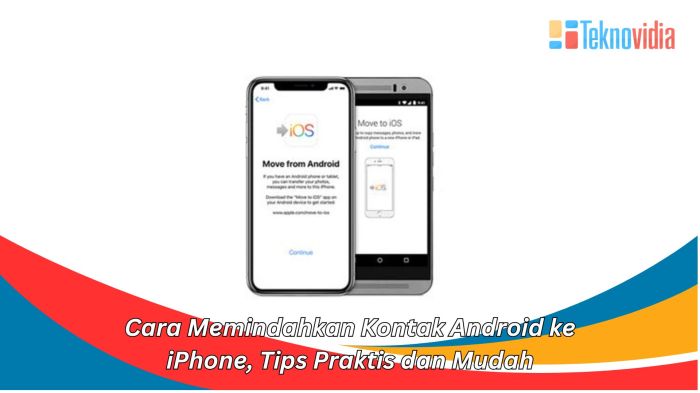
Source: teknovidia.com
Memindahkan kontak dari SIM ke telepon adalah langkah penting bagi banyak pengguna ponsel. Proses ini memastikan data kontak Anda lebih aman dan mudah diakses. Mari kita bedah perbedaan mendasar antara kontak SIM dan memori telepon, serta alasan dan keuntungan di balik perpindahan ini.
Perbedaan Mendasar: Kontak SIM vs. Memori Telepon
Perbedaan utama terletak pada lokasi penyimpanan dan kapasitas. Kontak SIM tersimpan langsung di kartu SIM, sedangkan kontak telepon disimpan di memori internal perangkat.
- Kontak SIM: Kapasitas penyimpanan terbatas, biasanya hanya beberapa ratus kontak. Aksesibilitas terbatas pada perangkat yang menggunakan SIM yang sama. Keamanannya juga rentan jika SIM hilang atau rusak.
- Kontak Telepon: Kapasitas penyimpanan jauh lebih besar, tergantung pada memori internal perangkat. Kontak dapat diakses dari berbagai perangkat dengan sinkronisasi akun (misalnya, Google atau iCloud). Keamanan lebih baik karena kontak terkait dengan akun pengguna, bukan hanya perangkat fisik.
Alasan Memindahkan Kontak dari SIM ke Telepon
Ada beberapa skenario yang membuat pemindahan kontak dari SIM ke telepon menjadi sangat penting:
- Pergantian Perangkat: Saat mengganti ponsel, memindahkan kontak ke memori telepon memudahkan transfer data ke perangkat baru tanpa perlu SIM lama.
- Kehilangan SIM: Jika SIM hilang atau rusak, kontak yang tersimpan di SIM juga berisiko hilang. Menyimpan kontak di telepon melindungi data dari potensi kehilangan ini.
- Keterbatasan Kapasitas SIM: Kapasitas penyimpanan SIM yang terbatas dapat menjadi masalah jika Anda memiliki banyak kontak. Memindahkan kontak ke telepon memungkinkan Anda menyimpan lebih banyak informasi.
Keuntungan Menyimpan Kontak di Memori Telepon
Menyimpan kontak di memori telepon menawarkan sejumlah keuntungan signifikan:
- Kapasitas Lebih Besar: Memori telepon biasanya memiliki kapasitas penyimpanan yang jauh lebih besar dibandingkan SIM, memungkinkan Anda menyimpan lebih banyak kontak dan detail.
- Sinkronisasi: Kontak dapat disinkronkan dengan akun Google, iCloud, atau layanan cloud lainnya. Hal ini memungkinkan akses kontak dari berbagai perangkat dan memastikan data selalu diperbarui.
- Fitur Tambahan: Memori telepon memungkinkan penyimpanan informasi kontak yang lebih lengkap, seperti foto profil, catatan, dan informasi lainnya yang tidak dapat disimpan di SIM.
- Keamanan: Kontak yang disimpan di telepon lebih aman karena terkait dengan akun pengguna dan dapat dipulihkan jika perangkat hilang atau rusak, selama akun tersebut masih dapat diakses.
Definisi:
- SIM Card: Kartu kecil yang berisi informasi identifikasi pengguna dan data kontak, yang digunakan untuk mengakses jaringan seluler.
- Memori Telepon: Penyimpanan internal perangkat yang digunakan untuk menyimpan data, termasuk kontak, aplikasi, foto, dan lainnya.
Persiapan Awal Sebelum Memulai Pemindahan
Sebelum memulai proses pemindahan kontak dari SIM ke telepon, perencanaan yang matang sangat krusial. Hal ini tidak hanya memastikan kelancaran proses transfer, tetapi juga mencegah potensi kehilangan data dan memastikan semua informasi kontak tersimpan dengan aman. Persiapan awal ini meliputi pemilihan metode yang tepat, pembersihan dan backup kontak, serta persiapan perangkat keras dan perangkat lunak yang diperlukan.
Mari kita telusuri langkah-langkah penting yang perlu diambil sebelum memulai pemindahan kontak.
Perencanaan Awal dan Pemilihan Metode Pemindahan
Memilih metode pemindahan yang tepat adalah langkah awal yang krusial. Terdapat beberapa opsi yang dapat dipilih, masing-masing dengan kelebihan dan kekurangannya sendiri. Memahami perbedaan ini akan membantu Anda memilih metode yang paling sesuai dengan kebutuhan dan situasi Anda.
- Akun Google: Metode ini memanfaatkan sinkronisasi kontak dengan akun Google Anda. Keuntungannya adalah kemudahan penggunaan, sinkronisasi otomatis di berbagai perangkat, dan kemampuan backup yang handal. Namun, metode ini membutuhkan koneksi internet dan ada risiko kebocoran data jika akun Google Anda diretas.
- Bluetooth: Bluetooth menawarkan cara cepat untuk memindahkan kontak, terutama jika jumlahnya sedikit. Kelebihannya adalah tidak memerlukan koneksi internet. Kekurangannya meliputi kecepatan yang lambat untuk jumlah kontak yang besar, potensi gangguan sinyal, dan kebutuhan untuk mengonfirmasi transfer setiap kontak secara manual.
- File VCF (vCard): File VCF adalah format standar untuk menyimpan informasi kontak. Metode ini memungkinkan transfer kontak tanpa internet dan kompatibel dengan banyak perangkat. Namun, Anda perlu melakukan transfer file secara manual, dan ada risiko kehilangan data jika file rusak.
- Aplikasi Pihak Ketiga: Terdapat berbagai aplikasi pihak ketiga yang menawarkan fitur tambahan, seperti penggabungan kontak duplikat dan antarmuka yang ramah pengguna. Keuntungannya adalah fitur tambahan yang mungkin tidak tersedia pada metode lain. Kekurangannya adalah Anda perlu menginstal aplikasi, ada risiko keamanan jika aplikasi tidak terpercaya, dan mungkin ada biaya langganan.
Berikut adalah tabel perbandingan yang merangkum kelebihan, kekurangan, tingkat kesulitan, dan rekomendasi untuk setiap metode:
| Metode | Kelebihan | Kekurangan | Tingkat Kesulitan | Rekomendasi |
|---|---|---|---|---|
| Akun Google | Mudah, sinkronisasi otomatis, backup, akses lintas perangkat. | Membutuhkan koneksi internet, risiko kebocoran data jika akun diretas. | Mudah | Ideal untuk pengguna yang mengutamakan kemudahan dan sinkronisasi otomatis. |
| Bluetooth | Tidak memerlukan internet, cepat untuk kontak sedikit. | Lambat untuk jumlah kontak besar, rentan terhadap gangguan sinyal, perlu konfirmasi manual untuk setiap kontak. | Sedang | Cocok untuk pemindahan cepat beberapa kontak tanpa akses internet. |
| File VCF (vCard) | Dapat digunakan tanpa internet, format standar, kompatibel dengan banyak perangkat. | Membutuhkan transfer manual file, risiko kehilangan data jika file rusak. | Sedang | Baik untuk backup dan transfer kontak ke perangkat yang tidak memiliki Google Account. |
| Aplikasi Pihak Ketiga | Fitur tambahan (misalnya, penggabungan kontak duplikat), antarmuka yang ramah pengguna. | Perlu menginstal aplikasi, risiko keamanan jika aplikasi tidak terpercaya, kemungkinan biaya langganan. | Bervariasi | Berguna jika membutuhkan fitur tambahan dan bersedia menginstal aplikasi. |
Pemilihan metode yang tepat bergantung pada berbagai faktor. Pertimbangkan jenis ponsel yang Anda gunakan (Android atau iOS), jumlah kontak yang akan dipindahkan, dan kebutuhan khusus Anda (misalnya, apakah Anda memerlukan enkripsi data).
Pembersihan dan Backup Kontak
Sebelum memindahkan kontak, sangat penting untuk membersihkan dan membuat backup data kontak Anda. Hal ini memastikan bahwa data yang dipindahkan akurat dan aman. Pembersihan kontak melibatkan penghapusan duplikat dan perbaikan informasi yang salah, sementara backup berfungsi sebagai jaminan jika terjadi masalah selama proses transfer.
Berikut adalah langkah-langkah yang perlu diambil untuk membersihkan dan melakukan backup kontak:
- Hapus kontak duplikat: Banyak ponsel dan aplikasi kontak menawarkan fitur untuk mendeteksi dan menghapus kontak duplikat secara otomatis. Manfaatkan fitur ini untuk merapikan daftar kontak Anda.
- Perbaiki nomor telepon yang salah format: Pastikan semua nomor telepon dalam format yang benar, termasuk kode negara jika diperlukan.
- Perbarui alamat email yang tidak valid: Periksa dan perbarui alamat email yang salah atau sudah tidak aktif.
- Periksa dan perbarui informasi kontak lainnya: Periksa dan perbarui informasi lain seperti alamat, catatan, dan informasi tambahan lainnya.
- Buat backup kontak ke akun Google: Jika Anda menggunakan akun Google, sinkronkan kontak Anda ke akun tersebut. Ini akan membuat backup otomatis.
- Buat backup kontak ke file VCF: Ekspor kontak Anda ke file VCF untuk backup tambahan. File ini dapat disimpan di komputer atau cloud storage.
- Simpan file backup di komputer dan/atau cloud storage: Simpan file backup di beberapa lokasi untuk memastikan keamanan data Anda.
Persiapan Perangkat Keras dan Perangkat Lunak
Selain memilih metode dan melakukan backup, persiapan perangkat keras dan perangkat lunak yang tepat sangat penting untuk memastikan kelancaran proses pemindahan kontak. Persiapan yang baik akan meminimalkan risiko gangguan dan memastikan semua kontak berhasil dipindahkan.
Berikut adalah daftar peralatan yang dibutuhkan:
- Ponsel sumber (dengan kontak yang akan dipindahkan).
- Ponsel tujuan (tempat kontak akan dipindahkan).
- Kabel data (jika diperlukan untuk transfer file atau sinkronisasi).
- Komputer (jika diperlukan untuk transfer file VCF atau manajemen kontak).
- Akses internet (jika menggunakan sinkronisasi akun Google atau aplikasi berbasis cloud).
Selain peralatan di atas, ada beberapa langkah persiapan yang perlu dilakukan:
- Isi penuh baterai ponsel sumber dan tujuan: Pastikan kedua ponsel memiliki daya baterai yang cukup untuk menyelesaikan proses pemindahan. Proses transfer yang terhenti karena kehabisan baterai dapat menyebabkan kehilangan data.
- Perbarui perangkat lunak: Perbarui sistem operasi dan aplikasi kontak di kedua ponsel ke versi terbaru. Pembaruan perangkat lunak seringkali mencakup perbaikan bug dan peningkatan kompatibilitas yang dapat mempermudah proses transfer.
- Periksa ruang penyimpanan: Pastikan ponsel tujuan memiliki ruang penyimpanan yang cukup untuk menampung semua kontak yang akan dipindahkan. Jika ruang penyimpanan tidak mencukupi, hapus file yang tidak perlu atau gunakan kartu memori eksternal jika memungkinkan.
Penting: Pastikan kedua ponsel terhubung ke sumber daya listrik selama proses pemindahan, terutama jika menggunakan metode sinkronisasi atau transfer data yang memakan waktu. Kegagalan daya dapat mengakibatkan hilangnya data.
Memindahkan Kontak dari SIM ke Telepon: Metode Impor/Ekspor
Metode Impor/Ekspor adalah cara yang efisien dan universal untuk memindahkan kontak dari SIM card ke memori telepon. Metode ini sangat berguna karena kompatibel dengan berbagai merek dan model ponsel, menjadikannya solusi yang andal dan mudah digunakan. Proses ini melibatkan penggunaan fitur bawaan ponsel untuk mengekspor kontak dalam format tertentu, yang kemudian dapat diimpor ke perangkat lain.
Salah satu format file yang paling umum digunakan dalam proses ini adalah file .vcf (vCard). File .vcf adalah standar industri untuk menyimpan informasi kontak, termasuk nama, nomor telepon, alamat email, dan informasi lainnya. File ini dapat dibaca dan diimpor oleh sebagian besar ponsel pintar dan aplikasi manajemen kontak. Dengan memahami cara menggunakan fitur Impor/Ekspor dan file .vcf, Anda dapat dengan mudah memindahkan kontak Anda tanpa kehilangan data penting.
Oke, jadi setelah berhasil memindahkan kontak dari SIM ke telepon, langkah selanjutnya apa nih? Mungkin bagi sebagian orang, fokusnya beralih ke bagaimana mempercantik tampilan digital mereka. Nah, kalau sudah punya daftar kontak yang aman, kita bisa mulai memikirkan bagaimana membuat feed Instagram yang menarik. Tentu saja, agar profil media sosial kita lebih hidup, kita bisa mencoba berbagai trik, termasuk mengatur tata letak foto agar terlihat lebih rapi.
Untuk itu, saya sarankan untuk membaca artikel tentang cara buat feed ig nyambung. Setelah feed IG keren, jangan lupa kembali ke kontak telepon untuk mengelompokkan kontak penting agar mudah diakses.
Menemukan Menu Impor/Ekspor
Menu Impor/Ekspor biasanya terletak di dalam pengaturan kontak di ponsel Anda. Lokasi pasti dari menu ini dapat bervariasi tergantung pada merek dan model ponsel Anda. Namun, umumnya, Anda dapat menemukannya dengan mencari opsi seperti “Impor/Ekspor Kontak,” “Kelola Kontak,” atau “Ekspor ke File” di dalam menu pengaturan kontak atau pengaturan akun.
Berikut adalah panduan langkah demi langkah untuk menemukan dan menggunakan menu Impor/Ekspor di beberapa merek ponsel populer:
Samsung
Untuk pengguna Samsung, berikut adalah langkah-langkah untuk menemukan dan menggunakan menu Impor/Ekspor:
- Buka aplikasi “Kontak” di ponsel Samsung Anda.
- Ketuk ikon menu (biasanya tiga garis horizontal) atau ikon titik tiga vertikal di sudut kanan atas.
- Pilih “Kelola kontak” atau opsi serupa.
- Pilih “Impor/Ekspor kontak”.
- Pilih opsi yang sesuai untuk mengimpor atau mengekspor kontak (misalnya, “Impor” dari file .vcf atau “Ekspor” ke file .vcf).
- Ikuti petunjuk di layar untuk menyelesaikan proses.
Ilustrasi: Pengguna membuka aplikasi Kontak, menavigasi ke menu pengaturan, memilih opsi Kelola Kontak, kemudian memilih Impor/Ekspor kontak. Layar selanjutnya menampilkan opsi untuk mengimpor dari atau mengekspor ke file.
Xiaomi
Berikut adalah langkah-langkah untuk pengguna Xiaomi:
- Buka aplikasi “Kontak” di ponsel Xiaomi Anda.
- Ketuk ikon menu (biasanya tiga garis horizontal) atau ikon titik tiga vertikal di sudut kanan atas.
- Pilih “Pengaturan” atau opsi serupa.
- Cari opsi “Impor/Ekspor kontak”. Jika tidak ditemukan, coba cari di menu “Akun” atau “Sinkronisasi”.
- Pilih opsi yang sesuai untuk mengimpor atau mengekspor kontak.
- Ikuti petunjuk di layar untuk menyelesaikan proses.
Ilustrasi: Pengguna membuka aplikasi Kontak, masuk ke menu Pengaturan, dan menemukan opsi Impor/Ekspor kontak. Tampilan layar selanjutnya menawarkan pilihan untuk mengimpor atau mengekspor kontak.
iPhone
Untuk pengguna iPhone, berikut adalah langkah-langkahnya:
- Buka aplikasi “Pengaturan” di iPhone Anda.
- Ketuk “Kontak”.
- Pilih “Impor SIM Contacts” untuk mengimpor kontak dari SIM card ke iPhone Anda.
- Untuk mengekspor kontak, Anda biasanya perlu menggunakan aplikasi pihak ketiga atau layanan seperti iCloud. Anda dapat mengekspor kontak ke file .vcf melalui iCloud.
- Buka iCloud.com di komputer Anda dan masuk dengan Apple ID Anda.
- Klik “Kontak”.
- Pilih kontak yang ingin Anda ekspor, atau pilih “Pilih Semua” untuk mengekspor semua kontak.
- Klik ikon roda gigi di sudut kiri bawah dan pilih “Ekspor vCard”.
Ilustrasi: Pengguna membuka Pengaturan, memilih Kontak, dan menemukan opsi Impor SIM Contacts. Untuk mengekspor, pengguna mengakses iCloud.com, memilih kontak, dan mengekspornya sebagai vCard.
Membandingkan Langkah-Langkah
Berikut adalah tabel yang membandingkan langkah-langkah memindahkan kontak menggunakan menu Impor/Ekspor di Samsung, Xiaomi, dan iPhone:
| Langkah | Samsung | Xiaomi | iPhone |
|---|---|---|---|
| 1. Buka Aplikasi Kontak | Buka aplikasi “Kontak”. | Buka aplikasi “Kontak”. | Buka aplikasi “Pengaturan” dan pilih “Kontak”. |
| 2. Akses Menu Pengaturan/Opsi | Ketuk ikon menu (tiga garis atau titik tiga). Pilih “Kelola kontak”. | Ketuk ikon menu (tiga garis atau titik tiga). Pilih “Pengaturan”. | Pilih “Impor SIM Contacts” (untuk mengimpor dari SIM) atau akses iCloud.com untuk ekspor. |
| 3. Pilih Impor/Ekspor | Pilih “Impor/Ekspor kontak”. | Cari “Impor/Ekspor kontak” atau opsi serupa. | Gunakan iCloud.com untuk ekspor ke .vcf. |
| 4. Pilih Sumber/Tujuan | Pilih sumber (misalnya, SIM, penyimpanan) atau tujuan (misalnya, file .vcf). | Pilih sumber (misalnya, SIM, penyimpanan) atau tujuan (misalnya, file .vcf). | Ekspor melalui iCloud.com atau impor langsung dari SIM. |
| 5. Selesaikan Proses | Ikuti petunjuk di layar untuk menyelesaikan impor/ekspor. | Ikuti petunjuk di layar untuk menyelesaikan impor/ekspor. | Ikuti petunjuk di layar untuk menyelesaikan impor/ekspor. |
Tips dan Pemecahan Masalah
Berikut adalah beberapa tips dan solusi untuk masalah umum:
- Pastikan file .vcf yang Anda gunakan kompatibel dengan perangkat Anda. Beberapa perangkat mungkin memiliki batasan format .vcf yang didukung.
- Periksa penyimpanan ponsel Anda. Pastikan Anda memiliki ruang penyimpanan yang cukup untuk menyimpan file .vcf dan kontak yang diimpor.
- Jika kontak tidak muncul setelah diimpor, periksa apakah kontak disimpan di akun yang benar (misalnya, Google, iCloud, atau penyimpanan lokal).
- Jika file .vcf tidak terbaca, pastikan file tidak rusak dan kompatibel dengan perangkat Anda. Coba gunakan aplikasi pembaca .vcf lain.
- Jika terjadi duplikasi kontak, gunakan fitur “Gabungkan Kontak” di ponsel Anda atau hapus duplikat secara manual.
Perlu diingat, selalu buat cadangan kontak Anda secara berkala untuk mencegah kehilangan data.
Contoh Kasus
Berikut adalah contoh kasus penggunaan:
Saya baru membeli ponsel baru (Xiaomi) dan ingin memindahkan semua kontak dari ponsel lama saya (Samsung) ke ponsel baru saya. Berikut adalah langkah-langkah yang perlu saya ikuti:
- Di ponsel Samsung lama saya, saya akan membuka aplikasi Kontak, masuk ke menu pengaturan, dan memilih “Impor/Ekspor kontak”.
- Saya akan memilih “Ekspor” dan menyimpan kontak saya ke file .vcf di penyimpanan internal atau kartu SD.
- Saya akan memindahkan file .vcf ini ke ponsel Xiaomi baru saya (misalnya, menggunakan kabel USB, Bluetooth, atau layanan penyimpanan cloud).
- Di ponsel Xiaomi saya, saya akan membuka aplikasi Kontak, masuk ke menu pengaturan, dan memilih “Impor/Ekspor kontak”.
- Saya akan memilih “Impor” dan memilih file .vcf yang telah saya pindahkan.
- Setelah proses impor selesai, semua kontak saya akan tersedia di ponsel Xiaomi baru saya.
Metode 2: Memindahkan Kontak Menggunakan Aplikasi Pihak Ketiga
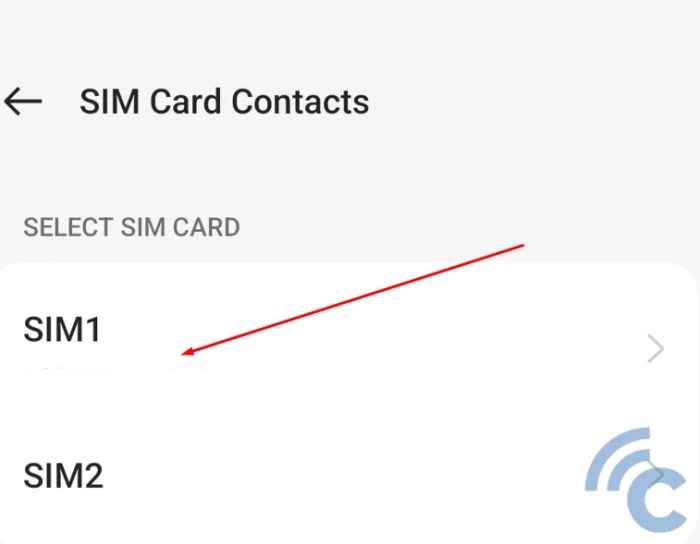
Source: carisinyal.com
Selain metode manual, memindahkan kontak dari SIM ke telepon dapat dilakukan dengan lebih efisien menggunakan aplikasi pihak ketiga. Metode ini menawarkan kemudahan dan kecepatan, terutama bagi mereka yang memiliki banyak kontak. Namun, penting untuk memahami cara kerja aplikasi ini, risiko yang mungkin timbul, dan bagaimana mengamankan data pribadi Anda. Berikut adalah panduan lengkap tentang penggunaan aplikasi pihak ketiga untuk memindahkan kontak.
Metode ini sangat berguna ketika Anda ingin melakukan transfer kontak secara cepat, melakukan backup data secara berkala, atau saat Anda ingin mengelola kontak di berbagai platform.
Rancang Langkah-Demi-Langkah: Memindahkan Kontak Menggunakan Aplikasi “My Contacts Backup”
Berikut adalah panduan langkah-demi-langkah tentang cara memindahkan kontak menggunakan aplikasi “My Contacts Backup” sebagai contoh. Aplikasi ini populer karena kemudahan penggunaannya dan fitur cadangan yang andal. Panduan ini akan memandu Anda melalui proses pengunduhan, instalasi, pemberian izin, pembuatan cadangan, dan pemulihan kontak.
- Unduh dan Instal Aplikasi: Buka toko aplikasi (Google Play Store untuk Android atau App Store untuk iOS). Cari “My Contacts Backup” dan unduh aplikasinya. Setelah selesai, instal aplikasi di perangkat Anda.
- Berikan Izin yang Diperlukan: Saat pertama kali membuka aplikasi, Anda akan diminta untuk memberikan izin akses ke kontak dan penyimpanan. Berikan izin ini agar aplikasi dapat membaca, menulis, dan menyimpan data kontak Anda.
Ilustrasi: Screenshot layar perizinan yang menampilkan daftar izin yang diminta oleh aplikasi, seperti akses ke kontak, penyimpanan, dan akses jaringan. Jelaskan secara singkat setiap izin dan alasannya diperlukan.
- Buat Cadangan (Backup) Kontak:
- Buka aplikasi “My Contacts Backup”.
- Ketuk tombol “Backup” atau ikon yang serupa.
- Pilih opsi untuk menyimpan cadangan. Anda dapat memilih untuk menyimpan cadangan di penyimpanan internal perangkat, Google Drive, atau email.
- Pilih format cadangan yang diinginkan (misalnya, VCF).
- Ketuk tombol “Backup” untuk memulai proses pencadangan.
Ilustrasi: Screenshot layar utama aplikasi dengan tombol “Backup” yang menonjol. Screenshot layar opsi penyimpanan cadangan, menampilkan pilihan penyimpanan lokal, Google Drive, dan email. Screenshot layar pemilihan format cadangan (VCF, CSV).
- Pulihkan (Restore) Kontak:
- Buka aplikasi “My Contacts Backup” di perangkat baru atau perangkat yang sudah ada.
- Ketuk tombol “Restore” atau ikon yang serupa.
- Pilih file cadangan yang ingin Anda pulihkan. Jika Anda menyimpan cadangan di Google Drive, Anda perlu masuk ke akun Google Anda.
- Pilih kontak yang ingin Anda pulihkan (jika ada pilihan).
- Ketuk tombol “Restore” untuk memulai proses pemulihan.
Ilustrasi: Screenshot layar utama aplikasi dengan tombol “Restore” yang menonjol. Screenshot layar pemilihan file cadangan dari berbagai sumber penyimpanan. Screenshot layar konfirmasi pemulihan, menampilkan daftar kontak yang akan dipulihkan.
Analisis Kelebihan dan Kekurangan
Penggunaan aplikasi pihak ketiga untuk memindahkan kontak memiliki kelebihan dan kekurangan. Memahami aspek-aspek ini membantu pengguna membuat keputusan yang tepat berdasarkan kebutuhan dan prioritas mereka.
- Kelebihan:
- Kemudahan Penggunaan: Aplikasi pihak ketiga seringkali dirancang dengan antarmuka yang intuitif, memudahkan pengguna dari berbagai tingkat keahlian teknologi. Contohnya, “My Contacts Backup” menawarkan antarmuka yang sederhana dengan tombol-tombol yang jelas untuk cadangan dan pemulihan.
- Kecepatan Transfer: Proses transfer kontak biasanya lebih cepat dibandingkan dengan metode manual. Aplikasi dapat memproses ratusan atau bahkan ribuan kontak dalam hitungan menit.
- Dukungan Lintas Platform: Banyak aplikasi yang mendukung berbagai platform (Android, iOS, web), memungkinkan pengguna memindahkan kontak antar perangkat dengan mudah. Contohnya, “Contact Sync” memungkinkan sinkronisasi kontak antara Android, iOS, dan berbagai layanan email.
- Fitur Tambahan: Beberapa aplikasi menawarkan fitur tambahan seperti penggabungan kontak duplikat, pembersihan kontak yang tidak lengkap, dan kemampuan untuk mengelola kontak secara lebih efisien.
- Kemampuan Cadangan Otomatis: Sebagian besar aplikasi menawarkan fitur cadangan otomatis yang memungkinkan pengguna menjadwalkan cadangan kontak secara berkala, memastikan data kontak selalu aman.
- Kekurangan:
- Potensi Risiko Keamanan Data: Aplikasi pihak ketiga dapat menyimpan data kontak pengguna di server mereka, yang meningkatkan risiko kebocoran data jika aplikasi diretas atau memiliki kebijakan privasi yang buruk.
- Ketergantungan pada Aplikasi Pihak Ketiga: Pengguna bergantung pada pengembang aplikasi untuk menjaga keamanan dan fungsionalitas aplikasi. Jika aplikasi tidak lagi diperbarui atau pengembang menghentikan layanan, pengguna dapat kehilangan akses ke kontak mereka.
- Kemungkinan Masalah Kompatibilitas: Beberapa aplikasi mungkin tidak kompatibel dengan semua jenis perangkat atau versi sistem operasi. Hal ini dapat menyebabkan masalah saat melakukan cadangan atau pemulihan kontak.
- Batasan Fitur pada Versi Gratis: Versi gratis dari beberapa aplikasi mungkin memiliki batasan fitur, seperti jumlah kontak yang dapat dicadangkan atau frekuensi cadangan.
- Biaya Langganan (Jika Ada): Beberapa aplikasi menawarkan fitur premium yang memerlukan langganan berbayar. Biaya ini dapat menjadi beban tambahan bagi pengguna.
Perbandingan Fitur Aplikasi Pihak Ketiga
Tabel berikut membandingkan fitur dari empat aplikasi pihak ketiga populer untuk memindahkan kontak, memberikan gambaran tentang pilihan yang tersedia di pasaran.
| Nama Aplikasi | Platform yang Didukung | Fitur Utama | Harga |
|---|---|---|---|
| My Contacts Backup | Android, iOS | Cadangan, Pemulihan, Ekspor/Impor | Gratis (dengan iklan), Berbayar (versi Pro) |
| Contact Sync | Android, iOS, Web | Sinkronisasi, Cadangan, Pemulihan, Penggabungan Kontak | Gratis (dengan batasan), Berbayar (langganan bulanan/tahunan) |
| Easy Backup | Android | Cadangan, Pemulihan, Ekspor/Impor | Gratis (dengan iklan) |
| Super Backup | Android | Cadangan, Pemulihan, Sinkronisasi, Aplikasi & Data | Gratis (dengan iklan), Berbayar (versi Pro) |
Diskusi Risiko Keamanan
Penggunaan aplikasi pihak ketiga untuk memindahkan kontak melibatkan risiko keamanan yang perlu diperhatikan. Memahami risiko ini membantu pengguna membuat keputusan yang lebih aman dan melindungi data pribadi mereka.
- Potensi Akses Data: Aplikasi pihak ketiga memerlukan akses ke data kontak pengguna untuk melakukan fungsi cadangan, pemulihan, atau sinkronisasi. Aplikasi dapat menyimpan data kontak di server mereka, yang meningkatkan risiko kebocoran data jika server diretas.
- Privasi Data: Kebijakan privasi aplikasi menentukan bagaimana data pengguna dikumpulkan, digunakan, dan dibagikan. Pengguna harus membaca dan memahami kebijakan privasi sebelum menggunakan aplikasi. Beberapa aplikasi mungkin menggunakan data kontak untuk tujuan pemasaran atau berbagi dengan pihak ketiga.
- Malware dan Phishing: Aplikasi yang disusupi malware atau digunakan untuk serangan phishing dapat mencuri data kontak pengguna. Pengguna harus berhati-hati saat mengunduh aplikasi dari sumber yang tidak terpercaya.
- Rekomendasi Keamanan:
- Membaca Ulasan dan Peringkat Aplikasi: Periksa ulasan dan peringkat aplikasi di toko aplikasi untuk mengetahui pengalaman pengguna lain dan potensi masalah keamanan.
- Memeriksa Izin yang Diminta Aplikasi: Perhatikan izin yang diminta oleh aplikasi. Jika aplikasi meminta izin yang tidak relevan dengan fungsinya, pertimbangkan untuk tidak menggunakannya.
- Menggunakan Aplikasi dari Pengembang Terpercaya: Unduh aplikasi dari pengembang yang memiliki reputasi baik dan terpercaya.
- Memastikan Aplikasi Diperbarui Secara Berkala: Pastikan aplikasi diperbarui secara berkala untuk mendapatkan perbaikan keamanan terbaru.
- Mempertimbangkan Enkripsi Data: Jika memungkinkan, pilih aplikasi yang menawarkan enkripsi data untuk melindungi data kontak Anda.
- Contoh Kasus:
Pada tahun 2019, terdapat laporan tentang aplikasi “Contact Backup” yang mengumpulkan data kontak pengguna tanpa izin dan mengirimkannya ke server di luar kendali pengguna. Kasus ini menyoroti pentingnya memeriksa izin aplikasi dan kebijakan privasi sebelum menggunakannya.
- Disclaimer: Pengguna bertanggung jawab penuh atas penggunaan aplikasi pihak ketiga untuk memindahkan kontak. Pengembang aplikasi tidak bertanggung jawab atas kehilangan data, kebocoran data, atau masalah keamanan lainnya yang timbul akibat penggunaan aplikasi.
Metode 3: Memindahkan Kontak Menggunakan Akun Google (Sinkronisasi)
Memindahkan kontak dari SIM ke telepon melalui sinkronisasi dengan akun Google adalah cara paling aman dan efisien. Metode ini memungkinkan Anda menyimpan kontak di cloud, sehingga dapat diakses dari perangkat mana pun yang terhubung ke akun Google Anda. Selain itu, sinkronisasi memastikan kontak Anda selalu diperbarui dan terlindungi dari kehilangan data akibat kerusakan perangkat atau penggantian SIM.
Menyinkronkan Kontak dari SIM ke Akun Google
Sinkronisasi kontak dengan akun Google melibatkan beberapa langkah sederhana. Proses ini memastikan kontak Anda disimpan di server Google, membuatnya mudah diakses dan dipulihkan di kemudian hari.
- Akses Pengaturan Kontak: Buka aplikasi ‘Kontak’ di perangkat Android Anda. Biasanya, aplikasi ini memiliki ikon buku alamat atau figur manusia.
- Buka Pengaturan Akun: Di dalam aplikasi Kontak, cari opsi ‘Pengaturan’ atau ikon roda gigi. Pilihan ini dapat bervariasi tergantung pada merek dan model perangkat Anda.
- Pilih Akun Google: Di menu pengaturan, cari opsi ‘Akun’ atau ‘Akun & Sinkronisasi’. Pilih akun Google yang ingin Anda gunakan untuk menyimpan kontak Anda. Jika Anda memiliki beberapa akun Google, pastikan Anda memilih akun yang benar.
- Aktifkan Sinkronisasi Kontak: Di pengaturan akun Google, Anda akan melihat daftar opsi sinkronisasi. Pastikan opsi ‘Kontak’ atau ‘Sinkronkan Kontak’ diaktifkan. Jika belum aktif, geser tombol untuk mengaktifkannya.
- Impor Kontak dari SIM: Jika kontak Anda masih tersimpan di SIM, Anda perlu mengimpornya ke memori telepon terlebih dahulu. Di dalam aplikasi Kontak, cari opsi ‘Impor/Ekspor Kontak’ atau ‘Kelola Kontak’. Pilih opsi untuk mengimpor kontak dari SIM ke memori telepon. Kontak yang diimpor akan secara otomatis disinkronkan ke akun Google Anda jika sinkronisasi kontak sudah diaktifkan.
- Verifikasi Sinkronisasi: Setelah sinkronisasi selesai, buka akun Google Anda di peramban web dan periksa apakah kontak Anda telah berhasil disimpan. Kunjungi situs web Google Kontak (contacts.google.com) dan masuk dengan akun Google yang sama. Anda seharusnya melihat semua kontak Anda terdaftar di sana.
Memastikan Kontak Tersimpan dengan Aman di Akun Google
Keamanan kontak Anda di akun Google didukung oleh berbagai fitur dan langkah-langkah keamanan yang diterapkan oleh Google. Ini termasuk enkripsi data, otentikasi dua faktor, dan penyimpanan data yang terdistribusi.
- Enkripsi Data: Google mengenkripsi data kontak Anda saat disimpan di server mereka. Ini berarti data Anda diubah menjadi kode yang tidak dapat dibaca oleh siapa pun kecuali Google.
- Otentikasi Dua Faktor: Aktifkan otentikasi dua faktor (2FA) pada akun Google Anda. Ini menambahkan lapisan keamanan tambahan dengan mengharuskan Anda memasukkan kode verifikasi selain kata sandi Anda saat masuk.
- Penyimpanan Data Terdistribusi: Google menyimpan data kontak Anda di beberapa lokasi geografis. Jika terjadi masalah pada satu server, kontak Anda tetap aman dan dapat diakses dari server lain.
- Pembaruan Keamanan Reguler: Google secara teratur memperbarui sistem keamanannya untuk melindungi data Anda dari ancaman baru.
- Cadangan Otomatis: Sinkronisasi kontak secara otomatis membuat cadangan data Anda. Jika Anda kehilangan perangkat atau mengganti perangkat, Anda dapat dengan mudah memulihkan kontak Anda dari akun Google Anda.
Panduan Pemulihan Kontak dari Akun Google
Jika Anda kehilangan kontak di perangkat Anda, Anda dapat dengan mudah memulihkannya dari akun Google Anda. Proses pemulihan ini memastikan Anda tidak kehilangan informasi kontak penting.
Memindahkan kontak dari SIM ke telepon itu mudah, kan? Tapi pernahkah terpikir bagaimana kita menyimpan informasi sebanyak itu? Sama seperti bagaimana kita menyerap ilmu pengetahuan. Proses belajar itu sendiri, layaknya memindahkan kontak, membutuhkan usaha dan strategi. Pemahaman mendalam mengenai Pendidikan membantu kita menyusun langkah-langkah yang tepat.
Jadi, setelah memahami pentingnya pendidikan, jangan lupa, pastikan semua kontak pentingmu tersimpan aman di telepon, ya!
- Masuk ke Akun Google: Buka perangkat baru Anda atau perangkat yang telah direset. Masuk ke akun Google yang sama yang Anda gunakan untuk menyinkronkan kontak Anda sebelumnya.
- Periksa Sinkronisasi Kontak: Pastikan sinkronisasi kontak diaktifkan di pengaturan akun Google Anda. Kontak Anda seharusnya mulai muncul secara otomatis setelah sinkronisasi selesai.
- Pulihkan dari Cadangan: Jika kontak Anda tidak muncul secara otomatis, Anda dapat mencoba memulihkan dari cadangan. Di Google Kontak, buka ‘Pengaturan’ dan pilih ‘Batalkan Perubahan’. Anda dapat memulihkan kontak ke keadaan sebelumnya, seperti sebelum Anda menghapus kontak atau sebelum terjadi masalah.
- Periksa Sampah: Kontak yang dihapus biasanya disimpan di folder ‘Sampah’ di Google Kontak selama 30 hari. Periksa folder ini untuk melihat apakah kontak Anda ada di sana. Jika ada, Anda dapat memulihkannya.
- Hubungi Dukungan Google: Jika Anda masih tidak dapat memulihkan kontak Anda, hubungi dukungan Google. Mereka dapat membantu Anda memulihkan kontak Anda dari cadangan atau data lainnya.
Ilustrasi Proses Sinkronisasi Kontak ke Akun Google
Berikut adalah deskripsi visual dari proses sinkronisasi kontak ke akun Google:
Ilustrasi 1: Sebuah diagram alir sederhana yang menunjukkan perangkat seluler (telepon) dihubungkan ke awan (akun Google). Di dalam telepon, ada ikon ‘Kontak’ yang memiliki panah ke awan. Panah ini melambangkan proses sinkronisasi.
Ilustrasi 2: Sebuah tangkapan layar aplikasi ‘Kontak’ di ponsel. Ditampilkan daftar kontak dengan ikon ‘akun Google’ di samping nama kontak, yang menunjukkan bahwa kontak tersebut telah disinkronkan ke akun Google.
Ilustrasi 3: Sebuah tampilan dari situs web Google Kontak (contacts.google.com) di komputer. Daftar kontak yang sama dengan yang ada di ponsel ditampilkan di layar, menunjukkan bahwa kontak telah berhasil disinkronkan ke akun Google dan dapat diakses dari perangkat apa pun.
Prosedur Pemindahan Kontak untuk Berbagai Jenis Ponsel
Memindahkan kontak dari SIM ke telepon adalah proses yang penting untuk memastikan data kontak Anda aman dan mudah diakses. Proses ini sedikit berbeda tergantung pada jenis ponsel yang Anda gunakan. Mari kita bedah langkah-langkahnya untuk Android dan iOS, serta perbandingan antarmuka dan pengaturan pada berbagai merek ponsel.
Pemahaman mendalam tentang prosedur ini akan membantu Anda mengelola kontak dengan lebih efisien, terlepas dari jenis perangkat yang Anda gunakan.
Prosedur Pemindahan Kontak pada Ponsel Android
Ponsel Android menawarkan fleksibilitas dalam memindahkan kontak dari SIM ke memori telepon. Berikut adalah langkah-langkah umumnya:
- Buka Aplikasi Kontak: Temukan dan buka aplikasi kontak di ponsel Anda. Aplikasi ini biasanya memiliki ikon buku telepon atau figur orang.
- Akses Pengaturan Kontak: Di dalam aplikasi kontak, cari ikon menu (biasanya tiga titik vertikal atau horizontal) atau ikon pengaturan. Ketuk ikon ini untuk membuka menu pengaturan.
- Impor/Ekspor Kontak: Dalam menu pengaturan, cari opsi “Impor/Ekspor” atau “Kelola Kontak”. Pilihan ini memungkinkan Anda untuk mengelola kontak yang tersimpan di berbagai lokasi.
- Pilih Sumber: Pilih “Impor dari SIM” atau opsi serupa. Ponsel akan memindai SIM untuk kontak yang tersimpan.
- Pilih Tujuan: Pilih “Telepon” atau “Akun Google” (disarankan untuk sinkronisasi otomatis). Ini akan menentukan di mana kontak akan disimpan.
- Pilih Kontak (Opsional): Anda mungkin diberi opsi untuk memilih kontak tertentu yang ingin Anda pindahkan. Jika tidak, semua kontak akan dipindahkan.
- Konfirmasi dan Tunggu: Konfirmasikan pilihan Anda dan tunggu proses pemindahan selesai. Waktu yang dibutuhkan bervariasi tergantung pada jumlah kontak.
- Verifikasi: Setelah selesai, periksa aplikasi kontak untuk memastikan semua kontak telah berhasil dipindahkan.
Catatan: Antarmuka dan opsi menu dapat sedikit berbeda tergantung pada merek dan versi Android yang Anda gunakan (Samsung, Xiaomi, Google Pixel, dll.).
Prosedur Pemindahan Kontak pada iPhone (iOS)
Proses pemindahan kontak dari SIM ke iPhone sedikit berbeda dibandingkan dengan Android. Berikut adalah langkah-langkahnya:
- Pastikan SIM Terpasang: Pastikan kartu SIM Anda terpasang di iPhone.
- Buka Aplikasi Pengaturan: Buka aplikasi “Pengaturan” di iPhone Anda.
- Akses Kontak: Gulir ke bawah dan ketuk “Kontak”.
- Impor Kontak SIM: Di dalam menu “Kontak”, cari dan ketuk opsi “Impor Kontak SIM”.
- Tunggu Proses Impor: iPhone akan mulai mengimpor kontak dari SIM. Tunggu hingga proses selesai.
- Verifikasi: Setelah selesai, periksa aplikasi “Kontak” untuk memastikan semua kontak telah berhasil dipindahkan.
Catatan: iPhone secara default tidak menyimpan kontak langsung ke SIM. Kontak biasanya disimpan di memori telepon atau disinkronkan ke akun iCloud.
Perbandingan Langkah-Langkah Pemindahan Kontak pada Android dan iOS
Berikut adalah perbandingan langkah-langkah pemindahan kontak pada Android dan iOS dalam format tabel:
| Fitur | Android | iOS (iPhone) |
|---|---|---|
| Aplikasi yang Digunakan | Aplikasi Kontak Bawaan | Aplikasi Kontak Bawaan |
| Akses Pengaturan | Menu (tiga titik atau garis) dalam aplikasi Kontak | Aplikasi Pengaturan, lalu Kontak |
| Opsi Impor/Ekspor | “Impor/Ekspor” atau “Kelola Kontak” | “Impor Kontak SIM” |
| Pilihan Sumber | “Impor dari SIM” | Otomatis mendeteksi SIM |
| Tujuan Penyimpanan | Telepon atau Akun Google (disarankan) | Memori Telepon (default) atau iCloud |
| Sinkronisasi | Sinkronisasi dengan Akun Google (disarankan) | Sinkronisasi dengan iCloud (disarankan) |
Perbedaan Antarmuka dan Pengaturan pada Berbagai Merek Ponsel
Perbedaan antarmuka dan pengaturan dalam memindahkan kontak dapat terlihat pada berbagai merek ponsel. Misalnya, pada ponsel Samsung, Anda mungkin menemukan opsi “Impor/Ekspor Kontak” di menu pengaturan aplikasi Kontak, yang memungkinkan Anda memilih sumber (SIM, penyimpanan telepon, atau akun) dan tujuan penyimpanan. Pada ponsel Xiaomi, pengaturan ini mungkin sedikit berbeda, dengan opsi yang lebih terintegrasi dengan aplikasi keamanan bawaan untuk mengelola kontak.
Google Pixel, sebagai ponsel Android murni, cenderung memiliki antarmuka yang lebih sederhana dan fokus pada sinkronisasi kontak dengan akun Google. Perbedaan ini terutama terletak pada tata letak menu, nama opsi, dan lokasi pengaturan, tetapi fungsi dasarnya tetap sama.
Penting untuk membaca petunjuk penggunaan ponsel Anda atau mencari panduan online khusus untuk merek dan model ponsel Anda agar dapat memindahkan kontak dengan benar.
Mengatasi Masalah Umum Saat Pemindahan Kontak
Proses pemindahan kontak dari SIM ke telepon, meskipun sederhana, kadang kala dapat menimbulkan sejumlah masalah. Beberapa hambatan ini bersifat umum dan sering dialami oleh pengguna. Memahami potensi masalah dan solusinya akan memastikan kelancaran proses pemindahan kontak serta mencegah hilangnya informasi penting.
Mari kita bedah beberapa masalah umum yang seringkali muncul dan bagaimana cara mengatasinya.
Masalah Kontak Ganda
Kontak ganda adalah salah satu masalah paling menjengkelkan yang seringkali muncul setelah pemindahan kontak. Hal ini biasanya terjadi karena beberapa faktor, termasuk proses impor yang tidak sempurna atau adanya sinkronisasi ganda dengan akun lain. Berikut adalah beberapa penyebab umum dan cara mengatasinya:
- Penyebab: Impor kontak yang berulang dari SIM, sinkronisasi ganda dengan akun Google atau akun lainnya, atau kesalahan sistem.
- Solusi:
- Gunakan fitur penggabungan kontak pada ponsel: Sebagian besar ponsel menawarkan fitur untuk menggabungkan kontak yang duplikat secara otomatis. Fitur ini biasanya dapat ditemukan di pengaturan kontak atau aplikasi kontak.
- Periksa dan hapus kontak ganda secara manual: Jika fitur penggabungan otomatis tidak memadai, periksa daftar kontak secara manual dan hapus kontak yang duplikat.
- Sinkronkan ulang akun: Pastikan akun Google atau akun lainnya yang digunakan untuk sinkronisasi kontak hanya disinkronkan satu kali. Hapus sinkronisasi ganda jika ada.
- Bersihkan data aplikasi kontak: Jika masalah berlanjut, coba bersihkan data aplikasi kontak di pengaturan ponsel. Ini akan menghapus semua data kontak dan memulai proses sinkronisasi dari awal.
Masalah Kontak Hilang
Kehilangan kontak adalah masalah yang lebih serius. Hal ini dapat terjadi karena beberapa alasan, termasuk kesalahan selama proses impor, kegagalan sinkronisasi, atau penghapusan yang tidak disengaja. Berikut adalah beberapa solusi untuk mengatasi masalah kontak yang hilang:
- Penyebab: Kesalahan saat impor, kegagalan sinkronisasi, penghapusan tidak sengaja, atau masalah pada SIM.
- Solusi:
- Periksa kembali SIM card: Pastikan kontak pada SIM card belum hilang atau rusak. Coba masukkan SIM card ke ponsel lain untuk memastikan.
- Periksa folder “Trash” atau “Deleted Contacts”: Beberapa aplikasi kontak memiliki folder tempat kontak yang dihapus disimpan sementara. Periksa folder ini untuk melihat apakah kontak yang hilang ada di sana.
- Periksa akun Google atau akun lainnya: Jika kontak disimpan di akun Google atau akun lainnya, periksa apakah sinkronisasi berhasil. Coba sinkronkan ulang akun tersebut.
- Pulihkan dari cadangan: Jika Anda memiliki cadangan kontak (misalnya, melalui akun Google atau aplikasi cadangan lainnya), pulihkan kontak dari cadangan tersebut.
- Hubungi operator seluler: Jika semua upaya gagal, hubungi operator seluler Anda untuk melihat apakah mereka dapat membantu memulihkan kontak dari SIM card.
FAQ (Pertanyaan yang Sering Diajukan)
Berikut adalah beberapa pertanyaan umum yang sering diajukan terkait pemindahan kontak:
- Apakah saya perlu SIM card untuk memindahkan kontak? Tidak selalu. Anda dapat memindahkan kontak dari SIM ke telepon, tetapi jika kontak Anda tersimpan di akun Google atau akun lainnya, Anda tidak memerlukan SIM card.
- Apakah saya akan kehilangan kontak jika saya mengganti SIM card? Tergantung. Jika kontak Anda hanya tersimpan di SIM card, Anda akan kehilangan kontak jika mengganti SIM card. Namun, jika kontak Anda disimpan di akun Google atau akun lainnya, Anda tidak akan kehilangan kontak.
- Bagaimana cara mencegah kontak ganda? Pastikan untuk hanya mengimpor kontak dari satu sumber (misalnya, SIM card atau akun Google). Gunakan fitur penggabungan kontak pada ponsel Anda.
- Apa yang harus saya lakukan jika kontak saya hilang setelah pemindahan? Periksa SIM card, periksa folder “Trash” atau “Deleted Contacts”, periksa akun Google atau akun lainnya, dan pulihkan dari cadangan jika ada. Jika semua upaya gagal, hubungi operator seluler Anda.
- Apakah pemindahan kontak akan menghapus kontak dari SIM card? Tidak, kecuali Anda secara manual menghapus kontak dari SIM card setelah pemindahan.
- Apakah ada batasan jumlah kontak yang bisa dipindahkan? Batasan ini bervariasi tergantung pada ponsel dan kapasitas penyimpanan. Namun, sebagian besar ponsel modern dapat menangani ribuan kontak.
- Apakah pemindahan kontak memerlukan koneksi internet? Tidak selalu. Pemindahan kontak dari SIM card ke telepon tidak memerlukan koneksi internet. Namun, sinkronisasi kontak dengan akun Google atau akun lainnya memerlukan koneksi internet.
8. Tips Tambahan
Backup Kontak Secara Teratur
Melakukan backup kontak secara teratur adalah langkah krusial untuk menjaga keamanan dan ketersediaan informasi kontak Anda. Praktik ini melindungi data berharga dari kehilangan yang tak terduga. Berikut adalah panduan mendalam tentang cara melakukan backup kontak secara efektif.
Frekuensi Backup yang Direkomendasikan
Frekuensi backup yang ideal bergantung pada seberapa sering Anda memperbarui daftar kontak Anda. Pertimbangkan panduan berikut:
- Pengguna Ringan: Jika Anda jarang menambahkan atau mengubah kontak, backup bulanan mungkin sudah cukup.
- Pengguna Sedang: Jika Anda menambahkan atau memperbarui kontak beberapa kali dalam sebulan, backup mingguan adalah pilihan yang baik.
- Pengguna Aktif: Jika Anda sering menambahkan, mengubah, atau menghapus kontak, backup harian atau bahkan beberapa kali sehari akan memastikan data Anda selalu up-to-date. Pertimbangkan untuk menggunakan sinkronisasi otomatis jika memungkinkan.
Pertimbangan Khusus untuk Pengguna yang Sering Mengganti Nomor atau Perangkat
Bagi mereka yang sering mengganti nomor telepon atau perangkat, backup menjadi sangat penting. Pastikan untuk:
- Backup Sebelum Perubahan: Lakukan backup kontak sebelum mengganti nomor telepon atau perangkat. Ini memastikan Anda memiliki salinan kontak terbaru sebelum melakukan perubahan.
- Verifikasi Backup: Setelah memulihkan kontak ke perangkat baru, verifikasi bahwa semua kontak telah dipulihkan dengan benar. Periksa detail kontak untuk memastikan tidak ada informasi yang hilang atau rusak.
- Gunakan Akun yang Stabil: Gunakan akun email atau platform penyimpanan cloud yang stabil dan dapat diakses dari perangkat baru Anda. Ini mempermudah proses pemulihan kontak.
Saran untuk Mengamankan File Backup
Keamanan file backup sama pentingnya dengan melakukan backup itu sendiri. Pertimbangkan langkah-langkah berikut untuk mengamankan file backup Anda:
- Enkripsi: Enkripsi file backup Anda untuk mencegah akses yang tidak sah. Banyak platform penyimpanan cloud dan aplikasi backup menawarkan enkripsi sebagai fitur bawaan.
- Penyimpanan Offline: Simpan salinan backup Anda secara offline, misalnya pada hard drive eksternal atau USB drive. Ini melindungi data Anda dari potensi peretasan atau kerusakan pada penyimpanan cloud.
- Perlindungan Kata Sandi: Gunakan kata sandi yang kuat untuk akun penyimpanan cloud dan aplikasi backup Anda. Ganti kata sandi secara berkala.
Pentingnya Penyimpanan Kontak di Telepon
Setelah berhasil memindahkan kontak dari SIM card ke telepon, pertanyaan penting selanjutnya adalah mengapa penyimpanan kontak di memori telepon lebih disarankan daripada tetap di SIM card. Keputusan ini memiliki dampak signifikan terhadap keamanan, kemudahan akses, dan pengelolaan data kontak secara keseluruhan. Mari kita telaah lebih dalam mengenai hal ini.
Keunggulan Menyimpan Kontak di Memori Telepon
Menyimpan kontak langsung di memori telepon menawarkan sejumlah keuntungan signifikan dibandingkan dengan penyimpanan di SIM card. Keuntungan ini meliputi aspek keamanan, kemudahan akses, dan fungsionalitas tambahan yang tidak tersedia pada penyimpanan di SIM card.
Memindahkan kontak dari SIM ke telepon itu mudah, cukup masuk ke pengaturan kontak. Namun, tahukah Anda bahwa memindahkan kontak memerlukan ketelitian yang sama seperti belajar bagaimana cara memainkan gendang ? Keduanya membutuhkan langkah-langkah yang jelas dan kesabaran. Kembali ke kontak, pastikan semua nomor tersimpan dengan benar setelah dipindahkan agar tidak ada data yang hilang. Proses ini sama pentingnya dengan memastikan setiap ketukan gendang menghasilkan suara yang indah.
- Keamanan Data yang Lebih Baik: Memori telepon menawarkan tingkat keamanan yang lebih tinggi dibandingkan SIM card. Sistem operasi telepon modern memiliki fitur enkripsi dan perlindungan data yang lebih canggih. Hal ini membuat data kontak Anda lebih aman dari akses yang tidak sah, bahkan jika telepon Anda hilang atau dicuri. SIM card, di sisi lain, cenderung memiliki mekanisme keamanan yang lebih sederhana.
- Kemudahan Akses dan Sinkronisasi: Kontak yang disimpan di memori telepon dapat dengan mudah disinkronkan dengan berbagai layanan, seperti akun Google, iCloud, atau layanan cloud lainnya. Sinkronisasi ini memastikan bahwa kontak Anda selalu diperbarui dan dapat diakses dari berbagai perangkat. Selain itu, penyimpanan di telepon memungkinkan Anda menambahkan informasi tambahan ke kontak, seperti foto, catatan, dan ringtone khusus, yang tidak didukung oleh SIM card.
- Kapasitas Penyimpanan yang Lebih Besar: Memori telepon umumnya memiliki kapasitas penyimpanan yang jauh lebih besar daripada SIM card. Hal ini memungkinkan Anda menyimpan lebih banyak kontak dan informasi tambahan tanpa khawatir kehabisan ruang. SIM card biasanya memiliki keterbatasan kapasitas, yang dapat menjadi masalah jika Anda memiliki banyak kontak.
- Fitur Tambahan dan Integrasi: Telepon menawarkan fitur tambahan yang terintegrasi dengan kontak, seperti panggilan video, integrasi media sosial, dan akses mudah ke aplikasi perpesanan. Fitur-fitur ini tidak tersedia jika kontak Anda hanya disimpan di SIM card.
Ringkasan Manfaat Menyimpan Kontak di Telepon
Menyimpan kontak di telepon menawarkan keamanan data yang lebih baik, kemudahan akses dan sinkronisasi, kapasitas penyimpanan yang lebih besar, dan integrasi dengan berbagai fitur dan layanan. Hal ini memberikan pengalaman pengguna yang lebih baik dan memastikan data kontak Anda selalu aman dan mudah diakses.
Ilustrasi: Dampak Penyimpanan Kontak di SIM Card
Bayangkan situasi di mana Anda hanya menyimpan kontak di SIM card. Suatu hari, Anda kehilangan telepon Anda. Apa yang terjadi? Kontak Anda, yang tersimpan di SIM card, aman secara fisik tetapi tidak dapat diakses kecuali SIM card dipasang di telepon lain. Jika SIM card rusak atau hilang, semua kontak Anda hilang selamanya.
Kasus lain, jika telepon Anda rusak dan tidak dapat diperbaiki, Anda mungkin kehilangan semua kontak jika hanya disimpan di SIM card. Anda juga kehilangan kemampuan untuk melakukan sinkronisasi kontak, menambahkan informasi detail, atau memanfaatkan fitur-fitur modern yang terintegrasi dengan kontak telepon. Contoh nyata menunjukkan bahwa ketergantungan pada SIM card untuk penyimpanan kontak dapat mengakibatkan hilangnya data yang berharga dan hilangnya akses ke informasi penting.
Memindahkan kontak dari SIM ke telepon memang mudah, tapi tahukah Anda, sama seperti memindahkan data, kualitas sumber daya manusia (SDM) juga perlu “dipindahkan” ke level yang lebih tinggi? Ini tentang mengoptimalkan potensi, bukan hanya memindahkan informasi. Prosesnya mirip, dimulai dengan identifikasi kebutuhan, kemudian implementasi strategi pengembangan. Hal ini selaras dengan bagaimana cara meningkatkan kualitas sdm yang berfokus pada pelatihan dan pengembangan.
Kembali ke kontak, pastikan semua nomor penting tersimpan aman di telepon Anda!
Keamanan Data: Lindungi Kontak Anda
Data kontak Anda adalah aset berharga. Kehilangan atau kerusakan data ini dapat menyebabkan kesulitan signifikan, mulai dari hilangnya informasi penting hingga terputusnya komunikasi. Oleh karena itu, mengambil langkah-langkah untuk melindungi kontak Anda sangatlah krusial. Artikel ini akan membahas berbagai strategi untuk mengamankan data kontak Anda, mulai dari pencadangan hingga perlindungan akun dan perangkat.
Penting untuk diingat bahwa keamanan data adalah proses berkelanjutan. Dengan menerapkan langkah-langkah yang tepat, Anda dapat meminimalkan risiko kehilangan data kontak dan memastikan informasi penting Anda tetap aman dan mudah diakses.
Lindungi Kontak Anda dari Kehilangan atau Kerusakan, Cara memindah kontak dari sim ke telepon
Melindungi kontak Anda dari kehilangan atau kerusakan adalah langkah pertama yang krusial. Pencadangan (backup) berkala adalah kunci untuk memastikan data Anda tetap aman, bahkan jika terjadi masalah pada perangkat Anda.
- Pencadangan Kontak Berkala: Lakukan pencadangan kontak secara teratur. Frekuensi idealnya tergantung pada seberapa sering Anda memperbarui kontak Anda. Jika Anda sering menambahkan atau mengubah kontak, lakukan pencadangan setidaknya sekali seminggu. Jika perubahan lebih jarang, pencadangan bulanan mungkin cukup.
- Media Penyimpanan yang Direkomendasikan:
- Cloud: Layanan cloud seperti Google Contacts, iCloud (untuk pengguna iOS), atau layanan cloud lainnya menawarkan solusi pencadangan yang mudah dan otomatis. Keuntungannya adalah aksesibilitas dari berbagai perangkat dan penyimpanan yang aman.
- Perangkat Keras Eksternal: Anda dapat mencadangkan kontak ke perangkat keras eksternal seperti komputer atau hard drive. Ini memberikan kontrol penuh atas data Anda, tetapi Anda harus melakukan pencadangan secara manual.
- Memulihkan Kontak dari Cadangan:
- Android:
- Google Contacts: Buka Google Contacts di browser web, masuk ke akun Google Anda, lalu klik “Restore Contacts” di menu sebelah kiri. Pilih rentang waktu untuk pemulihan.
- File VCF: Jika Anda memiliki file VCF (vCard) cadangan, Anda dapat mengimpornya ke aplikasi kontak di perangkat Android Anda.
- iOS:
- iCloud: Buka iCloud.com, masuk ke akun Apple ID Anda, lalu pilih “Contacts.” Jika kontak Anda hilang, Anda dapat memulihkannya dari cadangan iCloud.
- File VCF: Anda dapat mengimpor file VCF ke aplikasi kontak di perangkat iOS Anda.
- Webmail (Contoh: Gmail):
- Impor/Ekspor: Di Gmail, Anda dapat mengimpor dan mengekspor kontak dalam format CSV atau vCard.
- Pemulihan: Gmail memiliki fitur “Undo Changes” yang memungkinkan Anda memulihkan kontak ke keadaan sebelumnya dalam jangka waktu tertentu.
- Android:
- Pencadangan Manual vs. Otomatis:
- Pencadangan Manual: Anda harus memulai proses pencadangan secara manual. Keuntungannya adalah Anda memiliki kontrol penuh atas kapan dan di mana data dicadangkan. Kekurangannya adalah Anda mungkin lupa melakukannya secara teratur.
- Pencadangan Otomatis: Layanan cloud dan aplikasi pencadangan dapat melakukan pencadangan secara otomatis pada interval yang telah ditentukan. Keuntungannya adalah Anda tidak perlu mengingat untuk melakukan pencadangan. Kekurangannya adalah Anda harus mempercayai penyedia layanan cloud.
Amankan Akun Google Anda
Akun Google Anda adalah pusat dari banyak layanan, termasuk penyimpanan kontak Anda. Mengamankan akun ini sangat penting untuk mencegah akses yang tidak sah dan melindungi data Anda.
- Autentikasi Dua Faktor (2FA): Aktifkan 2FA untuk meningkatkan keamanan akun Anda secara signifikan.
- SMS: Kode verifikasi dikirimkan melalui pesan teks ke nomor telepon Anda.
- Aplikasi Authenticator: Aplikasi seperti Google Authenticator atau Authy menghasilkan kode verifikasi yang berubah secara berkala. Ini lebih aman daripada SMS karena tidak rentan terhadap serangan SIM swapping.
- Kunci Keamanan: Perangkat keras fisik seperti YubiKey menyediakan lapisan keamanan tambahan.
- Kata Sandi yang Kuat: Buat kata sandi yang kuat dan unik untuk akun Google Anda. Gunakan kombinasi huruf besar dan kecil, angka, dan simbol.
- Pengelola Kata Sandi: Gunakan pengelola kata sandi untuk menyimpan dan mengelola kata sandi Anda dengan aman. Pengelola kata sandi dapat menghasilkan kata sandi yang kuat, mengisi formulir login secara otomatis, dan memperingatkan Anda jika kata sandi Anda telah bocor dalam pelanggaran data.
- Memantau Aktivitas Akun: Periksa aktivitas akun Google Anda secara teratur untuk mendeteksi aktivitas mencurigakan. Perhatikan lokasi login, perangkat yang digunakan, dan aktivitas yang tidak dikenal.
- Pemulihan Akun: Siapkan opsi pemulihan akun, seperti alamat email pemulihan dan nomor telepon, untuk memulihkan akses jika akun Anda dibobol.
Hindari Malware yang Mencuri Kontak
Malware dapat mencuri data kontak Anda, yang dapat menyebabkan spam, phishing, atau bahkan pencurian identitas. Mengambil langkah-langkah untuk menghindari malware sangat penting.
- Jenis-jenis Malware:
- Aplikasi Berbahaya: Aplikasi yang menyamar sebagai aplikasi yang sah dapat mencuri data kontak Anda.
- Phishing: Email atau pesan palsu yang mencoba menipu Anda untuk memberikan informasi pribadi, termasuk kontak Anda.
- Menghindari Tautan dan Lampiran yang Mencurigakan: Jangan klik tautan atau membuka lampiran dari sumber yang tidak dikenal atau mencurigakan. Periksa alamat email pengirim dengan cermat dan waspadalah terhadap bahasa yang mendesak atau tidak biasa.
- Memperbarui Sistem Operasi dan Aplikasi: Perbarui sistem operasi dan aplikasi Anda secara teratur untuk memperbaiki kerentanan keamanan. Pembaruan sering kali mencakup perbaikan untuk kerentanan yang dapat dieksploitasi oleh malware.
- Mengamankan Perangkat Seluler:
- PIN/Pola: Gunakan PIN atau pola untuk mengunci perangkat Anda.
- Enkripsi Perangkat: Enkripsi perangkat Anda untuk melindungi data Anda jika perangkat Anda hilang atau dicuri.
Aplikasi yang Direkomendasikan untuk Mengamankan Data Kontak
Ada banyak aplikasi yang dapat membantu Anda mengamankan data kontak Anda. Berikut adalah beberapa rekomendasi:
Tabel Perbandingan Aplikasi:
| Aplikasi | Fitur Utama | Harga | Peringkat Pengguna | Platform |
|---|---|---|---|---|
| Contact Backup & Restore (Android) | Pencadangan dan pemulihan kontak ke berbagai format (VCF, CSV), pencadangan otomatis, manajemen kontak. | Gratis (dengan iklan), versi berbayar untuk fitur tambahan | 4.5/5 | Android |
| My Contacts Backup (iOS) | Pencadangan dan pemulihan kontak, ekspor kontak sebagai file VCF, berbagi kontak melalui email. | Gratis | 4.6/5 | iOS |
| 1Password | Pengelola kata sandi yang aman, penyimpanan data pribadi, generator kata sandi, autentikasi dua faktor. | Berlangganan | 4.7/5 | Android, iOS, Windows, macOS, web |
| Google Authenticator | Aplikasi autentikasi dua faktor (2FA) untuk menghasilkan kode verifikasi. | Gratis | 4.4/5 | Android, iOS |
| Authy | Aplikasi autentikasi dua faktor (2FA) dengan dukungan multi-perangkat dan pencadangan terenkripsi. | Gratis | 4.6/5 | Android, iOS, Windows, macOS, Linux |
Mengoptimalkan Manajemen Kontak
Mengelola kontak dengan efisien adalah kunci untuk menjaga komunikasi yang efektif, baik dalam kehidupan pribadi maupun profesional. Manajemen kontak yang baik memungkinkan Anda untuk dengan mudah menemukan informasi yang dibutuhkan, memperbarui data secara tepat waktu, dan memanfaatkan kontak Anda untuk berbagai keperluan. Artikel ini akan membahas berbagai strategi dan alat untuk mengoptimalkan manajemen kontak Anda, mulai dari memperkaya informasi hingga mengotomatisasi tugas-tugas terkait.
Dalam dunia yang serba cepat ini, memiliki daftar kontak yang terorganisir dan mudah diakses adalah suatu keharusan. Dengan mengikuti panduan ini, Anda dapat meningkatkan produktivitas, memperkuat hubungan, dan memastikan bahwa informasi kontak Anda selalu terkini dan relevan.
Memperkaya Informasi Kontak
Memperkaya informasi kontak melibatkan lebih dari sekadar menyimpan nama dan nomor telepon. Ini tentang menambahkan detail yang relevan untuk memberikan konteks yang lebih baik dan memfasilitasi komunikasi yang lebih efektif. Berikut adalah beberapa tips mendetail untuk melakukannya:
- Perbarui Informasi Secara Berkala: Buat jadwal rutin (misalnya, setiap bulan atau setiap kuartal) untuk meninjau dan memperbarui informasi kontak. Periksa nomor telepon, alamat email, dan informasi lainnya untuk memastikan semuanya akurat. Gunakan fitur sinkronisasi untuk memastikan perubahan yang Anda buat tersinkronisasi di semua perangkat dan platform.
- Manfaatkan Fitur Sinkronisasi: Sinkronkan kontak Anda dengan akun Google, iCloud, atau layanan cloud lainnya. Ini memastikan bahwa informasi kontak Anda selalu diperbarui di semua perangkat Anda, dan Anda tidak akan kehilangan data jika perangkat Anda hilang atau rusak.
- Kelompokkan Kontak Berdasarkan Kategori:
- Profesional: Kelompokkan kontak berdasarkan peran, departemen, atau proyek. Misalnya, “Klien A”, “Tim Pemasaran”, atau “Vendor IT”.
- Pribadi: Kelompokkan kontak berdasarkan hubungan, seperti “Keluarga”, “Teman Sekolah”, atau “Teman Kerja”.
- Klien: Buat kategori untuk klien potensial, klien aktif, dan klien lama. Ini memudahkan Anda untuk melacak interaksi dan riwayat dengan setiap klien.
- Vendor: Kelompokkan kontak berdasarkan jenis vendor, seperti “Pemasok Bahan Baku”, “Penyedia Jasa IT”, atau “Konsultan”.
- Sesuaikan Kategori: Sesuaikan kategori sesuai dengan kebutuhan Anda. Jika Anda bekerja di industri tertentu, Anda mungkin perlu membuat kategori khusus untuk kontak di industri tersebut. Jika Anda memiliki hobi tertentu, Anda dapat membuat kategori untuk kontak yang memiliki minat yang sama.
- Bersihkan Daftar Kontak dari Duplikat:
- Langkah Manual: Telusuri daftar kontak Anda secara manual untuk menemukan duplikat. Bandingkan informasi pada setiap entri dan gabungkan atau hapus entri yang tidak diperlukan.
- Langkah Otomatis: Gunakan fitur “Gabung Kontak” yang disediakan oleh sistem operasi atau aplikasi manajemen kontak Anda. Fitur ini secara otomatis mendeteksi dan menggabungkan kontak duplikat berdasarkan informasi yang cocok.
- Atasi Potensi Kesalahan Penggabungan: Periksa dengan cermat sebelum menggabungkan kontak. Pastikan bahwa informasi yang digabungkan benar dan relevan. Jika ada informasi yang berbeda, pilih informasi yang paling akurat atau perbarui informasi tersebut sebelum menggabungkan kontak.
Aplikasi Manajemen Kontak Terbaik
Pemilihan aplikasi manajemen kontak terbaik bergantung pada platform yang Anda gunakan dan kebutuhan spesifik Anda. Berikut adalah beberapa rekomendasi berdasarkan platform, beserta perbandingan fitur kunci, kelebihan, kekurangan, harga, dan ulasan pengguna:
| Aplikasi | Platform | Fitur Unggulan | Kelebihan | Kekurangan | Harga | Ulasan Pengguna (Skala 1-5) |
|---|---|---|---|---|---|---|
| Google Contacts | Android, iOS (melalui aplikasi Gmail), Web | Sinkronisasi lintas perangkat, Pengelompokan kontak, Integrasi dengan Gmail dan layanan Google lainnya | Gratis, Sinkronisasi otomatis, Mudah digunakan | Fitur terbatas dibandingkan aplikasi berbayar | Gratis | 4.5 |
| Contacts+ | Android, iOS | Panggilan video, Penggabungan kontak, ID penelepon | Desain yang ramah pengguna, Fitur panggilan video terintegrasi | Beberapa fitur premium memerlukan langganan berbayar | Gratis (dengan opsi premium) | 4.0 |
| HubSpot CRM | Web, iOS, Android | Manajemen kontak terintegrasi dengan CRM, Pelacakan aktivitas, Otomatisasi email | Fitur CRM yang kuat, Integrasi dengan alat pemasaran | Kurva pembelajaran yang lebih curam untuk pengguna baru | Gratis (dengan opsi premium) | 4.2 |
Strategi Pengelolaan Lanjutan
Setelah Anda menguasai dasar-dasar manajemen kontak, Anda dapat menerapkan strategi lanjutan untuk meningkatkan efisiensi dan efektivitas. Berikut adalah beberapa strategi tersebut:
- Implementasikan Sistem Tagging: Terapkan sistem tagging untuk mengelompokkan kontak secara fleksibel. Misalnya, Anda dapat menggunakan tag seperti “#ProyekXYZ”, “#KlienPotensial”, atau “#MinatFotografi”. Ini memungkinkan Anda untuk mencari dan mengelola kontak berdasarkan berbagai kriteria, bahkan yang tidak termasuk dalam kategori standar. Contoh penerapan: Tagging kontak dengan “#Marketing” untuk semua orang di departemen pemasaran, atau “#Jakarta” untuk semua klien yang berlokasi di Jakarta.
Memindahkan kontak dari SIM ke telepon memang penting, kan? Nah, seperti halnya dalam kehidupan, ada proses yang perlu diikuti. Sama seperti saat kita ingin memahami matematika, misalnya cara menghitung keliling lingkaran dengan diameter , kita harus mengerti rumusnya. Begitu juga dengan kontak, setelah berhasil dipindahkan, pastikan semuanya tersimpan dengan aman di memori telepon Anda, agar tidak hilang.
- Integrasi dengan Platform Lain: Integrasikan manajemen kontak Anda dengan platform lain untuk meningkatkan efisiensi.
- CRM (Customer Relationship Management): Integrasikan kontak Anda dengan CRM seperti HubSpot atau Salesforce untuk melacak interaksi pelanggan, mengelola prospek, dan mengotomatisasi tugas penjualan.
- Email Marketing: Integrasikan kontak Anda dengan platform email marketing seperti Mailchimp atau Constant Contact untuk mengirim email massal, membuat daftar pelanggan, dan melacak kinerja kampanye.
- Media Sosial: Hubungkan kontak Anda dengan akun media sosial untuk melihat profil, berinteraksi, dan membangun hubungan yang lebih kuat.
- Automasi dan Efisiensi: Otomatisasi tugas-tugas manajemen kontak yang berulang untuk menghemat waktu dan meningkatkan efisiensi.
- Pengiriman Email Massal: Gunakan fitur pengiriman email massal untuk mengirim newsletter, pengumuman, atau penawaran kepada sekelompok kontak sekaligus.
- Pengingat Ulang Tahun: Atur pengingat otomatis untuk ulang tahun kontak Anda, sehingga Anda dapat mengirim ucapan selamat atau hadiah.
- Notifikasi Perubahan Informasi Kontak: Dapatkan notifikasi saat informasi kontak diperbarui, sehingga Anda selalu memiliki data yang paling akurat.
- Keamanan dan Privasi: Lindungi informasi kontak Anda dari akses yang tidak sah.
- Enkripsi: Gunakan enkripsi untuk melindungi data kontak Anda, terutama jika Anda menyimpan informasi sensitif seperti nomor kartu kredit atau informasi pribadi lainnya.
- Backup Data: Buat backup data kontak Anda secara teratur untuk mencegah kehilangan data jika perangkat Anda hilang, rusak, atau dicuri.
- Kontrol Akses: Batasi akses ke informasi kontak Anda hanya kepada orang-orang yang berwenang.
Panduan Langkah-demi-Langkah
Berikut adalah panduan langkah-demi-langkah untuk beberapa tugas manajemen kontak yang umum:
- Membersihkan Duplikat:
- Identifikasi Duplikat: Gunakan fitur “Gabung Kontak” yang tersedia di aplikasi manajemen kontak Anda (seperti Google Contacts atau aplikasi kontak bawaan di ponsel Anda).
- Tinjau dan Bandingkan: Periksa informasi pada setiap duplikat untuk memastikan keakuratannya. Perhatikan nomor telepon, alamat email, dan informasi lainnya.
- Gabungkan atau Hapus: Gabungkan informasi yang relevan dari kontak duplikat, atau hapus entri yang tidak diperlukan. Pilih informasi yang paling akurat dan terbaru.
- Verifikasi: Setelah menggabungkan atau menghapus duplikat, tinjau kembali daftar kontak Anda untuk memastikan bahwa semua informasi sudah benar dan akurat.
- Membuat Kategori:
- Definisikan Kategori: Tentukan kategori yang relevan dengan kebutuhan Anda. Misalnya, “Klien Potensial”, “Rekan Kerja”, “Teman”, atau “Vendor”.
- Tugaskan Kontak: Buka setiap kontak dan masukkan ke kategori yang sesuai. Sebagian besar aplikasi manajemen kontak memungkinkan Anda untuk menambahkan kontak ke beberapa kategori.
- Gunakan Filter: Gunakan filter untuk mencari dan mengelola kontak berdasarkan kategori. Misalnya, Anda dapat memfilter untuk menampilkan hanya kontak dari kategori “Klien Potensial”.
- Update Rutin: Perbarui kategori secara berkala saat kontak Anda berubah atau saat Anda menambahkan kontak baru.
Tuliskan artikel blog tentang ‘5 Tips Efektif untuk Mengelola Kontak Bisnis Anda’, fokus pada penggunaan aplikasi manajemen kontak dan strategi pengelompokan.
Buatlah email untuk menyapa pelanggan baru, dengan opsi personalisasi menggunakan informasi kontak yang tersimpan.
Buat infografis yang membandingkan tiga aplikasi manajemen kontak terpopuler, menyoroti fitur dan manfaatnya.
Pemahaman Format Kontak: Cara Memindah Kontak Dari Sim Ke Telepon
Memahami format kontak sangat penting dalam mengelola dan memindahkan informasi kontak. Format kontak menentukan bagaimana informasi disimpan dan diatur, yang memengaruhi kompatibilitas dan kemampuan untuk berbagi kontak antar perangkat dan platform yang berbeda. Memahami format kontak juga memungkinkan Anda untuk mengonversi kontak antara format yang berbeda, memastikan Anda dapat mengakses dan menggunakan kontak Anda di mana pun Anda membutuhkannya.
Format Umum untuk Penyimpanan Kontak
Terdapat beberapa format umum yang digunakan untuk menyimpan informasi kontak. Dua format yang paling populer adalah vCard dan CSV.
- vCard (.vcf): vCard, atau Virtual Business Card, adalah format standar untuk menyimpan informasi kontak. File vCard dapat berisi berbagai informasi, termasuk nama, nomor telepon, alamat email, alamat fisik, gambar, dan informasi lainnya. Format ini sangat fleksibel dan kompatibel dengan sebagian besar perangkat dan aplikasi kontak. File vCard biasanya memiliki ekstensi .vcf.
- CSV (.csv): CSV, atau Comma-Separated Values, adalah format sederhana yang menyimpan informasi kontak dalam bentuk teks yang dipisahkan oleh koma. Setiap baris dalam file CSV mewakili satu kontak, dan setiap kolom mewakili bidang informasi tertentu, seperti nama, nomor telepon, atau alamat email. CSV adalah format yang mudah untuk diimpor dan diekspor, tetapi kurang fleksibel dibandingkan vCard karena tidak mendukung informasi kompleks seperti gambar.
Konversi Kontak ke Format Berbeda
Konversi kontak antara format yang berbeda seringkali diperlukan untuk memastikan kompatibilitas antar perangkat atau aplikasi. Proses konversi biasanya melibatkan penggunaan aplikasi manajemen kontak, layanan online, atau perangkat lunak khusus. Berikut adalah beberapa metode umum untuk mengonversi kontak:
- Menggunakan Aplikasi Manajemen Kontak: Banyak aplikasi manajemen kontak, seperti Google Contacts atau aplikasi kontak bawaan di ponsel Anda, menawarkan fitur impor dan ekspor yang memungkinkan Anda mengonversi kontak antara format vCard dan CSV.
- Menggunakan Layanan Online: Terdapat berbagai layanan online yang dapat digunakan untuk mengonversi kontak. Anda dapat mengunggah file kontak Anda ke layanan tersebut, memilih format yang ingin Anda konversi, dan mengunduh file yang dikonversi.
- Menggunakan Perangkat Lunak Khusus: Beberapa perangkat lunak khusus dirancang untuk mengelola dan mengonversi kontak. Perangkat lunak ini seringkali menawarkan fitur yang lebih canggih, seperti kemampuan untuk mengedit informasi kontak, menggabungkan kontak duplikat, dan mengonversi ke berbagai format.
Perbandingan Berbagai Format Kontak
Berikut adalah tabel yang membandingkan berbagai format kontak, menyoroti fitur-fitur utama, kelebihan, dan kekurangannya:
| Format | Fitur Utama | Kelebihan | Kekurangan |
|---|---|---|---|
| vCard (.vcf) | Mendukung berbagai informasi (nama, nomor telepon, email, alamat, gambar), kompatibilitas luas. | Fleksibel, kompatibel dengan banyak perangkat dan aplikasi, mendukung informasi kompleks. | Ukuran file bisa lebih besar, kompleksitas lebih tinggi. |
| CSV (.csv) | Teks yang dipisahkan koma, mudah dibaca, format sederhana. | Mudah diimpor dan diekspor, format sederhana. | Terbatas pada informasi dasar, tidak mendukung gambar atau informasi kompleks lainnya. |
| LDIF (.ldif) | Format teks untuk menyimpan data direktori, sering digunakan dalam server LDAP. | Cocok untuk penyimpanan dan manajemen data direktori yang terstruktur. | Lebih kompleks untuk pengguna biasa, tidak selalu didukung oleh aplikasi kontak standar. |
| Outlook (.pst, .ost) | Format khusus Microsoft Outlook untuk menyimpan data email, kontak, kalender, dan lainnya. | Integrasi yang baik dengan Outlook, mendukung berbagai informasi. | Terbatas pada ekosistem Microsoft, kurang kompatibel dengan aplikasi lain. |
Mengimpor Kontak dari Format vCard atau CSV
Mengimpor kontak dari format vCard atau CSV adalah proses yang relatif mudah, tetapi langkah-langkahnya dapat bervariasi tergantung pada perangkat atau aplikasi yang Anda gunakan. Berikut adalah panduan umum:
- Mengimpor dari vCard:
- Buka aplikasi kontak di perangkat Anda.
- Cari opsi “Impor” atau “Impor dari file”.
- Pilih file vCard (.vcf) yang ingin Anda impor.
- Ikuti petunjuk di layar untuk menyelesaikan proses impor.
- Mengimpor dari CSV:
- Buka aplikasi kontak di perangkat Anda.
- Cari opsi “Impor” atau “Impor dari file”.
- Pilih file CSV (.csv) yang ingin Anda impor.
- Pastikan bahwa kolom dalam file CSV dipetakan dengan benar ke bidang kontak di aplikasi.
- Ikuti petunjuk di layar untuk menyelesaikan proses impor.
Perbandingan Metode
Memindahkan kontak dari SIM ke telepon adalah kebutuhan umum, tetapi memilih metode terbaik bisa membingungkan. Setiap metode memiliki kelebihan dan kekurangan, serta cocok untuk skenario pengguna yang berbeda. Artikel ini akan membahas perbandingan mendalam dari berbagai metode pemindahan kontak, membantu Anda memilih solusi yang paling sesuai dengan kebutuhan Anda.
Pemilihan metode yang tepat akan menghemat waktu, memastikan keamanan data, dan memberikan pengalaman yang lebih lancar.
Memindahkan kontak dari SIM ke telepon memang langkah awal yang penting. Setelah itu, pernahkah terpikir bagaimana cara mengelola uang digital? Nah, jika Anda punya saldo PayPal, Anda bisa dengan mudah mengirimkannya ke DANA, dompet digital populer di Indonesia. Untuk detailnya, Anda bisa cek di cara kirim paypal ke dana. Kembali ke kontak, setelah memindahkannya, jangan lupa untuk mem-backup agar data penting tidak hilang.
Identifikasi dan Klasifikasi Metode
Terdapat berbagai cara untuk memindahkan kontak dari SIM ke telepon. Setiap metode memiliki karakteristik dan keunggulan tersendiri. Berikut adalah beberapa metode umum yang sering digunakan:
- Bluetooth: Menggunakan teknologi nirkabel untuk mentransfer kontak antar perangkat.
- Transfer Manual: Memasukkan kontak secara manual satu per satu ke telepon baru.
- Cloud Storage (Google, iCloud, dll.): Menyimpan kontak di layanan penyimpanan awan dan menyinkronkannya ke perangkat lain.
- Aplikasi Pihak Ketiga: Menggunakan aplikasi khusus untuk memindahkan kontak, seperti aplikasi transfer data.
- Email: Mengirimkan kontak sebagai file vCard (VCF) melalui email.
Metode-metode ini dapat dikategorikan berdasarkan beberapa kriteria utama:
- Metode Nirkabel: Bluetooth, Cloud Storage.
- Metode Kabel: Transfer Manual (melalui komputer).
- Metode Berbasis Aplikasi: Aplikasi Pihak Ketiga.
- Metode Manual: Transfer Manual.
- Metode Berbasis Layanan: Cloud Storage, Email.
Analisis Mendalam Setiap Metode
Mari kita telusuri setiap metode secara lebih rinci, meliputi proses, kompatibilitas, kecepatan, keamanan, ketergantungan, biaya, dan kemudahan penggunaan.
Memindahkan kontak dari SIM ke telepon memang langkah awal yang krusial saat mengganti perangkat. Namun, pernahkah Anda merasa frustasi saat berurusan dengan dokumen Word? Sama seperti saat kita ingin menata kontak, kadang kita perlu membersihkan file Word dari halaman-halaman kosong yang mengganggu. Untungnya, ada cara mudah untuk melakukannya, mirip dengan kemudahan memindahkan kontak, Anda bisa menyimak caranya di cara menghapus sheet kosong di word.
Kembali ke kontak, setelah rapi di telepon, Anda bisa dengan mudah mengelola dan mengaksesnya kapan saja.
Bluetooth
- Proses:
- Aktifkan Bluetooth pada kedua perangkat (SIM dan telepon tujuan).
- Pasangkan kedua perangkat.
- Pilih kontak yang ingin dipindahkan pada perangkat SIM.
- Pilih opsi “Kirim melalui Bluetooth” atau “Bagikan”.
- Terima transfer pada perangkat tujuan.
Contoh: Anda ingin memindahkan kontak dari ponsel lama Anda ke ponsel baru. Aktifkan Bluetooth di kedua ponsel, pasangkan, pilih kontak di ponsel lama, dan kirimkan melalui Bluetooth ke ponsel baru.
Memindahkan kontak dari SIM ke telepon memang seringkali jadi langkah awal saat mengganti perangkat. Tapi, pernahkah terpikir bagaimana cara mengelola informasi kontak yang lebih aman dan efisien? Nah, dalam konteks keamanan data, layanan seperti Identif menawarkan solusi untuk memverifikasi identitas dan melindungi informasi pribadi. Kembali ke topik, setelah memindahkan kontak, jangan lupa untuk melakukan sinkronisasi agar data Anda tetap aman dan mudah diakses di berbagai perangkat.
- Kompatibilitas: Hampir semua perangkat yang mendukung Bluetooth, termasuk Android, iOS, dan berbagai jenis ponsel.
- Kecepatan: Cukup lambat, terutama untuk jumlah kontak yang banyak. Membutuhkan waktu beberapa detik per kontak atau beberapa menit untuk ratusan kontak.
- Keamanan: Relatif aman jika perangkat dipasangkan dengan benar. Risiko kebocoran data minimal jika dilakukan di lingkungan yang aman.
- Ketergantungan: Membutuhkan Bluetooth pada kedua perangkat dan berada dalam jangkauan.
- Biaya: Gratis.
- Kemudahan Penggunaan: 4/5 (Mudah, tetapi memakan waktu jika jumlah kontak banyak).
Transfer Manual
- Proses:
- Buka aplikasi kontak di telepon baru.
- Pilih opsi “Tambahkan Kontak Baru”.
- Masukkan informasi kontak (nama, nomor telepon, dll.) secara manual.
- Ulangi langkah 2 dan 3 untuk setiap kontak.
Contoh: Anda membeli ponsel baru dan ingin memindahkan kontak dari SIM. Anda membuka aplikasi kontak di ponsel baru dan mengetikkan nama dan nomor telepon satu per satu.
- Kompatibilitas: Semua perangkat.
- Kecepatan: Sangat lambat. Membutuhkan waktu yang lama, terutama jika jumlah kontak banyak.
- Keamanan: Sangat aman, karena tidak melibatkan transfer data digital.
- Ketergantungan: Tidak ada ketergantungan pada koneksi internet atau perangkat keras tambahan.
- Biaya: Gratis.
- Kemudahan Penggunaan: 1/5 (Sangat sulit, terutama untuk banyak kontak).
Cloud Storage (Google, iCloud, dll.)
- Proses:
- Pastikan kontak di ponsel lama disinkronkan ke akun cloud (misalnya, Google Contacts atau iCloud).
- Di ponsel baru, tambahkan akun cloud yang sama.
- Aktifkan sinkronisasi kontak di pengaturan akun.
- Tunggu kontak muncul di ponsel baru.
Contoh: Anda menggunakan ponsel Android dan kontak Anda sudah disinkronkan dengan akun Google. Di ponsel baru, Anda cukup menambahkan akun Google yang sama dan kontak akan otomatis muncul.
- Kompatibilitas: Android, iOS, dan perangkat lain yang mendukung sinkronisasi kontak dengan layanan cloud.
- Kecepatan: Cepat, tergantung pada jumlah kontak dan kecepatan internet. Sinkronisasi biasanya selesai dalam beberapa menit.
- Keamanan: Relatif aman, tetapi bergantung pada keamanan layanan cloud yang digunakan.
- Ketergantungan: Membutuhkan koneksi internet.
- Biaya: Gratis (menggunakan layanan cloud gratis).
- Kemudahan Penggunaan: 5/5 (Sangat mudah, setelah pengaturan awal).
Aplikasi Pihak Ketiga
- Proses:
- Unduh dan instal aplikasi transfer kontak dari toko aplikasi (misalnya, Contacts Transfer, Copy My Data).
- Buka aplikasi dan ikuti petunjuk untuk mentransfer kontak.
- Biasanya melibatkan pemilihan perangkat sumber dan tujuan, serta memilih kontak yang akan dipindahkan.
Contoh: Anda menggunakan aplikasi “Copy My Data” untuk memindahkan kontak dari ponsel Android lama ke iPhone baru. Aplikasi akan memandu Anda melalui proses transfer melalui Wi-Fi.
- Kompatibilitas: Tergantung pada aplikasi yang digunakan. Banyak aplikasi mendukung transfer antar platform (Android ke iOS, dll.).
- Kecepatan: Bervariasi, tetapi biasanya lebih cepat daripada Bluetooth. Tergantung pada jenis aplikasi dan koneksi.
- Keamanan: Bervariasi, tergantung pada aplikasi yang digunakan. Pastikan aplikasi berasal dari sumber terpercaya dan memiliki ulasan yang baik.
- Ketergantungan: Membutuhkan koneksi internet (tergantung pada aplikasi) dan aplikasi pihak ketiga.
- Biaya: Beberapa aplikasi gratis, sementara yang lain berbayar atau menawarkan fitur premium berbayar.
- Kemudahan Penggunaan: 4/5 (Umumnya mudah, aplikasi memandu pengguna melalui proses).
- Proses:
- Ekspor kontak dari ponsel lama sebagai file vCard (VCF).
- Lampirkan file VCF ke email dan kirim ke akun email Anda sendiri.
- Buka email di ponsel baru dan unduh file VCF.
- Impor kontak dari file VCF ke aplikasi kontak di ponsel baru.
Contoh: Anda mengekspor kontak dari ponsel Android Anda sebagai file VCF dan mengirimkannya ke diri sendiri melalui Gmail. Di ponsel baru, Anda mengunduh file VCF dan mengimpor kontak.
- Kompatibilitas: Semua perangkat yang mendukung email dan format vCard.
- Kecepatan: Cukup cepat, tergantung pada jumlah kontak dan kecepatan internet.
- Keamanan: Relatif aman, tetapi pastikan email Anda aman dan tidak mudah diakses oleh pihak ketiga.
- Ketergantungan: Membutuhkan koneksi internet dan akun email.
- Biaya: Gratis.
- Kemudahan Penggunaan: 3/5 (Cukup mudah, tetapi memerlukan beberapa langkah).
Perbandingan Komprehensif dalam
Berikut adalah tabel yang merangkum perbandingan berbagai metode pemindahan kontak:
| Metode Pemindahan Kontak | Kategori | Proses (Singkat) | Kompatibilitas (Perangkat & OS) | Kecepatan (Perkiraan) | Keamanan (Penjelasan Singkat) | Ketergantungan (Koneksi/Perangkat) | Kemudahan Penggunaan (Skala 1-5) | Biaya |
|---|---|---|---|---|---|---|---|---|
| Bluetooth | Nirkabel | Aktifkan Bluetooth, pasangkan, kirim kontak. | Semua perangkat yang mendukung Bluetooth. | Lambat (beberapa detik/kontak). | Relatif aman jika dipasangkan dengan benar. | Bluetooth, Jangkauan. | 4 | Gratis |
| Transfer Manual | Manual | Masukkan kontak satu per satu. | Semua perangkat. | Sangat lambat. | Sangat aman. | Tidak ada. | 1 | Gratis |
| Cloud Storage | Nirkabel, Berbasis Layanan | Sinkronkan kontak ke akun cloud, tambahkan akun di perangkat baru. | Android, iOS, dll. | Cepat (beberapa menit). | Relatif aman, tergantung layanan cloud. | Koneksi internet. | 5 | Gratis |
| Aplikasi Pihak Ketiga | Berbasis Aplikasi | Unduh aplikasi, ikuti petunjuk transfer. | Tergantung aplikasi (Android, iOS, dll.). | Bervariasi, biasanya lebih cepat dari Bluetooth. | Bervariasi, periksa reputasi aplikasi. | Koneksi internet (tergantung aplikasi), aplikasi. | 4 | Gratis/Berbayar |
| Berbasis Layanan | Ekspor VCF, kirim email, impor di perangkat baru. | Semua perangkat yang mendukung email. | Cepat. | Relatif aman, pastikan email aman. | Koneksi internet, akun email. | 3 | Gratis |
Analisis Kelebihan dan Kekurangan
Setiap metode memiliki keunggulan dan kelemahan yang perlu dipertimbangkan:
Bluetooth
- Kelebihan:
- Tidak memerlukan koneksi internet.
- Tidak memerlukan aplikasi tambahan (biasanya sudah tersedia).
- Mudah digunakan.
- Kekurangan:
- Lambat, terutama untuk jumlah kontak yang banyak.
- Membutuhkan waktu untuk memasangkan perangkat.
- Jangkauan terbatas.
Transfer Manual
- Kelebihan:
- Tidak memerlukan koneksi internet atau perangkat tambahan.
- Sangat aman.
- Tidak memerlukan keahlian teknis.
- Kekurangan:
- Sangat memakan waktu, terutama untuk banyak kontak.
- Rentan terhadap kesalahan (salah ketik).
- Tidak efisien.
Cloud Storage
- Kelebihan:
- Sangat mudah digunakan.
- Cepat.
- Sinkronisasi otomatis (kontak selalu diperbarui).
- Kekurangan:
- Membutuhkan koneksi internet.
- Ketergantungan pada layanan cloud (keamanan data).
- Mungkin memerlukan pengaturan awal.
Aplikasi Pihak Ketiga
- Kelebihan:
- Biasanya lebih cepat daripada Bluetooth.
- Mendukung transfer antar platform (Android ke iOS, dll.).
- User-friendly.
- Kekurangan:
- Membutuhkan instalasi aplikasi tambahan.
- Keamanan tergantung pada aplikasi yang digunakan.
- Beberapa aplikasi berbayar.
- Kelebihan:
- Tidak memerlukan aplikasi tambahan (hanya email).
- Cukup cepat.
- Kompatibel dengan semua perangkat yang mendukung email.
- Kekurangan:
- Membutuhkan koneksi internet.
- Memerlukan beberapa langkah.
- Memerlukan akun email.
Rekomendasi Berbasis Skenario Pengguna
Pilihan metode terbaik tergantung pada kebutuhan dan preferensi pengguna:
- Pengguna yang ingin memindahkan kontak dari Android ke iOS: Aplikasi pihak ketiga (misalnya, Copy My Data) atau email adalah pilihan terbaik karena kompatibilitasnya.
- Pengguna yang ingin memindahkan kontak dengan cepat dan mudah: Cloud Storage (jika memungkinkan) atau Aplikasi Pihak Ketiga adalah pilihan terbaik.
- Pengguna yang sangat memperhatikan keamanan data: Transfer manual (meskipun memakan waktu) atau email (dengan memastikan keamanan akun email).
- Pengguna yang memiliki koneksi internet terbatas: Bluetooth (jika jumlah kontak sedikit) atau transfer manual.
- Pengguna yang memiliki anggaran terbatas (gratis): Semua metode di atas, tetapi Cloud Storage dan Email adalah pilihan yang paling efisien.
Penting untuk mempertimbangkan kebutuhan spesifik Anda sebelum memilih metode pemindahan kontak. Dengan mempertimbangkan faktor-faktor di atas, Anda dapat memilih metode yang paling sesuai untuk Anda.
Studi Kasus: Pengalaman Nyata Pengguna
Memahami pengalaman pengguna dalam memindahkan kontak dari SIM ke telepon memberikan wawasan berharga tentang tantangan yang dihadapi dan solusi yang efektif. Studi kasus ini bertujuan untuk mengungkap kesulitan yang dialami, strategi yang berhasil diterapkan, dan pelajaran penting yang dapat diambil untuk mempermudah proses pemindahan kontak.
Berikut adalah beberapa studi kasus yang menggambarkan pengalaman nyata pengguna:
Studi Kasus 1: Pengalaman Rina dalam Memindahkan Kontak
Rina, seorang pengguna ponsel Android, mengalami kesulitan saat mencoba memindahkan kontak dari SIM card lamanya ke ponsel baru. Ia awalnya mencoba menggunakan fitur impor kontak yang tersedia di pengaturan telepon, namun proses tersebut gagal memindahkan seluruh kontak. Beberapa kontak hilang, dan sebagian lagi mengalami duplikasi. Rina merasa frustasi karena harus memasukkan ulang kontak secara manual.
Solusi yang berhasil diterapkan Rina adalah menggunakan aplikasi pihak ketiga yang khusus dirancang untuk memindahkan kontak. Aplikasi tersebut mampu membaca semua kontak dari SIM card, mengidentifikasi kontak yang duplikat, dan memindahkannya ke telepon dengan akurat. Selain itu, Rina juga melakukan backup kontak ke akun Google untuk menghindari kehilangan data di masa mendatang.
Poin penting yang dapat dipetik dari studi kasus Rina:
- Fitur bawaan telepon mungkin tidak selalu efektif dalam memindahkan semua kontak.
- Aplikasi pihak ketiga dapat menjadi solusi yang lebih handal dan efisien.
- Backup kontak secara teratur sangat penting untuk mencegah kehilangan data.
Kutipan dari Rina:
“Awalnya saya panik karena banyak kontak yang hilang. Untungnya, aplikasi pihak ketiga sangat membantu. Sekarang saya selalu backup kontak saya!”
Studi Kasus 2: Pengalaman Budi dengan Ponsel iPhone
Budi, pengguna iPhone, menghadapi tantangan serupa. Ia ingin memindahkan kontak dari SIM card ke iPhone barunya. Ia mencoba metode impor kontak melalui pengaturan iPhone, namun prosesnya terhambat karena iPhone tidak secara otomatis membaca kontak dari SIM card. Budi juga tidak familiar dengan penggunaan akun iCloud.
Solusi yang berhasil diterapkan Budi adalah dengan memindahkan kontak dari SIM card ke ponsel Android temannya terlebih dahulu, lalu menyinkronkan kontak tersebut ke akun Google. Setelah itu, ia menambahkan akun Google tersebut di iPhone-nya, dan kontak berhasil dipindahkan. Budi juga belajar tentang pentingnya penggunaan iCloud untuk backup kontak di iPhone.
Poin penting yang dapat dipetik dari studi kasus Budi:
- Proses pemindahan kontak dapat bervariasi tergantung pada jenis ponsel.
- Akun Google dapat digunakan sebagai jembatan untuk memindahkan kontak antar platform.
- Pemahaman tentang fitur backup bawaan (seperti iCloud) sangat penting.
Kutipan dari Budi:
“Saya awalnya bingung karena iPhone saya tidak langsung membaca kontak dari SIM. Akhirnya, dengan bantuan teman dan Google, semua kontak saya berhasil dipindahkan.”
Studi Kasus 3: Tantangan yang Dihadapi oleh Keluarga Sarah
Sarah, yang memiliki keluarga dengan berbagai jenis ponsel, menghadapi tantangan saat mencoba memindahkan kontak keluarga dari SIM card lama ke ponsel baru masing-masing anggota keluarga. Beberapa anggota keluarga menggunakan ponsel Android, sementara yang lain menggunakan iPhone. Proses pemindahan menjadi rumit karena perbedaan platform dan pengetahuan teknologi yang beragam.
Solusi yang berhasil diterapkan Sarah adalah dengan membuat akun Google bersama untuk keluarga dan menyinkronkan semua kontak ke akun tersebut. Setiap anggota keluarga kemudian dapat mengakses kontak melalui akun Google mereka di ponsel masing-masing. Sarah juga membuat panduan sederhana tentang cara memindahkan kontak menggunakan akun Google untuk membantu anggota keluarga yang kurang familiar dengan teknologi.
Poin penting yang dapat dipetik dari studi kasus Sarah:
- Mempertimbangkan perbedaan platform dan tingkat pengetahuan teknologi dalam keluarga.
- Menggunakan solusi yang sederhana dan mudah dipahami oleh semua anggota keluarga.
- Membuat panduan sederhana untuk mempermudah proses pemindahan.
Kutipan dari Sarah:
“Awalnya repot karena anggota keluarga pakai ponsel beda-beda. Tapi, dengan akun Google bersama, semuanya jadi lebih mudah. Sekarang semua kontak keluarga ada di satu tempat.”
Kesimpulan
Memindahkan kontak dari SIM ke telepon bukan hanya tentang memindahkan data; ini tentang memastikan koneksi Anda tetap aman dan mudah diakses. Dengan mengikuti panduan ini, Anda telah menguasai seni manajemen kontak, memastikan informasi penting Anda selalu ada di ujung jari Anda. Ingatlah untuk selalu melakukan backup secara teratur, memilih metode yang paling sesuai dengan kebutuhan Anda, dan yang terpenting, tetap terhubung dengan orang-orang yang berarti bagi Anda.
Selamat! Anda sekarang memiliki pengetahuan dan alat untuk menjaga kontak Anda tetap aman dan mudah diakses, di mana pun Anda berada.
Informasi Penting & FAQ
Bisakah saya memindahkan semua kontak dari SIM ke telepon sekaligus?
Ya, sebagian besar ponsel menawarkan fitur untuk mengimpor semua kontak dari SIM card sekaligus. Prosesnya biasanya melibatkan masuk ke pengaturan kontak dan memilih opsi “Impor dari SIM” atau yang serupa.
Apakah kontak yang ada di telepon akan hilang jika saya mengimpor kontak dari SIM?
Tidak, biasanya tidak. Proses impor hanya akan menambahkan kontak dari SIM ke daftar kontak telepon Anda. Namun, selalu disarankan untuk melakukan backup kontak Anda sebelum melakukan perubahan apa pun.
Apa yang terjadi jika ada kontak ganda setelah saya mengimpor kontak dari SIM?
Banyak ponsel memiliki fitur untuk menggabungkan kontak ganda. Anda dapat menggunakan fitur ini untuk menggabungkan informasi dari kontak yang sama. Jika tidak ada fitur tersebut, Anda dapat menghapus kontak ganda secara manual.
Apakah aman menyimpan kontak di memori telepon?
Ya, menyimpan kontak di memori telepon umumnya lebih aman daripada di SIM card. Kontak di telepon dapat di-backup ke akun Google atau platform lainnya, sehingga lebih mudah untuk dipulihkan jika ponsel Anda hilang atau rusak.
